
- PR: 記事内にアフィリエイト広告のリンクを含みます。
- 信頼性への取り組み: 仕様はLenovo公式の製品ページで確かめて書いている(2026年10月時点)。自分で交換できる部品の説明は、Lenovoのユーザー・ガイドと修理情報サイトiFixitの情報をもとにしている。筆者はThinkPad X13 Gen 6を毎日使っている。
- 主な参考元: ThinkPad T14 Gen 7(公式) | ThinkPad X1 Carbon Gen 14(公式) | ThinkShield(公式)
ThinkPadとはどんなパソコンなのか。ノートパソコンの中には何が入っていて、それぞれ何をしているのか。この記事では、ThinkPadを例にして、ノートパソコンの各部名称と内部構造、それぞれの部品の役割を解説する。外側と中身は図と表で示し、そのあとBIOSやソフトまで順に説明する。部品の名称だけを知りたい人は、「ノートパソコンの各部名称と内部構造」から読んでほしい。部品ごとのくわしい記事への入口にもなっている。
- ノートパソコンの部品は、外側(画面・キーボードなど)、中身(CPU・メモリー・SSD・バッテリー・ファンなど)、目に見えないBIOS(電源を入れて最初に動くソフト)とソフトに分けると分かりやすい
- ThinkPadらしさが出るのは、キーボードとTrackPoint、耐久テスト、セキュリティ、自分で交換できる部品。ただし機種と世代で大きく違う
- 長く使うと先に傷みやすいのはバッテリー。自分で交換できるかどうかは機種で違う
- ThinkPadは、1992年にIBMが出したビジネス向けノートパソコンのブランドで、2005年からはLenovo(レノボ)が作っている
- 例に使うのは、2026年の現行機のThinkPad T14 Gen 7とX1 Carbon Gen 14
- 公式の資料で確かめられなかったことは、そう書いている
ThinkPadとはどんなパソコンか
ThinkPadは、仕事で使うことを前提にしたノートパソコンのブランドである。1992年にアメリカのIBMが最初のモデルを出し、2005年にIBMのパソコン事業をLenovoが買い取ってからは、Lenovoが開発・販売している。神奈川県横浜市(みなとみらい)にあるLenovoの大和研究所が、ThinkPadの開発の中心を担ってきた(Lenovo)。誕生の経緯はThinkPadの歴史の記事にまとめた。
Lenovoには個人向けのIdeaPadやYogaもあるが、ThinkPadは会社で長く使われる前提で作られている。そのため、同じノートパソコンでも、部品の作りに次のような違いがある。
| 部分 | ThinkPadの特徴 | くわしい記事 |
|---|---|---|
| キーボード | 防滴(水をこぼしても中に入りにくい)の機種が多い。左下がFnキーで、Ctrlと入れ替えられる | キーボード |
| TrackPoint | キーボードの中央の赤いポッチ。手をホームポジション(文字を打つときに指を置く位置)から離さずにカーソルを動かせる | TrackPoint |
| 耐久性 | 米国国防総省の規格MIL-STD-810Hをもとにした自社の試験をしている | MIL規格と頑丈さ |
| セキュリティ | 暗号の鍵をしまうTPMチップ、壊れても元に戻せるBIOS、カメラのシャッターなど | BIOSの設定・パスワード |
| 交換・修理 | SSD・バッテリー・キーボードなどを自分で交換できる機種がある | メモリー・SSD |
シリーズ(X1・X・T・E・Lなど)の違いと型番の読み方は型番の読み方と用語集に、なぜ仕事で選ばれているのかはThinkPadが選ばれる理由にまとめた。ここからは、部品そのものを見ていく。
ノートパソコンの各部名称と内部構造
ノートパソコンの部品の名称(部位名称)を、外側と中身に分けて一覧にした。表の番号は図の番号と対応している。
外側の部品名称
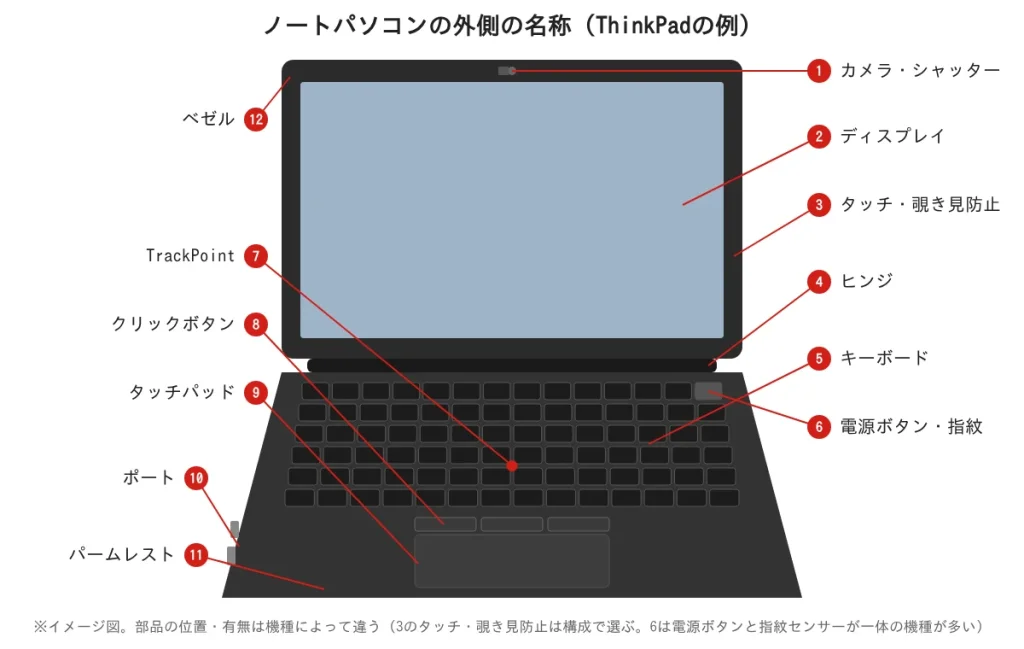
| 名称 | 役割 | ThinkPadでは |
|---|---|---|
| 1. カメラ・シャッター | ビデオ会議、顔認証でのログイン | T14 Gen 7とX1 Carbon Gen 14は、全モデルにレンズを覆うシャッター(ThinkShutter)がある |
| 2. ディスプレイ(画面) | 画面を表示する | 14型なら、解像度がWUXGA(1920×1200)の液晶か、より細かい2.8Kの有機EL |
| 3. タッチ・覗き見防止 | 画面に触れて操作する/横から見えにくくする | 構成で選ぶ。覗き見防止はPrivacy Guard(T14 Gen 7の日本のページではePrivacy Filter) |
| 4. ヒンジ | 画面と本体をつなぎ、開け閉めを支える軸 | T14 Gen 7は指1本で画面を開けられる設計 |
| 5. キーボード | 文字を入力する | 6列の配列で防滴。バックライトはT14 Gen 7では構成で選び、X1 Carbon Gen 14は標準 |
| 6. 電源ボタン・指紋 | 電源を入れる/指紋でログイン | 電源ボタンに指紋センサーが入った機種が多い |
| 7. TrackPoint | カーソルを動かす | キーボード中央の赤いポッチ |
| 8. クリックボタン | TrackPoint用のクリックとスクロール | 左・中央・右の3つ |
| 9. タッチパッド | 指でカーソルを動かす | 押し込む方式のほか、振動でクリック感を出すハプティック方式もある |
| 10. ポート | 充電・映像出力・周辺機器 | USB-C(Thunderbolt 4)、USB-A、HDMI、有線LAN(機種による) |
| 11. パームレスト | 手を置く面 | ― |
| 12. ベゼル | 画面の周りの枠 | 上の枠にカメラとマイクが入る |
出典:T14 Gen 7(Lenovo)、X1 Carbon Gen 14(Lenovo)
本体の裏側には、ねじで留めた底面カバー(ベースカバー)、空気の吸気口、スピーカー、緊急用リセット・ホールがある機種が多い。リセット・ホールは、動かなくなったときにクリップを差して電源を一時的に切るための小さな穴である(T14 Gen 5 ユーザー・ガイド・英語)。
画面の裏側の蓋は「天板」と呼ぶ。修理の現場では、天板をAカバー、画面の枠をBカバー、キーボード面をCカバー、底面をDカバーと呼ぶこともある。
中身の部品名称
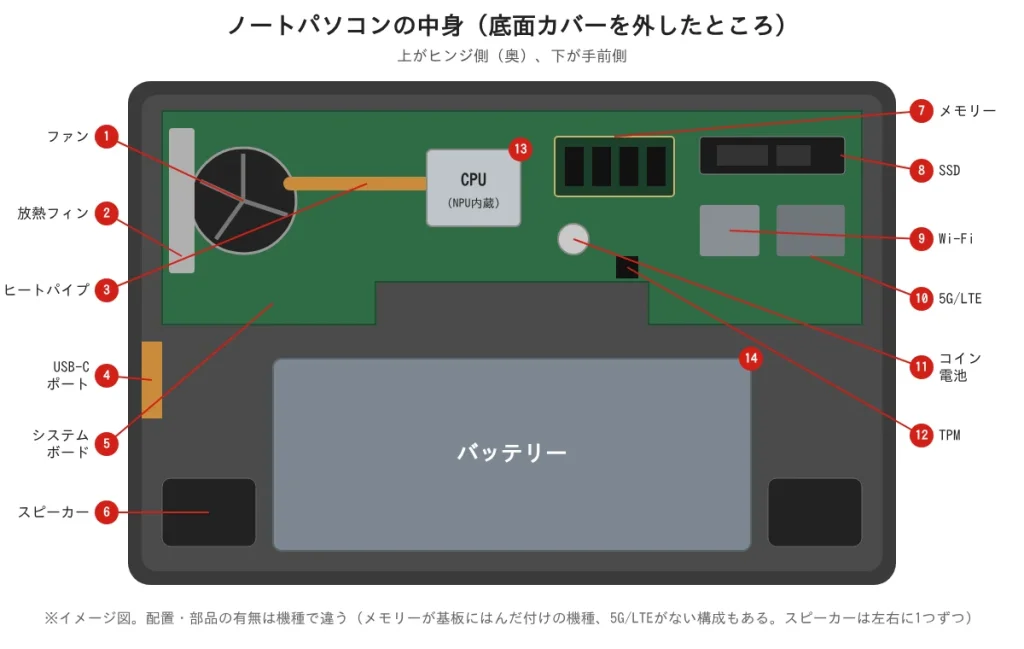
| 名称 | 役割 | ThinkPadでは |
|---|---|---|
| 1. ファン | 中の熱い空気を外に出す | X1 Carbon Gen 14は、ファンを70%大きくしたとLenovoは説明している |
| 2. 放熱フィン | 熱を空気に移す | ファン・ヒートパイプと一体の部品になっていることが多い |
| 3. ヒートパイプ | CPUの熱を放熱フィンまで運ぶ | 放熱フィン・ファンと一体の部品になっていることが多い |
| 4. USB-Cポート | 充電・映像・データ | T14 Gen 7は、USB-C(Thunderbolt 4)ポートを単体で交換できる(iFixitによる)。ほかのポートには基板にはんだ付けのものもある |
| 5. システムボード | すべての部品をつなぐ基板(マザーボード) | CPUのほか、TPMやメモリー(はんだ付けの機種)が載る |
| 6. スピーカー | 音を出す | T14 Gen 7・X1 Carbon Gen 14はDolby Atmos対応 |
| 7. メモリー | 作業中のデータを一時的に置く | 交換できる機種と、基板にはんだ付けで交換できない機種がある |
| 8. SSD | データを保存する | M.2 2280という一般的な規格で、交換しやすい |
| 9. Wi-Fi | 無線LANでつなぐ | T14 Gen 7・X1 Carbon Gen 14はWi-Fi 7 |
| 10. 5G/LTE | SIMでモバイル通信をする | 一部の構成だけ |
| 11. コイン電池 | 時計とBIOSの設定を保つ小さな電池 | ― |
| 12. TPM | 暗号の鍵を安全にしまうチップ | T14 Gen 7・X1 Carbon Gen 14は、CPUとは別の独立したチップ(dTPM 2.0) |
| 13. CPU | 計算の中心。AIの処理は中のNPUが受け持つ | 2026年モデルはCore Ultra シリーズ3など |
| 14. バッテリー | 電気をためて、コンセントなしで動かす | T14 Gen 7は60Whか75Wh |
出典:T14 Gen 7 仕様(Lenovo・英語)、X1 Carbon Gen 14 仕様(Lenovo・英語)、ポートの交換:iFixit・英語
部品の並び方は機種で違うが、奥にシステムボードと冷却部品、手前にバッテリーという配置のノートパソコンが多い。
外側のパーツと特徴
外側のパーツごとに、ThinkPadでは何が違うのかを短くまとめた。
筐体(天板・底面)
筐体は、本体の外装と骨組みである。T14 Gen 7は、天板と底面にカーボン繊維を20%混ぜた樹脂を使う(5G・LTEのないモデルの場合)。X1 Carbon Gen 14は、天板がカーボンファイバー、底面がアルミかマグネシウム(画面の種類で違う)で、重さは約977gからと軽い。
ThinkPadは、米国国防総省の規格MIL-STD-810Hにもとづく試験をしている。T14 Gen 7の公式ページでは「12の基準、26の手順、200件を超える品質チェック」と説明している(Lenovo)。ただし、これはLenovoが自社で行う試験で、軍の認証ではなく、壊れないことを保証するものでもない。MIL規格の意味と、ThinkPadの試験・素材の中身は次の記事でくわしく書いた。壊れやすいという評判の実際はやめとけの記事で検証している。
ディスプレイ
14型の現行機では、WUXGA(1920×1200)のIPS液晶と、2.8Kの有機EL(OLED)から選ぶ機種が多い。タッチ操作の有無も、構成で選ぶ。
仕事向けの機能として、横からの覗き見を防ぐPrivacy Guardがある。T14 Gen 7(Intel)やX1 Carbon Gen 14で、構成として選べる。カフェや新幹線で仕事をする人には便利だが、選べる画面の種類が限られる。
有機ELと液晶の違いや焼き付き、ノングレア、機種ごとに選べる画面は、画面の選び方の記事にまとめた。
カメラ
現行機のカメラは500万画素(5MP)が多く、X1 Carbon Gen 14では1000万画素(10MP)も選べる。レンズの前にはシャッター(ThinkShutter)があり、使わないときは手で閉じておける。
IRカメラ(赤外線カメラ)つきの構成なら、Windows Helloの顔認証でログインできる。人がいるかどうかを見分ける人感検知も、構成によって使える。カメラが映らないときは、まずシャッターが閉じていないかを確かめてほしい。
顔認証の設定や人感検知のオン・オフ、機種ごとのカメラの構成は、カメラ機能の記事にまとめた。
キーボード
ThinkPadのキーボードは6列の配列で、多くの機種が防滴設計である。キーを押し込む深さ(キーストローク)は、T14 Gen 7とX1 Carbon Gen 14で1.5mm(一部のキーは1.35mm)。昔の機種より浅くなったという声もある。
防滴は防水ではない。こぼしたときの応急処置と修理費用は水をこぼしたときの記事にまとめた。
左下の端がFnキーなのもThinkPadの特徴で、CtrlとFnは設定で入れ替えられる。入れ替え方はFnとCtrlを入れ替える方法に、キーが効かないときの対処はキーボードが反応しないときの対処法に書いた。打ち心地の秘密は次の記事でくわしく書いた。
TrackPoint・タッチパッド
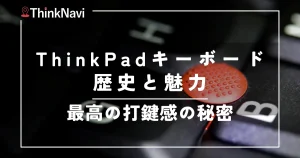
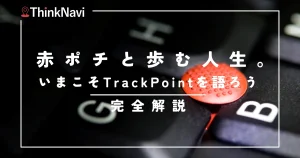
TrackPointは、キーボードの真ん中(G・H・Bキーの間)にある赤いポッチである。指で押す力の向きと強さでカーソルが動き、手をホームポジションから離さずに操作できる。現行機では、ダブルタップで設定メニュー(TrackPoint Quick Menu)が開く。
タッチパッドは、押し込んでクリックする方式のほか、X1 Carbon Gen 14などでは振動でクリック感を出すハプティック・タッチパッドも選べる。なお、2025年に出たThinkPad X9にはTrackPointがなく、タッチパッドで操作する(Lenovo)。
TrackPointやタッチパッドが動かないときは、タッチパッド・TrackPointが反応しないときの記事を見てほしい。使い方とキャップの種類は次の記事にまとめた。
ポート
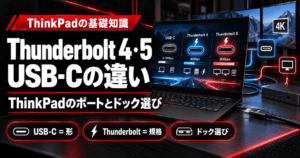
今のThinkPadの充電と映像出力は、USB-C(Thunderbolt 4)が中心である。Thunderbolt 4は、USB-Cと同じ形のまま、速いデータ転送や映像出力に対応した規格である。T14 Gen 7はThunderbolt 4が2つで、USB-A・HDMI・有線LANも持つ。X1 Carbon Gen 14はThunderbolt 4が3つで、有線LANはない。どちらもThunderbolt 5には対応していない。
USB-CとThunderbolt・USB4の違い、機種ごとのポート、外部モニターの台数とドックの選び方は、次の記事にまとめた。
モニターのつなぎ方、ふたを閉じたまま使うクラムシェルモードの設定は外部モニターの記事で説明した。
USB-Cで充電できないときは充電できないときの対処法を、純正以外の充電器を使えるかはAnkerの充電器の検証を見てほしい。
中のパーツと特徴
次は、底面カバーの中にある部品である。ここは、あとから交換できるかどうかが機種によって大きく違う。
CPU・NPU
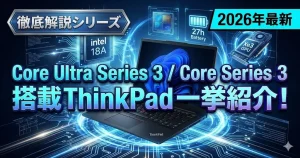
CPUは、パソコンの計算の中心である。2026年のThinkPadは、IntelのCore Ultra シリーズ3や、AMDのRyzen PROなどを使う。最近のCPUには、AIの処理を受け持つNPUという回路が入っていて、Windowsの「Copilot+ PC」向けのAI機能はNPUを使う。T14 Gen 7(Intel)とX1 Carbon Gen 14は、Copilot+ PCとして売られている。
CPUはシステムボードにはんだ付けされていて、あとから交換できない。選べるのは買うときだけである。2026年モデルのCPUの違いは次の記事で解説した。
NPUの役割や、どのThinkPadがCopilot+ PCに当たるかは、NPUとCopilot+ PCの記事にまとめた。
メモリー
メモリーは、作業中のデータを一時的に置く場所で、よく「作業机の広さ」にたとえられる。ThinkPadは、機種によって取り付け方が違う。
| 方式 | 例 | あとから交換 |
|---|---|---|
| SO-DIMM(差し込み式) | T14 Gen 7(AMD)は2スロット | できる |
| LPCAMM2(ねじ留めの新しい方式) | T14 Gen 7(Intel)は1枚 | できる |
| オンボード(はんだ付け) | X1 Carbon Gen 14 | できない |
出典:T14 Gen 7 Intel 仕様(Lenovo・英語)、T14 Gen 7 AMD(Lenovo)、X1 Carbon Gen 14(Lenovo)
オンボードの機種は、あとから増やせない。買うときに、少し余裕のある容量を選んでおくと安心である。自分の機種で増設できるかの確かめ方は、次の記事にまとめた。
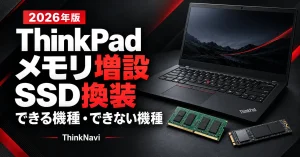
買うときに仕様表のどこを見て、メモリーやSSDをどれだけ選べばよいかは、スペックの見方の記事にまとめた。
SSD
SSDは、データを保存する部品である。T14 Gen 7やX1 Carbon Gen 14は「M.2 2280」という一般的な規格のSSDを使っていて、容量の大きいものに交換しやすい。T14 Gen 7(Intel)とX1 Carbon Gen 14は、PCIe 5.0という速い接続方式に対応し、最大2TBまで選べる。SSDの換装の手順は、メモリー増設と同じ記事で説明している。
ファン・冷却
CPUの熱は、ヒートパイプで放熱フィンに運ばれ、ファンの風で外に出される。ファンがうるさい・本体が熱いというときは、この部分に負担がかかっていることが多い。X1 Carbon Gen 14は、基板を20%小さくしてファンを70%大きくし、冷却を強めたとLenovoは説明している(Lenovo)。うるさい・熱いときの原因と静かにする設定は、次の記事で書いた。
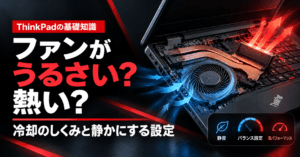
吸気口・排気口をふさぐと熱がこもるので、布団やひざの上で使うときは気をつけたい。
バッテリー
バッテリーの容量(Wh。数字が大きいほど、たくさん電気をためられる)は、T14 Gen 7が60Whか75Wh、X1 Carbon Gen 14が58Whである。どちらもRapid Chargeに対応し、約1時間で80%まで充電できる(電源を切っているときやスリープ中の値)。
バッテリーは、使ううちに劣化する消耗品である。T14はGen 5・Gen 6で、大容量バッテリーを自分で交換できるようになった。X1 Carbon Gen 14も、バッテリーを自分で交換できる部品(CRU。後の「自分で交換できる部品」で説明する)にした。劣化の確かめ方と交換の費用は次の記事にまとめた。
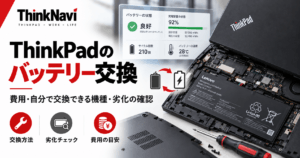
閉じてカバンに入れたら熱くなっていた、というときは、スリープのしくみが関係している。スリープと休止状態の記事にまとめた。
通信・スピーカー
T14 Gen 7とX1 Carbon Gen 14の無線LANはWi-Fi 7、Bluetoothは5.4である。どちらも日本向けの構成で5G・LTEのモジュールも選べ、SIMを入れればWi-Fiのない場所でもつながる。スピーカーはどちらもDolby Atmosに対応している。Wi-Fiがつながらないときの直し方や、5G・LTEモデルの選び方はWi-Fiの記事にまとめた。
BIOS・セキュリティ・ソフト
部品と同じくらい大事なのが、目に見えないBIOSとソフトである。ThinkPadは、この部分にも仕事向けの機能が多い。
BIOS(UEFI)とファームウェア
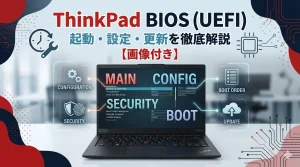
電源を入れると、Windowsより先にBIOSが動き、部品を確かめてからWindowsを起動する。今のパソコンのBIOSはUEFIという新しい方式で、正しい署名のないプログラムの起動を止める「セキュアブート」などの機能を持つ(Lenovo 用語集・英語)。BIOSのように、部品に組み込まれて部品を動かす小さなソフトをファームウェアと呼ぶ(Lenovo 用語集・英語)。
ThinkPadのBIOSには、壊れたり書き換えられたりしたときに正常なコピーに戻す自己修復BIOSがある。BIOSの入り方・設定・更新・パスワードは、次の記事にまとめた。
ThinkShield(セキュリティ)
ThinkShieldは、特定の部品の名前ではない。TPM・指紋センサー・顔認証・カメラのシャッター・自己修復BIOSなどの本体の機能と、管理用のソフト・サービス、工場から届くまでの改ざん対策をまとめた、Lenovoのセキュリティのブランドである(Lenovo)。
TPMは、暗号の鍵を安全にしまっておくチップで、Windows 11を使うのに必要である。T14 Gen 7やX1 Carbon Gen 14は、CPUの中の機能ではなく、独立したチップ(ディスクリートTPM 2.0)を載せている。指紋センサーの設定は指紋認証の記事に、売る前にデータを消す方法は初期化の記事に書いた。
TPMやBitLocker、セキュアブート、PrivacyGuardなど、ThinkShieldの中身と機種ごとの違いは、次の記事にまとめた。
BitLockerの回復キーを急に求められたときは、回復キーの確認方法と原因の記事を見てほしい。
Lenovoの独自ソフト
ThinkPadでは、Lenovo Commercial VantageなどのLenovoのソフトを使える。BIOS・ドライバーの更新、充電の上限の設定、保証の確認などに使う。おすすめの設定はCommercial Vantageの使い方に書いた。どれを残し、どれを消してよいかは次の記事にまとめた。
自分で交換できる部品
ThinkPadの取扱説明書(ユーザー・ガイド)には、自分で交換してよい部品がCRU(Customer Replaceable Unit)として載っている。CRUには2種類あり、どちらにも載っていない部品は、修理の技術者が交換する(FRUと呼ばれる。Lenovo ユーザー・ガイド)。
| 区分 | 意味 | 例(X1 Carbon Gen 13) |
|---|---|---|
| セルフサービスCRU | 自分で簡単に交換できる | 底面カバー、M.2 SSD、ACアダプター |
| オプション・サービスCRU | 自分でも交換できるが、少し手間がかかる | 内蔵バッテリー(一部のモデル)、5G/LTEモジュール |
| どちらでもない(FRU) | 修理の技術者が交換する | 上記以外(システムボード、ディスプレイ、キーボードなど) |
出典:X1 Carbon Gen 13 CRU一覧(Lenovo・英語)
この表は1つ前の世代のX1 Carbon Gen 13の例である。2026年のX1 Carbon Gen 14では、キーボードとバッテリーも自分で交換できる部品になった。
CRUの一覧は機種ごとに違い、ユーザー・ガイドの「CRUの交換」の章に載っている。多くの機種では、技術者向けの分解手順書(ハードウェア保守マニュアル、HMM)も、Lenovoのサポートサイトで公開されている。分解するときは、ユーザー・ガイドの手順どおりに、電源を外してから作業してほしい。
分解・修理のしやすさの変化
ここ数年、ThinkPadは分解・修理のしやすさに力を入れている。修理情報サイトのiFixitと協力して設計した機種もある。
- 2024年 T14 Gen 5:iFixitの評価は10点中9点。キーボードを交換しやすくした(iFixit・英語)
- 2025年 T14 Gen 6:同じく9点。ただし、一部のポートは基板にはんだ付けで、ファンとヒートシンクは一体だとiFixitは指摘している(iFixit・英語)
- 2026年 X1 Carbon Gen 14:キーボードとバッテリーを自分で交換できる部品にした(Lenovo)
- 2026年 T14 Gen 7:USB-C(Thunderbolt 4)ポートも単体で交換できるようになり、iFixitの暫定の評価で10点。Lenovoのサポートサイトで部品と手順が公開されたら確定する(iFixit・英語)
iFixitはこれらの機種の設計に協力し、部品も売っている。点数は参考の一つとして見てほしい。
ただし、薄い機種はメモリーがはんだ付けだったり、画面まわりは丸ごとの交換になったりする。「ThinkPadならどれも直しやすい」わけではなく、機種と世代しだいである。
先に傷みやすい部品は
長く使うと、先に傷みやすいのはバッテリーである。バッテリーは、T14やX1 Carbon Gen 14のように、自分で交換できる機種が増えている。毎日触るキーボードとTrackPointのキャップ、ほこりがたまるファンも、使い方によって傷む。キーボードは、X1 Carbon Gen 14では自分で交換できる部品になった。SSDにも書き込める量の上限があるが、M.2 2280の規格の機種なら交換しやすい。何年使えるか、買い替えの目安は次の記事にまとめた。
パーツ別の解説記事
このサイトの、部品ごとのくわしい記事を並べた。
よくある質問
- ThinkPadとは何ですか?
-
仕事で使うことを前提にした、ビジネス向けのノートパソコンのブランドである。打ちやすいキーボードと、キーボード中央の赤いTrackPointが特徴である。
- ThinkPadはどこの国のメーカーですか?
-
今は中国のLenovo(レノボ)のブランドである。もとはアメリカのIBMのブランドで、2005年にLenovoがIBMのパソコン事業を買い取った。日本の大和研究所(横浜市)も開発に関わっている。
- ノートパソコンの部品にはどんなものがありますか?
-
外側は、ディスプレイ・カメラ・ヒンジ・キーボード・タッチパッド・ポート・底面カバーなど。中身は、システムボード(マザーボード)・CPU・メモリー・SSD・バッテリー・ファン・Wi-Fiモジュール・スピーカーなどである。
- ThinkPadは何年使えますか?
-
機種と使い方で違う。先に傷みやすいのはバッテリーで、キーボード・TrackPointのキャップ・ファンも使い方によって傷む。バッテリーやSSDを自分で交換できる機種なら、部品を替えて長く使いやすい。くわしくは何年使えるかの記事にまとめた。
- ThinkPadはなぜ高いのですか?
-
理由としてよく挙げられるのは、カーボンなどの素材、MIL-STD-810Hにもとづく耐久テスト、セキュリティの機能といった、仕事向けの作りと品質管理である。ただし、E・Lシリーズのように比較的安い機種もあり、シリーズの違いは型番の読み方と用語集にまとめた。
- メモリーやSSDはあとから増やせますか?
-
機種しだいである。SSDはM.2 2280の規格で交換しやすい機種が多い。メモリーは、T14 Gen 7のように交換できる機種と、X1 Carbon Gen 14のように基板にはんだ付けで増やせない機種がある。
- ThinkPadを自分で分解してもいいですか?
-
ユーザー・ガイドにCRUとして載っている部品(底面カバー・SSDなど)は、手順どおりなら自分で交換してよい。それ以外の部品は、修理に出すのが安全である。
まとめ
ThinkPadは、IBMで生まれ、今はLenovoが作っているビジネス向けのノートパソコンである。ノートパソコンの部品は、外側・中身・BIOSとソフトに分けると分かりやすい。
ThinkPadらしさが出るのは、キーボードとTrackPoint、耐久テスト、セキュリティ、自分で交換できる部品である。ただし、メモリーを増やせるか、どの部品を交換できるかは機種と世代で違う。買う前に、製品ページで次の5つを確かめておきたい。
- メモリー:はんだ付け(オンボード)か、あとから交換できるか
- SSD:M.2 2280の規格で、交換しやすいか
- ポート:有線LANやHDMIが要るか(X1 Carbon Gen 14には有線LANがない)
- カメラ:顔認証のできるIRカメラつきの構成か
- 画面:タッチや覗き見防止(Privacy Guard)が要るか
いま買えるThinkPadの選び方はThinkPadおすすめ8選にまとめた。この記事で例にした機種と、関連する機種の最安価格は次のとおり(2026年11月24日時点、Lenovo公式の最安構成)。
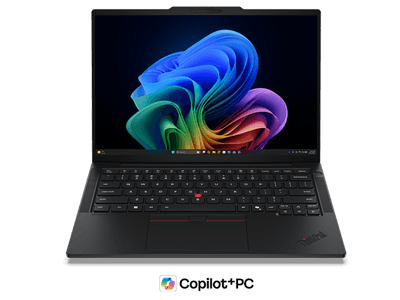
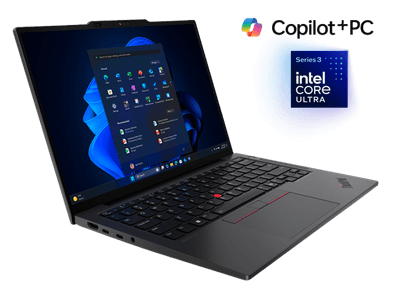
T14 Gen 7 Intel
¥276,320〜/14インチ/1.27kg~
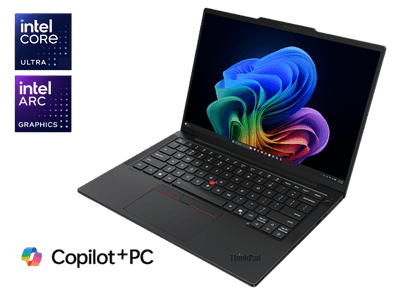
X13 Gen 7 Intel
¥282,645〜/13.3インチ/936g~
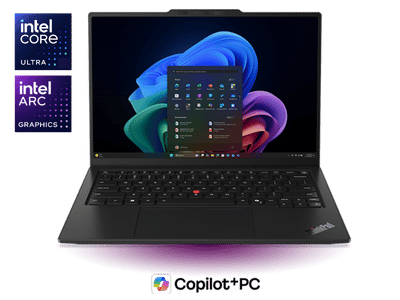
T14s Gen 7 Intel
¥287,705〜/14インチ/1.07kg~
X1 Carbon Gen 14 Aura Edition
¥399,850〜/14インチ/977g~