- PR: 記事内にアフィリエイト広告のリンクを含みます。
- 信頼性への取り組み: 機種ごとの画面の選択肢は、Lenovoの日本とオーストラリアの製品ページの仕様で確かめた(2026年10月23日時点)。電池の差などの数字は第三者のレビューによる。確かめられなかった点は本文でそう書いている。
ノートパソコンの画面は、買ったあとに取り替えられない。ThinkPadは同じ機種でも画面を2〜4種類から選べることが多いが、「有機EL」「IPS」「500nit」「100% sRGB」「PrivacyGuard」と並ぶ仕様を見ても、どれを選べばいいかは分かりにくい。この記事では、有機ELと液晶の違い、焼き付きや電池の持ち、グレアとノングレア、解像度・明るさ・色の範囲の読み方を整理し、ThinkPadの機種ごとに選べる画面と、用途別のおすすめをまとめる。
- 動画や写真をきれいに見たいなら有機EL、文書やメールが中心で電池を持たせたいなら液晶。有機ELは黒が締まって色が鮮やかなかわりに、電池の減りが早く、同じ表示を長く出すと焼き付くおそれがある
- 同じ「液晶」でも差が大きい。安い構成の「45% NTSC」は色が薄く見えやすい。迷ったら「500nit・100% sRGB・省電力」の液晶を選ぶ
- ThinkPadの液晶は、2-in-1を除いてすべてノングレア(光沢なし)。映り込みで迷うのは、主に有機ELを選ぶときである
- PrivacyGuardは、キー操作で横から見えにくくする覗き見防止の画面。外で仕事をする人向けだが、選ぶと有機ELや120Hzは選べず、後から付けることもできない
- 覗き見防止を含むThinkPadのセキュリティ機能はTPM・ThinkShieldの記事に、外付けモニターのつなぎ方はThunderbolt・USB-Cの記事にまとめている
画面のスペックの読み方
ThinkPadの製品ページの仕様には、画面ごとに「14型 WUXGA IPS液晶(1920×1200)、光沢なし、500nit、省電力、マルチタッチ」のように並んでいる。まず、それぞれの言葉が何を指すかを押さえておく。
| 言葉 | 意味 | ThinkPadの例 |
|---|---|---|
| IPS・OLED | パネルの種類。IPSは液晶の一種、OLEDは有機EL | 標準はIPS液晶。上位機は有機ELも選べる |
| WUXGA・2.8K | 解像度(画面のきめ細かさ) | WUXGA(1920×1200)が標準 |
| 光沢なし | 表面の仕上げ。ノングレア、アンチグレアとも呼ぶ | 2-in-1以外の液晶はすべて光沢なし |
| nit(ニット) | 明るさ。cd/m²と同じ | 400nitと500nitが多い |
| NTSC・sRGB | 表示できる色の範囲(色域) | 液晶は45% NTSCと100% sRGBが中心。上位機には100% DCI-P3の液晶もある |
| Hz | 1秒に画面を描き直す回数 | 60Hzが標準。有機ELの多くは120Hz(X9 14のWUXGAの有機ELは60Hz) |
| 省電力(Low Power) | 電力を抑えた液晶 | 500nit・100% sRGBの上位の液晶に多い |
Lenovoの日本とオーストラリアの製品ページの仕様をもとに整理した。nitの単位はLenovoの用語集(英語)による。
日本の製品ページには、明るさや色の範囲が書かれていない機種もある。オーストラリアなど海外のLenovoのページのほうが詳しく書かれていることが多い。また、仕様は「選べる画面の一覧」で、時期や構成によっては選べないものもある。注文の画面で、実際に選べる組み合わせを確かめたい。
有機ELと液晶の違い
液晶は、うしろから光(バックライト)を当て、その手前で光を通すか止めるかで絵を作る。IPSは「In-Plane Switching」の略で、斜めから見ても色が変わりにくい液晶の方式である(Lenovoの用語集・英語)。今のThinkPadの液晶は、どれもIPSである。
有機EL(OLED)は、画素の一つひとつが自分で光る。バックライトがいらないので、黒い部分は光を消して真っ黒にでき、メリハリのある絵になる(Lenovo)。
| 項目 | 液晶(IPS) | 有機EL |
|---|---|---|
| 黒の表現 | 少し白っぽい | 真っ黒になる |
| 色 | 構成で差が大きい(45% NTSC〜100% sRGB) | 鮮やか(多くは100% DCI-P3) |
| 電池 | 長持ちしやすい | 減りやすい(特に白い画面) |
| 焼き付き | ほぼ気にしなくてよい | 同じ表示を長く出すと起きうる |
| 寿命の目安 | 1.5万〜5万時間 | 2万〜3万時間 |
| ちらつき | 少ない機種が多い | 明るさの調整でちらつく方式(PWM)がある |
寿命の目安はLenovoの日本のサイトの解説による。使い方や環境で前後する。
電池の持ちは大きく変わる
有機ELは、白い部分ほど電力を使う。Wordやブラウザのように白い画面が多い使い方では、液晶より電池が減りやすい。Notebookcheckが同じX1 Carbon Gen 14の液晶と有機ELを比べたレビューの測定では、Wi-Fiでのブラウジング(明るさ150nit)で、液晶が約23時間、有機ELが約13.5時間だった(Notebookcheck・英語)。電池の持ちを最優先するなら液晶を選びたい。
一方で、同じレビューでは有機ELの構成のほうが軽かった(有機EL・ノンタッチが約989g、液晶・タッチが約1.14kg)。ただしこれは、タッチの有無や底面の素材の違いも含んだ差である。
有機ELの多くは、明るさを下げるときに画面をごく短い間隔で点滅させる方式(PWM)を使う。同じNotebookcheckの比較では、X1 Carbon Gen 14の有機ELもPWMを使っていたが、点滅は速く、明暗の差も小さかった。ちらつきに敏感な人や、1日中画面を見る人は、液晶を選ぶほうが安心である。
液晶の中にも差がある
有機ELと液晶を比べる前に知っておきたいのが、液晶どうしの差である。ThinkPadの液晶は、だいたい次の2つに分かれる。
| 液晶 | 中身 | 向く人 |
|---|---|---|
| 標準 | 400nit、45% NTSC、60Hz | 価格を抑えたい。文字が読めれば十分 |
| 上位(省電力) | 500nit、100% sRGB、省電力。タッチ付きが多い | 色もきれいに見たい。電池も持たせたい |
この記事では、前者を「標準の液晶」、後者を「上位の液晶」と呼ぶ。
45% NTSCの液晶は表示できる色の範囲が狭く、スマートフォンと比べると色が薄く、くすんで見えやすい。Notebookcheckも、T14 Gen 6の画面を比べた記事で標準の画面を物足りないと評し、個人で買うなら上位の液晶(省電力の液晶)を勧めている(Notebookcheck・英語)。知恵袋でも、「45% NTSCの液晶にするくらいなら有機ELのほうがよい」という回答が見られる。
T14s・T14・T16などの標準の液晶には「DBEF5」と書かれていることがある。3Mの明るさを上げるフィルムで、Lenovoは明るさが上がり電力が下がると説明している(Lenovo・オーストラリア版)。色の範囲が45% NTSCであることは変わらない。
有機ELの焼き付きと寿命
焼き付きは、同じ絵を長く映し続けたときに、その形がうっすら残ってしまう現象である。有機ELは画素が自分で光るため、よく光る画素ほど早く劣化し、明るさにむらが出る。パソコンでは、タスクバーやアプリのメニューのように、いつも同じ場所に同じ表示が出るので気になりやすい。
Lenovoは、技術の進化で焼き付きは起こりにくくなり、寿命も通常の使用なら問題ないほど改善されてきたと説明している。有機ELの寿命の目安は2万〜3万時間で、1日12時間使うと4〜7年にあたる(Lenovo)。1日8時間なら、計算上は7〜10年ほどになる。同じ解説では、寿命が近づくと焼き付きが出たり、画面が暗くなったりするとされている。
知恵袋には、ノートの有機ELを3年使っても焼き付いていないという声もあれば、パソコンは同じ表示が多いので心配だという声もある。起きるかどうかは使い方次第である。毎日長い時間、同じ業務アプリを開きっぱなしにするなら、液晶を選ぶほうが気が楽だ。有機ELを選んだら、次のような使い方で焼き付きを起こりにくくできる。
- タスクバーを自動で隠す設定にする
- 何もしないときは、画面が早めに消えるようにする
- 同じ画面を最大の明るさで何時間も出し続けない
- 壁紙やダークモードを、ときどき変える
ThinkPadの有機ELで、焼き付きが保証の対象になるかは、Lenovoの文書で確かめられなかった。保証の範囲は保証・修理ガイドも参考に、購入前に確かめてほしい。パソコン全体の買い替えの目安は寿命の記事にまとめた。
グレア・ノングレア・アンチグレア
グレア(光沢)は表面がつるつるで、色が鮮やかに見えるかわりに、照明や自分の顔が映り込みやすい。ノングレア(光沢なし・アンチグレア)は、表面で光を散らして映り込みを抑える仕上げで、わずかにざらっとした見た目になる(Lenovoの用語集・英語)。そのぶん、色が少し白っぽく見えることがある。
店頭では鮮やかなグレアが目を引くが、窓際や蛍光灯の下で文字を長く読む仕事なら、ノングレアのほうが疲れにくいという声が多い。
ThinkPadでは、2-in-1以外の液晶はすべてノングレアである。日本の仕様表は「光沢なし」、海外の仕様表は「Anti-glare」と書かれている。X1 2-in-1・T14s 2-in-1・L13 2-in-1には、反射防止・汚れ防止の加工をした表面の液晶がある。
有機ELの表面は機種で違う
迷うのは有機ELを選ぶときである。海外の仕様表を見ると、ThinkPadの有機ELの表面の書き方は3つに分かれる。
- 光沢なし:T14s・T14・T16・P14s・P16sの有機EL、X9 14のWUXGAの有機EL
- 光沢なし+反射防止・汚れ防止:X1 Carbon Gen 14の有機EL、P1・T1g・P16・T16gの有機EL
- 反射防止(光沢なしの表記なし):X9 14の2.8K、X9 15・15p、X1 2-in-1 Gen 11の有機EL
反射防止は、表面のコーティングで映り込みそのものを減らす加工である。X9 14の製品ページは「低反射有機ELディスプレイ」とうたっている(Lenovo)。ただし、どれくらい映り込むかは仕様からは分からず、部屋の明るさでも変わる。気になる人は店頭で見てから選びたい。なお、X1 Carbon Gen 14の日本の仕様には、反射防止の付かない有機ELの構成もある。
解像度|WUXGA・2.8K・3K
解像度は、画面を作る点(画素)の数である。数字が大きいほど、文字や写真がきめ細かく見える。今のThinkPadは、どれも縦横比が16:10の画面になっている。
| 呼び方 | 画素数 | 選べる主な機種 |
|---|---|---|
| WUXGA | 1920×1200 | ほぼ全機種の標準 |
| WQXGA | 2560×1600 | E16 Gen 4 |
| 2.8K | 2880×1800 | 有機ELの多く、E14 Gen 8の上位の液晶 |
| 3K | 3072×1920 | P14s Gen 7 Intel |
| 3.2K | 3200×2000 | P1・T1g・P16・T16gの有機EL |
| WQUXGA | 3840×2400 | P1・T1g・P16・T16gの液晶、P16vの有機EL |
Lenovoの日本とオーストラリアの製品ページの仕様による(2026年10月23日時点)。
14型なら、WUXGAでも文字がにじんで見えることはほとんどない。2.8Kは写真や細かい文字がくっきり見えるが、Windowsは文字を自動で拡大して表示するので、一度に表示できる量が大きく増えるわけではない。表計算で一度にたくさんの行を見たいなら、ノートの画面より外付けモニターを足すほうが効く。解像度が上がると、そのぶん電池も使いやすい。
明るさnitと色域sRGB・DCI-P3
nit(ニット)は画面の明るさの単位で、1平方メートルあたりのカンデラ(cd/m²)と同じである(Lenovoの用語集・英語)。数字が大きいほど明るい。
- 400nit:室内なら十分。ThinkPadの標準の液晶
- 500nit:明るい窓際やカフェでも見やすい。上位の液晶と多くの有機EL
- 800nit以上:P1・T1gなどのWQUXGAの液晶(800nit)や、X9 15pの有機EL(ピーク1100nit)。HDRの動画や写真向け
色域は、表示できる色の範囲である。100% sRGBは、Webや一般的な写真で使われる色の範囲をほぼ表示できることを示す。100% DCI-P3は、それより広い、映画などで使われる範囲である。45% NTSCは、NTSCという広い基準の半分弱という意味で、sRGBより狭い。
写真やデザインの仕事で色を正確に見たいなら、100% sRGB以上を選びたい。X9 15・15pやP14s Gen 7 AMDの有機ELなど一部の機種は、工場で色を合わせる「X-Rite ファクトリー・カラー・キャリブレーション」付きである。
ブルーライト軽減の表記
日本の仕様表では、多くの機種の画面に「ブルーライト軽減」と書かれている。P1やT16gなどは、第三者機関(TÜVなど)の認証を受けている。ただし目の疲れは、明るさの設定や映り込み、使う時間でも変わる。Windowsの「夜間モード」で、夜は画面の色を暖かくすることもできる。
120Hzとタッチは必要?
リフレッシュレート(Hz)は、1秒に画面を描き直す回数である。120Hzは60Hzの倍で、スクロールやマウスの動きがなめらかに見える。ゲームだけでなく、Webや文書を読むときにも違いが分かる(Lenovoの用語集・英語)。
ThinkPadで120Hzを選べるのは、2.8K・3.2Kの有機ELのほか、E14 Gen 8の2.8Kの液晶(Lenovo)、E16 Gen 4の100% sRGBの液晶(WUXGAのタッチ付きとWQXGA、どちらも400nit)、P14s Gen 7 Intelの3Kの液晶(Lenovo)である。X9 14のWUXGAの有機ELは60Hzである。標準の液晶と上位の液晶は60Hzになる。
120Hzの有機ELやP14s Gen 7 Intelの3Kの液晶は、仕様に可変リフレッシュレート(VRR、または40〜120Hzのような幅)が書かれ、Windows 11の「動的リフレッシュレート」を使える。動きのないときは回数を下げて電池を節約するしくみで、「設定」→「システム」→「ディスプレイ」→「ディスプレイの詳細設定」で切り替える。
タッチは付いてくることが多い
ThinkPadのタッチ付きの画面は、自分で選ぶというより上位の液晶やPrivacyGuardを選ぶと付いてくることが多い。T14s・T14・T16では、上位の液晶とPrivacyGuardの液晶が、どちらもタッチ付きである。
タッチは、地図や資料を指で拡大したり、画面を人に見せながら操作したりするのに便利だが、使わない人も多い。画面に指紋が付く、構成によってはわずかに重くなる、といった点もある。電池や重さへの影響は機種や方式で違い、ThinkPadの現行機での差は確かめられなかった。タッチが要らなくても、画面の質で上位の液晶を選ぶ価値はある。
PrivacyGuardとは?覗き見防止
PrivacyGuard(プライバシーガード)は、画面に覗き見防止の機能を組み込んだThinkPadの液晶である。キーを押すと、正面からは見えたまま、横からは見えにくくなる。日本の仕様表では「Privacy Guard」のほか、機種によって「ePrivacy Filter」と書かれている。
前の世代(T14 Gen 5など)のLenovoのユーザーガイドでは、F12キー(またはFn+D)でオン・オフし、明るさのキー(F5・F6)で効きの強さを変える(Lenovo・英語)。効きは画面の明るさや周りの環境で変わり、明るさは50〜60がすすめられている。同じガイドには、Vantageの設定で、パスワードを入力するときだけ自動でオンにできるとも書かれている。キーの割り当ては機種で違うことがあるので、手元のユーザーガイドで確かめたい。
| 項目 | PrivacyGuard | 後付けフィルター |
|---|---|---|
| 切り替え | キーでオン・オフ | 付け外しが必要 |
| ふだんの見え方 | オフでも斜めからは見えにくいという声がある | 外せば元どおり |
| 画面の選択肢 | WUXGA・500nit・100% sRGB・タッチ付き・60Hzの液晶のみ | どの画面にも付けられる |
| 付けるとき | 購入時に選ぶ(後から付けられない) | あとから買える |
後付けの覗き見防止フィルターは、細かいすだれのような構造で、斜めからの光をさえぎる(Lenovoの用語集・英語)。PrivacyGuardの良さは、人のいない場所ではオフにして普通に使えることにある。
PrivacyGuardの注意点
- オンにすると暗くなる。前の世代のレビューでは、オンにすると明るさが自動で下がり、明るさを上げると効きが弱くなると評されていた
- オフでも視野角が狭いという声。前の世代のX1 Carbon Gen 9のレビューでは、PrivacyGuardをオフにしても、正面から外れると見づらいと評されていた(Notebookcheck・英語)
- 有機ELや120Hzとは両立しない。選ぶと、WUXGA・60Hz・タッチ付きの液晶になる
- 省電力の液晶ではない。日本・海外の仕様とも、PrivacyGuardの液晶に「省電力」の表記はない。電池を最優先するなら上位の液晶のほうが向く
家で1人で使うなら不要で、電車や客先、カフェで画面を見られたくない仕事なら候補になる。2026年モデルの効き目の実測は見つからなかったので、気になる人は店頭で斜めから見て確かめたい。セキュリティ機能としての位置づけや、PrivacyAlert(後ろから覗かれると知らせる機能)はTPM・ThinkShieldの記事で扱っている。
ThinkPadの画面の選択肢一覧
2026年10月時点で売られている主なThinkPadで、選べる画面をまとめた。同じシリーズでも、CPUの違いで選べる画面が変わるものがあるので気をつけたい。表は長いので、探している機種の行だけ見ればよい。
| 機種 | 選べる画面 | PrivacyGuard |
|---|---|---|
| X1 Carbon Gen 14 | 2.8K有機EL(120Hz)/上位の液晶(タッチ) | あり |
| X1 2-in-1 Gen 11 | 2.8K有機EL(120Hz)/上位の液晶(タッチ) | あり |
| X9 14・15・15p | すべて有機EL(X9 14はWUXGA・60Hzの有機ELもある) | なし |
| X13 Gen 7 | WUXGAの液晶(400nit・100% sRGB) | なし |
| T14s Gen 7 Intel・AMD | 2.8K有機EL(120Hz)/上位の液晶(タッチ)/標準の液晶 | あり |
| T14s Gen 7 Snapdragon | 上位の液晶(タッチ)/標準の液晶 | なし |
| T14 Gen 7・T16 Gen 5 Intel | 2.8K有機EL(120Hz)/上位の液晶(タッチ)/標準の液晶 | あり |
| T14 Gen 7 AGP | 2.8K有機EL(120Hz)/上位の液晶(タッチ)/標準の液晶 | あり |
| T16 Gen 5 AGP | 上位の液晶(タッチ)/標準の液晶 | あり |
| T14・T16のAHP | 上位の液晶(タッチ)/標準の液晶 | なし |
| E14 Gen 8 Intel・AMD | 2.8Kの液晶(500nit・120Hz)/標準の液晶 | なし |
| E16 Gen 4 Intel・AMD | WQXGAの液晶(120Hz)/100% sRGBの液晶(120Hz・タッチ)/標準の液晶 | なし |
| E14・E16のIWL | 標準の液晶(E16は100% sRGBも) | なし |
| L14・L16 | 主に標準の液晶 | なし |
| P14s Gen 7 Intel | 3Kの液晶(120Hz)/標準の液晶 | なし |
| P14s Gen 7 AMD | 2.8K有機EL(120Hz)/上位の液晶(タッチ)/標準の液晶 | あり |
| P16s Gen 5 | 2.8K有機EL(120Hz)/上位の液晶(タッチ)/標準の液晶 | なし |
| P1・T1g・P16・T16g | 3.2K有機EL(120Hz・タッチ)/WQUXGAの液晶(800nit)/上位の液晶 | なし |
Lenovoの日本の製品ページの仕様をもとに、明るさ・色域・Hzはオーストラリア版で補った(2026年10月23日時点)。「標準の液晶」はWUXGA・400nit・45% NTSC・60Hz、「上位の液晶」はWUXGA・500nit・100% sRGB・省電力。構成は時期や在庫で変わるので、購入時は製品ページで確かめてほしい。
表の「AGP(Ryzen AI PRO 400搭載のAMD版)」「AHP(Ryzen PRO 200搭載のAMD版)」「IWL(Wildcat Lake搭載のIntel版)」は、同じ機種の中で構成を分けるためにLenovoが付ける記号である(用語集)。T14s Gen 7 AMDの有機ELとPrivacyGuardや、T16 Gen 5 AGP、X1 Carbon Gen 14・X1 2-in-1 Gen 11のPrivacyGuardは、日本の仕様表には載っているが、オーストラリア版には載っていない。地域で選べる構成が違うことがある。
E14 Gen 8の2.8Kの液晶は、500nit・100% sRGB・120Hzで、価格を抑えたEシリーズでも画面の質を上げられる選択肢である。くわしくはE14の比較記事にまとめた。L16 Gen 3のように標準の液晶しか選べない機種もあるので、画面にこだわるなら機種選びの段階で確かめたい。
用途別のおすすめの画面
ここまでの話を、用途ごとにまとめる。
| 使い方 | おすすめ |
|---|---|
| 文書・表計算・メールが中心 | 上位の液晶(500nit・100% sRGB・省電力) |
| 外出が多く、電池を持たせたい | 上位の液晶。有機ELは電池が減りやすい |
| 動画・写真を楽しみたい | 有機EL。映り込みが気になるなら反射防止の機種 |
| 写真・デザインの仕事 | 有機EL(DCI-P3)か、P1のWQUXGAやP14s Gen 7 Intelの3Kの液晶(100% DCI-P3)。X-Rite付きなら安心 |
| 電車・客先で画面を見られたくない | PrivacyGuard |
| 家で1日中、文字を読む | 上位の液晶。光沢なしで映り込みが少なく、ちらつきの心配も少ない |
| 同じアプリを毎日長時間開きっぱなし | 液晶。焼き付きを気にせずに済む |
| 安く、色もきれいに | E14 Gen 8の2.8Kの液晶(500nit・100% sRGB・120Hz) |
迷ったら、上位の液晶(500nit・100% sRGB・省電力)を選んでおけば大きな失敗はない。標準の液晶との価格差は構成によって違うが、毎日見る部品なので、メモリーやSSDと同じくらい大事にしたい。
画面の選択肢が多いThinkPadの価格
有機EL・上位の液晶・PrivacyGuardがそろうT14s・T14、全構成が有機ELのX9 14、2.8K・120Hzの液晶を選べるE14 Gen 8 AMD、有機ELとPrivacyGuardを選べるP14s Gen 7 AMDを並べた。表示の価格は最も安い構成のもので、多くは標準の液晶である。有機ELや上位の液晶にすると価格は上がる。
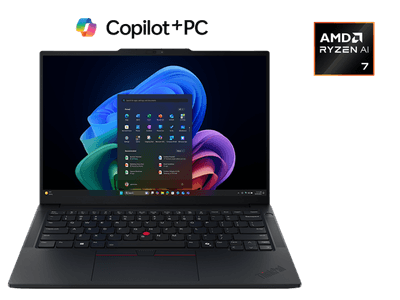
E14 Gen 8 AMD
¥213,246〜/14インチ/1.34kg~
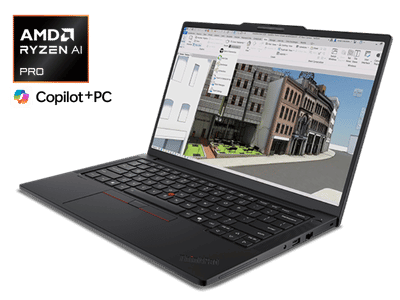
P14s Gen 7 AMD
¥271,568〜/14インチ/1.29kg~
ハロウィンフェスティバル(10/29まで)
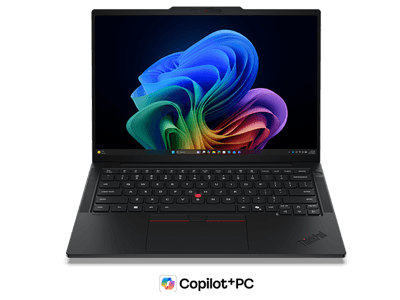
T14 Gen 7 Intel
¥275,880〜/14インチ/1.27kg~
ハロウィンフェスティバル(10/29まで)
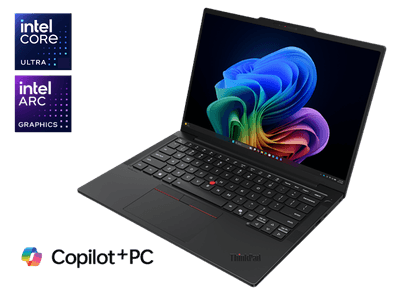
T14s Gen 7 Intel
¥287,265〜/14インチ/1.07kg~
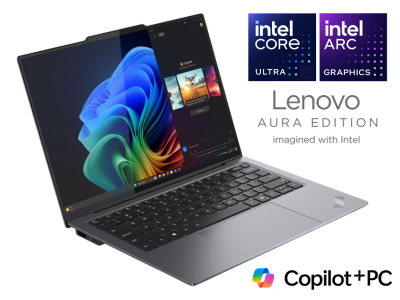
X9 14 Gen 1 Aura Edition
在庫なし/14インチ/1.21kg~
T14s Gen 7 Intelの構成ごとの違いはT14s Gen 7 Intelの記事に、X9の14・15・15pの違いはX9シリーズの記事にまとめた。
よくある質問
- 有機ELと液晶はどっちがいいですか?
-
動画や写真をきれいに見たいなら有機EL、電池の持ちと文字中心の仕事を重視するなら液晶が向く。液晶を選ぶなら、45% NTSCではなく100% sRGBの上位の液晶にしたい。
- 有機ELのノートパソコンのデメリットは?
-
電池の減りが早いこと、同じ表示を長く出すと焼き付くおそれがあること、価格が高めなことである。表面の仕上げは機種で違うので、映り込みが気になる人は店頭で確かめたい。
- 有機ELは何年くらい使えますか?
-
Lenovoは、有機ELの寿命の目安を2万〜3万時間(1日12時間で4〜7年、1日8時間なら計算上7〜10年ほど)としている。液晶は1.5万〜5万時間である。使い方や明るさで前後する。
- ノングレアとアンチグレアの違いは?
-
どちらも光沢のない表面の仕上げを指し、ほぼ同じ意味で使われる。ThinkPadでは日本の仕様表は「光沢なし」、海外の仕様表は「Anti-glare」と書かれている。
- ノングレアは目に優しいですか?
-
映り込みが少ないぶん、明るい部屋で文字を長く読むときは疲れにくいという声が多い。ただし目の疲れは、明るさの設定や使う時間でも変わる。
- 45% NTSCの液晶はだめですか?
-
文字を読むだけなら使えるが、色が薄くくすんで見えやすい。写真や動画をよく見るなら、100% sRGBの液晶か有機ELを選びたい。
- PrivacyGuardは後から付けられますか?
-
付けられない。購入時に画面として選ぶ必要がある。後から覗き見を防ぎたいなら、市販の覗き見防止フィルターを使う。
- ThinkPadの画面は後から交換できますか?
-
注文時に選んだ画面のまま使うものと考えたい。画面の種類を後から替えるLenovoのサービスは見当たらなかった。故障したときの修理は、保証・修理ガイドを見てほしい。
まとめ
ノートパソコンの画面は、有機ELか液晶かだけでなく、液晶の中の差も大きい。有機ELは黒と色の表現にすぐれるが、電池の減りが早く、焼き付きにも気を配る必要がある。液晶なら、500nit・100% sRGB・省電力の上位の液晶を選べば、色も電池の持ちも満足しやすい。
ThinkPadの液晶は2-in-1を除いてすべてノングレアで、映り込みを気にするのは主に有機ELを選ぶときである。PrivacyGuardは、外で画面を見られたくない人向けの選択肢で、明るさや見え方の弱点も知ったうえで選びたい。
ThinkPadのほかの部品のしくみは、次のハブ記事から読める。