- PR: 記事内にアフィリエイト広告のリンクを含みます。
- 信頼性への取り組み: 冷却の設定と対処は、Lenovo公式の製品ページと解説記事で確かめ、ユーザー・ガイドとサポート記事は検索結果の抜粋で確かめて書いている(2026年10月時点)。機種によって画面や項目が違うことがあるので、確かめられなかったことはそう書いている。
- 主な参考元: X1 Carbon Gen 13 ユーザー・ガイド(公式) | パソコンが熱い原因と対策(Lenovo) | ファンエラーの直し方(Lenovo・英語)
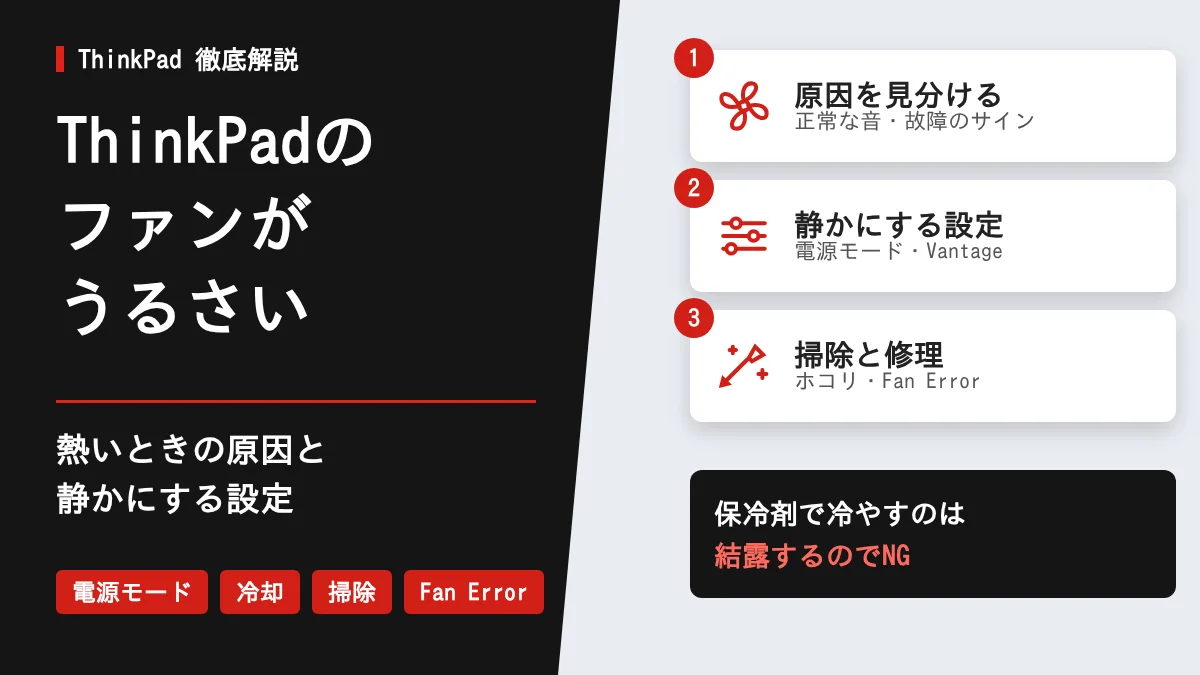
ThinkPadのファンが急にうるさくなった、底面が熱くて心配。ノートパソコンのファンの音は、多くの場合は熱を逃がすための正常な動きだが、中には故障のサインもある。この記事では、冷却のしくみと、うるさい・熱いときに確かめる順番、ThinkPadで静かにする設定、掃除と修理の目安をまとめる。
- 重い作業中や室温が高いときにファンが回るのは正常。まずタスクマネージャーで重いアプリがないかを見る
- 静かにしたいなら、Windowsの電源モードを「バランス」か「最適な電力効率」にする。Lenovoのユーザー・ガイドでは、これを「インテリジェント・クーリング」として説明している
- ガリガリという異音、起動時の「Fan Error」、熱いのにファンが回らないときは故障の可能性がある。使い続けずに診断と修理を考える
- ファンやヒートパイプなど部品の名前はパーツガイドに、Vantageの画面の使い方はCommercial Vantageの記事にまとめている
- 画面の名前は、Windows 11と、現行のThinkPadのユーザー・ガイドの表記にそろえた。機種や世代で違うことがある
まずこの順で確かめる
- 音の種類を聞く:ガリガリ・カラカラという音なら、故障の可能性がある。使い続けずに修理の節へ進む
- 重いアプリを探す:Ctrl+Shift+Escでタスクマネージャーを開き、CPUの使用率が高いアプリを閉じる。ビデオ会議やWindows Updateの直後は、回るのが普通
- 置き方を変える:膝の上、布団、ソファの上は通気口をふさぎやすい。机など硬く平らな面に置く
- 電源モードを見る:「最適なパフォーマンス」になっていたら、「バランス」か「最適な電力効率」にする(手順)
- ホコリを掃除する:吸気口や排気口にホコリがたまっていたら、電源を切ってエアダスターで飛ばす(手順)
ファンが回るしくみと正常な音
ノートパソコンの中では、CPUなどの部品が仕事をすると熱が出る。熱はCPUの上の金属板からヒートパイプ(熱を運ぶ細い金属の管)を通って放熱フィン(ヒートシンク)に運ばれ、ファンの風で排気口から外へ出される。ファンは温度が上がるほど速く回るので、重い作業をすると音が大きくなる。
ノートパソコンは部品がぎっしり詰まっていて、ファンも小さく、デスクトップより熱を逃がしにくい。Lenovoは、底面に吸気口や排気口が集まっているモデルが多いと説明している(Lenovo)。
Lenovoの用語集は、重い作業中にある程度の音がするのは普通だとしている。軽い作業でも大きな音が続くときは、ホコリの詰まりやファンの不調のサインのことがある(Lenovo・英語)。
うるさい・熱い原因の見分け方
| 症状 | 考えられること | まずやること |
|---|---|---|
| 買ったばかり、起動直後、更新のあとにしばらく回る | Windows Updateやウイルス対策のスキャンで一時的に負荷が高い | 電源につないだまま、終わるまで待つ |
| 会議中やブラウザで急にうるさい | CPUやGPUの使用率が高い | タスクマネージャーで重いアプリを閉じる |
| いつもより音が大きく、熱い | 通気口のふさぎ、ホコリ、室温の高さ | 置き方を変える。ホコリを掃除する |
| ガリガリ・カラカラと鳴る | ファンの故障 | 使い続けずに修理を考える |
| 大きな音のあと、急に電源が切れる | 熱くなりすぎて自動で止まった | 通気を確かめる。くり返すなら修理 |
| 起動時に「Fan Error」と出る | ファンが正しく回っていない | 診断を実行し、修理に出す |
| 熱くなって電源が切れ、そのあと入らない | 熱くなりすぎて止まった。ほかの故障のこともある | 冷えるまで待ってから電源を入れる。入らなければ電源がつかないときの記事へ |
Lenovoの用語集(laptop fan、fan noise・英語)とLenovoの解説記事をもとに、よくある原因を加えてまとめた。
Lenovoの用語集は、ガリガリという音はファンの故障・不良のサインであることが多いとしている。使い続けるとファンやほかの部品を傷め、熱がこもる原因になる(Lenovo・英語)。
放置するとどうなる?
熱がこもると、パソコンは部品を守るために処理を遅くし、それでも温度が下がらないと自動で電源を切る。Lenovoの用語集も、大きなファンの音のあとに急に電源が切れるのは、熱くなりすぎたときの典型的なサインだとしている(Lenovo・英語)。いわゆる「熱暴走」で、作業中のデータが消えることもある。音が大きいだけなら急いで止める必要はないが、熱い状態が続くなら原因を取り除きたい。
重いアプリを見つけるには
Ctrl+Shift+Escでタスクマネージャーを開き、「プロセス」の「CPU」の列をクリックすると、使用率の高い順に並ぶ。使っていないアプリやブラウザのタブを閉じると、ファンが静かになることが多い。名前の分からないWindowsの処理(「Service Host」や「Antimalware Service Executable」など)は、終了させずに終わるのを待つ。
CPUの温度は何度まで大丈夫?
Lenovoの解説記事は、CPUの温度の目安をアイドル時30〜50℃、高負荷時は最大70〜85℃ほどとしている(Lenovo)。ただしこれは一般的な目安で、ThinkPadの仕様値ではない。Windowsのタスクマネージャーでは、CPUの温度は見られない。
本体の表面の温度について、Lenovoは安全規格(IEC 62368-1)の上限に収まるように設計しているとしている。上限は触れる部分や素材、触れている時間で違う(Lenovo・英語)。いずれにしても、熱い部分に手や膝を長く触れさせないようにと、Lenovoは安全上の注意で書いている(Lenovo・英語)。
電源モードで静かにする
ThinkPadでファンの回り方を変えるいちばん簡単な方法は、電源モードを変えることだ。Lenovoのユーザー・ガイドでは「インテリジェント・クーリング」という名前で、電力の消費、ファンの速さ、温度、性能をまとめて調整すると説明している(Lenovo)。
| Windows 11の表記 | Lenovoのガイドの表記 | 音と熱 |
|---|---|---|
| 最適な電力効率 | 最適な電源効率 | いちばん静かで涼しい。処理は遅くなる |
| バランス | バランス | ふだん使い向け |
| 最適なパフォーマンス | ベスト・パフォーマンス | 速いが、ファンの音と熱が増える |
X1 Carbon Gen 13のユーザー・ガイドでは、既定は「バランス」とされている。一方、Lenovoの日本の解説記事は「通常は最適なパフォーマンス」と書いていて、機種や設定によって違う。いまどのモードかは、次の画面で確かめられる。
Windowsの設定で変える
- 「設定」を開き、「システム」→「電源とバッテリー」(または「電源」)を選ぶ
- 「電源モード」を「バランス」か「最適な電力効率」にする
Lenovoの日本の解説記事も、電源モードを「最適な電力効率」に変えると発熱を減らせるが、処理の速さは落ちると説明している(Lenovo)。メニューの名前は、Windowsのバージョンによって少し違う。
置き方と冷却台で熱を逃がす
Lenovoは、通気口やファンを、ベッド・ソファ・カーペットなどでふさいだり覆ったりしないようにと注意している(Lenovo・英語)。布は熱をため込み、ホコリも吸い込みやすい(Lenovo)。
- 机など硬く平らな面で使う:膝の上や布団の上は避ける
- スタンドで底面に隙間を作る:Lenovoは、スタンドで隙間を作ると、ヒートパイプからヒートシンクへの熱の伝わりもよくなると説明している
- 冷却台(ファン付きの台):底面に風を送る台。底面に吸気口がある機種では助けになることがあるが、中のホコリや電源モードの問題までは直らない
- 室温を下げる:室温が高いとファンは速く回る
保冷剤で冷やすのは、Lenovoが「禁止」としている。結露で水滴がつき、ショートやさびの原因になるためだ(Lenovo)。
ファンと排気口の掃除のしかた
Lenovoの用語集は、使う環境に合わせて3〜6か月ごとに掃除すると、性能を保ち、熱くなりすぎるのを防げるとしている(Lenovo・英語)。
- 電源を切り、ACアダプターを外す
- 吸気口と排気口のホコリを、エアダスター(圧縮空気)で吹き飛ばす
- エアダスターは短く吹く。ファンが勢いよく空回りすると、羽根や軸受け(回転の軸)を傷めることがある
- ファンの羽根が見えるところは、柔らかいブラシでやさしく払う
- 液体のクリーナーは使わない
出典:Lenovo・英語
底面のカバーを外して中を掃除するのは、慣れた人向けである。カバーを自分で外してよい機種もあるが、Lenovoの用語集は、ファンの交換は難しく、保証が無効になる可能性があるとしている(Lenovo・英語)。保証期間中なら、自分で開ける前に修理の窓口に相談したい。
Vantage・BIOSの冷却設定
Commercial Vantageで変える
X1 Carbon Gen 13のユーザー・ガイドでは、Lenovo Commercial Vantageを開き、「デバイス」→「電源」の「グローバル電源管理」から、インテリジェント・クーリングのモードを選べる。同じ画面の「効率オプティマイザー」は、使い方に合わせてCPUの消費電力を自動で調整する機能である。機種によっては、F8キーで「Smart Modes」の画面を開いてモードを選べる(Lenovo)。
Vantageのほかの設定はCommercial Vantageの記事で解説した。
BIOSにある冷却の設定
Lenovoの用語集は、ソフトやBIOSでファンの速さを調整できる機種もあるが、すべてではないとしている(Lenovo・英語)。この記事で調べた範囲では、ThinkPadのユーザー・ガイドに、ファンの速さを手動で決める設定は見つからなかった。BIOSで見つかった冷却の設定は、次のようなものである。
- Cool and Quiet on lap:膝の上で使っていることをセンサーで見分けて、表面の温度の上限を下げる。P1 Gen 8などのガイドで確認(Lenovo・英語)
- Intelligent Cooling Boost:T14 Gen 5などの一部のAMD機で、使っているアプリに合わせて性能を調整する。「Config」→「Power」にあり、自動かバランスのモードのときだけ働く(Lenovo・英語)
BIOSの開き方はBIOSの記事にまとめた。ファンの速さを強制的に変える非公式のソフトもあるが、Lenovoは案内していない。冷却が足りなくなるおそれがあるので、公式の電源モードで調整するほうが安全である。
BIOSとドライバーを新しくする
Lenovoは、BIOSの更新でファンの制御が改善したり、既知の不具合が直ったりして、ファンの音が静かになることがあるとしている(Lenovo・英語)。ただし、更新でファンの動きが変わり、かえって音が大きくなったという利用者の報告もある。BIOSとドライバーの更新のしかたは独自ソフトと更新方法の記事で書いた。
異音・ファンエラーは修理へ
次のようなときは、設定や掃除では直らない可能性が高い。
- ガリガリ・カラカラという音が続く
- ファンが急に止まった。熱いのにファンが回らない
- 大きな音のあとに、電源が切れることをくり返す
- 起動時に「Fan Error」と表示される
- 重いアプリ・置き方・電源モード・掃除を試しても、軽い作業で大きな音が続く
Lenovoの用語集は、ファンが急に止まったら、すぐにシャットダウンするようにとしている(Lenovo・英語)。熱いまま電源が入らなくなったときは、電源がつかないときの記事も見てほしい。
「Fan Error」と出たとき
起動時の「Fan Error」は、ファンが正しく動いていないときに出る。Lenovoにはこのエラーの直し方の記事がある(Lenovo・英語)。Lenovoのコミュニティの回答では、Escキーを押すと性能を抑えて起動できる例があるが、冷却が効かない状態で使い続けるのは避けたい。コミュニティの回答などをもとに、次の順で確かめる。
- 周辺機器を外し、通気口のホコリを確かめる
- ACアダプターをつないで電源を入れ、すぐにF10を押して診断ツールを動かす(X1 Carbon Gen 13のユーザー・ガイドの手順。機種によって違うことがある)
- BIOSの既定値を読み込み、BIOSとドライバーを新しくする。更新のために起動するときはほかの作業をせず、熱くなったら電源を切る
- 直らなければ、修理を申し込む
修理の申し込み方と、保証が切れた後の費用の目安は保証・修理の記事にまとめた。
買い替えを考えるなら
古い機種で修理代が高くなるなら、買い替えも選択肢になる。現行のThinkPadの製品ページでは、冷却について次のように説明している。
| 機種 | 製品ページの冷却の説明 |
|---|---|
| X1 Carbon Gen 14 | ファンのサイズを70%拡大。基板を20%小さくしてシステムのノイズを減らした |
| L14 Gen 7 | 背面の通気口で冷却の効率を上げた |
| X9 14 | 底面の「エンジン ハブ」に主な部品と熱の制御をまとめた |
| T14 Gen 7 | 高負荷時でも安定した冷却性能(具体的な数字はなし) |
| E14 Gen 8(AMD) | スマートな熱設計(具体的な数字はなし) |
出典:X1 Carbon Gen 14、L14 Gen 7、X9 14、T14 Gen 7、E14 Gen 8
ファンの数やヒートパイプの本数は、どの製品ページにも書かれていなかった。
現行機の最安価格は次のとおり(2026年10月22日時点、Lenovo公式の最安構成)。
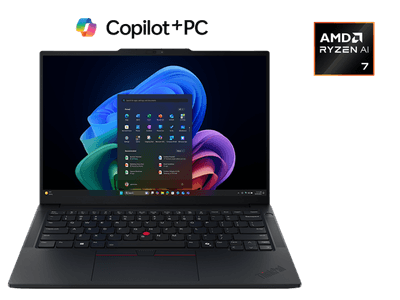
E14 Gen 8 AMD
¥165,880〜/14インチ/1.34kg~
ハロウィンフェスティバル(10/29まで)
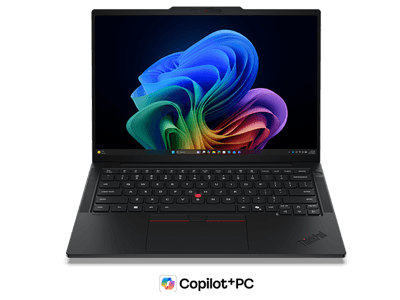
T14 Gen 7 Intel
¥275,880〜/14インチ/1.27kg~
ハロウィンフェスティバル(10/29まで)
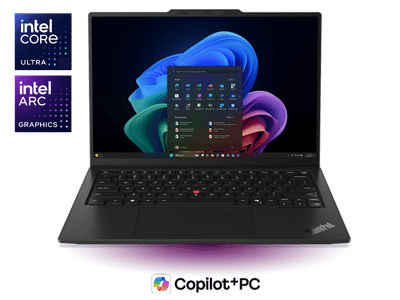
X1 Carbon Gen 14 Aura Edition
¥399,410〜/14インチ/977g~
ハロウィンフェスティバル(10/29まで)
判断の目安は寿命の記事にまとめた。
よくある質問
- ファンがうるさいと壊れますか?
-
音がするだけで壊れるわけではない。重い作業中や室温が高いときにファンが回るのは、熱を逃がすための正常な動きである。ただし、ガリガリという異音や、熱いのにファンが回らないときは故障の可能性があるので、使い続けずに診断と修理を考える。
- ファンが回りっぱなしでも大丈夫ですか?
-
重いアプリやWindows Updateが動いていれば、しばらく回り続けることはある。何もしていないのに回り続けるなら、タスクマネージャーで使用率の高いアプリを探し、電源モード、通気口のホコリ、BIOSの更新を確かめる。
- ThinkPadのファンの速さを自分で設定できますか?
-
この記事で調べた範囲では、ThinkPadのユーザー・ガイドにファンの速さを手動で決める設定は見つからなかった。Windowsの電源モード(Lenovoのインテリジェント・クーリング)を「バランス」か「最適な電力効率」にするのが、公式に案内されている方法である。
- 冷却台は効果がありますか?
-
底面に吸気口がある機種では、熱を逃がす助けになることがある。ただし、中にたまったホコリや、電源モードが性能寄りになっている問題は直らない。まず置き方と設定を見直してから使うとよい。
- 保冷剤で冷やしてもいいですか?
-
やめたほうがよい。Lenovoは、結露で水滴がつき、ショートやさびの原因になるとして「禁止」としている。
- ファンは自分で交換できますか?
-
X1 Carbon Gen 13などでは、ファンは修理の技術者が交換する部品になっている。Lenovoは、ファンの交換は難しく、保証が無効になる可能性があるとしている。保証期間中なら修理に出すほうが安全である。
まとめ
ThinkPadのファンの音は、多くの場合、熱を逃がすための正常な動きである。うるさいと感じたら、音の種類、重いアプリ、置き方、電源モード、ホコリの順に確かめる。静かにしたいなら、Windowsの電源モードを「バランス」か「最適な電力効率」にするのが簡単である。
ガリガリという異音や「Fan Error」、熱いのにファンが回らないときは、使い続けずに診断と修理を考える。保冷剤で冷やすのは避けたい。
ThinkPadのほかの部品のしくみは、次のハブ記事から読める。