- PR: 記事内にアフィリエイト広告のリンクを含みます。
- 信頼性への取り組み: Lenovo公式のソフトウェアの製品ページ・ダウンロードページの告知・ThinkPadのユーザー・ガイドをもとに、Commercial Vantageの画面は筆者のThinkPadで確かめて書いている。
- 主な参考元: Lenovo System Update(公式) | Lenovo Commercial Vantage(公式) | X1 Carbon Gen 13 ユーザー・ガイド
ThinkPadに入っているLenovoのソフトは、どれが必要で、どれを消してよいのか。ドライバーの更新に使っていた「Lenovo System Update」が終わると聞いて、これからどう更新すればよいか迷っている人に、先に結論を書く。
- Lenovo System Updateはこれから使う必要はない。2026年10月31日でLenovoによる保守が終わり、Lenovoは2027年3月31日までにCommercial Vantageへ移ることを勧めている
- これからのThinkPadの更新は、Lenovo Commercial Vantageで行う。アプリを使いたくない人は、Lenovoのサポートサイトから手動で入れる
- 残すべきなのはCommercial Vantageとドライバー類。ドック・ペン・AIアシスタントなど、使わない機能のアプリは消してよい。Vantageを消してもWindowsは動くが、更新のお知らせと充電の上限の設定がなくなる
- 2026年10月時点で、Lenovo公式の情報とユーザー・ガイドで確かめられたことだけを書いている。確かめられなかったことは「未確認」と書いた
- Commercial Vantageのおすすめ設定と画面の詳しい使い方は、Commercial Vantageの使い方の記事にまとめている
System Updateは10月末で保守終了
Lenovo System Updateは、ThinkPadのドライバー・BIOS・Lenovoのアプリをまとめて更新するための、Lenovoの古くからのツールである。そのダウンロードページに、次の告知が出ている。
- Lenovo System Updateの保守は、2026年10月31日に終了する
- Lenovoは、2027年3月31日までにLenovo Commercial Vantageへ移行することを推奨する
出典:Lenovo System Update ダウンロードページ(英語)
告知に書かれているのはこの2点だけで、2027年3月31日を過ぎると更新の配信が止まるのか、ただの推奨期限なのかは、確かめられなかった(未確認)。いずれにしても、新しくSystem Updateを入れる理由はもうない。今System Updateを使っている人は、次の3つのどれかに切り替える。
| 方法 | 更新できるもの | 向く人 |
|---|---|---|
| Commercial Vantage | BIOS・ファームウェア・ドライバー | ほとんどの人(いちばん手間がない) |
| サポートサイトから手動 | BIOS・ドライバー・ソフト(1つずつ選ぶ) | アプリを入れたくない人 |
| Windows Update | 一部のドライバーとBIOS(自動で届く) | ほかの方法と組み合わせる |
Commercial Vantageで更新する
いちばん手間がないのは、Commercial Vantageのシステム更新である。2025年モデルのX1 Carbon Gen 13のユーザー・ガイドでは、Commercial VantageでUEFI BIOS・ファームウェア・ドライバーを更新できると説明している(Lenovo ユーザー・ガイド・英語)。
- Windowsの検索ボックスに「Commercial Vantage」と入力して開く
- 左側のメニューから「システムアップデート」を開く
- 「更新プログラムの確認」を押し、表示された更新をインストールする
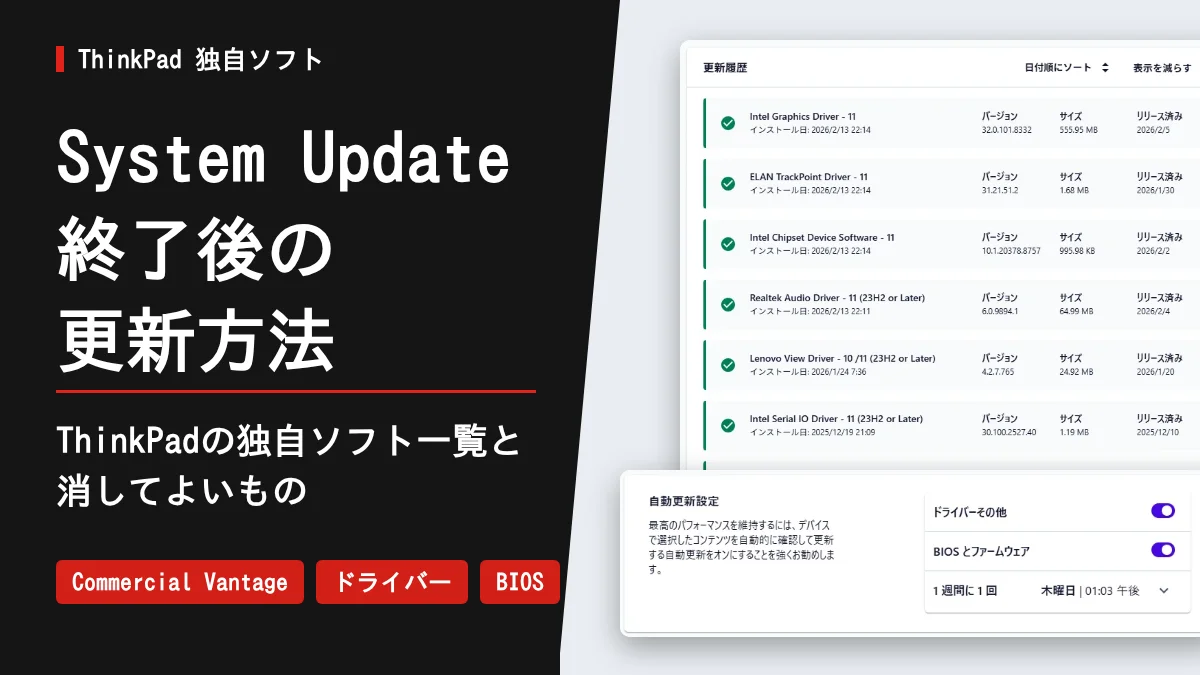
自動更新をオンにしておけば、週1回など決まった間隔でドライバーとBIOSを自動で確かめて入れてくれる。筆者のThinkPadでは、週1回の自動更新がオンになっている。

入れた更新は「更新履歴」で確かめられる。筆者のThinkPadでは、グラフィックス・TrackPoint・オーディオなどのドライバーがここから入っていた。

BIOSの更新で失敗しないための注意(ACアダプターをつなぐ、途中で電源を切らない など)は、次の記事にまとめた。

サポートサイトから手動で入れる
アプリを入れたくない人は、Lenovoのサポートサイトから機種ごとにダウンロードする。手順は次のとおり(Lenovo・英語)。
- Lenovoのサポートサイトを開き、製品を自動で検出するか、本体(底面など)に書かれたシリアル番号を入れる
- 製品のページで「ドライバー&ソフトウェア」(Drivers & Software)を開く
- 自動でスキャンして必要な更新を探すか、手動で必要なものを選んでダウンロードする
製品の自動検出を使うと、Lenovo Service Bridgeという小さなアプリを入れるよう求められることがある。これはPCのシリアル番号と機種番号をサイトに渡すためのもので、許可するまではPCの外に送らないとLenovoは説明している(Lenovo・英語)。シリアル番号を手で入れれば、入れなくてもよい。
Windows Updateで届くもの
Windows Updateでも、Lenovoのドライバーの一部や、ThinkPadのBIOSが自動で届くことがある。BIOSの設定「Windows UEFI Firmware Update」が有効なら、Windows UpdateでBIOSが更新されることがある(Lenovo・英語)。
ただし、どのドライバーがWindows Updateで届き、どれが届かないかの線引きは、Lenovoから公表されていない。Windows Updateだけに任せず、Commercial Vantageか手動の方法と組み合わせるのが安全である。
System Updateは消してよい?
Commercial Vantageで更新できることを確かめてからなら、消してよい。Windowsの「設定」→「アプリ」→「インストールされているアプリ」で「Lenovo System Update」を選び、アンインストールする。2つのツールで同じ更新を確かめる必要はない。
会社のPCで、IT部門が更新を管理している場合は、自分で消さずにIT部門の指示に従ってほしい。法人向けには、社内に更新の置き場を作るUpdate Retriever(Lenovo・英語)と、無人で更新を入れるThin Installer(Lenovo・英語)がある。
ThinkPadの独自ソフト一覧
ThinkPadで目にするLenovoのソフトを、必要かどうかと、消してよいかで並べた。機種によって入っているものは違う。
| ソフト | 何をする | 必要か | 消してよいか |
|---|---|---|---|
| Lenovo Commercial Vantage | BIOS・ドライバーの更新、診断、保証確認、充電の上限など | 必要 | 消せるが、更新と設定の手段がなくなる |
| Lenovo Vantage Service | Vantageの画面と機能をつなぐ裏方 | Vantageを使うなら必要 | Vantageを完全に消すときだけ(注意あり) |
| Lenovo System Update | ドライバー・BIOSの更新(旧ツール) | 不要(10月末で保守終了) | Commercial Vantageに移ってから消してよい |
| TrackPoint Quick Menu | TrackPointのダブルタップで設定メニュー | 好みで | 邪魔ならFn+Gでタップを無効に |
| Lenovo View | カメラの補正・背景ぼかし | 低い | 消してよい(サポート終了の告知あり) |
| Lenovo AI Now | 手元で動くAIアシスタント(一部の機種) | 低い | 使わないなら消してよい |
| Lenovo Dock Manager | 対応するLenovoのドックの管理・ファームウェア更新 | ドックを使う人だけ | ドックがなければ消してよい |
| Lenovo Pen Settings | ペンのボタン・筆圧の設定 | ペンを使う人だけ | ペンがなければ消してよい |
| Lenovo Service Bridge | サポートサイトで機種を自動で見分ける | 低い | 消してよい |
| Hotkey系のドライバー | F1〜F12の特殊機能と画面表示 | 必要 | 消さない |
迷ったら、Commercial Vantageとドライバーは残し、使っていない機能のアプリだけを消すと覚えておけばよい。それぞれの詳しい説明は、この後の章に書いた。
2つのVantageの違い
Lenovoの設定アプリには、Commercial VantageとLenovo Vantageの2つがある。名前は似ているが、対象が違う。
| 項目 | Commercial Vantage | Lenovo Vantage |
|---|---|---|
| 対象 | ThinkPadなど法人向けのPC | IdeaPad・Yogaなど個人向けのPC |
| 製品ページの主な紹介 | ドライバー・BIOSの自動更新、IT部門によるグループポリシーでの管理 | 更新の自動確認、バッテリー保護、Smart Performanceなどの追加サービス |
| 入手先 | プリインストール/Microsoft Store | プリインストール/Microsoft Store |
| Storeの説明 | 法人向けの無料のデバイス管理アプリ。家庭のユーザーはLenovo Vantageを、という注意書きあり | 個人向け |
出典:Commercial Vantage(Lenovo・英語)、Lenovo Vantage(Lenovo・英語)、Microsoft Store
Lenovoは、Commercial Vantageを「データを集めず、許可なく更新を押し付けない」と説明している(Lenovo・英語)。2025年モデルでは、X1 Carbon Gen 13のユーザー・ガイドと、T14 Gen 6・X13 Gen 6のセットアップ・ガイドが案内しているのも、Commercial Vantageである。
ThinkPadはどちらを使う?
ThinkPadなら、最初から入っている方をそのまま使えばよい。最近のThinkPadならCommercial Vantage、T590など2019年発売の機種のガイドではLenovo Vantageが案内されていた。両方を入れる必要はなく、Lenovoの導入ガイドは、Commercial Vantageを入れる前に以前のLenovo Vantageを削除するよう案内している(Lenovo 導入ガイド(PDF))。
ひとつ注意がある。Microsoft StoreのCommercial Vantageのページには、「IT管理者に指示されない限りダウンロードしないこと、家庭のユーザーはLenovo Vantageを使うこと」という趣旨の注意書きがある(Microsoft Store)。個人で買ったThinkPadにCommercial Vantageが入っていない場合に、どちらを入れるべきかのLenovoの公式見解は見つけられなかった(未確認)。
Vantageが見つからないとき
「Lenovo Vantage」で探して見つからないThinkPadは、Commercial Vantageが入っていることが多い。スタートメニューで「Commercial Vantage」と検索してみてほしい。どちらも見つからないときは、Microsoft Storeから入れられる。ただし、上に書いたStoreの注意書きがあり、個人のThinkPadにどちらを入れるべきかのLenovoの見解は確かめられなかった。インストールのしかたはCommercial Vantageの使い方の記事に書いている。
Vantage Serviceとは
Vantageを入れると、画面のないソフトも一緒に入る。Lenovoの資料では、Commercial Vantageは「アドイン(実際に診断や更新を行う部品)」と「Lenovo Vantage Service(画面とアドインをつなぐサービス)」で動いている(Lenovo CDRT・英語)。Vantageを使うなら、これらは消さない。
Vantageを使わないと決めて完全に消すときは、本体だけでなくVantage Serviceなども一緒に消す。Lenovoのコミュニティには、Lenovo Vantage(個人向け)の本体・Lenovo System Interface Foundation・関連する設定をまとめて消す手順が載っている(Lenovoコミュニティ・英語)。ただし、System Interface Foundationまで消したら、Fnキーの画面表示などがおかしくなって入れ直した、という利用者の声もある(Lenovoの公式な説明は見つからなかった)。消すのはVantageを使わないと決めたときだけにして、困ったら入れ直してほしい。
勝手に起動する・通知が多いとき
消すほどではないが、起動時に立ち上がるのや通知が気になる、という場合は、Windowsの設定で止められる。
- Windowsの「設定」→「アプリ」→「スタートアップ」で、Vantageをオフにする
- 「設定」→「システム」→「通知」で、Vantageの通知をオフにする
スタートアップをオフにしても、自分で開けば更新や設定は今までどおり使える。
そのほかの独自ソフト
TrackPoint Quick Menu
新しめのThinkPadで、TrackPoint(赤いポッチ)をダブルタップすると出るメニューである。カメラやマイクの設定に素早く入れたり、掃除のためにキーボードと画面を一時的にロックしたりできる。項目は機種によって違う(Lenovo ユーザー・ガイド・英語)。
文字を打っているときに勝手に出て邪魔なら、Fn+Gでタップの操作をオン・オフできる。ダブルタップをシングルタップに変える設定もある。TrackPointの基本設定は次の記事にまとめた。
Lenovo View・Smart Appearance
どちらも、ビデオ会議のカメラ映像を補正するアプリである。Lenovo Viewは一部のThinkPadに入っていて、映像の補正、背景の除去、自動フレーミング、のぞき見の警告などができる。カメラのシャッターが開いているときだけ動く(Lenovo ユーザー・ガイド・英語)。
ただし、Lenovoは「Lenovo View End of Support January 2026」というサポート記事を出しており(Lenovo・英語)、主にIdeaPad・ThinkBook向けのSmart Appearanceにもサポート終了の記事がある(Lenovo・英語)。どちらも本文は確かめられなかったので、対象の機種や後継は未確認である。今入っていて便利に使えているなら、そのままでよい。使っていないなら消してよい。カメラが映らないときは、次の記事を見てほしい。
Lenovo AI Now
一部の機種・地域で入っている、PCの中で動くAIアシスタントである。アイデア出し、文章の作成や要約、PCの簡単な設定の変更などができ、Ctrl+Qで小さな窓が開く(Lenovo ユーザー・ガイド・英語)。日本語でどこまで使えるかは確かめられなかった(未確認)。使わないなら消してよい。
Hotkey系のドライバー
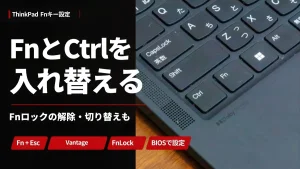
F1〜F12キーの特殊機能(音量・画面の明るさ・マイクのミュートなど)と、押したときの画面表示を受け持つソフトは消さない。昔のThinkPadでは「Hotkey Features Integration」というドライバー、Microsoft Storeでは「Lenovo Hotkeys」というアプリがこの役目を持っている(Microsoft Store)。今のThinkPadでどのソフトが表示を出しているかは機種によって違い、確かめられなかった。Fnキーの設定は次の記事にまとめた。
Lenovo Dock Manager・Pen Settings
Dock Managerは、対応するLenovoのドッキングステーション(Lenovo Smart Dock)のファームウェア更新や管理をするアプリである(Lenovo・英語)。Lenovoのドックを使っていなければ要らない。
Pen Settingsは、ペンのボタンや筆圧を設定するアプリで、ペンの側面のボタンはこのアプリ(またはWacomのアプリ)でしか変えられない(Lenovo・英語)。ペンを使わない機種・使わない人には要らない。
消してよいもの・残すもの
残すもの
- Commercial Vantage:更新・診断・保証確認・充電の上限の設定に使う
- Lenovo Vantage Service:Vantageを使うなら必要
- Hotkey系・電源・カメラなどのドライバー:消すとキーや電源の制御が正しく動かないことがある
消してよいもの
- Lenovo System Update:Commercial Vantageに移ったあと
- Dock Manager・Pen Settings:ドックやペンを使わないなら
- Lenovo AI Now・Lenovo View:使っていないなら
- Lenovo Service Bridge:シリアル番号を手で入れるなら
消すときは、Windowsの「設定」→「アプリ」→「インストールされているアプリ」から、名前を選んでアンインストールする。多くは、あとで必要になってもMicrosoft StoreかLenovoのサポートサイトから入れ直せる(保守が終わったSystem Updateをあとから入手できるかは未確認)。
充電の上限を使うなら消さない
Commercial Vantageを消すと、充電の上限(スマート充電)をアプリから変えられなくなる。アプリを消したあとも設定が残るかは、Lenovoの公式な説明が見つからなかった。バッテリーを長持ちさせたい人は、Commercial Vantageを残しておくのが確実である。

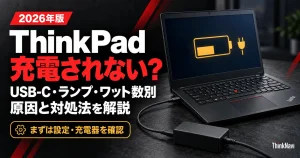
充電の上限を設定すると、100%まで充電されなくなる。「充電されない」と勘違いしやすいので、困ったときは次の記事を見てほしい。
よくある質問
- Lenovo System Updateは必要ですか?
-
これから使う必要はない。Lenovoは2026年10月31日で保守を終え、2027年3月31日までにCommercial Vantageへ移ることを勧めている。ThinkPadのドライバーとBIOSは、Commercial Vantageか、Lenovoのサポートサイトから更新する。
- System Updateが終わったら、ドライバーはどう更新しますか?
-
Commercial Vantageの「システム アップデート」で「更新プログラムの確認」を押すのがいちばん簡単である。アプリを使わないなら、Lenovoのサポートサイトで機種を選び、「ドライバー&ソフトウェア」から入れる。Windows Updateでも一部は届くが、それだけに任せないほうがよい。
- Commercial VantageとLenovo Vantageの違いは?
-
Commercial VantageはThinkPadなど法人向けで、IT部門がグループポリシーで管理できる。Lenovo VantageはIdeaPadなど個人向けで、Smart Performanceなどの追加サービスも紹介している。ThinkPadなら、最初から入っている方を使えばよい。
- Commercial Vantageの更新は必要ですか?
-
必要である。Microsoft Storeのアプリなので、Storeの更新で新しくなる。Lenovoは今も新しい版を出し続けているので、Storeの更新は止めないでおきたい。
- Lenovoのアプリを全部消しても、ThinkPadは動きますか?
-
Windowsは動く。ただし、BIOSやドライバーの更新を自分で確かめる手間が増え、充電の上限などのThinkPad独自の設定がアプリからできなくなる。アプリではなく、キーや電源を制御するドライバーは消さないでほしい。
- Windows Updateに出るLenovoのドライバーは入れてよい?
-
Windows 11では、「設定」→「Windows Update」→「詳細オプション」→「オプションの更新」に、Lenovo製のドライバーが表示されることがある。入れてもよいが、特に困っていなければ急ぐ必要はない。ThinkPad向けのドライバーは、Commercial Vantageかサポートサイトの機種のページから入れるほうが、自分の機種に合ったものを選びやすい。
まとめ
Lenovo System Updateは2026年10月31日で保守が終わる。これからのThinkPadの更新は、Commercial Vantageで行うのがいちばん手間がない。アプリを使いたくない人は、サポートサイトから手動で入れ、Windows Updateと組み合わせる。
独自ソフトは、Commercial Vantageとドライバーを残し、ドック・ペン・AIアシスタントなど、使っていない機能のアプリだけを消せばよい。充電の上限を使うなら、Commercial Vantageは残しておきたい。
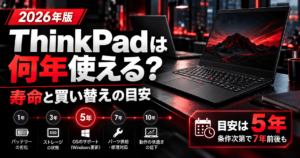
古いThinkPadで、BIOSやドライバーの更新がもう出ていないなら、買い替えどきかもしれない。目安は次の記事にまとめた。
買い替えるなら、Commercial Vantageが案内されている現行のThinkPadから選ぶとよい。主な機種の最安価格は次のとおり(2026年10月19日時点、Lenovo公式の最安構成)。
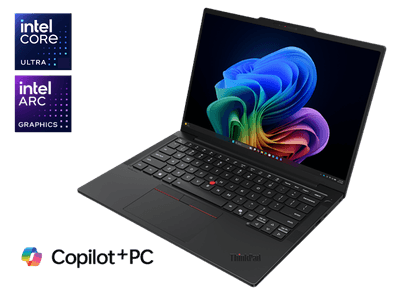
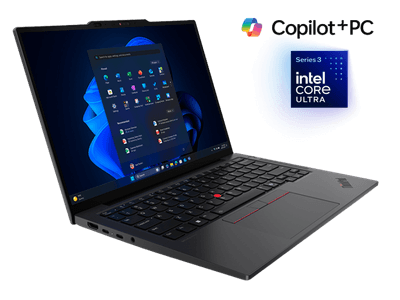
T14s Gen 7 Intel
¥204,930〜/14インチ/1.07kg~
ハロウィンフェスティバル(10/29まで)
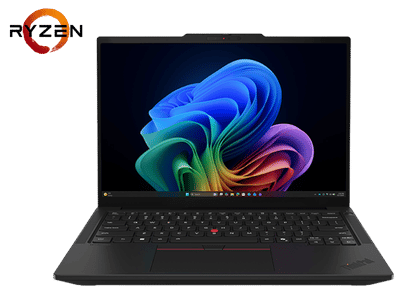
X13 Gen 7 Intel
¥214,830〜/13.3インチ/936g~
ハロウィンフェスティバル(10/29まで)
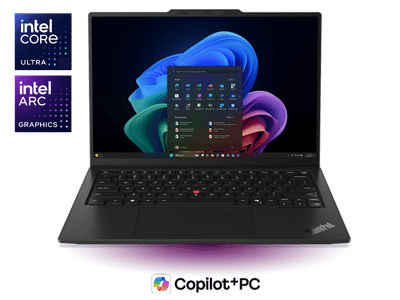
T14 Gen 7 AHP (AMD)
¥274,230〜/14インチ/1.29kg~
ハロウィンフェスティバル(10/29まで)
X1 Carbon Gen 14 Aura Edition
¥398,420〜/14インチ/977g~