
- PR: 記事内にアフィリエイト広告のリンクを含みます。
- 信頼性への取り組み: ThinkPadの端子は、Lenovoの製品ページ(日本・オーストラリア)で確かめた(2026年10月23日時点)。外部に出せる台数はLenovoの仕様書(PSREF)の検索結果の抜粋、Windowsの設定はMicrosoftとLenovoのサポート情報の抜粋にもとづく。確かめられなかった点は本文でそう書いている。
家ではノートパソコンを大きなモニターにつないで使いたい。ふたを閉じたまま外部モニターだけで作業したい(クラムシェルモード)。モニターを2台にして画面を広げたい(デュアルディスプレイ)。どれも、ケーブル1本と少しの設定でできる。この記事では、Windows 11のノートパソコンを外部モニターにつなぐ手順と設定を、ThinkPadの実例で説明する。手順はほかのメーカーのWindowsノートでもほぼ同じである。
- つなぎ方は3ステップ。ケーブルでつなぐ → モニターの入力を切り替える →
Windowsキー+Pで「拡張」を選ぶ - ケーブルは、モニターにUSB-C入力があればUSB-C、なければHDMI。USB-Cは映像に対応したものを選ぶ。120Hz以上の4Kや5Kのモニターは、多くの機種でHDMIではなくUSB-C(ThunderboltかUSB4)でつなぐ(E14 Gen 8のAMD版とIWL(Wildcat Lake搭載のIntel版)はUSB-Cでも4K・60Hzまで)
- ふたを閉じたまま使うには、「カバーを閉じたときの動作」を「何もしない」にする。変えるのは「電源に接続」のほうだけにしておくと、持ち歩くときに安心
- 今のThinkPadの多くは、外部に3台まで出せる。X9 14と、E14 Gen 8の価格を抑えたモデル(IWL。Core 5 320などCore シリーズ3のCPU)は2台まで(機種別の台数)
- ふたを閉じたまま使いたい → クラムシェルモードの設定方法
- つないだのに映らない → 映らないときの確認順
- ふたを閉じると画面が消える・スリープする → ふたを閉じると画面が消えるとき
- モニターを2台・3台にしたい → 2台・3台つなぐコツ
- 2台目だけ映らない → 2台目だけ映らないとき
- 文字が小さい・ぼやける → デュアルディスプレイの設定
- この記事はWindowsのノートパソコン向けである。MacBookのクラムシェルモードの手順は扱わない
- USB-CとThunderboltの違い、機種ごとのポート、ドックの選び方はThunderbolt・USB-Cの記事にまとめている。この記事はつなぎ方と設定に絞った
- ThinkPad本体の画面(内蔵ディスプレイ)の選び方は画面の選び方の記事で扱う
外部モニターにつなぐ手順
用意するものは、モニター、ケーブル、そしてノートパソコンの電源(ACアダプター)である。ふたを閉じて使うなら、外付けのキーボードとマウスも要る。
- ケーブルでつなぐ:モニターの電源を入れ、ノートパソコンのHDMIかUSB-Cと、モニターの同じ種類の端子をつなぐ。パソコンの電源を入れたままつないでよい
- モニターの入力を切り替える:モニターのボタンで、つないだ端子(HDMI1・USB-Cなど)を選ぶ。自動で切り替わるモニターも多い
Windowsキー+Pで表示のしかたを選ぶ:画面を広げるなら「拡張」、同じ画面を映すなら「複製」- 配置と大きさを整える:設定 →「システム」→「ディスプレイ」で、モニターの並び順と文字の大きさを合わせる(デュアルディスプレイの設定)
Windowsは、新しくつないだモニターに自動で画面を広げることが多い。何も映らないときは、まずモニターの入力とWindowsキー+Pを確かめたい。それでもだめなら映らないときの確認順に進む。
ケーブルの選び方|HDMI・USB-C
ケーブルは、ノートパソコンとモニターの両方にある端子で選ぶ。モニターにUSB-C入力があればUSB-C、なければHDMIと覚えておけばよい。今のThinkPadには、HDMIが1つと、映像を出せるUSB-C(ThunderboltかUSB4)が2〜3つある。
| つなぎ方 | 向いている使い方 | 注意 |
|---|---|---|
| HDMI | いちばん手軽。ほとんどのモニターとテレビにある | ThinkPadの多くは4K・60Hzまで。4K・60Hzを出すなら「プレミアムハイスピード」以上のケーブル |
| USB-C(映像対応) | USB-C入力のモニターなら、映像・充電・USBハブをケーブル1本にまとめられる | 充電専用のUSB-Cケーブルでは映らない |
| USB-C → HDMI/DisplayPort | モニターにUSB-C入力がないとき。2台目をつなぐとき | 変換には向きがある。PC側がUSB-Cのものを選ぶ |
| Thunderbolt・USB4 | 4K・120Hz以上や5Kなど、高い解像度・リフレッシュレート | ケーブルにも「40Gbps」やThunderboltの表示があるものを使う。E14 Gen 8のAMD版・IWLはUSB-Cでも4K・60Hzまで |
表の「Hz(ヘルツ)」はリフレッシュレートのことで、画面が1秒に書き換わる回数である。数が多いほど動きがなめらかになる。
ThinkPadの端子とHDMIの上限は、Lenovoのオーストラリアの製品ページの仕様(「HDMI 2.1, up to 4K/60Hz」など)による。P1 Gen 9など一部のワークステーションはHDMIで8K・60Hzまで出せる。
USB-Cは形が同じでも、中身が違う。映像が出るのは「DP Alt Mode」やThunderbolt・USB4に対応したポートとケーブルだけである。日本の製品ページでは、仕様表の「インターフェース」に「Thunderbolt 4 (USB4/USB PD/DP Alt Mode)」のように書いてあれば、そのポートから映像が出る。「Thunderbolt 4」「USB4」と書いてあるポートも映像を出せる。USB-A(四角い端子)からは、そのままでは映像は出ない。
ひとつ例外がある。T14s Gen 7 AMDには、Thunderbolt 4が2つのほかに、5GbpsのUSB-Cが1つある。このポートも映像を出せるが、仕様はDisplayPort 1.2と古い(Lenovo・英語)。Lenovoの仕様書(PSREF)では、このポートからは4K・60Hzまでである。高解像度のモニターは、Thunderbolt 4のほうにつなぎたい。ポートの見分け方はThunderbolt・USB-Cの記事に詳しく書いた。
デュアルディスプレイの設定
Windowsキー+Pを押すと、表示のしかたを4つから選べる(Microsoft)。
| モード | 映り方 |
|---|---|
| PC画面のみ | ノートパソコンの画面だけに映す。外部モニターは消える |
| 複製 | 両方に同じ画面を映す。会議室のプロジェクターなどに |
| 拡張 | 2つの画面を1つの広い画面として使う。ふだんの作業はこれ |
| セカンドスクリーンのみ | 外部モニターだけに映す。ノートの画面は消える |
「複製」のままだと、解像度の低いほうの画面に合わせて表示されることがある。外部モニターで作業するなら「拡張」か「セカンドスクリーンのみ」を選ぶ。
細かい設定は、設定 →「システム」→「ディスプレイ」で行う。
- 並び順(配置):画面の四角をドラッグして、実際の机の並びに合わせる。マウスが画面の端から隣の画面へ自然に移るようになる
- メインのディスプレイ:タスクバーやアプリを最初に出したい画面を選び、「複数のディスプレイ」を開いて「これをメイン ディスプレイにする」にチェックを入れる
- 解像度:画面ごとに選べる。ふつうは「(推奨)」と付いたものにする。推奨より低くすると、文字がぼやける
- 拡大縮小:文字やアイコンの大きさで、画面ごとに変えられる。Windowsは、24型フルHDなら100%、27型4Kなら150%を勧めることが多い。文字が小さすぎるときは、解像度を下げずにここを上げる
- リフレッシュレート:「ディスプレイの詳細設定」で選ぶ。120Hzのモニターでも、ケーブルや端子によっては60Hzまでしか選べない
- タスクバー:設定 →「個人用設定」→「タスクバー」→「タスクバーの動作」の「すべてのディスプレイにタスクバーを表示する」を外すと、メインの画面だけに出る
- ウィンドウの位置:「複数のディスプレイ」の中の「モニター接続に基づいてウィンドウの位置を記憶する」がオンか確かめる。外すたびに位置が崩れるときに見る
クラムシェルモードの設定方法
ふたを閉じて、外部モニターとキーボードだけで使う使い方を「クラムシェルモード」と呼ぶ。Windowsは、ふたを閉じるとスリープするのが初期設定である。外部モニターをつないでいても、この設定を変えないと閉じた瞬間に画面が消える。
閉じたまま使うには「カバーを閉じたときの動作」を変える
- 電源オプションを開く:
Windowsキー+Rを押して「powercfg.cpl」と入力し、Enterを押す(コントロールパネル →「ハードウェアとサウンド」→「電源オプション」でもよい) - 左の「カバーを閉じたときの動作の選択」を選ぶ:電源ボタンとカバーの設定画面が開く
- 「カバーを閉じたときの動作」の「電源に接続」を「何もしない」にする:「バッテリ駆動」は「スリープ状態」のままにしておく
- 「変更の保存」を押す:外部モニターに映した状態でふたを閉じ、画面が消えなければ成功
実際に閉じるときは、先に外付けのキーボードとマウスをつなぎ、ACアダプター(または給電できるUSB-Cモニター)につないでおく。Windowsキー+Pで「セカンドスクリーンのみ」にしてから閉じると、ウィンドウが本体の画面に取り残されない。ふたを開ければ、本体の画面はまた使える。
「バッテリ駆動」まで「何もしない」にすると、電源を抜いてふたを閉じても動き続ける。カバンの中で熱くなったり、電池がなくなったりするので、変えるのは「電源に接続」のほうだけがよい。Lenovoのサポートも、ThinkPadで「電源に接続」のときの動作を「何もしない」にする方法を案内している(Lenovo・英語)。
Windows 11の新しい版(24H2以降)では、設定 →「システム」→「電源とバッテリー」の中にも、ふたと電源ボタンの動作を選ぶ項目(「カバー、電源とスリープ ボタン コントロール」など)がある。どちらで変えてもよい。項目の名前は版によって違うことがあるので、迷ったら上の電源オプションの手順で変えればよい。
電源の入れ方とスリープからの戻し方
いちばん確実なのは、ふたを開けて電源ボタンを押し、Windowsが起動してから閉じる方法である。スリープ中なら、まず外付けのキーボードのキーを押すか、マウスを動かしてみる。戻らなければ、ふたを開けて電源ボタンを押す。Lenovoは古いドックについて「ドックにつないだUSBのキーボードやマウスでは、スタンバイから戻せない。ドックの電源ボタンを押すか、キーボードをパソコンに直接つなぐ」と案内している。今の機種でどこまでできるかは、機種と設定によって違う。
Lenovoの多くのドックには電源ボタンがあり、ThinkPadの電源ボタンの代わりに使える機能があるとLenovoは説明している。ふたを閉じたまま電源が切れた状態から起動できるかは、機種ごとに試してほしい。
クラムシェルモードは壊れる?注意点
クラムシェルモードは、設定どおりに使えば壊れるものではない。ただ、ふたを開けて使うときとは違う点が3つある。
熱がこもりやすい
Lenovoのフォーラムでは、ThinkPadはふたを開けて使う前提の作りで、閉じると放熱しにくくなりファンが速く回ることがある、という説明が出ている。ふつうの事務作業なら困ることは少ないが、動画の書き出しのような重い作業ではファンの音が大きくなりやすい。
- 本体の底や側面の吸気口・排気口をふさがない。布やクッションの上に置かない
- 縦置きのスタンドに立てるか、少し浮かせて置く
- 重い作業をするときは、ふたを開けて本体の画面も使う
ファンの音や熱が気になるときの設定はファン・冷却の記事にまとめた。
ずっと充電したままになる
クラムシェルモードでは、電源につなぎっぱなしになりやすい。満充電のまま長く置くと、バッテリーの劣化が早まる。ThinkPadなら、Lenovo Vantage(ThinkPadに入っているLenovoの管理ソフト)の「充電のしきい値」で、80%などで充電を止められる。詳しくはバッテリーの記事を見てほしい。
カメラ・マイク・指紋センサーが使えない
ふたを閉じると、本体のカメラとマイクは使えなくなる。Web会議をするなら、外付けのカメラやマイク、カメラ付きのモニターを用意する。カメラの切り替えでつまずいたときはカメラ・マイクの記事が参考になる。電源ボタンと一体の指紋センサーにも触れられない。サインインはPINにするか、外付けの指紋リーダーや顔認証カメラを使う。
外付けキーボードやノートパソコンのスタンドは、周辺機器のおすすめ記事で紹介している。
HDMIが1つでも2台・3台つなぐコツ
ThinkPadで外部モニターを2台にして、本体と合わせた3画面のデュアルディスプレイ(マルチディスプレイ)にするなら、1台はHDMI、もう1台はUSB-Cでつなぐのがいちばん簡単である。HDMIが1つしかなくても、映像を出せるUSB-Cが2つ以上あるので、ドックなしで外部2台にできる。3台目は、もう1つのUSB-Cにつなぐ(外部3台に対応した機種のみ)。
- HDMIの分配器は使えない:分配器(スプリッター)は同じ画面を複数に映すだけで、画面を広げられない
- 映像に対応しないUSB-Cハブに注意:安いハブには、HDMI端子が付いていても映像が出ないものや、1台分しか出ないものがある
- デイジーチェーン:DisplayPortの出力があるモニターなら、モニターからモニターへ数珠つなぎにできる。パソコンのポートを1つしか使わない
- ドック:机の上でモニター2台・LAN・キーボードをいつも同じ場所につなぐなら、ドックが便利。選び方はThunderbolt・USB-Cの記事にまとめた
- USB-Aにつなぐ変換アダプター:USB-AからHDMIを出す製品は、専用のドライバーで映像を送る別の方式。動画や動きの速い画面は苦手なことがある
何台つないでも、パソコンの上限(機種別の台数)を超えては映らない。1台だけ映らないときは、上限を超えていないかをまず確かめたい。
ThinkPadは外部モニター何台まで
ノートパソコンにつなげるモニターの数には、機種ごとに上限がある。今のThinkPadは、多くが本体の画面と合わせて4画面(外部3台)まで出せる。X9 14とE14 Gen 8 IWLは外部2台までである。
| 機種 | 外部に出せる台数 | 映像を出せる端子 |
|---|---|---|
| X1 Carbon Gen 14 | 3台 | Thunderbolt 4 ×3、HDMI |
| T14s Gen 7(Intel) | 3台 | Thunderbolt 4 ×3、HDMI |
| T14 Gen 7(Intel・AMD) | 3台 | Thunderbolt 4 ×2、HDMI |
| X13 Gen 7 | 3台 | Thunderbolt 4 ×2、HDMI |
| E14 Gen 8(Intel・AMD) | 3台 | Thunderbolt 4かUSB4 ×2、HDMI |
| L14 Gen 7 | 3台 | Thunderbolt 4 ×2、HDMI |
| P1 Gen 9 | 3台 | Thunderbolt 5 ×2・Thunderbolt 4 ×1、HDMI |
| X9 14 | 2台 | Thunderbolt 4(USB4)×2、HDMI |
| E14 Gen 8 IWL | 2台 | Thunderbolt 4 ×2、HDMI |
| T14s Gen 7(AMD) | 3台 | Thunderbolt 4 ×2・USB-C ×1、HDMI |
| T14s Gen 7(Snapdragon) | 3台 | USB4 ×2、HDMI |
台数はLenovoの仕様書(PSREF)の検索結果の抜粋、端子はLenovoの製品ページ(2026年10月23日確認)による。製品ページには台数は書かれていない。4Kまでの台数で、8Kのモニターを使うと同時に出せる数が1つ減る。T14 Gen 7のAMD版は、CPUの種類によって出せる解像度の上限が違う(台数は同じ)。USB-Cから出せる解像度の上限も機種で違い、E14 Gen 8のAMD版とIWLは4K・60Hzまでである。
表にない機種は、Lenovoの仕様書(PSREF)の「Monitor Support」の項目で確かめられる。ドックを使っても上限は超えられないので、ドックを選ぶ前に自分の機種の台数を確かめたい。
外部モニターを多く使う人に向くThinkPad
Thunderbolt 4が3つあるX1 Carbon Gen 14とT14s Gen 7(Intel)は、ドックなしでも外部3台と充電を同時につなげる(HDMIとThunderbolt 2つにモニター、残りの1つで充電)。有線LANもほしいなら、T14 Gen 7とE14 Gen 8(Intel)が候補になる。外部2台までのX9 14とIWLのモデルは、3台以上を使う予定があるなら避けたい。IWLは、Core シリーズ3(Core 7 360・350、Core 5 330・320・315、Core 3 304)を積んだ、価格を抑えたモデルである。通常のE14 Gen 8(Intel)はCore Ultra 5 325・Core Ultra 7 355などで、日本の製品ページでは「Ultra」が省かれていることがあるので、CPUの番号で見分けたい。
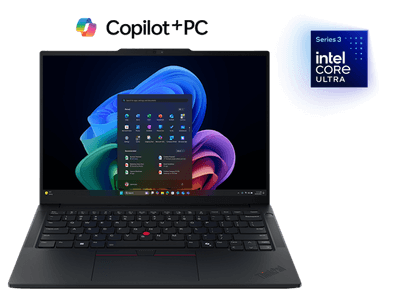
E14 Gen 8 Intel
¥220,220〜/14インチ/1.34kg~
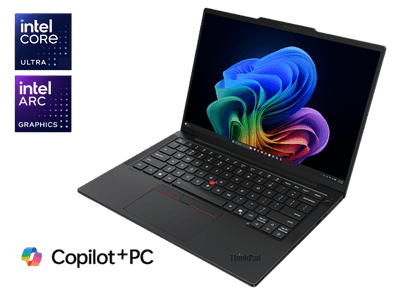
T14s Gen 7 Intel
¥249,700〜/14インチ/1.07kg~
ブラックフライデー先行セール(11/12まで)
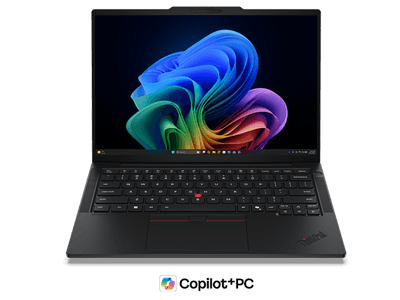
T14 Gen 7 Intel
¥276,320〜/14インチ/1.27kg~
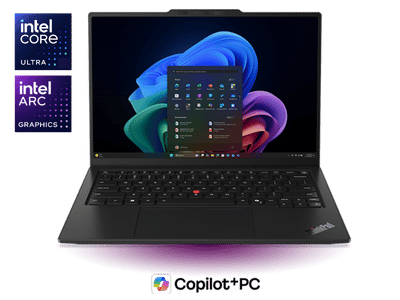
X1 Carbon Gen 14 Aura Edition
¥399,850〜/14インチ/977g~
USB-C給電モニターで1本化
USB-C入力に給電の機能があるモニターなら、USB-Cケーブル1本で、映像・充電・USB機器をまとめてつなげる。ACアダプターを持ち歩く必要がなく、帰ってきたらケーブルを1本挿すだけで作業を始められる。
たとえばLenovoのThinkVision T24D-40(23.8型・フルHD・120Hz)は、USB-Cで最大100Wの給電と映像出力ができ、USBポートや有線LANの端子も付いている(Lenovo)。DisplayPortの出力端子もあり、もう1台のモニターを数珠つなぎ(デイジーチェーン)にできる。確認した時点の価格は34,980円だった。100Wを出せるのは、Lenovoの対応機器とつないだときに限ると注記されている。
給電のワット数はパソコン側で決まる
T14sやX1 Carbonのような14型なら、65W以上の給電があれば足りる。モニターが100Wを出せても、パソコンが受け取れる量を超えては充電されない。Lenovoの製品ページによると、14型の多くのThinkPadはUSB-Cの充電が最大65W、P14s Gen 7(Intel)やP1 Gen 9などのワークステーションは最大140Wである(Lenovo・英語)。
- 目安:モニターの給電は、ThinkPadに付いているACアダプターと同じワット数以上を選ぶ。14型なら65W以上
- ワット数が足りないとき:充電が遅い、重い作業をすると電池が減ることがある
- ワークステーション:GPUを積んだP系は、モニターの給電だけでは足りない場面がある。付属のACアダプターも一緒に使う
充電されないときの確かめ方は充電されないときの記事にまとめた。
映らないときの確認順
外部モニターが映らないときは、次の順に確かめる。上から順に、手間がかからず原因になりやすいものを並べた。
| 順番 | 確かめること |
|---|---|
| 1. モニターの入力と電源 | モニターの電源が入っているか、入力がつないだ端子(HDMI・USB-C)に合っているか。ケーブルを両側とも一度抜いて、奥まで挿し直す |
| 2. 表示モード | Windowsキー+Pで「拡張」を選ぶ。「PC画面のみ」になっていないか |
| 3. 検出 | 設定 →「システム」→「ディスプレイ」→「複数のディスプレイ」の「検出」を押す |
| 4. 直接つなぐ | ハブや変換アダプターを外し、ケーブル1本でパソコンとモニターを直接つなぐ |
| 5. ケーブルとポート | 別のケーブルに替える。USB-Cなら映像対応のケーブルか、ThunderboltかUSB4のポートか |
| 6. ドライバーの再起動 | Windowsキー+Ctrl+Shift+Bを押す。画面が一瞬暗くなり、グラフィックスドライバーが再起動する |
| 7. 更新 | Windows UpdateとLenovo Vantageで、ドライバーとBIOS(本体の基本のソフト)を最新にする |
| 8. 再起動 | モニターをつないだまま、パソコンを再起動する |
映るのに画面がちらつく、ときどき消えるときは、ケーブルの品質を疑う。4K・60HzをHDMIで出すなら、「プレミアムハイスピード」以上のHDMIケーブルを使いたい。リフレッシュレートを一段下げると安定することもある。
2台目だけ映らないとき
1台は映るのに2台目だけ映らないときは、次の3つを見る。
- 機種の上限:外部2台までの機種(X9 14、E14 Gen 8 IWL)に3台つないでいないか(機種別の台数)
- つないだ端子:2台目のUSB-Cが映像に対応したポートか。USB-Aやハブにつないでいないか。HDMIの分配器では画面は広がらない
- ディスプレイの設定:設定 →「システム」→「ディスプレイ」で映らないモニターを選び、「デスクトップをこのディスプレイに拡張する」になっているか
ドライバーとBIOSの更新方法は独自ソフトの記事に書いた。ドックを通したときだけ映らない場合は、Thunderbolt・USB-Cの記事の「映らない・つながらないとき」も見てほしい。
ふたを閉じると画面が消えるとき
「何もしない」にしたのに、ふたを閉じると外部モニターが消える、スリープするという相談は多い。次の4つを確かめる。
- 「電源に接続」の列を変えたか:「バッテリ駆動」の列だけ変えていないか。電源オプションの画面でもう一度見る
- 本当に電源につながっているか:USB-Cモニターの給電が足りない、ACアダプターが抜けている、と「バッテリ駆動」の設定が効いてスリープする
- スリープまでの時間:設定 →「システム」→「電源とバッテリー」の、画面を消す時間・スリープまでの時間を確かめる。ふたの設定とは別に、時間がたつとスリープする
- 表示モード:「複製」のまま閉じると、表示が崩れたり縮んだりすることがある。
Windowsキー+Pで「拡張」か「セカンドスクリーンのみ」にしておく
それでも直らないときは、Windows UpdateとLenovo Vantageでドライバーを最新にする。ふたを閉じると画面が何度も付いたり消えたりする場合も、ドライバーとBIOSの更新で直ったという報告がLenovoのフォーラムにある。会社のPCは、管理者が電源の設定を固定していて変えられないことがある。
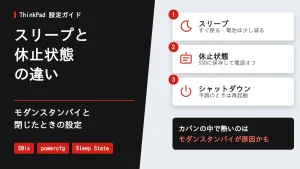
スリープと休止状態の違いや、スリープしないときの調べ方はスリープと休止状態の記事にまとめた。
よくある質問
- HDMIが1つしかないThinkPadでも2画面にできますか?
-
できる。今のThinkPadには、映像を出せるUSB-C(ThunderboltかUSB4)が2〜3つある。1台はHDMI、もう1台はUSB-Cでつなげば、本体の画面と合わせて3画面になる。
- クラムシェルモードは壊れる、よくないと聞きますが?
-
設定どおりに使えば、壊れるものではない。気をつけたいのは、熱がこもりやすいことと、ずっと充電したままになることである。吸気口・排気口をふさがない置き方にして、ThinkPadなら充電のしきい値を使うとよい。
- ふたを閉じたまま電源を入れられますか?
-
確実なのは、ふたを開けて電源ボタンを押し、起動してから閉じる方法である。Lenovoのドックの電源ボタンや、外付けキーボードで起こせる場合もあるが、機種と設定によって違う。
- 外部モニターだけに映すには?
-
Windowsキー+Pで「セカンドスクリーンのみ」を選ぶ。ノートの画面が消え、外部モニターだけに映る。ふたを閉じて使う場合も、この設定にしておくと表示が安定しやすい。 - HDMI分配器で2画面にできますか?
-
画面を広げることはできない。分配器は同じ画面を複数のモニターに映すものである。別々の画面として使うなら、HDMIとUSB-Cで1台ずつつなぐ。
- ノートパソコンのHDMIに別のパソコンをつないで、モニターとして使えますか?
-
使えない。ThinkPadのHDMIは映像を出すための端子で、映像を受け取ることはできない。
- 外部モニターは何Hzまで出せますか?
-
ThinkPadのHDMIは、多くの機種で4K・60Hzまでである。4Kで120Hz以上を出したいなら、ThunderboltかUSB4のUSB-Cでつなぐ。ただしE14 Gen 8のAMD版とIWLのように、USB-Cでも4K・60Hzまでの機種がある。モニターとケーブルも対応している必要がある。
- 「何もしない」にしたのに、ふたを閉じると画面が消えます
-
「電源に接続」の列を変えたか、本当に電源につながっているかを確かめる。電源につながっていないと「バッテリ駆動」の設定が効いてスリープする。スリープまでの時間の設定も別にあるので、あわせて見る。
まとめ
ノートパソコンを外部モニターにつなぐには、HDMIか映像対応のUSB-Cでつなぎ、モニターの入力を合わせ、Windowsキー+Pで「拡張」を選ぶ。今のThinkPadの多くは外部に3台まで出せるが、X9 14とE14 Gen 8のIWLは2台までである。
ふたを閉じたまま使うなら、「カバーを閉じたときの動作」の「電源に接続」だけを「何もしない」にする。熱と充電のしかたに気をつければ、クラムシェルモードは机を広く使える便利な使い方である。USB-C給電のモニターなら、ケーブル1本でつなげる。
ThinkPadのほかの部品のしくみは、次のハブ記事から読める。