- PR: 記事内にアフィリエイト広告のリンクを含みます。
- 信頼性への取り組み: Lenovo・Microsoftの公式サポート情報とThinkPadのユーザー・ガイドを基に、設定画面は筆者のThinkPadで確認して執筆している。
- 主な参考元: Lenovo公式サポート | ThinkPad ユーザー・ガイド | Microsoft サポート
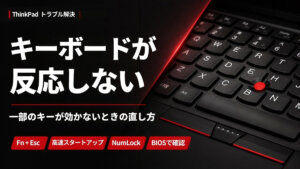
ThinkPadのタッチパッドや赤いトラックポイント(赤ポチ)が、急に反応しなくなった。そんなときは、故障を疑う前に設定でオフになっていないかを確かめてほしい。ThinkPadは、外付けマウスをつなぐと自動でオフにする設定や、キー操作で切り替わる機能があり、気づかないうちに無効になっていることがよくある。
症状ごとの結論は次のとおりである。
- タッチパッドだけ反応しない:Windowsの「設定」→「Bluetoothとデバイス」→「タッチパッド」でオンになっているかを見る
- 赤ポチだけ反応しない:「TrackPoint設定」でオンか、「マウスの接続時にTrackPointをオフにしない」にチェックがあるかを見る
- 両方反応しない:再起動、BIOSで有効か、ドライバーの更新の順に試す
- 赤ポチが勝手に動く:指を離して数秒待つ。直らなければキャップの交換や掃除をする
- 対処法は、Lenovo・Microsoftの公式サポート情報とThinkPadのユーザー・ガイドを基にまとめた。英語の資料は「英語」と書いている
- TrackPointの設定画面は、筆者のThinkPadで確認した。Windowsやドライバーのバージョンで表示が少し違うことがある
- タッチパッドの種類(押し込めるタイプ・ハプティック)や設定の場所は機種で違う
症状別の早見表
| 症状 | 主な原因 | 対処 |
|---|---|---|
| タッチパッドだけ反応しない | 設定でオフ、マウス接続で自動オフ | 設定を確認 |
| 赤ポチだけ反応しない | TrackPoint設定でオフ、マウス接続で自動オフ | 設定を確認 |
| 赤ポチのダブルタップでメニューが出ない | Quick Menuがオフ(Fn+G) | Fn+Gを押す |
| 両方とも反応しない | 一時的な不具合、BIOS、ドライバー | 手順を見る |
| Windowsの更新後に反応しない | ドライバーの不具合 | ドライバーを更新 |
| 反応が遅い・カーソルが重い | 感度の設定、ドライバー | 手順を見る |
| 赤ポチが勝手に動く | センサーの補正中、キャップの摩耗・汚れ | 対処を見る |
| 誤操作が多いので止めたい | 無効にする設定 | 無効にする方法 |
タッチパッドが反応しない
タッチパッドのオン・オフは、Windowsの設定で切り替える(Lenovo HT075599・英語)。
- 「スタート」→「設定」→「Bluetoothとデバイス」→「タッチパッド」を開く
- 「タッチパッド」のスイッチがオンになっているかを確かめる
- その下の「マウスの接続時にタッチパッドをオフにしない」にチェックを入れる
外付けマウスやドック、ワイヤレスマウスのレシーバーをつないでいると、3のチェックが外れている場合、タッチパッドが自動で止まる。マウスを外した覚えがないのに反応しないときは、ここを疑う。
タッチパッドのスイッチが見当たらない、灰色で押せないときは、ドライバーが正しく入っていない。Lenovoは、Lenovo System Update(Vantageのシステムアップデート)で最新のドライバーを入れるよう案内している(HT075599・英語)。手順は両方反応しないときと同じである。
反応が鈍い・誤反応が多い
- タッチパッドの感度:同じ画面の「タップ」で感度を選べる。手のひらで誤反応するなら感度を下げる
- 設定のリセット:同じ画面の下にある、タッチパッドの設定とジェスチャを既定値に戻す項目で、元の状態に戻せる
- 表面の汚れ・水分:指が濡れている、表面に皮脂がついていると反応が落ちる。乾いた柔らかい布でふく
キー操作で切り替わる機種
Lenovoのユーザー・ガイドでは、一部の機種でタッチパッドのマークが付いたキーかFn+Mを押すと、タッチパッドをオン・オフできるとしている(X1 Carbon Gen 13 ユーザー・ガイド)。キーボードを触ったあとに急に止まったなら、もう一度同じキーを押してみる。キーがない機種は、Windowsの設定で切り替える。
押し込めないタッチパッド(ハプティック)
X1 Carbon Gen 12・Gen 13、X1 2-in-1 Gen 9・Gen 10などの一部の構成は、ハプティック・タッチパッドを積んでいる。物理的には沈まず、振動でクリックの感触を作る仕組みである(X1 Carbon Gen 13 ユーザー・ガイド)。「押しても沈まない」のは故障ではない。
赤ポチが反応しない
TrackPointのオン・オフと細かい設定は、「TrackPoint設定」で行う。「スタート」→「設定」→「Bluetoothとデバイス」→「マウス」から開ける(機種やドライバーによっては、マウスの設定画面にリンクがある)。
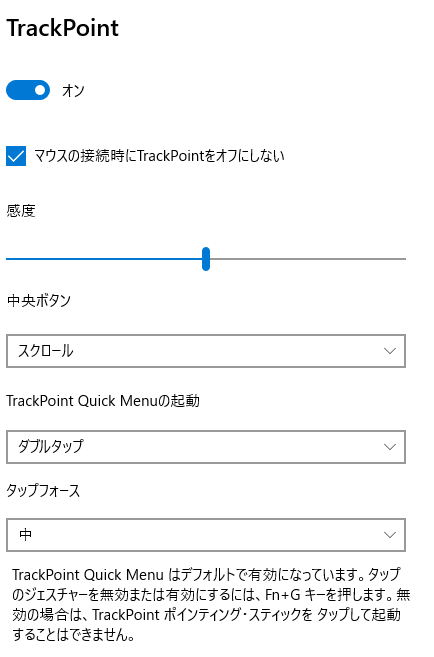
- 「TrackPoint」のスイッチがオンになっているか
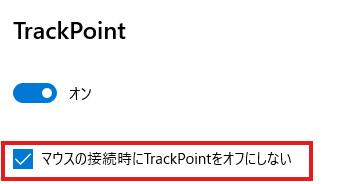
- 「マウスの接続時にTrackPointをオフにしない」にチェックがあるか。外れていると、マウスをつないだときに赤ポチが止まる
- 感度が左端(最低)になっていないか
ダブルタップのメニューが出ない
最近のThinkPadは、赤ポチをダブルタップするとTrackPoint Quick Menuが開く。これが開かないときは、Fn+GキーでQuick Menuがオフになっている可能性が高い。もう一度Fn+Gを押すと戻る。
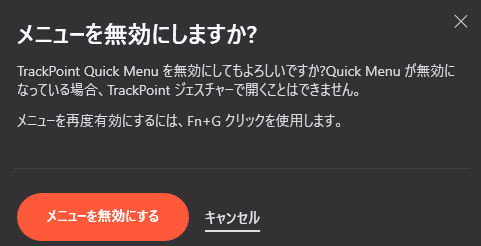
起動直後は、Quick Menuがすぐに開かないことがある。Lenovoは、15〜30秒待ってからもう一度試すよう案内している(X1 Carbon Gen 13 ユーザー・ガイド・英語)。
TrackPointの使い方や感度のおすすめ設定は、こちらで詳しく紹介している。

両方とも反応しないとき
タッチパッドも赤ポチも動かないときは、設定ではなく、Windows・ドライバー・BIOSの問題が考えられる。次の順に試す。
手順1|再起動して外付け機器を外す
USB機器やドックをすべて外して、再起動する。カーソルが動かないときは、Windowsキーでスタートメニューを開き、Tabキーと矢印キーで電源ボタンまで移動して「再起動」を選ぶ。キーボードも反応しないときは、電源ボタンを長押しして電源を切る。
手順2|BIOSで有効になっているか見る
電源を入れてロゴが出たらF1キーでBIOSを開き、「Config」→「Keyboard/Mouse」で、TrackPointとタッチパッド(Trackpad)が有効になっているかを確かめる(X1 Carbon Gen 13 ユーザー・ガイド)。BIOSの画面ではタッチパッドが使えないので、矢印キーとEnterで操作する。

手順3|セーフモードで切り分ける
Lenovoのサポート文書は、セーフモードで起動してタッチパッドが動くかを確かめるよう案内している。セーフモードで動くなら、ドライバーやソフトウェアの問題である(HT104456・英語)。
手順4|ドライバーを更新・戻す
- 更新する:Lenovo Vantageの「システム アップデート」で、TrackPoint・タッチパッドのドライバー(ELAN TrackPoint Driverなど)を最新にする
- 元に戻す:Windows Updateのあとに動かなくなったら、デバイスマネージャーの「ヒューマン インターフェイス デバイス」で該当のデバイスを開き、ドライバーを以前のものに戻す(X1 Carbon Gen 13 ユーザー・ガイド)

ここまで試しても動かないなら、タッチパッドやケーブルの故障が考えられる。修理か外付けで代用を検討する。
赤ポチが勝手に動く
TrackPointは、指で押した力の向きと強さを感じ取るセンサーである。何も触れていないときを「0」として基準を取り直しているので、起動直後やスリープからの復帰直後、長く押し続けたあとは、カーソルが少し流れることがある。多くは指を離して数秒待つと止まる。
- 電源を入れる・スリープから戻すときは赤ポチに触れない:触れたまま基準を取ると、ずれたまま動きやすい
- キャップを外して掃除する:ほこりや皮脂がたまると、押していないのに力がかかったように感じ取ることがある
- キャップを交換する:すり減ってツルツルになったキャップは、指が滑って意図しない方向に押しやすい
- ドライバーを更新する:手順4と同じ
それでも勝手に動いて使えないときは、TrackPointだけをオフにして、タッチパッドやマウスで使う方法もある。
キャップの交換
キャップは、上の部分をつまんでまっすぐ上に引き抜く。新しいキャップは、穴の四角い向きを合わせて押し込む。キャップには高さの違う種類があり、機種ごとに合うものが違うので、ユーザー・ガイドか購入ページで対応機種を確かめる。
| キャップ | 高さ | 品番 |
|---|---|---|
| ロープロファイル(10個入り) | 3.0mm | 4XH0X88960 |
| スーパーロープロファイル セット | 約4mm | 4XH0L55146 |
タッチパッド・赤ポチを無効にする
タイピング中に手のひらが当たる、マウスしか使わない、という人は、使わない方を止めておくと誤操作がなくなる。
| 止めたいもの | 方法 | 戻し方 |
|---|---|---|
| タッチパッド | 設定 →「Bluetoothとデバイス」→「タッチパッド」をオフ | 同じ画面でオン(カーソルが使えないときはTabキーで移動) |
| 赤ポチ(TrackPoint) | 「TrackPoint設定」でオフ | 同じ画面でオン |
| 赤ポチのダブルタップのメニュー | Fn+G | もう一度Fn+G |
| 完全に止める(どちらも) | BIOSの「Config」→「Keyboard/Mouse」で無効 | BIOSで有効に戻す |
マウスをつないだときだけ止めたいなら、「マウスの接続時に…オフにしない」のチェックを外すだけでよい。マウスを外すと自動で使えるようになる。
直らないときは修理か代用
設定・BIOS・ドライバーで直らなければ、部品の故障である。タッチパッドや赤ポチは、キーボードと一体の部品になっている機種が多い。
- 保証期間内:Lenovoのサポートに修理を依頼する。保証はLenovo公式の保証確認ページで確かめられる
- 保証切れ:外付けのマウスやキーボードで代用するのが手軽である
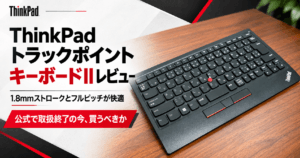
赤ポチを使い続けたいなら、TrackPoint付きの外付けキーボードがある。
本体ごと買い替えるなら、今買える主な機種の価格は次のとおり。

E14 Gen 8 IWL
¥142,175〜/14インチ/1.41kg~
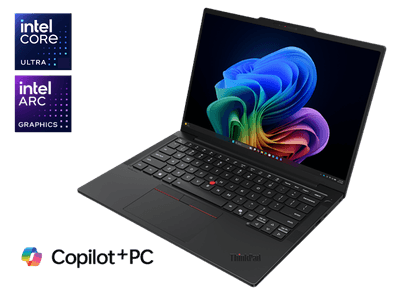
T14s Gen 7 Intel
¥204,930〜/14インチ/1.07kg~
ハロウィンフェスティバル(10/29まで)
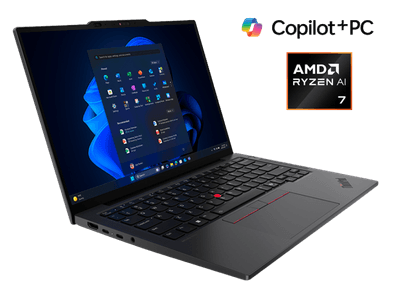
X13 Gen 7 AMD
¥237,600〜/13.3インチ/959g~
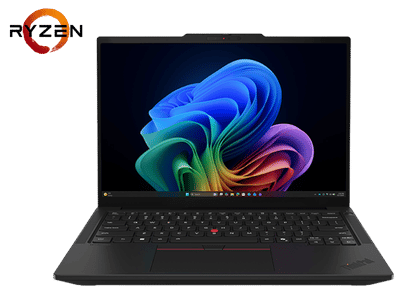
T14 Gen 7 AHP (AMD)
¥293,326〜/14インチ/1.29kg~
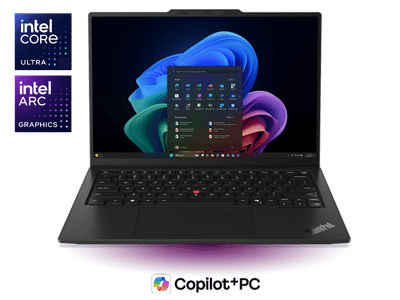
X1 Carbon Gen 14 Aura Edition
¥398,420〜/14インチ/977g~
価格は2026年10月16日時点のLenovo公式ストアの最安構成。
よくある質問
- タッチパッドを一瞬で切り替えるキーはある?
-
一部の機種には、タッチパッドのマークが付いたキーかFn+Mで切り替えられるものがある。キーがない機種は、Windowsの「設定」→「Bluetoothとデバイス」→「タッチパッド」で切り替える。
- 赤ポチだけ無効にできる?
-
できる。「TrackPoint設定」でTrackPointをオフにする。タッチパッドと外付けマウスはそのまま使える。
- マウスをつなぐとタッチパッドが止まるのはなぜ?
-
「マウスの接続時にタッチパッドをオフにしない」のチェックが外れているため。チェックを入れると、マウスをつないでもタッチパッドを使える。赤ポチにも同じ設定がある。
- 赤ポチをダブルタップすると変なメニューが出る
-
TrackPoint Quick Menuという機能で、故障ではない。不要ならFn+Gで無効にできる。
- Windows Updateのあとに反応しなくなった
-
ドライバーの不具合が考えられる。Lenovo Vantageでドライバーを最新にするか、デバイスマネージャーでドライバーを以前のものに戻す。
公式の参考情報
- Touchpad or trackpad is not working – ThinkPad(Lenovo HT104456・英語)
- How to enable or disable ThinkPad Touchpad(Lenovo HT075599・英語)
- How to disable TrackPoint(Lenovo HT117094・英語)
- よくある質問(ThinkPad X1 Carbon Gen 13 ユーザー・ガイド)
- TrackPointポインティング・デバイスの使用(同 ユーザー・ガイド)
- ハプティック・タッチパッドの使用(同 ユーザー・ガイド)
- Windowsでのタッチパッドの問題を修正する(Microsoft)
- トラックポイント・キャップの購入について(Lenovo HT058234)
まとめ
- タッチパッドはWindowsの「タッチパッド」、赤ポチは「TrackPoint設定」でオンか確かめる
- マウスをつないでいるなら、「マウスの接続時に…オフにしない」にチェックを入れる
- ダブルタップのメニューが出ないなら、Fn+Gを押す
- 両方動かないなら、再起動、BIOSの「Config」→「Keyboard/Mouse」、ドライバーの更新の順に試す
- 赤ポチが勝手に動くなら、指を離して待ち、キャップの掃除・交換をする
- 直らなければ修理か、外付けのマウス・キーボードで代用する