- PR: 記事内にアフィリエイト広告のリンクを含みます。
- 信頼性への取り組み: Lenovo・Microsoftの公式サポート情報とThinkPadのユーザー・ガイドを基に、キーのランプとVantageの画面は筆者のThinkPadで確認して執筆している。
- 主な参考元: Lenovo公式サポート | ThinkPad ユーザー・ガイド | Microsoft サポート
Web会議の直前になって、Lenovo(レノボ)のThinkPadのカメラが映らない、マイクの声が相手に届かない。そんなときは、故障を疑う前にカメラやマイクを止めるスイッチがいくつもあることを思い出してほしい。ThinkPadには、カメラのレンズを隠すシャッター、マイクを切るキー、Vantageの設定、Windowsの設定と、止める場所が重なっている。
結論は次のとおりである。
- カメラが黒い・映らない:まず画面の上のカメラにシャッターがかかっていないかを見る。次にWindowsの「プライバシーとセキュリティ」でカメラが許可されているかを見る
- グレーの画面に斜線のカメラの絵が出る:Lenovo Vantageのカメラのプライバシー・モードを疑う(報告による)
- マイクの声が届かない:F4キーのランプが点いていたらマイクがミュートになっている。F4(Fnロックがオンのときは Fn+F4)でミュートを解除する
- Teams・Zoomだけだめ:アプリの設定でカメラとマイクを選び直す
会議まで時間がないときは、①シャッターを開ける ②F4のランプを消す ③会議アプリのカメラ・マイクのボタンの横の「∨」(Zoomは「^」)から、内蔵のカメラとマイクを選び直す、の3つだけ試す。それでもだめなら、まずスマホで会議に入り、終わってから下の手順で直すのが確実である。
- 対処法は、Lenovo・Microsoftの公式サポート情報とThinkPadのユーザー・ガイドを基にまとめた。英語の資料は「英語」と書いている
- キーのランプとCommercial Vantageの画面は、筆者のThinkPadで撮ったもの。機種やバージョンで表示が少し違うことがある
- 個人のブログや掲示板の報告は、公式情報と分けて「報告がある」と書いている
症状別の早見表
| 症状 | 主な原因 | 見る場所 |
|---|---|---|
| カメラの映像が真っ黒 | シャッターが閉じている | シャッター |
| 映像がぼやける・暗い・端が黒い | 保護シールの残り、シャッターの半開き | シャッター |
| グレーの画面に斜線のカメラの絵 | Vantageのプライバシー・モード(報告による) | Vantage |
| どのアプリでもカメラが使えない | Windowsのプライバシー設定 | Windowsの設定 |
| 「カメラが見つかりません」と出る | カメラが無効、ドライバー、BIOS | 見つからないとき |
| Teams・Zoomだけ映らない・声が届かない | アプリのデバイス選択、ほかのアプリが使用中 | Teams・Zoom |
| マイクの声が相手に届かない | F4のマイクミュート、入力デバイス | マイク |
| Bluetoothイヤホンのマイクが使えない | 「ハンズフリー」側を選んでいない | イヤホン |
| 顔認証(Windows Hello)だけ使えない | 顔認証用のIRカメラ | 顔認証 |
カメラ・マイクの位置はどこ?
ThinkPadのカメラは、画面の上のふちの中央にある。マイクはカメラの近くにある小さな穴で、多くの機種では画面の上のふちに付いている(T14 Gen 5 ユーザー・ガイド・英語)。
シャッター(ThinkShutter)
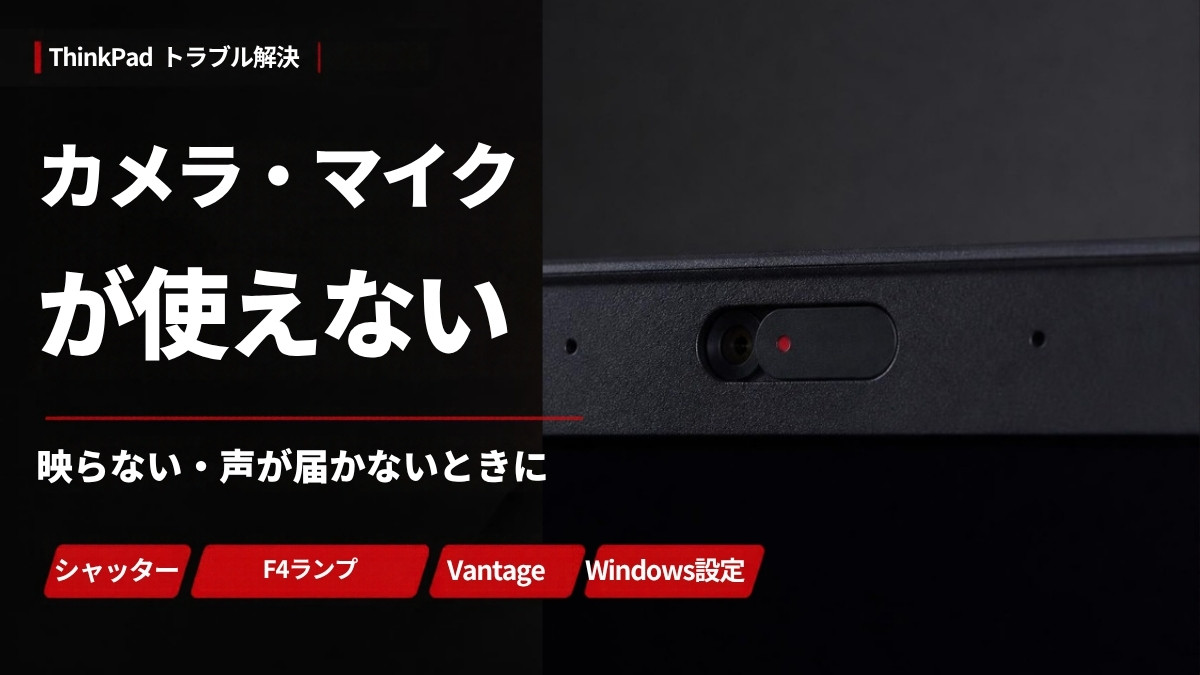
多くのThinkPadのカメラには、レンズを物理的にふさぐスライド式のシャッターが付いている。ユーザー・ガイドでは「Webカメラ・プライバシー・シャッター」、Lenovoのサポート文書では「ThinkShutter」と呼ばれる(Lenovo HT118432・英語)。
多くの機種では、シャッターを閉じるとレンズの前に赤い丸(色の付いた面)が見える。赤い丸が見えていたら、シャッターは閉じている。つまみを赤い丸が見えなくなる向きにスライドして、黒いレンズが見える状態にする。機種によっては赤い丸がなく、黒や灰色のふたでレンズが隠れるだけのこともあるので、「レンズそのものが見えているか」で確かめる。シャッターが閉じていると、カメラは動いていても映像は真っ黒になる。
映像がぼやける・白っぽいときは、レンズに保護シールが残っていないか、指紋で汚れていないかを見る。端だけ黒いときは、シャッターが最後まで開いていない。
キーでカメラを止める機種もある
F1〜F12のキーの中に、カメラに斜線の絵が描かれたキーがないかを見る。あれば、そのキーでカメラを止めたり戻したりできる機種である。
ThinkPad X9 14・X9 15などの一部の機種は、物理的なシャッターのかわりにF9キーでカメラを止める。F9のランプが点いているあいだはカメラが使えない(X9 14 ユーザー・ガイド・英語)。X1 CarbonやT14など多くの機種はスライド式のシャッターなので、自分の機種のユーザー・ガイドで確かめる。
IdeaPadやYogaなど、ThinkPad以外のLenovoのPCには、本体の側面にカメラを切るスイッチが付いた機種もある。シャッターが見つからないときは、側面も見てみる。
止める場所をまとめると、次のとおりである。
| 止める場所 | 止めると | 戻し方 |
|---|---|---|
| シャッター | 映像が真っ黒 | つまみをスライドして開ける |
| カメラのキー(X9など) | キーのランプが点き、カメラが使えない | もう一度キーを押してランプを消す |
| F4(マイクミュート) | F4のランプが点き、声が届かない | もう一度F4(またはFn+F4) |
| Vantageのプライバシー・モード | グレーの画面に斜線のカメラの絵 | Vantageでオフにする |
| Windowsのプライバシー設定 | どのアプリでもカメラ・マイクが使えない | 「設定」でオンにする |
カメラが映らないときの対処法
次の順に確かめる。上から順に、手軽で原因になりやすいものを並べている。
手順1|シャッターとカメラのキー
レンズの前に赤い丸がないか、レンズそのものが見えているかを見る(シャッターの説明)。カメラに斜線の絵のキーがある機種では、そのキーのランプが点いていないかも見る。
手順2|Vantageのカメラのプライバシー・モード
Lenovo Vantage(ThinkPadに最初から入っている、Lenovoの設定アプリ。会社のPCでは「Commercial Vantage」)には、カメラを止める「カメラのプライバシー・モード」がある。スタートメニューで「Vantage」と入力すると開ける。オンになっていると、カメラの映像がグレーの画面に斜線のカメラの絵になる、という報告がある。Lenovoは、Vantageの「デバイス設定」→「ディスプレイとカメラ」でオフにできると案内している(Lenovo HT500417・英語)。Commercial Vantageでは、メニューの名前や場所が少し違う。見つからないときは、Vantageの画面の中で「カメラ」を探す。項目がグレーで変えられないときは、管理者が設定している。
Vantageのほかの設定や、入っていないときの入れ方は、こちらにまとめた。

手順3|Windowsのプライバシー設定
Windows 11では、アプリごとにカメラを使ってよいかを決めている。「設定」(Windowsキー+Iで開く)→「プライバシーとセキュリティ」→「カメラ」で、次の3つがオンになっているかを見る(Microsoft)。
- カメラへのアクセス
- アプリにカメラへのアクセスを許可する(その下で、使いたいアプリもオンにする)
- デスクトップ アプリにカメラへのアクセスを許可する(Teamsのデスクトップ版やZoomはこちら。アプリの一覧に出るときはそちらもオンにする)
設定を直したら、スタートメニューで「カメラ」と入力してWindowsの「カメラ」アプリを開き、映るかを確かめる。カメラアプリで映れば、カメラそのものは動いている。
手順4|ほかのアプリが使っていないか
ほかのアプリがカメラを使っていると、映らないことがある。TeamsとZoomを両方開いている、ブラウザのタブでWeb会議が残っている、というときは、使っていないほうを完全に閉じる。わからなければ再起動するのが早い。
手順5|再起動とWindowsの更新
Windows Updateのあとに映らなくなったなら、まず再起動する。Windowsは高速スタートアップがオンだと、シャットダウンしてもドライバーの状態を保存したまま次に起動する。「再起動」を選べばドライバーが読み込み直される。Lenovo VantageのシステムアップデートやWindows Updateに、カメラのドライバーやBIOSの更新が出ていれば入れる。
「カメラが見つかりません」と出るとき
カメラアプリで「カメラが見つかりません」(エラー 0xA00F4244)と出るときは、WindowsがカメラをPCの部品として見つけられていない(Microsoft・英語)。次を確かめる。
- カメラが無効になっていないか:「設定」→「Bluetoothとデバイス」→「カメラ」で、内蔵カメラが「無効」になっていたら有効にする
- デバイスマネージャー:スタートボタンを右クリック→「デバイスマネージャー」で、「カメラ」や「イメージング デバイス」に矢印(無効)や「!」のマークがないかを見る。カメラを右クリックして「デバイスのアンインストール」を選び、再起動すると入れ直される
- BIOSで無効になっていないか:BIOSの「Security」→「I/O Port Access」に、カメラ(Integrated Camera)とマイク(Microphone)を止める項目がある。初期値はオン(有効)である。有効に戻したときは、保存したあといったん電源を切ってから入れ直す(Lenovo CDRT・英語)
BIOSの入り方は、こちらで詳しく紹介している。BIOSを触る前に、BitLocker(ドライブの暗号化)の回復キーを控えておく。

X1 Carbonなど最近の一部の機種は、MIPIカメラという種類のカメラを使っており、Intelのカメラ用ドライバーやカメラ周りのファームウェアも関係する、という報告がある。デバイスマネージャーで入れ直しても直らないときは、Lenovoのサポートサイトで機種を選び、カメラのドライバー、ファームウェア、BIOSを最新にする。
会社から支給されたPCでは、管理者がカメラやマイクを止めていることがある。BIOSにパスワードがかかっている、設定の項目がグレーで変えられない、というときは、自分で直そうとせずに社内の担当者に相談する。
マイクが使えない・認識しない時
F4のマイクミュートを確かめる
ThinkPadのF4キーは、多くの機種でマイクのミュートである。F4のランプが点いていたら、マイクはミュートになっている。もう一度押すとランプが消えて、マイクが使えるようになる(Lenovo HT503647・英語)。
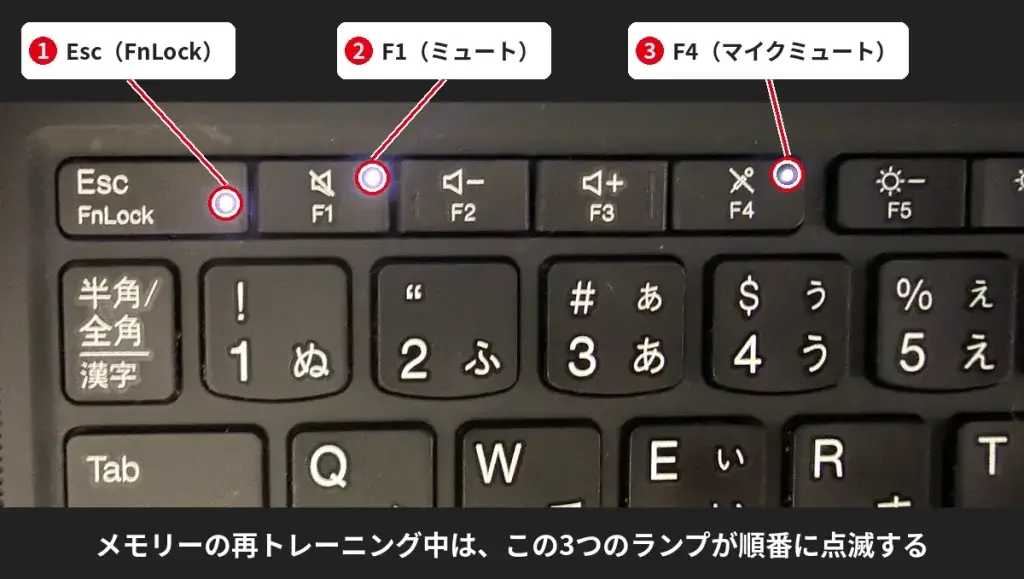
Fnロック(Fn+Escで切り替える、F1〜F12を優先する設定。Escのランプが点く)でF1〜F12が優先になっていると、F4だけではマイクミュートにならず、Fn+F4で切り替える。Fnロックの見分け方は、こちらにまとめている。
ミュートは、F4のほかにTeamsやZoomのミュートボタンや、ヘッドセットのミュートボタンでもかかる。どれか1つでもオンなら声は届かないので、3か所とも確かめる。
Windowsのマイクの設定を見る
- 使ってよいか:「設定」→「プライバシーとセキュリティ」→「マイク」で、カメラと同じく「マイクへのアクセス」「アプリにマイクへのアクセスを許可する」「デスクトップ アプリにマイクへのアクセスを許可する」をオンにする(Microsoft・英語)
- どのマイクを使うか:「設定」→「システム」→「サウンド」の「入力」で、使いたいマイクを選ぶ。話しかけて、音量のバーが動くかを見る
- 音量:入力の音量が0や極端に小さくなっていないかを見る
- 認識しないとき:入力の一覧にマイクが出てこないときは、スタートボタンを右クリック→「デバイスマネージャー」→「オーディオの入力および出力」を開く。マイクに矢印(無効)や「!」のマークがあれば、右クリックで有効にするか、「デバイスのアンインストール」を選んで再起動する
ドックや外部モニターをつなぐと、そちらのマイクに自動で切り替わることがある。机ではつなぐ、外では外す、という使い方をしている人は、つないだあとに入力を確かめる。
Vantage・Dolbyのマイク設定
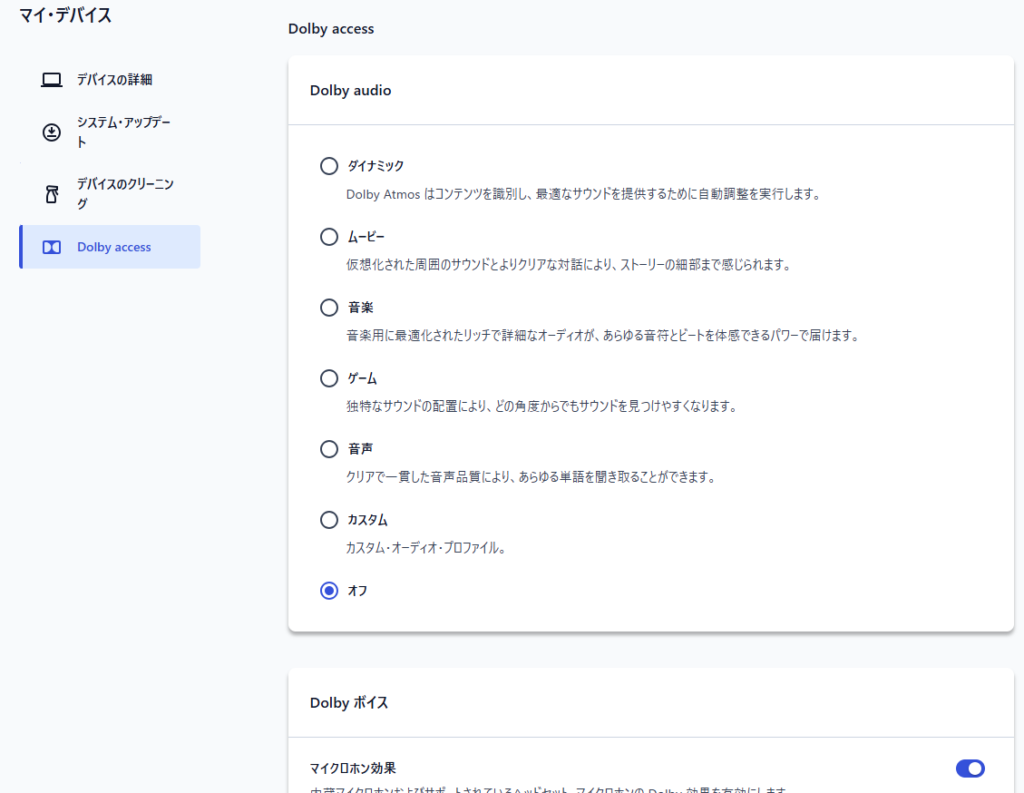
Commercial Vantageの「Dolby access」には、内蔵マイクやヘッドセットにDolbyの効果をかける「マイクロホン効果」がある。声がこもる・途切れるときは、オン・オフを切り替えて比べてみる。
TrackPoint クイック・メニューがある機種(多くはTrackPointを2回軽くたたいて開く)では、マイクのノイズの抑え方やカメラの明るさもそこで変えられる(T14 Gen 5 ユーザー・ガイド・英語)。
イヤホン・ヘッドセットのマイク
- Bluetoothのイヤホン:サウンドの設定に同じイヤホンが「ヘッドフォン」と「ハンズフリー」の2つ出ることがある。マイクを使うなら「ハンズフリー」のほうを選ぶ。通話中に音楽の音質が落ちるのは、この切り替えによるもので故障ではない。1つしか出ないときは、それを選べばよい
- 有線のイヤホン:マイク付き(4極)のプラグでないと、マイクは使えない
- USBのヘッドセット:つなぐと入力がヘッドセットに切り替わる。外したあと内蔵マイクに戻っているかを見る
Teams・Zoomで映らない・聞こえない
ほかのアプリでは使えるのにWeb会議だけだめなら、アプリの中でどのカメラ・マイクを使うかを選び直す。
- Teams:会議中は、画面上のカメラ・マイクのボタンの横の「∨」から選ぶ。会議の前なら、右上の「…」→「設定」→「デバイス」で選び、「テスト通話を開始」で自分の声と映像を確かめる
- Zoom:会議中は、「ミュート」「ビデオの停止」のボタンの横の「^」から選ぶ。会議の前なら、「設定」の「ビデオ」と「オーディオ」で選び、「マイクのテスト」で確かめる
- ブラウザで参加する会議(Google Meetなど):アドレスバーの左のマークから、そのサイトにカメラとマイクを許可する
カメラの一覧に「IR Camera」のような名前が出ることがある、という報告がある。これは顔認証用のカメラなので、Web会議では選ばない。
相手の声が聞こえないとき
相手の声が聞こえないときは、F1(スピーカーのミュート)のランプが点いていないか、アプリのスピーカーの選択が、つないでいないイヤホンや外部モニターになっていないかを見る。
顔認証(Windows Hello)が使えない
顔認証に対応したThinkPadには、ふつうのカメラとは別に、顔認証用のIRカメラがある。サインインの画面で赤いランプが点滅するのは、このIRカメラが顔を探しているためで、録画しているわけではない。機種によってはシャッターがIRカメラまでは覆わないので、シャッターを閉じていても赤く光ることがある。
シャッターを閉じていると、人が近づくと画面がつき、離れるとロックする機能(Lenovoのスマート機能)が動かない(Lenovo HT511536・英語)。シャッターがIRカメラまで覆う機種では、顔認証も使えなくなる。顔認証が使えないときは、まずシャッターを開けてから試す。
それでも直らないときは
- 外付けのWebカメラ・ヘッドセットでしのぐ:USBでつなげば、すぐに会議に出られる。直るまでの代わりにもなる
- Lenovoの診断:Lenovo Vantageのハードウェア・スキャンや、サポートサイトの診断ツール(Lenovo Diagnostics)でハードウェアを調べられる。調べられる部品はツールや機種によって違う。どれでも直らなければ、ハードウェアの故障を疑ってLenovoに連絡する(HT118432・英語)
- 修理:保証期間内なら、Lenovoに修理を依頼する。保証はLenovo公式の保証確認ページでシリアル番号から確かめられる
キーボードやタッチパッドの不調も一緒に起きているなら、こちらも参考にしてほしい。
よくある質問
- ThinkPadのカメラはどこにある?
-
画面の上のふちの中央にある。多くの機種にはレンズをふさぐスライド式のシャッターが付いている。
- カメラの赤い丸は何?
-
シャッターが閉じている印である(多くの機種)。つまみをスライドして、レンズが見えるようにすると映る。
- シャッターはどっちにスライドする?
-
赤い丸が見えなくなる向きにスライドする。赤い丸が見えているときが閉、黒いレンズが見えているときが開である。
- カメラが急に映らなくなったのはなぜ?
-
シャッター、Vantageのカメラのプライバシー・モード、Windowsのプライバシー設定のどれかでカメラが止まっていることが多い。Windows Updateのあとなら、再起動とドライバーの更新も試す。
- マイクのミュートを解除するには?
-
F4キーを押してランプを消す。Fnロックがかかっているときは、Fn+F4で切り替える。TeamsやZoom、ヘッドセットのミュートも確かめる。
- ThinkPadのマイクはどこにある?
-
多くの機種では、画面の上のふち、カメラの近くにある小さな穴がマイクである。
- サインインのときに赤いランプが点滅するのは?
-
顔認証用のIRカメラが顔を探している。録画しているわけではない。
- 会社のPCでカメラが使えない
-
管理者がカメラを止めていることがある。BIOSや設定が変えられないときは、社内の担当者に相談する。
公式の参考情報
- Camera or webcam not working or cannot turn on(Lenovo HT118432・英語)
- Adjust integrated camera settings with Lenovo Vantage(Lenovo HT500417・英語)
- Built-in microphone not working(Lenovo HT104054・Windows 10向け・英語)
- ThinkPad BIOS I/O Port Access settings(Lenovo CDRT・英語)
- Use the keyboard shortcuts(X1 Carbon Gen 13 ユーザー・ガイド・英語)
- Windows でカメラが動作しない(Microsoft)
- Fix microphone problems(Microsoft・英語)
まとめ
- カメラが黒いなら、まずシャッター(赤い丸)を開ける
- グレーの画面ならVantageのカメラのプライバシー・モード、どのアプリでもだめならWindowsのプライバシー設定
- 「カメラが見つかりません」なら、カメラの有効・無効、デバイスマネージャー、BIOSの順に見る
- マイクはF4のランプを見る。Teams・Zoom・ヘッドセットのミュートも確かめる
- Web会議だけだめなら、アプリでカメラとマイクを選び直す
- 直らなければ、外付けのWebカメラでしのぎながら診断と修理を考える
ThinkPadの買いどきを知りたい方へ
今すぐ買わなくても大丈夫です。Lenovo公式の価格は毎日記録しているので、値下がりやセールを待ってから選べます。