- PR: 記事内にアフィリエイト広告のリンクを含みます。
- 信頼性への取り組み: Lenovo公式の保証・サポートの案内とユーザー・ガイド、MicrosoftのWindowsのサポート期限、国税庁の耐用年数表を確認して書いている。
- 主な参考元: Lenovo公式 保証・サポート | Microsoft Windows 11の仕様 | レノボ・ジャパン 寿命の解説
今のThinkPadをあと何年使えるのか、そろそろ買い替えるべきかと迷っている人に、先に結論を書く。ThinkPadを使える年数の目安は購入から5年で、Lenovoが保証を延ばせる上限も5年である。家庭では5〜7年使うのが平均的だが(Lenovoの解説)、その前にバッテリーの劣化とWindowsの更新期限が来るので、そこで延命するか買い替えるかを決めるとよい。
- Lenovoの解説では、ノートPCを快適に使える目安は3〜5年、一般家庭での使用期間の平均は5〜7年である
- 寿命を決めるのは、バッテリー・SSD・キーボード・Windowsの更新・Lenovoの更新(BIOSやドライバー)の5つ
- 長く使うなら、メモリをあとから増やせる機種を選び、買うときに保証を延ばしておく
- 年数は、Lenovo・Microsoft・国税庁が公表している情報で確かめられたものだけを書いている(2026年10月時点)
- 「ThinkPadは壊れやすいか」はThinkPadはやめとけ?の記事で扱っている
何年使えるかの目安
ThinkNaviの目安は、購入から5年、条件がそろえば7年前後である。5年としたのは、Lenovoの解説が快適に使える年数を3〜5年としていることと、保証を延ばせるのが5年までで、それを過ぎると壊れたときの修理代がすべて自己負担になるからだ。
何年を「寿命」と見るかで、答えの数字は変わる。公表されている年数を並べると、次のとおりである。
| 年数 | 何の年数か | 出典 |
|---|---|---|
| 1年 | Lenovoの基本保証の期間 | Lenovo公式 |
| 2〜3年 | バッテリー交換の一般的な目安 | Lenovoの解説 |
| 3〜5年 | ノートPCを快適に使える目安 | Lenovoの解説 |
| 4年 | パソコンの法定耐用年数(税金の計算に使う年数) | 国税庁 |
| 5年 | Lenovoの保証を延ばせる上限 | Lenovo公式 |
| 5〜7年 | 一般家庭でのパソコンの使用期間の平均 | Lenovoの解説 |
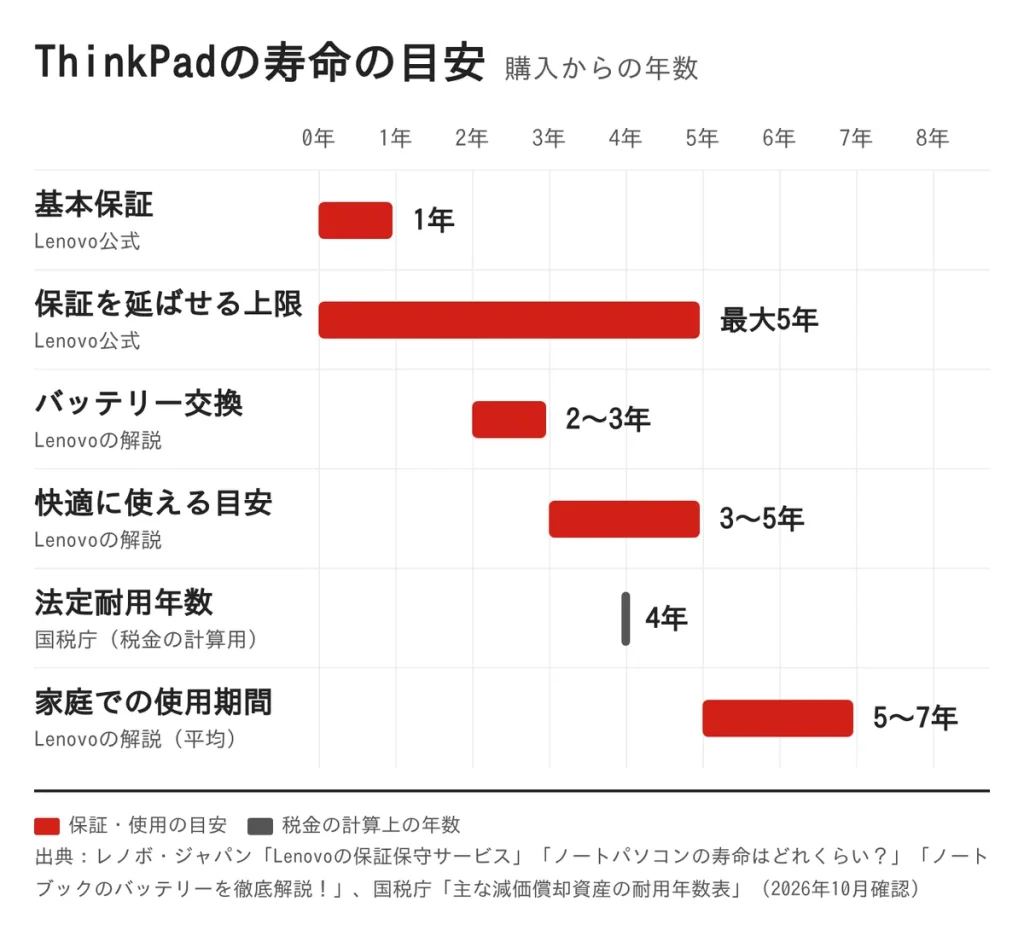
出典:Lenovoの保証保守サービス、レノボ・ジャパン 寿命の解説、レノボ・ジャパン バッテリーの解説、国税庁 耐用年数表(PDF)
7年前後としたのは、Lenovoの解説が、一般家庭でのパソコンの使用期間の平均を5〜7年とし、内閣府の調査として買い替えまでの平均が7年弱であることを紹介しているからである。
なお、ThinkPadは大和研究所(横浜)で200以上のハードウェア試験を受けて開発されている(Lenovo公式)。ただし、これは壊れにくさのための試験で、何年もつかを約束するものではない。
7年前後使えるのはこんな場合
- CPUがWindows 11の対応一覧に入っている(Intelは第8世代以降)
- メモリが16GB以上ある、またはあとから増やせる
- バッテリーを交換できる(自分で、またはLenovoの修理で)
- 落としたり、水をこぼしたりしていない
5年より前に寿命になりやすい場合
- メモリが8GBで、基板に直付け(増やせない)
- 保証が切れたあとに、基板(マザーボード)が壊れた
- 落下や水こぼしで壊れ、補償に入っていなかった
寿命を決める5つのこと
ThinkPadの寿命は、次の5つのうち、いちばん早く来たものでほぼ決まる。
| 部品・要素 | 寿命の目安 | 延命 |
|---|---|---|
| バッテリー | 交換の目安は2〜3年(Lenovoの解説。別の解説では2〜5年) | 交換できる |
| SSD | 5年以上(Lenovoの解説) | 交換できる機種が多い |
| キーボード・ヒンジ | 使い方しだい(公式の数値はない) | 修理で交換できる |
| Windowsの更新 | Windows 10は2025年10月14日に終了 | CPUが対応なら11へ |
| Lenovoの更新 | 機種ごとに終わる(年数は非公表) | できない |
1. バッテリー:最初に弱る
最初に寿命が来やすいのはバッテリーである。Lenovoの解説では、購入からバッテリー交換までは2〜3年が一般的な目安で、高い温度や、満充電のまま長く置くことで劣化が早まるとされる(レノボ・ジャパン)。別の解説では寿命の目安を2〜5年としていて、使い方で幅がある(レノボ・ジャパン)。
劣化の度合いは、Lenovo Vantage(ThinkPadに入っているLenovoの設定アプリ)の電源の画面で確かめられる。
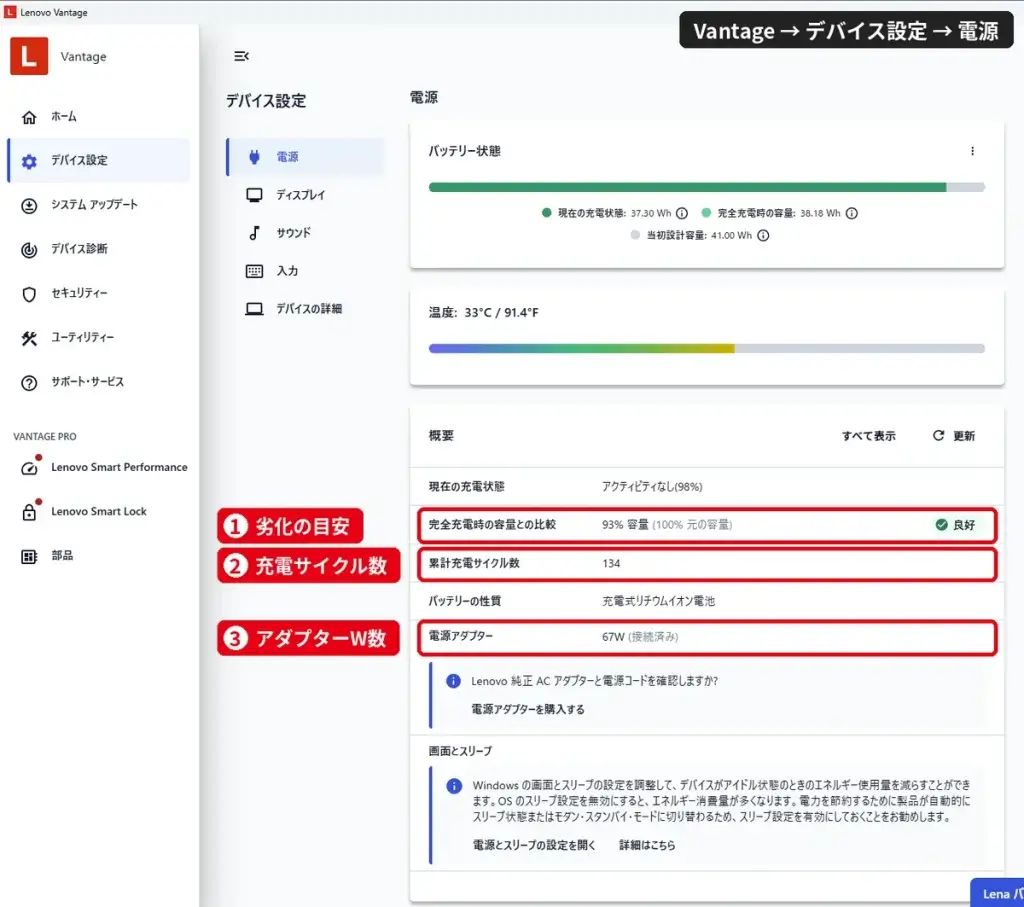
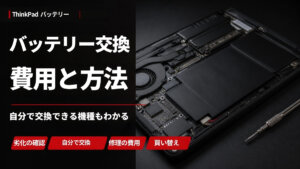
バッテリーの保証は、Lenovoの保証規定で12か月が基本である(Lenovo 保証規定・英語)。交換の費用と、自分で交換できる機種は次の記事にまとめた。
2. SSD:書き込める量に上限
今のThinkPadの記憶装置はSSDである。Lenovoの解説では、SSDの寿命の目安は5年以上で、HDD(約3年)より長い。ただし書き込める量に上限があり、空き容量が少ないまま使うと消耗が早まる。Lenovoの解説は、総容量の15〜20%以上の空きを残すことを勧めている(レノボ・ジャパン)。
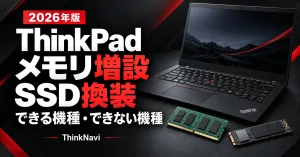
ThinkPadのSSDは、M.2という差し込み式のものが多く、容量の大きいものに交換できる。対応する機種と手順は、次の記事で一覧にしている。
3. キーボード・ヒンジ:使い方しだい
キーボードとヒンジ(画面を開け閉めする部分)は、使い方で寿命が大きく変わる。キーを何回押せるか、ヒンジを何回開け閉めできるかといった数値は、Lenovoから公表されていない。
キーボードは交換できる部品である。たとえばT14 Gen 5のユーザー・ガイドには、キーボードを外して交換する手順が載っている(Lenovo ユーザー・ガイド・英語)。自分で替えられない機種は、Lenovoの修理に出す(保証が切れていれば有償)。
4. Windowsの更新期限
パソコンが動いていても、Windowsの更新が止まると安全に使い続けられない。Windows 10のサポートは2025年10月14日に終わった(Microsoft)。
Windows 11は、対応しているPCなら、年1回の大型更新を入れていけば更新が続く。家庭向けのHome・Proは各バージョンが24か月サポートされ、2026年9月に出た26H2は2028年10月10日までである(Microsoft・英語)。
ただし、Windows 11にはCPUの条件がある。Microsoftが認めたCPUの一覧に載っていること、TPM 2.0(セキュリティ用のチップ)があることなどだ(Microsoft)。Intelは第8世代のCore以降が一覧に入っている(Microsoft・英語)。ThinkPadでは、2018年発売のT480(第8世代Coreの構成。Lenovo PSREF・英語)などが目安になる。同じ機種でもCPUの世代が違う構成があるので、CPUの型番で確かめる。AMDも型番ごとに一覧で確かめる。
CPUが一覧にない機種は、Windows 11に正式に上げられない。ここが、部品の交換では延ばせない寿命になる。
5. Lenovoの更新(BIOS・ドライバー)
Lenovoは機種ごとに「開発サポートの終了(End of Development Support)」を決めていて、終わった機種にはBIOS(本体の基本ソフト)やドライバーの更新が出なくなる。保証期間中なら修理は受けられる。何年で終わるかは公表されていないので、自分の機種がまだ対象かは、Lenovoのサポートサイトにシリアル番号を入れて確かめる(Lenovo・英語)。
更新は、Lenovo Commercial Vantageから入れる。以前の更新ツール「Lenovo System Update」は、2026年10月31日で保守が終わる。BIOSの更新のしかたは次の記事にまとめた。

寿命のサインと買い替え時
次の症状が出たら、寿命が近いサインである。まず「まず試すこと」を行い、それでもだめなら買い替えを考える。
| サイン | まず試すこと | 買い替えを考えるとき |
|---|---|---|
| バッテリーがすぐ減る | Vantageで容量を見て、バッテリーを交換 | 交換の費用が、中古の買い替えに近い |
| 動作が遅い・固まる | 空き容量を作る、メモリを増やす | メモリが直付けで8GB |
| Windows 11に上げられない | CPUが対応一覧にあるか確かめる | CPUが一覧にない |
| BIOSやドライバーが更新されない | 開発サポートの状態を確かめる | 開発サポートが終わっている |
| 電源が入らない・勝手に落ちる | ACアダプターを替えて試す、Lenovoで診断 | 保証が切れていて、基板の修理になる |
| 底面が浮く・キーボードが盛り上がる | すぐ使うのをやめて、Lenovoに相談 | ほかにも傷みがある |
底面やキーボードが盛り上がるのは、バッテリーが膨らんでいるおそれがある。充電もやめて、自分で開けずにLenovoに相談してほしい。
自分の機種を確認する方法
今のThinkPadがあと何年使えそうかは、次の3つを見ると判断しやすい。
- CPU:Windowsの「設定」→「システム」→「バージョン情報」の「プロセッサ」で型番を見て、Microsoftの対応一覧と照らし合わせる
- Windows 11に上げられるか:Windows 10のPCなら、Microsoftの「PC 正常性チェック」アプリで確かめられる(Microsoft)
- 保証の残り:Lenovo公式の保証確認ページにシリアル番号(本体の底面のラベルに書いてある)を入れる
5年を過ぎたら修理より比較
Lenovoの解説では、購入から4〜5年以上たつと複数の部品が同時に傷んでいることが多く、1か所を直しても別の場所が壊れることがあるとされる。保証が切れたあとの基板や画面の修理は高くなりやすいので、5年を過ぎたら、修理の見積もりと新しい機種の値段を比べてから決めたい。
買い替えるときは、古いThinkPadのデータを消してから手放す。消し方は次の記事にまとめた。
延命できること・できないこと
延命できること
- バッテリー:純正品に交換する。自分で交換できるかは機種による
- メモリ:スロットやLPCAMM2(交換できる薄型メモリ)の機種は、あとから増やせる
- SSD:容量の大きいものに交換し、空きを作る
- 充電のしきい値:Vantageで充電を80%などで止める。満充電に近い状態で充電を始めないのは、バッテリーの寿命を延ばすための設計だとLenovoは説明している(Lenovo・英語)
- 更新:Windows・BIOS・ドライバーの更新を入れる
- 掃除:吸気口・排気口のほこりを取る。Lenovoの解説では、冷却ファンの寿命の目安は約7年
Vantageの充電の設定は、Commercial Vantageの使い方で画面付きで説明している。
延命できないこと
- 基板に直付けのメモリ(X1 Carbon・T14s・X13など)は増やせない
- CPUがWindows 11の対応一覧にない
- Lenovoの開発サポートが終わり、BIOSの不具合や弱点が直らない
- 保証が切れたあとに基板が壊れた(修理代が高くなりやすい)
延命より安く済ませたいなら、少し新しい中古に替える手もある。中古なら、第11世代のCore・Ryzen 5000以降を選ぶと長く使いやすい。

保証を延ばして長く使う
長く使うつもりなら、買うときに保証を延ばしておくのがいちばん確実である。Lenovoの保証は、次の3つを組み合わせて選ぶ。
| サービス | 内容 | 注意 |
|---|---|---|
| 保証期間延長 | 基本の1年を最大5年に延ばす。引き取り修理か、オンサイト修理(出張修理) | 製品と一緒にカートで選べる |
| アクシデント・ダメージ・プロテクション | 落下や液体こぼしなど、うっかりの事故による故障も補償(ノートのみ) | 製品の購入日から90日以内に申し込む |
| プレミアサポート | ThinkPad向けの専任の窓口に、24時間相談できる | 年数は購入時に選ぶ |
国内の修理は、2016年からNECパーソナルコンピュータの群馬事業場が担当している(Lenovo公式)。
注意したいのは、バッテリーの扱いである。バッテリーの保証は12か月が基本なので、保証を5年に延ばすときは、バッテリーがどこまで対象になるかを購入前にLenovoに確かめたい。今の保証の残りは、Lenovo公式の保証確認ページでシリアル番号から調べられる。
長く使えるモデルの選び方
これから買うなら、次の4つを見ると長く使いやすい。
- メモリ:あとから増やせる機種を選ぶ。増やせない機種は、最初から16GB以上にする
- 発売時期:新しい機種ほど、Windows 11の更新を受けられる年数が長く残る
- 交換できる部品:ユーザー・ガイドの「CRU(お客様が交換できる部品)」の一覧で、バッテリーやキーボードを確かめる(T14 Gen 5の例・英語)
- 保証:購入時に3〜5年に延ばす。落下が心配ならアクシデント・ダメージ・プロテクションも
| 機種 | メモリ | 向く人 |
|---|---|---|
| T14 Gen 7 AMD | スロット2つ(最大64GB) | 長く使いたい人の第一候補 |
| T14 Gen 7 Intel | LPCAMM2 1枚(交換で最大64GB) | Intelを選びたい人 |
| E14 Gen 8 AMD | スロット2つ(最大64GB) | 予算を抑えたい人 |
| X1 Carbon Gen 14 | 直付け(16〜64GB) | 軽さ優先。最初から多めに |
表のメモリと本文の重さは、Lenovo公式ストアの製品ページの仕様(2026年10月18日に確認)
長く使うならT14 Gen 7 AMD
長く使うことを優先するなら、T14 Gen 7のAMD版が選びやすい。メモリのスロットが2つあり、16GBで買って、足りなくなったら増やせる。重さは約1.29kg〜(Lenovo公式)で、毎日長く持ち歩く人には重く感じやすい(→ 約977g〜のX1 Carbon Gen 14)。
\ ハロウィンフェスティバル中 10/29まで ¥274,230〜 /
予算を抑えるならE14 Gen 8 AMD
価格を抑えたいなら、E14 Gen 8のAMD版がある。T14と同じくメモリのスロットが2つで、あとから増やせる。重さは約1.34kg〜である。保証の価格は機種によって違うので、T14 Gen 7とはカートで保証込みの合計を比べたい。
\ ハロウィンフェスティバル中 10/29まで ¥165,880〜 /
ほかのモデルも用途別に比べたいなら、次の記事が参考になる。

よくある質問
- ThinkPadは何年くらい使えますか?
-
目安は購入から5年である。Lenovoの解説では快適に使える目安が3〜5年、一般家庭での使用期間の平均は5〜7年で、Lenovoが保証を延ばせる上限も5年である。CPUがWindows 11に対応していて、バッテリーやSSDを交換できれば、7年前後使うこともできる。
- ThinkPadの寿命はどれくらいですか?
-
部品によって違う。Lenovoの解説では、バッテリーは2〜3年で交換を考えるのが一般的で、SSDは5年以上が目安である。本体より先に、Windowsの更新期限やLenovoの更新(BIOS・ドライバー)の終了が寿命を決めることも多い。
- ThinkPadの買い替えは何年目がいいですか?
-
5年目が目安である。保証を延ばせるのが5年までで、それ以降の修理代は自己負担になる。Windows 11の対応CPUではない機種や、Lenovoの開発サポートが終わった機種は、年数に関係なく買い替えを考えたい。
- ThinkPadを10年使うことはできますか?
-
本体が動くことはあるが、勧めにくい。Windowsの更新はCPUが対応一覧にあるかで決まり、LenovoのBIOSやドライバーの更新も機種ごとに終わる。更新が止まった機種をネットにつないで使い続けるのは避けたい。
- ThinkPadのキーボードの寿命は?
-
何回押せるかといった公式の数値はない。キーボードは交換できる部品で、T14 Gen 5のように自分で交換する手順がユーザー・ガイドに載っている機種もある。自分で替えられない機種は、Lenovoの修理で交換する。
- 法定耐用年数の4年で買い替えるべき?
-
その必要はない。4年は国税庁が定めた、税金の計算に使う年数で、壊れる年数ではない。4年を過ぎても、更新が届き、不満がなければ使い続けてよい。
まとめ
ThinkPadを使える年数の目安は、購入から5年である。Windows 11に対応したCPUで、バッテリーやSSDを替えていけば、7年前後使うこともできる。
寿命を決めるのは、バッテリー・SSD・キーボード・Windowsの更新・Lenovoの更新の5つで、部品は交換できても、CPUの対応とLenovoの更新の終わりは延ばせない。
これから買うなら、メモリを増やせる機種を選び、買うときに保証を延ばしておくと、5年をしっかり使い切れる。Lenovo公式ストアでは、カートで保証の年数(最大5年)を選べる。
\ ハロウィンフェスティバルは10/29まで /
まだ迷うなら 価格ウォッチで値下がりを待つ
いま人気のThinkPadの最安価格は次のとおり(2026年10月19日時点、Lenovo公式の最安構成)。
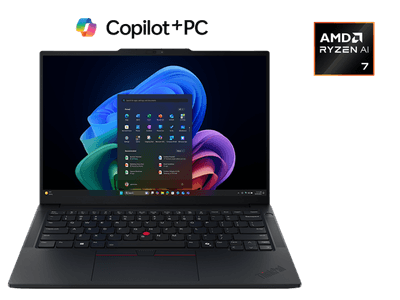
E14 Gen 8 AMD
¥165,880〜/14インチ/1.34kg~
ハロウィンフェスティバル(10/29まで)
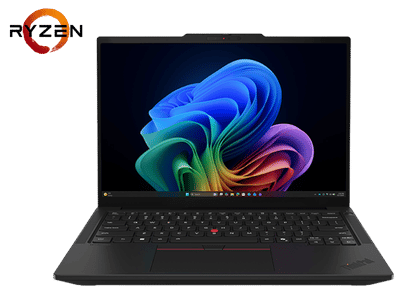
T14 Gen 7 AHP (AMD)
¥274,230〜/14インチ/1.29kg~
ハロウィンフェスティバル(10/29まで)
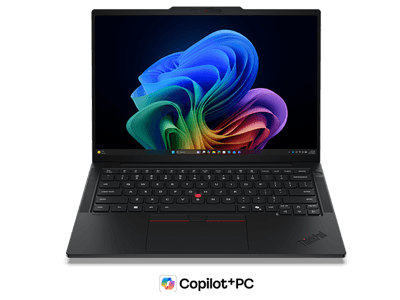
T14 Gen 7 Intel
¥275,880〜/14インチ/1.27kg~
ハロウィンフェスティバル(10/29まで)
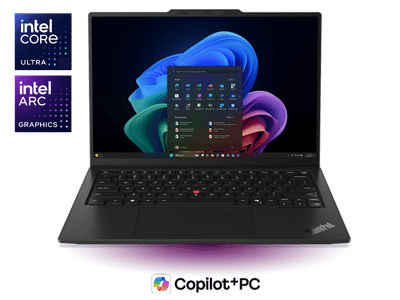
X1 Carbon Gen 14 Aura Edition
¥398,420〜/14インチ/977g~