- PR: 記事内にアフィリエイト広告のリンクを含みます。
- 信頼性への取り組み: LenovoのサポートとThinkPadのユーザー・ガイドを基に、Commercial VantageとBIOSの画面は筆者のThinkPadで確認して執筆している。
- 主な参考元: Lenovo公式サポート | ThinkPad ユーザー・ガイド
Lenovo(レノボ)のThinkPadを使い始めて、左下のFnキーとCtrlキーの位置や、ファンクションキー(F1〜F12)の動きに戸惑った人は多いはずだ。F5で更新したいのに画面が暗くなる、F7でカタカナにしたいのに別の機能が動く、という悩みもよく聞く。どちらも故障ではなく、ThinkPadの設定で変えられる。
結論は次のとおりである。
- FnとCtrlを入れ替える:Lenovo Vantageの「入力」で「FnキーとCtrlキーの入れ替え」をオンにする。BIOSの「Fn and Ctrl Key swap」でも同じことができる
- F1〜F12をそのまま使う(Fnロック):Fn+Escを押す。Escキーのランプが点いていればF1〜F12が優先
- Fnロックが解除できない:FnとCtrlを入れ替えているなら、印字が「Ctrl」のキー+Escで押す。それでもだめなら、VantageとBIOSの設定を確かめ、BIOSとホットキーのソフトを更新する
- 2024年以降の一部の機種は、最初から左下がCtrlなので、入れ替えなくてよい人もいる
- 手順は、Lenovoのサポート情報とThinkPadのユーザー・ガイドを基にまとめた。英語の資料は「英語」と書いている
- Commercial VantageとBIOSの画面は、筆者のThinkPadで撮ったもの。機種やバージョンで表示が少し違うことがある
- 個人のブログや掲示板、海外メディアの情報は、公式情報と分けて書いている
やりたいこと別の早見表
| やりたいこと | やり方 | BIOS |
|---|---|---|
| FnとCtrlを入れ替えたい(元に戻したい) | Vantage「FnキーとCtrlキーの入れ替え」 手順 | Fn and Ctrl Key swap |
| F1〜F12をFnなしで使いたい | Fn+Esc(Fnロック) 手順 | F1-F12 as Primary Function |
| 音量や明るさをFnなしで変えたい | Fn+EscでEscのランプを消す 手順 | F1-F12 as Primary Function |
| Fnを押したままにせず使いたい | Vantage「スティッキー・キーの方法」 手順 | Fn Sticky Key |
| Fnロックが解除できない・再起動で戻る | 設定と更新を確かめる 手順 | — |
| Fn+Cでもコピーできるようにしたい | 誤操作防止の設定 手順 | Fool proof Fn Ctrl |
Vantageは、ThinkPadに入っているLenovoの設定アプリで、機種や買った時期によってCommercial VantageかLenovo Vantageのどちらかが入っている。どちらもキーボードの設定はほぼ同じで、BIOSに入らずにWindowsの画面から変えられるので、まずはVantageを使うのがおすすめだ。見当たらないときは、Microsoft Storeで「Lenovo Vantage」か「Lenovo Commercial Vantage」を検索して無料で入れられる(会社のPCは管理者に確かめる)。
FnキーとCtrlキーの位置
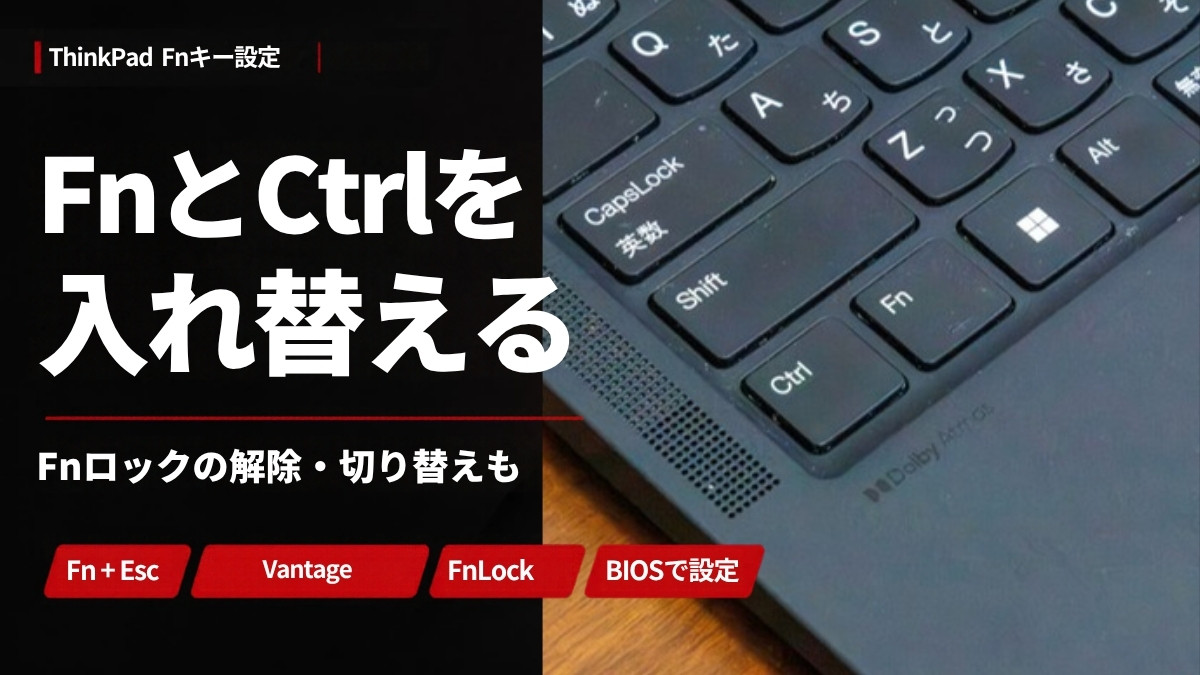
ThinkPadは長いあいだ、左下の端がFn、その右がCtrlという並びだった。一般的なWindowsのノートは左下の端がCtrlなので、ほかのPCから乗り換えるとCtrl+Cのつもりで押し間違えやすい。
ところが、X1 Carbon Gen 12など2024年以降の一部の機種から、左下の端がCtrl、その右がFnという一般的な並びに変わった(Notebookcheck・英語)。どの機種が新しい並びかはLenovoの公式な一覧が見当たらないので、自分のキーボードの左下の印字を見るのが確実である。
| あなたの状況 | おすすめ |
|---|---|
| 左下がFnの機種で、ほかのPCにも慣れている | FnとCtrlを入れ替える |
| 左下がCtrlの新しい機種 | そのままでよい |
| 左下がFnの古いThinkPadにずっと慣れている | そのままでよい(新しい機種に買い替えたら入れ替えを検討) |
| 外付けのトラックポイント キーボードIIと併用 | ノート側をキーボードIIに合わせる(後述) |
キーボードの配列の変化は、こちらで詳しく書いている。

FnとCtrlを入れ替える方法
入れ替える方法は、Vantageを使う方法とBIOSで変える方法の2つ。結果は同じなので、手軽なVantageから試す(Lenovo HT074187・英語)。
Vantageで入れ替える
- スタートメニューで「Vantage」と入力し、Commercial VantageかLenovo Vantageを開く
- 「デバイス設定」(Lenovo Vantageでは「デバイス」)を開き、「入力」(または「入力とアクセサリー」)を選ぶ
- 下のほうにある「FnキーとCtrlキーの入れ替え」をオンにする
- Vantageを閉じる
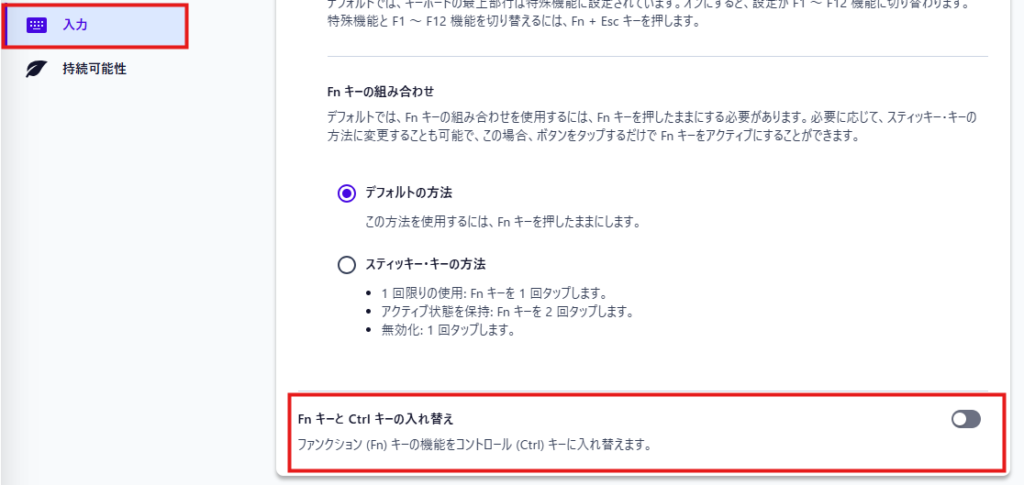
Lenovoの案内では、Vantageを閉じると入れ替えが有効になり、再起動はいらない(HT074187・英語)。元に戻すときは、同じ場所でオフにする。項目が見つからないときは、Vantageとキーボードのドライバーを最新にする。Lenovoも、入れ替えには最新のドライバーとファームウェアが必要としている。
Vantageの入れ方や、ほかの便利な設定はこちら。

BIOSで入れ替える
Vantageが入っていない、または使えないときは、BIOS(電源を入れた直後に動く設定画面)で変える。会社のPCは、BIOSを触る前に管理者に確かめる。
- PCを再起動し、ロゴが出たらEnterキーを押し、表示されたメニューでF1キーを押してBIOSに入る(ロゴでF1を何度か押しても入れる)
- 「Config」→「Keyboard/Mouse」を開く
- 「Fn and Ctrl Key swap」をOn(Enabled)にする
- F10キーを押し、確認が出たら「Yes」を選んで保存・再起動する
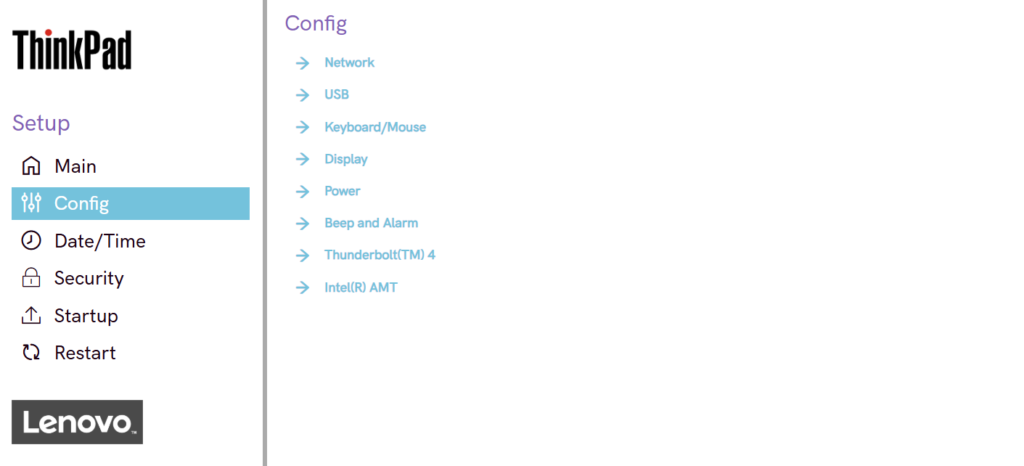
BIOSの入り方や画面の見方は、こちらで詳しく紹介している。

BIOSの設定を変えると、BitLocker(ドライブの暗号化)の回復キーを求められることがあるとLenovoは案内している(Lenovo HT506425・英語)。BIOSで変えるなら、先にMicrosoftアカウントの回復キーのページで回復キーを控えておく。Fnの設定以外の項目は触らず、「初期値に戻す」(F9)も押さない。会社のPCでBIOSにパスワードがかかっているときは、管理者に相談する。
入れ替えたあとの注意
- Fnを使う組み合わせは、印字が「Ctrl」のキーで押す:入れ替えると、Fnの役目は印字が「Ctrl」のキーに移る。Fnロックの切り替えは「Ctrl」と印字されたキー+Esc、Homeは「Ctrl」印字のキー+←になる
- キーの印字はそのまま:見た目はFnのまま、役割だけCtrlになる。手元を見て打つ人は、市販のキーボード用シールを貼って印字を合わせてもよい
- スリープからの復帰:キーを押しても戻らないときは、電源ボタンを押す
- ほかの人が使うPC:入れ替えたことを知らない人は戸惑う。共用のPCや会社の貸出PCでは、変えたら伝えておく
- BIOSを初期値に戻したとき:「Fn and Ctrl Key swap」の初期値はOffなので、入れ替えも元に戻ると考えられる(Lenovo CDRT・英語)。戻ったら、もう一度設定する
PowerToysなど、Windowsのキーの割り当てを変えるソフトもある。ただしFnキーはWindowsからふつうのキーとして見えないことが多く、Fnの入れ替えはVantageかBIOSで行うのが確実である。PowerToysは、Fn以外のキーの割り当てを変えたいときに使う。
Fnロックとファンクションキー設定
ThinkPadの一番上の列のキーには、音量や明るさなどの「特殊機能」と、F1〜F12の「標準機能」の2つの役割がある。初期設定では特殊機能が優先で、F1〜F12として使うにはFnを押しながら押す。この優先の向きを切り替えるのがFnロックである。
Fn+Escで切り替える
現行のThinkPadでは、Fn+Esc(EscキーにFnLockの刻印がある)を押すたびに切り替わる。Escキーのランプが点いていればF1〜F12が優先、消えていれば特殊機能が優先である(X1 Carbon Gen 13 ユーザー・ガイド)。
| Escのランプ | F5だけを押すと | 音量・明るさを変えるには |
|---|---|---|
| 消えている(初期設定) | 印字のアイコンの機能(明るさなど) | そのまま押す |
| 点いている(Fnロック) | F5(ブラウザの更新など) | Fnを押しながら押す |
いつもF1〜F12を優先にしておく
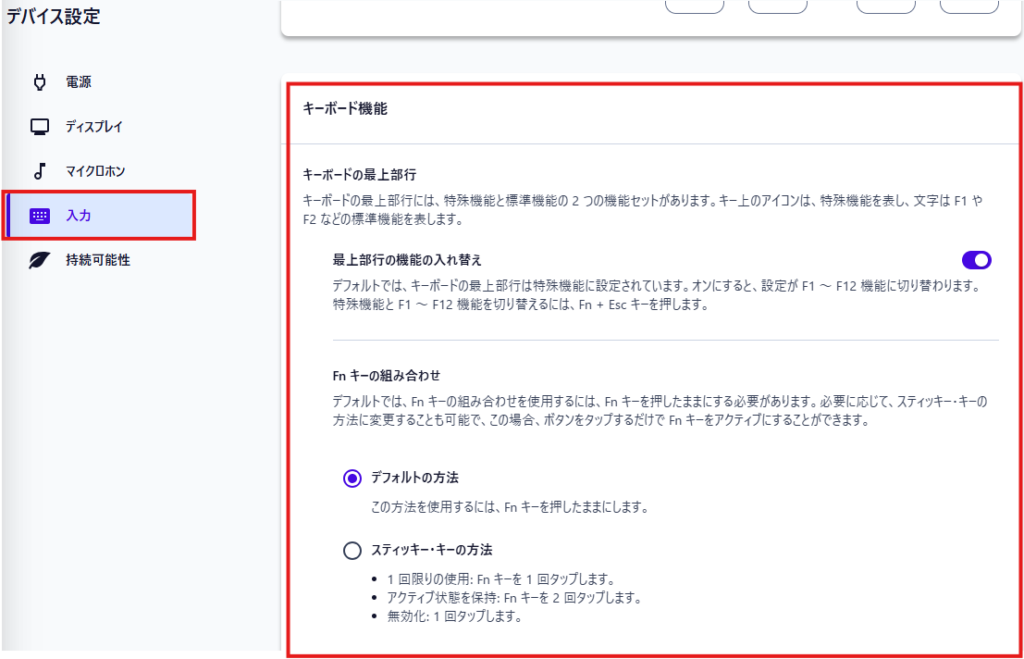
Windowsの画面から設定したいなら、Vantageの「入力」にある「最上部行の機能の入れ替え」(キーボードの一番上の列の設定)をオンにする。Fn+Escと同じ切り替えで、どちらで変えても同じ状態になる。BIOSなら「Config」→「Keyboard/Mouse」の「F1-F12 as Primary Function」をOnにする(初期値はOff)(Lenovo CDRT・英語)。
どちらを優先にするか
迷ったら、ふだんよく使うほうを優先にする。とくに日本語を入力する人は、F7(カタカナ)やF10(半角英数)の変換をよく使うので、F1〜F12優先が便利だ。
| 使い方 | 使うキー | おすすめ |
|---|---|---|
| 日本語の変換 | F6〜F10(ひらがな・カタカナ・英数) | F1〜F12優先 |
| ExcelやWord | F2(セルの編集)、F4(絶対参照・くり返し) | F1〜F12優先 |
| ファイルの名前の変更 | F2 | F1〜F12優先 |
| ブラウザの更新・PowerPointのスライドショー | F5 | F1〜F12優先 |
| 音量・明るさ・マイクのミュートをよく変える | 特殊機能 | 特殊機能優先(初期設定) |
| F1〜F12を多く使うゲーム | F1〜F12 | F1〜F12優先 |
Fnを押したままにしなくてよい設定
Vantageの「Fnキーの組み合わせ」で「スティッキー・キーの方法」を選ぶと、Fnを1回タップすれば次の1キーだけFnと組み合わせになる。2回タップするとオンのまま、もう1回タップで解除である。片手で操作したい人に便利だ。BIOSでは「Fn Sticky Key」にあたる。
Fnロックが解除できないとき
Fn+Escを押しても切り替わらない、F1〜F12が思うように動かないときは、Lenovoのサポート文書の順に確かめる(Lenovo HT510960・英語)。
- Escのランプを見る:点いていればF1〜F12優先。思っていた向きと逆なだけのことが多い
- FnとCtrlを入れ替えていないか:入れ替えていると、印字が「Fn」のキーはCtrlとして働く。印字が「Ctrl」のキー+Escで切り替わるなら故障ではない
- Vantageの「入力」を見る:「最上部行の機能の入れ替え」や「FnキーとCtrlキーの入れ替え」がオンになっていないか
- BIOSを見る:「Fn and Ctrl Key swap」と「Fn Sticky Key」はDisabled、F1〜F12を優先したいなら「F1-F12 as Primary Function」をEnabledにする
- 再起動すると戻る:BIOSと、ホットキーのソフト(音量などの特殊機能を動かすLenovoのソフト)を更新する(Lenovo HT103044・英語)
Fnキーそのものが効かない、音量や明るさのキーが全く動かないときは、ホットキーのドライバーが入っていないことが多い。くわしい切り分けは、こちらの記事にまとめている。

BIOSのFnキー関連の設定一覧
BIOSの「Config」→「Keyboard/Mouse」には、Fnキーに関わる項目がまとまっている。上の3つはLenovoの資料にある項目で(Lenovo CDRT・英語)、4つ目のFool proof Fn Ctrlは筆者のThinkPadのBIOSで確認した項目である。
| 項目 | できること | 初期値 | おすすめ |
|---|---|---|---|
| Fn and Ctrl Key swap | FnとCtrlの役割を入れ替える | Off | 左下がFnの機種で、Ctrlを端にしたい人はOn |
| Fn Sticky Key | Fnを押したままにしなくてよくなる | Off | ふつうはOff |
| F1-F12 as Primary Function | F1〜F12を特殊機能より優先する | Off | F1〜F12をよく使う人はOn |
| Fool proof Fn Ctrl | Ctrlのつもりで押したFnを、Ctrlとして扱う | 機種による(項目がないこともある) | 押し間違いが多い人はOn |
Fool proof Fn Ctrlは比較的新しい項目で、筆者のThinkPadのBIOSにはあるが、機種やBIOSのバージョンによってはない。オンにすると、Fn+CやFn+Vのように押し間違えても、Ctrl+C(コピー)やCtrl+V(貼り付け)として動く。入れ替えはしたくないが、押し間違いだけ防ぎたい人に向いている。
外付けキーボードでの入れ替え
ThinkPadの外付けキーボード「トラックポイント キーボードII」も、左下がFn、その右がCtrlという昔からの並びである。そして、キーボードII側ではFnとCtrlを入れ替えられない。専用のソフトにも、その設定はない。ノートのBIOSで入れ替えても、外付けのキーボードには効かない。
- ノートも左下がFnの機種:両方そのまま使えば、指の位置がそろう
- ノートが左下Ctrlの新しい機種:ノート側でFnとCtrlを入れ替えると、キーボードIIと同じ指の動きになる
Fnロック(Fn+Esc)は、キーボードIIでも使える。キーボードIIは、Lenovo公式サイトで取り扱いが見当たらない時期があるので、買う前にレビュー記事で最新の状況を確かめてほしい。

便利なFnキーの組み合わせ
現行のThinkPadのユーザー・ガイドに載っている主な組み合わせは次のとおり(X1 Carbon Gen 13、T14 Gen 5・英語)。機種によって少し違うので、手元の機種のユーザー・ガイドも見てほしい。
| キー | 動き |
|---|---|
| Fn+Esc | Fnロックの切り替え |
| Fn+←/→ | Home/End(行の先頭・末尾へ移動) |
| Fn+4 | スリープ |
| Fn+B | Break |
| Fn+P | Pause |
| Fn+K | ScrollLock |
| Fn+S | SysRq |
赤ポチ(TrackPoint)をダブルタップして出すメニューのオン・オフを切り替えるFn+Gがある機種もある。タッチパッドや赤ポチの設定はこちら。

よくある質問
- ThinkPadのFnロックを解除するには?
-
Fn+Escを押す。Escキーのランプが消えれば解除で、F1〜F12は音量や明るさなどの特殊機能に戻る。
- Fnを押さずにF1〜F12を使うには?
-
Fn+EscでEscのランプを点ける。Vantageの「最上部行の機能の入れ替え」をオンにしても同じになる。
- FnとCtrlを入れ替えたら元に戻せる?
-
戻せる。Vantageの「FnキーとCtrlキーの入れ替え」をオフにするか、BIOSの「Fn and Ctrl Key swap」をOffにする。
- BIOSに入らずに入れ替えられる?
-
できる。VantageならWindowsの画面から変えられる。会社のPCでVantageが入っていない、BIOSにパスワードがかかっているときは管理者に相談する。
- 新しいThinkPadは最初から左下がCtrl?
-
X1 Carbon Gen 12など2024年以降の一部の機種は、左下がCtrlになっている。機種によって違うので、キーボードの左下の印字で確かめる。
- トラックポイント キーボードIIでもFnとCtrlを入れ替えられる?
-
キーボードII側ではできない。ノート側の設定で位置をそろえる。
- Fn+Escを押してもFnロックが切り替わらない
-
FnとCtrlを入れ替えているなら、印字が「Ctrl」のキー+Escで押す。それでも切り替わらなければ、VantageとBIOSの設定を確かめ、BIOSとホットキーのソフトを更新する。音量などのキーも全く効かないなら、キーボードが反応しないときの記事を見てほしい。
公式の参考情報
- How to swap the Fn and Ctrl keyboard keys(Lenovo HT074187・英語)
- Function keys are not working(Lenovo HT510960・英語)
- How to use the function keys without pressing Fn(Lenovo HT103044・英語)
- ThinkPad BIOS Keyboard/Mouse settings(Lenovo CDRT・英語)
- キーボード・ショートカットの使用(ThinkPad X1 Carbon Gen 13 ユーザー・ガイド)
まとめ
- FnとCtrlの入れ替えは、Vantageの「FnキーとCtrlキーの入れ替え」が手軽。BIOSなら「Fn and Ctrl Key swap」
- F1〜F12を優先したいならFn+Esc。Escのランプが点いていればF1〜F12優先、もう一度押せば解除
- Windowsの画面からなら、Vantageの「最上部行の機能の入れ替え」でも切り替えられる
- 入れ替えたあとは、Fnの組み合わせは印字が「Ctrl」のキーで押す
- 2024年以降の一部の機種は左下がCtrl。左下の印字を見てから設定する
- 押し間違いだけ防ぎたいなら、BIOSのFool proof Fn Ctrl(ある機種のみ)
- BIOSを触る前に、BitLockerの回復キーを控えておく
ThinkPadの買いどきを知りたい方へ
今すぐ買わなくても大丈夫です。Lenovo公式の価格は毎日記録しているので、値下がりやセールを待ってから選べます。