- PR: 記事内にアフィリエイト広告のリンクを含みます。
- 信頼性への取り組み: Microsoft・Lenovoの公式サポート情報とThinkPadのユーザー・ガイドを基に執筆している。
- 主な参考元: Microsoft「PCを初期状態に戻す」 | Lenovo公式「パソコンを初期化する方法」 | ThinkPad ユーザー・ガイド
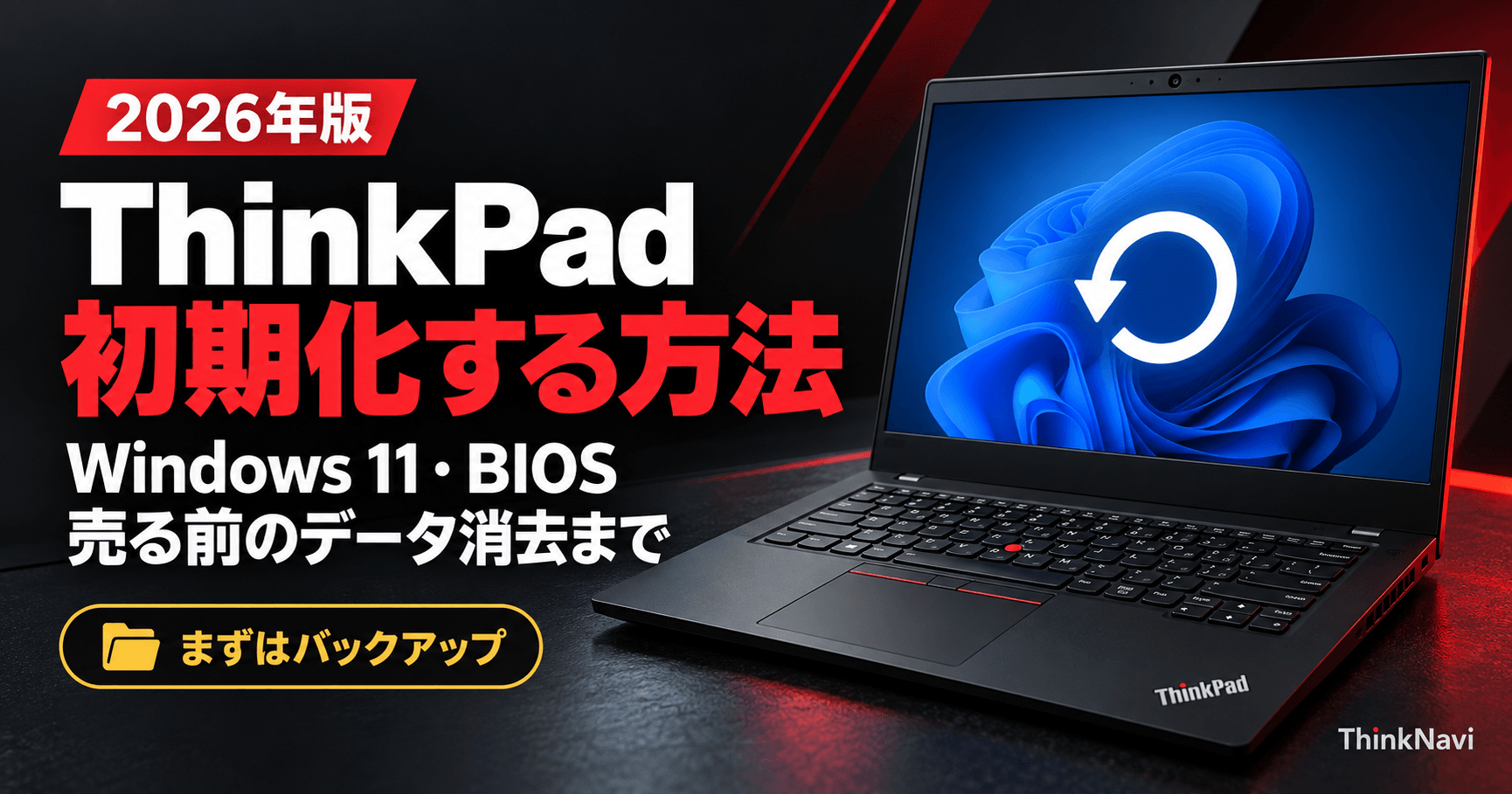
ThinkPadの「初期化」には、Windowsを買ったときの状態に戻すものと、BIOSの設定だけを戻すものがある。どちらを使うかで、消えるものがまったく違う。売る・譲る前なら、さらにデータを読み出せないように消す作業が加わる。
目的ごとの結論は次のとおりである。
- Windowsの不調を直したい:設定 → システム → 回復 →「PCをリセットする」。データを残すなら「個人用ファイルを保持する」
- 売る・譲る:「すべて削除する」を選び、ドライブのクリーンアップをオンにする。終わったらMicrosoftアカウントからデバイスを外す
- BIOSの設定だけ戻したい:起動時にF1でBIOSを開き、F9 → F10。Windowsとデータは消えない
- パスワードを忘れた・Windowsが起動しない:サインイン画面からShiftを押しながら再起動してリセット。それもできなければLenovoのリカバリーUSBを使う
- 手順は、Microsoft・Lenovoの公式サポート情報とThinkPadのユーザー・ガイドを基にまとめた。英語の資料は「英語」と書いている
- Windowsの画面の文言は、バージョン(23H2・24H2など)で少し違うことがある
- 初期化は元に戻せない。作業の前に、必ずバックアップを取ってほしい
初期化の種類と選び方
まず、どの初期化が必要かを決める。データが消えるのは、Windowsのリセット(すべて削除)・リカバリーUSB・ThinkShield secure wipeの3つで、BIOSの初期化ではデータは消えない。
| 方法 | 戻るもの | データ | こんなとき |
|---|---|---|---|
| Windowsのリセット (個人用ファイルを保持) | Windowsとアプリ | 個人用ファイルは残る(アプリは消える) | 動作が重い、不具合が直らない |
| Windowsのリセット (すべて削除) | Windowsとアプリ | すべて消える | 売る・譲る、まっさらにしたい |
| BIOSの初期化 | BIOSの設定 | 消えない | BIOSの設定を変えて調子が悪い |
| リカバリーUSB | 購入時のWindows | すべて消える | Windowsが起動しない、リセットできない |
| ThinkShield secure wipe | なし(SSDを消去) | すべて消える(Windowsも) | 会社のPCの廃棄・返却など |
「パスワードを忘れた」ときは、Windowsのパスワードならサインイン画面からのリセットで入り直せる。BIOSのパスワードは初期化では消せないので、後述の注意を読んでほしい。
初期化の前にやること
- バックアップを取る:「すべて削除する」やリカバリーUSBでは、デスクトップやドキュメントのファイルも消える。OneDriveや外付けSSDにコピーしておく
- BitLockerの回復キーを控える:ThinkPadは「デバイスの暗号化」やBitLockerが有効なことが多い。リセット中や後に回復キーを求められることがある。キーは別のスマホやPCでaka.ms/myrecoverykeyを開き、Microsoftアカウントでサインインすると確認できる(Microsoft)
- Microsoftアカウントのパスワードを確認する:リセット後の初期設定でサインインに使う
- ACアダプターをつなぐ:途中で電源が切れると、Windowsが起動しなくなるおそれがある
- 時間に余裕を持つ:Lenovoは2時間以上を目安にしている。ドライブのクリーンアップをオンにすると、さらに数時間かかることがある(Lenovo・Lenovo)
Microsoftは、暗号化されたドライブでは回復キーをなくすとMicrosoftでも再発行できないと案内している。先に必ず確かめてほしい。
Windows 11をリセットする
Windowsが起動するなら、設定アプリから行う。Microsoftの手順は次のとおりである(Microsoft「PCを初期状態に戻す」)。
- 「スタート」→「設定」→「システム」→「回復」を開く
- 「このPCをリセットする」の横の「PCをリセットする」を選ぶ
- 「個人用ファイルを保持する」か「すべて削除する」を選ぶ
- Windowsの入れ直し方として「クラウドからダウンロード」か「ローカル再インストール」を選ぶ
- 「追加の設定」を確認し、「次へ」→「リセット」で開始する
リセット中は何度か再起動し、画面が15分以上黒いままになることもある。電源を切らずに待つ。終わると、新しいPCと同じ初期設定の画面になる。
クラウドとローカルの違い
| 選び方 | 中身 |
|---|---|
| クラウドからダウンロード | Microsoftから新しいWindowsをダウンロードして入れ直す。ネット接続が必要(数GBの通信) |
| ローカル再インストール | PCの中のファイルからWindowsを組み直す。ネットは不要 |
どちらでも結果はほぼ同じである。Windowsのファイルが壊れていてローカルで失敗するときは、クラウドを選ぶ。
ドライブのクリーンアップ
「すべて削除する」を選ぶと、「追加の設定」の「設定の変更」で、ドライブのデータを消去(クリーンアップ)するかを選べる。初期設定はオフで、表示名はWindowsのバージョンで少し違う。
- オフ:早く終わるが、専用のソフトでファイルを復元できる可能性が残る。自分で使い続けるならこれでよい
- オン:ドライブを上書きして消すので、時間がかかる(数時間のこともある)。売る・譲るならオンにする
リセットが終わったら、Lenovo Vantageの「システム アップデート」でBIOSとドライバーを最新にしておく。

パスワードを忘れたとき
Windowsのパスワードを忘れた
Microsoftアカウントのパスワードなら、サインイン画面の「パスワードを忘れた場合」から再設定できる。どうしてもサインインできないときは、サインイン画面からリセットする(Microsoft)。
- サインイン画面の右下にある電源アイコンを選ぶ
- Shiftキーを押しながら「再起動」を選ぶ
- 青い画面で「トラブルシューティング」→「このPCを初期状態に戻す」を選ぶ
- 以降は、Windowsのリセットと同じ
サインインせずにリセットすると、ファイルを取り出せない。BitLockerが有効なら、回復キーも必要になる。
Windowsが起動しない
Windowsが立ち上がらないときは、電源の強制終了を3回くり返すと「自動修復」が始まる。「詳細オプション」→「トラブルシューティング」→「このPCを初期状態に戻す」へ進む(Lenovo)。ここも進めないときは、リカバリーUSBを使う。
BIOSのパスワードを忘れた
BIOSのスーパーバイザー・パスワードは、初期化やリセットホールでは消えない。Lenovoのユーザー・ガイドでは、忘れた場合はシステムボードの交換(有償)が必要としている(T14 Gen 5 ユーザー・ガイド・英語)。中古品を買うときは、BIOSパスワードがかかっていないかも確かめてほしい。
BIOSを初期化する
BIOSの設定だけを工場出荷時に戻す方法である。Windowsやファイルは消えない。
- 電源を入れ、Lenovoのロゴが出たらF1キーを押してBIOS(ThinkPad Setup)を開く
- F9キーを押し、工場出荷時の設定を読み込む(「Restart」→「Load Factory Defaults」でも同じ)
- F10キーを押し、「Yes」で保存して再起動する
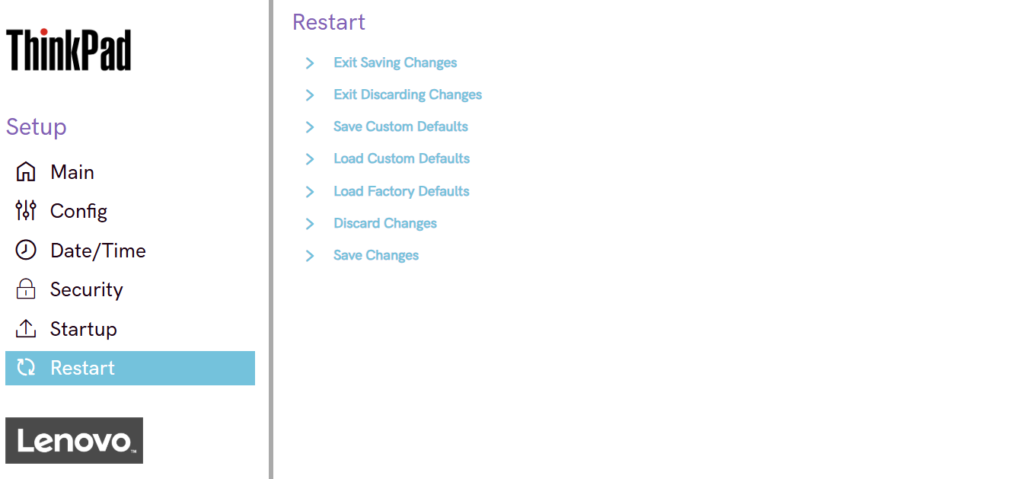
日付・時刻と各種パスワード、一部のセキュリティ設定は、初期化しても戻らない。メニューの詳しい意味は、こちらで画像付きで解説している。

リセットできないときはUSBで
Windowsのリセットに失敗する、SSDを交換した、といった場合は、Lenovoのリカバリー(Digital Download Recovery Service)で、購入時のWindowsを入れ直す。
- 別のWindows PCでLenovoのリカバリー・ページを開き、ThinkPadのシリアル番号を入力して注文する(Lenovo IDが必要)
- Lenovo USB Recovery Creatorをダウンロードし、Lenovo IDでサインインする
- 16GB以上のUSBメモリーに、リカバリー用のファイルを書き込む(USBの中身は消える)
- ThinkPadにUSBを挿し、電源を入れてF12キーで起動デバイスを選び、USBから起動する
出典:Lenovo リカバリー・HT103653(英語)。リカバリーのファイルは、注文してから用意されるまで時間がかかることがある
対象:Lenovo PC全般(英語)
Microsoftのツールで作ったWindows 11のインストールUSBを使う方法もあるが、その場合はLenovoのドライバーやアプリを自分で入れ直すことになる。
売る・譲る前のデータ消去
ThinkPadを手放すときは、次の順で進める。Windowsのリセットだけでは、設定によってはデータを復元できる可能性が残る。Lenovoも、初期化だけでは完全な消去にならない場合があると説明している(Lenovo)。
- データをバックアップする
- BIOSのパスワードを外す:設定している場合は、BIOSの「Security」→「Password」で解除する。残すと、次の人が使えない
- 「すべて削除する」+ドライブのクリーンアップでリセットする(Microsoft)
- Microsoftアカウントからデバイスを外す:別の端末でaccount.microsoft.com/devicesを開き、ThinkPadの「その他のアクション」から削除する(Microsoft)
- 初期設定の画面で電源を切る:次の人が自分のアカウントで設定できる状態にしておく
ThinkShield secure wipe
最近のThinkPadには、BIOSにThinkShield secure wipe(ドライブ消去ユーティリティー)がある。SSDの暗号鍵をリセットして中身を消去する機能で、Windowsの上書き消去より短時間で、復元できない状態にできる(X1 Carbon Gen 13 ユーザー・ガイド・英語)。
- 起動方法:電源を入れてロゴでF12キー →「App Menu」→「ThinkShield secure wipe」
- 消えるもの:選んだドライブのすべて(Windowsも消える)。実行後はリカバリーUSBでWindowsを入れ直す
- 設定:BIOSの「Security」メニューで有効・無効を切り替えられ、スーパーバイザー・パスワードで保護される(Lenovo CDRT・英語)
個人で売るなら、「すべて削除する」+ドライブのクリーンアップで十分なことが多い。会社のPCの廃棄・返却など、より確実に消す必要があるときに使う。
買い替え先を探しているなら、中古と新品の選び方はこちら。

今買える主な新品の価格は次のとおり。

E14 Gen 8 IWL
¥142,175〜/14インチ/1.41kg~
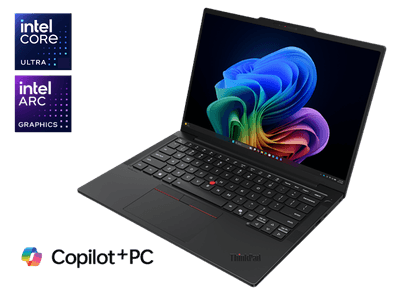
T14s Gen 7 Intel
¥204,930〜/14インチ/1.07kg~
ハロウィンフェスティバル(10/29まで)
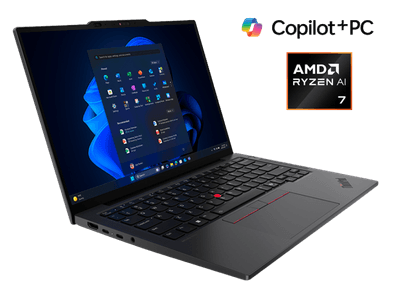
X13 Gen 7 AMD
¥237,600〜/13.3インチ/959g~
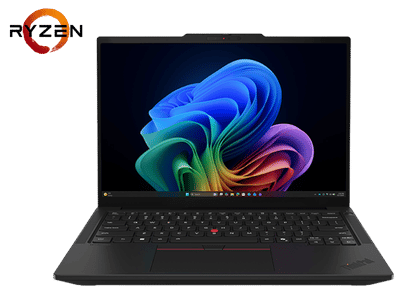
T14 Gen 7 AHP (AMD)
¥293,326〜/14インチ/1.29kg~
X1 Carbon Gen 14 Aura Edition
¥398,420〜/14インチ/977g~
価格は2026年10月16日時点のLenovo公式ストアの最安構成。

よくある質問
- 初期化にはどのくらい時間がかかる?
-
Lenovoは2時間以上を目安にしている。「すべて削除する」でドライブのクリーンアップをオンにすると、さらに数時間かかることがある。ACアダプターをつないで、時間に余裕があるときに行う。
- BIOSを初期化するとデータは消える?
-
消えない。BIOSの初期化(F9)は、BIOSの設定を工場出荷時に戻すだけで、WindowsやSSDのファイルはそのまま残る。
- 初期化するとBIOSのパスワードも消える?
-
消えない。Windowsのリセット、BIOSの初期化、リセットホールのどれでも、BIOSのパスワードは残る。忘れた場合はシステムボードの交換(有償)になる。
- 「個人用ファイルを保持する」で残るものは?
-
デスクトップやドキュメントなどの個人用ファイルは残るが、自分で入れたアプリと設定は消える。アプリはリセット後に入れ直す。
- リセット後にやることは?
-
初期設定を済ませたら、Lenovo VantageでBIOSとドライバーを更新し、Windows Updateをかける。そのあと、必要なアプリを入れ直してバックアップを戻す。
公式の参考情報
この記事は、以下のMicrosoft・Lenovoの公式情報を基に、目的別に整理したものである。
- PCを初期状態に戻す(Microsoft)
- BitLocker回復キーを見つける(Microsoft)
- Windows PCを販売・譲渡する前に(Microsoft)
- パソコンを初期化する方法(Lenovo)
- パソコンのデータを完全に消去する方法(Lenovo)
- PCをリフレッシュ・リセットする方法(Lenovo サポート HT505319)
- Lenovo リカバリー(Digital Download Recovery Service)
- ThinkShield secure wipe(X1 Carbon Gen 13 ユーザー・ガイド・英語)
- UEFI BIOS(X1 Carbon Gen 13 ユーザー・ガイド)
まとめ
- 目的を決める。Windowsを戻すのか、BIOSの設定だけ戻すのか
- バックアップを取り、BitLockerの回復キーを控え、ACアダプターをつなぐ
- Windowsは設定 → システム → 回復 →「PCをリセットする」で戻す
- BIOSはF1 → F9 → F10で戻す。データは消えない
- 起動しない・リセットできないときは、LenovoのリカバリーUSBを使う
- 売る前は「すべて削除する」+クリーンアップ、BIOSパスワードの解除、Microsoftアカウントからの削除まで行う
ThinkPadの買いどきを知りたい方へ
今すぐ買わなくても大丈夫です。Lenovo公式の価格は毎日記録しているので、値下がりやセールを待ってから選べます。