ThinkPad X1 Carbon Gen14 Aura Editionは、2026年モデルの最新X1 Carbonです。
Gen14ではIntel Core Ultra シリーズ3へCPUが刷新されましたが、今回の大きな変更点はそれだけではありません。
最大の特徴は、新しいSpace Frame(スペース・フレーム)設計を採用したことです。
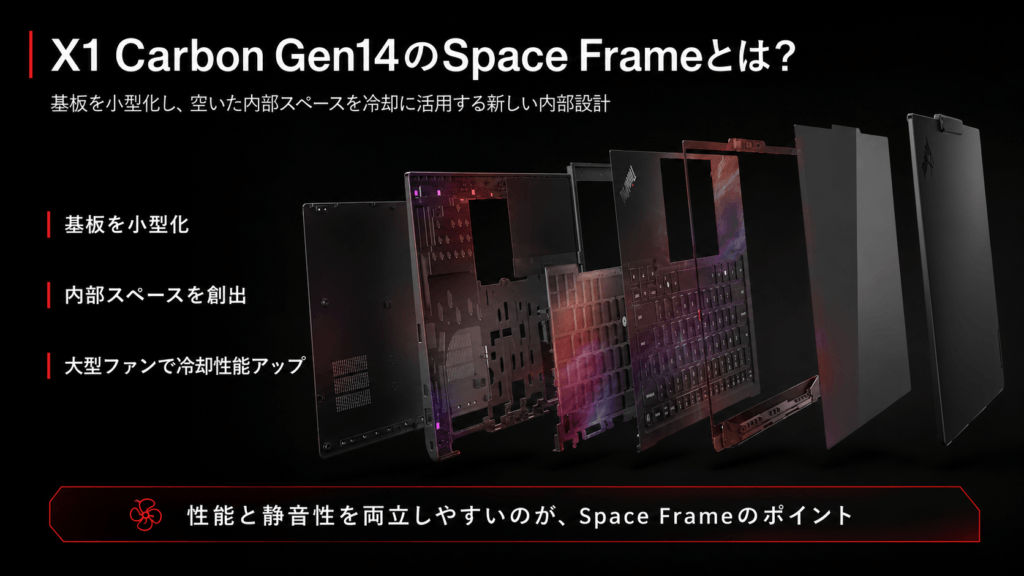
Space Frameとは、マザーボードの両面に部品を配置することで基板を小型化し、PC内部のスペースをより有効に使うための新しい設計です。
少し難しく聞こえますが、ユーザー目線で重要なのは、冷却部品を配置するための余裕が増えたことです。
冷却に余裕ができれば、高負荷時にCPU性能を維持しやすくなるだけでなく、普段の軽い作業ではファンを低い回転数で動かしやすくなります。
その結果、ベンチマークの数字だけでは分かりにくい、
- ファン音を抑えやすい
- キーボードや底面が熱くなりにくい
- 長時間負荷をかけたときの性能を維持しやすい
といった日常の快適性向上にもつながります。
ThinkNaviでは、Gen14の最大の進化は単なるCPU世代の更新ではなく、冷却性能と設計自由度を高めるために内部構造そのものを見直したことにあると考えています。
一方で、最新モデルだからといって、すべての構成が誰にでも最適とは限りません。
Gen14ではCPUやディスプレイ、タッチパッドなどの選択によって、重量・性能・バッテリー持ち・価格が変わります。
そのため購入時には、
「最軽量構成を選ぶべきか?」
「Core Ultra X7は本当に必要なのか?」
「OLEDとIPSはどちらが自分に合うのか?」
「Gen13から買い替える価値はあるのか?」
といった点まで確認しておきたいところです。
本記事では、Lenovo公式仕様や公開されている技術資料をもとに、X1 Carbon Gen14の内部設計・冷却・CPU・重量・バッテリー・保守性を分かりやすく解説します。
専門用語についてもできるだけかみ砕きながら、単にスペックを紹介するだけでなく、「その仕様が実際の使い方にどう影響するのか」まで整理していきます。
本記事は、ThinkNaviが実機を用いてベンチマークやバッテリー駆動時間を測定した「実機レビュー」ではありません。
Lenovo公式仕様(PSREF)、Lenovoが公開する製品・技術資料、保守情報などを確認し、公開情報をもとにX1 Carbon Gen14の設計や仕様、購入時の注意点を分析した記事です。
メーカー公称値と第三者が公開している実測値を扱う場合は区別して記載し、ThinkNaviで測定していないデータを独自の実測値として扱うことはありません。
また、メーカー資料の内容をそのまま紹介するだけでなく、ThinkPadの設計や冷却という視点から、「その変更がユーザーにどのようなメリットやトレードオフをもたらすのか」もあわせて解説します。
Space Frameとは
ThinkPad X1 Carbon Gen14で最も大きな変更点が、新しいSpace Frame(スペース・フレーム)設計です。
Space Frameと聞くと少し難しく感じますが、ポイントはシンプルです。
従来よりもマザーボードの両面を有効活用して部品を配置することで、基板そのものを小型化し、PC内部に新しいスペースを生み出す設計です。
ノートPCの内部には、CPUやメモリを載せた基板だけでなく、ファン、バッテリー、スピーカー、各種端子など、多くの部品を限られたスペースに収める必要があります。
特にX1 Carbonのような薄型・軽量モデルでは、
「薄く軽くしたい」
「性能も高くしたい」
「しっかり冷却したい」
という条件を同時に満たす必要があり、内部スペースの使い方が非常に重要になります。
Gen14では、基板の両面に部品を配置できるSpace Frameを採用することでマザーボードを小型化。その結果として生まれたスペースを、冷却システムなどへ振り分けられるようになりました。
大型ファンを搭載できた
Space Frameによる恩恵として特に注目したいのが、冷却ファンの大型化です。
Lenovoの公開情報では、Gen14のファンは従来世代より大幅に大型化されています。
ファンが大きくなると、同じ回転数でもより多くの空気を動かしやすくなります。
これは自動車で例えるなら、小さなエンジンを常に高回転で回すのではなく、余裕のあるエンジンを低い回転数で使えるようなものです。
高負荷時にはより多くの熱を外へ逃がしやすくなり、CPUの性能を長時間維持しやすくなります。
一方、Web閲覧やOffice作業など、それほど負荷が高くない場面では、必要以上にファンを高速回転させずに冷却できる可能性があります。
ThinkNaviでは、ここがSpace Frameによる冷却強化の大きなメリットだと考えています。
単純に「最大性能が高くなる」だけではなく、
同じ作業をするなら、より静かに、より熱くなりにくく使える余裕が生まれる
からです。
冷却の余裕は快適性にも効く
ノートPCの性能というと、CPUの型番やベンチマークスコアに目が行きがちです。
しかし、毎日使うPCではファンの音やキーボード・底面の温度も使い心地を大きく左右します。
冷却能力に余裕があれば、高負荷時にはCPU性能を維持するためにその能力を使えます。
逆に負荷が低いときには、ファンを低い回転数で動かしながら必要な冷却を行いやすくなります。
つまり、大型ファンによる冷却余力には、
高負荷時には性能を引き出しやすく、低負荷時には静かで快適に使いやすい
という2つの方向のメリットがあります。
もちろん、ファンが大型化しただけで必ず静音性や表面温度が改善するとは限りません。
実際の動作は、CPUの消費電力やファン制御、室温、使用するアプリなどにも左右されます。
それでも、冷却システムそのものに余裕を持たせることは、性能と静音性を両立するための重要な土台になります。
「最大30W」の見方
Gen14では、最大30Wクラスの持続性能も大きな特徴として紹介されています。
ただし、ここは誤解しやすいポイントです。
30Wという数字は、PCが常に30Wで動作するという意味ではありません。
ThinkPadには「Intelligent Cooling」と呼ばれる仕組みがあり、性能を優先するモードや、性能と消費電力のバランスを取るモードなど、使用状況に合わせてCPUの電力やファン回転数を調整します。
そのため、Web閲覧やOfficeなど普段の作業で、常に最大30Wの電力を使うわけではありません。
ThinkNaviでは、Gen14の30W対応は、
「いつでも30Wで動くPC」ではなく、「必要なときに30Wクラスまで性能を引き出せるだけの冷却余力を持ったPC」
と理解するのが分かりやすいと考えています。
通常利用では性能とバッテリー持ちのバランスを取り、高負荷時には必要に応じて性能を引き上げる。
Space Frameによって大型化した冷却システムは、その幅広い動作を支えるためのものと見ると、Gen14の設計思想が分かりやすくなります。
Space Frameの価値は「空いた空間」
Space Frameという名前から、新しいフレーム構造そのものに注目しがちですが、ThinkNaviでは**本当に重要なのは「内部に何を配置できるようになったか」**だと考えています。
基板を小型化すること自体がユーザーの目的ではありません。
そこで生まれたスペースを大型ファンや保守性の高い部品配置へ使うことで、初めてユーザーにメリットが生まれます。
特にX1 Carbon Gen14では、
基板の小型化 → 冷却スペースの拡大 → 大型ファン → 性能と快適性の両立
という流れで考えると、Space Frameの意味が理解しやすいでしょう。
Gen14は単に内部をコンパクトにしたのではなく、限られた筐体内部のスペースを再配分することで、X1 Carbonの弱点になりやすい薄型筐体と冷却性能の両立を狙った世代といえます。
基本スペックと構成
ここまでGen14最大の変更点であるSpace Frameを見てきましたが、購入時にはCPUだけでなく、メモリやディスプレイ、重量などの構成も重要です。
X1 Carbon Gen14はカスタマイズの幅が広く、選ぶ構成によって性能だけでなく、軽さやバッテリー持ちまで変わるのが特徴です。
まずは全体像を整理します。
| 項目 | X1 Carbon Gen14 |
|---|---|
| CPU | Intel Core Ultra 5 / 7 / X7 シリーズ3 |
| NPU | 最大50 TOPS |
| メモリ | 最大64GB |
| SSD | 最大2TB |
| ディスプレイ | 14型 IPS / 2.8K OLEDなど |
| 重量 | 約977g〜 |
| Haptic Touchpad構成 | 約998g〜 |
| USB-C | Thunderbolt 4 ×3 |
| その他端子 | USB-A、HDMI、オーディオ端子など |
| メモリ増設 | 不可 |
※販売されるCPUやディスプレイなどの構成は、時期によって変わる場合があります。
CPUはシリーズ3へ刷新
Gen14では、IntelのCore Ultra シリーズ3を搭載します。
Core Ultra 5 / 7に加えて、より高いグラフィックス性能を重視したCore Ultra X7も用意されています。
PC初心者の方は、
「数字が大きいCPUほど必ず自分に向いている」
と考えなくても大丈夫です。
Web閲覧、Office、オンライン会議といった一般的なビジネス用途であれば、必ずしも最上位CPUが必要になるわけではありません。
一方、画像・動画処理やGPU性能も重視する場合は、X7を選ぶ意味が大きくなります。
CPUについては、このあと「CPUの選び方」で詳しく整理します。
メモリは最大64GB
メモリは最大64GBまで選択できます。
メモリとは、簡単にいえばPCが作業するときに一時的に使うスペースです。
ブラウザのタブを多数開いたり、ExcelやPowerPoint、Teamsなど複数のアプリを同時に使ったりすると、必要なメモリ容量も増えていきます。
一般的なビジネス用途なら16GBでも使えますが、長期間使うことを考えるなら32GBは余裕があります。
開発環境や仮想マシン、大容量データなどを扱う場合は、64GBを選べることがGen14の強みになります。
ただし、X1 Carbon Gen14のメモリは基板に直接実装されているため、購入後に増設することはできません。
そのため、CPU以上に「数年後も足りる容量か」という視点で選ぶことが重要です。
画面で軽さも変わる
X1 Carbonというと「1kgを切る軽さ」が大きな魅力ですが、すべての構成が同じ重量になるわけではありません。
通常のTrackpadを搭載した構成では約977g〜、Haptic Touchpadを選択すると**約998g〜**となります。
さらにディスプレイやタッチ対応など、選択する構成によって重量は変わります。
つまり、
「X1 Carbon Gen14=必ず977g」
というわけではありません。
毎日持ち歩くことを最優先するなら、CPU性能だけでなく、ディスプレイやタッチパッドを含めて構成を考える必要があります。
ディスプレイも、消費電力を抑えやすいIPS系と、黒の表現やコントラストに優れる2.8K OLEDなどから選択できます。
画質を優先すればOLEDは魅力的ですが、モバイル用途では画質・重量・バッテリー持ちのバランスも考えたいところです。
Thunderbolt 4を3ポート搭載
端子類もX1 Carbon Gen14の使いやすいポイントです。
USB-C形状のThunderbolt 4を3ポート備えているほか、USB-AやHDMIも搭載しています。
薄型ノートPCの中にはUSB-Cだけに端子を絞ったモデルもありますが、X1 CarbonはマウスやUSBメモリ、外部ディスプレイなどを接続しやすい構成を維持しています。
特に仕事で使う場合、
「変換アダプターを毎回持ち歩かなくてもよい」
ことは、スペック表の数字以上に実用的なメリットです。
スペックは「最大値」だけで選ばない
Gen14は、最大64GBメモリや高性能なCore Ultra X7など、ハイスペックな構成を選べます。
ただし、X1 Carbonの魅力は単純な最高性能だけではありません。
軽さ、性能、静音性、バッテリー持ちを高いレベルで両立できることが、このシリーズの特徴です。
そのため、
- とにかく軽くしたい
- バッテリー持ちを優先したい
- CPU性能を重視したい
- GPU性能も必要
- 5年程度長く使いたい
といった目的によって、最適な構成は変わります。
特にGen14は構成の選択肢が多いため、「一番高い構成」ではなく「自分の使い方に合った構成」を選ぶことが重要です。
次は、購入時に最も迷いやすいCore Ultra 5 / 7 / X7の違いとCPUの選び方を詳しく見ていきます。
CPUの選び方
ThinkPad X1 Carbon Gen14では、Core Ultra 5 / 7 / X7 シリーズ3を選択できます。

数字だけを見ると、
Core Ultra 5 → 7 → X7の順に上位だから、予算が許せばX7を選べばよい
と思うかもしれません。
しかし、Gen14ではそう単純ではありません。
特にCore Ultra X7は、CPU性能だけでなくグラフィックス性能を大きく強化したモデルです。
そのため、WordやExcel、Web会議が中心の人と、動画編集や3DCGを扱う人では、選ぶべきCPUが変わります。
CPUとGPUの違い
PC初心者の方は、まずCPUとGPUの役割を簡単に理解しておくと選びやすくなります。
CPUは、WindowsやOffice、Webブラウザなど、PC全体の処理を担当する中心的な部品です。
一方のGPUは、画面表示だけでなく、画像・動画処理や3Dグラフィックスなどを得意としています。
最近では動画編集だけでなく、AI処理などでもGPUを利用する場面が増えています。
一般的なビジネス用途ではCPU性能が重要ですが、動画編集や3DCGなどを行う場合は、GPU性能の違いが作業時間や快適性に影響することがあります。
Core Ultra 5 / 7はビジネス用途の本命
Web閲覧、Office、Teams、Zoomなどが中心なら、Core Ultra 5 / 7が基本的な選択肢になります。
X1 Carbonはもともと軽量ビジネスノートなので、
「Excelを使う」
「PowerPointを作る」
「オンライン会議をする」
「ブラウザのタブを多数開く」
といった用途で、必ずしもX7まで必要になるわけではありません。
むしろ一般的な仕事では、最高性能だけでなく、バッテリー持ち・発熱・価格とのバランスも重要です。
特に外出や出張が多い人なら、必要以上に高性能な構成を選ぶよりも、CPU・ディスプレイ・メモリを含めて全体のバランスを考えた方が、X1 Carbonらしい使い方ができます。
ThinkNaviでは、一般的なビジネス用途なら、まずCore Ultra 5 / 7を基準に考えるのがおすすめです。
Core Ultra X7はGPU性能が強み
一方、Core Ultra X7を選ぶ大きな理由は、強化されたIntel Arcグラフィックスです。
Gen14のX7構成では、Intel Arc B390を搭載するモデルが用意されています。
ここで重要なのは、
「X7だからOfficeが劇的に速くなる」
ということではありません。
X7の性能を活かしやすいのは、画像・動画・3Dなど、GPUを積極的に使う作業です。
たとえば、
| 主な使い方 | CPUの考え方 |
|---|---|
| Web・Office・会議 | Core Ultra 5 / 7 |
| 大量のアプリを同時利用 | Core Ultra 7 |
| 写真・画像編集 | Core Ultra 7 / X7 |
| 動画編集 | X7が有力 |
| 3DCG・軽いCAD | X7が有力 |
| GPUを使うAI処理 | X7が有力 |
| 外出先でもゲーム | X7が有力 |
というイメージです。
X7が向くのは「持ち運ぶプロ」
ThinkNaviでは、X1 Carbon Gen14のX7構成は、特に「GPU性能が必要だけれど、重いPCは持ち歩きたくない人」との相性がよいと考えています。
たとえば、出張先で動画を編集する人、撮影した写真をその場で処理する人、3Dデータを確認するエンジニアやデザイナーなどです。
本格的な3DCGや映像制作だけが目的なら、専用GPUを搭載したThinkPad Pシリーズなどの方が適しています。
一方で、
普段は普通のビジネスPCとして持ち歩き、必要なときだけGPUを使った重い処理もしたい
という用途では、約1kgクラスのX1 Carbonに高性能GPUを内蔵できることに大きな意味があります。
これは、X7搭載Gen14ならではの面白いポジションです。
ゲームもできるが、ゲーミングPCではない
Arc B390のグラフィックス性能を活かせば、ゲーム用途にも使えます。
そのため、
「仕事用PCを1台持ち歩きながら、出張先や自宅ではゲームも楽しみたい」
という人にもX7は魅力的です。
ただし、X1 Carbon Gen14はあくまで薄型・軽量のビジネスノートです。
大型の冷却システムと高い電力を使えるゲーミングノートのように、最新ゲームを最高画質で長時間プレイすることを目的とした製品ではありません。
ゲームもできる高性能モバイルPCと考えるのが適切でしょう。
X7は「一番上だから選ぶ」CPUではない
Core Ultra X7は魅力的ですが、価格も高くなります。
そのため、GPUを使う予定がほとんどない人が、
「せっかくGen14を買うなら一番上のX7にしておこう」
と選ぶ必要はありません。
WordやExcel、Web会議が中心なら、Core Ultra 5 / 7でもX1 Carbonの良さを十分に活かせます。
逆に、動画編集、画像編集、3DCGなどを持ち運びながら行うなら、X7に追加投資する価値が出てきます。
ThinkNaviでは、CPU選びを次のように考えると分かりやすいと思います。
- 一般的な仕事ならCore Ultra 5 / 7。
- CPU性能を重視するならCore Ultra 7。
- GPU性能まで必要ならCore Ultra X7。
Gen14では、単純に「一番高いCPU」を選ぶのではなく、自分がGPUを使う仕事をするかどうかがX7を選ぶ大きな判断基準になります。
重量と画面の選び方

X1 Carbon Gen14の大きな魅力のひとつが、1kgを切る軽さです。
Lenovoの公式仕様では、通常のTrackpad構成で約977g〜、Haptic Touchpad構成で約998g〜。どちらも約1kgクラスに収まっています。
ただし、ここで注意したいのは、
「Gen14なら、どの構成でも977g」というわけではない
ことです。
ディスプレイの種類やタッチ対応、タッチパッドの違いなどによって、実際の重量や厚みは変わります。Lenovoも、重量は構成や部品差によって変わる目安値としています。
977gと998g、どちらを選ぶ?
通常のTrackpadとHaptic Touchpadでは、最軽量値に約21gの差があります。
数字だけを見ると気になるかもしれませんが、21gは日常的な持ち運びで大きく体感できる差とは言いにくいでしょう。
そのためThinkNaviでは、とにかく1kg未満という数字にこだわるなら通常Trackpad、操作感や大きなタッチパッドを重視するならHaptic Touchpadという選び方でよいと考えています。
Haptic Touchpadは物理的に押し込む構造ではなく、振動によってクリック感を再現する方式です。Gen14では通常Trackpadが80×120mm、Haptic Touchpadは80×130mmと、横方向にも広くなっています。
毎日マウスを使う人なら通常Trackpadでも十分ですが、外出先でタッチパッド操作を多用する人なら、約20gの重量差よりも操作性を優先する考え方もあります。
IPSはモバイル重視
ディスプレイには、14型WUXGAのIPSと、2.8K OLEDなどが用意されています。
WUXGA IPSは1920×1200ドット、500nit、100% sRGB、60Hz。Low Power仕様のモデルも用意されています。
PC初心者の方には、WUXGAという言葉よりも、
「OfficeやWeb閲覧には十分に精細で、消費電力とのバランスを取りやすい画面」
と考えると分かりやすいでしょう。
ExcelやPowerPoint、Web会議が中心で、外出先で長時間使いたいなら、ThinkNaviではWUXGA IPSを基本の選択肢として考えます。
X1 Carbonは持ち運ぶことに価値があるPCなので、画面の最高スペックだけでなく、バッテリー持ちとのバランスも重要だからです。
OLEDは画質を重視する人向け
一方、2.8K OLEDは2880×1800ドット、120Hz対応、100% DCI-P3、DisplayHDR True Black 500に対応しています。
OLEDの魅力は、黒を深く表示できることと、高いコントラストです。
写真や映像を見ると、IPSよりも色のメリハリを感じやすく、動画編集や画像編集など、表示品質を重視する用途では大きなメリットがあります。
特に先ほど紹介したCore Ultra X7と組み合わせれば、
GPU性能はX7、表示品質はOLED
という、クリエイティブ用途を意識した構成にできます。
ただし、画面性能を高くすると、モバイルPCとしては別のトレードオフも出てきます。
Lenovoの公称バッテリーテストでは、WUXGA構成でMobileMark 30最大19.2時間または16.0時間という結果がある一方、2.8Kタッチ+Core Ultra X7 368H+64GB構成では最大11.4時間となっています。
ただし、これは画面だけの違いを比較したテストではありません。
CPU、メモリ、電源モードなど構成条件も異なるため、
「OLEDにすると必ず○時間短くなる」
とは言えません。
それでも、Gen14では構成によってバッテリー持ちが大きく変わることは、公式データからも読み取れます。
タッチ対応は厚みも変わる
タッチ対応を選ぶ場合は、重量だけでなく筐体の厚みにも違いがあります。
公式仕様では、非タッチ構成の最大厚は約16.85mm、マルチタッチ構成では約17.6mmです。
差は1mm未満なので大きな違いではありませんが、
軽さと薄さを最優先するなら非タッチ、画面を直接操作したいならタッチ
と目的を明確にして選ぶのがよいでしょう。
X1 Carbonは2-in-1ではないため、タッチパネルを選んでもタブレットのように折り返して使うことはできません。
そのため、普段ほとんど画面に触らない人なら、無理にタッチ対応を選ぶ必要はありません。
ThinkNaviならこう選ぶ
重量とディスプレイは、次のように考えるとシンプルです。
| 重視すること | おすすめ |
|---|---|
| 軽さ・バッテリー | WUXGA IPS+通常Trackpad |
| タッチパッド操作 | Haptic Touchpad |
| 写真・映像の画質 | 2.8K OLED |
| 動画編集・クリエイティブ | X7+2.8K OLED |
| タッチ操作 | タッチ対応モデル |
X1 Carbon Gen14は、最高スペックを全部載せることもできます。
しかし、ThinkNaviでは「X1 Carbonらしさ」を最も活かせるのは、軽さ・バッテリー・必要十分な性能のバランスを取った構成だと考えています。
毎日持ち歩く人なら、OLEDやHaptic Touchpadを選ぶかどうかも、
その機能を本当に毎日使うのか
という基準で考えると失敗しにくいでしょう。
逆に、画質やGPU性能を仕事で活用する人なら、多少重量やバッテリー持ちを譲ってでもOLEDやX7を選ぶ価値があります。
X1 Carbon Gen14は、軽さを極めることも、約1kgのまま性能や画質を高めることもできるのが面白いモデルです。
バッテリーはどれくらい持つ?
X1 Carbonを選ぶ人にとって、軽さと並んで重要なのがバッテリー持ちです。
Lenovoの公式テストでは、X1 Carbon Gen14は構成によってMobileMark 30で最大19.2時間という結果が示されています。
ただし、この「19.2時間」という数字だけを見て、
「朝から夜まで19時間使える」
と考えるのはおすすめしません。
バッテリー駆動時間は、CPU、ディスプレイ、画面の明るさ、電源モード、使用するアプリなどによって大きく変わるからです。
19.2時間は「最長構成」の目安
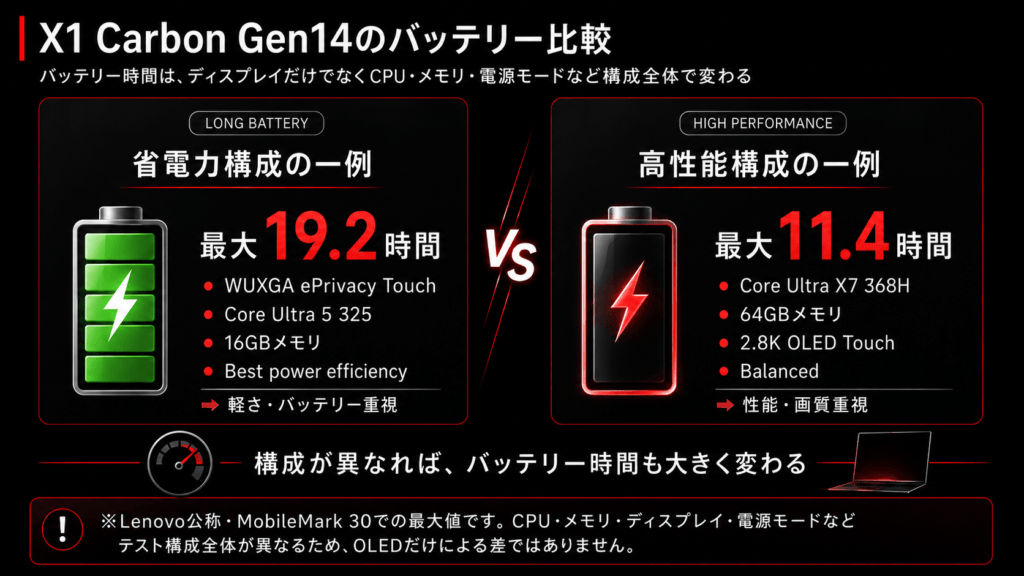
公式テストを見ると、WUXGAディスプレイとCore Ultra 5を組み合わせた省電力寄りの構成では、MobileMark 30で最大19.2時間という結果があります。
一方、2.8K OLEDタッチディスプレイ、Core Ultra X7、64GBメモリを搭載した高性能構成では、同じMobileMark 30でも最大11.4時間です。
つまり、同じX1 Carbon Gen14でも、
- 軽さとバッテリーを重視した構成と
- 性能・画質を重視した構成
では、バッテリー持ちにかなり差が出ます。
ただし、この2つはディスプレイだけを変えた比較ではありません。CPUやメモリなどの条件も異なるため、
「OLEDにするとバッテリーが7〜8時間短くなる」
と単純に考えることはできません。
重要なのは、Gen14では構成選びそのものがバッテリー持ちにも影響するということです。
なぜOLEDやX7は電力を使う?
PC初心者の方は、
「同じX1 Carbonなのに、なぜこんなに違うの?」
と思うかもしれません。
高解像度のOLEDディスプレイは、WUXGA IPSより多くの画素を表示します。
またCore Ultra X7は、高性能なIntel Arcグラフィックスを搭載しているため、動画編集や3D処理などで高い性能を発揮できる一方、その性能を使えば消費電力も増えます。
つまり、
高画質・高性能にすると、その分バッテリーとのトレードオフが生まれる
という、ごく自然な関係です。
これはGen14の欠点というより、ノートPCの構成を選ぶうえで理解しておきたいポイントです。
電源モードでも変わる
さらにThinkPadでは、使用する電源モードによって性能とバッテリー持ちのバランスが変わります。
高い性能が必要なときはPerformance系の設定を使い、通常の仕事では性能と消費電力のバランスを取る設定、長時間バッテリーで使いたいときは省電力側の設定を利用できます。
前述したGen14の最大30Wも、常に30Wで動作するという意味ではありません。
ThinkNaviでは、
必要なときは冷却性能を活かして高い性能を出し、普段は必要以上の電力を使わない
という使い方が、Gen14本来の考え方だと見ています。
特にWeb、メール、Office、オンライン会議などが中心なら、常に最大性能でCPUを動かす必要はありません。
性能とバッテリー持ちのバランスを取りながら使うことで、X1 Carbonらしいモバイル性能を活かせます。
公称時間より「1日どう使うか」で考える
バッテリー駆動時間を見るときは、「最大○時間」という数字だけで比較するより、自分が1日をどう使うかで考える方が実用的です。
| 使い方 | 向いている構成 |
|---|---|
| 外出・出張が多い | WUXGA IPS+Core Ultra 5 / 7 |
| Office・Web中心 | WUXGA IPS+Balanced系 |
| 写真・動画編集 | X7+OLEDも選択肢 |
| 画質を最優先 | 2.8K OLED |
| AC電源を使えることが多い | X7など高性能構成も選びやすい |
毎日ACアダプターを持ち歩きたくないなら、最高性能よりもWUXGA IPSを中心とした省電力寄りの構成がX1 Carbonとの相性はよいでしょう。
一方、会社や自宅、出張先などで電源を確保できることが多く、動画編集や画像処理を優先するなら、バッテリー持ちを多少譲ってX7やOLEDを選ぶ価値があります。
ThinkNaviならバッテリー重視はIPS
ThinkNaviでは、X1 Carbonを「軽くて長時間持ち歩ける仕事道具」として使うなら、WUXGA IPSを第一候補にします。
OLEDの高画質は魅力的ですが、OfficeやWeb閲覧が中心なら、その画質を毎日の仕事でどこまで活かせるかを考えたいところです。
逆に写真、映像、デザインなど、画質そのものが仕事に関係する人ならOLEDを選ぶ意味があります。
Gen14は、
「バッテリーが19時間持つPC」
というより、
「構成次第で長時間モバイルにも、高性能モバイルにも振れるX1 Carbon」
と考えた方が、このモデルの特徴を正しく理解できます。
端子と保守性
X1 Carbon Gen14では、内部構造だけでなく端子構成と修理しやすさにも変更が加えられています。
特に注目したいのが、Thunderbolt 4が3ポートに増えたことと、Space Frameを活かしてUSBポートなどを交換しやすい構造にしたことです。
Thunderbolt 4が3ポートに
X1 Carbon Gen14の主な端子は次のとおりです。
| 端子 | 数 |
|---|---|
| Thunderbolt 4 | 3 |
| USB-A | 1 |
| HDMI 2.1 | 1 |
| 3.5mmオーディオ | 1 |
| Nano-SIM | 対応モデルのみ |
3つのThunderbolt 4は、USB Power Deliveryによる給電とDisplayPort 2.1による映像出力に対応しています。
Thunderbolt 4という名前は少し難しく感じるかもしれませんが、簡単にいえばUSB-C形状の高機能な端子です。
充電だけでなく、外付けSSDなどとの高速データ転送、外部ディスプレイへの映像出力、Thunderboltドックとの接続などを1つの端子で行えます。
Gen13ではThunderbolt 4が2ポートでしたが、Gen14では3ポートへ増えています。
仕事用PCでは、
充電しながら外部ディスプレイやドック、USB-C機器も接続する
という使い方が珍しくありません。
そのため、Thunderbolt 4が1つ増えたことは、数字以上に実用的な改善です。特にデスクではドッキングステーションにつなぎ、外出時にはUSB-C充電器だけで使うような人には便利でしょう。
一方、USB-Aは2つから1つへ
注意したいのは、Thunderbolt 4が増えた代わりに、従来型のUSB-Aは1ポートになったことです。
Gen13ではUSB-Aを2ポート搭載していましたが、Gen14では1ポートです。
最近はUSB-C対応機器が増えているため、大きな問題にならない人も多いでしょう。
ただし、
USBメモリ、ワイヤレスマウスのレシーバー、古い周辺機器などをUSB-Aで複数同時に使う人は注意が必要です。
ThinkNaviでは、Gen14の端子変更は単純な「増えた・減った」ではなく、
従来のUSB-Aを重視した構成から、USB-C / Thunderboltを中心とした構成へ一歩進めた
と見るのが分かりやすいと考えています。
それでも、USB-AとHDMIを本体に残している点は、ビジネスPCとして使いやすいところです。
Space Frameは修理性にも活用
Space Frameで生まれた内部スペースは、冷却性能だけに使われているわけではありません。
LenovoはGen14で、USBポート、バッテリー、キーボード、スピーカー、ファンなどを交換しやすい構造にしたと説明しています。さらにUSB-Cポートのモジュール化や、一部のI/Oを分離したドーターボードなど、故障した部品だけを修理しやすくする工夫も取り入れています。
従来の薄型ノートPCでは、USB端子のような小さな部品がマザーボードと一体化していると、端子だけが故障しても基板側まで含めた修理が必要になる場合があります。
Gen14では、こうした部品をできるだけ分離することで、故障した部分だけを交換しやすくする方向へ設計が見直されています。
LenovoはX1 Carbon Gen14向けのSelf-Repair Guideも公開しています。
ただし、「修理しやすい=PC初心者でもすべて簡単に交換できる」という意味ではありません。
部品によって作業難易度は異なり、保証や安全性を考えればLenovoや専門業者へ修理を依頼した方がよいケースもあります。
重要なのは、故障時に部品単位で対応しやすい設計になったことです。
保守性より「長く使いやすい」が重要
ThinkPadはもともと、企業で長期間使うことを想定したビジネスPCです。
そのためThinkNaviでは、Gen14の保守性向上を、
「自分で分解できるPCになった」
という意味ではなく、
「故障したときに必要な部分だけを修理し、長く使いやすくするための改善」
と考えています。
一般ユーザーにとって、USB-Cポートを自分で交換できるかどうかは、それほど重要ではないかもしれません。
一方、数年間使ったあとにUSB端子やファン、バッテリーなど一部の部品に問題が出たとき、PC全体ではなく該当部品を交換しやすいことには意味があります。
特にX1 Carbonのような価格帯の高いPCは、数年で買い替えるより、できるだけ長く快適に使いたいと考える人も多いでしょう。
Space Frameは、これまで見てきた冷却性能だけでなく、こうした長期利用まで含めて内部レイアウトを見直した設計と考えると、その狙いがより分かりやすくなります。
購入前の注意点
ThinkPad X1 Carbon Gen14は、軽さ・性能・冷却設計を高いレベルでまとめたモデルですが、「最新だから、とりあえず高い構成を選べばよい」PCではありません。
むしろ構成の自由度が高いからこそ、購入前に確認しておきたいポイントがあります。
| 注意点 | 購入前に確認したいこと |
|---|---|
| メモリ | 購入後に増設できない |
| CPU | X7が必要な用途か |
| ディスプレイ | OLEDは画質とバッテリーのトレードオフ |
| 重量 | 977gは最軽量構成の値 |
| 端子 | USB-Aは1ポート |
| 性能 | 最大30Wは常時30Wという意味ではない |
メモリはあとから増設できない
Gen14では最大64GBまでメモリを選べますが、メモリはマザーボードに直接実装されています。
そのため、
「足りなくなったら数年後に増設する」
という使い方はできません。
PC初心者の方にとって、CPUの型番よりも実は注意してほしいのがこの点です。
Web閲覧やOfficeが中心なら16GBでも利用できますが、複数のアプリを同時に使うことが多い場合や、数年間使うことを考えるなら32GBに余裕があります。
開発、仮想マシン、大容量データなどを扱う場合は64GBも候補になります。
ThinkNaviでは、X1 Carbonのように長期間使うことが多いPCでは、購入時点だけでなく3〜5年後の使い方まで考えてメモリ容量を選ぶことをおすすめします。
X7は高性能だが、全員に必要ではない
Core Ultra X7はIntel Arc B390を搭載し、グラフィックス性能が大きな魅力です。
ただし、Web、Excel、PowerPoint、Teamsなどが中心なら、そのGPU性能を使い切る場面は多くありません。
そのため、
「一番上のCPUだからX7」
という選び方はおすすめしません。
動画編集、画像編集、3DCGなどを持ち運びながら行う人には大きな価値がありますが、一般的なビジネス用途ならCore Ultra 5 / 7の方が、価格や消費電力とのバランスを取りやすいでしょう。
X7は「最上位だから選ぶCPU」ではなく、高いGPU性能を必要とする人が選ぶCPUと考えると分かりやすくなります。
OLEDはきれいだが万能ではない
2.8K OLEDは、高解像度で黒の表現やコントラストに優れています。
写真や映像を見ると非常に魅力的ですが、X1 Carbonを仕事用のモバイルPCとして考えると、必ずしもOLEDが最適とは限りません。
高解像度・高性能なディスプレイは、その分消費電力とのトレードオフがあります。
OfficeやWeb閲覧を中心に、できるだけ長時間バッテリーで使いたいなら、WUXGA IPSの方がX1 Carbonらしい選択になる場合があります。
逆に、写真・映像・デザインなど画面の品質そのものが仕事につながる人であれば、OLEDを選ぶ価値は大きいでしょう。
「977g」はすべての構成ではない
Gen14は約977gからという軽さが大きな魅力ですが、これは最軽量構成の値です。
Haptic Touchpadでは約998gからとなり、ディスプレイやタッチ対応などによっても重量は変わります。
とはいえ、20〜30g程度の違いだけを気にして、必要な機能を諦める必要はありません。
毎日マウスを使うなら通常Trackpadで軽さを優先する。
外出先でタッチパッドを多用するならHaptic Touchpadを選ぶ。
というように、重量そのものよりも「毎日使う機能かどうか」で判断するのが実用的です。
USB-Aは1ポートになった
Gen14ではThunderbolt 4が3ポートに増えた一方、USB-Aは1ポートになりました。
USB-C中心の環境なら使いやすい構成ですが、USBメモリ、マウスのレシーバー、古い周辺機器などをUSB-Aで複数同時に使う人は注意が必要です。
必要に応じてUSB-Cハブやドッキングステーションを利用することになります。
企業や自宅でThunderboltドックを使う場合は問題になりにくい一方、USB-A機器を多く持っている人にとってはGen13からの小さな変更点です。
「最大30W」を性能の保証と考えない
Gen14では最大30Wクラスの持続性能がアピールされています。
ただし、30Wという数字だけを見て、
「Gen14は常に30Wで動くから速い」
と考えるのは正しくありません。
実際のCPU電力は、使用する電源モードや作業内容、温度などによって変化します。
Performance系のモードでは高い性能を引き出しやすくなりますが、通常のWebやOffice作業では、性能とバッテリー持ちのバランスを取りながら動作します。
ThinkNaviでは、Gen14の30W対応は、
常に最大電力で使うためではなく、必要なときに性能を引き出せる冷却余力を持ったこと
に価値があると考えています。
そして、冷却余力があることは高負荷時だけでなく、普段使いでファンを低回転にしやすくしたり、表面温度を抑えやすくしたりする方向にも活かせます。
Gen14は「全部盛り」が正解ではない
X1 Carbon Gen14は、X7、64GBメモリ、2.8K OLEDなどを組み合わせた高性能構成も選べます。
しかし、すべてを最高スペックにすると、X1 Carbon本来の魅力である軽さ・バッテリー持ち・価格とのバランスから離れていく可能性があります。
逆に、毎日持ち歩くビジネスPCとして使うなら、
必要十分なCPU、余裕のあるメモリ、省電力なディスプレイ
という構成の方が満足度が高い場合もあります。
X1 Carbon Gen14は「一番高い構成を買うPC」ではなく、自分が何を重視するのかを決めて構成を作ることで完成するPCです。
次では、これまで見てきた性能・重量・画面・バッテリーを踏まえて、用途別におすすめ構成を整理します。
おすすめ構成
X1 Carbon Gen14はCPU、メモリ、ディスプレイなどの選択肢が多いため、初めて購入する人ほど構成選びに迷いやすいモデルです。
ThinkNaviでは、「一番高い構成」ではなく、X1 Carbonを何に使うかから考えることをおすすめします。
大きく分けると、次の3タイプです。
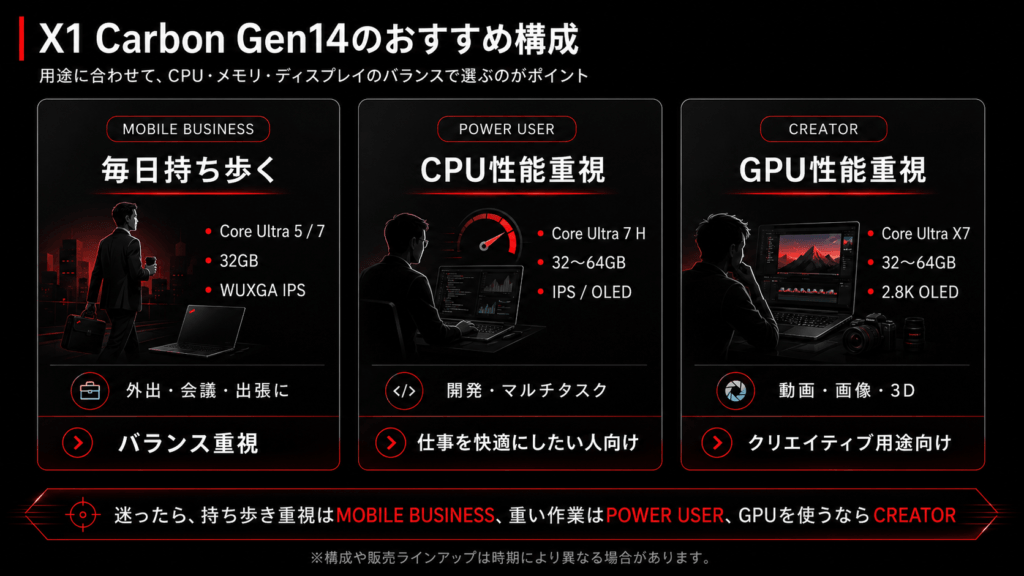
| 使い方 | おすすめ構成の方向性 |
|---|---|
| モバイル・仕事中心 | Core Ultra 5 / 7+32GB+WUXGA IPS |
| CPU性能・マルチタスク重視 | Core Ultra 7 H系+32〜64GB |
| 動画・3D・GPU重視 | Core Ultra X7+32〜64GB+OLEDも候補 |
Gen14ではCore Ultra 5 / 7 / X7、16GB・32GB・64GBメモリ、WUXGA IPSや2.8K OLEDなどが用意されています。実際に選択できる組み合わせは販売時期によって異なるため、購入時にはLenovo公式の構成を確認してください。
本命は「Core Ultra 7+32GB+IPS」
一般的なビジネス用途からモバイル用途まで幅広く使うなら、ThinkNaviでは
Core Ultra 7
+32GBメモリ
+WUXGA Low Power IPS
+512GB〜1TB SSD
あたりを、Gen14のバランス型として考えます。
Web、Office、Teamsなどの日常業務には十分な性能を確保しながら、32GBメモリなら複数のアプリを同時に使う場合にも余裕があります。
また、WUXGA Low Power IPSを選ぶことで、2.8K OLEDよりもバッテリー持ちを重視したモバイル構成にしやすくなります。Lenovoの公称テストでも、WUXGA構成ではMobileMark 30で最大19.2時間または16.0時間、高性能なX7+2.8K OLED構成では最大11.4時間という差が確認できます。ただしCPUやメモリ、電源モードも異なるため、ディスプレイだけによる差ではありません。
X1 Carbonを毎日持ち歩く仕事道具として考えるなら、**最高性能よりも「十分な性能をできるだけ長く、快適に使えること」**の方が重要な人は多いでしょう。
そう考えると、このバランス構成が最もX1 Carbonらしい選択です。
コストを抑えるならCore Ultra 5
Word、Excel、Webブラウザ、オンライン会議などが中心なら、Core Ultra 5も十分候補になります。
Gen14のCore Ultra 5は8コア構成で、NPUも最大47 TOPSに対応しています。一般的な仕事であれば、最上位CPUを使わなければできない作業は多くありません。
そのため、
CPUをCore Ultra 5に抑え、その分を32GBメモリやSSD容量へ回す
という構成も合理的です。
特にメモリは購入後に増設できませんが、SSDはM.2 2280スロットを使用しています。長期間使うなら、CPUを一段上げることよりも、最初から十分なメモリを確保する方が使い方によっては重要です。
PC初心者の方も、
「Core Ultra 5だから性能不足」
と考える必要はありません。
自分の仕事で動画編集や3D処理をほとんど行わないなら、Core Ultra 5は価格と性能のバランスを取りやすい選択肢です。
CPU処理を重視するならCore Ultra 7 H系
大量のExcelデータを扱う、複数の重いアプリを同時に動かす、開発環境を使うといった用途では、16コアのCore Ultra 7 356H / 366H系が候補になります。Gen14では8コアのCore Ultra 7と16コアのH系があり、同じ「Core Ultra 7」でも中身が異なる点には注意が必要です。
ここは購入画面で特に分かりにくいところです。
単に、
「Ultra 5よりUltra 7の方が速い」
ではなく、
「同じUltra 7でも8コアと16コアがある」
と覚えておくと選びやすくなります。
CPUへ長時間負荷をかける用途では、Space Frameによって強化されたGen14の冷却設計を活かしやすい構成ともいえるでしょう。
動画・3DならCore Ultra X7
動画編集、画像編集、3DCGなどをモバイル環境でも行いたいなら、Core Ultra X7が有力です。
Core Ultra X7 358H / 368Hは16コアCPUに加えて、Intel Arc B390 GPUを搭載しています。通常のCore Ultra 5 / 7のIntel Graphicsが最大40 TOPSなのに対し、Arc B390はGPU側で最大122 TOPSと、グラフィックス処理を大きく強化しています。
ThinkNaviでは、X7を
「一番高性能だから選ぶCPU」
ではなく、
「約1kgクラスのPCを持ち歩きながら、GPUを使う仕事もしたい人向け」
と考えるのが分かりやすいと思います。
たとえば、出張先での動画編集、写真の現像、3Dデータの確認、GPUを使うAI処理などです。
画質も仕事に関係するなら、2.8K OLEDとの組み合わせも魅力的です。
一方、WordやExcelが中心なら、X7の高いGPU性能を活用する機会は少なくなります。
64GBは必要な人だけ
Gen14では最大64GBのメモリを選べます。メモリはすべて基板直付けで、購入後の増設はできません。
だからといって、全員が64GBを選ぶ必要はありません。
一般的なビジネス用途なら、ThinkNaviでは32GBを長期利用も考えた基準にします。
64GBを検討したいのは、開発環境や仮想マシン、大規模なデータ処理、3DCG、動画編集など、メモリを多く消費する用途です。
逆にOffice中心なのに64GBを選んでも、普段の作業が32GBの2倍速くなるわけではありません。
ここでも、
最大容量ではなく、自分の用途に必要な容量を選ぶ
ことが大切です。
ThinkNaviならこう選ぶ
迷った場合は、まず
Core Ultra 7+32GB+WUXGA IPS
を基準に考えるのがおすすめです。
そこから、
- 価格を抑えたい → Core Ultra 5
- CPU処理を増やしたい → Core Ultra 7 H系
- 動画・3D・GPUが必要 → Core Ultra X7
- 画質優先 → 2.8K OLED
- バッテリー優先 → WUXGA Low Power IPS
というように、自分に必要な部分だけを強化していけば選びやすくなります。
X1 Carbon Gen14は、全部を最高スペックにするよりも、自分の仕事に必要な性能だけを選び、軽さやバッテリーとのバランスを残す方が、このPCの良さを活かしやすいとThinkNaviでは考えています。
現在選べるCPUやメモリ、ディスプレイの組み合わせは販売時期によって変わるため、購入前にLenovo公式で最新構成を確認しておきましょう。
Gen13との違い
X1 Carbon Gen14を検討するとき、最も比較されやすいのが前世代のGen13です。
Gen13には、省電力性を重視したILL(Lunar Lake)と、CPU性能を重視したIAL(Arrow Lake)がありました。
一方のGen14ではCore Ultra シリーズ3へ世代が進み、さらにSpace Frameによる内部構造の刷新が行われています。
大きな違いを整理すると、次のようになります。
| 項目 | Gen14 | Gen13 |
|---|---|---|
| CPU世代 | Core Ultra シリーズ3 | Core Ultra シリーズ2 |
| CPUの方向性 | 5 / 7 / X7から選択 | ILL / IALで性格が分かれる |
| 内部構造 | Space Frame | 従来構造 |
| 冷却 | 大型ファン・最大30Wクラス | Gen14より小型 |
| 最軽量 | 約977g〜 | ILL 約986g〜 |
| メモリ | 最大64GB | ILL 32GB / IAL 64GB |
| Thunderbolt 4 | 3ポート | 2ポート |
| 特徴 | 冷却・性能・保守性を刷新 | 軽さ・省電力またはCPU性能 |
Gen14最大の違いはCPUだけではない
通常、PCの世代交代というと、
「CPUが新しくなって少し速くなった」
というケースが多くあります。
しかしGen13からGen14では、CPU世代だけでなく内部レイアウトそのものが変わったことが大きな違いです。
Space Frameによって基板を小型化し、そこで生まれたスペースを冷却システムや部品配置へ使っています。
ThinkNaviでは、Gen13からGen14への進化を見る場合、CPUのベンチマーク差だけではなく、
「薄型・軽量筐体の中で、どれだけ冷却の余裕を増やせたか」
を見る方が重要だと考えています。
Gen14では高負荷時の持続性能を引き上げられるだけでなく、冷却余力が増えることで、通常利用時のファン音や表面温度といった数字に表れにくい快適性を改善できる余地も広がっています。
Gen13 ILLは今でも魅力がある
ただし、Gen14が登場したからといって、Gen13 ILLの魅力がなくなったわけではありません。
Gen13 ILLはLunar Lakeを搭載し、省電力性・バッテリー持ち・軽さを重視したモデルです。
OfficeやWeb閲覧を中心に、出張や外出先で長時間使いたい人なら、Gen13 ILLでも十分に魅力があります。
特に価格差が大きい場合は、
「最新設計のGen14」か
「価格が下がったGen13 ILL」か
という比較は十分に成立します。
純粋なモバイル用途だけを見るなら、必ずしもGen14でなければならないわけではありません。
CPU性能ならGen13 IALも候補
Gen13 IALはArrow Lakeを搭載し、最大16コアCPUと最大64GBメモリに対応しています。
そのため、
GPU性能はそれほど必要ないが、CPU処理や大容量メモリを重視したい
という用途では、価格次第でGen13 IALも候補になります。
一方、Gen14ではCore Ultra X7+Arc B390という選択肢が加わったことで、CPU処理だけでなくGPU性能まで含めた高性能モバイルを作りやすくなりました。
ここはGen13 IALとGen14の大きな性格の違いです。
Gen13から買い替えるべき?
すでにGen13を使っている人の場合、Gen14が登場したからといって、すぐに買い替える必要はないでしょう。
Gen13 ILLでOfficeやWeb閲覧を快適に使えている人なら、日常作業だけで劇的な違いを感じるとは限りません。
Gen14へ買い替える意味が大きくなるのは、
- 高負荷時の性能をもっと上げたい
- GPU性能が必要になった
- 64GBメモリが必要
- 冷却や静音性を重視したい
- 長期間使う前提で最新世代を選びたい
といった場合です。
ThinkNaviでは、Gen14は
「Gen13をすべて過去にするモデル」ではなく、X1 Carbonの性能と冷却の上限を一段引き上げた世代
と見るのが適切だと考えています。
Gen13をすでに持っていて不満がないなら、そのまま使い続けるのも合理的です。
一方、これから新しくX1 Carbonを購入し、4〜5年程度長く使う予定なら、内部構造まで刷新されたGen14を選ぶ意味は大きくなります。
世代選びで迷ったら
Gen14だけでなく、Gen13・Gen12・Gen11まで含めて価格や特徴を比較したい場合は、別記事で世代ごとの違いをまとめています。
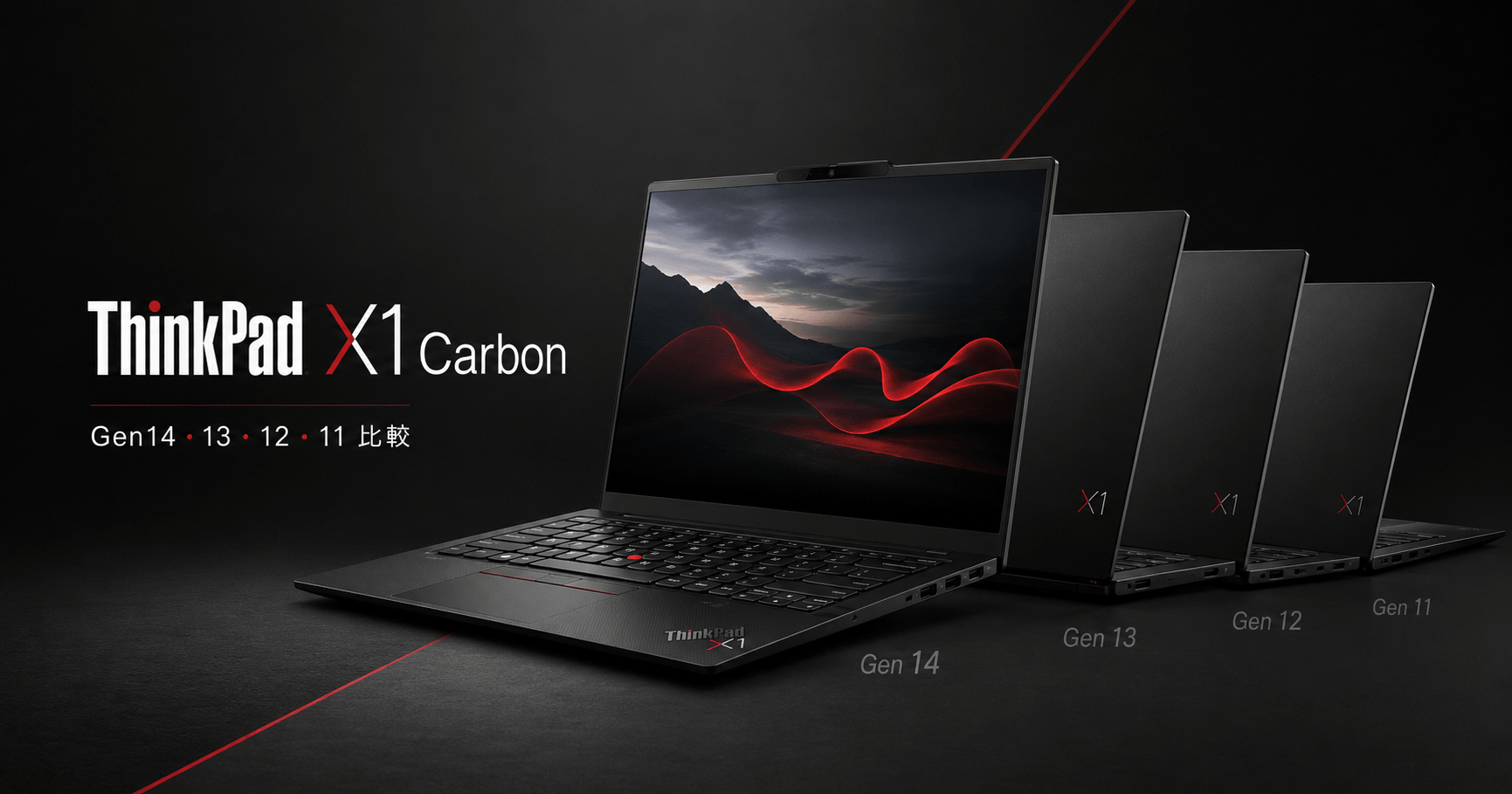
Gen14は最新設計を重視する人、Gen13は価格と性能のバランスを重視する人、さらに旧世代は価格を優先する人というように、予算まで含めて比較すると選びやすくなります。
まとめ|Gen14を選ぶ?
ThinkPad X1 Carbon Gen14は、CPUをCore Ultra シリーズ3へ更新しただけのモデルではありません。
最大の進化は、Space Frameによって内部構造そのものを見直したことです。
基板を小型化して生まれたスペースを冷却システムなどへ活用することで、従来より大型のファンを搭載。高負荷時の持続性能を高めやすくすると同時に、通常利用ではファン回転数や表面温度を抑えやすい、性能と快適性を両立するための余裕が生まれています。
ThinkNaviでは、この点こそがGen14最大の進化だと考えています。
Gen14がおすすめな人
X1 Carbon Gen14は、特に次のような人に向いています。
- 最新のX1 Carbonを4〜5年程度長く使いたい
- 約1kgの軽さと高い性能を両立したい
- CPUへ長時間負荷をかける仕事をする
- 静音性や表面温度など、使い心地も重視したい
- 動画編集・画像編集・3DCGなどでGPU性能も必要
- 最大64GBメモリが必要
- USB-C / Thunderbolt中心の環境で使いたい
特に、**「軽いPCが欲しいけれど、性能は妥協したくない」**という人には、Gen14の設計変更は大きな意味があります。
Core Ultra X7を選べば、約1kgクラスのモバイルPCでありながら、高いグラフィックス性能まで狙えるのもGen14ならではです。
Gen13でも十分な人
一方で、すべての人がGen14を選ぶ必要はありません。
Office、Web閲覧、オンライン会議などが中心で、できるだけ価格やバッテリー持ちを重視するなら、Gen13 ILLも依然として有力な選択肢です。
また、すでにGen13を使っていて性能に不満がない場合も、Gen14への買い替えを急ぐ必要はないでしょう。
Gen14は、
「Gen13ではできなかった仕事が突然できるようになるPC」
というより、
X1 Carbonの軽さを維持しながら、性能・冷却・保守性の余裕を一段広げた世代
と考えるのが分かりやすいモデルです。
迷ったらこの構成から考える
一般的なビジネス用途なら、ThinkNaviではまず
Core Ultra 7 + 32GBメモリ + WUXGA IPS
を基準に考えるのがおすすめです。
そこから、
- 価格を抑えたい → Core Ultra 5
- CPU処理を重視 → Core Ultra 7 H系
- 動画・3D・GPU重視 → Core Ultra X7
- 画質重視 → 2.8K OLED
- バッテリー重視 → WUXGA Low Power IPS
というように、自分が必要とする部分だけを強化していくと選びやすくなります。
X1 Carbonは「最高スペックを全部載せること」よりも、軽さ・性能・バッテリーのバランスを自分の用途に合わせることに価値があるPCです。
Gen14は、そのバランスをこれまで以上に広い範囲で選べるようになった世代といえるでしょう。
X1 Carbon Gen14をチェック
販売されているCPU、メモリ、ディスプレイ、価格は時期によって変わります。
特にGen14は構成による違いが大きいため、購入前にLenovo公式で現在選べる構成と価格を確認しておくことをおすすめします。
Gen14だけでなく、Gen13・Gen12・Gen11まで含めて比較したい場合は、こちらの記事も参考にしてください。