- PR: 記事内にアフィリエイト広告のリンクを含みます。
- 信頼性への取り組み: 仕様表の値は、Lenovoの日本の製品ページで確かめた(2026年10月23日時点)。CPUのコア数とメモリの種類は、同じ機種のオーストラリア版の製品ページで補った。確かめられなかった点は本文でそう書いている。
ノートパソコンの製品ページを開くと、「Core Ultra 7 356H」「メモリースロット数 0」「JEITA3.0」のような言葉が何十行も並ぶ。全部を理解する必要はない。この記事では、ThinkPadの実際の仕様表を1行ずつ読みながら、どこを見ればよいか、用途ごとにどれを選べばよいかをまとめる。ThinkPadを例にしているが、読み方はほかのメーカーのノートパソコンでも同じである。
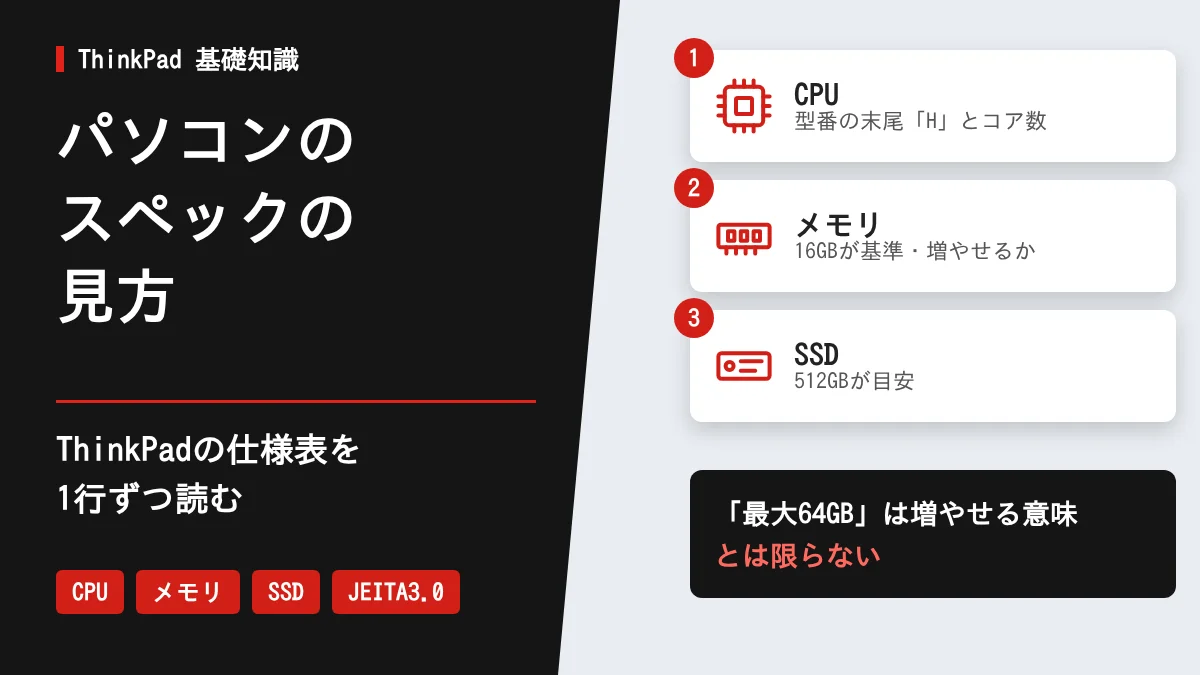
- 見るのは5つ:メモリ・SSD・CPU・重さ・バッテリー。ほかの行は、必要になったときに見ればよい
- 仕様表に「16GB/32GB/64GB」と並んでいるのは、選べる範囲である。買う1台の中身は、注文するときに選んだ構成で決まる
- 迷ったらメモリ16GB・SSD 512GB。予算が限られるなら、CPUよりメモリを優先する。メモリが「オンボード」で後から増やせない機種を5年ほど使うなら、32GBにしておくと安心
- CPUは「5」「7」の数字より、末尾の「H」とコア数を見る(Hは性能寄りの版、コア数は同時に計算できる数)。メールや書類、Web会議なら、2026年のCore Ultra 5やRyzen AI 5で足りる
用途ごとの目安だけ知りたい人は、先に用途別のおすすめスペックへ。今使っているPCのスペックはパソコンのスペックの確認方法の手順で調べられる。
- 「T14s Gen 7」のような機種名の読み方は型番の読み方と用語集に、メモリの増設やSSDの交換の手順はメモリ増設・SSD換装ガイドにまとめている
パソコンのスペックで見る5つ
スペックとは、パソコンの性能や中身を数字で書いた一覧のことで、メーカーのページでは「仕様表」と書かれていることが多い。仕様表には、OS・カメラ・Bluetoothのバージョンまで細かく載っている。ただ、使い心地と値段を大きく左右するのは次の5つである。中でも失敗しにくさに一番効くのはメモリだ。足りないと動きが重くなり、後から増やせない機種も多い。
| 項目 | まず見るところ |
|---|---|
| メモリ | 16GB以上か。後から増やせる機種か(「オンボード」か「スロット」か) |
| SSD | 512GB以上か |
| CPU | Core Ultra 5かRyzen AI 5以上。事務ならH(性能寄りの版)なしで足りる。重い作業をするならH付き |
| 重さ | 毎日持ち歩くなら1.1kg前後まで。ときどき持ち出すなら1.3kg前後まで |
| バッテリー | JEITA3.0の「動画再生時」の時間。その半分でも、電源なしで使いたい時間を超えるか |
選ぶ順番は、用途 → 重さ → メモリ → SSD → CPUがおすすめである。CPUから選びたくなるが、今のCPUはどれも事務作業には十分な性能がある。一方、重さは後から変えられず、メモリは機種によっては後から増やせない。取り返しのつかないものから決めるほうが失敗が少ない。
並んでいる値は「選べる範囲」
ThinkPadの製品ページの仕様表は、その機種で選べるものを全部並べている。たとえば「ストレージ*:256GB/512GB/1TB/2TB SSD」とあれば、その4つから1つを選ぶという意味だ。行の名前に付いた「*」は、ページ下の注記で「カスタマイズによる選択」と説明されている。
同じ機種でも、選んだCPUやメモリで値段が数万円以上変わることがある。値段を比べるときは、機種名ではなく構成をそろえて比べるのが基本である。セールの価格も、多くは特定の構成に付いている。
ThinkPadの仕様表を1行ずつ読む
実際の仕様表を読んでみよう。例にするのは、ThinkPadの定番機であるThinkPad T14 Gen 7(14型 Intel)の製品ページの仕様表だ。表の左が仕様表の行の名前、真ん中が書いてあることを短くしたもの、右が読み方である。
| 行 | 書いてあること | 読み方 |
|---|---|---|
| プロセッサー* | Core Ultra 7 vPro Enterprise 368H、Core Ultra 5 プロセッサー 325 など11種類 | CPUを11種類から選ぶ。「vPro」は会社のIT担当向けの管理機能で、個人なら気にしなくてよい。368Hは、海外版などでは「Core Ultra X7 368H」と書かれている |
| メモリー* | LPDDR5x: 16GB/32GB/64GB 最大64GB | メモリを16・32・64GBから選ぶ |
| メモリースロット数 | 1 | メモリを差し込む場所が1つある=交換できる |
| ストレージ* | 256GB/512GB/1TB/2TB SSD | SSDの容量を4つから選ぶ |
| ビデオ・チップ | CPU内蔵(Arc B390/B370 GPU、インテル グラフィックス) | 映像の処理はCPUに入っている。どれになるかはCPUで決まる |
| 本体質量** | 約1.27kg~ | いちばん軽い構成の重さ。構成で重くなる |
| バッテリー | 60Whr/75Whr | 電池の容量を選べる。大きいほど長持ちするが重い |
| 駆動時間*** | 測定中 | 日本のページではまだ数字がない |
ThinkPad T14 Gen 7(14型 Intel)の日本の製品ページの仕様表から、主な行を抜き出した(2026年10月23日時点)。行の名前と書いてあることは一部短くした。画面とポートの行は、後の節で読む。
行の名前に付いた記号も意味がある。注記によると、「*」はカスタマイズで選ぶもの、「**」は構成によって異なるもの、「***」は利用状況や環境によって異なるものである。「**」の付いた重さは、いちばん軽い組み合わせの値と読む。
日本のページで「測定中」の項目は、同じ機種のオーストラリア版のページに数字が載っていることがある。T14 Gen 7(Intel)のオーストラリア版には、JEITA 3.0で動画再生時に最大20.3時間とある。省電力の画面とCore Ultra 5 332・メモリ16GBという、電池が長持ちしやすい構成で測った値だ(Lenovo・オーストラリア版)。同じページによると、75Whrの大きいバッテリーを選ぶと、重さは1.27kgから1.37kgに増える。
ここから先は、5つの項目を順に、仕様表のどの行をどう読むかを説明する。
メモリの見方|16GBが基準
メモリは、作業中のデータを置いておく場所で、よく「作業机の広さ」にたとえられる。机が狭いと、ブラウザのタブをたくさん開いたりWeb会議をしながら資料を作ったりしたときに、動きが遅くなる。容量の目安は次のとおり。
| 容量 | 向いている使い方 |
|---|---|
| 8GB | できれば避けたい。ブラウザとWeb会議を同時に使うと足りなくなりやすい |
| 16GB | 基準。書類・表計算・Web会議・ブラウザのタブが多めでも足りる |
| 32GB | 後から増やせない機種を5年ほど使う。写真や動画の編集、プログラミング、仮想マシンを使う |
| 64GB以上 | CADや3D、大きなデータを扱う。手元でAIを動かす |
今のPCでメモリが足りているかは、タスクマネージャーで確かめられる(確かめ方)。いま8GBで動きが遅いと感じているなら、次は16GB以上を選びたい。
Windowsの新しいAI機能が使える「Copilot+ PC」は、メモリ16GB以上が条件の一つである。この点でも16GBが下限と考えてよい。
後から増やせるかは2つの行で分かる
容量と同じくらい大事なのが、メモリを後から増やせるかである。ThinkPadの仕様表では、「メモリースロット数」の行を見る。0なら後から増やせない。1以上なら交換や増設ができる。スロットが1つの機種は、足すのではなく、大きい容量のものに差し替える。
| 書き方 | 意味 | ThinkPadの例 |
|---|---|---|
| オンボード スロット数 0 | 基板にはんだ付け。後から増やせない | X1 Carbon Gen 14、T14s Gen 7、X13 Gen 7 |
| LPDDR5x スロット数 1 | 交換できる部品(LPCAMM2)。1枚を差し替える | T14 Gen 7(Intel)、P14s Gen 7(Intel) |
| スロット スロット数 2 | 差し替え式(SO-DIMM)。足したり替えたりできる | T14 Gen 7 AGP(AMD)、E14 Gen 8(Intel・AMD)、E16 Gen 4(AMD) |
Lenovoの日本の製品ページの「メモリー」「メモリースロット数」の行(P14s Gen 7は「最大メモリー容量」「最大搭載メモリー数(スロット数)」の行)と、オーストラリア版の記載(Soldered・LPCAMM2・SODIMM)による。
ここで気をつけたいのが「最大64GB」という書き方だ。オンボードの機種の「最大」は、買うときに選べる最大という意味で、後から64GBまで足せるわけではない。オンボードの機種を長く使うなら、注文するときに余裕のある容量を選んでおく。
「LPDDR5x(省電力のメモリの規格)」は、ふつうは基板にはんだ付けされる。ただ、T14 Gen 7(Intel)は、LPDDR5xを「LPCAMM2」という交換できる薄い部品に載せている(Lenovo・オーストラリア版)。
E14 Gen 8のIWL(Core シリーズ3)は、差し替え式のスロットが1つで、8GBの構成もある(Lenovo)。安さにひかれて8GBを選ぶと、後で16GB以上に替えることになりやすい。メモリの交換に対応する機種と手順は、メモリ増設・SSD換装ガイドにまとめた。
SSDの見方|512GBが目安
SSDは、Windowsやアプリ、ファイルをしまっておく場所である。メモリが「作業机」なら、SSDは「本棚」にあたる。今のノートパソコンは、ほぼすべてSSDを積んでいる。
| 容量 | 向いている使い方 |
|---|---|
| 256GB | 書類が中心で、ファイルはクラウドに置く。写真や動画はあまり入れない |
| 512GB | 基準。仕事でも学校でも、たいていはこれで足りる |
| 1TB | 写真や動画を本体に置く。容量の大きいアプリやゲームを入れる |
| 2TB | 動画の編集など、大きなファイルをたくさん扱う |
買ったときから、Windowsとアプリで数十GBが使われている。Windowsの更新にも空きが必要なので、256GBで自由に使える量は思ったより少ない。迷ったら512GBにしておくと、容量で困ることは少ない。
海外版の仕様に出てくる「PCIe 5.0」「PCIe 4.0」は読み書きの速さの規格で、5.0のほうが速い。ただ、書類やWeb会議のような使い方で違いを感じる場面は少ない。容量のほうを優先してよい。
SSDも、機種によっては後から足せる。E14 Gen 8(Intel)は、SSDを入れる場所が2つあり、2つめは自分で足すための空きだとLenovoは説明している(Lenovo・オーストラリア版)。
CPUの見方|型番の末尾を見る
CPUは選ぶ順番では最後でよいが、型番の読み方を知っておくと注文画面で迷わない。CPUは、パソコンの計算を受け持つ「頭脳」である。2026年のThinkPadは、IntelのCore Ultra(シリーズ3)か、AMDのRyzen AIを積むものが中心だ。型番は、たとえば「Core Ultra 7 356H」なら次のように読む。
- Core Ultra:Intelのブランド名。Ultraの付かない「Core 5 320」などは、価格を抑えた入門向けのCPUである
- 7:グレード。5より7が上位
- 356:最初の「3」がシリーズ3(2026年の世代)を表す。残りの数字は、同じシリーズの中での番号
- H:コア数が多い、性能寄りの版。付かないものは最大の電力を抑えた版
- X(Core Ultra X7 など):内蔵のGPU(映像の処理を受け持つ部分)を強くした版
迷いやすいのは、「7」のほうが「5」より必ず速いとは限らないことだ。海外版の製品ページに載っているコア数(計算を同時にこなす単位の数)を並べると、次のようになる。
| CPU | コア数 | 向いている人 |
|---|---|---|
| Core Ultra 5 332 | 6コア | 書類やメール中心で、電池の持ちを重視する |
| Core Ultra 5 325・335 Core Ultra 7 355・365 | 8コア | 仕事の定番。Web会議や表計算を同時に使う |
| Core Ultra 5 336H・338H | 12コア | 写真の編集やプログラミングもする |
| Core Ultra 7 356H・366H Core Ultra X7 358H | 16コア | 重い作業が多い。X7は映像の処理も強い |
| Ryzen AI 5 330・430 | 4コア | 書類やメール中心 |
| Ryzen AI 7 345・445 Ryzen AI 5 PRO 440 | 6コア | 仕事の定番 |
| Ryzen AI 7 PRO 450 | 8コア | 重い作業もする |
コア数は、ThinkPad T14 Gen 7・T14s Gen 7・X1 Carbon Gen 14・X13 Gen 7・E14 Gen 8・E16 Gen 4のオーストラリア版の製品ページの記載による。
Core Ultra 7 355は8コアで、Core Ultra 5 336Hの12コアより少ない。Core Ultra 5でも、332は6コアで325の8コアより少ない。数字の大きさより、末尾のHとコア数を見るのがコツである。Ryzen AI 5の330と430は、数字が100違うが、コア数と最大の速さ(クロック)は同じである。数字の大きいほうが速いとは限らない。
なお、Ryzenは1つのコアで2つの処理を同時にこなせる(4コアなら8つ)。今のCore Ultraは1コアで1つなので、IntelとAMDのあいだではコア数だけで比べないほうがよい。比べるのは同じメーカーの中だけにする。
ただし、メール・ブラウザ・Office・Web会議が中心なら、どのCPUを選んでも困ることは少ない。Hの付かないCPUは最大の電力を抑えているぶん、電池が長持ちしやすく、ファンも静かになりやすい。「Core」と「Ryzen」のどちらがよいかも、ふだんの使い方なら差はほとんどない。電池の持ち、値段、欲しい機種で選べばよい。CPU名に「vPro(法人向けの遠隔管理機能) Enterprise」と付くものは、会社のIT担当が遠くから管理するための機能付きである。個人で使うなら、付いていない型番で十分だ。
海外版の仕様などに出てくる「NPU」はAIの処理を受け持つ部分で、2026年のCore UltraとRyzen AIには入っている。詳しくはNPUの記事に、Core Ultra シリーズ3の型番ごとの違いは2026年モデルのCPUの記事にまとめた。
画面とポートの見方
画面の行には、サイズ・解像度・パネルの種類が書かれている。ThinkPadの14型でよく見るのは次の2つだ。
- WUXGA(1920 x 1200):解像度(画面の細かさ)の規格の名前。フルHD(1920 x 1080)より縦に少し広い。Excelや文書で表示できる行が増える
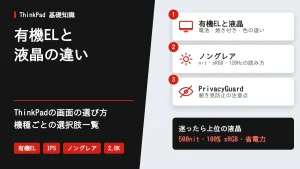
- 2.8K OLED(2880 x 1800):有機ELの画面。細かく、黒がくっきりして色が鮮やか。値段は上がる
同じWUXGAでも、明るさと色の広さが違うことがある。T14 Gen 7(Intel)の海外版の仕様では、400nit・45% NTSCの画面と、500nit・100% sRGBの画面がある。nitは明るさの単位で、NTSCやsRGBの%は出せる色の広さを表す。写真やデザインを扱うなら、sRGB 100%の画面を選びたい。「光沢なし」は照明や窓の映り込みが少ない。
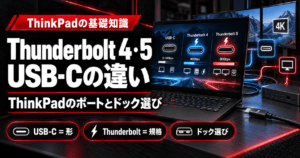
インターフェースの行は、差し込み口の一覧である。「Thunderbolt 4」と「USB 40Gbps(USB4)」はどちらもUSB-Cの形で、1本で充電・画面出力・データ転送ができる。有線LANを使うなら「RJ-45」があるかを見ておきたい。X1 Carbon Gen 14やT14s Gen 7にはRJ-45がなく、T14 Gen 7やE14 Gen 8にはある。ポートの詳しい違いはThunderboltとUSB-Cの記事で解説した。
ノートパソコンの重さとバッテリー
重さは「約1.27kg~」のように「~」付きで書かれることが多い。これは、いちばん軽い構成の値である。大きいバッテリー、タッチ対応の画面、4G・5Gの通信(WWAN)を選ぶと重くなる。持ち歩く人の目安は次のとおり。
| 重さ | 使い方の目安 | ThinkPadの例 |
|---|---|---|
| 1.1kg以下 | 毎日持ち歩く。カバンを軽くしたい | X1 Carbon Gen 14(約977g~)、X13 Gen 7(約936g~)、T14s Gen 7(約1.07kg~) |
| 1.1〜1.3kg | 持ち歩きも机での作業も | T14 Gen 7(約1.27kg~) |
| 1.3〜1.5kg | ときどき持ち出す | E14 Gen 8(約1.34kg~) |
| 1.5kg以上 | 机に置いて使う。16型や性能の高い機種 | E16 Gen 4(約1.63kg~)、P14s Gen 7 Intel(約1.63kg~) |
重さはLenovoの日本の製品ページの「本体質量」による(いずれも最軽量構成)。T14 Gen 7は、75Whrのバッテリーを選ぶと約1.37kgになる(オーストラリア版)。
JEITA3.0は「動画再生時」を見る
バッテリーの行の「Whr(ワット時)」は、電池の容量である。駆動時間は、日本では「JEITA3.0」という業界団体の測り方で書かれることが多い。JEITA3.0では、動画を再生し続けたときの「動画再生時」と、画面をつけたまま何もしない「アイドル時」の2つを測る(JEITA)。
たとえばX1 Carbon Gen 14の日本のページには、「動画再生時 約18.9時間・アイドル時 約38時間」とある(Lenovo)。比べるときは動画再生時の値を見るのがよい。アイドル時は何もしていない状態なので、実際の使い方からは遠い。
動画再生時の値も、使い方によってはそのままもたない。ブラウザやWeb会議を使い、画面を明るくすると、もっと短くなることが多い。実際の使い方では動画再生時の値の半分から7割ほど、という声もある。値は構成や画面の明るさでも変わる。動画再生時の値の半分でも、電源なしで使いたい時間を超えるかを見ておくと安心である。大学から時間を指定されたら、その時間を動画再生時の値で満たしているかを見る。同じX1 Carbon Gen 14でも、海外版はCore Ultra 7 366H・メモリ32GBの構成で測った値を載せていて、17.9時間となっている(Lenovo・オーストラリア版)。
用途別のおすすめスペック
ここまでの内容を、用途ごとにまとめた。大学や会社から推奨スペックが示されている場合、多くは「最低これだけは必要」という意味である。たとえば推奨が「メモリ8GB・SSD 256GB」なら、メモリ16GB・SSD 512GBにしておくと、4年間で困りにくい。下の表を目安にしてほしい。
| 使い方 | 目安 | ThinkPadの例 |
|---|---|---|
| ネット・書類・動画を見る | Core Ultra 5/Ryzen AI 5、メモリ16GB、SSD 256〜512GB | E14 Gen 8、E16 Gen 4 |
| 仕事・大学(Web会議・表計算・タブ多め) | Core Ultra 5〜7(Hなし)、メモリ16GB(長く使うなら32GB)、SSD 512GB | T14s Gen 7、T14 Gen 7、E14 Gen 8 |
| 毎日持ち歩く | Hなしの省電力なCPU、メモリ16〜32GB、SSD 512GB、1.1kg前後まで | X1 Carbon Gen 14、X13 Gen 7、T14s Gen 7 |
| 写真・プログラミング・仮想マシン | H付きのCPU、メモリ32GB、SSD 1TB | T14 Gen 7(メモリを交換できる)、P14s Gen 7 |
| 動画編集・CAD・3D | H付きのCPUと専用のGPU、メモリ32〜64GB、SSD 1TB以上 | P14s Gen 7、P1 Gen 9 |
迷ったときは、メモリを先に上げるのがおすすめである。CPUを1段上げるより、メモリを16GBから32GBにするほうが、長く使ったときの差になりやすい。特にオンボードの機種では、メモリは後から増やせない。専用のGPUを積めるPシリーズの違いはPシリーズ比較で解説した。
予算別のThinkPadの例
現行のThinkPadから、予算の違う4台を並べた。E14 Gen 8(AMD)とT14 Gen 7 AGPはメモリを後から足せる。T14s Gen 7とX1 Carbon Gen 14はオンボードなので、メモリは注文時に決める。価格は構成とセールで変わるので、カードの価格は目安として見てほしい。
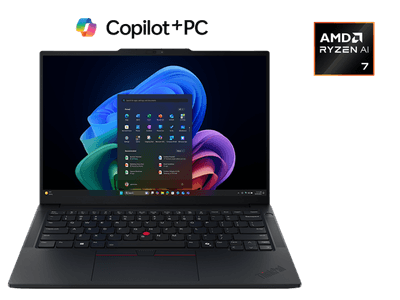
E14 Gen 8 AMD
¥213,246〜/14インチ/1.34kg~
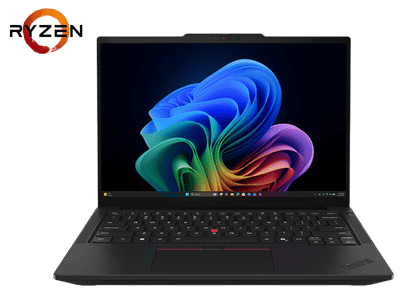
T14 Gen 7 AGP (AMD)
¥283,778〜/14インチ/1.29kg~
ハロウィンフェスティバル(10/29まで)
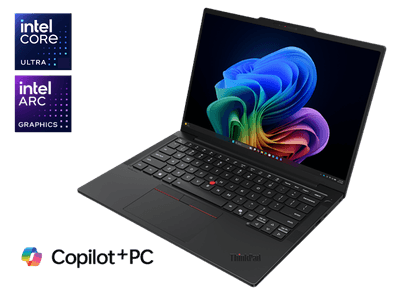
T14s Gen 7 Intel
¥287,265〜/14インチ/1.07kg~
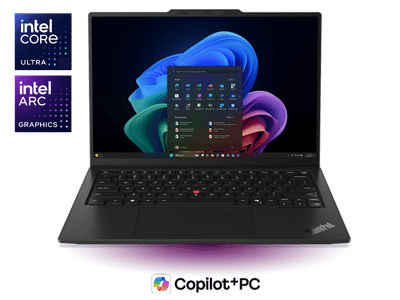
X1 Carbon Gen 14 Aura Edition
¥399,410〜/14インチ/977g~
ハロウィンフェスティバル(10/29まで)
ほかの機種を用途から選ぶならThinkPadおすすめ8選、今の値段は価格ウォッチで確かめられる。
パソコンのスペックの確認方法
買い替えるなら、今使っているパソコンのスペックを見ておくと、次に何を選べばよいかが分かりやすい。Windows 11では、次の手順で確かめられる。
- CPUとメモリ:スタートボタンを右クリック →「設定」→「システム」→「バージョン情報」。「デバイスの仕様」に、プロセッサ(CPU)と実装RAM(メモリの容量)が出る
- メモリの使用量:Ctrl+Shift+Escでタスクマネージャーを開き、「パフォーマンス」→「メモリ」。ふだんの作業中に使用量を見る
- SSDの空き:エクスプローラーで「PC」を開くと、Cドライブの使用量が出る
ふだんの作業でメモリの使用量が搭載量の8割を超えているなら、次のパソコンは1段上の容量を選ぶとよい。たとえば8GBで7GB近く使っているなら16GB、16GBで13GBを超えるなら32GBが候補になる。SSDも、今使っている量の2倍くらいを目安にすると余裕がある。
CPUが「Core i5-1135G7」のように「Core i」で始まるなら、Core Ultraより前の世代である。ハイフンの後の数字の頭(この例では11)が世代を表す。何年も前のPCなら、同じ「5」でも2026年のCore Ultra 5のほうが速く、電池も持ちやすい。
よくある質問
- メモリは8GBと16GBのどちらがいいですか?
-
16GBがよい。Windows 11で、ブラウザとWeb会議、Officeを同時に使うと、8GBでは足りなくなりやすい。8GBの機種は値段が安いが、後で困ることが多い。
- メモリは16GBと32GBのどちらがいいですか?
-
書類・表計算・Web会議が中心なら16GBで足りる。メモリが後から増やせない機種を5年ほど使うつもりなら、32GBにしておくと安心である。写真や動画の編集、プログラミングをするなら32GBを選びたい。迷ったら、注文画面で16GBと32GBの差額を見て、CPUを1段上げる差額と比べるとよい。
- メモリ16GBで何年使えますか?
-
何年とは決まっていない。使うアプリやWindowsの更新で、必要な量は少しずつ増える。メモリを後から増やせる機種なら、足りなくなったときに足せる。オンボードの機種は、買うときに余裕を持たせておく。
- SSDは512GBと1TBのどちらがいいですか?
-
写真や動画を本体にたくさん置かないなら512GBで足りる。写真や動画を本体に置く、容量の大きいアプリを入れるなら1TBを選びたい。
- CoreとRyzenはどちらがいいですか?
-
メール・書類・Web会議なら、どちらを選んでも差はほとんどない。電池の持ち、値段、欲しい機種のどれを重視するかで選べばよい。
- Core Ultra 5とCore Ultra 7はどれくらい違いますか?
-
末尾のHの有無が同じなら、ふだんの作業で大きな差は出にくい。Hの付いたCPUはコア数が多く、写真の編集のような重い作業で差が出る。型番の数字だけで決めず、コア数を確かめたい。
- 仕様表の「最大64GB」は、後から64GBまで増やせるという意味ですか?
-
そうとは限らない。メモリが「オンボード」で、メモリースロット数が0の機種では、買うときに選べる最大の容量という意味になる。後から増やせるのは、スロットがある機種だけである。
- 安いパソコンのほうがスペックが高いことはありますか?
-
ある。同じ機種でも、選んだ構成やセールの時期で値段が変わる。値段を比べるときは、機種名ではなく仕様表の構成をそろえて比べる。
- バッテリーはカタログの時間どおりもちますか?
-
そのままはもたないと考えたほうがよい。JEITA3.0の値は、決まった条件で測った最大の値である。比べるときは「動画再生時」の値を見て、実際はそれより短くなると見ておく。
まとめ
ノートパソコンのスペック表は、メモリ・SSD・CPU・重さ・バッテリーの5つを見ればよい。仕様表に並んでいる値は選べる範囲で、買う1台は注文時の構成で決まる。
迷ったら、メモリ16GB・SSD 512GBを基準にする。メモリが後から増やせるかは、メモリースロット数の行で分かる。CPUは「5」「7」の数字より、末尾のHとコア数を見る。重さは「~」付きの最軽量の値、バッテリーはJEITA3.0の動画再生時の値で比べたい。
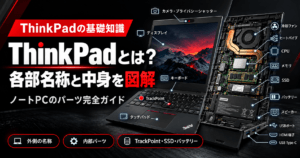
CPU・メモリ・SSDなどの部品が、ノートパソコンのどこにあって何をしているのかは、次のハブ記事で図にしている。