- PR: 記事内にアフィリエイト広告のリンクを含みます。
- 信頼性への取り組み: Lenovo・Microsoftの公式サポート情報とThinkPadのユーザー・ガイドを基に、Commercial VantageとBIOSの画面は筆者のThinkPadで確認して執筆している。
- 主な参考元: Lenovo公式サポート | ThinkPad ユーザー・ガイド | Microsoft サポート
Lenovo(レノボ)のノートパソコン、ThinkPadのキーボードが急に反応しなくなった、一部のキーだけ効かない。Windows 11の更新のあとから効かない。そんなときは、すぐに故障と決めつけず、まず「キーボードそのものが壊れたのか、Windowsや設定の問題か」を切り分けてほしい。ThinkPadには、Fnキーの切り替えやクリーニング・モードなど、知らないうちにキーの動きが変わる機能がいくつもある。
症状ごとの結論は次のとおりである。
- 全部のキーが反応しない:まず再起動する(スタート→電源→「再起動」。マウスだけでできる)。再起動で直るのに次の起動でまた効かないなら、高速スタートアップをオフにする
- 一部のキーだけ効かない:フィルターキーがオンになっていないかを見る。BIOS画面でもそのキーが効かなければ、キーボードの故障の可能性が高い
- F1〜F12で音量や明るさが変わる:Fn+Escで切り替える(Escのランプで状態がわかる)
- 文字のかわりに数字が出る・記号がずれる:NumLockか、キーボードの種類(日本語/英語)の設定を見る
- 2-in-1を使っている:画面をタブレットの形に開いていないかを見る(キーボードが自動で止まる)
- 対処法は、Lenovo・Microsoftの公式サポート情報とThinkPadのユーザー・ガイドを基にまとめた。英語の資料は「英語」と書いている
- Commercial VantageとBIOSの画面は、筆者のThinkPadで撮ったもの。機種やバージョンで表示が少し違うことがある
- 個人のブログや掲示板で報告されている例は、公式情報と分けて「報告がある」と書いている
症状別の早見表
| 症状 | 主な原因 | 対処 |
|---|---|---|
| 全部のキーが反応しない | Windowsの一時的な不具合、クリーニング・モード、ドライバー(キーボードを動かすソフト) | 手順を見る |
| 電源を入れた直後だけ効かない(再起動では直る) | 高速スタートアップ | オフにする |
| 一部のキーだけ効かない | フィルターキー、ごみ、キーボードの故障 | 切り分ける |
| 入力が遅い・取りこぼす | フィルターキー | 設定を見る |
| F1〜F12で音量や明るさが変わる(逆も) | Fnロック、Vantageの設定 | Fn+Esc |
| FnキーとCtrlキーが逆になった | Fn・Ctrlの入れ替え設定 | 設定を戻す |
| 音量・明るさのキーだけ効かない | ホットキーのドライバー | ドライバーを入れる |
| 文字のかわりに数字が出る・テンキーが効かない | NumLock、マウスキー | 設定を見る |
| 記号の位置がずれる・半角/全角が効かない | キーボードの種類の設定 | 日本語キーボードに戻す |
| 日本語だけ入力できない | IME(日本語入力) | IMEを確かめる |
| 勝手に入力される・押しっぱなしになる | 周辺機器、キーボードの故障 | 対処を見る |
| 飲み物をこぼした | 液体による故障 | すぐ電源を切る |
まず故障かどうか見分ける
Lenovoのサポート文書は、BIOS(電源を入れた直後に動く、Windowsより前の設定画面)でキーが効くかを最初に確かめるよう案内している(Lenovo HT080160・英語)。BIOSはWindowsとは関係なく動くので、ここで効けばWindows側、効かなければキーボード側の問題と考えられる。
| 確かめること | やり方 | わかること |
|---|---|---|
| BIOSの画面 | 電源を入れてロゴが出たらF1キーを何度か押す。矢印キーで項目を動かせるか見る | 動く→Windows・設定の問題/動かない→キーボードの故障の可能性 |
| メモ帳 | メモ帳で効かないキーを打ってみる | 特定のアプリだけの問題か |
| 外付けキーボード | USBかBluetoothのキーボードをつなぐ | 外付けで打てる→本体のキーボード側/外付けも効かない→Windows側(フィルターキー・ドライバーなど) |
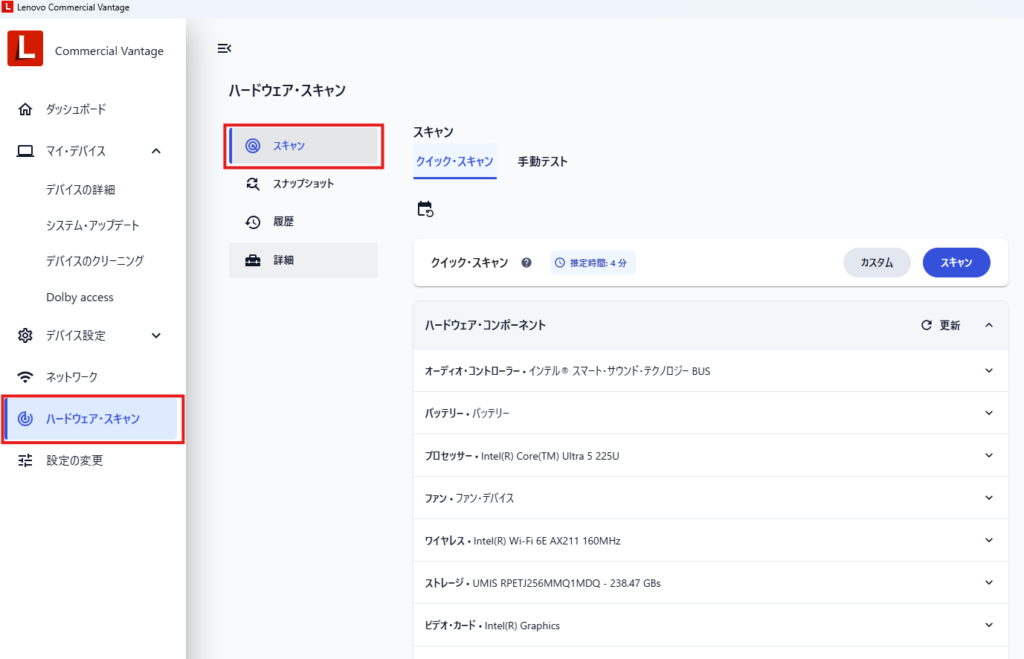
| Lenovoの診断 | Commercial Vantageの「ハードウェア・スキャン」 | 部品の不具合の有無 |
F1を押してもBIOSに入れないだけでは、故障とは決められない。Windowsの「設定」→「システム」→「回復」→「PCの起動をカスタマイズする」の「今すぐ再起動」→「トラブルシューティング」→「詳細オプション」→「UEFIファームウェアの設定」を選ぶと、マウスだけでBIOSを開ける。
キーボードがまったく使えないときは、スクリーンキーボード(画面に出るキーボード)で操作できる。サインイン画面の右下にある「アクセシビリティ」のボタンから開け、サインイン後はWindowsキー+Ctrl+Oでも開く。指紋センサーや顔認証のカメラがある機種なら、それでサインインすればPINを打たずに済む。Lenovoのサポート文書も、まずスクリーンキーボードで入力できるかを確かめるよう案内している(Lenovo HT103985・英語)。
BIOSの入り方や画面の見方は、こちらで詳しく紹介している。

全部のキーが反応しない
キーボードが全部反応しないときは、次の順に試す。タッチパッドや赤ポチ(キーボード中央の赤いTrackPoint)も同時に止まったなら手順1、キーボードだけ止まったなら手順2からでよい。
X1 2-in-1やYogaなど、画面が360度回る2-in-1を使っている人は、まず画面の開き方を見る。タブレットの形にするとキーボードが自動で止まる。ノートの形に戻しても効かない場合は、タブレットの形と誤って判定されていたという報告もあるので、次の手順とBIOSの更新を試す。
手順1|クリーニング・モードを疑う
Lenovo Commercial Vantageには、掃除のためにキーボード・タッチパッド・TrackPointの入力を一時的に止める「クリーニング・モード」がある。止める時間は選べる(筆者のThinkPadでは1分・2分・5分・30分)。気づかずに入っていると、指定した時間がたつまでキーが効かない。
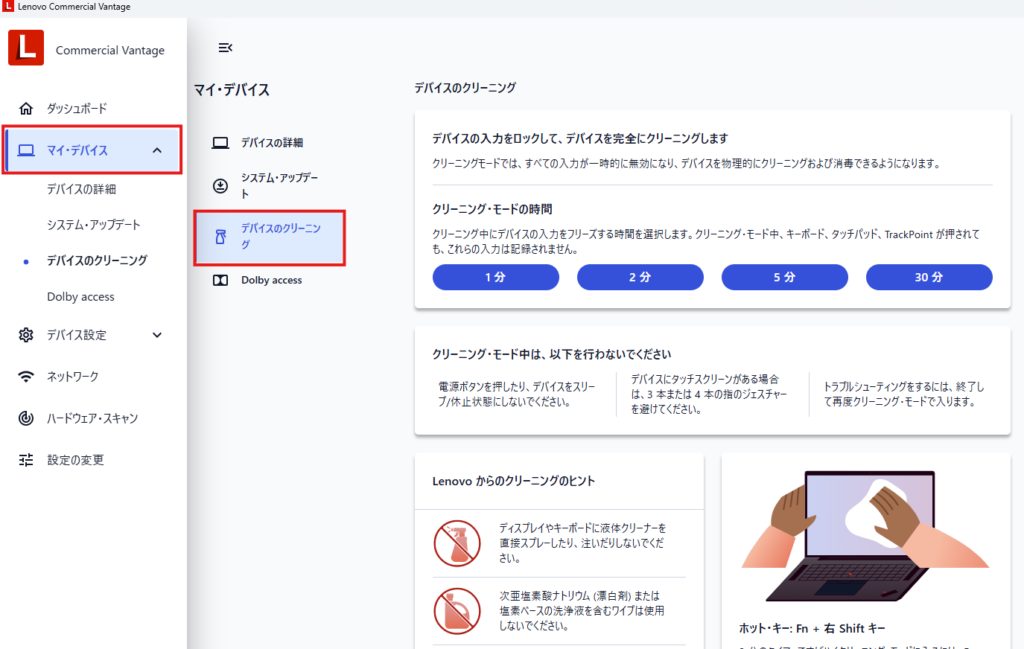
画面に掃除中の表示が出ているなら、時間がたつのを待てば元に戻る。クリーニング・モードではタッチパッドや赤ポチも止まるので、それらが動くのにキーボードだけ効かないなら、手順2へ進む。
手順2|完全にシャットダウンする
高速スタートアップ(Windowsを速く起動するための機能)がオンだと、Windowsの「シャットダウン」はドライバーの状態を保存して終わる。そのため、おかしな状態が次の起動に持ち越されることがある。Windows 11の24H2の更新のあと、X1 Carbonなどで「再起動では直るのに、電源を入れ直すとまた効かない」という報告がある。
- まず試す:Shiftキーを押しながら「シャットダウン」を選ぶと、高速スタートアップを使わずに電源が切れる。キーボードが使えないときは「再起動」を選ぶ(再起動は高速スタートアップを使わない)
- くり返すなら:コントロールパネル(キーボードが使えないときは、スクリーンキーボードで検索欄に入力する)→「電源オプション」→「電源ボタンの動作を選択する」→「現在利用可能ではない設定を変更します」で、「高速スタートアップを有効にする(推奨)」のチェックを外して「変更の保存」を押す。項目がなければ、高速スタートアップはもともと使われていない
高速スタートアップを切ると起動が数秒遅くなることがあるが、ThinkPadのSSDならほとんど気にならない。
手順3以降のBIOSの更新や設定の変更、電源のリセットのあとに、BitLocker(ドライブの暗号化)の回復キーを求められることがある。回復キーは数字48桁で、この画面ではスクリーンキーボードが使えないことが多い。作業の前に、スマホでMicrosoftアカウントの回復キーのページを開いて控え、USBケーブルでつなぐ外付けキーボードを用意しておく。会社のPCは、管理者に回復キーを聞く。
手順3|電源をリセットする
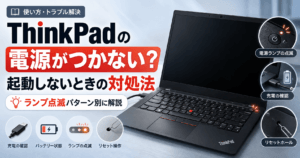
それでも効かないときは、電源をリセットする。Lenovoのユーザー・ガイドでは、ACアダプターなどをすべて外し、電源ボタンを約7秒長押ししてから、ACアダプターをつないで電源を入れる方法を案内している(T14 Gen 5 ユーザー・ガイド・英語)。底面に緊急用リセット・ホールがある機種は、クリップを差し込む方法もある。くわしい手順はこちら。
手順4|キーボードのドライバーを戻す・入れ直す
Windows Updateやドライバーの更新の直後に効かなくなったなら、ドライバーを疑う。作業の前に、外付けキーボードかスクリーンキーボードを用意しておく。
- スタートボタンを右クリックして「デバイス マネージャー」を開く
- 「キーボード」を開き、「標準 PS/2 キーボード」などを右クリック →「プロパティ」
- 「ドライバー」タブの「ドライバーを元に戻す」が押せるなら、元に戻す
- 戻せないときは、右クリック →「デバイスのアンインストール」を選んで再起動する。Windowsがドライバーを入れ直す(Microsoft・英語)
手順5|BIOSとドライバーを最新にする
Lenovoは、BIOSとホットキーのドライバーを最新にするよう案内している(HT080160・英語)。Lenovo Commercial Vantage(またはLenovo Vantage)の「システム・アップデート」か、Lenovo System Updateで更新できる。出てこないドライバーは、Lenovoのサポートサイトから個別に入れる。

一部のキーだけ効かない
フィルターキー・固定キーの解除
入力が遅い、速く打つと取りこぼす、というときは、Windowsのフィルターキーがオンになっていないかを見る。短い入力や連続した入力を無視する機能で、右Shiftキーを8秒押し続けるとオン・オフが切り替わる。気づかずにオンにしてしまうことがある(Microsoft)。
- 確かめる場所:「設定」→「アクセシビリティ」→「キーボード」(Windowsキー+Uでも開く)
- フィルターキー:オフにする
- 固定キー:Shiftを5回押すとオンになる。Shift・Ctrl・Altが押したままの扱いになり、キーの動きがおかしくなる。こちらもオフにする
日本語だけ入力できない
英字は打てるのに日本語にならない、変換できないときは、キーボードではなくIME(日本語入力のソフト)の問題である。タスクバー右下の「A」や「あ」の表示をクリックして入力モードを切り替えるか、PCを再起動する。
ごみを取る・キートップは外さない
特定のキーだけ押した感触がおかしい、引っかかるなら、すき間のごみやほこりを疑う。電源を切り、エアダスターでキーのすき間を吹く。
キートップ(キーのふた)を外して掃除する方法もあるが、ThinkPadのキーは薄く、下の部品(パンタグラフ)の爪を折ったという失敗の報告が多い。外すのは最後の手段にしたい。
BIOSでも効かなければ故障
BIOSの画面でもそのキーが効かない、近くの何個かのキーがまとめて効かないときは、キーボード本体かケーブルの故障である可能性が高い。掲示板でも、一部のキーが効かない相談は、最後はキーボードの交換で直った例が多い。修理・交換を検討する。
Fn・ファンクションキーが効かない
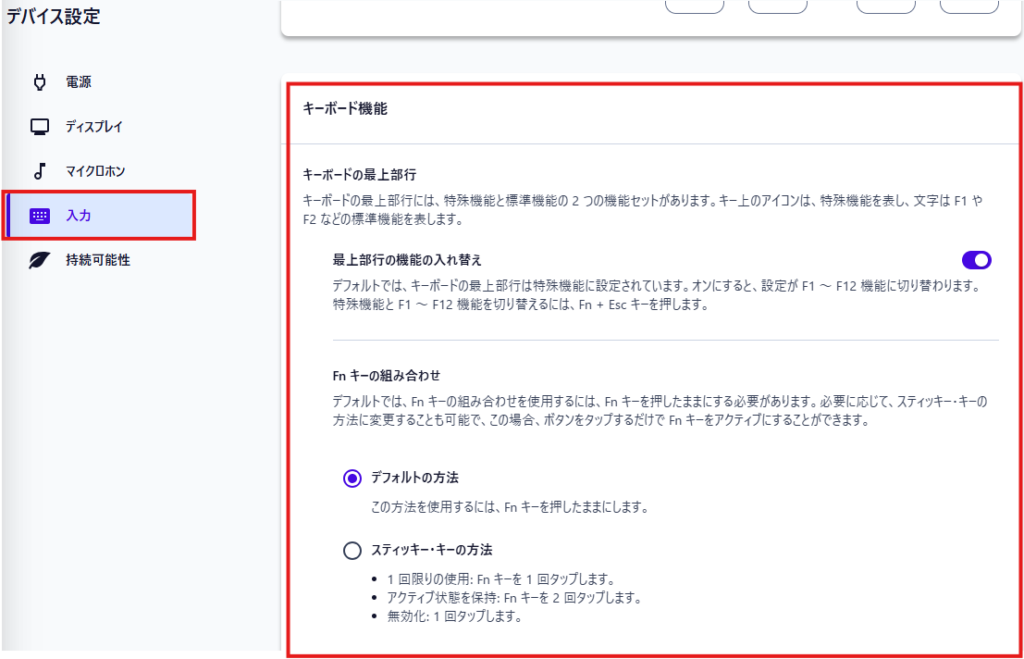
ThinkPadの一番上の列のキーには、音量や明るさなどの「特殊機能」と、F1〜F12の「標準機能」の2つがある。どちらが優先されるかは切り替えられるので、「F5を押したのに明るさが変わる」のは故障ではない。
| 困っていること | 切り替え方 | 確認する場所 |
|---|---|---|
| F1〜F12のかわりに音量などが動く(逆も) | Fn+Esc(FnLock) | Escキーのランプ |
| Fnを押したままにしないと効く/効かない | Fnキーの組み合わせの方法 | Vantageの「入力」 |
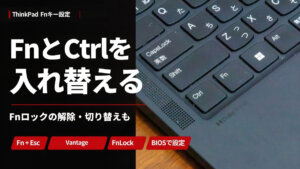
| FnとCtrlが逆になった | FnとCtrlの入れ替えをオフ | Vantageの「入力」かBIOS |
| 音量・明るさのキーだけ効かない | ホットキーのドライバーを入れる | Lenovoのサポートサイト |
Fn+Escで切り替える
現行のThinkPadでは、Fn+Esc(FnLockの刻印があるキー)で切り替える。Escキーのランプが消えていれば特殊機能、点いていればF1〜F12が優先である(X1 Carbon Gen 13 ユーザー・ガイド)。
Commercial Vantageの「デバイス設定」→「入力」にある「最上部行の機能の入れ替え」でも同じ切り替えができる。
FnとCtrlが入れ替わっていないか
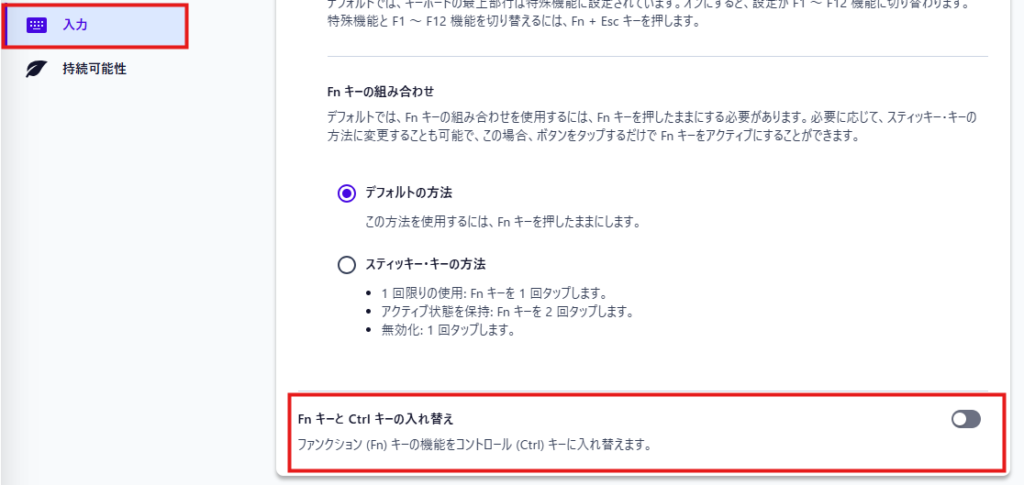
ThinkPadは、左下のFnキーとCtrlキーの役割を入れ替えられる。Ctrl+Cでコピーできない、Fnを押すとCtrlの動きになる、というときは、この設定がオンになっている。Vantageの「入力」の一番下か、BIOSの「Config」→「Keyboard/Mouse」→「Fn and Ctrl Key swap」で戻せる(Lenovo HT074187・英語)。
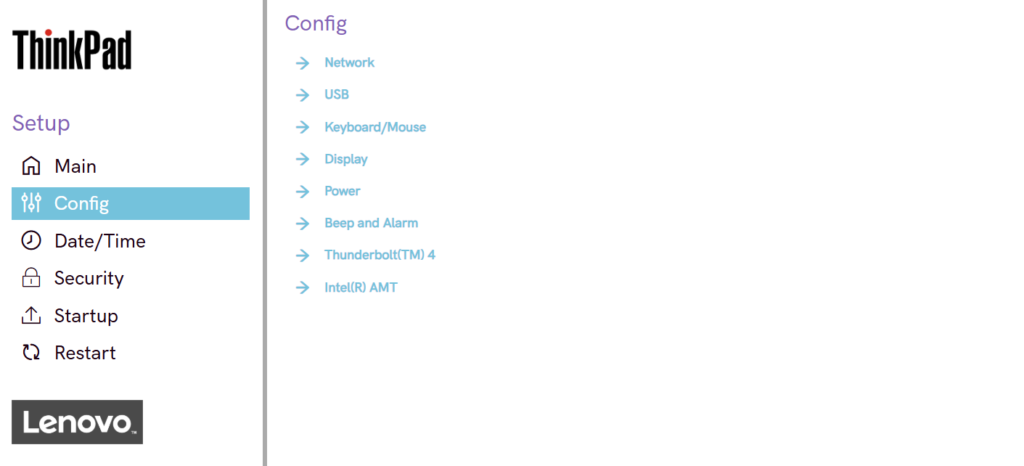
Lenovoのサポート文書は、Fnキーが効かないときのBIOSの設定として、「Fn and Ctrl Key swap」と「Fn Sticky Key」をDisabledにするよう案内している(Lenovo HT510960・英語)。
音量・明るさのキーだけ効かない
Windowsを入れ直したあとや大きな更新のあとに、音量や明るさのキーだけ効かなくなることがある。原因の多くは、ホットキーのドライバーが入っていないことである。Lenovoのサポートサイトで機種を選び、「ドライバーとソフトウェア」の自動スキャンでホットキーのソフトを入れる(HT510960・英語)。X280などの世代では「ホットキー機能統合(Hotkey Features Integration)」という名前で、Vantageの更新に出てこず、サポートサイトから個別に入れて直ったという報告もある。
文字のかわりに数字が出る
「U」「I」「O」を押すと「4」「5」「6」が出るなら、NumLock(テンキーの切り替え)がオンになっている。文字キーにテンキーが重ねてある古いThinkPadで起きる。テンキー付きの機種でテンキーの動きがおかしいときも、NumLockを見る。
- テンキー付きの機種(E16・T16など):テンキーの「NumLock」キーを押して切り替える。テンキーで数字が出ないときは、逆にNumLockがオフになっている
- テンキーのない現行機種:Lenovoは、NumLockの機能がないThinkPadもあるとしている(Lenovo HT501660・英語)。本体のキーで文字のかわりに数字が出るなら、キーボードの種類の設定や、キーの割り当てを変えるソフトが入っていないかを見る。テンキーを使いたいときは、スクリーンキーボードの「オプション」で「テンキーを有効にする」をオンにする
- テンキーを押すとカーソルが動く:Windowsのマウスキーがオンになっている。「設定」→「アクセシビリティ」→「マウス」でオフにする(左Alt+左Shift+NumLockでも切り替わる)(Microsoft)
配列がおかしい・記号がずれる
「@」を押すと「[」が出る、半角/全角キーが効かない、というときは、Windowsが日本語キーボードを英語キーボードとして扱っている。
- 「設定」→「時刻と言語」→「言語と地域」を開く
- 「日本語」の右の「…」→「言語のオプション」
- 「キーボード レイアウト」の「レイアウトを変更する」で「日本語キーボード (106/109 キー)」を選び、再起動する
「英語(米国)」のキーボードが追加されていると、Windowsキー+Spaceを押したときに切り替わってしまうことがある。使わないなら、「言語と地域」で英語(米国)を削除するか、日本語の「言語のオプション」のキーボード一覧から英語のキーボードを削除しておく(Microsoft・英語)。英語配列のThinkPadを買った人は、反対に「英語キーボード (101/102 キー)」を選ぶ。
勝手に入力される
同じ文字が勝手に連続で入力される、キーが押しっぱなしの状態になる、というときは次を確かめる。
- 周辺機器を外す:USBハブや外付けキーボード、レシーバーをすべて外して様子を見る。USBハブが原因だったという報告もある
- どのキーかを見る:同じキーだけが勝手に入力されるなら、そのキーの故障の可能性が高い。T480sやT14 Gen 3では、キーボードの交換で直った例が報告されている
- キーボードが盛り上がっていないか:キーボードの中央が浮いている、パームレストにすき間があるなら、バッテリーがふくらんでいるおそれがある。充電と使用をやめて、修理を依頼する
飲み物をこぼしたとき
以前のThinkPadには、こぼした液体を本体の底から出す排水穴が付いた機種もあったが、今の機種がどうかは機種で違う。こぼしたら、すぐに対処する。Lenovoのユーザー・ガイドは次のように案内している(T14 Gen 5 ユーザー・ガイド・英語)。
- すぐにACアダプターを外し、電源を切る(早いほどショートで壊れる可能性が下がる)
- 本体をひっくり返して液体を出そうとしない
- 完全に乾くまで電源を入れない
自分で水洗いしたら効かないキーが増えた、という失敗の報告もある。ジュースやコーヒーなど糖分のある飲み物は、乾いてからもベタつきで接点が悪くなりやすい。標準の保証は、こぼしたり落としたりした事故を対象にしないのが一般的である。アクシデント・ダメージ・プロテクション(ADP)に入っていれば対象になることがあるので、保証の内容を確かめて早めに修理の相談をする。
直らないときは修理・交換
BIOSの画面でも効かない、掃除しても直らないなら、キーボードの交換になる。
- 保証期間内:Lenovoに修理を依頼する。保証はLenovo公式の保証確認ページでシリアル番号から確かめられる
- 保証切れ:Lenovoの修理受付から有償修理を申し込める。申し込む前に、受付ページで案内している概算料金とキャンセル料を確かめておく
- 自分で交換する:キーボードを利用者が交換できる部品(CRU)として扱う機種と、分解が必要で修理に出す機種がある。どちらかは機種のハードウェア保守マニュアル(HMM)で確かめる
古い機種で修理代が高いなら、買い替えも選択肢になる。今買える主な機種の価格は次のとおり。

E14 Gen 8 IWL
¥142,175〜/14インチ/1.41kg~
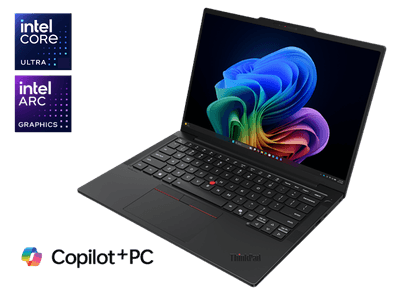
T14s Gen 7 Intel
¥204,930〜/14インチ/1.07kg~
ハロウィンフェスティバル(10/29まで)
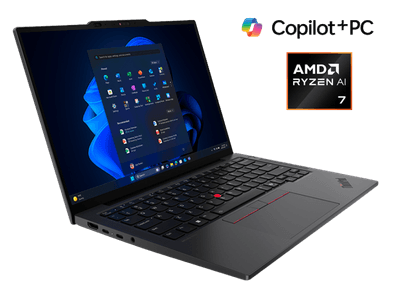
X13 Gen 7 AMD
¥237,600〜/13.3インチ/959g~
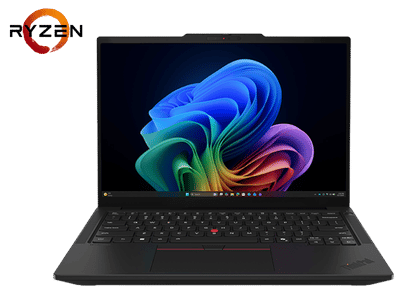
T14 Gen 7 AHP (AMD)
¥293,326〜/14インチ/1.29kg~
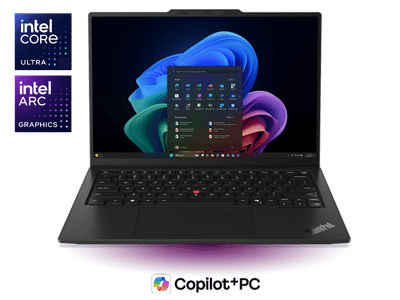
X1 Carbon Gen 14 Aura Edition
¥398,420〜/14インチ/977g~
価格は2026年10月16日時点のLenovo公式ストアの最安構成。
直るまでの代用
- スクリーンキーボード:Windowsキー+Ctrl+Oで開く。タッチパッドや赤ポチでクリックして入力できる
- 外付けキーボード:USBかBluetoothのキーボードをつなげば、そのまま仕事を続けられる。外付けのキーボードのほうが反応しないときは、電池切れ、Bluetoothのペアリングの解除、USBハブの電力不足を疑う
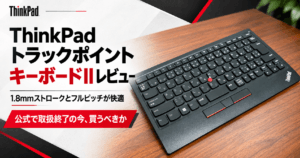
赤ポチも使いたいなら、TrackPoint付きの外付けキーボードがある。
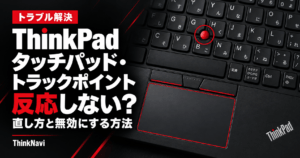
タッチパッドや赤ポチも効かないときは、こちらの記事を見てほしい。
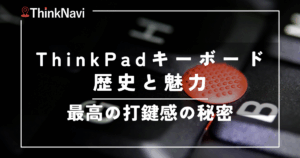
ThinkPadのキーボードの作りや打ちやすさの理由は、こちらで詳しく書いている。
よくある質問
- ThinkPadのキーボードのロックを解除するには?
-
Lenovoの公式情報には、「キーボードロック」という名前でキーボードを止める機能は見当たらない。キーが効かなくなる原因として多いのは、Commercial Vantageのクリーニング・モード、Windowsのフィルターキー、Fnロック(FnLock)、NumLockである。2-in-1は、タブレットの形にするとキーボードが自動で止まる。症状に合わせて早見表から確かめる。
- 再起動してもキーボードが反応しないのはなぜ?
-
再起動で直らないときは、ドライバーかキーボード本体の問題が考えられる。BIOSの画面でキーが効くかを見て、効けばドライバーを戻すか入れ直す。BIOSでも効かなければ、キーボード本体かケーブルの故障の可能性が高い。
- キーボードは効かないのに、赤ポチやタッチパッドは動くのはなぜ?
-
キーボードとポインティング・デバイスは別のドライバーで動いているため、片方だけ効かなくなることがある。クリーニング・モードではすべて止まるので、それとは別の原因と考えられる。
- Windows Updateのあとに効かなくなった
-
まず再起動する。再起動で直るのに次の起動でまた効かないなら、高速スタートアップをオフにする。それでも直らなければ、デバイスマネージャーでキーボードのドライバーを元に戻す。
- キーボードの交換はいくらかかる?
-
保証期間内で、自然に起きた故障なら無料で直る。液体をこぼした・落としたなどの事故による故障は、ADPに入っていなければ有償になることがある。保証切れの料金は機種と故障の内容で変わるので、Lenovoの修理受付のページで概算料金を確かめ、申し込んで見積もりを取る。
公式の参考情報
- Troubleshooting keyboard issues – Windows – ThinkPad(Lenovo HT080160・英語)
- Keyboard keys do not work(Lenovo HT103985・英語)
- Function keys are not working(Lenovo HT510960・英語)
- How to swap the Fn and Ctrl keyboard keys(Lenovo HT074187・英語)
- How to input a number when keyboard has no NumLock key – ThinkPad(Lenovo HT501660・英語)
- キーボード・ショートカットの使用(ThinkPad X1 Carbon Gen 13 ユーザー・ガイド)
- マウス、キーボード、その他の入力デバイスを使いやすくする(Microsoft)
まとめ
- BIOSの画面でキーが効くかを見て、Windows側か故障かを切り分ける
- 全部効かないなら、クリーニング・モードを疑い、完全シャットダウンと高速スタートアップのオフを試す
- 一部だけ効かない・遅いなら、フィルターキーを切り、ごみを吹き飛ばす
- F1〜F12がおかしいならFn+Esc、FnとCtrlが逆ならVantageかBIOSで入れ替えを戻す
- 数字が出るならNumLock、記号がずれるならキーボードの種類を日本語キーボードに戻す
- BIOSを触る前に、BitLockerの回復キーを控えておく
- BIOSでも効かなければ、修理か交換。直るまでは外付けキーボードで代用する
ThinkPadの買いどきを知りたい方へ
今すぐ買わなくても大丈夫です。Lenovo公式の価格は毎日記録しているので、値下がりやセールを待ってから選べます。