
- PR: 記事内にアフィリエイト広告のリンクを含みます。
- 信頼性への取り組み: 調べ方は、Lenovoのサポート記事「PCのシリアル番号の見つけ方」と、Lenovoのサポートサイト・PSREFの使い方をもとにまとめた。マシンタイプの例は、Lenovoのサポートサイトの製品ページで確かめたものである。画面の表示は、Windowsやアプリのバージョンで少し変わることがある。
ThinkPadの型番やシリアル番号を調べたい人に、本体のラベル、Windowsのコマンド、BIOSの画面など、確かめ方をまとめた。中古で買った機種の正しい名前を知りたいとき、メモリやバッテリーの対応を調べたいとき、修理や保証の確認でシリアル番号を聞かれたときに使ってほしい。
- いちばん早いのは本体の底面のラベル。「Type」や「MT」の後ろが型番(マシンタイプ)、「S/N」の後ろがシリアル番号である
- ラベルが読めないときは、Windowsのコマンドで1行。機種名・型番・シリアル番号がまとめて分かる
- 型番は仕様を調べるため、シリアル番号は保証やドライバーを調べるために使う。役割が違うので、両方メモしておくとよい
型番とシリアル番号の違い
ThinkPadには、名前のほかに2つの番号がある。ふだん「型番」と呼ぶのはマシンタイプ・モデル(MTM)で、1台ずつ違うのがシリアル番号である。
| 型番(MTM) | シリアル番号(S/N) | |
|---|---|---|
| 例 | 20L6-xxxxxx(T480) | PF1XXXXX のような英数字 |
| 何を表す? | 機種と構成(4桁のマシンタイプ+6桁のモデル) | その1台だけの番号 |
| 同じ番号の本体 | 同じ構成ならたくさんある | 1台しかない |
| 主な使い道 | 仕様(スペック)を調べる、対応する部品を探す | 保証・修理の確認、その1台に合うドライバーを探す |
型番の最初の4桁を「マシンタイプ(MT)」と呼ぶ。たとえば「20L6」ならT480である。同じT480でも、マシンタイプは2種類(20L5・20L6)ある。シリアル番号はLenovoのサポート記事では7桁か8桁の英数字とされていて、保証はこの番号にひもづいている。
「T14 Gen 5」「ILL(Lunar Lake搭載のIntel版)」のような名前の読み方は、型番の読み方と用語集で説明している。
調べ方の早見表
調べ方は5つある。手元の状況に合わせて選んでほしい。
| 調べ方 | 分かるもの | 向いている場面 |
|---|---|---|
| 本体のラベル | 型番・シリアル番号 | 電源が入らないときも使える |
| Windowsのコマンド | 機種名・型番・シリアル番号 | ラベルが消えている・読みにくい |
| システム情報(msinfo32) | 型番・機種名 | コマンドを使いたくない |
| BIOSの画面 | 型番・シリアル番号 | Windowsが起動しない |
| Lenovoのサポートサイト | 機種名・シリアル番号・保証 | 保証やドライバーも一緒に調べたい |
本体のラベルで調べる
ThinkPadのノートでは、型番とシリアル番号は本体の底面のラベルに書かれている。ラベルには、次のように書かれていることが多い。
- 「Type」「MT」「MTM」の後ろ:型番(例:20L6-xxxxxx)。最初の4桁がマシンタイプ
- 「S/N」の後ろ:シリアル番号
- 機種名:「ThinkPad T480」のように書かれていることもある
バッテリーを外せる古い機種では、ラベルがバッテリーの下にあることがある。ラベルがこすれて読めないときは、買ったときの箱のラベルにも同じ番号が書かれている。
Windowsのコマンドで調べる
Windowsが動くなら、コマンドで調べるのがいちばん確実である。スタートボタンを右クリックして「ターミナル」(またはPowerShell)を開き、次の1行を入れてEnterを押す。
Get-CimInstance Win32_ComputerSystemProduct | Format-List Name,Version,IdentifyingNumber結果は次のように読む。
- Name:型番(MTM)。例「20L6S0XX00」。最初の4桁がマシンタイプ
- Version:機種名。例「ThinkPad T480」
- IdentifyingNumber:シリアル番号
シリアル番号だけなら、次の1行でも分かる。
Get-CimInstance Win32_BIOS | Select-Object SerialNumberLenovoのサポート記事では、コマンドプロンプトで「wmic bios get serialnumber」「wmic csproduct get name」と入れる方法も紹介されている。ただしwmicは新しいWindows 11では使えないことがあるので、そのときは上のPowerShellのコマンドを使ってほしい。
システム情報で調べる
コマンドを使いたくない人は、「システム情報」の画面でも型番を確かめられる。
- キーボードの「Windowsキー+R」を押し、「msinfo32」と入れてEnterを押す
- 「システムの要約」の「システムモデル」に型番(例:20L6S0XX00)が出る
- 「システムSKU」に、マシンタイプと機種名(例:LENOVO_MT_20L6_BU_Think_FM_ThinkPad T480)が出ることが多い
この画面ではシリアル番号は出ないので、シリアル番号はラベルかコマンドで確かめる。
BIOSの画面で調べる
Windowsが起動しないときは、BIOS(UEFI)の画面で確かめられる。
- 電源を入れてすぐ、ロゴが出ている間に「F1」キーを押す(機種によっては「Enter」を押してから「F1」)
- BIOSの「Main」の画面を開く
- 「Machine Type Model」に型番、「System-unit serial number」にシリアル番号が出る
BIOSの画面では、設定は変えずに「Esc」や電源ボタンで抜ければよい。BIOSの入り方や初期化の方法はThinkPadの初期化の記事でも説明している。
Lenovoのサイトで調べる
Lenovoのサポートサイトでは、シリアル番号から機種名と保証を調べられる。
- 製品の自動検出:調べたいThinkPadでLenovoのサポートサイトを開き、「製品を検出」を選ぶ。Lenovo Service Bridgeという小さなアプリを入れると、機種とシリアル番号を自動で読み取る
- シリアル番号を入れる:別のパソコンやスマホからでも、シリアル番号を入れれば同じ製品ページが開く
- 保証の確認:保証の検索でシリアル番号を入れると、保証の種類と期限が分かる
製品ページからは、その機種のドライバーや取扱説明書も入手できる。保証の見方や修理の出し方はLenovoの保証・修理ガイドに、ドライバーを最新にする方法はThinkPadの更新方法にまとめている。
Lenovo Vantage(Commercial Vantage)が入っていれば、アプリの「デバイス」の画面などでも機種名とシリアル番号を見られる。表示の場所はアプリのバージョンで変わる。
型番で仕様を調べる
型番が分かったら、Lenovoの仕様書のサイトPSREFで、その機種の仕様を調べられる。検索欄にマシンタイプ(例:20L6)を入れると、その機種の仕様書が出る。型番を10桁すべて入れると、その構成(CPU・メモリ・SSDなど)まで分かることが多い。
ただし、注文時に構成を選んだ「CTO(注文時に構成を選べる買い方)」の機種は、PSREFでは構成までは出ない。その場合はシリアル番号でサポートサイトを調べる。古い機種は「Withdrawn Products(販売終了)」の中にある。
メモリを増やせるか、バッテリーの型番は何かを調べるときも、まず型番が必要になる。くわしくはメモリ増設・SSD換装ガイドとバッテリー交換の記事を見てほしい。仕様表の見方はスペックの見方で説明している。
マシンタイプから機種を知る
マシンタイプ(型番の最初の4桁)は、機種ごとに決まっている。1つの機種に2つ以上のマシンタイプがあるのがふつうで、IntelとAMDでも分かれる。中古でよく見かける機種の例は次のとおり。
| 機種 | マシンタイプ | 発表 |
|---|---|---|
| ThinkPad X280 | 20KE・20KF | 2018年 |
| ThinkPad T480 | 20L5・20L6 | 2018年 |
| ThinkPad L580 | 20LW・20LX | 2018年 |
| ThinkPad L13 Gen 1 | 20R3・20R4 | 2019年 |
| ThinkPad T14 Gen 1(Intel) | 20S0・20S1 | 2020年 |
| ThinkPad T14 Gen 1(AMD) | 20UD・20UE | 2020年 |
| ThinkPad X13 Gen 1(Intel) | 20T2・20T3 | 2020年 |
| ThinkPad X13 Gen 1(AMD) | 20UF・20UG | 2020年 |
出典:Lenovoのサポートサイトの製品ページ・保守マニュアルの表記。ここにない機種は、PSREFやサポートサイトでマシンタイプを入れると調べられる。
機種がいつ出たものかは、ThinkPad歴代モデル一覧で年ごとの流れを確かめられる。
中古で買うときの確かめ方
中古のThinkPadを買うときは、型番とシリアル番号で、説明どおりの機種かを確かめておきたい。
- 出品者に型番(MTM)を聞く。型番が分かれば、PSREFで元の仕様と比べられる
- 届いたら、ラベルとコマンドの結果が同じか確かめる。底面のカバーを替えた本体では、ラベルと中身が合わないことがある
- シリアル番号で保証を調べる。保証が残っていれば、Lenovoの修理を受けられることがある
- CPUの世代を確かめる。同じ機種名でも、CPUによってWindows 11に対応しないことがある
中古で狙い目の世代は中古ThinkPadの選び方にまとめている。
今買えるThinkPad
新品で買うなら、今の定番の機種は次のとおり。注文時に構成を選んだCTOの機種も、届いたらシリアル番号をメモしておくと、保証や修理のときに困らない。
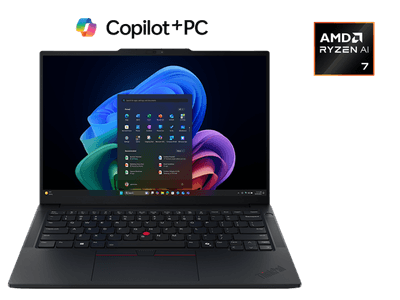
E14 Gen 8 AMD
¥213,686〜/14インチ/1.34kg~
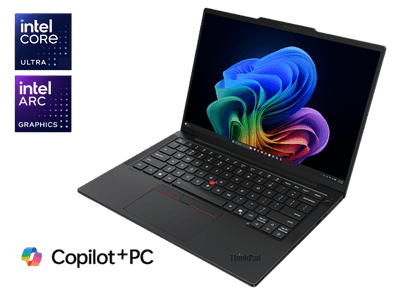
T14s Gen 7 Intel
¥249,700〜/14インチ/1.07kg~
ブラックフライデー先行セール(11/12まで)
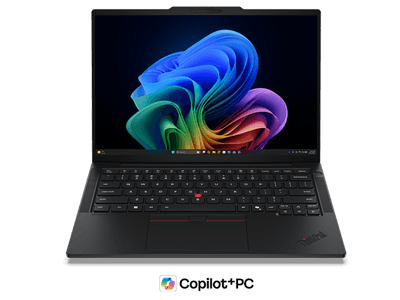
T14 Gen 7 Intel
¥276,320〜/14インチ/1.27kg~
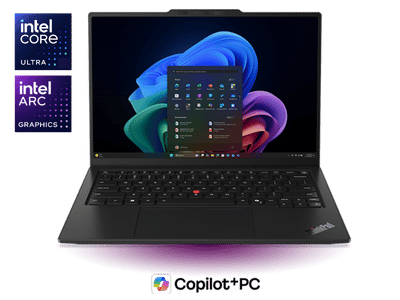
X1 Carbon Gen 14 Aura Edition
¥399,850〜/14インチ/977g~
よくある質問
- ThinkPadの型番はどこに書いてありますか?
-
本体の底面のラベルの「Type」「MT」の後ろに書かれている。ラベルが読めないときは、PowerShellで「Get-CimInstance Win32_ComputerSystemProduct」を実行すると、Nameに型番が出る。
- シリアル番号はどこで確認できますか?
-
底面のラベルの「S/N」、BIOSの「System-unit serial number」、PowerShellの「Get-CimInstance Win32_BIOS」で確かめられる。買ったときの箱のラベルにも書かれている。
- 型番とシリアル番号はどちらを使えばよいですか?
-
仕様や対応する部品を調べるなら型番、保証や修理、ドライバーを調べるならシリアル番号を使う。
- 「20L6」のような4桁の番号は何ですか?
-
マシンタイプ(MT)で、機種を表す番号である。20L6ならThinkPad T480で、PSREFやサポートサイトで調べると機種名が分かる。
- 電源が入らなくても調べられますか?
-
本体の底面のラベルか、買ったときの箱のラベルで調べられる。ラベルが読めないときは、Lenovoのサポートに問い合わせる。
- wmicのコマンドが使えません
-
新しいWindows 11ではwmicが使えないことがある。PowerShellで「Get-CimInstance Win32_ComputerSystemProduct」を使えば、同じ情報が分かる。
まとめ
ThinkPadの型番とシリアル番号は、本体の底面のラベルで確かめるのが早い。ラベルが読めないときは、PowerShellの「Get-CimInstance Win32_ComputerSystemProduct」で、機種名・型番・シリアル番号がまとめて分かる。Windowsが起動しないときはBIOSの画面で確かめられる。
型番はPSREFで仕様を調べるとき、シリアル番号はLenovoのサイトで保証やドライバーを調べるときに使う。両方メモしておけば、部品選びや修理で困らない。