
- PR: 記事内にアフィリエイト広告のリンクを含みます。
- 信頼性への取り組み: 対処の手順はMicrosoftとLenovoのサポート情報に、ThinkPadの仕様はLenovoの日本の製品ページ(一部はオーストラリア版)にもとづく(2026年10月23日時点)。確かめられなかった点は本文でそう書いている。
パソコンのWi-Fiが急につながらなくなった。「このネットワークに接続できません」と出る。スマートフォンはつながるのに、パソコンだけ駄目。つながってはいるのに「インターネットなし」と出る。この記事では、Windows 11のパソコンでWi-Fiがつながらないときの直し方を、試す順番に並べた。ThinkPadならではの確認点(キー、BIOS、ドライバーの入手先)も入れている。後半では、2026年のThinkPadのWi-Fi 7と5G(SIM)、スピーカーとDolbyの設定も整理した。
- まずスマートフォンのモバイルデータ通信をオフにして、同じWi-Fiにつながるか確かめる。スマートフォンも駄目ならルーターや回線、スマートフォンは平気ならパソコン側の問題である
- パソコン側なら、機内モードのオフ → 再起動 → ネットワークを削除して入れ直すの順に試す。ここで直ることが多い(5つの手順)
- 直らなければ、Wi-Fiのドライバーを入れ直し、最後にネットワークのリセットを行う。ネットがつながらないときは、有線LANかスマートフォンのテザリングでドライバーを取る(やり方)
- すぐにネットが要るなら、USBテザリングか有線LANでしのぐ。会社のパソコンは、先に会社の決まりを確かめる
- ThinkPadの5G・LTE(SIM)は買うときに選ぶ部品で、あとから付けるのは基本的にできない(5G・LTEモデル)
- Wi-Fiの一覧が出ない・アイコンが消えた → 一覧が出ないとき
- 「インターネットなし」「接続済み」なのに使えない → ネットが使えないとき
- つながってもすぐ切れる・スリープ後に切れる → すぐ切れるとき
- ホテル・カフェ・テザリングでつながらない → 外出先のとき
- 音が出ない・Dolbyの設定を変えたい → スピーカーとDolby
- 画面の名前はWindows 11の表記にそろえた。会社や学校のパソコンは、設定を変える前に管理者に相談してほしい
- マイクのトラブルはカメラ・マイクの記事に、Lenovoのソフトの更新方法は独自ソフトの記事にまとめている
まず試す5つの手順
Microsoftのサポート情報も、まず機内モードの確認、ネットワークの入れ直し、ルーターの再起動を挙げている(Microsoft)。次の順に試すと、原因を絞りやすい。
- スマートフォンで同じWi-Fiにつながるか見る:スマートフォンのモバイルデータ通信をいったんオフにして、Wi-Fiだけで確かめる(オンのままだと、Wi-Fiが駄目でも携帯の回線で見られてしまう)。それでもネットが見られないなら、ルーターや回線の問題である。手順5(ルーターの再起動)へ進む
- 機内モードがオフ、Wi-Fiがオンか見る:画面右下のネットワークのアイコンを押して、クイック設定の「Wi-Fi」と「機内モード」を確かめる
- パソコンを再起動する:「シャットダウン」ではなく「再起動」を選ぶ。Windowsの高速スタートアップがオンだと、シャットダウンでは状態がリセットされないことがある
- Wi-Fiを削除して入れ直す:設定 →「ネットワークとインターネット」→「Wi-Fi」→「既知のネットワークの管理」で、つながらないWi-Fiを「削除」し、パスワードを入れ直す。パスワード(暗号化キー)はルーターの側面や底のラベルに書かれていることが多く、大文字と小文字は区別される
- ルーターを再起動する:ルーター(と光回線の機器)の電源を抜き、少し待ってから入れ直す。それでも直らなければ、回線の会社の障害情報を見る
ここまでで直らないときは、症状に合わせて次の節を読んでほしい。原因の見当は、次の表のとおりである。
| 症状 | 考えられる原因 | 見るところ |
|---|---|---|
| 一覧に何も出ない | 機内モード、Wi-Fiがオフ、ドライバー、BIOSの設定 | 一覧が出ないとき |
| つながるがネットが使えない | ルーターや回線、VPN、セキュリティソフト | ネットが使えないとき |
| ときどき切れる | 省電力の設定、ドライバー、電波の状態 | すぐ切れるとき |
| 特定の場所だけ駄目 | ログイン画面、6GHzの制限、会社の制限 | 外出先のとき |
Wi-Fiの一覧が出ないとき
ネットワークのアイコンを押しても、Wi-Fiの名前が一つも出ない。Wi-Fiの切り替えボタン自体が見当たらない。このときは、パソコンの無線の機能が止まっているか、Windowsから無線の部品が見えていない。
機内モードとキーを確かめる
古いThinkPadにはF8などに飛行機のマークのキー(機内モード)があり、うっかり押すとWi-Fiが止まる。2024年以降の機種のF8は電源モードを切り替えるキーで、機内モードのキーは見当たらないことが多い。Fnキーとの組み合わせはFnキーの記事にまとめた。
キーよりも確実なのは、画面右下のクイック設定で「機内モード」をオフにし、「Wi-Fi」をオンにすることだ。今のThinkPadの多くは、昔の機種のような側面の無線スイッチを持たない。
デバイスマネージャーで無線の部品を見る
スタートボタンを右クリックして「デバイスマネージャー」を開き、「ネットワーク アダプター」を広げる。「Wi-Fi」「Wireless」「Wi-Fi 7」などの名前があるかを見る。
- 名前があり、下向きの矢印が付いている:無効になっている。右クリックして「デバイスを有効にする」
- 黄色の「!」が付いている:ドライバーの問題。ドライバーの入れ直しへ
- 名前がない:Windowsから見えていない。完全に電源を切ってから入れ直し、それでも出なければBIOSの設定を見る
「完全に電源を切る」とは、Shiftキーを押しながら「シャットダウン」を選び、電源アダプターやドックも外して少し待つことである。ほかのサイトでいう「放電」と同じ狙いだ。
BIOSで無線LANが止まっていないか
ThinkPadのBIOSには、無線LANを使えなくする設定がある。古い機種の情報では「Security」→「I/O Port Access」の「Wireless LAN」などが当たる。今の機種の項目名は確かめられなかったが、同じような設定があることが多い。BIOSの開き方はBIOSの記事を見てほしい。会社のパソコンは、管理者がわざと止めていることがあるので、勝手に変えないこと。
「インターネットなし」と出るとき
Wi-Fiの名前の下に「インターネットなし、セキュリティ保護あり」と出ることがある。「セキュリティ保護あり」は、パスワードの付いた(暗号化された)Wi-Fiにつながっているという意味で、ウイルス対策の話ではない。問題は「インターネットなし」のほうで、パソコンとルーターはつながっているが、その先のインターネットに出られていない状態を表す。
- ほかの機器で同じWi-Fiを試す:スマートフォンでも見られないなら、ルーターや回線の障害である。ルーターを再起動し、直らなければ回線の会社に問い合わせる
- VPNやセキュリティソフトを止めてみる:会社のVPNや、他社のセキュリティソフトの通信の制限が原因のことがある。いったん切って試す(会社のパソコンは管理者に相談)
- IPとDNSを取り直す:ターミナルを管理者として開き、ipconfig /release、ipconfig /renew、ipconfig /flushdns の順に入力する。Wi-Fiのプロパティで IP や DNS を手動にしている場合は「自動(DHCP)」に戻して試す
- ランダムなハードウェアアドレスをオフにする:パソコンの識別番号(MACアドレス)をWi-Fiごとに変える機能である。設定 →「ネットワークとインターネット」→「Wi-Fi」→「既知のネットワークの管理」→ 対象のWi-Fiの名前を開いた画面にある。ルーターで「登録した機器だけつなぐ」設定にしていると、合わなくなることがある。その設定をしていなければ関係ない
- ホテル・カフェではログイン画面を開く:ブラウザーで何かのサイトを開くと、利用規約の画面が出る(外出先のとき)
スマートフォンは平気でパソコンだけ「インターネットなし」なら、次のドライバーとネットワークのリセットが効くことが多い。
Wi-Fiがすぐ切れるとき
つながってもしばらくすると切れる、スリープから戻るとつながらない、という場合は、省電力の設定とドライバーをまず疑う。Lenovoも、スリープから戻ったあとWi-Fiが使えない症状について、ドライバーの更新と、省電力の設定を外す方法を案内している(Lenovo・英語)。
無線の省電力をオフにする
デバイスマネージャーで無線の部品をダブルクリックし、「電源の管理」のタブで「電力の節約のために、コンピューターでこのデバイスの電源をオフにできるようにする」のチェックを外す。タブがない機種もある。電池の持ちは少し悪くなるかもしれないので、直らなければ元に戻してよい。
電波の帯域を変えてみる
ルーターから遠いと、5GHzや6GHzの電波は届きにくい。壁が多いなら2.4GHzのWi-Fiに切り替えると安定することがある。逆に、2.4GHzは電子レンジやBluetoothと混みやすい。ルーターに近い場所で切れるかどうかを試すと、電波の問題かパソコンの問題かを分けやすい。
Wi-Fi 7のルーターで切れる場合は、ルーター側の新しい機能(複数の帯域を同時に使うMLOなど)をいったん切ると直った、という報告もある。ルーターのファームウェアとパソコンのドライバーは、両方を更新しておきたい。ドライバーの入れ直しは次の節で説明する。
ドライバーとネットワークのリセット
ここまでで直らなければ、Wi-Fiのドライバー(Windowsが無線の部品を動かすためのソフト)を入れ直す。ThinkPadは機種や構成で無線の部品のメーカーが違うので、自分の機種に合ったドライバーを入れることが大事である。
| CPUのメーカー | 無線の部品(例) |
|---|---|
| Intel | Intel Wi-Fi 7 BE211・BE213・BE201など(X1 Carbon Gen 14、T14s Gen 7 Intel、T14 Gen 7 Intelなど)。E14・E16 IntelにはWi-Fi 6E AX211の構成もある |
| AMD | MediaTek Wi-Fi 7 MT7925(X13 Gen 7 AMD、T14s Gen 7 AMD、T14 Gen 7 AGPなど)、Realtek Wi-Fi 7 RTL8922AE(E14 Gen 8 AMD・E16 Gen 4 AMD) |
| Snapdragon | Qualcomm Wi-Fi 7 NCM825A(T14s Gen 7 Snapdragon) |
Lenovoのオーストラリアの製品ページの記載(2026年10月時点)。同じ機種でも構成で違うことがある。自分の部品は、デバイスマネージャーの「ネットワーク アダプター」に出る名前で確かめられる。
ネットがつながらないときの取り方
Wi-Fiが使えないと、新しいドライバーを取ってくることもできない。Windows UpdateやLenovoのサイトから取るときは、次のどれかでいったんネットにつなぐ。
- 有線LAN:E14・E16・T14・T16・L14・L16・P14s・P16sなどは本体にLANの端子がある。X1 CarbonやT14sのように端子のない機種は、USB-CのLANアダプターやドックを使う(ポートとドックの記事)
- スマートフォンのテザリング:USBケーブルでつなぐ「USBテザリング」なら、パソコンのWi-Fiが壊れていても使える。Androidならケーブルをつなぐだけで使えることが多い
- 別のパソコン:Lenovoのサポートサイトからドライバーを取り、USBメモリーで移す
ドライバーの入れ方
- 入れ直し(ネット不要):デバイスマネージャーで無線の部品を右クリック →「デバイスのアンインストール」→ 再起動。再起動すると、Windowsがドライバーを自動で入れ直す。まずはこれを試す
- Windows Update:設定 →「Windows Update」→「詳細オプション」→「オプションの更新プログラム」にドライバーが出ることがある
- Lenovoのサポートサイト:機種を選び、「ドライバーとソフトウェア」の「Networking: Wireless LAN」から入れる(Lenovo・英語)
- Lenovo Vantage/Commercial Vantage:ThinkPadの更新ツール。使い方は独自ソフトの記事とCommercial Vantageの記事
最後にネットワークのリセット
設定 →「ネットワークとインターネット」→「ネットワークの詳細設定」→「ネットワークのリセット」→「今すぐリセット」。数分後に自動で再起動し、ネットワークの設定が買ったときの状態に戻る。保存したWi-Fiのパスワードや、VPNの設定は消える。固定IPや手動のDNSも元に戻るので、先に控えておくこと。会社のVPNを使っているなら、管理者に聞いてからにしたい。
ここまでして直らないときは、Windowsの初期化を考える前に相談先を見てほしい。初期化の方法は初期化の記事にある。
外出先・テザリングのとき
- ホテル・カフェ・駅のWi-Fi:つないだあとに、ブラウザーでログイン(利用規約)の画面を開く必要がある。画面が出ないときは、ブラウザーで適当なサイト(httpで始まるもの)を開いてみる。VPNが先に動いていると出ないことがある
- スマートフォンのテザリング:スマートフォン側でテザリングをオンにし、パソコンのWi-Fiの一覧から選ぶ。見えないときは、スマートフォンのテザリングの画面を開いたままにする。USBテザリングなら確実
- 6GHzのWi-Fi:屋外では使えない場合がある。2.4GHzか5GHzのWi-Fiを選ぶ
- 会社のパソコン:会社の決まりで、公衆のWi-Fiやテザリングにつなげないようにしていることがある
直らないときの相談先
別のWi-Fiや有線LANでもつながらず、ドライバーの入れ直しやネットワークのリセットでも直らないなら、無線の部品の故障も考えられる。
- Lenovoのサポート:保証期間内なら修理を頼める。保証の確かめ方と出し方は保証・修理の記事
- 会社・学校のパソコン:情報システム部門に。VPNや証明書、管理の設定が関わっていることが多い。いつから、どのWi-Fiで、ほかの機器はつながるか、画面の表示(「インターネットなし」など)を伝えると話が早い
- すぐにネットが要るとき:有線LANやUSBテザリングでしのぐ
ThinkPadのWi-Fi 7と6E
Wi-Fi 7は、Wi-Fi 6・6Eの次の規格である。Lenovoは、速度と応答の速さ、混み合う場所での安定が良くなるとしている。そのうえで、ルーターとパソコンの両方が対応していないと効果は出ないこと、古い規格とつながる(下位互換)ことも書いている(Lenovo・英語)。
| 規格 | 使う電波 | 特徴 |
|---|---|---|
| Wi-Fi 6 | 2.4GHz・5GHz | 今もっとも普及している |
| Wi-Fi 6E | 2.4GHz・5GHz・6GHz | 6GHzは空いていて速いが、壁に弱い |
| Wi-Fi 7 | 2.4GHz・5GHz・6GHz | 6GHzでWi-Fi 6Eの倍の幅(320MHz)を使える。複数の帯域を同時に使うMLO |
日本では、6GHz帯のWi-Fi(6E)は2022年9月に、Wi-Fi 7と320MHz幅は2023年12月に使えるようになった(ITmedia・ITmedia)。日本の6GHz帯は屋内向けの低い出力が中心である。
2026年のThinkPadはほぼWi-Fi 7
Lenovoの日本の製品ページでは、2026年10月時点の現行ThinkPadは、ほとんどの機種がWi-Fi 7に対応している。E14 Gen 8・E16 Gen 4のIntel版(IWLを含む)と、L13 Gen 6・L13 2-in-1 Gen 6のIntel版は、構成によってWi-Fi 6Eになる。気になるときは、注文前に構成の「ワイヤレスLAN」の欄を見るとよい。
これからThinkPadを買うなら、Wi-Fi 7かどうかで機種を選ぶ必要はほとんどない。Wi-Fi 7の速さを生かしたいなら、ルーターもWi-Fi 7にする。
Lenovoの製品ページは、Wi-Fi 7の性能を出すにはWindows 11とWi-Fi 7のルーターが必要としている(Lenovo)。Windows 11では、バージョン24H2からWi-Fi 7に対応した。
自分のパソコンの対応を確かめる
ターミナル(またはコマンドプロンプト)でnetsh wlan show driversと入力する。表示の中の「無線の種類」の行に802.11beがあればWi-Fi 7、802.11axまでならWi-Fi 6か6Eである。ただし、Windows 11が24H2より前だったりドライバーが古かったりすると、Wi-Fi 7の部品でも802.11beが出ないことがある。
6GHzのWi-Fiだけ見えないとき
Wi-Fi 6E・7のパソコンなのに、6GHzのWi-Fiだけ一覧に出ないことがある。ドライバーを新しくし、ルーター側の6GHzのWi-Fiが「WPA3」の暗号になっているかを確かめる。6GHzは屋外では使えない場合があるので、ベランダや屋外では出なくても故障とは限らない。
5G・LTEモデルとSIM
ThinkPadの一部の機種は、スマートフォンと同じ携帯電話の回線でネットにつなぐ部品(WWAN)を選べる。SIMカードを入れれば、Wi-Fiのない場所でもすぐにつながる。
ただし、WWANは買うときにカスタマイズで選ぶ部品である。日本の製品ページでも、多くの機種でSIMスロットに「カスタマイズ」と添えられ、X1 Carbon Gen 14は「オプションのWWAN」と書いている。オーストラリア版は「購入時に構成する必要がある」と明記している(Lenovo・英語)。アンテナや設定も機種ごとに決まっているので、あとから自分で付けるのは基本的にできないと考えてほしい。海外では「アンテナだけ付けておき、あとでWWANを足せる」構成を選べる機種もあるが、日本の製品ページではそうした構成や部品の販売を確かめられなかった。
5G・LTEを選べるThinkPad
5G(Sub6)は、6GHzより低い周波数を使う5Gで、日本の5Gの多くはこの方式である。
| シリーズ | 5G・LTE |
|---|---|
| X1 Carbon・X1 2-in-1 | 5G(Sub6)・4G LTE |
| X13 Gen 7 | 5G・4G LTE |
| T14s Gen 7・T14s 2-in-1 | 5G(Sub6)・4G LTE。Snapdragon版はオーストラリア版ではWWANを選べない(日本は未確認) |
| T14 Gen 7・T16 Gen 5 | 5G(Sub6)・4G LTE |
| L13・L14・L16 | 4G LTEのみ |
| P1・P14s・P16s・P16・P16v・T1g・T16g | 5G(Sub6) |
| X9・E14・E16 | なし |
Lenovoの日本の製品ページの「ワイヤレスWAN」「WWAN」の記載(2026年10月時点)。地域や構成によっては選べないことがある。
SIM・eSIMと通信の契約
WWANの付いたThinkPadは、nanoSIMのスロットに加えて、eSIM(本体に組み込まれたSIM)にも対応するモジュールが多い。Lenovoは「eSIMに対応しない通信事業者もある」としている。Windowsでは、設定 →「ネットワークとインターネット」に「携帯ネットワーク」があれば使える(Microsoft)。
どの通信事業者の、どの周波数で使えるかは、Lenovoの日本のページでは確かめられなかった。データ通信のSIMを契約する前に、Lenovoと通信事業者の両方に確認しておきたい。
テザリング・モバイルルーターとの違い
| 方法 | よい点 | 気になる点 |
|---|---|---|
| WWAN(内蔵) | 開けばすぐつながる。スマートフォンの電池を使わない | 買うときに選ぶ必要があり、本体が高くなる。通信の契約が別に要る |
| テザリング | 追加の費用がかからないことが多い | 毎回つなぐ手間。スマートフォンの電池とデータ量を使う |
| モバイルルーター | 複数の機器で使える | 持ち歩く機器と充電が増える |
移動中や客先で毎日のようにネットを使う人、会社でSIMをまとめて管理する人ならWWANが便利である。たまに外で使う程度なら、テザリングで足りる。WWANなしで買ったあとに必要になったら、USBの4G・5Gドングルやモバイルルーターを使う。
5Gを選べるThinkPadの価格
5Gを選べる現行機から、定番の4台を並べた。表示の価格は標準の構成で、WWANを付けると高くなる。Lenovoの注文画面のカスタマイズで、WWAN(ワイヤレスWAN)の項目を選ぶ。
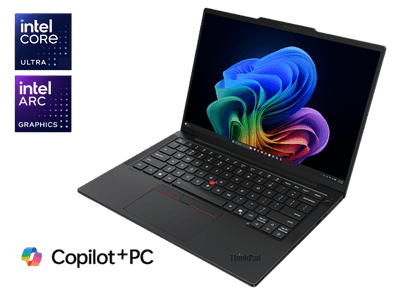
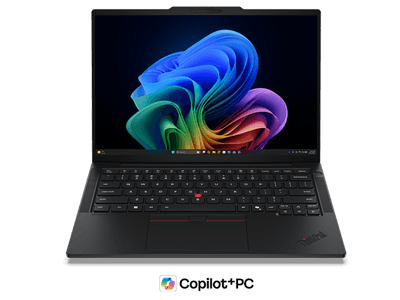
T14s Gen 7 Intel
¥249,700〜/14インチ/1.07kg~
ブラックフライデー先行セール(11/12まで)
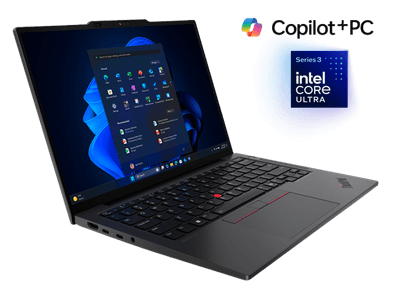
T14 Gen 7 Intel
¥276,320〜/14インチ/1.27kg~
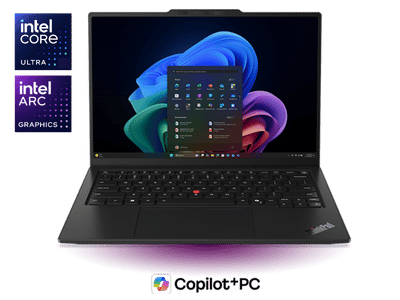
X13 Gen 7 Intel
¥284,119〜/13.3インチ/936g~
X1 Carbon Gen 14 Aura Edition
¥399,850〜/14インチ/977g~
スピーカーとDolbyの設定
ThinkPadの製品ページには「Dolby Atmos」「Dolby Voice」などの言葉が並ぶ。どれもDolby社の音の技術の名前で、役割が違う。
音が出ないときの4つの確認
- ミュートのキー:F1あたりのスピーカーに斜線のキー。ランプが点いていればミュート
- 出力先:タスクバーのスピーカーのアイコン → 音量の横の「>」で、出力先が内蔵スピーカーになっているか。Bluetoothのイヤホンや外部モニターに向いていることが多い
- ドック:Lenovoは、一部のドックの音声端子ではDolbyの補正が効かないとしている(Lenovo・英語)。ドックで音が悪いときは、本体の端子で試す
- ドライバー:デバイスマネージャーの「サウンド、ビデオ、およびゲーム コントローラー」に「!」がないか。あればWi-Fiと同じ手順で入れ直す
製品ページに並ぶDolbyの言葉の意味は、次のとおりである。
| 名前 | 役割 |
|---|---|
| Dolby Atmos | スピーカーやヘッドホンで、音を立体的に聞かせる方式。現行ThinkPadの多くのスピーカーが対応 |
| Dolby Audio | Atmosより前からある、音の補正の機能。一部の機種の日本の製品ページで使われている表記 |
| Dolby Voice | Web会議の声を聞き取りやすくする。声の大きさをそろえ、雑音やエコーを抑える |
Dolby Voiceの雑音の抑え方は、ThinkPadではTrackPointのクイックメニューで「オフ・弱・強」を選べる機種がある。T14s Gen 7やL14 Gen 7のように、Dolby Voiceではなく「Elevoc Voice」という別の技術を使う機種もある。音の聞こえ方(映画・音楽・声など)を切り替えるプロファイルは、Dolbyのアプリか、LenovoのVantageで変えられる機種がある。
音が小さいときは、Dolbyのアプリなどで「音楽」「映画」「音声」などのプロファイルを試し、再生しているアプリ側の音量も確かめる。マイクに声が入らないときは、カメラ・マイクの記事を見てほしい。
よくある質問
- スマートフォンはつながるのに、パソコンだけWi-Fiにつながらないのはなぜですか?
-
ルーターや回線は動いているので、パソコン側の問題である。機内モードのオフ、再起動、Wi-Fiの削除と入れ直しを試し、直らなければドライバーを入れ直す。
- 「インターネットなし、セキュリティ保護あり」と出るのはなぜですか?
-
パスワード付きのWi-Fiにはつながっているが、その先のインターネットに出られていない状態である。ほかの機器でも同じならルーターや回線、パソコンだけならVPNやドライバー、ネットワークの設定を疑う。
- パスワードは合っているのに接続できません。
-
大文字と小文字、似た文字(0とO、1とl)を確かめる。以前つながったWi-Fiなら、いったん削除してから入れ直す。ルーターで接続できる機器を制限している場合は、Wi-Fiのプロパティの「ランダムなハードウェアアドレス」をオフにして試す。
- ネットワークのリセットをすると何が消えますか?
-
保存したWi-Fiとパスワード、VPNや固定IP・DNSなどのネットワークの設定が消える。ファイルは消えないが、VPNのソフトや仮想化ソフトのネットワーク機能は入れ直しや設定のし直しが要ることがある。リセット後はWi-Fiのパスワードを入れ直す。
- Wi-Fi 7のThinkPadは、Wi-Fi 6のルーターにつながりますか?
-
つながる。Wi-Fi 7は古い規格とつながるようにできている。ただし、速さはWi-Fi 6のルーターの性能までになる。
- ノートパソコンにSIMカードをあとから付けられますか?
-
ThinkPadのWWAN(5G・LTE)は、買うときにカスタマイズで選ぶ部品で、あとから付けるのは基本的にできない。必要になったら、テザリングやモバイルルーター、USBの4G・5Gドングルを使う。
- ThinkPadでeSIMは使えますか?
-
WWANを付けた構成なら、eSIMに対応するモジュールが多い。ただし、eSIMに対応しない通信事業者もあるので、契約の前に確かめたい。
- ThinkPadのスピーカーから音が出ません。
-
出力先がBluetoothのイヤホンや外部モニターになっていないか、ミュートのキーが押されていないかを見る。ドックの端子では音の補正が効かないことがあるので、本体の端子でも試す。
まとめ
パソコンのWi-Fiがつながらないときは、まずスマートフォンで(モバイルデータ通信をオフにして)同じWi-Fiを試し、ルーター側かパソコン側かを分ける。パソコン側なら、機内モードのオフ、再起動、Wi-Fiの入れ直し、ドライバー、ネットワークのリセットの順に進める。ThinkPadは機種によって無線の部品のメーカーが違うので、ドライバーはLenovoのサポートサイトで自分の機種のものを選ぶ。
2026年のThinkPadはほぼWi-Fi 7だが、効果を出すにはルーターも対応している必要がある。5G・LTEは買うときに選ぶ部品なので、外でよく使う人は注文のときに検討したい。
ThinkPadのほかの部品のしくみは、次のハブ記事から読める。