
- PR: 記事内にアフィリエイト広告のリンクを含みます。
- 信頼性への取り組み: 機種ごとのカメラの構成は、Lenovoの日本とオーストラリアの製品ページで確かめた(2026年10月23日時点)。設定の手順はMicrosoftとLenovoのサポート情報にもとづく。確かめられなかった点は本文でそう書いている。
ThinkPadのカメラは、Web会議に映るためだけの部品ではない。レンズを隠すシャッター、顔でサインインするためのIRカメラ(顔認証用の赤外線カメラ)、席を離れると画面をロックする人感検知、背景をぼかすWindows Studio Effectsなど、いくつもの機能がまとまっている。ただ、どれが付くかは機種と注文時の構成で変わる。この記事では、それぞれの機能のしくみと設定のしかた、機種ごとの違いを整理する。
- レンズの前に赤い丸が見えたら、シャッターが閉じている。画面の上のつまみをスライドして開ける。X9だけはF9キーで止める電子式である
- 顔認証(Windows Hello)には、IRカメラが必要。ふつうのカメラだけの構成では使えない。サインインのときに赤く光るのは、IRカメラが顔を探しているためで、録画ではない
- 顔認証の設定は「設定」→「アカウント」→「サインイン オプション」の「顔認識 (Windows Hello)」から。先にPINを作っておく
- 人感検知は、離れるとロック、近づくと顔でサインインする機能。X1・X9・P1は標準で、T・X13などは注文時に選ぶ。E・Lシリーズの製品ページには記載がない(機種別の一覧)
- カメラが映らない・カメラがどこにあるか分からない → カメラが映らないときの記事
- 顔認証を使えるようにしたい → 顔認証の設定
- Web会議で背景をぼかしたい・顔を中央に収めたい → Windows Studio Effectsの使い方
- 勝手にロックされる・画面がすぐ暗くなる → 人感検知
- これから買う機種のカメラを選びたい → カメラ構成の選び方
- 指紋認証の設定は指紋認証の記事に、TPMなどセキュリティ機能の全体はThinkShieldの記事にまとめている
- 画面の名前はWindows 11の表記にそろえた。会社のPCは、管理者の設定で項目が出ないことがある
ThinkPadのカメラでできること
ThinkPadのカメラまわりの機能は、大きく5つある。
| 機能 | できること | 付く機種 |
|---|---|---|
| カメラの画質 | 5MP(約500万画素)が中心。上位機は8MP・10MP | 構成で選ぶ |
| シャッター | レンズを物理的にふさぐ。X9はキーで止める電子式 | 現行機のカメラ付き構成すべて |
| IRカメラ | 顔認証(Windows Hello)でサインインする | X1・X9・P1などは標準、ほかは選択 |
| 人感検知 | 離れるとロック、近づくと画面がつく | X1・X9・P1などは標準、T(T14s Snapdragon・T14s 2-in-1を除く)・X13・P14s・P16sは選択 |
| Studio Effects | Web会議の背景ぼかし、目線の補正など | NPUのある機種 |
IRカメラ、人感検知、高画素のカメラは、注文するときに選ぶ部品である。買ったあとで付け足すことはできないと考えたほうがよい。いま使っているThinkPadにどれが付いているかは、このあと説明する確かめ方で見分けられる。
機種別のカメラ構成一覧
2026年10月時点で売られている主なThinkPadの、カメラの選択肢をまとめた。「選択」は、注文時に選んだ構成だけに付くという意味である。E・Lシリーズは、画素数によってIRカメラが付くかどうかが変わるので注意したい。シャッターは全機種に付き、X9だけがF9キーの電子式である。
| 機種 | カメラ | IR・人感検知 |
|---|---|---|
| X1 Carbon・X1 2-in-1 | 10MP+IR、5MP+IR | IRと人感検知が付く |
| X9 14 | FHD+IR(日本のページには8MP+IRも) | IRと人感検知が付く。電子シャッター(F9) |
| X9 15・15p | 8MP+IR/10MP+IR | IRと人感検知が付く。電子シャッター(F9) |
| T14s(Intel・AMD) | 5MP+IR、5MP | IR・人感検知は選択 |
| T14s Snapdragon・T14s 2-in-1 | 5MP+IR | IRと人感検知が付く |
| T14・T16・X13 | 5MP+IR、5MP | IR・人感検知は選択 |
| E14・E16 | 5MP、FHD+IR、HD 720p | IRはFHDの構成だけ。人感検知の記載なし |
| L13・L14・L16 | 5MP+IR、HD 720p | IRは5MPの構成だけ。人感検知の記載なし |
| P14s・P16s | 5MP+IR、5MP | IR・人感検知は選択 |
| P1・T1g | 5MP+IR | IRと人感検知が付く |
| P16・T16g・P16v | 5MP+IR、5MP | IRの構成に人感検知が付く |
Lenovoの日本の製品ページの「カメラ」欄と、オーストラリアの製品ページの「Camera」「Security」欄をもとに整理した(2026年10月23日時点)。T14s Snapdragonは日本のページにカメラの欄がないため、オーストラリアの値を使った。P14s・P16sのAMDには、カメラなしの構成もある。
表を見ると、E14・E16は5MPを選ぶとIRカメラが付かないことが分かる。顔認証を使いたいなら、画素数の少ないFHD+IRを選ぶことになる。L14などは逆に、5MPの構成にだけIRが付く。E14 Gen 8の製品ページでも、IRカメラは「1080p+IR」の構成として書かれている(Lenovo)。
人感検知のしくみは機種で違う。T14やT14sなどはカメラの画像処理チップで人を見分ける方式、X1の10MPカメラやX9はToF(光の反射で距離を測るセンサー)、X9 14の一部とP16vは超音波を使う。T14などのカメラ方式は、OSなしで買ったモデルでは使えないと注記されている(Lenovo・オーストラリア版)。
自分のThinkPadの構成を確かめる
- IRカメラ:「設定」→「アカウント」→「サインイン オプション」に「顔認識 (Windows Hello)」があり、「セットアップ」を押せるなら付いている。「このオプションは現在利用できません」と出るときは、まず「設定」→「Bluetooth とデバイス」→「カメラ」でカメラが無効になっていないかを見る。有効なのに出るなら、IRカメラが付いていないか、会社の管理で止められている
- 人感検知:「設定」→「システム」→「電源とバッテリー」→「画面、スリープ、休止状態のタイムアウト」に、「離れたときに画面をオフにする」があれば付いている
- カメラの画素数:Windowsの「カメラ」アプリの設定で、選べる写真の解像度を見るとおおよそ分かる
5MP・FHD・10MPの違い
カメラの「5MP」は500万画素(メガピクセル)、「FHD 1080p」は1920×1080で約207万画素を指す。数字が大きいほど細かく写る。5MPは、縦横比4:3なら横2,560×縦1,920前後が目安で、FHDの2倍以上の画素数になる。
| 表記 | 画素数 | ThinkPadでは |
|---|---|---|
| HD 720p | 約92万画素 | E・Lシリーズの安い構成 |
| FHD 1080p | 約207万画素 | E14・E16のIR付き、X9 14 |
| 5MP | 約500万画素 | 現行機の中心 |
| 8MP・10MP | 約800万・1000万画素 | X1、X9 |
ただし、画素数の差がそのまま相手の画面に見えるとは限らない。TeamsやZoomは回線に合わせて映像を圧縮するので、720pと5MPほどの差は分かっても、5MPと10MPの差は、相手の画面では小さくなることもある。X1 Carbon Gen 14の10MPカメラは、110°の広い範囲を写す広角で、ゆがみを補正する機能が付く(Lenovo)。会議室で複数人を写したいときに向く。
映りが暗い・ぼやけるときは、画素数より明るさと逆光の影響が大きい。窓を背にしない、顔の正面から光を当てる、レンズの指紋をふくだけで、かなり変わる。明るさなどの調整は、「設定」→「Bluetooth とデバイス」→「カメラ」で使うカメラを選ぶとできる。
カメラを隠す・オフにする方法
ThinkPadのカメラには、レンズを物理的にふさぐシャッターが付いている。ユーザー・ガイドでは「Webカメラ・プライバシー・シャッター」、製品ページでは「ThinkShutter」とも呼ばれる(Lenovo)。カメラが動いていても、閉じていれば映像は真っ黒になる。
- 閉じている印:多くの機種では、レンズの前に赤い丸(色の付いた面)が見える
- 開け方:画面の上のふちにある小さなつまみを、赤い丸が見えなくなる向きにスライドする。向きは機種で違うので、「黒いレンズが見えるか」で確かめる
- カバーやシール:シャッターがあるので、市販のカメラカバーを貼る必要はない
シャッターを使わずにカメラを止めたいときは、「設定」→「Bluetooth とデバイス」→「カメラ」で内蔵カメラを選び、「無効にする」を押す。もとに戻すときは同じ画面で「有効にする」を押す。
X9は電子式のシャッター
X9 14・15・15pは、つまみの代わりにF9キーでカメラを止める。F9のランプが点いているあいだはカメラが使えない(X9 14 ユーザー・ガイド・英語)。Web会議で真っ黒になったら、まずF9のランプを見る。
シャッターと顔認証・人感検知
シャッターがIRカメラまで覆うかは、機種によって違う。覆う機種では、閉じていると顔認証も使えない。人感検知は、Lenovoのガイドではカメラのシャッターが閉じていると動かないとされている(Lenovo・英語)。顔認証や人感検知がうまく動かないときは、まずシャッターを開けてみる。映らないときのほかの原因はカメラが映らないときの記事にまとめた。
IRカメラとは?顔認証のしくみ
IRカメラは、赤外線で顔を写すカメラである。多くの機種ではふつうのカメラとは別のIRカメラが画面の上のふちに並んで付き、E14・E16のFHD+IRのように1つのカメラでふつうの映像と赤外線の両方を写す方式もある。赤外線のライトで顔を照らして形をとらえるので、暗い部屋でも使え、写真や画面に映した顔ではサインインしにくい。
Windows Helloの顔認識は、このIRカメラ(赤外線カメラ)を使う(Microsoft・英語)。ふつうのWebカメラだけでは顔認証は使えない。製品ページで「5MP+IR」「FHD 1080p+IR」のように「+IR」と付いている構成が、IRカメラ付きである。
IRカメラが付いていない構成なら、Windows Helloに対応した外付けのIRカメラを使う方法もある。ただし、新しいPCでは「拡張サインイン セキュリティ」が有効になっていて、外付けのカメラでサインインできないことがある。くわしくは指紋認証の記事に書いた。
赤く光るのは顔を探しているとき
サインインの画面でカメラの横が赤く光ったり点滅したりするのは、IRカメラの赤外線ライトが顔を探しているためである。録画しているわけではない。シャッターがIRカメラを覆わない機種では、シャッターを閉じていても光ることがある。
Windows 11顔認証の設定手順
顔認証(Windows Hello)は、Windowsの「設定」から登録する。手順はThinkPadでもほかのWindows 11のパソコンと同じである。「顔認識」の項目が出ないときは、先に構成の確かめ方でIRカメラがあるかを見ておく。
- 「スタート」→「設定」→「アカウント」→「サインイン オプション」を開く
- PINをまだ作っていなければ、「PIN (Windows Hello)」から先に作る
- 「顔認識 (Windows Hello)」を開き、「セットアップ」を選ぶ
- シャッターを開け、画面の枠の中に顔が収まるようにカメラを見る。数秒で登録が終わる
- 次から、ロック画面でカメラを見るだけでサインインできる
眼鏡をかけたりはずしたりする人は、登録したあとに「認識精度を高める」を選び、もう一方の状態でも顔を読み取らせておくと認識しやすくなる。
うまく認識しないとき
Microsoftは、片側からの強い光、帽子、赤外線に映るメイクなどで認識しにくくなるとしている(Microsoft・英語)。マスクで鼻や口が隠れていても認識しにくい。何度も失敗するときは、顔認識を「削除」してから登録し直す。
「このオプションは現在利用できません」と出るときは、主に次の3つが考えられる。
- IRカメラが付いていない:ふつうのカメラだけの構成では選べない
- シャッターが閉じている・カメラが無効:シャッターを開け、「設定」→「Bluetooth とデバイス」→「カメラ」で有効になっているか見る
- 会社の管理で止められている:会社のPCは、管理者が顔認証を使えないようにしていることがある
カメラが見つからないなど、ほかの不調はカメラが映らないときの記事を見てほしい。
人感検知で離席時に自動ロック
人感検知(人感センサー)は、パソコンの前に人がいるかをセンサーで見分ける機能である。WindowsやLenovo Vantageでは「存在センサー」「ユーザー存在センサー」と表示されることもある。Lenovoは、次の3つの使い方を挙げている(Lenovo・英語)。
- 離れるとロック(Zero Touch Lock):席を立つと、画面が暗くなってロックされる
- 近づくとサインイン(Zero Touch Login):戻ってくると画面がつき、顔認証でそのままサインインする。顔認識の登録が必要
- 見ていないと暗くする(Adaptive Dimming):画面から目を離すと明るさを下げ、電池を節約する
P1 Gen 9の製品ページでも、「席を離れると自動的にデバイスをロックします」と説明されている(Lenovo)。顔認証と組み合わせると、ロックしてもパスワードを打たずに戻れるので、こまめにロックする習慣が付きやすい。
オン・オフを切り替える場所
設定は3か所にある。勝手にロックされる、画面がすぐ暗くなると感じたら、まずWindowsの設定から見直す。
- 「スタート」→「設定」→「システム」→「電源とバッテリー」を開く
- 「画面、スリープ、休止状態のタイムアウト」を開く
- 「離れたときに画面をオフにする」などの項目をオフにする
Windowsで見つからないときや、まとめて止めたいときは、次の場所も見る。
| 場所 | 設定する場所 |
|---|---|
| Windows | 上の手順。版によっては「プライバシーとセキュリティ」の人の存在の検出にもある |
| Vantage | Lenovo Vantage(Commercial Vantage)の「デバイス」→「スマート・アシスト」など。版によって項目名が違う |
| BIOS | 起動時にF1で入り、Security→Intelligent Security→User Presence Sensing |
Windowsの項目は、X9 14・X1 Carbon Gen 13のユーザー・ガイドとMicrosoftのサポート情報による(X9 14 ユーザー・ガイド、Microsoft・英語)。離れたと判断する距離や、画面を消すまでの時間も調整できる。表示される項目は機種や会社の管理設定で変わる。
Lenovoのガイドでは、外部ディスプレイをつないでいるとき、画面を閉じているとき、タブレットやテントの形にしているときは人感検知が動かないとされている。ただしWindowsの設定には、外部ディスプレイをつないでいるときも動かすかを選ぶ項目があり、動き方は機種や設定で変わる。強い逆光や暗い部屋、マスクで顔の一部が隠れているときも不安定になる。スマートフォンが離れるとロックするWindowsの「動的ロック」とは別の機能である。
Windows Studio Effectsの使い方
Windows Studio Effectsは、Web会議のカメラとマイクにかけるWindowsの効果である。NPU(AIの処理を受け持つ回路)で処理する。Windowsの側でかけるため、TeamsでもZoomでも同じように効く。
| 効果 | できること |
|---|---|
| 背景効果 | 背景をぼかす。標準とポートレートの2種類 |
| アイコンタクト | 画面を見ていても、カメラを見ているように目線を補正する |
| 自動フレーミング | 動いても顔が中央に収まるように、映す範囲を自動で調整する |
| 音声フォーカス | 自分の声以外の雑音を抑える |
Microsoftのサポート情報(英語)による。ポートレート ライトやクリエイティブ フィルターなど一部の効果は、SnapdragonのCopilot+ PCだけで使える。
オンにするには、タスクバーの右下のクイック設定に出る「スタジオ効果」のボタンを押すか、「設定」→「Bluetooth とデバイス」→「カメラ」で内蔵カメラを選ぶ。項目が出ないときは、NPUがない、またはドライバーが古い可能性がある。会議アプリの背景ぼかしと二重にかけると不自然になることがあるので、どちらか一方にするとよい。
使える効果は、Copilot+ PCかどうかより、Snapdragonを積んでいるかどうかで変わる。Intel・AMDの機種では、Copilot+ PCより前のNPU(Core Ultra シリーズ1など)でも、背景効果・アイコンタクト(標準)・自動フレーミング・音声フォーカスの基本の効果が使える。NPUとCopilot+ PCの違いはNPUの記事にまとめた。Lenovoのカメラ補正アプリ「Lenovo View」が入っている機種では、Studio Effectsと二重にかけないようにしたい(Lenovoのソフトの記事)。
顔認証と指紋はどちらがいい?
Windows Helloでは、顔認証と指紋を両方登録して、その場で使いやすい方でサインインできる。向き不向きは次のとおり。
| 場面 | 顔認証 | 指紋 |
|---|---|---|
| 操作 | カメラを見るだけ | 電源ボタンなどに触れる |
| マスク | 鼻や口が隠れると苦手 | 関係ない |
| 暗い部屋 | 赤外線なので使えることが多い | 使える |
| 手袋・濡れた指 | 関係ない | 苦手 |
| 近づくだけでサインイン | 人感検知と組み合わせればできる | 触れる必要がある |
両方付けられる構成なら、両方登録しておくと、マスクの日や指が濡れているときに困らない。指紋の登録と、指紋センサーの場所は指紋認証の記事にまとめた。
カメラ構成の選び方と価格
これからThinkPadを買うなら、カメラは次の3つで選ぶとよい。
- 顔認証を使いたい:「+IR」の構成を選ぶ。E14・E16ではFHD+IR、TシリーズやX13では5MP+IR
- Web会議の映りを重視したい:5MP以上。複数人を写す・広く写すならX1の10MP
- 離席時のロックを自動にしたい:人感検知の付く機種か構成。E・Lシリーズの製品ページには記載がない
迷ったら、5MP+IRの構成を選んでおけば、顔認証もWeb会議の画質も困らない。T14やT14sなら、この構成で人感検知も付けられる。E14・E16では5MP+IRは選べないので、顔認証を取るならFHD+IRになる。
カメラで選ぶThinkPadの価格
10MPカメラのX1 Carbon、5MP+IRと人感検知を選べるT14s・T14、FHD+IRを選べて価格を抑えたE14を並べた。価格は構成で変わる。
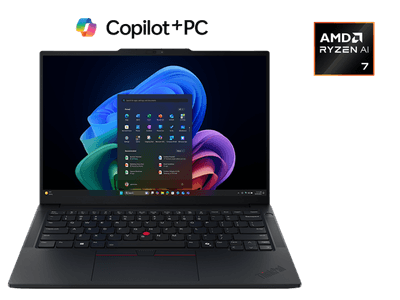
E14 Gen 8 AMD
¥213,686〜/14インチ/1.34kg~
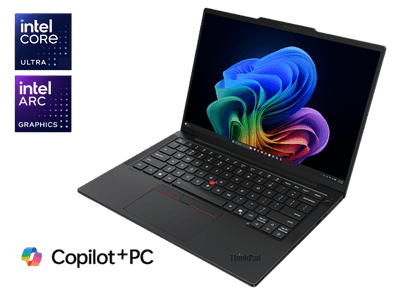
T14s Gen 7 Intel
¥249,700〜/14インチ/1.07kg~
ブラックフライデー先行セール(11/12まで)
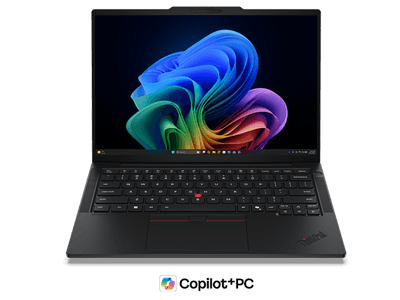
T14 Gen 7 Intel
¥276,320〜/14インチ/1.27kg~
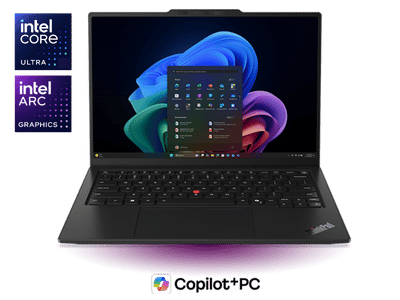
X1 Carbon Gen 14 Aura Edition
¥399,850〜/14インチ/977g~
よくある質問
- 自分のThinkPadで顔認証が使えるか確かめる方法は?
-
「設定」→「アカウント」→「サインイン オプション」に「顔認識 (Windows Hello)」があり、「セットアップ」を押せれば使える。「このオプションは現在利用できません」と出るときは、まずカメラが無効になっていないかを見る。有効なのに出るなら、IRカメラが付いていないか、会社の管理で止められている。
- ふつうのWebカメラで顔認証はできますか?
-
Windows Helloの顔認識は、赤外線カメラ(IRカメラ)が必要で、ふつうのWebカメラだけではできない。外付けならWindows Hello対応のIRカメラを選ぶ。
- IRカメラは後から付けられますか?
-
IRカメラは画面の上のふちに組み込む部品なので、注文時の構成で決まる。後から内蔵する方法は現実的ではない。外付けのIRカメラで代わりにすることはできる。
- カメラの横が赤く光るのは録画されているのですか?
-
IRカメラの赤外線ライトが、顔認証のために顔を探しているためである。録画ではない。シャッターを閉じても光る機種がある。
- シャッターを閉じたまま顔認証はできますか?
-
機種による。シャッターがIRカメラまで覆う機種では使えない。Lenovoのガイドでは、人感検知もシャッターが閉じていると動かないとされている。
- 顔認証と指紋は両方使えますか?
-
使える。両方登録しておけば、ロック画面でどちらでもサインインできる。マスクをしているときは指紋、手がふさがっているときは顔認証と使い分けられる。
- 人感検知で勝手にロックされるのを止めるには?
-
Windowsの「設定」→「システム」→「電源とバッテリー」で、離れたときに画面をオフにする設定を切る。項目がなければ、Lenovo VantageやBIOSのUser Presence Sensingを見る。会社のPCで変えられないときは、管理者に相談する。
- 5MPと1080pのカメラはどちらがきれいですか?
-
画素数は5MP(約500万画素)が1080p(約207万画素)の2倍以上ある。ただしWeb会議では映像が圧縮されるので、差は明るさや逆光の影響ほど大きくないこともある。
まとめ
ThinkPadのカメラには、シャッター、IRカメラの顔認証、人感検知、Windows Studio Effectsがまとまっている。シャッターは現行機すべてに付き、X9だけはF9キーの電子式である。
顔認証は「+IR」の構成でだけ使え、「サインイン オプション」から数分で登録できる。人感検知と組み合わせると、席を離れればロックされ、戻ればカメラを見るだけでサインインできる。これから買うなら、5MP+IRの構成を選んでおくと困りにくい。
ThinkPadのほかの部品のしくみは、次のハブ記事から読める。