- PR: 記事内にアフィリエイト広告のリンクを含みます。
- 信頼性への取り組み: Lenovoのユーザー・ガイド、Microsoft・Lenovoの公式サポート情報と、筆者のThinkPad(X13 Gen 6)のキーの確認を基に執筆している。
- 主な参考元: ThinkPad ユーザー・ガイド | Microsoft サポート | Lenovo公式コラム
ThinkPadで画面のスクリーンショット(スクショ)を撮りたい。でも、PrtScキーが見つからない。押しても何も起きない。この記事では、Lenovo(レノボ)のThinkPadでスクショを撮る方法を、PrtScキーの場所、ショートカット、保存先、撮れないときの直し方の順にまとめる。
結論は次のとおりである。
- いちばん確実な方法:Windows+Shift+Sを押せば、Windows 11のThinkPadならどの機種でも、範囲を選んでスクショを撮れる。PrtScキーの場所を探さなくてよい
- 画面全体を保存:Windows+PrtScで、ピクチャの「スクリーンショット」フォルダーに保存される。画面が一瞬暗くなれば保存できている
- PrtScキーの場所:少し前の機種は、キーボードの下の段の右Altと右Ctrlの間にある。2024年ごろからの多くの機種は、上の段のファンクションキー(F1〜F12)に移った
- 押しても撮れない:Fnロック(Escキーのランプ)の状態、Windowsの設定、ほかのアプリがPrtScを使っていないかを確かめる
- Windows 11を前提にしている。Windowsのタブレットや、Chromebookは対象外
- Lenovoの英語の資料は「英語」と書いている
- キーの場所は機種で違う。自分の機種のキーの印字や、ユーザー・ガイドもあわせて見る
ThinkPadのPrtScキーの場所
PrtSc(プリントスクリーン)キーの場所は、ThinkPadの世代で違う。
| 機種の目安 | PrtScの場所 | 主な機種 |
|---|---|---|
| 2023年ごろまでの多くの機種 | キーボードの下の段、右Altと右Ctrlの間 | T14 Gen 4、T14s Gen 4、X13 Gen 1など |
| 2024年ごろからの機種 | 上の段のファンクションキー。X13 Gen 6ではF9 | X1 Carbon Gen 12・Gen 13、T14 Gen 5など |
| 外付けキーボード | 製品による | トラックポイント キーボードIIは右Altと右Ctrlの間 |

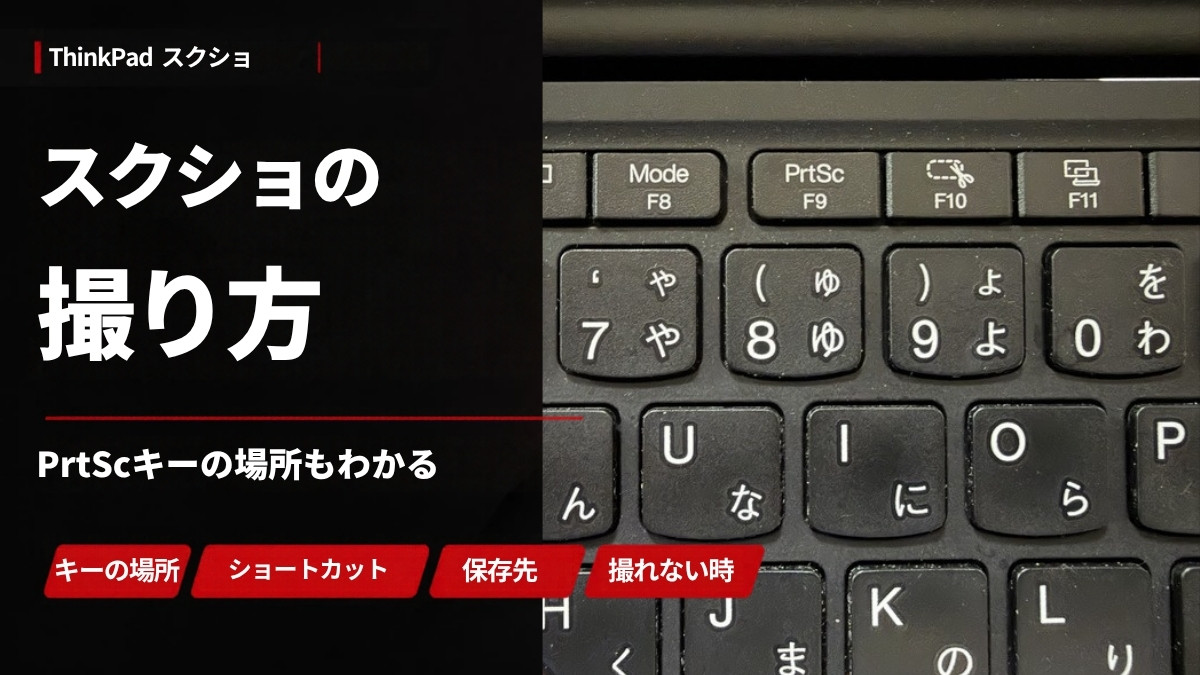
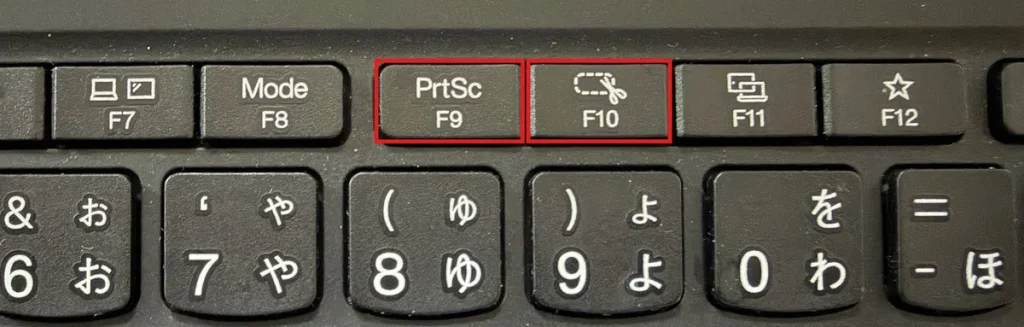
少し前の機種では、Fn+PrtScで切り取りツール(Snipping Tool)が開く(T14 Gen 4 ユーザー・ガイド・英語)。上の写真のキーにも、PrtScの下に小さなはさみのマークがある。はさみのマークは、切り取りツールを表している。とても古い機種や、X1 Carbon Gen 2のようにPrtScキーがない機種もある。
2024年ごろからの多くの機種では、右Altの横からPrtScがなくなった(そこにCopilotキーが付いた機種もある)。そのかわりに、PrtScと切り取りツールは上の段のファンクションキーの特殊機能になった。X1 Carbon Gen 13のユーザー・ガイドには、ファンクションキーの機能として「Print screen」と「Open Snipping Tool」が載っている(X1 Carbon Gen 13 ユーザー・ガイド・英語。Gen 12も同じ)。どのFキーかは、キーの上に印刷されたPrtScの文字やはさみのアイコンで見分ける。
たとえば筆者のX13 Gen 6(2025年)では、F9がPrtSc、F10が切り取りツール(はさみのアイコン)になっている。
自分のThinkPadの世代が分からないときは、型番の読み方の記事を見てほしい。
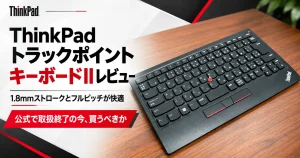
新しい機種でPrtScの場所が変わって使いにくいときは、PrtScが右Altの横にある外付けのトラックポイント キーボードIIを使う手もある。くわしくはレビュー記事にまとめた。
スクショのショートカット一覧
Windows 11でスクショを撮るショートカットは次のとおりである。ThinkPadに限らず、Windowsのパソコンならどれでも使える(Microsoft サポート、Lenovo公式コラム)。
「Windows+Shift+S」は、Windowsキーを押したまま、ShiftとSを順に押すという意味である。Windowsキーは、キーボードの左下にある窓のマークのキーである。
| 操作 | 撮れる範囲 | 保存先 |
|---|---|---|
| Windows+Shift+S | 選んだ範囲(四角・自由な形・ウィンドウ・全画面) | クリップボード(切り取りツールの設定によってはファイルにも) |
| Windows+PrtSc | 画面全体 | ピクチャ→スクリーンショット フォルダー |
| PrtSc | 切り取りツールが開く(Windowsの設定でオフなら画面全体) | 切り取りツールと同じ(設定がオフならクリップボードだけ) |
| Alt+PrtSc | いま使っているウィンドウだけ(先に撮りたいウィンドウをクリックしておく) | クリップボード |
| Windows+G | ゲームバーのカメラのボタンで撮る | ビデオ→キャプチャ フォルダー |
「クリップボード」に入った画像は、まだファイルになっていない。メールやチャットに送るだけなら、入力欄にCtrl+Vで貼り付ければよい。画像のファイルとして残したいときは、次のようにする。
- スタートボタンを押し、「ペイント」と入れて開く
- Ctrl+Vを押して貼り付ける
- Ctrl+Sを押し、名前を付けて保存する
もう一度コピーすると、前の画像は貼り付けられなくなる(クリップボードの履歴をオンにしていれば、Windows+Vで選び直せる)。
2024年ごろからの機種で、ファンクションキーのPrtScを使う場合は、FnロックがオンだとFn+そのキーを押す必要がある。Windows+PrtScも同じで、Escキーのランプが点いているときは、Fnキーも一緒に押す。くわしくは撮れないときで説明する。
範囲を選んで撮る方法
画面の一部だけを撮りたいときは、Windows+Shift+Sがいちばん便利である(Microsoft サポート)。
- Windows+Shift+Sを押す。画面が少し暗くなり、上に切り取りのバーが出る
- バーで撮り方を選ぶ。四角形・フリーフォーム(自由な形)・ウィンドウ・全画面の4つがある
- 四角形なら、撮りたい範囲をタッチパッドやTrackPoint、マウスでドラッグする
- 撮った画像はクリップボードに入る。右下に出る通知を押すと、切り取りツールで文字や線を書き込んで保存できる
メニューを開いた状態を撮りたいときは、切り取りツールのアプリを開き、「遅延なし」を「3秒」などに変えてから撮る。よく使うなら、切り取りツールをタスクバーにピン留めしておくとすぐ開ける。
スクショの保存先はどこ?
- Windows+PrtSc:エクスプローラー→「ピクチャ」→「スクリーンショット」
- 切り取りツール:自動保存がオンなら、同じく「ピクチャ」→「スクリーンショット」。切り取りツールの「…」→「設定」で、自動保存のオン・オフを変えられる
- ゲームバー(Windows+G):「ビデオ」→「キャプチャ」
- Alt+PrtSc、設定をオフにしたPrtSc:ファイルにはならず、クリップボードに入るだけ。PrtScで切り取りツールが開く場合は、切り取りツールと同じ保存先になる
「ピクチャ」に見当たらないときは、OneDriveの中を探す。OneDriveで「ピクチャ」フォルダーをバックアップしていると、スクショはOneDriveの「画像」→「スクリーンショット」に入る。エクスプローラーの検索で「スクリーンショット」と入れて探すのも早い。
前にコピーした画像をもう一度貼り付けたいときは、Windows+Vでクリップボードの履歴を開く。履歴は、はじめてWindows+Vを押したときにオンにできる。PCを再起動すると、ピン留めしたもの以外は消える。
スクショが撮れないときの対処
PrtScを押しても何も起きないときは、次の順に確かめる。
- Windows+Shift+Sを試す:これで撮れるなら、Windowsの撮影の機能は動いている。キーの押し方か設定の問題である
- Fnロックを確かめる:ファンクションキーにPrtScがある機種では、Escキーのランプが点いているとF1〜F12の働きが優先される。このときは、Fnキーを押しながらPrtScのキーを押す。Fn+Escで、Fnロックのオン・オフを切り替えられる
- Windowsの設定を確かめる:PrtScを押すと切り取りのバーが出て、画面全体を撮れないときは、「設定」(Windows+I)の検索欄に「Print Screen」と入れる。「Print Screen キーを使用して画面キャプチャを開く」などの項目をオフにする。場所は「Bluetooth とデバイス」→「キーボード」か、古い版では「アクセシビリティ」→「キーボード」で、項目の名前も版によって少し違う。Windowsを更新したあとに、この設定が元に戻ったという報告もある
- ほかのアプリを確かめる:OneDrive、Dropbox、ほかの画面キャプチャのアプリが、PrtScキーを使っていることがある。OneDriveなら、タスクバーの右にある雲のアイコン→歯車→「設定」で、スクリーンショットの保存の項目を確かめる。ほかのアプリも、それぞれの設定でPrtScの割り当てをオフにする
- 通知を確かめる:撮れているのに通知が出ないときは、「設定」→「システム」→「通知」で、切り取りツールの通知と、集中モード(応答不可)を確かめる
- キーそのものが効かない:ほかのキーも効かないなら、キーボードの問題である。USBの外付けキーボードがあれば、つないでPrtScを押してみる。外付けで撮れるなら、本体のキーボードの不具合と分かる
Fnロックの切り替え方や、FnキーとCtrlキーを入れ替える方法は、次の記事でくわしく説明している。
PrtSc以外のキーも効かないときは、キーボードの記事の手順で確かめてほしい。
動画の配信サービスの画面などは、著作権を守るために、スクショを撮っても黒く写ることがある。故障ではない。また、会社のPCでは、管理者の設定でスクショが使えないようにされていることもある。その場合は社内の担当者に相談する。
ThinkPadで画面を録画する方法
画面を動画で残したいときは、切り取りツールの録画を使う(Microsoft サポート)。
- Windows+Shift+Rを押す(切り取りツールを開いて「録画」を選んでもよい)
- 録画したい範囲をドラッグで選ぶ
- [開始]を押すと録画が始まる。声やパソコンの音も入れたいときは、録画のバーにあるマイクとスピーカーのアイコンをオンにする。終わったら[停止]を押す
- 録画した動画は、切り取りツールで確かめる。自動保存がオンなら「ビデオ」→「Screen Recordings」に保存される。オフなら、保存のボタンで保存する
ゲームの画面を録画するなら、ゲームバー(Windows+G)も使える。ゲームバーの録画はWindows+Alt+Rで始めて、もう一度押すと止まる。ゲームバーが録画できるのは、いちばん前にあるアプリのウィンドウ1つだけで、デスクトップやエクスプローラーは録画できない。
よくある質問
- ThinkPadでスクショを撮るショートカットは?
-
範囲を選ぶならWindows+Shift+S、画面全体をファイルに保存するならWindows+PrtScである。
- スクショはどこに保存される?
-
Windows+PrtScなら「ピクチャ」→「スクリーンショット」に保存される。OneDriveでピクチャをバックアップしていると、OneDriveの中に入る。PrtScで切り取りツールが開く設定なら、切り取りツールの自動保存の設定にしたがう。設定をオフにしたPrtScとAlt+PrtScは、クリップボードに入るだけで、ファイルにはならない。
- PrtScキーが見つからないときは?
-
2024年ごろからの多くの機種は、上の段のファンクションキーにPrtScがある。X13 Gen 6ならF9である。見つからなくても、Windows+Shift+Sで撮れる。
- PrtScを押すと切り取りツールが開くのはなぜ?
-
Windows 11の設定で、PrtScで切り取りツールを開くようになっているためである。設定の「Print Screen キーを使用して画面キャプチャを開く」をオフにすると、画面全体をクリップボードにコピーする動きに戻る。
- Fnキーを押さないと撮れないのはなぜ?
-
Fnロックがオンになっていて、ファンクションキーがF1〜F12として働いているためである。Fn+Escで切り替えられる。
- ThinkBookやIdeaPadでも同じ?
-
Windowsのショートカットは同じである。PrtScキーの場所や、Fnキーと一緒に押す必要があるかどうかは、機種によって違う。
- 動画や一部の画面が黒く写るのはなぜ?
-
動画の配信サービスなどは、著作権を守るために、スクショを撮っても黒く写るようにしている。故障ではない。
公式の参考情報
- 切り取りツールを使ってスクリーン ショットをキャプチャする(Microsoft サポート)
- Windows のキーボード ショートカット(Microsoft サポート)
- パソコンでスクリーンショットを撮る方法(Lenovo公式コラム)
- Use the keyboard shortcuts(T14 Gen 4 ユーザー・ガイド・英語)
- Use the keyboard shortcuts(X1 Carbon Gen 13 ユーザー・ガイド・英語)
まとめ
- 迷ったらWindows+Shift+Sで、範囲を選んで撮る
- 画面全体をファイルで残すならWindows+PrtSc。保存先は「ピクチャ」→「スクリーンショット」
- PrtScキーは、少し前の多くの機種は右Altと右Ctrlの間、2024年ごろからの多くの機種は上の段のファンクションキーにある
- 撮れないときは、Fnロック、Windowsの設定、ほかのアプリの順に確かめる
- 動画で残すならWindows+Shift+Rで録画する
ThinkPadの買いどきを知りたい方へ
今すぐ買わなくても大丈夫です。Lenovo公式の価格は毎日記録しているので、値下がりやセールを待ってから選べます。