\ 9/30までポイント10倍セール実施中!/

ThinkPad T14s Gen 7 Intel徹底解説|AMDとの違い・おすすめ構成

  • URLをコピーしました!

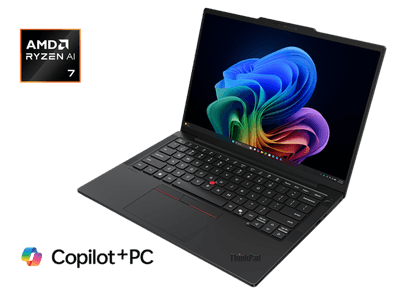
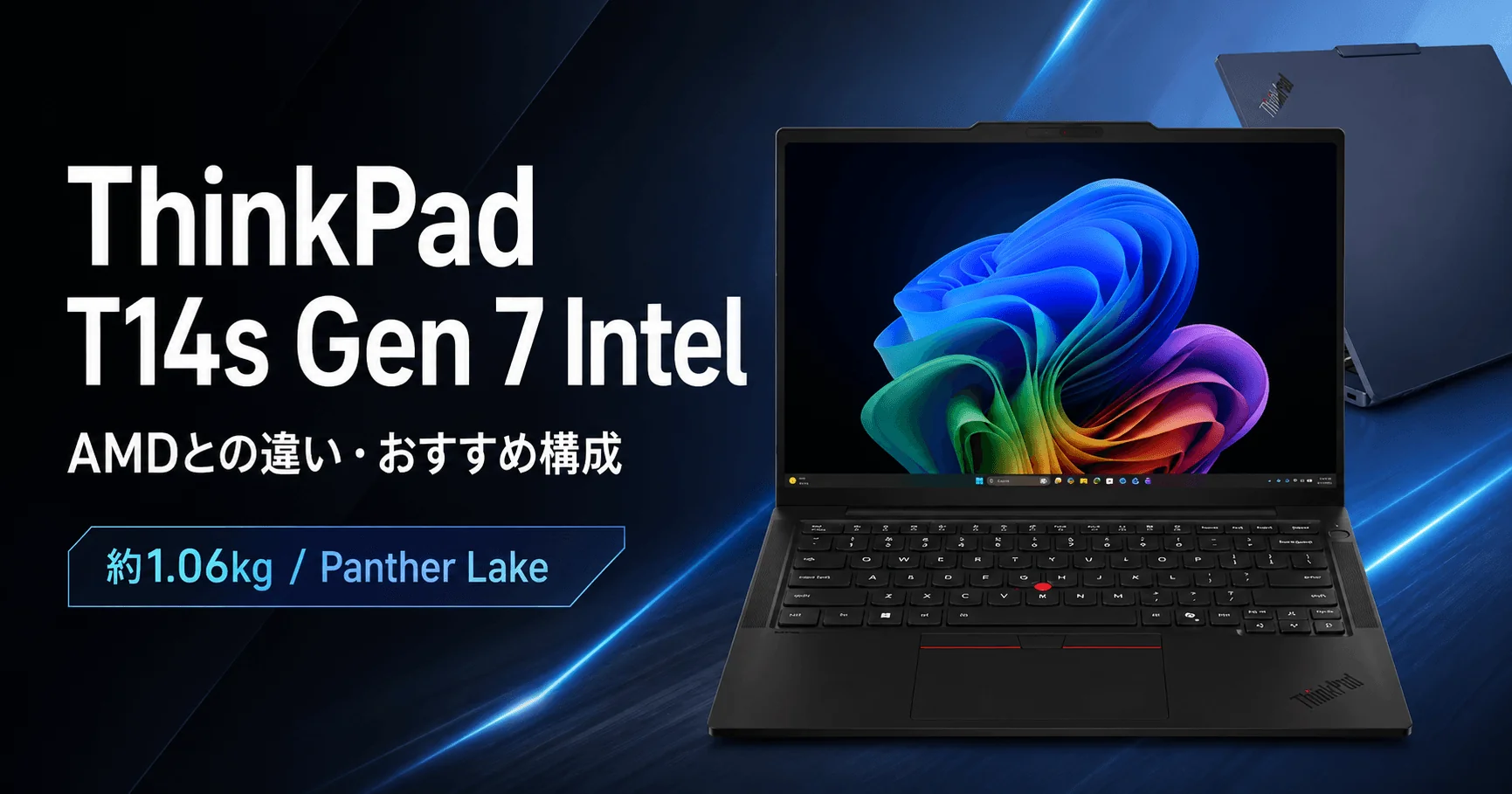
ThinkPad T14s Gen 7 Intelは、最新のCore Ultra Series 3(Panther Lake)を搭載した2026年モデルです。最軽量構成は約1.06kg~と、14型ThinkPadの中でも非常に軽く、最大64GBメモリやCopilot+ PCにも対応しています。

一方で、T14s Gen 7にはAMD版やSnapdragon版も用意されているため、「Intel版を選ぶメリットは何か」「AMD版と結局どちらを買えばいい?」と迷う方も多いでしょう。

さらにIntel版は、8コアのCore Ultra 5 / 7から16コアのCore Ultra 7 Hシリーズまで、6種類のCPUを選べるのも特徴です。CPU名だけでは違いが分かりにくく、「どれを選べばよいのか」が購入時の大きな悩みになります。

そこで本記事では、Lenovo公式仕様に加え、国内外の実機レビューやベンチマーク結果も確認しながら、T14s Gen 7 IntelのCPU・GPU・重量・バッテリー・静音性・ディスプレイなどを詳しく検証します。

AMD版やGen 6 Intelとの違いも比較し、どんな人にIntel版がおすすめなのか、6種類のCPUからどれを選ぶべきか、おすすめ構成まで分かりやすく解説します。

\ 最新価格・構成を公式で確認 /

目次

まず結論

ThinkPad T14s Gen 7 Intelは、軽さだけでなく、CPUの選択肢や拡張性まで重視したい人におすすめです。

最軽量構成は約1.06kg~。14型ThinkPadとして非常に軽量でありながら、Core Ultra Series 3(Panther Lake)を搭載し、8コアの省電力モデルから16コアのHシリーズまで選べます。

さらにIntel版は、Thunderbolt 4を3基搭載し、PCIe 5.0 SSDにも対応。単に「Intel CPUを搭載したT14s」ではなく、AMD版より周辺機器やストレージまで含めた拡張性が高いことが大きな特徴です。

一方、T14s Gen 7にはAMD版とSnapdragon版もあり、使い方によってはIntel以外の方が向いている場合もあります。

Intel版がおすすめ

次のような人には、T14s Gen 7 Intelが特におすすめです。

  • 約1.1kgの軽い14型ThinkPadが欲しい
  • Core Ultra Series 3を選びたい
  • CPU性能を重視してHシリーズも検討したい
  • Thunderbolt 4対応機器をよく使う
  • 高速SSDやWi-Fi性能も重視したい
  • IntelとAMDの価格差が小さい

特にIntel版ならではなのが、Core Ultra 7 356H / 366Hという16コアCPUを選べることです。

OfficeやWeb中心なら8コアモデルで十分ですが、開発、動画処理、大規模なExcel、複数アプリを同時に使うような用途ではHシリーズも候補になります。

つまりIntel版は、軽さを維持しながら、CPU性能や拡張性まで欲しい人向け、と考えると分かりやすいでしょう。

AMD版がおすすめ

一方、次のような人はAMD版も比較しておきましょう。

AMD版ではRyzen AI 400シリーズを搭載し、Ryzen AI PROモデルも選択できます。

特にRyzen AI 5 PRO 440は性能と価格のバランスがよく、AI 7 PRO 450では8コア16スレッド+Radeon 860Mを搭載します。

そのため、

  • Ryzen AI PROを選びたい
  • Thunderbolt 4は2基あれば十分
  • AMD版の方が同等構成で安い
  • CPUメーカーよりコスパを重視

という場合はAMD版が有力です。

2026年のT14s Gen 7ではIntel版とAMD版の筐体や基本装備がかなり近いため、「Intelだから上」「AMDだから上」と単純には決められません。

最終的にはCPUだけでなく、メモリ・ディスプレイ・価格まで含めて比較するのがおすすめです。

ThinkPad T14s Gen 7 AMDを詳しく見る

Snapdragonは別軸

T14s Gen 7にはSnapdragon搭載モデルもあります。

Snapdragon版は省電力性や長時間駆動を重視する人に魅力的ですが、ARM版Windowsを採用しているため、Intel/AMDとはアプリや周辺機器の互換性に対する考え方が異なります。

そのため選び方としては、

  • Intel / AMD
    • → 従来のWindows環境との互換性を重視
  • Snapdragon
    • → バッテリーや省電力性をより重視

と分けて考えると分かりやすいでしょう。

本記事では、直接比較しやすいIntel版とAMD版を中心に詳しく比較していきます。

迷ったらIntel?

AMD版との価格差がほとんどないのであれば、ThinkNaviではIntel版をやや選びやすいモデルと考えます。

理由は、CPU選択肢が多い・Thunderbolt 4が3基・PCIe 5.0 SSD対応、というIntel版ならではのメリットがあるためです。

ただし、AMD版がセールで数万円安くなるなら話は別です。

T14s Gen 7は両者の基本性能が近いため、同等構成なら価格差を確認してから決める、のが最も失敗しにくい選び方です。

Gen 7 Intelの特徴

ThinkPad T14s Gen 7 Intelは、Core Ultra Series 3(Panther Lake)を搭載しただけでなく、軽量化・CPU選択肢・メモリ容量・AI対応まで含めて完成度を高めた2026年モデルです。

特に注目したいのは、

  • 約1.06kg~の軽量ボディ
  • Panther Lakeを6種類から選択可能
  • 最大64GBメモリ
  • Copilot+ PC対応

の4点です。

ThinkPad T14s Gen 7 Intel|4つの特徴

約1.06kgへ軽量化

T14s Gen 7 Intelの大きな特徴が、本体重量です。

Lenovo公式PSREFでは、最軽量構成で約1.065kg~。14型ThinkPadとしてかなり軽く、X1 Carbonに近い重量帯まで入ってきました。

本体サイズは313×219.4mmで、軽さだけでなく持ち運びやすいコンパクトな筐体に仕上がっています。

毎日の通勤や出張でPCを持ち歩く人にとって、1.1kgを切るかどうかは体感しやすい差です。

特に、「X1 Carbonほど高価でなくても、とにかく軽い14型ThinkPadが欲しい」、という人に、T14s Gen 7 Intelはかなり魅力的です。

ただし約1.065kgは最軽量構成の値なので、ディスプレイやWWANなど選択構成によって実際の重量は変わります。

Panther Lake搭載

CPUには、Intel Core Ultra Series 3、いわゆるPanther Lake世代を採用しています。

T14s Gen 7 Intelでは、

  • Core Ultra 5 325
  • Core Ultra 5 335
  • Core Ultra 7 355
  • Core Ultra 7 356H
  • Core Ultra 7 365
  • Core Ultra 7 366H

の6種類を選択できます。

特に特徴的なのが、通常の8コアモデルだけでなく、16コア16スレッドのCore Ultra 7 356H / 366Hまで選べることです。

同じT14sでも、

軽いOffice用途向け
→ 8コアモデル

CPU性能重視
→ 16コアHシリーズ

というように、使い方に応じて性能レンジを広く選べます。

これはAMD版との違いでもあり、Intel版を選ぶ大きな理由のひとつです。

ただし、「Core Ultra 7だから必ずおすすめ」とは限りません。

6種類は性能差だけでなく、価格や消費電力とのバランスも異なるため、CPU名だけでなく中身を見て選ぶ必要があります。

このあと6種類を詳しく比較します。

最大64GBメモリ

メモリは、

  • 16GB
  • 32GB
  • 64GB

から選択できます。すべてLPDDR5Xのオンボードメモリで、購入後の増設はできません

一般的なWeb、Office、Teams中心なら16GBでも利用できますが、2026年に新しく購入して数年間使うのであれば、ThinkNaviでは32GBを基本に考えるのがおすすめです。

特に、

  • ブラウザのタブを多数開く
  • TeamsやZoomを常時使用
  • 大きなExcelファイルを扱う
  • Lightroomなどの写真編集
  • 開発環境を利用する
  • 4~5年以上使う

といった場合は、32GBあると安心です。

64GBは一般的なOffice用途には多めですが、仮想マシンやソフトウェア開発など、用途が明確な人には有力です。

またGen 7 IntelではM.2 2280 SSDを最大2TBまで搭載でき、PCIe 5.0 x4スロットにも対応しています。

薄型・軽量モデルでありながら、メモリとストレージをかなり大容量まで選べる点もT14sの強みです。

Copilot+ PC対応

T14s Gen 7 IntelはCopilot+ PCに対応しています。

搭載CPUによってNPU性能は異なり、

  • Core Ultra 5 325 / 335:最大47TOPS
  • Core Ultra 7 355 / 365:最大49TOPS
  • Core Ultra 7 366H:最大50TOPS

など、最大50TOPSのNPUを搭載します。

そのため、Windows 11のCopilot+ PC向けAI機能を利用できます。

ただし、ここは少し冷静に見てよいでしょう。

AI機能だけを目的に上位CPUを選ぶ必要はありません。

47TOPSと50TOPSの差だけで体感が大きく変わるわけではなく、CPU選びではむしろ、

  • CPUコア数
  • 性能
  • バッテリー
  • 価格

を重視した方が実用的です。

T14s Gen 7 Intelの魅力は「AI特化」というより、約1.06kgの軽量筐体に、幅広いPanther Lake CPUと50TOPS級NPUをまとめたこと、にあると考える方が分かりやすいでしょう。

主なスペック

ThinkPad T14s Gen 7 Intelの主な仕様は以下のとおりです。

項目ThinkPad T14s Gen 7 Intel
CPUCore Ultra 5 / 7(Series 3)
CPU種類6種類
最大CPUCore Ultra 7 366H
最大コア数16コア / 16スレッド
GPUIntel Graphics
NPU最大50TOPS
メモリ16GB / 32GB / 64GB LPDDR5X
メモリ増設不可(オンボード)
SSD最大2TB M.2 2280
SSDスロットPCIe 5.0 x4
ディスプレイ14型 WUXGA IPS / 2.8K OLED
アスペクト比16:10
OLED2880×1800 / 500nit / 120Hz / 100% DCI-P3
バッテリー58Wh
急速充電対応
Wi-FiIntel Wi-Fi 7 BE211
WWAN4G / 5G対応構成あり
カメラ最大5MP+IR
重量約1.065kg~
本体サイズ313×219.4mm
Thunderbolt 43基
USB-A1基
HDMIHDMI 2.1
有線LAN非搭載
カラーブラック / コズミックブルー

CPUはCore Ultra Series 3(Panther Lake)を採用し、8コアモデルから16コアのHシリーズまで6種類を用意しています。メモリは最大64GBですが、すべて基板に直接実装されたオンボード方式で、購入後の増設はできません。

SSDは最大2TB。Intel版ではM.2スロット自体がPCIe 5.0 x4に対応しており、PCIe 5.0 Performance SSDも選択できます。これはAMD版との明確な仕様差のひとつです。

TB4を3基搭載

ポート構成は、薄型・軽量モデルとしてかなり充実しています。

Thunderbolt 4を合計3基搭載し、そのうち1基を右側に配置。さらにUSB-A、HDMI、3.5mmオーディオ端子を備えています。スマートカードリーダーは構成によって選択可能です。

USB-C形状の端子が3基すべてThunderbolt 4なのは、AMD版にはないIntel版のメリットです。

ドックや高速外付けSSD、外部ディスプレイなどUSB-C/Thunderbolt機器を多く使う人には使いやすい構成でしょう。

また、Thunderbolt経由では最大8K/60Hz、HDMIでは最大4K/60Hzに対応し、本体画面を含めて最大4画面の同時表示をサポートします。

最大19.1時間

バッテリー容量は58Whで、65W USB-C ACアダプター使用時のRapid Chargeにも対応。PCをオフまたはスリープ/休止状態にした条件では、約1時間で80%まで充電できます。

Lenovo公称の最大バッテリー駆動時間は、MobileMark 30で最大19.1時間です。

ただし、この数字は、

Core Ultra 5 325 / 16GB / WUXGA Low Powerタッチ / 58Wh / Best Power Efficiency

という省電力構成で測定された最大値です。

したがって、Core Ultra 7 Hシリーズや2.8K OLEDを選んでも19.1時間使えるという意味ではありません。

この点は後ほど、実機レビューのバッテリー測定結果と合わせて確認します。

画面は4系統

ディスプレイは大きく4種類あります。

スクロールできます
パネル輝度色域タッチ特徴
WUXGA IPS400nit45% NTSC×標準
WUXGA IPS500nit100% sRGBPrivacy Guard
WUXGA IPS500nit100% sRGBLow Power
2.8K OLED500nit100% DCI-P3×120Hz VRR

特に注意したいのは、標準の400nit IPSが45% NTSCであることです。

同じWUXGAでも500nitモデルは100% sRGBなので、ディスプレイ品質を重視するなら仕様をよく確認した方がよいでしょう。OLEDは2.8K・120Hz・100% DCI-P3・DisplayHDR True Black 600対応ですが、タッチには対応していません。

Wi-Fi 7と5Gにも対応

無線LANはIntel Wi-Fi 7 BE211を搭載。Bluetooth 5.4に対応し、ハードウェアとしてはBluetooth 6.0 Readyです。

また、構成によって4G LTEや5G WWANにも対応できます。

毎日の出張や外出先でPCを使う人にとって、約1.06kg+Wi-Fi 7+5G対応可能、という組み合わせはT14s Gen 7 Intelの魅力です。

なお、有線LAN端子は本体には搭載されていないため、必要な場合はUSB-CドックやEthernetアダプターを利用します。

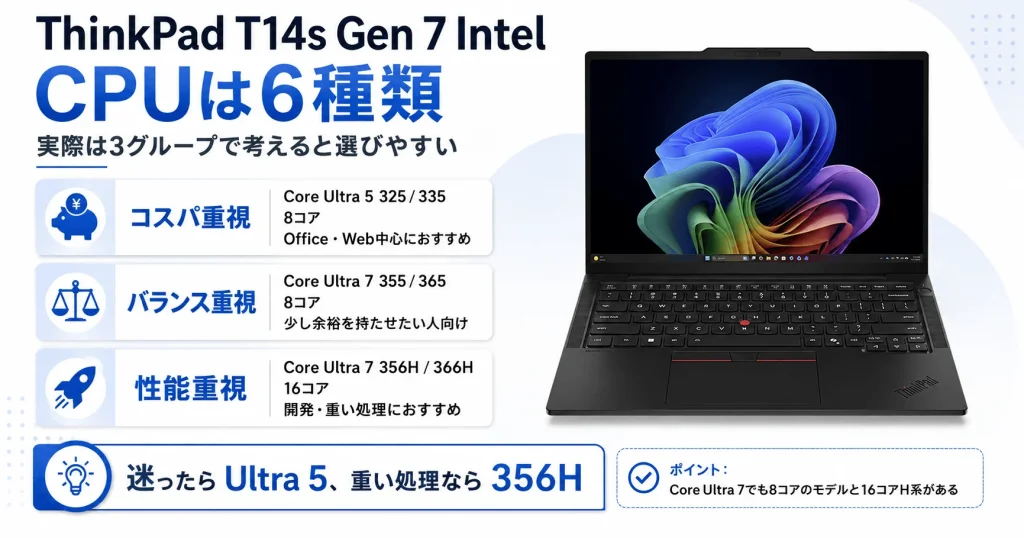
CPUは6種類

ThinkPad T14s Gen 7 Intelでは、Core Ultra Series 3(Panther Lake)を6種類から選択できます。

一見するとかなり複雑ですが、中身を見ると大きく、

  1. 8コアのCore Ultra 5
  2. 8コアのCore Ultra 7
  3. 16コアのCore Ultra 7 H

の3グループに分けられます。

スクロールできます
CPUコア / スレッド最大クロックキャッシュGPUNPUThinkNaviの位置づけ
Core Ultra 5 3258C / 8T4.5GHz12MBIntel Graphics47TOPS価格重視
Core Ultra 5 3358C / 8T4.6GHz12MBIntel Graphics47TOPSコスパ型
Core Ultra 7 3558C / 8T4.7GHz12MBIntel Graphics49TOPS上位8コア
Core Ultra 7 3658C / 8T4.8GHz12MBIntel Graphics49TOPSバランス型
Core Ultra 7 356H16C / 16T4.7GHz18MBIntel Graphics50TOPS高性能型
Core Ultra 7 366H16C / 16T4.8GHz18MBIntel Graphics50TOPS最上位
CPU6種類を3グループに整理

Lenovo PSREFによると、8コアモデルは4つのPコア+4つのLP Eコア、Hシリーズは4つのPコア+8つのEコア+4つのLP Eコアという構成です。特にHシリーズはEコアが8基追加され、合計16コアになります。

8コア系は4種類

まず、

  • Core Ultra 5 325
  • Core Ultra 5 335
  • Core Ultra 7 355
  • Core Ultra 7 365

の4種類は、すべて8コア8スレッドです。

構成も共通して、

4 Pコア + 4 LP Eコア

となっています。

ここで注目したいのは、モデル名ほど大きな性能差がないことです。

たとえばCore Ultra 5 325と335の違いは、最大Pコアクロックが、

  • 325:4.5GHz
  • 335:4.6GHz

と100MHz違う程度です。

同じようにCore Ultra 7 355と365も、

  • 355:4.7GHz
  • 365:4.8GHz

という差です。

キャッシュはいずれも12MB、内蔵GPUも同じIntel Graphicsです。

そのため、

335だから325より大幅に速い

365だから355より大幅に速い

という関係ではありません。

実際の購入ではCPU名よりも、価格・メモリ容量・ディスプレイの組み合わせを優先してよいでしょう。

Ultra 5と7の差も小さい

Core Ultra 5とCore Ultra 7を比べても、8コアモデル同士では差は比較的小さめです。

たとえば、

Core Ultra 5 335

  • 8C / 8T
  • 最大4.6GHz
  • 12MBキャッシュ
  • NPU 47TOPS

Core Ultra 7 355

  • 8C / 8T
  • 最大4.7GHz
  • 12MBキャッシュ
  • NPU 49TOPS

となっています。GPUもどちらもIntel Graphicsで、PSREF上のGPU AI性能は最大40TOPSです。

つまりCore Ultra 7へ上げても、8コアモデルであればコア数が増えるわけではありません。

Office、Web、Teams、一般的な写真編集などが中心なら、Core Ultra 5でも十分なケースは多いでしょう。

「Ultra 7だから安心」という理由だけで高い構成を選ぶ必要はありません。

H系は16コア

CPU性能を重視するなら、見るべきなのはこちらです。

Core Ultra 7 356H / 366Hは、

4 Pコア + 8 Eコア + 4 LP Eコア

の合計16コア16スレッド。

キャッシュも8コアモデルの12MBから18MBへ増えます。

そのため、

  • ソフトウェア開発
  • コンパイル
  • 仮想マシン
  • 動画エンコード
  • 大規模なExcel処理
  • 複数の重いアプリを同時利用

など、CPUを長時間並列で使う処理ではHシリーズのメリットが大きくなります。

T14sのような約1.1kgの薄型ThinkPadで、16コアCPUまで選べることはIntel版の大きな特徴です。

356Hと366Hの差は小さい

一方、Hシリーズでも最上位だからといって366Hを必ず選ぶ必要はありません。

両者を比べると、

スクロールできます
356H366H
コア16C / 16T16C / 16T
Pコア最大4.7GHz4.8GHz
キャッシュ18MB18MB
GPUIntel GraphicsIntel Graphics
NPU50TOPS50TOPS

違いは主にクロックです。

100MHzの差なので、価格差が大きいなら356Hの方がコストパフォーマンスは高くなりやすいでしょう。

366Hは、「価格差が小さいなら最上位を選ぶ」、くらいの位置づけでよいと思います。

GPUは6種類とも同系統

ここはかなり重要です。

T14s Gen 7 Intelに搭載される6CPUは、Lenovo PSREF上ではすべてIntel Graphicsです。

GPU AI性能も最大40TOPSとされており、HシリーズにしたからといってArc B390などの上位GPUになるわけではありません。

Panther Lakeシリーズ全体にはArc B370 / B390を搭載するCPUも存在しますが、T14s Gen 7 Intelで選べる6CPUには採用されていません。IntelのSeries 3ラインアップにも、Intel Graphics搭載モデルとArc B-series搭載モデルが別に存在します。

したがって、

Hシリーズ=CPU性能アップ

Hシリーズ=GPU性能アップではない

と理解しておくのが重要です。

ゲームや3D性能を目的に366Hへ上げても、期待したほどの差が出ない可能性があります。

AI性能もほぼ同等

NPUは、

  • Ultra 5 325 / 335:47TOPS
  • Ultra 7 355 / 365:49TOPS
  • Ultra 7 356H / 366H:50TOPS

です。すべてCopilot+ PCの40TOPS以上という基準を満たします。

そのため、「AIを使うからCore Ultra 7 Hにする」、必要も基本的にはありません。

47TOPSと50TOPSだけを理由にCPUを上げるより、CPU性能や価格を見て選んだ方が合理的です。

実質3グループで選ぶ

6種類ありますが、ThinkNaviでは次のように考えると分かりやすいです。

価格・コスパ重視

Core Ultra 5 325 / 335

Office、Web、Teamsなど一般的な仕事なら十分。325と335は価格差が小さければ335、差が大きければ325でよいでしょう。

バランス重視

Core Ultra 7 365

8コアのままですが最大4.8GHzまで上がり、重い処理を常時行わない人には扱いやすい上位構成です。ただしUltra 5との価格差が大きければ、無理に選ぶ必要はありません。

CPU性能重視

Core Ultra 7 356H

16コア化の効果が分かりやすく、開発やマルチタスクなどCPU性能を必要とする人はこちら。366Hとの差は小さいので、ThinkNaviではまず356Hの価格を確認します。

つまり、6種類すべてを細かく悩むより、

  • Ultra 5 → 普通の仕事
  • Ultra 7 365 → 余裕を持たせる
  • Ultra 7 356H → CPU性能重視

という3段階で考えると選びやすくなります。

特にCore Ultra 7という名称より、「Hが付いて16コアになるかどうか」の方が性能差としては大きいことが、T14s Gen 7 IntelのCPU選びで重要なポイントです。

ThinkNaviの結論

普通の仕事ならCore Ultra 5で十分。CPU負荷の高い作業なら356H。366Hは価格差が小さい場合に検討すればOKです。

実機で見えた実力

ThinkPad T14s Gen 7 Intelは、スペック上では16コアのCore Ultra 7 356H / 366Hまで搭載できるため、かなり高性能に見えます。

ただし実機レビューを確認すると、約1.1kgの薄型筐体ゆえに、Hシリーズの性能を常にフルに引き出せるわけではありません。

今回確認した主な実機レビューは、

  • the比較
  • パソコンガイド
  • LaptopMedia

です。

特にthe比較とパソコンガイドはいずれも、Core Ultra 7 356H / 32GB / 512GBという近い構成を実機測定しています。これらを突き合わせると、T14s Gen 7 Intelの実力はかなり分かりやすくなります。

まずポイントをまとめると、次のようになります。

項目実測・評価ThinkNaviの判断
実測重量1.077kgOLEDならほぼ公称値
Cinebench 2024 Multi681~876前後電源モードの影響が大きい
CPU Mark28,655十分高速だが356Hとしては控えめ
バッテリー約7~8時間中負荷なら現実的
騒音約20~37dB比較的静か
GPUSteel Nomad Light 約2,000台軽作業向け
メモリLPDDR5X高速マルチタスクに強い

※実測値はレビュー機や測定条件によって異なります。特にバッテリーとCPU性能はテスト方法・電源モードの影響を大きく受けます。

実際の重量

Lenovo公称の最軽量値は約1.065kg~です。

the比較が測定した2.8K OLED搭載のレビュー機は、1.077kg、でした。

公称値との差はわずか約12gで、実際の製品でもほぼ1.1kgを切る軽さが確認されています。

一方、同媒体によるとIPS液晶構成は仕様値で約1.18kg~です。

つまり、OLED構成は約1.07kg、IPS構成は約1.18kg~、と、ディスプレイによって100g前後変わる可能性があります。

「T14s Gen 7 Intel=すべて約1.06kg」と考えるのではなく、購入する構成の重量を確認した方がよいでしょう。

それでも14型ビジネスノートとして1.1~1.2kg程度なら十分軽量です。

CPU性能は高い

Core Ultra 7 356Hは16コア16スレッドなので、CPU性能自体はかなり高いです。

パソコンガイドのCPU Markでは、28,655、を記録しています。

OfficeやWebだけでなく、画像編集や比較的重いマルチタスクまで十分こなせる性能です。

Cinebench 2024でも、

  • マルチ:約672
  • シングル:約120

という結果でした。

ただし、ここからが重要です。

356Hは設定で性能が変わる

Core Ultra 7 356Hの性能を見るうえで重要なのが、ThinkPad Intelligent Coolingの動作モードです。

the比較のCinebench 2024 Multiでは、

  • Balanced:約681
  • 最高のパフォーマンス:約876

と、モードによって約29%の差が出ています。

この差は「薄型筐体だから性能を出せない」というより、ThinkPad Intelligent CoolingによってBalancedとPerformanceでCPUに許容する上限パワーが異なることが大きな理由です。

Balancedでは、性能だけを追求するのではなく、ファンノイズや表面温度、消費電力などとのバランスを取りながらCPUパワーを制御します。

一方、PerformanceではCPUにより高いパワーを許容するため、356Hのマルチコア性能をさらに引き出せます。

つまり、同じCore Ultra 7 356Hでも、

Balanced=性能・静音性・温度のバランスを重視
Performance=CPU性能をより積極的に引き出す

という使い分けになります。

そのため、Cinebenchの681と876という差は、T14sの冷却能力不足をそのまま示しているのではなく、ThinkPad Intelligent Coolingの設計思想による性能プロファイルの違いとして見るのが適切です。

普段のOfficeやWeb作業ではBalancedを使い、コンパイルや動画エンコードなどCPU性能が必要なときにPerformanceへ切り替える、といった使い方がT14s Gen 7 Intelには合っています。

Hシリーズは必要?

この実測結果を見ると、前のCPU選びの結論も少し明確になります。

356Hは確かに速いですが、

  • Office
  • Web
  • Teams
  • メール
  • 一般的な資料作成

が中心なら、16コアを活かす場面はあまりありません。

しかもHシリーズを選んでも、T14sの薄型筐体では大型ノートほど高い持続性能は出ません。

したがって、

普通のビジネス用途なら8コアモデル、重いCPU処理をする人だけ356H

という選び方がより合理的です。

これは単にスペック表を見るだけでは分かりにくいポイントです。

GPU性能は控えめ

Panther Lakeという名前から、新世代GPUにも期待したくなります。

ただ、T14s Gen 7 Intelで選べるCPUは、上位のArc B390などではなく通常のIntel Graphicsです。

the比較のSteel Nomad Lightでは、Core Ultra 7 356H搭載機が、

  • Balanced:約2,043
  • 最高のパフォーマンス:約2,138

でした。

パソコンガイドのFire Strikeでも6,090で、「軽いゲームや簡単な画像・動画編集なら可能」という評価です。

つまり、

CPUはHシリーズでかなり強化できるが、GPUはそれに比例して強くなるわけではない

ということです。

ゲームや本格的な動画編集を目的に356H / 366Hを選ぶのは、少し方向が違います。

CPU性能は欲しいが、GPUは内蔵で十分という人向けです。

電池は実用7~8時間

Lenovo公称値では最大19.1時間とかなり長いですが、実際の負荷をかけたテストでは当然短くなります。

パソコンガイドでは、

  • 画面輝度50%
  • Wi-Fi接続
  • Google Meetで画面共有を見ながらWeb会議

という条件で、推定約7時間8分でした。

the比較では、Premiere Proで動画をプレビュー再生するテストで、

7時間51分

を記録しています。

テスト内容が違うので直接比較はできませんが、どちらも中負荷程度の実利用で7~8時間前後という結果です。

この数字から見ると、

軽い作業ならさらに長く、中負荷を続けても丸一日の外出に対応しやすい

くらいのイメージが現実的でしょう。

公称19.1時間だけを見て期待しすぎない方がよいです。

静音性は良好

the比較の実測では、

  • アイドル:約20dB
  • YouTube再生:約20dB
  • 動画編集:約33dB
  • 高負荷:約37dB

でした。

アイドルや軽負荷時はほぼ無音に近く、高負荷でも40dBを下回っています。

約1.1kgの薄型PCに16コアCPUを搭載できることを考えると、静音性はかなり良好です。

OfficeやWeb中心なら、ファン音が頻繁に気になる可能性は低そうです。

温度も大きな問題なし

the比較ではPrime95による高負荷テストでも、CPU温度は問題のない範囲と評価されています。

一方、ゲームなど高負荷時には左側のパームレスト周辺がやや暖かくなるとしています。通常負荷では不快感なく利用できるとのことです。

つまり、

薄型だから極端に熱い

という傾向ではありません。

ただし356Hで高負荷を長時間かければ、当然発熱やファン回転は増えます。

この点でも、T14sは「常時全開で回すワークステーション」ではなく、普段は静かに使い、必要なときだけCPU性能を出すモバイルノートと考えるのが適切です。

キーボードも高評価

ThinkPadらしいトラックポイント付きキーボードは、the比較でも比較的タイピングしやすいと評価されています。

T14sは軽さを追求していますが、極端に薄いキーボードへ変更して操作性を犠牲にしたモデルではありません。

資料作成や長文入力が多いビジネスユーザーにとって、ここはX1 Carbonと同じく重要な魅力です。

実測から見えた結論

複数の実機レビューを確認すると、T14s Gen 7 Intelの性格はかなり明確です。

良いところ

  • 実測でも約1.08kg
  • 356Hなら高いCPU性能
  • Balancedなら静か
  • 中負荷でも7~8時間程度の電池持ち
  • Thunderbolt 4×3
  • ThinkPadらしい入力性

一方、

注意したいところ

  • 356Hは大型PCほど性能を引き出せない
  • 電源モードでCPU性能差が大きい
  • GPUは新世代としては控えめ
  • Hシリーズは誰にでも必要ではない

という特徴があります。

ThinkNaviでは、T14s Gen 7 Intelを、

「Hシリーズを載せられる高性能ノート」というより、1.1kg級のモバイルノートに必要十分以上の性能まで選べるモデル

と評価するのが最もしっくりきます。

特に重要なのは、356Hを選べること自体より、356Hが本当に必要かを考えることです。

Office中心なら8コアモデルの方が価格・静音性・バッテリーとのバランスを取りやすく、CPU負荷の高い仕事をする人にだけ356Hのメリットが出てきます。

ThinkNaviの結論

Core Ultra 7 356Hは高性能。ただし性能差は薄型筐体ではなく、ThinkPad Intelligent CoolingのBalanced / Performanceによる上限パワー設定の違いが大きく影響します。普段はBalanced、重い処理ではPerformanceという使い分けが合理的です。

画面の選び方

ThinkPad T14s Gen 7 Intelでは、14型・16:10のディスプレイを複数から選択できます。

主な選択肢は、

  • WUXGA 400nit
  • WUXGA 500nit Privacy Guard
  • WUXGA 500nit Low Power
  • 2.8K OLED 120Hz

の4種類です。

見た目はどれも14型ですが、色域・明るさ・タッチ・消費電力がかなり違うため、価格だけで選ばない方がよいでしょう。

ディスプレイ輝度色域タッチ特徴
WUXGA IPS400nit45% NTSC×標準構成
WUXGA IPS500nit100% sRGBPrivacy Guard
WUXGA IPS500nit100% sRGBLow Power
2.8K OLED500nit100% DCI-P3×120Hz・高画質

すべて16:10なので、一般的な16:9より縦方向の表示領域が広く、WebやExcel、Wordなどの仕事には使いやすい比率です。

WUXGAは仕事向け

OfficeやWeb、Teams中心なら、WUXGA(1920×1200)で十分です。

14型では文字サイズと解像度のバランスがよく、2.8Kほど高解像度ではないため、バッテリー面でも有利になりやすいです。

ただし、標準の400nitモデルには注意が必要です。

PSREFを見ると、

  • 1920×1200
  • 400nit
  • 60Hz
  • 45% NTSC
  • ノングレア

という仕様です。

明るさは十分ですが、色域は広くありません。

Officeや会議中心なら問題ありませんが、

  • 写真編集
  • Webデザイン
  • 色を正確に見たい作業

では物足りなく感じる可能性があります。

「IPSだから画質も十分」とは限らない点は、購入前に確認しておきたいところです。

500nit液晶が本命

仕事用としてThinkNaviが注目したいのは、500nit・100% sRGBのWUXGAです。

特にLow Powerモデルは、

  • 1920×1200
  • 500nit
  • 100% sRGB
  • In-cellタッチ
  • Low Power
  • ノングレア

というバランスのよい仕様です。

画質を確保しながら、OLEDほど解像度を上げずに使えるため、仕事用として画質・電池持ち・使いやすさを両立したい

という人には最もおすすめしやすい構成です。

実際、Lenovoが公称最大19.1時間のバッテリー駆動時間を測定した構成も、WUXGA Low Powerタッチを搭載しています。

そのため、バッテリーを重視する人はこのパネルを優先して考えるとよいでしょう。

Privacy Guardは用途次第

もう1つの500nit WUXGAは、ThinkPad Privacy Guard対応モデルです。

こちらも、

  • 500nit
  • 100% sRGB
  • タッチ対応

ですが、横から画面を覗き見されにくくする機能を搭載しています。

新幹線、飛行機、カフェなどで機密情報を扱う人には便利です。

一方、通常のオフィスや自宅中心なら、Privacy Guardを優先する必要はあまりありません。

特別な理由がなければ、Low Power 500nitモデルの方が万人向けです。

OLEDは画質重視

画質を最優先するなら2.8K OLEDです。

主な仕様は、

  • 2880×1800
  • 500nit
  • 100% DCI-P3
  • 120Hz VRR
  • DisplayHDR True Black 600
  • Dolby Vision
  • ノングレア

です。

黒の表現やコントラストはIPSより優れ、120Hzにも対応するため、スクロールやアニメーションも滑らかです。

特に、

  • RAW現像
  • 写真閲覧
  • 動画編集
  • 映画・動画視聴
  • プレゼン資料作成

などでは満足度が高いでしょう。

さらに先ほど紹介した実機レビューでは、OLED構成で実測1.077kgという非常に軽い結果も出ています。

そのためT14s Gen 7 Intelでは、高画質なのに軽い、という点もOLED構成の魅力です。

OLEDは非タッチ

一方、2.8K OLEDは非タッチです。PSREFでもNon-touch OLEDと明記されています。

そのため、OLED+タッチ、の両方を求める人には向きません。

タッチ操作が必要なら、500nit WUXGAのいずれかを選ぶ必要があります。

おすすめはこの2つ

ThinkNaviの結論

仕事・電池持ち重視ならWUXGA 500nit・100% sRGB。画質と軽さを重視するなら2.8K OLED。迷ったらWUXGA 500nitがおすすめです。

ThinkNaviでは、基本的に次の2つから選ぶのがおすすめです。

仕事・バッテリー重視WUXGA 500nit / 100% sRGB / Low Power

画質・省電力性・タッチのバランスがよく、ビジネス用途では最も使いやすい構成です。

画質・軽さ重視2.8K OLED / 120Hz

写真や映像を楽しみたい人はこちら。高画質だけでなく、軽量構成になりやすい点も魅力です。

逆に標準の400nitモデルは、価格がかなり安い場合に選ぶ構成という位置づけでよいでしょう。

AMD版との違い

ThinkPad T14s Gen 7は、Intel版とAMD版で筐体やディスプレイ、58Whバッテリー、最大64GBメモリなど多くの部分を共有しています。

そのため、見た目だけではほとんど違いが分かりません。

しかし詳しく見ると、CPUの選択肢、Thunderbolt、SSD、Wi-Fi、バッテリー公称値などに明確な違いがあります。

項目Gen 7 IntelGen 7 AMD
CPUCore Ultra Series 3Ryzen AI 400
CPU種類6種類4種類
最大CPUUltra 7 366HAI 7 PRO 450
最大コア16C / 16T8C / 16T
GPUIntel GraphicsRadeon 840M / 860M
NPU最大50TOPS最大50TOPS
メモリ最大64GB最大64GB
SSD最大2TB最大2TB
SSDスロットPCIe 5.0 x4PCIe 4.0 x4
Thunderbolt 43基2基
その他USB-CUSB-C 5Gbps ×1
Wi-FiIntel BE211MediaTek MT7925
バッテリー58Wh58Wh
公称最大MM3019.1時間16時間
最軽量約1.065kg~約1.09kg~

Intel版はThunderbolt 4を3基搭載し、SSDスロットもPCIe 5.0 x4。AMD版はThunderbolt 4×2+通常USB-C×1、SSDスロットはPCIe 4.0 x4です。

CPUはIntelが幅広い

Intel版の大きな特徴は、CPUの選択肢です。

AMD版は4種類で、最上位でもRyzen AI 7 PRO 450の8コア16スレッド。

一方Intel版は、8コアモデルに加えて16コア16スレッドのCore Ultra 7 356H / 366Hまで選べます。

そのため、

  • Office中心なら省電力な8コア
  • CPU性能が必要なら16コアHシリーズ

という選択ができるのはIntel版の強みです。

ただし、先ほど実機レビューで確認したように、356HはT14sの薄型筐体では大型ノートほど性能を引き出せません。

CPUの選択肢はIntelの方が広いものの、すべての人にHシリーズが必要なわけではない点は覚えておきましょう。

GPUはAMDが分かりやすい

AMD版では、CPUによってRadeon 840MまたはRadeon 860Mを搭載します。最上位のRyzen AI 7 PRO 450ならRadeon 860Mです。

一方Intel版の6CPUはいずれも通常のIntel Graphicsで、GPU AI性能は最大40TOPS。Panther Lake全体には強力なArc Bシリーズを搭載するCPUも存在しますが、T14s Gen 7 Intelでは採用されていません。

Notebookcheckも、T14s Gen 7についてIntel・AMDともCPU性能は若干向上した一方、グラフィックス性能は前世代より下がる傾向を指摘しています。Intelは旧Arc Graphics 140V、AMDは旧Radeon 880Mとの比較です。

したがって、IntelかAMDかをGPU性能だけで決めるモデルではない

と考えた方がよいでしょう。

軽い画像編集や動画編集ならどちらでも対応できますが、GPU性能を最優先するなら別モデルも検討した方がよいです。

NPUはほぼ互角

AI処理を担当するNPUは、Intel版が最大50TOPS、AMD版も最大50TOPSです。

Intel版ではCPUによって47~50TOPS、AMD版は4CPUすべて最大50TOPSとなっています。

ただし実際の購入判断では、47TOPSか50TOPSか

を大きく気にする必要はありません。

いずれもCopilot+ PCの要件を満たしており、AI機能については実質的にどちらを選んでも十分です。

むしろCPU性能、価格、周辺機器との相性を優先した方がよいでしょう。

TB4はIntelが有利

周辺機器を多く使う人にとって、分かりやすい差がThunderboltです。

Intel版は、

Thunderbolt 4 ×3

AMD版は、

Thunderbolt 4 ×2+USB-C 5Gbps ×1

です。

USB-C形状の端子数自体はどちらも3基ですが、Intel版は3基すべてThunderbolt 4です。

そのため、

  • Thunderboltドック
  • 高速外付けSSD
  • 複数の高解像度モニター
  • Thunderbolt対応周辺機器

を使うならIntel版の方が使いやすいでしょう。

AMD版の通常USB-Cも充電やDisplayPort出力には対応しているため、普通に使う分には十分です。

つまり、Thunderboltを積極的に使うかどうかが一つの分岐点です。

SSDもIntelが有利

ストレージ容量はどちらも最大2TBですが、接続仕様が異なります。

Intel版は、M.2 PCIe 5.0 x4スロット、を搭載し、PCIe 5.0 Performance SSDをその速度で利用できます。

一方AMD版のスロットはPCIe 4.0 x4です。

AMD版でも2TBのPCIe 5.0 SSDが搭載される構成がありますが、PSREFにはプラットフォーム制限によってPCIe 4.0 x4で動作すると明記されています。

一般的なOfficeやWeb用途で体感差が出ることは少ないでしょう。

ただし、

  • 大容量ファイルを頻繁に扱う
  • 高速SSD性能を最大限使いたい

という人にはIntel版の方が魅力的です。

電池はIntelが有利?

Lenovo公式のMobileMark 30最大値では、

Intel:19.1時間
AMD:16時間

となっています。両方とも58Whバッテリーです。

数字だけを見るとIntel版がかなり有利です。

ただし、これは完全な同条件比較ではありません。

IntelはCore Ultra 5 325、AMDはRyzen AI 5 430を使った、それぞれの最大バッテリー構成で測定されています。ディスプレイはどちらもWUXGA Low Powerですが、CPUや性能スコアが異なります。

そのため、Intelなら必ずAMDより3時間長く使える、という意味ではありません。

一方でIntelの省電力構成が公称19時間台に到達していること自体は、Intel版を選ぶメリットの一つです。

なお、前世代との比較ではLunar Lakeが依然として非常に強いという実測もあるため、「Panther Lake=Intel史上最高の電池持ち」とまでは言わない方がよいでしょう。NotebookcheckのT14 Gen 7比較では、Panther Lakeが約18.1時間、旧Lunar Lakeが約19.4時間でした。

Wi-FiもIntelが優位

Intel版はIntel Wi-Fi 7 BE211、AMD版はMediaTek MT7925を採用しています。

どちらもWi-Fi 7対応なので一般的なインターネット利用なら十分高速です。

ただしIntel BE211は、対応環境ではより高速なWi-Fi 7機能を活かしやすく、NASなどへの大容量転送を重視する人にはIntel版が有力です。

AMD記事で確認した海外実測でも、MediaTek MT7925は十分高速ながら、Intel系Wi-Fi 7搭載機より低い測定値になるケースがありました。

一般用途では大きな差ではありませんが、ネットワーク性能までこだわるならIntelと考えてよいでしょう。

重量差はほぼない

最軽量値は、

Intel:約1.065kg~
AMD:約1.09kg~

です。

差はわずか約25g。

数字上はIntel版が軽いですが、実際にはディスプレイやWWANなどの構成差の方が大きくなります。

したがって、Intelの方が25g軽いからIntelを選ぶ、という必要はありません。

どちらも1.1kg級の軽量14型ThinkPadと考えてよいでしょう。

結局どちらを選ぶ?

2026年のT14s Gen 7は、Intel版とAMD版の基本的な完成度が非常に近くなっています。

Notebookcheckも両モデルについて、全体的な性能水準はほぼ同等と評価しています。

そのうえでThinkNaviでは、

Intel版を選びやすい人は、CPUの選択肢、16コアHシリーズ、Thunderbolt 4×3、PCIe 5.0 SSD、Wi-Fi性能を重視する人。

AMD版を選びやすい人は、Ryzen AI PROを使いたい人や、同等のメモリ・ディスプレイ構成でAMD版の方が安い場合です。

特に一般的なOffice用途では、CPUメーカーによる体感差よりも、

32GBメモリになっているか
希望するディスプレイか
実売価格はいくらか

の方が重要です。

そのため、ThinkNaviとしての結論は、

価格差が小さければIntel版がやや選びやすい。AMD版が数万円安ければAMDを選ぶ価値が高い。

です。

Intel版にはTB4×3やPCIe 5.0という追加メリットがあるため、同価格ならIntelを選びやすいでしょう。

一方、Office・Web中心ならAMD版でも不足はありません。

CPUメーカーだけで決めず、同じメモリ・ディスプレイ構成の実売価格を比較して選ぶのが、T14s Gen 7では最も合理的です。

ThinkNaviの結論

同等構成・同価格なら、TB4×3やPCIe 5.0を備えるIntel版がやや選びやすい。一方、AMD版が数万円安ければAMDのコスパが魅力です。CPUメーカーだけでなく、メモリ・画面・価格までセットで比較しましょう。

Gen 6との違い

ThinkPad T14s Gen 7 Intelは、Gen 6 Intelから単純にCPUだけを更新したモデルではありません。

Gen 6では、

  • ILL:Lunar Lake
  • IAL:Arrow Lake

という性格の異なる2系統が存在しました。

Lunar Lakeは圧倒的な省電力性とArc 130V / 140V、Arrow LakeはHシリーズを含むCPU性能の高さが特徴でした。Gen 7ではPanther Lakeへ一本化し、約1.06kgへの大幅軽量化と、Copilot+ PC対応CPUの選択肢拡大が大きな進化です。

まず大まかに比較すると、次のようになります。

スクロールできます
項目Gen 7 IntelGen 6 ILLGen 6 IAL
CPU世代Panther LakeLunar LakeArrow Lake
CPU例Ultra 5 325~Ultra 7 366HUltra 5 228V~Ultra 7 268VUltra 5 225U~Ultra 7 265H
最大コア16C / 16T8C / 8T16C / 16T
NPU47~50TOPS最大48TOPS最大13TOPS
GPUIntel GraphicsArc 130V / 140VIntel Graphics / Arc 140T
Copilot+ PC基本△
最大メモリ64GB32GB中心最大64GB
SSD最大2TB最大1TB最大1TB
最軽量約1.065kg~約1.28kg~約1.24kg~
TB43基2基2基
バッテリー58Wh58Wh58Wh

Gen 6はArrow Lakeで約1.24kg~、Lunar Lakeで約1.28kg~だったため、Gen 7は公称最軽量値で約175~215gも軽量化しています。

ILLとの違い

Gen 6 ILLの最大の特徴は、何といってもLunar Lakeの省電力性能でした。

NotebookcheckのCore Ultra 5 228V搭載実機では、Wi-Fiブラウジングテストで21時間48分を記録しています。58Whという同じ容量のバッテリーでこの結果なので、Lunar Lakeの効率の高さは非常に印象的です。

また、Gen 6 ILLは、

  • Arc Graphics 130V / 140V
  • NPU 最大48TOPS
  • LPDDR5X-8533
  • Copilot+ PC対応

と、AI・GPU・省電力性のバランスが優れています。Lenovo公式でもLunar Lake構成はCopilot+ PCとして扱われています。

一方Gen 7は、バッテリー効率だけで見ると必ずしもLunar Lakeを全面的に上回る世代ではありません。

Gen 7のメリットはむしろ、

  • 約200g級の軽量化
  • CPU選択肢の拡大
  • 16コアHシリーズを選択可能
  • Thunderbolt 4×3
  • 最大2TB SSD

といった部分です。

つまり、

Gen 6 ILL=バッテリーと静音性を最優先
Gen 7=軽さ・CPU性能・拡張性まで含めた総合力

という違いがあります。

すでにGen 6 ILLを使っていて、電池持ちに満足しているなら、CPU性能だけを理由に急いで買い替える必要はないでしょう。

IALとの違い

Gen 6 IALは、Arrow Lakeを搭載した性能重視のモデルでした。

特にCore Ultra 7 255H / 265Hでは、

16コア16スレッド

に加え、Arc 140T GPUを搭載しています。NPUは最大13TOPSと弱いものの、CPU・GPU性能では非常に強力な構成でした。

Gen 7の356H / 366Hも16コア16スレッドですが、構成は、

  • 4 Pコア
  • 8 Eコア
  • 4 LP Eコア

です。

一方Gen 6 Arrow Lake Hは、

  • 6 Pコア
  • 8 Eコア
  • 2 LP Eコア

という構成でした。

つまり、同じ「16コアHシリーズ」でも中身はかなり異なります。

Gen 7はNPUを最大50TOPSへ大幅に強化し、Copilot+ PCへ対応。一方Gen 6 IALはCPU・GPU寄りの設計です。

そのため、

CPU・GPUのピーク性能を優先 → Gen 6 IALもまだ魅力あり
AI・軽さ・電池・総合バランス → Gen 7

と考えるのが分かりやすいでしょう。

最大の進化は軽さ

Gen 6からGen 7で最も体感しやすい進化は、CPUではなく重量かもしれません。

公称最軽量値は、

Gen 6 ILL:約1.28kg~
Gen 6 IAL:約1.24kg~
Gen 7 Intel:約1.065kg~

です。

Gen 6 IALからでも約175g、ILLからなら約215g軽くなっています。

200g前後というとスマートフォン1台分に近い重量です。

毎日持ち歩く人にとっては、ベンチマーク性能が数%上がることよりも、こちらの方が分かりやすいメリットです。

Gen 7はT14sをさらにX1 Carbonへ近づけた世代といえるでしょう。

TB4も2基から3基へ

Gen 6 IntelはThunderbolt 4を2基搭載していました。

Gen 7では、

Thunderbolt 4 ×3

へ増えています。

しかも右側にもUSB-C系端子が追加されたため、左右どちらからでも充電しやすくなりました。

一方、Gen 6ではUSB-Aが2基でしたが、Gen 7は1基です。

そのため、

USB-C / Thunderbolt中心
→ Gen 7

USB-A機器を多用
→ Gen 6

という違いもあります。

SSDは最大2TBへ

Gen 6 Intelの最大SSD容量は1TBでした。

Gen 7では最大2TBへ拡大しています。

またGen 6でもLunar LakeやArrow Lake HシリーズではPCIe 5.0 x4スロットを使えましたが、Gen 7ではIntel版全体としてPCIe 5.0対応がより分かりやすい構成になっています。

写真や動画、大容量の開発データをローカルに置きたい人にはGen 7の2TB対応はメリットです。

GPUはGen 6が強い場面も

ここは重要です。

Gen 7は新世代だからといって、GPU性能も全面的に上がっているわけではありません。

Gen 6 ILLの上位CPUは、

Intel Arc Graphics 140V

Gen 6 IALのHシリーズは、

Intel Arc 140T

を搭載していました。Lenovo PSREFではArc 140Vが最大66TOPS、Arc 140Tは最大75TOPSのGPU AI性能とされています。

一方、T14s Gen 7 Intelで選択できるCPUは通常のIntel Graphicsです。

そのため、GPU性能だけを見るとGen 6の上位構成が有利になる可能性があります。

これはAMD版と同じく、

新型=すべての性能アップ

ではないポイントです。

写真編集や軽い動画編集ならGen 7でも十分ですが、Arc 140V / 140Tを活かしたGPU性能が目的ならGen 6も比較する価値があります。

ILLから買い替える?

すでにGen 6 ILLを持っている場合は、買い替え優先度はそれほど高くありません。

Lunar Lakeは現在でも、

  • 電池持ち
  • 静音性
  • Arc 140V
  • NPU 40TOPS超

という強みがあります。

NotebookcheckもLunar Lake版T14s Gen 6を、長時間駆動・低発熱・静音性のバランスに優れたビジネスPCとして高く評価しています。

Gen 7へ買い替えるメリットが大きいのは、

  • 約200g軽くしたい
  • 16コアCPUが必要
  • TB4を3基使いたい
  • 2TB SSDが必要

という場合です。

バッテリー目的ならGen 6 ILLをそのまま使うのも十分ありです。

IALから買い替える?

Gen 6 IALユーザーも、CPU性能だけなら急いで買い替える必要はありません。

特にCore Ultra 7 255H / 265Hは16コアで、Arc 140Tも搭載しています。

一方、Gen 7は、

  • 約175g以上軽い
  • NPUが50TOPS級
  • Copilot+ PC対応
  • TB4×3
  • 最大2TB SSD

という部分で進化しています。

したがって、

性能 → Gen 6 IALでも十分
モバイル性能・AI・軽さ → Gen 7

という判断になります。

Gen 6からの結論

ThinkNaviの結論

電池持ちならGen 6 ILL、CPU・GPU性能ならGen 6 IALもまだ現役。軽さ・NPU・TB4×3など総合力を重視するならGen 7です。

Gen 7の最大の進化は、

Panther Lakeそのものより、軽量化と製品全体のバランス

です。

Gen 6 ILLには依然として優れたバッテリーとGPU性能があり、Gen 6 IALには強いHシリーズCPUとArc 140Tがあります。

それに対してGen 7は、

1.06kg級の軽さ+最大16コア+50TOPS級NPU+TB4×3

を1台にまとめた世代です。

ThinkNaviでは、

Gen 6からGen 7は「性能だけを上げる買い替え」ではなく、「軽くして、より万能にする買い替え」

と考えるのが最も分かりやすいと思います。

T14s Gen 6 ILLを詳しく見る
T14s Gen 6 IALを詳しく見る

T14との違い

ThinkPad T14s Gen 7 IntelとT14 Gen 7 Intelは、同じ14型・Core Ultra Series 3搭載モデルですが、設計思想はかなり違います。

簡単に言えば、

軽さを優先するならT14s
拡張性や構成自由度を重視するならT14

です。

主な違いを比較すると、次のようになります。

項目T14s Gen 7 IntelT14 Gen 7 Intel
最軽量約1.065kg~約1.27kg~
メモリ最大64GB・オンボード最大64GB・LPCAMM2
バッテリー58Wh60Wh / 75Wh
Thunderbolt 43基2基
USB-A1基2基
有線LANなしRJ-45あり
SSD最大2TB / PCIe 5.0最大2TB / PCIe 5.0
GPUIntel GraphicsArc B370 / B390構成あり
CPU選択肢6種類より幅広い
向いている人軽さ重視拡張性・性能重視

T14 Gen 7は60WhバッテリーのWLAN構成で約1.27kg~。75Whバッテリー構成なら約1.37kg~となります。一方T14sは最軽量約1.065kg~なので、200g以上の差があります。毎日持ち歩くなら、この差はかなり大きいでしょう。

軽さならT14s

T14sを選ぶ最大の理由は、やはり軽さです。

同じ14型でも、

T14s:約1.065kg~
T14:約1.27kg~

なので、最軽量構成では約200gの差があります。

200gはスマートフォン1台分に近い重量です。

毎日の通勤や出張で持ち歩くなら、T14sの方が明確にモバイル向きです。

さらにT14sはThunderbolt 4を3基搭載しているため、薄型化したからUSB-C系の接続性が弱いというわけでもありません。

拡張性ならT14

一方、T14はポート類がかなり充実しています。

標準で、

  • Thunderbolt 4 ×2
  • USB-A ×2
  • HDMI 2.1
  • RJ-45有線LAN
  • 3.5mmオーディオ

を搭載します。

T14sはUSB-Aが1基でRJ-45もありません。

そのため、

  • USB-A機器を複数使う
  • 有線LANを直接つなぎたい
  • ドックを使わず周辺機器を接続したい

という人にはT14の方が便利です。

メモリもT14が有利

ここも大きな違いです。

T14s Gen 7 Intelのメモリは最大64GBですが、すべてオンボードで増設不可です。

一方、T14 Gen 7 Intelは最大64GBのLPCAMM2メモリモジュールを採用しています。

従来のSO-DIMMとは方式が異なりますが、T14sの基板直付けメモリとは違い、モジュール方式になっています。

そのため、長期利用や保守性まで考えるならT14の方が魅力的です。

T14sは購入時に32GBや64GBを選んでおく必要があるのに対し、T14はより拡張性を重視した設計といえます。

GPUはT14が強い

意外と大きいのがGPUです。

T14s Gen 7 Intelで選べる6CPUは、いずれも通常のIntel Graphicsです。

一方T14 Gen 7 Intelでは、CPU構成によって、

  • Intel Arc B370
  • Intel Arc B390

を搭載できます。

たとえばCore Ultra X7 368HではArc B390、Core Ultra 5 338HではArc B370を搭載します。Lenovo PSREFではArc B390のGPU AI性能は最大122TOPSとされています。

つまり、

同じPanther Lake搭載ThinkPadでも、GPU性能を求めるならT14の方が上位構成を選べる

ということです。

写真・動画編集やGPUを使う作業まで考えるなら、T14もかなり有力です。

これは「T14s=上位、T14=廉価」という単純な関係ではないことを示しています。

電池容量もT14が選べる

T14sは58Whバッテリー固定ですが、T14では、

  • 60Wh
  • 75Wh

の2種類を選択できます。

75Wh構成では重量が約1.37kg~まで増えますが、バッテリー容量はT14sより約29%大きくなります。

Lenovo公称では、T14の最大省電力構成でMobileMark 30最大19.8時間となっています。

つまり、

軽さ
→ T14s

大容量バッテリー
→ T14

という選択もできます。

どちらを選ぶ?

ThinkNaviでは、次のように考えると分かりやすいです。

T14sがおすすめ

  • 毎日PCを持ち歩く
  • 1.1kg前後の軽さを重視
  • メモリは購入時に決められる
  • USB-C / Thunderbolt中心
  • GPU性能は内蔵Intel Graphicsで十分

T14がおすすめ

  • 200g程度重くても問題ない
  • USB-Aや有線LANを使う
  • メモリの保守性を重視
  • 75Whバッテリーを選びたい
  • Arc B370 / B390が欲しい
  • CPU・GPU構成を幅広く選びたい

特に注目したいのは、T14 Gen 7は単に「重いT14s」ではないことです。

LPCAMM2、RJ-45、75Whバッテリー、Arc B390など、T14sにはない強みがあります。

一方で、そこまでの拡張性が必要なく、

「14型ThinkPadを毎日持ち歩きたい」

という人には、約1.06kgのT14sが圧倒的に分かりやすい選択です。

詳しいT14 / T14s / T16の違いは、親記事のThinkPad Tシリーズ完全ガイドへ内部リンクして任せるのがよいでしょう。

気になる点

ThinkPad T14s Gen 7 Intelは完成度の高いモバイルノートですが、すべての人に最適とは限りません。

特に、メモリ増設不可・USB-Aの少なさ・GPU性能・Hシリーズの扱い・OLED非タッチ・価格は購入前に確認しておきたいポイントです。

メモリ増設不可

メモリは16GB / 32GB / 64GBから選べますが、すべてオンボードです。

購入後に増設することはできません。

そのため、長く使う前提なら最初から余裕のある容量を選ぶ必要があります。

ThinkNaviでは、

  • 軽い用途・価格優先:16GB
  • 一般用途の本命:32GB
  • 開発・仮想環境・重作業:64GB

くらいで考えるのがおすすめです。

特にT14sは4〜5年使う人も多いので、2026年に新規購入するなら32GBを基準に考える方が安心です。

USB-Aは1基

T14s Gen 7 IntelはThunderbolt 4を3基搭載する一方、USB-Aは1基だけです。

USB-C中心の環境なら問題ありませんが、

  • USBメモリ
  • 有線マウス
  • USB-Aドングル
  • 古い周辺機器

を複数同時に使う人には少し不便です。

Gen 6やT14ではUSB-Aを2基備える構成もあるため、USB-C中心ならT14s Gen 7、USB-A機器が多いならT14も比較するとよいでしょう。

GPU性能は控えめ

Panther Lake世代ということでGPU性能にも期待したくなりますが、T14s Gen 7 Intelで選べるCPUは、いずれも通常のIntel Graphicsです。

Core Ultra 7 356H / 366Hを選んでも、Arc B390などの上位GPUにはなりません。

実機レビューでも、356H搭載機はCPU性能こそ高いものの、GPUは軽いゲームや簡単な画像・動画編集向けという評価です。

そのため、

Hシリーズを選べばCPUもGPUも大幅に速くなる

と考えない方がよいでしょう。

GPU性能を重視するなら、Arc B370 / B390を選べるT14 Gen 7なども候補になります。

Hシリーズは人を選ぶ

16コアのCore Ultra 7 356H / 366Hは魅力的ですが、すべての人におすすめではありません。

パソコンガイドの実機測定では、Core Ultra 7 356HのCPU Markは28,655。十分高性能ですが、同じ356Hを搭載した大型PCよりスコアが低く、レビューでも薄型筐体ゆえに性能を引き出し切れていない可能性が指摘されています。

つまり、

Core Ultra 7 356H / 366Hは16コアの高性能CPUですが、ThinkPad Intelligent CoolingのモードによってCPUに許容される上限パワーが変わります。静音性や温度とのバランスを重視するBalancedでは性能を抑え、Performanceではより高いCPU性能を引き出す設計です。

ということです。

OfficeやWeb中心なら、8コアのCore Ultra 5 / 7の方が価格・静音性・バッテリーのバランスを取りやすいでしょう。

Hシリーズは、

  • コンパイル
  • 仮想マシン
  • CPU負荷の高い処理
  • 重いマルチタスク

など、用途が明確な人向けです。

OLEDは非タッチ

2.8K OLEDは120Hz、100% DCI-P3、500nitと非常に高品質ですが、タッチには対応していません。

そのため、

OLEDの高画質+タッチ操作

を両方求めることはできません。

タッチが必要なら500nitのWUXGAを選ぶ必要があります。

一方でOLED構成は実測1.077kgという非常に軽い例もあるため、画質と軽さを重視する人には魅力的です。

19.1時間は最大値

Lenovo公称では最大19.1時間のバッテリー駆動時間ですが、これはCore Ultra 5 325+Low Power液晶など、省電力構成での最大値です。

実機レビューでは、Core Ultra 7 356H搭載機を中負荷で使った場合、約7〜8時間程度という結果も出ています。

そのため、どの構成でも19時間使える、わけではありません。

特に、

  • 356H / 366H
  • OLED
  • 高輝度
  • 高負荷作業

では駆動時間は短くなります。

バッテリーを最優先するなら、8コアCPU+WUXGA Low Powerの方が向いています。

価格は高め

T14sはTシリーズの中でも薄型・軽量な上位モデルなので、T14やEシリーズより価格は高めです。

特に、

  • Core Ultra 7 356H / 366H
  • 64GBメモリ
  • OLED
  • 2TB SSD
  • 5G WWAN

まで盛るとかなり高額になります。

一方、実機レビュー掲載時には22万円台~という販売例もあり、ThinkPadらしくセールによる価格変動も大きいモデルです。

そのため、定価ではなく、欲しいCPU・32GBメモリ・希望する画面構成がセールでいくらになるか、を見るのが重要です。

特にAMD版との価格差は必ず確認しておきたいところです。

弱点は選び方で回避

T14s Gen 7 Intelの気になる点をまとめると、

  • メモリ増設不可
  • USB-Aは1基
  • GPU性能は控えめ
  • Hシリーズは薄型筐体との相性を考える必要あり
  • OLEDは非タッチ
  • 高構成は価格が上がる

といったところです。

ただし、どれも致命的な欠点というより、構成選びを間違えなければ回避しやすいポイントです。

むしろT14s Gen 7 Intelでは、最上位を選ぶより、自分の用途に合った構成を選ぶこと、が重要です。

おすすめ構成

ThinkPad T14s Gen 7 Intelは、CPUだけでも6種類あり、メモリ・SSD・ディスプレイまで含めると構成の幅がかなり広いモデルです。

ただし、すべてを最上位にする必要はありません。

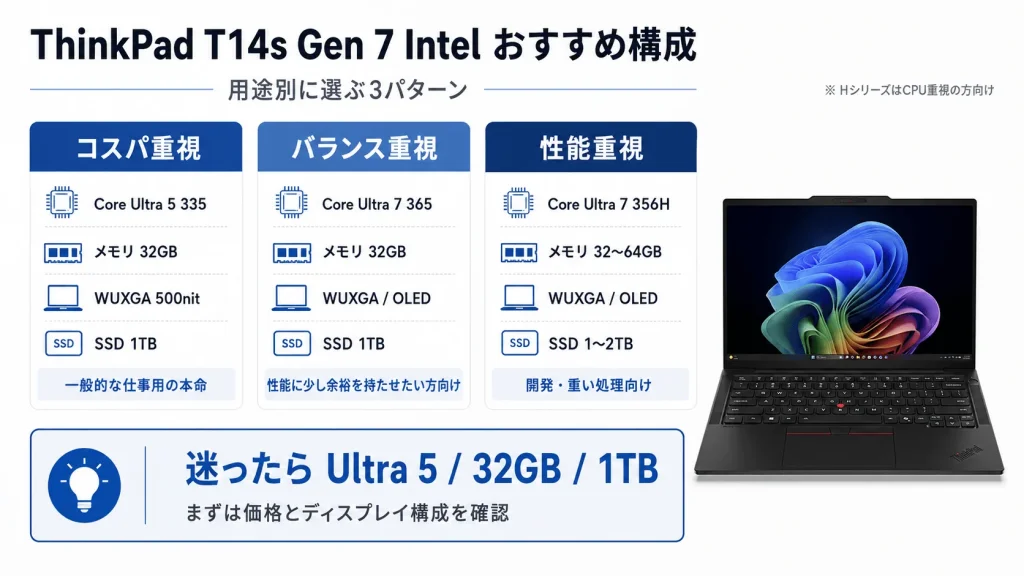
ThinkNaviでは、用途別に次の3パターンを基準に選ぶのがおすすめです。

コスパ重視

一般的な仕事用として最も選びやすいのは、

  • Core Ultra 5 325 / 335
  • 32GBメモリ
  • WUXGA 500nit・100% sRGB
  • 1TB SSD

の組み合わせです。

Core Ultra 5は8コア8スレッドですが、Office、Web、Teams、資料作成など一般的なビジネス用途なら十分な性能があります。

特に325と335は性能差が小さいため、販売価格が安い方を選んでよいでしょう。

重要なのは、CPUをUltra 7へ上げることよりも、メモリを32GBにして、標準の45% NTSC液晶ではなく500nit・100% sRGBのパネルを選ぶことです。

ThinkNaviでは、

Core Ultra 5 / 32GB / WUXGA 500nit / 1TB

を、T14s Gen 7 Intelの基本構成としてまずおすすめします。

バランス重視

CPUにも少し余裕を持たせたいなら、

  • Core Ultra 7 365
  • 32GBメモリ
  • WUXGA 500nitまたはOLED
  • 1TB SSD

が候補です。

Core Ultra 7 365は8コア8スレッドのままですが、最大クロックは4.8GHz。Hシリーズほど消費電力や発熱を増やさず、CPU性能に少し余裕を持たせられます。

ただし、Core Ultra 5との性能差はそれほど大きくありません。

そのため、Ultra 5との差額が小さいときに選ぶ、という考え方で十分です。

たとえばUltra 5構成との差が1万円程度ならUltra 7 365を選んでもよいですが、数万円高くなるなら、その予算をメモリやディスプレイに回した方が満足度は上がりやすいでしょう。

性能重視

CPU負荷の高い作業をするなら、

  • Core Ultra 7 356H
  • 32GBまたは64GB
  • WUXGA 500nit / OLED
  • 1TB~2TB SSD

がおすすめです。

356Hは16コア16スレッドなので、

  • ソフトウェア開発
  • コンパイル
  • 仮想マシン
  • 大規模なExcel処理
  • RAW現像
  • 動画エンコード
  • 重いマルチタスク

などでは、8コアモデルより余裕があります。

一方で、先ほど紹介した実機レビューでは電源モードによってCPU性能が大きく変わりました。

そのため356Hは、「とりあえず最上位だから」ではなく、16コアを使う用途がある人向け、と考えるのがおすすめです。

366Hは必要?

最上位のCore Ultra 7 366Hは、356Hと同じ16コア16スレッドです。

主な違いは最大クロックで、

  • 356H:最大4.7GHz
  • 366H:最大4.8GHz

程度です。

GPUやNPU、キャッシュ容量も基本的に同等なので、性能差は大きくありません。

そのためThinkNaviでは、まず356Hの価格を確認します。

366Hを選ぶのは、

  • 356Hとの差額が小さい
  • 最上位構成を長く使いたい

という場合で十分でしょう。

H系は必要?

ここまでの実測を踏まえると、多くの人には必要ありません。

一般的な仕事なら、Core Ultra 5 / 32GB、で十分です。

Hシリーズを選ぶとCPU性能は上がりますが、T14sは約1.1kgの薄型モバイルPCです。大型ノートほど長時間フルパワーでCPUを動かす設計ではありません。

そのため、

Office・Web中心
→ 8コア

開発・CPU重作業
→ 356H

という分け方が最もシンプルです。

「Ultra 7 Hの方が将来安心」という理由だけで上げる必要はありません。

メモリは32GB

メモリは購入後に増設できないため、構成選びではCPU以上に重要です。

ThinkNaviでは、2026年に購入するT14sなら32GBを標準として考えます。

16GBでも軽い用途なら問題ありませんが、

  • 長期間使う
  • ブラウザタブを多数開く
  • TeamsやZoomを常時使用
  • 写真編集
  • AI対応アプリ

まで考えると、32GBの方が安心です。

64GBは、

  • 仮想マシン
  • ソフトウェア開発
  • 大容量データ処理
  • 重いクリエイティブ用途

など、必要性が明確な人向けです。

画面は2択

ディスプレイは基本的に次の2つから選べばよいでしょう。

仕事・電池持ち重視

WUXGA 500nit / 100% sRGB / Low Power

画質・バッテリー・タッチ対応のバランスがよく、仕事用として最もおすすめです。

画質・軽さ重視

2.8K OLED / 120Hz

写真や動画を見る機会が多い人におすすめ。実機レビューではOLED構成で約1.077kgという軽さも確認されています。

一方、標準の400nit・45% NTSC液晶は、価格がかなり安い場合を除けば優先度は低めです。

SSDは1TBが無難

SSDは512GBでも一般的な仕事には十分ですが、数年間使うのであれば1TBが選びやすいでしょう。

特に、

  • 写真
  • 動画
  • 大容量資料
  • ローカルAIデータ
  • 開発環境

などを保存すると、512GBは意外と早く埋まります。

2TBは大量のデータをローカルで持ち歩く人向けです。

T14s Gen 7 IntelはPCIe 5.0 x4にも対応しますが、一般的なOffice用途ではSSDの最大速度よりも容量を優先してよいでしょう。

ThinkNaviの本命

最終的に、最もおすすめしやすい構成は、

Core Ultra 5 335 / 32GB / WUXGA 500nit / 1TB SSD

です。

CPU性能を欲張りすぎず、その分をメモリとディスプレイへ回した構成で、T14s Gen 7 Intelの軽さ・静音性・バッテリーを活かしやすい組み合わせです。

そしてCPU性能が必要なら、

Core Ultra 7 356H / 32~64GB / 1TB以上

へ上げる。

この2段階で考えれば、6種類のCPUすべてを細かく比較する必要はありません。

迷ったらUltra 5+32GB。重いCPU処理をするなら356H。

T14s Gen 7 Intelは、この選び方が最も分かりやすいでしょう。

ThinkNaviの本命

Core Ultra 5 335 / 32GB / WUXGA 500nit / 1TB SSD。
CPU性能が必要な場合だけCore Ultra 7 356Hへ上げるのがおすすめです。

\ 最新価格・構成を公式で確認 /

よくある質問

ThinkPad T14s Gen 7 Intelについて、購入前に気になりやすいポイントをまとめます。

AMDとどっち?

価格差が小さいなら、ThinkNaviではIntel版をやや選びやすいと考えます。

Intel版には、

  • CPUを6種類から選べる
  • 最大16コアのHシリーズ
  • Thunderbolt 4 ×3
  • PCIe 5.0 SSD対応
  • Intel Wi-Fi 7

といったメリットがあります。

一方AMD版は、Ryzen AI PROを選べることや、セール価格次第で高いコストパフォーマンスになる点が魅力です。

OfficeやWeb中心なら、CPUメーカーによる体感差よりも、32GBメモリになっているか、希望するディスプレイかを優先して選ぶのがおすすめです。

Gen 6から買替え?

CPU性能だけを目的に買い替える必要性は高くありません。

Gen 6 ILLはLunar Lakeによる優れたバッテリー性能やArc 130V / 140Vが魅力で、Gen 6 IALも16コアHシリーズやArc 140Tを搭載する構成があります。

Gen 7へ買い替えるメリットが大きいのは、

  • 約1.06kgまで軽くしたい
  • Thunderbolt 4を3基使いたい
  • 最大2TB SSDが必要
  • 50TOPS級NPUを使いたい
  • 1台で軽さとCPU性能を両立したい

といった人です。

Gen 6 → Gen 7は、速さより軽さと総合力を求める買い替えと考えると分かりやすいでしょう。

Hシリーズは必要?

一般的な仕事なら、必須ではありません。

Core Ultra 7 356H / 366Hは16コアで高性能ですが、T14sは約1.1kgの薄型モバイルノートです。

Office、Web、Teams、資料作成が中心なら、8コアのCore Ultra 5でも十分なケースが多いでしょう。

Hシリーズがおすすめなのは、

  • ソフトウェア開発
  • コンパイル
  • 仮想マシン
  • 動画エンコード
  • 大規模なExcel処理
  • CPU負荷の高いマルチタスク

など、16コアを活かせる用途がある人です。

迷ったらCore Ultra 5、CPU性能が必要なら356Hという選び方がおすすめです。

366Hを選ぶべき?

356Hとの価格差が小さければ選んでもよいですが、積極的に366Hへ上げる必要はありません。

356Hと366Hはどちらも16コア16スレッドで、キャッシュやNPU、GPUも基本的に同じです。

主な違いは最大クロックなので、コストパフォーマンスを考えるならまず356Hを基準にするとよいでしょう。

メモリ増設できる?

できません。

T14s Gen 7 IntelはLPDDR5Xのオンボードメモリを採用しており、購入後の増設には対応していません。

ThinkNaviでは、

  • 軽い用途:16GB
  • 一般的なおすすめ:32GB
  • 開発・仮想環境・重作業:64GB

を目安に考えます。

長く使う予定なら、32GBを基準にするのがおすすめです。

OLEDがおすすめ?

画質や軽さを重視するならおすすめです。

2.8K OLEDは、

  • 2880×1800
  • 120Hz
  • 100% DCI-P3
  • HDR対応

と高品質で、実機レビューではOLED構成で約1.077kgという軽さも確認されています。

一方、Office中心ならWUXGA 500nit・100% sRGBのLow Powerモデルの方が、バッテリーと画質のバランスに優れます。

そのため、

仕事・電池重視
→ WUXGA 500nit

画質・軽さ重視
→ OLED

という選び方が分かりやすいでしょう。

ゲームはできる?

軽いゲームなら可能ですが、ゲーミングPCではありません。

T14s Gen 7 Intelで選べるCPUはいずれも通常のIntel Graphicsで、Arc B370 / B390は搭載しません。

そのため、軽量なゲームや画質設定を落としたプレイには対応できますが、本格的な3Dゲームを目的に選ぶモデルではありません。

GPU性能を重視するなら、Arc B370 / B390を選べるT14 Gen 7なども候補になります。

Copilot+ PC対応?

対応しています。

CPUによってNPU性能は47~50TOPSで、すべてCopilot+ PCの要件を満たします。

そのため、AI機能を使うためだけに最上位の366Hを選ぶ必要はありません。

AI用途だけならCore Ultra 5でも十分です。

Snapdragonとの違い?

Snapdragon版は、Intel/AMDとは少し別の選択肢です。

SnapdragonはARM版Windowsを採用し、省電力性やバッテリー駆動時間に強みがあります。

一方、Intel版は従来のx86 Windows環境なので、

  • 業務アプリ
  • 周辺機器
  • 古いソフトウェア

との互換性を重視する人には選びやすいでしょう。

互換性と幅広いCPU構成ならIntel、電池持ちを最優先するならSnapdragonも検討という考え方がおすすめです。

X1 Carbonと迷う?

軽さを最優先するならX1 Carbonも有力ですが、T14s Gen 7 Intelは約1.065kg~まで軽量化され、重量差はかなり小さくなっています。

そのため、

「X1 Carbonほど上位モデルでなくても、とにかく軽いThinkPadが欲しい」

という人にはT14s Gen 7 Intelがかなり魅力的です。

一方、X1シリーズならではの素材・設計・ブランド性まで重視するならX1 Carbonも比較しておきましょう。

まとめ

ThinkPad T14s Gen 7 Intelは、約1.06kgの軽量ボディに、Core Ultra Series 3(Panther Lake)を搭載した2026年モデルです。

最大の特徴は、単に新しいCPUへ更新されたことではありません。

  • 約1.065kg~まで軽量化
  • CPUを6種類から選択可能
  • 最大16コアのHシリーズ
  • 最大64GBメモリ
  • NPU最大50TOPS
  • Thunderbolt 4を3基搭載
  • PCIe 5.0 SSD対応

など、軽さ・CPU性能・拡張性を高いレベルでまとめていることが魅力です。

一方で、Panther Lakeだからすべての性能がGen 6より上がったわけではありません。

特にGPUは通常のIntel Graphicsで、Gen 6 ILLのArc 140VやGen 6 IALのArc 140Tの方が有利な場面もあります。また、Core Ultra 7 356H / 366Hは16コアで高性能ですが、約1.1kgの薄型筐体では大型ノートほど性能を引き出せない点にも注意が必要です。

そのためCPU選びでは、ThinkNaviでは次のように考えます。

一般的な仕事用

Core Ultra 5 335 / 32GB

Office、Web、Teams中心なら十分な性能があり、価格・静音性・バッテリーのバランスも取りやすい構成です。

CPU性能重視

Core Ultra 7 356H / 32~64GB

開発、仮想マシン、動画エンコードなど、16コアを活かせる用途がある人におすすめです。

366Hとの差は小さいため、まず356Hの価格を確認するとよいでしょう。

ディスプレイは、

仕事・電池持ち重視
→ WUXGA 500nit・100% sRGB

画質・軽さ重視
→ 2.8K OLED・120Hz

の2択が分かりやすいです。

AMD版との比較では、Intel版はThunderbolt 4×3、PCIe 5.0 SSD、CPU選択肢の多さが強みです。

一方AMD版はRyzen AI PROを選べるため、同等構成でAMD版の方が安ければ十分有力です。

そしてGen 6との比較では、

電池持ち重視
→ Gen 6 ILL

CPU・GPU性能重視
→ Gen 6 IALも現役

軽さと総合力
→ Gen 7 Intel

という違いがあります。

つまり、T14s Gen 7 Intelは、

「最高性能だけを追求したThinkPad」ではなく、1.1kgを切る軽さの中で、必要に応じて16コアまで選べるバランス型モバイルノート

と考えるのが最も分かりやすいでしょう。

毎日持ち歩ける軽さを重視しながら、CPU性能やThunderboltなども妥協したくない人には、T14s Gen 7 Intelは非常に魅力的な1台です。

T14s Gen 7 Intelが気になった方は、Lenovo公式サイトで最新の構成を確認してみてください。メモリは後から増設できないため、長く使うなら32GB以上を基準に選ぶのがおすすめです。

\ 最新価格・構成を公式で確認 /

AMD版との違いをさらに詳しく見る

T14s全モデルを比較する

よかったらシェアしてね!
  • URLをコピーしました!
目次