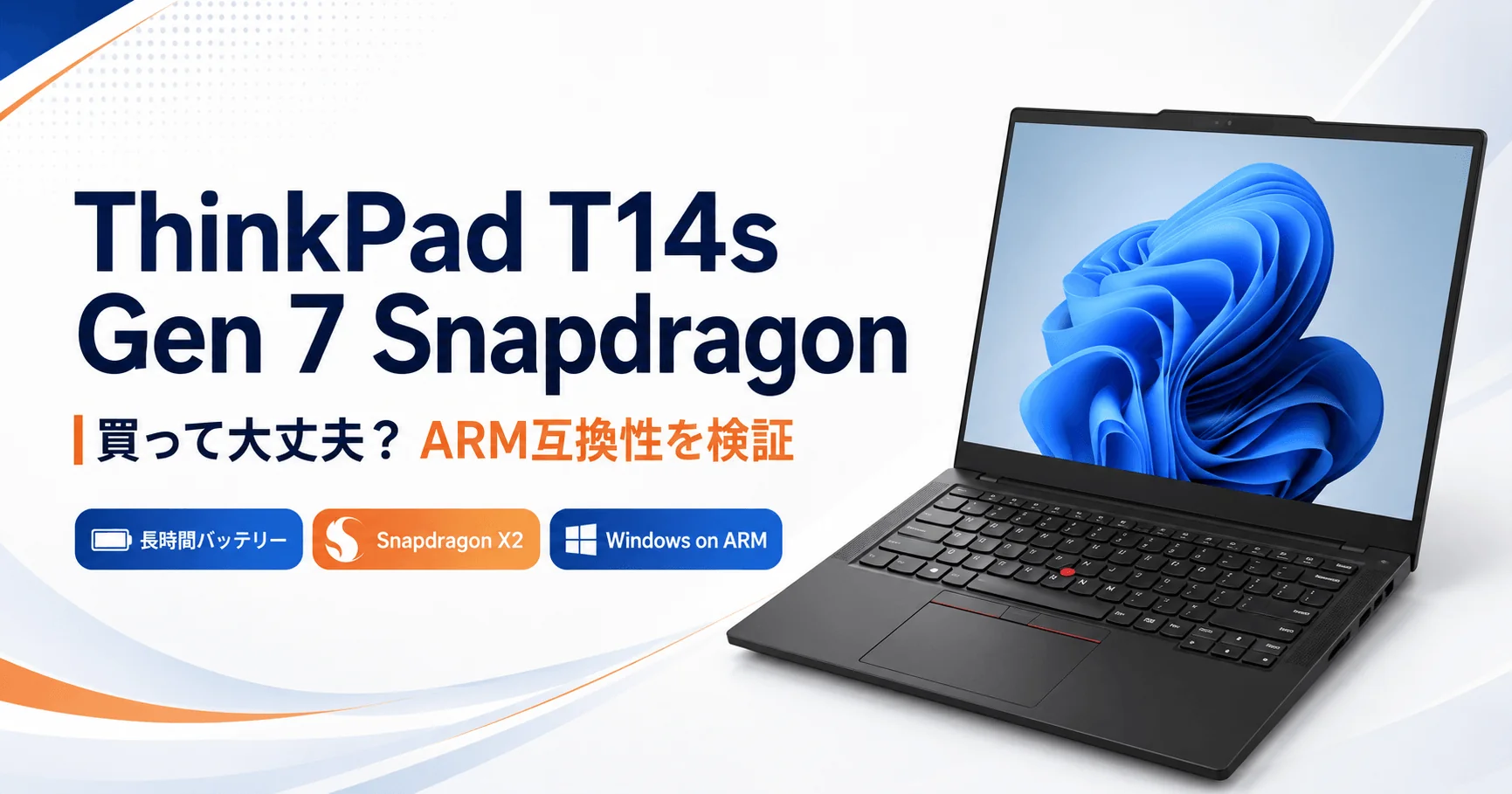
ThinkPad T14s Gen 7 Snapdragonは、長時間のバッテリー駆動や高いAI性能を特徴とする、T14sシリーズの中でも少し異色のモデルです。
一方で、搭載するSnapdragon X2はARMベースのSoC。IntelやAMD版とはWindowsの仕組みが異なるため、「普段使っているアプリは動く?」「会社のVPNやプリンターは大丈夫?」「結局、IntelやAMDを選んだ方が安心なのでは?」と不安に感じる人も多いでしょう。
ただ、Windows on ARMの環境はここ数年で大きく進化しています。Microsoft 365や主要ブラウザはもちろん、Google DriveやAdobe製品などARMネイティブ対応のアプリも増え、x86/x64アプリを動かすPrismの互換性も改善しています。
とはいえ、2026年現在でもすべてのアプリや周辺機器がx86版Windowsと同じように使えるわけではありません。 特にドライバーを必要とする周辺機器や、企業独自のVPN・セキュリティソフト、古い業務アプリを使う場合は事前確認が必要です。
この記事では、Lenovo・Qualcomm・Microsoftなどの公式情報に加え、国内外の実機レビューやベンチマークを確認しながら、Snapdragon X2 Elite/Plusの性能、バッテリー、静音性、ARM互換性、Intel・AMD版との違い、Gen 6からの進化まで詳しく整理します。
「バッテリーが長いからSnapdragon」でも、「ARMだから避ける」でもなく、自分の使い方ならT14s Gen 7 Snapdragonを選んで大丈夫なのか。 そこまで判断できるように解説していきます。
\ 今日の公式価格 ¥324,412〜(税込) /
T14s Gen 7の結論
ThinkPad T14s Gen 7 Snapdragonは、バッテリー駆動時間やモバイル性能を重視しつつ、Office・ブラウザ・オンライン会議などを中心に使う人には有力な選択肢です。
Snapdragon X2世代ではCPU・GPU・NPU(AIの処理専用のチップ)性能が強化され、Windows on ARMのアプリ対応も以前より大きく改善しています。Microsoft 365や主要ブラウザ、オンライン会議、クラウドストレージといった一般的なビジネス用途なら、ARMであることを強く意識せず使える場面が増えました。
一方で、Intel/AMD版と完全に同じ感覚で選んでよいPCではありません。
特に、会社独自のVPN・セキュリティソフト、特殊なUSB機器、古い業務アプリ、Arm64ドライバーが用意されていない周辺機器を使う場合は、購入前に対応状況を確認した方が安全です。
Snapdragon版の特徴
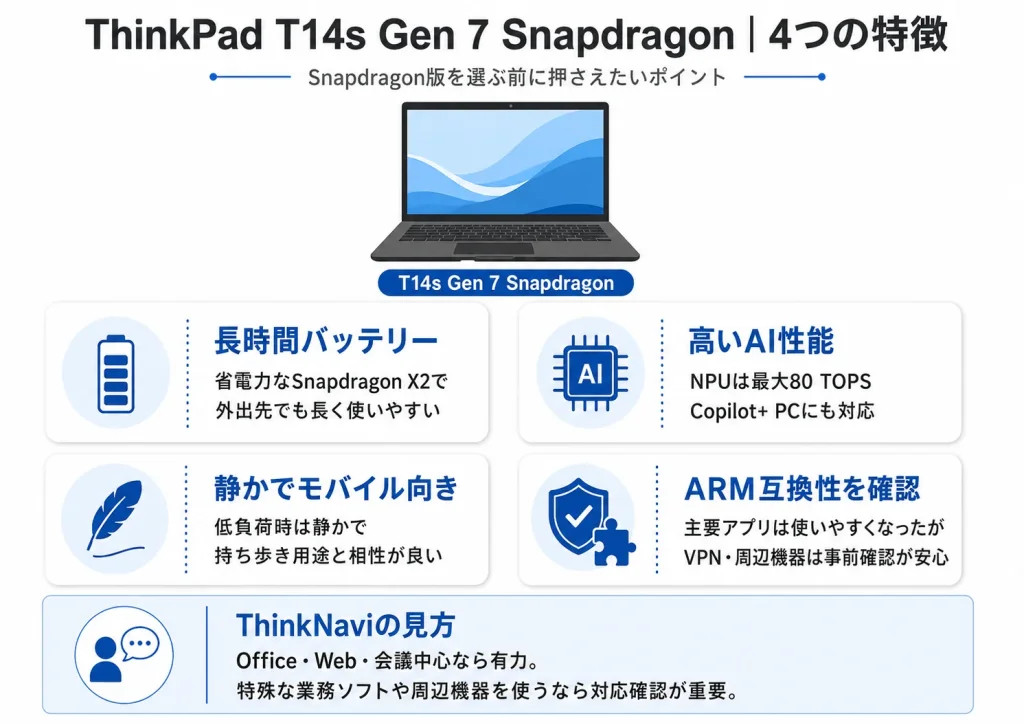
T14s Gen 7 Snapdragonの特徴を大きくまとめると、次の4点です。
- 長時間駆動を狙える省電力性
- Snapdragon X2による高いCPU・AI性能
- 低負荷時の静かさとモバイル用途との相性
- Windows on ARM特有の互換性確認が必要
Snapdragon版の魅力は、単に「バッテリーが長い」だけではありません。
ACアダプターから離れて使う時間が長い人にとって、性能を大きく犠牲にせず長時間使えること自体が大きなメリットです。さらにNPUは最大80 TOPSに対応し、Copilot+ PCとしてAI処理にも余裕があります。
ただし、そのメリットと引き換えにARMというプラットフォームを選ぶことになります。
おすすめできる人
T14s Gen 7 Snapdragonは、次のような使い方と特に相性が良いモデルです。
- Microsoft 365を中心に使う
- Chrome/Edgeでの作業が多い
- Teams/Zoomなどオンライン会議が多い
- 出張や外出先で長時間使う
- ACアダプターをなるべく持ち歩きたくない
- バッテリー駆動中でも快適に使いたい
- 静かなモバイルPCを重視する
- 使用するアプリや周辺機器のARM対応を確認できる
特に、Web・Office・会議を中心とするビジネスモバイルPCとして使うなら、Snapdragon版の強みを生かしやすいでしょう。
おすすめしにくい人
逆に、次のような人はIntel/AMD版を優先した方が安心です。
- 古い業務ソフトを使う
- 独自ドライバーを必要とする機器を使う
- 特殊なプリンターやUSB機器を多用する
- 会社指定のVPN/EDRなどの対応状況が分からない
- ゲームやx86依存のソフトを重視する
- 64GBメモリなど大容量構成が必要
- ソフト互換性を一切気にせず使いたい
「ARMだから使えない」というほど制約は大きくありませんが、自分の環境で使えるかを一度確認してから買うPCと考えるのが適切です。
T14s Gen 7 Snapdragonは、Office・Web・オンライン会議を中心に使い、バッテリー駆動時間を重視する人にはかなり魅力的です。
一方、業務ソフトや周辺機器の互換性に不安があるなら、無理にSnapdragonを選ぶ必要はありません。
「普段使うものがARMで問題ない」と確認できた人にとっては、Intel/AMDとは違う方向で完成度の高いT14sです。
\ メモリ・SSDを選んで注文できる /
Snapdragon X2を解説
ThinkPad T14s Gen 7 Snapdragonには、Qualcommの第2世代Snapdragon XシリーズとなるSnapdragon X2 EliteとSnapdragon X2 Plusが用意されています。
T14s Gen 7に搭載されるのは、X2シリーズのすべてのSoCではなく、次の2種類です。Lenovo PSREFでもこの2モデルが正式に記載されています。
| X2 Elite | X2 Plus | |
|---|---|---|
| SoC | X2E-80-100 | X2P-42-100 |
| CPU | 12コア | 6コア |
| 最大クロック | 4.7GHz | 4.0GHz |
| キャッシュ | 34MB | 22MB |
| GPU | Adreno X2-85 | Adreno X2-45 |
| GPUクロック | 1.70GHz | 0.91GHz |
| NPU | 80 TOPS | 80 TOPS |
| メモリ帯域 | 最大152GB/s | 最大152GB/s |
Qualcomm公式仕様によると、X2E-80-100は12コアCPUとAdreno X2-85 GPU、X2P-42-100は6コアCPUとAdreno X2-45 GPUを搭載します。一方、AI処理を担当するHexagon NPUはどちらも80 TOPSです。
搭載SoCは2種類
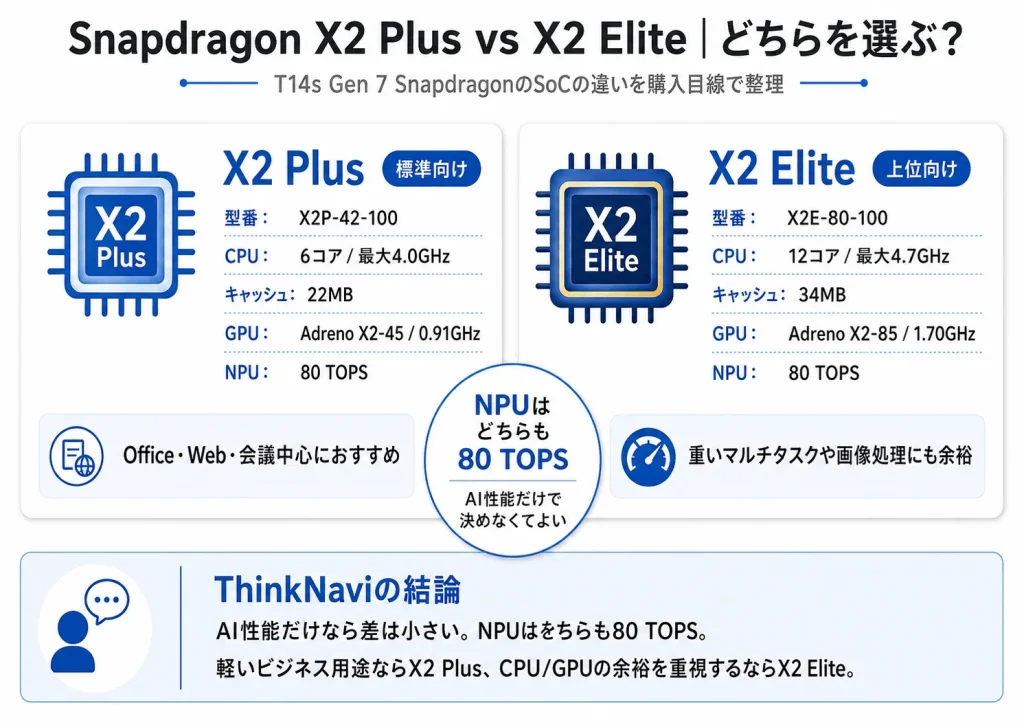
名称だけを見ると「Elite=上位、Plus=廉価版」という単純な違いに見えますが、T14s Gen 7ではCPUとGPUの構成差がかなり大きくなっています。
X2 EliteのX2E-80-100は12コア、X2 PlusのX2P-42-100は6コア。CPUコア数だけならちょうど2倍です。
最大クロックもEliteが4.7GHz、Plusが4.0GHzで、キャッシュ容量も34MB対22MBとなっています。
したがって、複数のアプリを同時に動かす作業や、CPUを継続的に使う処理ではEliteの方が余裕を持ちやすいと考えられます。
ただし、コア数が2倍だから実性能も2倍になるわけではありません。 実際の性能差はアプリ、電力設定、冷却条件などでも変わるため、後ほど実測ベンチマークを使って確認します。
X2 Eliteの特徴
X2 EliteのX2E-80-100は、T14s Gen 7 Snapdragonの上位SoCです。
CPUは12コア/最大4.7GHzで、GPUにはAdreno X2-85を搭載。GPUクロックも最大1.70GHzとなっています。
OfficeやWeb閲覧だけであれば6コアのX2 Plusでも十分な可能性がありますが、次のような使い方まで考えるならEliteの性能余力が生きてきます。
複数アプリを常時立ち上げる、重いExcel処理を行う、写真・動画編集も行う、長期間使うPCとして性能に余裕を持たせたい、といった用途です。
特にGPUは、EliteがAdreno X2-85/1.70GHz、PlusがAdreno X2-45/0.91GHzと仕様上の差が大きいため、グラフィックス処理を行うならEliteを優先して検討したいところです。
ただし、このスペック差だけから「GPU性能が約2倍」と判断することはできません。実際の差についてはベンチマーク結果を確認する必要があります。
X2 Plusの特徴
X2 PlusのX2P-42-100は、6コア/最大4.0GHzのCPUを搭載します。
Eliteと比べるとCPU・GPUは明確に小さい構成ですが、X2 PlusだからAI性能まで大幅に落ちるわけではありません。
注目したいのがNPUです。
X2 Elite X2E-80-100とX2 Plus X2P-42-100は、どちらもHexagon NPU 80 TOPS。Copilot+ PCで使われるオンデバイスAI処理については、NPUの公称演算性能が同じです。
つまり、
「AIを使いたいからEliteを選ぶ」
という理由だけでは、X2 Eliteを選ぶ根拠にはなりにくいでしょう。
Eliteへアップグレードする主な目的は、AI性能というよりCPUのマルチコア性能とGPU性能に余裕を持たせることです。
どちらを選ぶ?
一般的なビジネス用途で考えるなら、まずX2 Plusを基準に価格差を確認するのがよいでしょう。
Office、Webブラウザ、Teams、Zoomなどが中心なら、6コアのX2 PlusでもSnapdragon版の特徴である省電力性や80 TOPS NPUを利用できます。
一方で、T14sを数年間使う予定であったり、重いマルチタスク、画像処理なども行うのであれば、12コア+上位GPUを搭載するX2 Eliteを選ぶ意味が出てきます。
重要なのは、X2 Eliteを「AI向け」、X2 Plusを「AI非対応」と考えないこと。
どちらもNPUは80 TOPSです。
Office・Web・オンライン会議中心ならX2 Plus、CPU/GPU性能に余裕を持たせるならX2 Eliteという選び方が分かりやすいです。
特にX2 Eliteへ上げる理由はNPUではありません。両者ともNPUは80 TOPSなので、追加コストを払う価値は主に12コアCPUと上位Adreno GPUを必要とするかで判断しましょう。
価格差が小さければX2 Eliteを選びやすい一方、大きな価格差があるなら、軽いビジネス用途ではX2 Plusの方が合理的です。
Windows ARMの互換性
Snapdragon搭載PCを検討するとき、最も気になるのがWindows on ARMの互換性でしょう。
結論から言えば、2026年現在は「ARMだから主要アプリがほとんど使えない」という状況ではありません。
Microsoftは、Windows 11 Arm PCではほとんどのWindowsアプリをインストール・実行できると案内しています。Microsoft 365をはじめ、Chrome、Slack、Spotify、Zoom、WhatsApp、Blender、Affinity Suite、DaVinci Resolveなど、多くの主要アプリにはArm64ネイティブ版が用意されています。Arm64版がないx86/x64アプリについても、Windows 11 24H2では「Prism」と呼ばれるエミュレーション技術を使って動作させられます。
ただし、アプリが動くことと、Intel/AMD版Windowsと完全に同じ互換性があることは別です。
特に注意したいのが、ドライバーを必要とする周辺機器や企業向けソフトです。
アプリはどこまで動く?
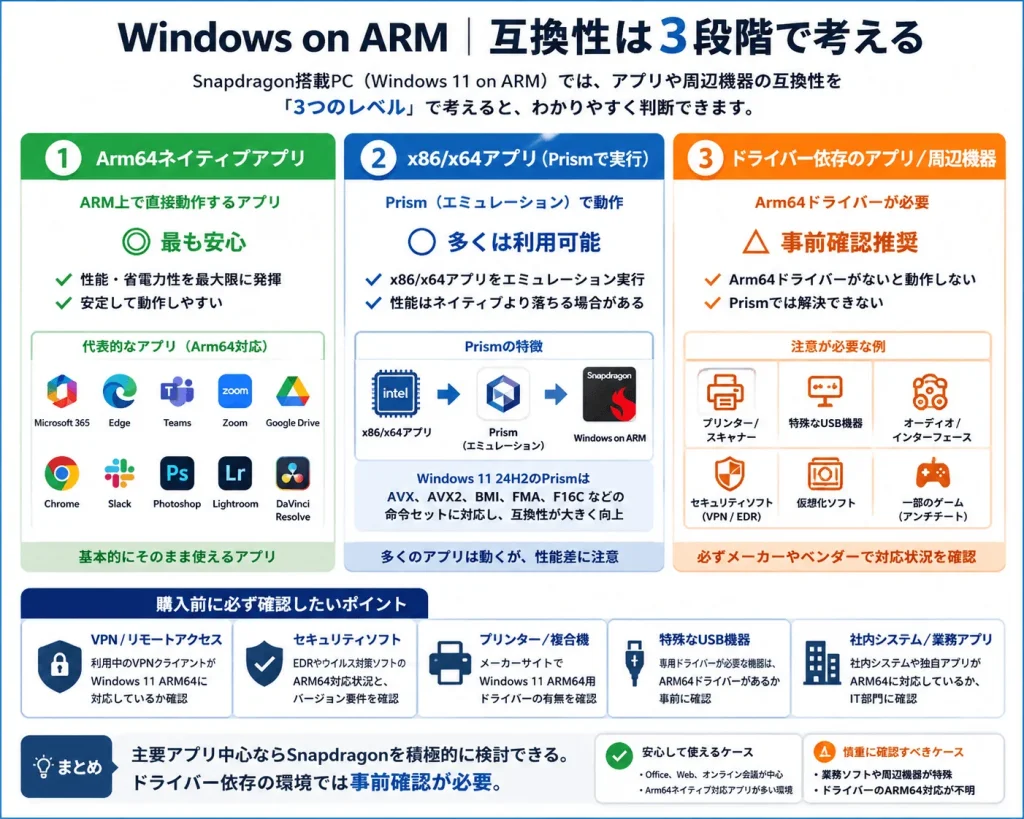
Windows on ARMの互換性は、次の3段階で考えると分かりやすくなります。
| 種類 | 動作 | 購入時の考え方 |
|---|---|---|
| Arm64ネイティブ | ARM上で直接動作 | ◎ 最も安心 |
| x86/x64アプリ | Prismでエミュレーション | ○ 多くは利用可能 |
| ドライバー依存 | Arm64ドライバーが必要 | △ 事前確認推奨 |
最も安心なのは、当然ながらArm64ネイティブアプリです。
Snapdragon X2上で直接実行されるため、エミュレーションを介さず、本来の性能や省電力性を生かしやすくなります。
一方、Arm64版が用意されていない一般的なWindowsアプリについても、Prismを使うことでx86/x64版を実行できます。
問題になりやすいのは3番目。
専用ドライバーが必要なソフトや周辺機器は、Prismだけでは解決できません。
ここが、2026年でもSnapdragon PCを購入する前に確認しておきたい最大のポイントです。Microsoftも、ハードウェアやアプリがドライバーに依存する場合、Windows 11内蔵ドライバーまたはメーカー提供のArm64ドライバーが必要と明記しています。
Prismとは何か
Prismは、Arm版Windows上でx86/x64アプリを動かすためのMicrosoftのエミュレーション技術です。
簡単に言えば、
Intel/AMD向けに作られたWindowsアプリを、Snapdragonでも動かせるように変換する仕組み
と考えればよいでしょう。
Windows 11 24H2以降ではPrismが強化され、従来のWindows on ARMで問題になりやすかった命令セットへの対応も広がっています。
Microsoftによると、現在のPrismではAVX、AVX2、BMI、FMA、F16Cなどのx86命令セット拡張もエミュレーション対象です。
これはWindows on ARMにとってかなり大きな進化です。
以前は「AVX2が必要なのでARMでは動かない」とされていたアプリでも、動作できる範囲が広がっています。
ただし、
Prismで動く=Arm64ネイティブ版と同じ性能・省電力性になる
という意味ではありません。
アプリによって性能差や機能制限が出る可能性があるため、よく使うソフトにArm64ネイティブ版があるなら、そちらを選ぶのが理想です。
主要アプリの対応状況
2024年のSnapdragon X登場当初と比べると、主要アプリのArm64対応はかなり進んでいます。
代表的なものを整理すると、次のようになります。
| アプリ・サービス | 2026年時点 |
|---|---|
| Microsoft 365 | Arm64対応 |
| Edge | Arm64対応 |
| Chrome | Arm64対応 |
| Teams | Arm64対応 |
| Zoom | Arm64対応 |
| Slack | Arm64対応 |
| Google Drive | Arm64正式対応 |
| Photoshop / Lightroom | Arm64対応 |
| Premiere | Arm64対応 |
| After Effects | Arm64対応 |
| DaVinci Resolve | Arm対応 |
| Docker Desktop | Windows ARM Early Access |
Microsoft自身も、Microsoft 365、Chrome、Slack、Zoomなど主要アプリのネイティブArm版が増えていることをWindows Arm FAQで案内しています。
Google Drive for desktopも、2025年3月にWindows ARM64版が正式リリースされました。以前のSnapdragon PCレビューでは「Google Driveが使えない」ことが弱点として挙げられていましたが、現在はその情報をそのまま当てはめることはできません。
Adobeも大きく進化しています。
2026年のVersion 26.0から、Premiere、After Effects、Audition、Media EncoderがWindows ARM64ネイティブ対応となりました。Snapdragon Xシリーズが正式な対応プロセッサとして記載されています。
ただしAdobeでも完全にx86版と同じではありません。
Premiereでは一部形式や機能などに既知の制限が残っているため、専門的な動画制作を行う場合は、自分のワークフローで必要な機能まで確認しておいた方がよいでしょう。
また開発用途では、Docker DesktopのWindows ARM版は2026年8月時点でも**「Windows ARM Early Access」**として提供されています。開発PCとして使う場合は、一般的なOffice用途より慎重に確認したいところです。
周辺機器は要注意
現在のWindows on ARMで本当に注意したいのは、アプリそのものよりドライバーです。
たとえば一般的なマウス、キーボード、USBメモリ、USB-Cディスプレイなど、Windows標準ドライバーで動く機器なら問題になりにくいでしょう。
一方、
- プリンター/スキャナー
- 特殊なUSB機器
- オーディオインターフェース
- 独自ユーティリティを使う周辺機器
- 一部のセキュリティソフト
- 仮想化ソフト
- アンチチートを使うゲーム
などは注意が必要です。
Microsoftも、ドライバーがArm64に対応していなければ、それに依存する機器やアプリは正常に動作しないと説明しています。プリンターについても多くは利用可能ですが、メーカー独自のインストーラーや機能がARMに対応しているとは限りません。
つまり、
「USB端子に接続できる=使える」ではありません。
仕事で必須の機器がある場合は、メーカーサイトでWindows 11 ARM64対応を確認してから購入するのが安全です。
仕事PCで確認すること
T14sは個人用途だけでなく、企業PCとして検討する人も多いでしょう。
企業利用では、一般的なアプリよりも、
- VPN
- EDR/セキュリティソフト
- デバイス管理ツール
- 社内独自アプリ
- 認証デバイス
- 特殊なプリンタードライバー
などを確認した方が重要です。
ただし「企業向けソフト=ARM非対応」と考える必要もありません。
たとえばCisco Secure ClientはWindows 11 ARM64をサポートしており、VPNクライアントを含む複数のモジュールに対応しています。反面、ARM64では一部非対応機能や既知の問題も残っています。
つまり重要なのは、
「VPNという種類のソフトが使えるか」ではなく、「自分の会社が使っている製品・バージョン・機能がARM64に対応しているか」
です。
会社からPCを支給される場合はIT部門が検証しますが、BYODや自分で購入するPCとして使うなら、購入前に確認しておくことをおすすめします。
2026年のWindows on ARMは、Snapdragon Xが登場した2024年当時から大きく進化しています。
Office、Webブラウザ、Teams、Zoom、Google Driveなどを中心に使う一般的なビジネス用途なら、ARMであることを意識する場面はかなり減りました。
そのため、
「ARMだからアプリが動かないので避ける」
という判断は、現在では少し古くなっています。
一方で、今も注意すべきなのがArm64ドライバーです。
特殊な業務ソフト、VPN/EDR、プリンター、専用USB機器などを使う場合は購入前に対応状況を確認しましょう。
主要アプリ中心ならSnapdragonを積極的に検討できる。ドライバー依存の環境では事前確認が必要。
これが2026年時点でのWindows on ARMの現実的な捉え方です。
Snapdragon X2の性能
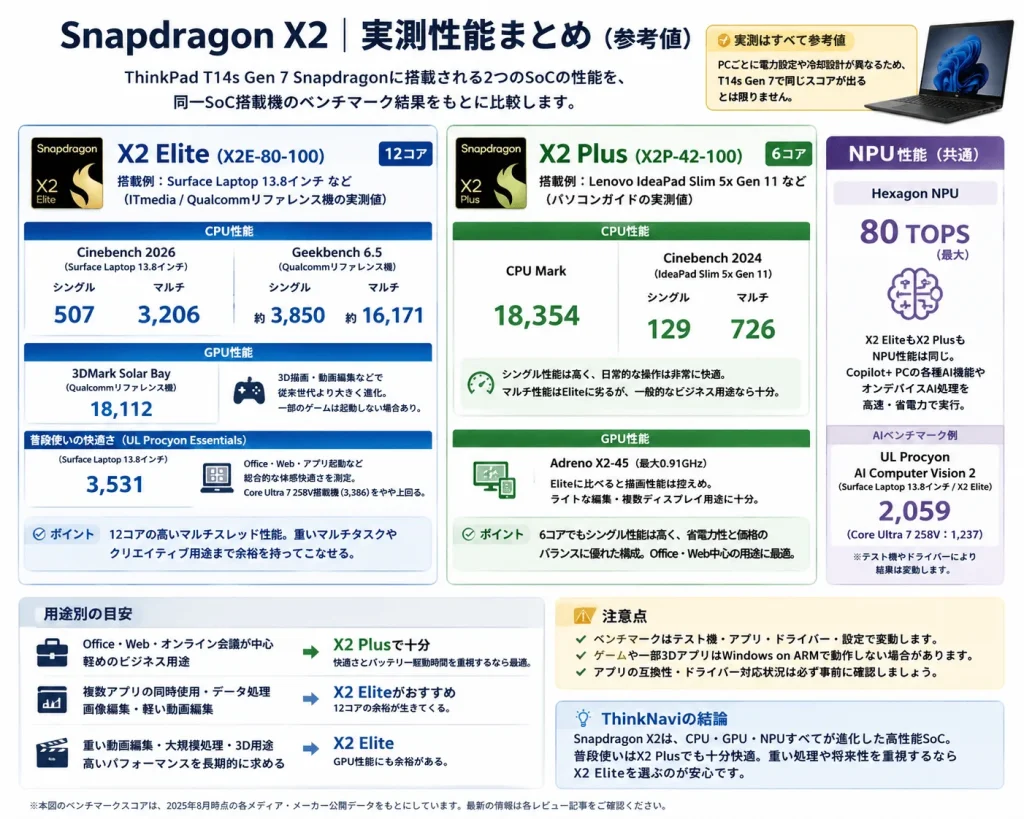
Snapdragon X2世代では、CPU・GPU・NPUのすべてが強化されています。
ただし、2026年9月時点ではT14s Gen 7 Snapdragonそのものを詳細に測定した第三者レビューはまだ少ないため、ここではT14sと同じSoCを搭載した市販PCの実測結果も参考にします。
具体的には、
- X2 Elite X2E-80-100:Surface Laptop 13.8インチなど
- X2 Plus X2P-42-100:Lenovo IdeaPad Slim 5x Gen 11
の結果です。
同じSoCでもPCごとの電力設定や冷却設計によって性能は変わるため、T14s Gen 7で同じスコアが出るという意味ではありません。 SoCそのものの実力を見る参考値として捉えてください。
CPU性能
まず注目したいのがX2 EliteのCPU性能です。
T14s Gen 7に搭載されるX2E-80-100は12コア/最大4.7GHz。ITmediaが同じX2E-80-100を搭載したSurface Laptop 13.8インチでCinebench 2026を測定したところ、
- シングル:507
- マルチ:3,206
を記録しました。
比較されたCore Ultra 7 258V搭載機はシングル467、マルチ1,716で、特にネイティブARMアプリを使うマルチスレッド処理ではX2 Eliteの強さが表れています。
Qualcommのリファレンス機でもX2E-80-100はGeekbench 6.5でシングル約3,850、マルチ約16,171を記録しており、12コアモデルとしてかなり高いCPU性能を持っています。
一方、X2 Plus X2P-42-100は6コアなので、マルチコア性能ではEliteと明確な差があります。
パソコンガイドが同じX2P-42-100を搭載したLenovo IdeaPad Slim 5x Gen 11で測定した結果は、
| ベンチマーク | X2 Plus X2P-42-100 |
|---|---|
| CPU Mark | 18,354 |
| Cinebench 2024 Single | 129 |
| Cinebench 2024 Multi | 726 |
でした。特にCinebench 2024のシングル129は高く、日常的な操作で重要になる1コアあたりの性能は十分に高いことが分かります。
つまりX2 Plusは、
「6コアだから遅い」わけではなく、シングル性能は高いが、重いマルチコア処理ではEliteとの差が出るSoC
と考えるのが適切です。
Office、Web、Teamsなどが中心ならX2 Plusでも十分期待できますが、動画変換、重い画像処理、大量の並列処理などまで行うならX2 Eliteの12コアが生きてきます。
GPU性能
Snapdragon X2では内蔵GPUも強化されています。
X2 Elite X2E-80-100はAdreno X2-85/最大1.70GHz、X2 Plus X2P-42-100はAdreno X2-45/最大0.91GHzです。
CPU以上に仕様差が大きいため、グラフィックス性能を重視するならEliteを選ぶ意味があります。
Qualcommのリファレンス機では、X2E-80-100が3DMark Solar Bayで18,112を記録しています。
市販機でも進化は確認できます。
ITmediaがX2E-80-100搭載Surfaceシリーズをテストしたところ、ARM対応の3DMarkやFF14ベンチマークで実用的な描画性能を確認しています。特に一般的な3D描画やFSRを利用したゲームでは、従来のSnapdragon世代よりGPUの実用性が高まっています。
ただし、ここでも注意したいのがWindows on ARMの互換性です。
GPU自体に性能があっても、ゲームや3DアプリがARM環境で正常に動くとは限りません。実際、Snapdragon X2搭載機のテストでも一部のゲームは起動できないケースが確認されています。
そのため、
「GPUベンチが高い=ゲーミングPCとしておすすめ」
とは考えない方がよいでしょう。
T14sで想定するなら、
- 高解像度動画の再生
- 写真編集
- 軽い動画編集
- GPUアクセラレーション
- 複数ディスプレイ
など、ビジネス・クリエイティブ用途での性能向上として見るのが現実的です。
NPU性能
Snapdragon X2世代の分かりやすい進化がNPUです。
X2 EliteとX2 Plusのどちらも、Hexagon NPUは最大80 TOPS。
前世代Snapdragon Xの45 TOPSから大幅に向上しています。
ITmediaがX2E-80-100搭載Surface Laptopで「UL Procyon AI Computer Vision 2」をWindows ML経由で測定したところ、2,059を記録しました。
比較されたCore Ultra 7 258V搭載機は1,237で、同じAPIを使ったテストではSnapdragon X2 Eliteが約1.67倍高い結果となっています。
NPUは、
- Web会議の背景処理
- カメラエフェクト
- 音声処理
- 画像認識
- WindowsのCopilot+ PC機能
- 対応アプリのローカルAI処理
などをCPUやGPUから切り離して処理できます。
そのためNPUの意味は、
「ベンチマークが速い」ことより、AI処理をCPU/GPUに負担させず実行できること
にあります。
そして前のセクションでも触れた通り、X2 Plusも同じ80 TOPSです。
AI機能を使うだけなら、Eliteでなければならないわけではありません。
普段使いの快適さ
ベンチマーク以上に重要なのが、実際のOfficeやWeb操作です。
X2E-80-100搭載Surface Laptopを使ったITmediaのUL Procyon Essentialsでは、アプリ起動、ファイル操作、Web閲覧などを含む総合スコアが3,531。比較されたCore Ultra 7 258V搭載機の3,386をわずかに上回りました。
少なくとも、
「ARMだから普段の操作そのものが遅い」
という心配はかなり小さくなっています。
ただし興味深い結果もあります。
同じテストでMicrosoft Officeを使った「Office Productivity」では、Wordは大きな差がなかった一方、ExcelとPowerPointではIntel搭載機が優位でした。
ITmediaではArm向け最適化の影響を可能性として挙げており、非常に重いExcelファイルやPowerPointを扱う場合には差が出る可能性があります。
これはSnapdragonを評価するうえで重要です。
CPUベンチマークがIntelより高いからといって、
すべてのWindowsアプリでIntelより速くなるわけではありません。
アプリがARMネイティブか、Prismを介するか、各アプリがどこまでARM向けに最適化されているかによって実性能は変わります。
逆にOffice、Web、Teams、Zoomといった一般的な作業なら、実用上大きな不満を感じる可能性は低いでしょう。
Snapdragon X2は「省電力だけが取り柄」のSoCではありません。
X2 EliteはCPU性能もかなり高く、ネイティブARMアプリでは重い処理までこなせる性能があります。 X2 Plusもシングルコア性能は高く、Office・Web中心なら十分な性能を期待できます。
一方で、SnapdragonではCPUのベンチマークだけで判断しないことが重要です。
Windowsアプリの実性能はARM対応状況にも左右されるため、
軽いビジネス用途ならX2 Plus、重いCPU/GPU処理まで考えるならX2 Elite。ただし特殊なアプリは性能より先にARM互換性を確認する
という選び方がおすすめです。
電池持ちは最大の強み
T14s Gen 7 Snapdragonを選ぶ最大の理由のひとつが、長時間のバッテリー駆動です。
搭載バッテリーは58Wh。容量そのものは特別大きいわけではありませんが、省電力性を重視したSnapdragon X2との組み合わせによって、長時間駆動を狙っています。
Lenovoの現行PSREFでは58WhバッテリーとRapid Charge対応が確認できますが、現時点では具体的なバッテリー駆動時間は掲載されていません。NotebookcheckはLenovoの公式テストをもとに、T14s Gen 7 Snapdragonが27時間を超える駆動時間を実現すると報じています。
ただし、ここで注意したいのが、
「最大27時間超=普通に仕事をして27時間使える」わけではない
ことです。
公称27時間超を確認
メーカーのバッテリーテストには、ローカル動画再生やJEITAなど、負荷を一定にした測定方法があります。
一方、実際の仕事では、
- Webサイトを次々に開く
- Teamsで会議する
- Excelを編集する
- クラウドと同期する
- Wi-Fi/5G通信を使う
- 画面輝度を上げる
など、負荷が常に変化します。
そのため、公称値はあくまで特定条件での最大値として見るのが適切です。
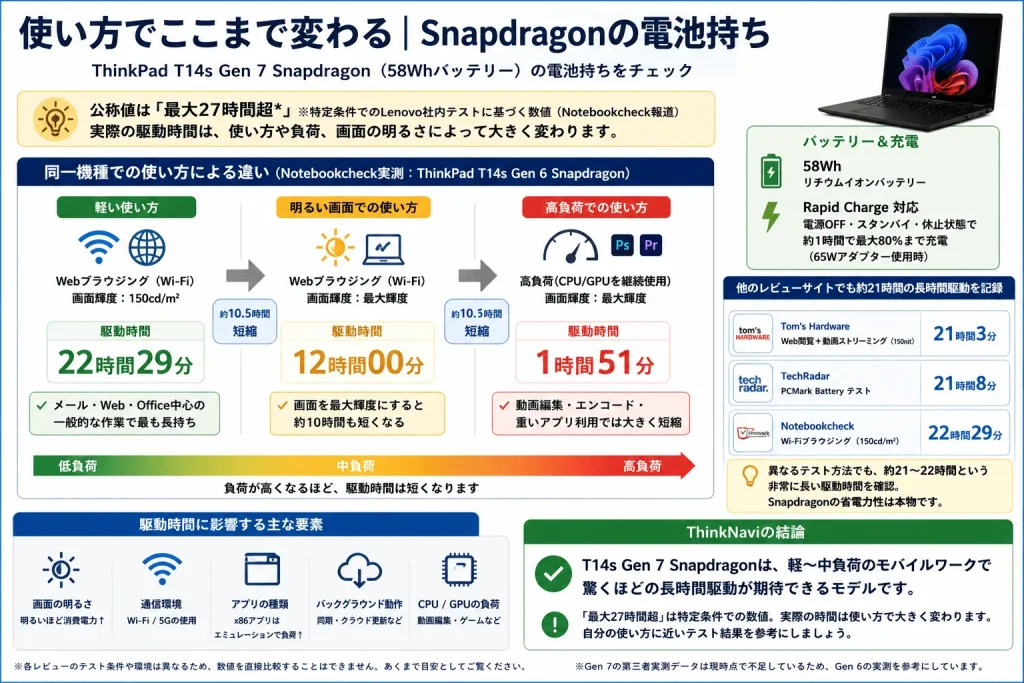
T14s Gen 7 Snapdragonは58Whバッテリーを搭載し、電源OFF・スタンバイ・休止状態では65Wアダプターを使って約1時間で最大80%まで充電するRapid Chargeにも対応します。
長時間駆動だけでなく、短時間で充電できる点も外出用途では便利です。
Gen 6実測は21~22時間
Gen 7 Snapdragonそのものの詳細な第三者バッテリーテストはまだ少ないため、ひとつ前のT14s Gen 6 Snapdragonの実測が参考になります。
Gen 6も同じ58Whバッテリーを搭載しており、複数媒体で非常に長い駆動時間を記録しました。
| レビュー | テスト内容 | 駆動時間 |
|---|---|---|
| Notebookcheck | Wi-Fi、150cd/m² | 22時間29分 |
| Tom’s Hardware | Web+動画、150nit | 21時間3分 |
| TechRadar | PCMark Battery | 21時間8分 |
NotebookcheckではWi-Fiブラウジングで22時間29分。Tom’s HardwareでもWeb閲覧と動画ストリーミングを組み合わせたテストで21時間3分、TechRadarのPCMarkバッテリーテストでも21時間8分を記録しています。
測定方法はそれぞれ異なるためスコアを直接比較することはできません。
それでも、異なる3媒体で約21~22時間という長時間駆動が確認されたことから、初代Snapdragon版T14sのバッテリー性能が優秀だったことは間違いないでしょう。
X2世代となったGen 7でも、この省電力性は大きな注目ポイントです。
高輝度では大きく短縮
一方、Notebookcheckの結果を見ると、Snapdragonだからどんな使い方でも20時間以上使えるわけではありません。
同じGen 6 Snapdragonで、
- Wi-Fi/150cd/m²:22時間29分
- Wi-Fi/最大輝度:12時間00分
- 高負荷/最大輝度:1時間51分
となっています。
特に注目したいのが、画面輝度を最大にすると約10時間も短くなったことです。
つまりSnapdragonの長時間駆動は、
低~中負荷でWebやOfficeを長時間使う場面で最も生かしやすい
と考えた方がよいでしょう。
逆に、
- 画面を常時高輝度にする
- CPU/GPUを高負荷で使う
- 動画編集を続ける
- x86/x64アプリを多数エミュレーションする
- オンライン会議を長時間行う
といった使い方では、当然ながら駆動時間は短くなります。
Notebookcheckも、エミュレーションされたアプリなどを使う場合には、Wi-Fiブラウジングのような軽い条件より駆動時間が短くなる可能性を指摘しています。
実用では何時間期待?
現時点では、T14s Gen 7 Snapdragonについて
「実使用で○時間持つ」
と断定するのはまだ早いです。
Gen 7はSnapdragon X2へ世代交代しているうえ、ディスプレイ構成や電力管理もGen 6と同一ではありません。
したがって、Gen 6の21~22時間という実測を、そのままGen 7の数字として扱うべきではありません。
ただしGen 6の実績を見る限り、Snapdragon版T14sが得意としているのは明確です。
たとえば、
朝からOffice、Web、メールを使い、外出先で作業する
といった軽~中負荷のモバイルワークでは、ACアダプターに頼る頻度をかなり減らせる可能性があります。
反対に「動画編集を20時間できる」「Teams会議を27時間続けられる」という意味ではありません。
バッテリー性能を見るときは、最大値より自分の使い方に近いテストを見ることが大切です。
T14s Gen 7 Snapdragonのバッテリー性能にはかなり期待できますが、「最大27時間超」という数字だけで購入判断するのはおすすめしません。
前世代のGen 6 Snapdragonでは、異なる3媒体の実測でも約21~22時間という非常に長い駆動時間を記録しました。一方、最大輝度では約12時間、高負荷ではさらに短くなっています。
Snapdragonの強みを最も生かせるのは、
Office・Web・メールなどを中心に、コンセントから離れて長時間仕事をする使い方です。
Gen 7については第三者による実測結果が増え次第、ThinkNaviでも公称値との差を確認していきます。
軽さ・静音・発熱
Snapdragonというと「省電力=軽くて静か、しかも熱くならない」というイメージがあります。
しかしT14s Gen 7 Snapdragonでは、この3つを分けて考えた方がよいでしょう。
特に注意したいのが重量です。Snapdragon版は十分軽量ですが、T14s Gen 7の中で最軽量ではありません。
また、前世代のT14s Gen 6 Snapdragonでは、高負荷時にファンノイズや表面温度が高くなる結果も確認されています。
重量は約1.21kg~
Lenovo公式によるT14s Gen 7 Snapdragonの重量は**約1.21kg~**です。
本体サイズは313 × 219.4mmで、14型ビジネスノートとしては十分に薄型・軽量。毎日持ち歩くモバイルPCとしても現実的な重量です。
ただし、同じT14s Gen 7を見ると、
| モデル | 最小重量 |
|---|---|
| Intel | 約1.065kg~ |
| AMD | 約1.09kg~ |
| Snapdragon | 約1.21kg~ |
となっています。Intel版はPSREFで約1.065kg~、AMD版は約1.09kg~なので、軽さだけならSnapdragon版よりIntel/AMD版が有利です。
つまり、
「SnapdragonだからT14s Gen 7で最も軽い」
というわけではありません。
1.21kgでも十分軽いのですが、1kg前後の超軽量モバイルを期待してSnapdragon版を選ぶと、少しイメージが違う可能性があります。
静音性は実測待ち
Snapdragonのもうひとつの期待が静音性です。
低負荷時の消費電力が小さければ、冷却ファンを高回転で回す必要がない時間を増やせる可能性があります。
一方、
「ARM=常に静か」ではありません。
これをよく示しているのが前世代T14s Gen 6 Snapdragonです。
Notebookcheckの測定では、
| Gen 6 | アイドル | 負荷時 | 最大負荷 |
|---|---|---|---|
| Snapdragon | 24.8dB(A) | 36.5dB(A) | 41.8dB(A) |
| Intel | 24.2dB(A) | 30.2dB(A) | 39.6dB(A) |
となりました。
Snapdragon版はアイドル時には静かでしたが、負荷が高くなるとファンが回り、同媒体のIntel版より騒音値が高くなっています。Notebookcheckは、Snapdragon版のファン音について高周波成分も感じられたと評価しています。
ここから分かるのは、
SoCの省電力性と、高負荷時のPC全体の静音性は同じ話ではない
ということです。
T14s Gen 7では冷却機構自体が刷新されており、Lenovoは表面温度を抑えながら性能を引き出す方向へ改良しています。したがってGen 6の騒音値をそのままGen 7へ当てはめることはできません。
Gen 7 Snapdragonについては、第三者による騒音測定が増えてから改めて評価したいところです。
発熱も油断できない
発熱についても同じです。
Snapdragonはバッテリー駆動時間に優れていますが、
省電力SoCだから本体が必ず低温になるわけではありません。
NotebookcheckのT14s Gen 6 Snapdragonでは、高負荷時に、
- キーボード面最大:48.0℃
- 底面最大:50.7℃
まで上昇しました。
同じ媒体が測定したGen 6 Intelは、
- キーボード面最大:42.6℃
- 底面最大:41.6℃
だったため、前世代ではSnapdragon版の方が高負荷時の表面温度が高い結果でした。
一方で、Gen 6 Snapdragonでもアイドル時の表面温度は低く、パームレストは比較的冷たい状態を維持しています。
つまり実用上は、
OfficeやWebなどの軽作業では快適だが、CPU/GPUを長時間使うと熱やファン音が増える
という性格でした。
Gen 7ではSnapdragon X2への変更に加えて冷却設計も更新されているため、最終的にはGen 7実機での確認が必要です。
持ち運びやすさ
モバイルPCとして見ると、T14s Gen 7 Snapdragonの魅力は「最軽量」であることより、
約1.21kgの筐体で長時間バッテリーを狙えること
にあります。
100~200g程度の重量差だけを見るならIntel/AMD版が有利ですが、外出先でACアダプターを使う頻度を減らせるのであれば、トータルの持ち運びやすさではSnapdragonにメリットを感じる人もいるでしょう。
特に、
- 終日外出する
- 新幹線や飛行機で作業する
- 会議室を頻繁に移動する
- ACアダプターを持ち歩きたくない
といった用途では、Snapdragonの長時間駆動との組み合わせが生きてきます。
一方、本体重量そのものを最優先するならIntel/AMD版も比較してから決めることをおすすめします。
※Gen 7 Snapdragonの騒音・表面温度については、2026年9月時点で信頼できる第三者実測がまだ少ないため、本文ではGen 6 Snapdragonの実測を参考値として掲載しています。
軽作業時の省電力性には期待できますが、「Snapdragon=最軽量・無音・低温」と決めつけないことが重要です。
Intel・AMDと比較
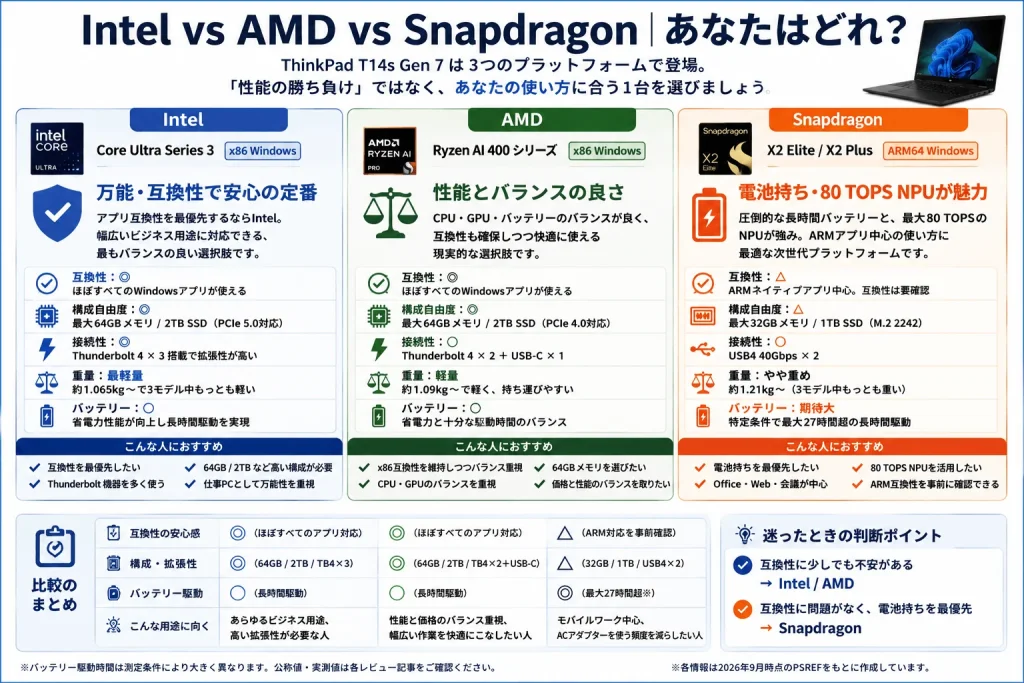
ThinkPad T14s Gen 7には、SnapdragonのほかにIntel版とAMD版があります。
同じT14s Gen 7でも、単にCPUメーカーが違うだけではありません。
Intel/AMDは従来のx86 Windows、SnapdragonはARM版Windowsを使うため、アプリ互換性からバッテリー、メモリ・SSDの構成、端子まで性格が異なります。
まず大きな違いを整理すると、次の通りです。
| Snapdragon | Intel | AMD | |
|---|---|---|---|
| CPU | X2 Elite / Plus | Core Ultra Series 3 | Ryzen AI 400 |
| Windows | ARM64 | x86-64 | x86-64 |
| NPU | 最大80 TOPS | 最大50 TOPS | 最大50 TOPS |
| メモリ | 最大32GB | 最大64GB | 最大64GB |
| SSD | 最大1TB | 最大2TB | 最大2TB |
| 最小重量 | 約1.21kg~ | 約1.065kg~ | 約1.09kg~ |
| 高速USB-C | USB4×2 | Thunderbolt 4×3 | Thunderbolt 4×2+USB-C×1 |
| バッテリー | 特に期待大 | ○ | ○ |
| 互換性 | △ 要確認 | ◎ | ◎ |
Lenovo PSREFでは、Snapdragon版は最大32GBメモリ、最大1TBのM.2 2242 SSD。それに対しIntel/AMD版は最大64GBメモリ、最大2TBのM.2 2280 SSDをサポートしています。Intel版はPCIe 5.0 SSDにも対応します。
重量もSnapdragon版が約1.21kg~なのに対し、Intel版は約1.065kg~、AMD版は約1.09kg~です。Snapdragon版が最軽量というわけではありません。
性能で選ぶなら
CPU性能だけで3モデルの優劣を決めるのは難しいです。
Snapdragon X2 Eliteは12コアCPUを搭載し、ARMネイティブアプリでは非常に高いマルチコア性能を発揮します。
一方Intel版では、8コアのCore Ultra 5/7だけでなく、16コアのCore Ultra 7 356H/366Hも選択できます。重いCPU処理まで想定するなら、こうしたHシリーズも有力です。
AMD版はRyzen AI 5/7とRadeon 840M/860Mを組み合わせ、CPU・GPU・互換性のバランスを取りやすい構成です。NPUは最大50 TOPSでCopilot+ PCにも対応します。
つまり、
Snapdragon=性能が低い
とは言えません。
むしろX2 EliteのCPU性能は高く、80 TOPS NPUは3モデルの中でも目立つスペックです。
ただしWindows PCでは、
CPUそのものの速さ=使っているアプリの速さ
にならないことがあります。
SnapdragonではARMネイティブ化やPrismの影響を受けるため、特殊なWindowsアプリまで含めた性能の安定性を重視するならIntel/AMDの方が予測しやすいでしょう。
電池持ちで選ぶなら
バッテリーを最優先するなら、Snapdragon版が最も気になる選択肢です。
T14s Gen 7 Snapdragonは58Whバッテリーを搭載し、Lenovoの特定条件でのテストでは最大27時間超という長時間駆動が示されています。
前世代T14s Gen 6 Snapdragonでも、複数媒体のWi-Fi/バッテリーテストで約21~22時間を記録していました。
ただし、ここで
SnapdragonはIntel/AMDより必ず○時間長く持つ
とまでは断定しません。
近年のIntelも省電力性能が大きく改善しており、Gen 6ではLunar Lake版がSnapdragon版に近いバッテリー駆動時間を記録するケースもありました。
またGen 7では3モデルのCPUやディスプレイ、電力制御が異なるため、最終的には同一条件の実測比較が必要です。
それでも、
OfficeやWebを中心に、ACアダプターから離れて長時間使う
という用途なら、Snapdragon版を最初に検討する理由は十分あります。
互換性で選ぶなら
この項目ではIntel/AMDが明確に選びやすいです。
Snapdragon版でもMicrosoftは「ほとんどのアプリがスムーズに動く」と案内しており、ARMネイティブアプリもかなり増えています。x86/x64アプリもエミュレーションによって利用できる範囲が広がりました。
ただし、
- 業務アプリ
- VPN/EDR
- 特殊なUSB機器
- プリンター
- 専用ドライバー
- 一部ゲーム
などでは、Arm64対応を確認する必要があります。
Microsoftも、周辺機器やアプリがドライバーに依存する場合、Windows内蔵ドライバーまたはArm64用ドライバーが必要だと説明しています。
そのため、
「何も確認せず今までのWindows PCと同じように使いたい」
のであればIntel/AMDの方が安全です。
逆にOffice、Web、Teams、Zoomなど主要アプリ中心で、必要なソフトのARM対応が確認できているなら、この差はかなり小さくなります。
構成自由度ならx86
Snapdragon版の見落としやすい弱点が、構成の上限です。
メモリは最大32GB、SSDは最大1TB。
一方Intel/AMD版はどちらも最大64GBメモリ/2TB SSDまで対応します。
特に、
- 仮想マシンを使う
- 開発環境を多数立ち上げる
- 大容量データを扱う
- Lightroomなどで大量の写真を処理する
- 4~5年以上使うため64GB欲しい
という人はIntel/AMDの方が選びやすいでしょう。
SSDもSnapdragon版はM.2 2242/PCIe 4.0で最大1TBですが、Intel/AMDは一般的なM.2 2280で最大2TBです。
端子にも違いがあります。
Snapdragon版はUSB4 40Gbps×2。Intel版はThunderbolt 4×3、AMD版はThunderbolt 4×2+USB-C×1です。
ドックや高速ストレージなどUSB-C機器を多く使うなら、Intel版の3基構成は使いやすいでしょう。
3モデルはこう選ぶ
3モデルを購入目線で整理すると、ThinkNaviでは次のように考えます。
Snapdragonがおすすめ
- バッテリー駆動を最優先
- Office/Web/会議中心
- 80 TOPS NPUを活用したい
- ARM互換性を事前確認できる
- 32GB/1TBまでで十分
Intelがおすすめ
- アプリ互換性を最優先
- Core Ultra Hシリーズも選びたい
- Thunderbolt 4を3基使いたい
- 64GBメモリ/2TB SSDが必要
- 仕事PCとして万能性を重視
AMDがおすすめ
- x86互換性を維持したい
- CPU/GPUのバランスを重視
- 64GBメモリを選びたい
- Intel/Snapdragonとの価格差を重視
- Ryzen AI PROを使いたい

T14s Gen 7の3モデルは、どれかが完全な上位互換という関係ではありません。
互換性と構成自由度を優先するならIntel/AMD。
一方、Office・Web中心のモバイルワークでバッテリー駆動を最優先し、ARM互換性を確認できるならSnapdragonが最も個性的で魅力のある選択肢です。
迷ったときは、
互換性に少しでも不安がある → Intel/AMD
互換性に問題がなく、電池持ちを最優先 → Snapdragon
と考えると選びやすいでしょう。
Gen 6から何が変化?
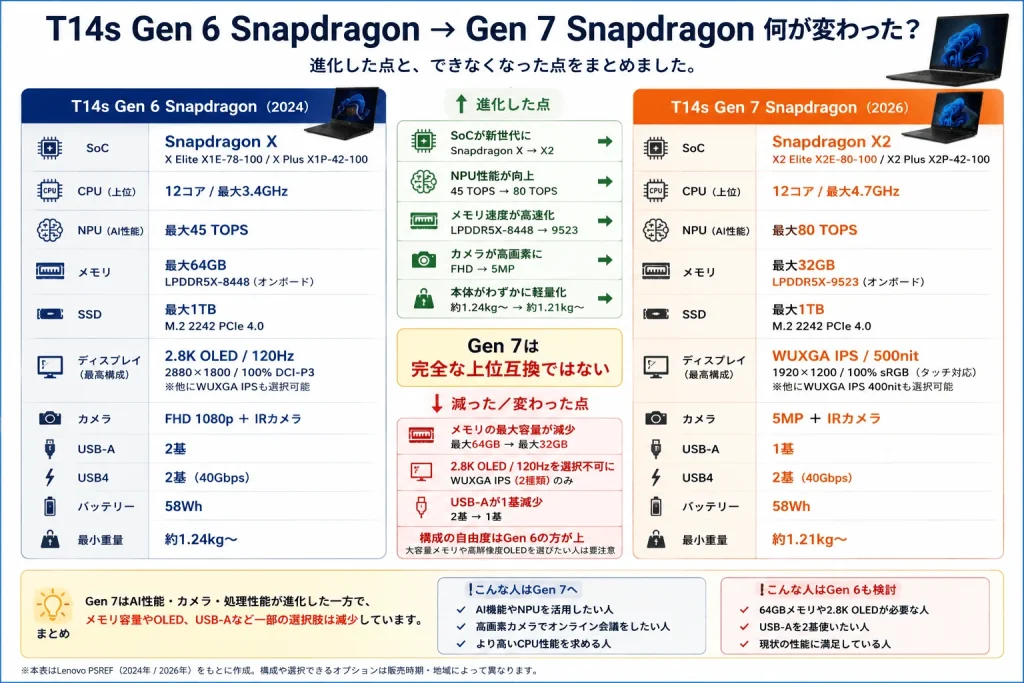
T14s Gen 7 Snapdragonは、前世代のT14s Gen 6 SnapdragonからSoCがSnapdragon X → Snapdragon X2へ世代交代しました。
特にNPUは最大45 TOPSから80 TOPSへ大幅に強化され、CPUクロックやメモリ速度、カメラなどもアップデートされています。
一方で、スペック表を細かく比較すると、すべてがGen 7で良くなったわけではありません。
最大64GBメモリや2.8K OLEDを選べる点では、むしろGen 6の方が魅力的な部分もあります。
まず主な違いをまとめると、次の通りです。
| Gen 6 Snapdragon | Gen 7 Snapdragon | |
|---|---|---|
| 上位SoC | X Elite X1E-78-100 | X2 Elite X2E-80-100 |
| 上位CPU | 12コア / 最大3.4GHz | 12コア / 最大4.7GHz |
| 下位SoC | X Plus X1P-42-100 | X2 Plus X2P-42-100 |
| 下位CPU | 8コア / 最大3.4GHz | 6コア / 最大4.0GHz |
| NPU | 最大45 TOPS | 最大80 TOPS |
| メモリ | 最大64GB | 最大32GB |
| メモリ速度 | LPDDR5X-8448 | LPDDR5X-9523 |
| SSD | 最大1TB | 最大1TB |
| 最高画質 | 2.8K OLED / 120Hz | WUXGA IPS / 60Hz |
| カメラ | FHD+IR | 5MP+IR |
| USB-A | 2基 | 1基 |
| USB4 | 2基 | 2基 |
| バッテリー | 58Wh | 58Wh |
| 最小重量 | 約1.24kg~ | 約1.21kg~ |
Gen 6はX Elite X1E-78-100とX Plus X1P-42-100を搭載し、どちらも最大45 TOPSのNPUを備えていました。Gen 7ではX2E-80-100/X2P-42-100となり、どちらも80 TOPSへ強化されています。
X1からX2へ進化
最も大きな変更はSnapdragon X2への世代交代です。
上位のX Eliteで比較すると、
Gen 6:X1E-78-100
- 12コア
- 最大3.4GHz
- NPU 45 TOPS
Gen 7:X2E-80-100
- 12コア
- 最大4.7GHz
- NPU 80 TOPS
となります。
CPUコア数は12コアのままですが、最大クロックは3.4GHzから4.7GHzへ大幅に引き上げられています。
Qualcommの仕様ではGPUもX1世代のAdreno X1-85から、Gen 7ではAdreno X2-85へ世代交代しています。
したがって、上位Elite同士ならGen 7はCPU・GPU・NPUのすべてで世代更新されたと考えてよいでしょう。
一方、X Plusは少し事情が違います。
Gen 6のX1P-42-100は8コアでしたが、Gen 7のX2P-42-100は6コアです。
最大クロックは3.4GHzから4.0GHzへ上がっていますが、コア数は減っています。
そのため、
「X2 PlusだからX1 Plusよりすべての処理で速い」
とスペックだけから断定するのは避けた方がよいでしょう。
シングルコア性能などは新世代のメリットを期待できますが、重いマルチスレッド処理では実測を見て判断する必要があります。
NPUは45→80 TOPS
Gen 7で最も分かりやすい進化がAI性能です。
Gen 6のHexagon NPUは最大45 TOPSでしたが、Gen 7ではElite/Plusともに80 TOPS。
公称演算性能では約1.8倍です。
Gen 6も40 TOPS以上というCopilot+ PCの要件を満たしていましたが、Gen 7ではさらに余裕が増えています。
オンデバイスAI処理の比重が今後高くなることを考えると、長期間使うPCとしてはGen 7の大きなメリットです。
さらにメモリ自体も、
LPDDR5X-8448 → LPDDR5X-9523
へ高速化されています。
CPUだけでなく、SoC全体として新世代化している点がGen 7の特徴です。
カメラも5MPへ進化
オンライン会議を多用する人には、カメラの変更も見逃せません。
Gen 6はFHD 1080p+IRカメラでしたが、Gen 7は5MP+IRカメラになりました。
Gen 7ではvHDRやISP上のComputer Visionにも対応しています。
TeamsやZoomなどを頻繁に使うビジネスPCとして考えると、CPUベンチマーク以上に体感しやすいアップデートになる可能性があります。
本体重量も、
約1.24kg~ → 約1.21kg~
と約30g軽量化されています。
大きな差ではありませんが、モバイルPCとして着実な改善です。
構成は一部縮小
一方、Gen 7で注意したいのが構成自由度の縮小です。
特に大きいのがメモリ。
Gen 6では、
- 16GB
- 32GB
- 64GB
まで用意されていました。
ところがGen 7では、
- 16GB
- 32GB
までです。どちらもオンボードメモリなので、購入後の増設はできません。
64GBが必要な開発用途や大量のデータを扱う人にとっては、Gen 6の方が上位構成を選べます。
SSDについてはどちらもM.2 2242 PCIe 4.0で最大1TBなので、ここは大きく変わっていません。
OLEDがなくなった
画面も大きな違いがあります。
Gen 6 Snapdragonでは、
- WUXGA IPS / 400nit
- WUXGA Low Power IPS / 400nit / 100% sRGB
- 2.8K OLED / 120Hz / 100% DCI-P3
という3種類が用意されていました。
特に2.8K OLEDは2880×1800、120Hz、100% DCI-P3対応で、写真・動画を見る用途では魅力的な選択肢でした。
一方、Gen 7 Snapdragonは現時点のPSREFでは、
- WUXGA IPS / 400nit / 45% NTSC / 非タッチ
- WUXGA IPS / 500nit / 100% sRGB / タッチ
の2種類です。
500nit/100% sRGBのLow Power IPSが選べるのは魅力ですが、2.8K OLEDや120Hzという選択肢はなくなりました。
高解像度・広色域OLEDを重視する人にとっては、Gen 6の方が魅力的です。
逆にビジネス用途では、WUXGAの方が消費電力を抑えやすいため、Snapdragonの長時間バッテリーという方向性には合っています。
USB-Aも2基→1基
端子にも小さいながら重要な変更があります。
Gen 6 Snapdragonは、
- USB-A × 2
- USB4 × 2
- HDMI
- 3.5mmオーディオ
でした。
Gen 7では、
- USB-A × 1
- USB4 × 2
- HDMI
- 3.5mmオーディオ
となっています。
USB4×2は維持されていますが、USB-Aが1基減りました。
マウス用レシーバーやUSBメモリなど従来型USB機器を複数使う人には、Gen 6の方が便利な場合があります。
買い替える価値は?
Gen 6 SnapdragonからGen 7へ買い替える価値は、使い方によってかなり変わります。
Gen 7がおすすめ
- X2 EliteのCPU性能を重視
- 80 TOPS NPUを活用したい
- AI機能を長期的に使いたい
- 5MPカメラを重視
- 500nitの明るいIPSが欲しい
一方、
Gen 6を使い続けてもよい人
- X Eliteの性能に不満がない
- 64GBメモリを使っている
- 2.8K OLEDを気に入っている
- USB-A×2が必要
- AI性能をそれほど重視しない
という分け方になります。
特にGen 6のX Eliteモデルをすでに所有している人なら、NPUが45→80 TOPSになったことだけを理由に買い替える必要性はまだ高くありません。
逆にこれから新品を購入するのであれば、アプリ互換性に問題がなく、32GBメモリまでで足りるなら、基本的には新しいX2世代のGen 7から検討するのが自然でしょう。
T14s Gen 7 Snapdragonは、Snapdragon X2、80 TOPS NPU、5MPカメラなど中身はしっかり進化しています。
ただし、
64GBメモリ → 最大32GB
2.8K OLED → WUXGA IPSのみ
USB-A×2 → 1基
と、Gen 6より選択肢が減った部分もあります。
したがってGen 7は「Gen 6の完全上位互換」ではありません。
CPU・AI性能ならGen 7、64GBメモリやOLEDなど構成自由度ならGen 6にも明確なメリットがある。
これが両世代を比較するときのポイントです。
おすすめ構成
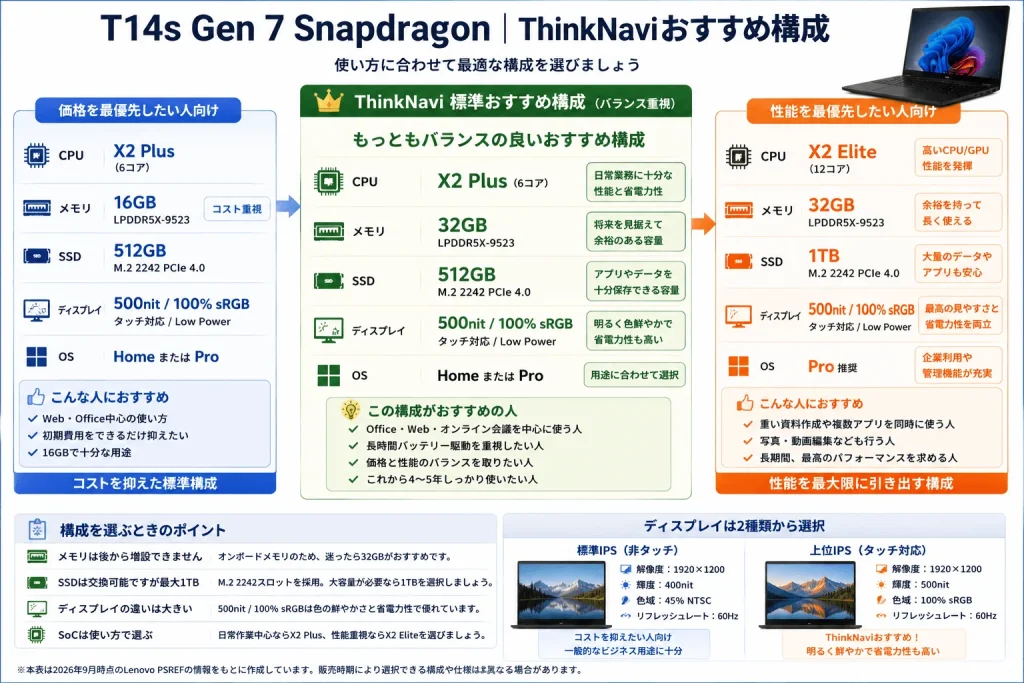
T14s Gen 7 Snapdragonは、SoCだけでなくメモリとディスプレイ選びが重要です。
特にメモリはオンボードで購入後に増設できず、ディスプレイも2種類で画質にかなり差があります。
ThinkNaviでは、まず次の構成を基準に考えるのがおすすめです。
| 項目 | ThinkNaviおすすめ |
|---|---|
| SoC | X2 Plusを基準、性能重視ならX2 Elite |
| メモリ | 32GB推奨 |
| SSD | 512GB~1TB |
| ディスプレイ | 500nit / 100% sRGB |
| OS | 用途に応じてHome / Pro |
※実際に選択できる組み合わせは販売時期・モデルによって異なります。Lenovo公式で最新構成を確認してください。
SoCはどれがいい?
SoCについては、すでに解説した通り、
Office・Web・オンライン会議中心 → X2 Plus
重いマルチタスクやCPU/GPU性能重視 → X2 Elite
という選び方が基本です。
X2 Plus X2P-42-100は6コア、X2 Elite X2E-80-100は12コアで、CPU・GPU構成には大きな差があります。
一方、AI処理を担当するNPUはどちらも最大80 TOPSです。
そのため、
「Copilot+ PCを使いたいからElite」
と考える必要はありません。
普段の用途がOffice、Webブラウザ、Teams、Zoom中心なら、まずX2 Plusの価格を確認し、Eliteとの差額に対して12コアCPUや上位GPUが必要かを考えるのがおすすめです。
逆にT14sを4~5年使う予定で、
- 複数アプリを常時起動する
- 大きなExcelファイルを扱う
- 写真・動画編集も行う
- 処理性能に余裕を持たせたい
という場合は、X2 Eliteを選ぶ意味があります。
メモリは32GB推奨?
T14s Gen 7 Snapdragonのメモリは、
- 16GB
- 32GB
の2種類。
LPDDR5X-9523のオンボードメモリで、購入後の増設はできません。
ThinkNaviでは、長く使うなら32GBをおすすめします。
16GBでもOffice、Web、Teamsなど一般的な作業はできますが、Snapdragon X2はCopilot+ PCとしてAI処理にも対応しており、今後はローカルAI機能が増える可能性があります。
また、
- Chromeのタブを大量に開く
- Teams+ブラウザ+Officeを同時使用
- Adobeアプリを使う
- AIツールを利用する
- 4~5年間使う
といったことを考えると、32GBの方が余裕があります。
特にT14sはメモリ交換ができないため、
「足りなくなったら後で増設する」ことができません。
価格差が大きくなければ32GBを選んでおいた方が後悔しにくいでしょう。
一方、Web・Office中心で使用期間も短く、価格を最優先するなら16GBでも選択肢になります。
なおGen 6 Snapdragonでは最大64GBまで選べましたが、Gen 7は最大32GBです。64GBが必要な人はIntel/AMD版も検討してください。
SSD容量の選び方
SSDは、
- 256GB
- 512GB
- 1TB
がPSREFに記載されています。
規格はM.2 2242 PCIe 4.0 x4で、最大容量は1TBです。
ThinkNaviでは最低512GB、余裕を見るなら1TBをおすすめします。
256GBでもWindowsやOffice中心なら使用できますが、Windows本体、アプリ、クラウドのオフラインファイルなどを保存していくと余裕はそれほどありません。
特に、
- OneDrive/Google Driveをオフライン同期
- 写真を保存
- Adobeアプリを使う
- 数年間使う
のであれば512GB以上が安心です。
一方、ほとんどのデータをクラウドに置き、ローカル保存をほとんどしないなら512GBでも十分でしょう。
1TBを超える大容量ストレージが必要なら、最大2TBを選べるIntel/AMD版の方が適しています。
画面はどちら?
ディスプレイ選びは、今回かなり重要です。
T14s Gen 7 SnapdragonにはPSREF上、次の2種類があります。
| 標準IPS | 上位IPS | |
|---|---|---|
| 解像度 | 1920×1200 | 1920×1200 |
| 輝度 | 400nit | 500nit |
| 色域 | 45% NTSC | 100% sRGB |
| タッチ | なし | あり |
| リフレッシュレート | 60Hz | 60Hz |
| Low Power | ― | 対応 |
| 表面 | 非光沢 | 非光沢 |
ThinkNaviでは、500nit/100% sRGBのディスプレイを第一候補にします。
理由はタッチ対応だからではなく、色域の差が大きいからです。
400nitモデルは45% NTSCなので、Office用途には十分でも、写真やWebサイトの色を見ると鮮やかさに欠ける可能性があります。
一方500nitモデルは100% sRGB。写真閲覧、Web制作、資料作成などでも色をより正確に表示できます。
さらに明るさも500nitあるため、明るいオフィスや窓際、外出先でも視認性を確保しやすいでしょう。
そして意外なのが、省電力性です。
500nitモデルは高輝度かつタッチ対応ですが、Lenovo PSREFではこちらにLow Powerと明記されています。
そのため、
「タッチだからバッテリー重視なら400nit一択」
とは単純に考えない方がよいでしょう。
Snapdragon版の長時間バッテリーという特徴を考えても、500nit/100% sRGB Low Powerはかなり魅力的な組み合わせです。
価格差を確認したうえで、差が許容範囲なら上位パネルをおすすめします。
ThinkNaviおすすめ構成
購入時に迷ったら、まず次を基準にするとよいでしょう。
バランス重視
- Snapdragon X2 Plus
- 32GBメモリ
- 512GB SSD
- 500nit / 100% sRGB
Office・Web・Teamsを中心に使いながら、Snapdragonのバッテリー性能を生かしたい人向けです。
性能重視
- Snapdragon X2 Elite
- 32GBメモリ
- 1TB SSD
- 500nit / 100% sRGB
重いマルチタスクや画像処理も行い、T14sを長期間使いたい人はこちらです。
逆に、価格を最優先するなら、
X2 Plus+16GB+512GB
まで落とすのはありですが、ディスプレイについては価格差が許容できるなら500nit/100% sRGBを優先したいところです。
💡 ThinkNaviの結論
T14s Gen 7 Snapdragonでは、最上位構成を選ぶ必要はありません。
一般的なビジネス用途なら、
X2 Plus+32GB+512GB+500nit/100% sRGB
をThinkNaviの基準構成とします。
CPU/GPU性能に余裕が欲しければX2 Elite、ローカルに多くのデータを保存するなら1TBへアップグレードするのが分かりやすいでしょう。
特に優先したいのは32GBメモリと500nit/100% sRGBディスプレイ。
どちらも日常的な使い勝手に影響し、メモリは購入後に増設できません。
価格差を確認しながら、「CPUだけ最上位にする」より、メモリと画面を含めた全体のバランスで選ぶのがおすすめです。
メリット・注意点
T14s Gen 7 Snapdragonは、長時間バッテリーやSnapdragon X2の高い処理性能、80 TOPS NPUなど魅力の多いモデルです。
一方で、Intel/AMD版と違ってWindows on ARMを採用するため、購入前に確認しておきたいポイントもあります。
ここまでの内容を、メリットと注意点に整理します。
メリット
Snapdragon版を選ぶ最大の理由のひとつです。
前世代T14s Gen 6 Snapdragonでは、複数媒体の実測で約21~22時間という長時間駆動を記録しました。
Gen 7も58Whバッテリーを搭載し、Snapdragon X2との組み合わせによる長時間駆動が期待できます。
特にOffice、Web、メールなどを中心に外出先で長く使う人とは相性が良いでしょう。
② X2 EliteはCPU性能も高い
Snapdragonは「省電力だけれど性能は控えめ」というSoCではありません。
上位のX2 Elite X2E-80-100は12コア/最大4.7GHz。ARMネイティブアプリでは高いマルチコア性能を期待できます。
重いマルチタスクまで行うならX2 Elite、Office・Web中心ならX2 Plusという選び分けもできます。
X2 EliteとX2 Plusは、どちらも最大80 TOPSのHexagon NPUを搭載します。
前世代の45 TOPSから大幅に強化され、Copilot+ PCとして今後増えていくオンデバイスAI機能にも余裕があります。
しかもX2 PlusでもNPU性能は80 TOPSなので、AI機能のためだけにEliteへ上げる必要はありません。
Windows on ARMの環境は、Snapdragon Xが登場した2024年当時から大きく改善しました。
Microsoft 365、Chrome、Teams、Zoom、Google Drive、Adobeの主要アプリなど、ARMネイティブ対応はかなり広がっています。
Arm64版がない一般的なx86/x64アプリもPrismで動かせるため、Office・Web中心ならARMを意識する場面はかなり減っています。
上位ディスプレイは、
500nit/100% sRGB/タッチ/Low Power
に対応します。
400nitモデルの45% NTSCと比べて色域が広く、写真、Web、資料作成でも見やすいパネルです。
Snapdragon版では、価格差が許容できるならこの500nitパネルを優先したいところです。
注意点
最大の注意点は、今もARM互換性です。
主要アプリの対応状況はかなり改善しましたが、Intel/AMD版と完全に同じではありません。
特に次の環境では事前確認をおすすめします。
- 会社独自の業務ソフト
- VPN/EDR
- 特殊なプリンターやスキャナー
- 専用USB機器
- 独自ドライバーを使う周辺機器
- 一部のゲームやアンチチート
- 古いx86アプリ
一般的なアプリがPrismで動いても、Arm64ドライバーがなければ使えない機器があります。
仕事で絶対に必要なものは、購入前にメーカーや社内IT部門へ確認した方が安全です。
Gen 7 Snapdragonではメモリ容量が最大32GBです。
しかもオンボードなので、購入後には増設できません。
Office・Web中心なら十分ですが、64GBが必要な開発環境、大規模データ処理、仮想マシン用途ではIntel/AMD版の方が適しています。
SSDはM.2 2242 PCIe 4.0で最大1TB。
Intel/AMD版は最大2TBまで選べるため、大量の写真や動画、ローカルデータを保存する人は注意が必要です。
クラウド中心なら大きな問題ではありませんが、T14sを長期間使うなら512GB以上を選んでおきたいところです。
Snapdragon=最軽量というイメージもありますが、T14s Gen 7 Snapdragonは約1.21kg~。
Intel版の約1.065kg~、AMD版の約1.09kg~より重くなります。
Snapdragonのモバイル性能は、本体重量そのものより長時間バッテリーとの組み合わせで評価した方がよいでしょう。
Snapdragonは省電力ですが、ファンレスPCではありません。
前世代Gen 6 Snapdragonの実測でも、CPU/GPUへ高い負荷をかけるとファンノイズや表面温度が上昇しました。
Gen 7では冷却設計やSoCが変わっているため同じ結果になるとは限りませんが、
「Snapdragonだから常に無音・低温」
とは考えない方がよいでしょう。
Gen 7はSnapdragon X2や80 TOPS NPUなど性能面では進化していますが、
- 最大64GB → 32GB
- 2.8K OLED → 選択不可
- USB-A×2 → 1基
など、Gen 6より構成自由度が下がった部分もあります。
Gen 6から買い替える場合は、CPU性能だけでなく現在使っているメモリ容量やディスプレイも確認しておきましょう。
購入前に確認したいこと
最後に、Snapdragon版を購入する前は次の4点を確認すれば、大きな失敗を避けやすくなります。
- 必須アプリがARMで使えるか
- VPN・EDR・周辺機器がArm64対応か
- 32GBメモリ/1TB SSDで足りるか
- Intel・AMDとの価格差に納得できるか
この4点に問題がなく、長時間バッテリーを重視するなら、T14s Gen 7 Snapdragonはかなり魅力的な選択肢です。
逆にひとつでも仕事上の互換性に不安が残るなら、無理にSnapdragonを選ばずIntel/AMD版を選ぶ方が安心です。
よくある質問
- 普通のWindowsアプリは使える?
-
多くのWindowsアプリは利用できます。
Microsoftによると、Windows 11 Arm PCではほとんどのWindowsアプリをインストール・実行できます。
Arm64ネイティブアプリはそのまま動作し、Arm64版がない一般的なx86/x64アプリもWindows 11 24H2のPrismを使って実行できます。
ただし、専用ドライバーを必要とするアプリや周辺機器は別です。「アプリが動くか」だけでなく、「Arm64ドライバーが必要か」も確認しましょう。
- Microsoft Officeは使える?
-
Word、Excel、PowerPoint、Outlook、Teamsなど主要なMicrosoft 365アプリはArm64ネイティブ対応しています。
Microsoft自身もWindows on Arm向けのネイティブMicrosoft 365アプリを提供しています。
一般的なOffice作業なら、ARMだからOfficeが使えないという心配はほぼありません。
ただし非常に重いExcel処理などでは、Intel/AMDとの性能差がアプリや処理内容によって出る可能性があります。
- Adobeは使える?
-
主要なAdobeアプリのARM対応はかなり進みました。
Photoshopなどに加え、2026年にはPremiere、After Effects、Audition、Media EncoderもWindows ARM64ネイティブ対応しています。
PremiereもSnapdragon Xシリーズを正式な対応プロセッサとして記載しています。
ただし一部のコーデックや機能には制限が残っているため、本格的な動画制作では自分のワークフローで必要な機能まで確認しておくことをおすすめします。
- Google Driveは使える?
-
現在は正式対応しています。
Google Drive for desktopは2025年3月からWindows ARM64版が正式提供され、Snapdragon搭載Windows 11 PCでも利用できます。
そのため、初期のSnapdragon PCレビューで見られた「Google Driveが使えない」という情報は現在では古くなっています。
- プリンターは使える?
-
多くのプリンターは使えますが、機種によって確認が必要です。
MicrosoftはWindows 11 Arm PCが多くのプリンターをサポートするとしていますが、専用ドライバーやメーカー独自機能が必要な機種ではArm64対応ドライバーが必要になる場合があります。
仕事で必須のプリンターや複合機があるなら、購入前にメーカーのARM64対応状況を確認しましょう。
- VPNは使える?
-
Windows on ARM対応のVPNもありますが、会社で使っている製品を個別に確認する必要があります。
重要なのは「VPNが使えるか」ではなく、
VPN製品・バージョン・使用する機能がARM64対応しているか
です。
同様にEDRやセキュリティソフトもドライバーに依存する場合があるため、企業利用では社内IT部門への確認をおすすめします。Microsoftもドライバー依存のアプリについてArm64対応が必要と説明しています。
- ゲームはできる?
-
動くゲームは増えていますが、ゲーム目的ならIntel/AMD版の方が無難です。
Snapdragon X2はGPU性能も向上していますが、一部ゲームではWindows on ARM対応やアンチチートドライバーが問題になります。
Microsoftも、Arm対応していないアンチチートドライバーに依存するゲームは動作しない場合があると説明しています。
T14s Gen 7 Snapdragonは、ゲームよりもOffice・Web・モバイルワークを重視する人向けと考えた方がよいでしょう。
- X2 EliteとPlusはどちら?
-
Office・Web中心ならX2 Plus、CPU/GPU性能に余裕が欲しいならX2 Eliteがおすすめです。
X2 Eliteは12コア、X2 Plusは6コアで、CPUとGPUには大きな仕様差があります。
一方、NPUはどちらも最大80 TOPSです。
そのため、
「AIを使いたいからElite」
と考える必要はありません。
Eliteへのアップグレード価値は、主にCPU/GPU性能にあります。
- メモリは16GBで足りる?
-
一般用途なら16GBでも使えますが、ThinkNaviでは32GBをおすすめします。
T14s Gen 7 Snapdragonのメモリはオンボードで、購入後には増設できません。
Office・Webだけなら16GBでも十分ですが、複数アプリの同時使用、Adobe、AI機能、4~5年の長期利用を考えるなら32GBの方が後悔しにくいでしょう。
64GBが必要ならIntel/AMD版を検討してください。
- Intel・AMDとどれがおすすめ?
-
迷った場合は、次の基準で考えると分かりやすいです。
Snapdragon
→ バッテリー駆動を最優先し、ARM互換性を確認できる人Intel
→ 互換性・構成自由度・万能性を最優先する人AMD
→ x86互換性を維持しながらCPU/GPU性能のバランスを重視する人特に仕事で使うアプリや周辺機器のARM対応が分からない場合は、Intel/AMDを選ぶ方が安全です。
一方、Office・Web・Teamsなどが中心で互換性に問題がないなら、Snapdragonの長時間バッテリーは大きな魅力になります。
- Gen 6から買い替えるべき?
-
Gen 6 Snapdragonに不満がなければ、必ず買い替える必要はありません。
Gen 7ではSnapdragon X2、80 TOPS NPU、5MPカメラなどが進化しています。
一方Gen 6には、
- 最大64GBメモリ
- 2.8K OLED/120Hz
- USB-A×2
といったGen 7にはないメリットがあります。
X2のCPU性能やAI性能を重視するならGen 7、64GBメモリやOLEDを重視するならGen 6を使い続ける選択も十分ありです。
まとめ
ThinkPad T14s Gen 7 Snapdragonは、長時間バッテリーとSnapdragon X2の高い性能を両立した、モバイルワーク向けのT14sです。
Windows on ARMの環境もここ数年で大きく改善し、Microsoft 365、Chrome、Teams、Zoom、Google Drive、主要なAdobeアプリなど、日常的に使うソフトのARM対応はかなり進みました。
そのため、以前のように
「ARMだから仕事では使いにくい」
と一括りにする必要はありません。
一方で、Intel/AMD版と完全に同じ互換性があるわけでもありません。
特に、会社独自の業務ソフト、VPN/EDR、プリンター、特殊なUSB機器などを使う場合は、購入前にArm64対応を確認することが重要です。
こんな人におすすめ
T14s Gen 7 Snapdragonは、次のような人に特におすすめです。
- Office・Web・メールを中心に使う
- Teams/Zoomなどオンライン会議が多い
- 出張や外出先で長時間使う
- バッテリー駆動を最優先したい
- ACアダプターを持ち歩く頻度を減らしたい
- Copilot+ PCやオンデバイスAIを活用したい
- 使用するアプリや周辺機器のARM対応を確認できる
特に、コンセントから離れて長時間仕事をする人にはSnapdragon版のメリットを感じやすいでしょう。
こんな人は慎重に
一方、次のような場合はIntel/AMD版も比較してから決めることをおすすめします。
- 古い業務ソフトを使う
- 専用ドライバーが必要な機器を使う
- VPN/EDRのARM対応が分からない
- ゲームを重視する
- 64GBメモリが必要
- 1TBを超えるSSD容量が必要
- ソフト互換性を一切気にせず使いたい
互換性に少しでも不安が残るなら、無理にSnapdragonを選ぶ必要はありません。
ThinkNaviおすすめ構成
迷った場合は、
Snapdragon X2 Plus
+ 32GBメモリ
+ 512GB SSD
+ 500nit/100% sRGBディスプレイ
をThinkNaviの基準構成としておすすめします。
Office・Web中心ならX2 Plusでも十分な性能を期待でき、NPUはX2 Eliteと同じ最大80 TOPSです。
CPU/GPU性能に余裕が欲しい場合はX2 Elite、ローカルに多くのデータを保存するなら1TB SSDへアップグレードするとよいでしょう。
T14s Gen 7 Snapdragonは、
「バッテリーが長いから選ぶPC」から、「ARM互換性さえ問題なければ積極的に選べるPC」へ近づいています。
2026年現在、Office・Web中心の使い方ならWindows on ARMを過度に警戒する必要はありません。
ただし、購入前に自分の必須アプリや周辺機器だけは確認する。
そこをクリアできるなら、T14s Gen 7 SnapdragonはIntel/AMDとは違った魅力を持つ、有力なT14sの選択肢です。
\ 迷ったら今日の価格だけ確認 /
まだ迷うなら 価格ウォッチで値下がりを待つ
まだIntel/AMDと迷っている人へ

T14sの記事T14s どれを買う?T14s Gen 7 IntelT14s Gen 7 AMDT14s Gen 7 Snapdragonこの記事T14s Gen 6 ILLT14s Gen 6 IALT14s Gen 6 AMDT14s Gen 6 SnapdragonT14s 2-in-1 Gen 2T14s 2-in-1 Gen 1T14s 歴代年表