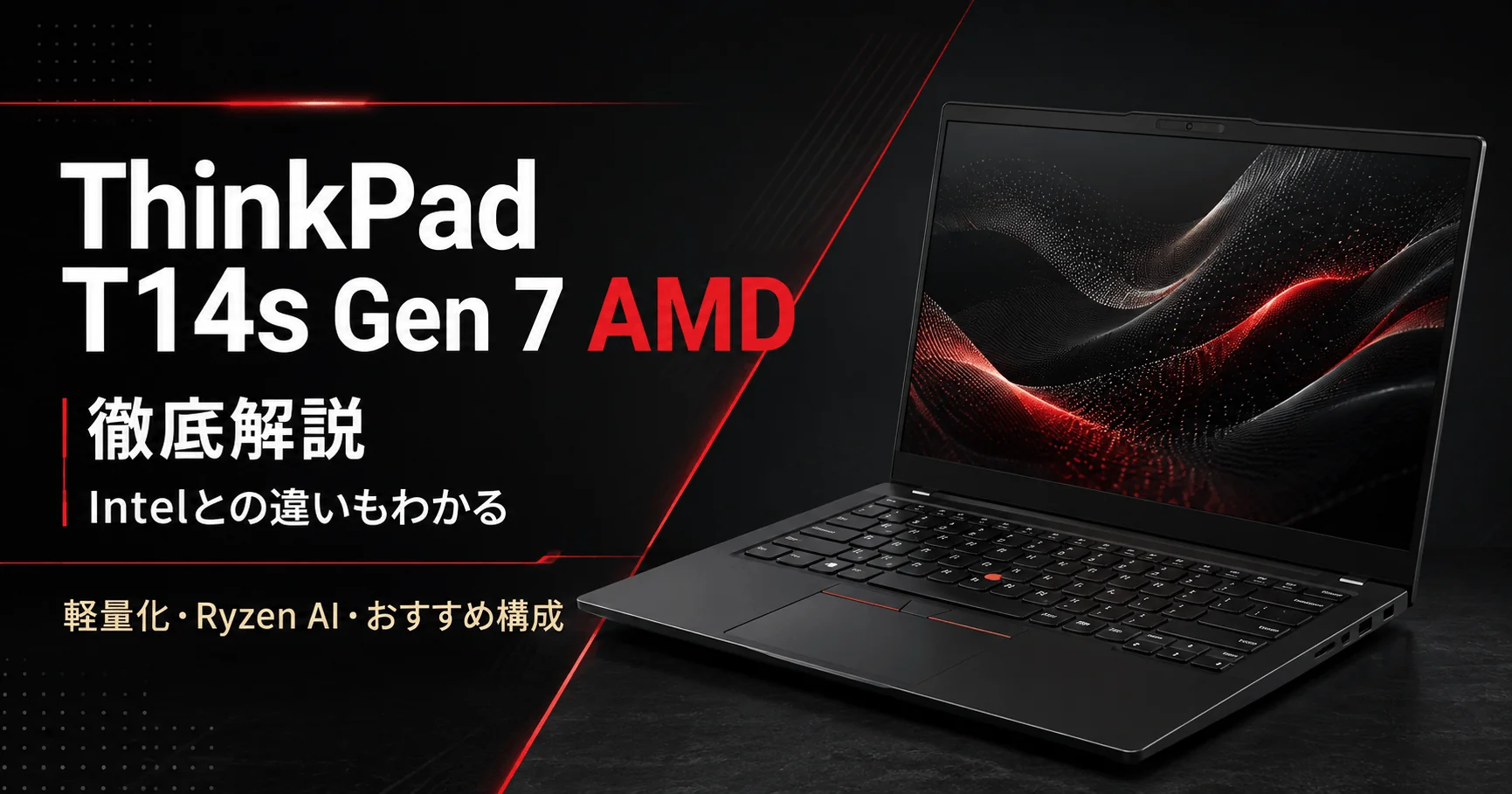
ThinkPad T14s Gen 7 AMDは、Ryzen AI 400シリーズを搭載した2026年モデルです。約1.1kg~の軽量ボディ、最大64GBメモリ、Copilot+ PC対応など、モバイルノートとしての完成度をさらに高めています。
一方、T14s Gen 7にはIntel版やSnapdragon版も用意されているため、「AMDを選ぶメリットは何か」「Intelとどちらを選ぶべきか」と迷う方も多いでしょう。特にAMD版は、Gen 6 AMDから筐体や使い勝手が大きく進化した一方、GPU性能は単純な世代アップとは言い切れないなど、スペック表だけでは分かりにくいポイントもあります。
そこで本記事では、Lenovo公式仕様に加え、複数の海外実機レビューやベンチマーク結果も確認しながら、T14s Gen 7 AMDのCPU・GPU・重量・バッテリー・静音性・ディスプレイなどを詳しく検証します。
さらにIntel版やGen 6 AMDとの違い、Snapdragon版との位置づけも整理し、「どんな人にAMD版がおすすめなのか」「どのCPU・メモリ・ディスプレイ構成を選ぶべきか」まで分かりやすく解説します。
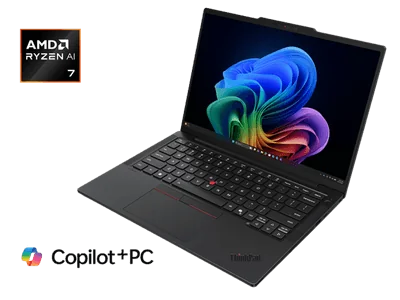
T14s Gen 7 AMD
14インチ/1.06kg~
\ 今日の公式価格 ¥355,696〜(税込) /
まず結論
ThinkPad T14s Gen 7 AMDは、軽さ・バッテリー・静音性・Ryzen AI PROのバランスを重視する人におすすめのモデルです。
Gen 7では筐体が大きく見直され、最軽量構成は約1.1kgまで軽量化。海外の実機レビューでも、Gen 6 AMDからバッテリー駆動時間や軽負荷時の静音性が改善しており、単純なCPU性能アップ以上に「持ち運びやすく、長時間快適に使えるT14s」へ進化したことが評価されています。
一方、T14s Gen 7にはIntel版とSnapdragon版もあります。すべての人にAMD版が最適というわけではありません。
AMD版がおすすめな人
T14s Gen 7 AMDは、次のような人に向いています。
- Ryzen AI PRO搭載モデルを選びたい
- 1.1kg前後の軽い14型ThinkPadが欲しい
- 最大64GBメモリを搭載したい
- CPU性能とバッテリー駆動時間のバランスを重視したい
- Web会議やOffice作業などで静かに使えるPCが欲しい
- Intelにこだわらず、AMDプラットフォームを選びたい
特に注目したいのが、Gen 6 AMDからの軽量化とバッテリー効率の改善です。
最上位CPUのRyzen AI 7 PRO 450は8コア16スレッド、Radeon 860M、最大50TOPSのNPU(AIの処理専用のチップ)を搭載。一般的なビジネス用途から、少し重めのマルチタスクまで余裕のある構成を選べます。
ただし、Gen 7は「すべての性能がGen 6より大幅に向上したモデル」ではありません。GPUはGen 6 AMDの上位構成に搭載されていたRadeon 880Mから、Gen 7では最大Radeon 860Mとなっており、グラフィックス性能だけを目的に買い替えるモデルではない点には注意が必要です。
Intel版がおすすめな人
一方、次のような人はIntel版も比較しておきましょう。
- CPUの選択肢を重視したい
- 高性能なCore Ultra Hシリーズを選びたい
- Thunderbolt機器を多く利用する
- Intel環境との互換性を重視する
- AMDに特別なこだわりがない
2026年のT14s Gen 7では、AMD版とIntel版の筐体や基本仕様はかなり近くなっています。
そのため「AMDだから圧倒的に速い」「Intelだから絶対におすすめ」という単純な比較ではなく、CPU構成や周辺機器、価格を見ながら選ぶことが重要です。
後ほどIntel版との違いを、CPU・GPU・バッテリー・端子・Wi-Fiまで詳しく比較します。
Snapdragon版は別軸
T14s Gen 7にはSnapdragon搭載モデルも用意されています。
Snapdragon版は省電力性やバッテリー駆動時間を重視した魅力的な選択肢ですが、ARM版Windowsを採用しているため、Intel/AMDとはアプリや周辺機器の互換性に対する考え方が異なります。
そのため本記事では、直接比較しやすいx86版のAMDとIntelを中心に解説し、Snapdragon版は別の選択肢として位置づけます。
迷った場合は、まずAMD版とIntel版を比較し、バッテリー駆動時間を最優先する場合にSnapdragon版も検討するという選び方がおすすめです。
Gen 7 AMDの特徴
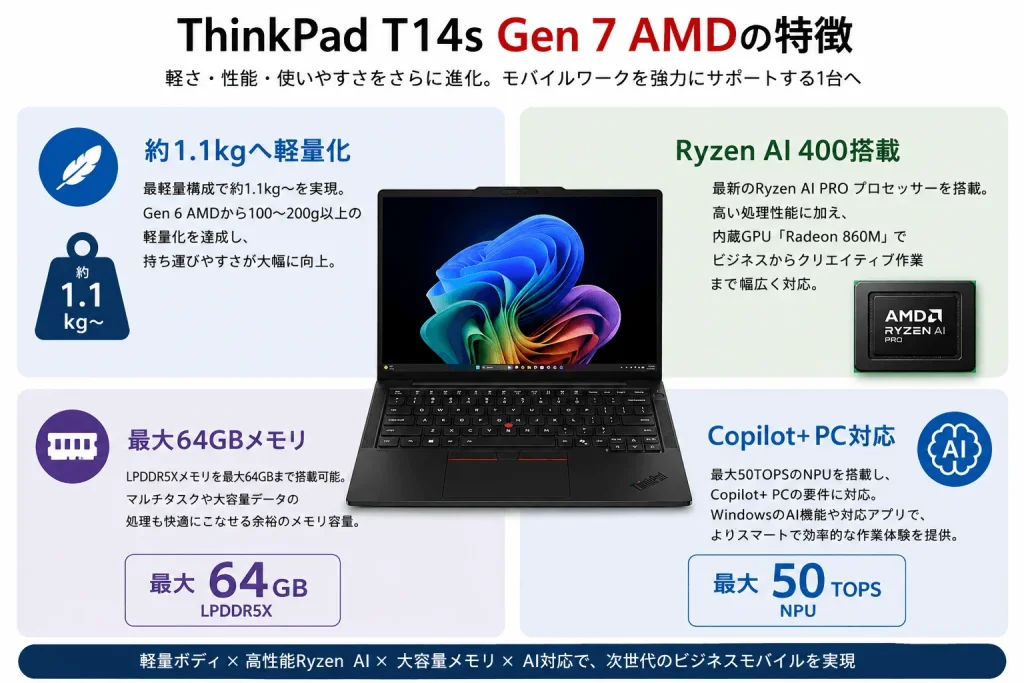
ThinkPad T14s Gen 7 AMDは、Ryzen AI 400シリーズを搭載しただけでなく、軽量化・省電力性・使い勝手まで含めて刷新された世代です。
特に注目したいのは、約1.1kg~まで軽くなった新筐体、最大64GBメモリ、50TOPS級NPUを備えたRyzen AI、そしてCopilot+ PCへの対応です。
単純なCPU世代更新というより、T14sをさらにモバイル寄りに進化させたモデルと考えると分かりやすいでしょう。
約1.1kgへ軽量化
Gen 7 AMDの大きな進化が、本体重量です。
最軽量構成では約1.1kgまで軽量化され、14型のThinkPadとしてかなり持ち運びやすいモデルになりました。
Gen 6 AMDは構成によって約1.25~1.30kgだったため、Gen 7では100~200g以上軽くなった構成もあります。
100g程度の差は数字だけ見ると小さく感じますが、毎日バッグに入れて持ち歩くモバイルPCでは意外と体感差があります。
また、T14sはもともとT14より薄型・軽量な位置づけですが、Gen 7ではさらにX1 Carbonに近い重量帯まで入ってきました。
「X1 Carbonほど高価でなくても、できるだけ軽いThinkPadが欲しい」という人にとって、T14s Gen 7 AMDはかなり魅力的な選択肢です。
なお、約1.1kgという数値は最軽量構成です。海外レビューでは、タッチ対応ディスプレイや64GBメモリを搭載した実機で約1.19kgという例もあり、実際の重量は選択する構成によって変わります。
Ryzen AI 400搭載
CPUにはAMDのRyzen AI 400シリーズを採用しています。
主な選択肢は以下の4種類です。
- Ryzen AI 5 430
- Ryzen AI 5 PRO 440
- Ryzen AI 7 445
- Ryzen AI 7 PRO 450
上位のRyzen AI 7 PRO 450は8コア16スレッド構成で、内蔵GPUにRadeon 860M、NPUは最大50TOPSに対応します。
Webブラウザ、Office、オンライン会議といった一般的なビジネス用途はもちろん、複数アプリを同時に動かすマルチタスクにも十分な性能があります。
一方で、CPUによってコア数やGPU性能が異なるため、単に「Ryzen AI 7だから高性能」と考えるのではなく、CPUごとの違いを確認して選ぶことが重要です。
CPUの違いについては、このあと詳しく比較します。
最大64GBメモリ
T14s Gen 7 AMDでは、最大64GBのLPDDR5X(省電力で高速なメモリ規格)メモリを選択できます。
一般的な用途なら16GBでも動作しますが、2026年に長期間使うPCとして考えるなら、ThinkNaviでは32GB以上を基本的におすすめします。
特に次のような使い方では32GB以上あると安心です。
- Webブラウザのタブを多数開く
- TeamsやZoomを常時利用する
- Excelの大きなファイルを扱う
- Lightroomなど写真編集を行う
- 仮想環境や開発ツールを利用する
- 4~5年以上使う予定がある
64GBは一般的なビジネス用途ではオーバースペックになりやすいものの、開発用途や仮想マシン、重いデータ処理まで考える場合には有力です。
ただし、T14s Gen 7 AMDのメモリはオンボードのため、購入後の増設はできません。
そのため、「あとから増やせばいい」と考えず、購入時に必要容量を決めておく必要があります。
Copilot+ PC対応
Ryzen AI 400シリーズは、最大50TOPSのNPUを搭載し、Copilot+ PCの要件にも対応しています。
NPUはAI処理をCPUやGPUとは別に担当するプロセッサで、WindowsのAI機能や一部の対応アプリで利用されます。
現時点では、NPU性能だけを理由にPCを買い替える必要性はまだ高くありません。
ただし、PCを4~5年使うことを考えると、今後Windowsや業務アプリでローカルAI処理が増えていく可能性があります。
その意味では、50TOPS級NPUを搭載するT14s Gen 7 AMDは、これから数年間使うビジネスPCとして余裕を持たせた構成といえます。
とはいえ、T14s Gen 7 AMDの魅力はAI機能だけではありません。
軽量化、バッテリー効率、静音性、最大64GBメモリといった基本性能まで含めて改善されている点が、このモデルの大きな特徴です。
主なスペック
ThinkPad T14s Gen 7 AMDの主な仕様は以下のとおりです。
| 項目 | ThinkPad T14s Gen 7 AMD |
|---|---|
| CPU | Ryzen AI 5 430 / Ryzen AI 5 PRO 440 / Ryzen AI 7 445 / Ryzen AI 7 PRO 450 |
| コア数 | 最大8コア16スレッド |
| GPU | Radeon 840M / Radeon 860M |
| NPU | AMD Ryzen AI 最大50TOPS |
| メモリ | 16GB / 32GB / 64GB LPDDR5X |
| メモリ増設 | 不可(オンボード) |
| ストレージ | 最大2TB M.2 2280 PCIe 4.0 SSD |
| ディスプレイ | 14型 WUXGA IPS / 2.8K OLEDなど |
| アスペクト比 | 16:10 |
| OLED | 2880×1800 / 500nit / 120Hz / 100% DCI-P3 |
| バッテリー | 58Wh |
| 急速充電 | 対応(65W ACアダプター使用時) |
| 無線LAN | Wi-Fi 7 |
| Bluetooth | Bluetooth 5.4 |
| WWAN | 4G / 5G対応構成あり |
| カメラ | 最大500万画素+IR |
| 重量 | 約1.09kg~ |
| 本体サイズ | 約313×219.4mm |
| USB-A | USB 5Gbps ×1 |
| USB-C | USB 5Gbps ×1 |
| Thunderbolt 4 | ×2 |
| HDMI | HDMI 2.1 |
| OS | Windows 11 Home / Proなど |
CPUはRyzen AI 5からRyzen AI 7 PROまで4種類。最上位のRyzen AI 7 PRO 450では、8コア16スレッドのCPUにRadeon 860Mを組み合わせています。全CPUで最大50TOPSのNPUを搭載し、Copilot+ PCに対応します。
メモリは16GB・32GB・64GBから選択できますが、すべて基板に直接実装されたオンボードメモリです。購入後に増設できないため、長く使うなら32GB以上を選んでおくのがおすすめです。SSDは最大2TBまで対応します。
ディスプレイは14型16:10で、WUXGA IPSから2.8K OLEDまで複数用意されています。OLEDは2880×1800、120Hz、500nit、100% DCI-P3対応と高品質ですが、仕事中心なら消費電力を抑えやすいWUXGAも有力です。
バッテリー容量は58Wh。Lenovo公称では、省電力構成でMobileMark 30最大16時間となっています。65W ACアダプター使用時には、条件を満たせば約1時間で80%まで充電できるRapid Chargeにも対応します。
端子は左右にUSB-C
T14s Gen 7 AMDは、薄型モデルながら端子類も比較的充実しています。
- Thunderbolt 4 ×2
- USB-C 5Gbps ×1
- USB-A 5Gbps ×1
- HDMI 2.1
- 3.5mmオーディオ端子
Gen 6 AMDではUSB-C系端子が左側に集中していましたが、Gen 7では右側にもUSB-Cが追加されました。
デスクの配置に応じて左右どちらからでもUSB-C電源を接続しやすくなったため、地味ですが実際の使い勝手にはかなり効く変更です。PSREF上ではUSB-CとThunderbolt 4のいずれもUSB Power Deliveryに対応しています。
なお、有線LAN端子は本体にはありません。必要な場合はUSB-C Ethernetアダプターやドックを利用します。
5Gにも対応可能
無線LANはMediaTek製のWi-Fi 7に対応。さらに構成によっては4G LTEや5G WWAN(SIMでつながるモバイル通信)も選択できます。
出張や外出が多い人にとって、スマートフォンのテザリングを使わずにPC単体で通信できる5G対応は、T14sならではの魅力のひとつです。
ただし、すべての販売モデルがWWAN対応ではありません。購入時にはWWANアンテナやSIM対応の有無を確認しておきましょう。
CPUは4種類
ThinkPad T14s Gen 7 AMDでは、Ryzen AI 400シリーズから4種類のCPUを選択できます。
| CPU | コア / スレッド | 最大クロック | 内蔵GPU | NPU | 向いている人 |
|---|---|---|---|---|---|
| Ryzen AI 5 430 | 4C / 8T | 4.5GHz | Radeon 840M | 50TOPS | 軽作業中心 |
| Ryzen AI 5 PRO 440 | 6C / 12T | 4.8GHz | Radeon 840M | 50TOPS | 最もおすすめ |
| Ryzen AI 7 445 | 6C / 12T | 4.6GHz | Radeon 840M | 50TOPS | 非PROを選びたい人 |
| Ryzen AI 7 PRO 450 | 8C / 16T | 5.1GHz | Radeon 860M | 50TOPS | 性能重視 |
LenovoのPSREFでは、4モデルすべてが最大50TOPSのNPUを搭載しています。そのため、CPU選びで差が出るのは主にCPUコア数・クロック・内蔵GPU・PRO機能です。
AI 5 430|軽作業向け
Ryzen AI 5 430は、4コア8スレッドのエントリー構成です。
最大4.5GHz、Radeon 840Mを搭載し、NPUは上位CPUと同じ最大50TOPSに対応しています。
Webブラウジング、Office、メール、Web会議など一般的な業務であれば十分ですが、T14sを数年間使うことを考えると、4コア8スレッドはやや余裕が少なめです。
特に、
- 多数のブラウザタブを開く
- Teamsを常時起動する
- 大きなExcelファイルを扱う
- 写真編集を行う
- 複数アプリを頻繁に切り替える
といった使い方では、6コア以上を選んでおく方が安心です。
価格差がかなり大きい場合を除けば、ThinkNaviでは次のRyzen AI 5 PRO 440を優先します。
AI 5 PRO 440|本命
4種類の中で、最もバランスがよいと考えるのがRyzen AI 5 PRO 440です。
6コア12スレッド、最大4.8GHzで、Radeon 840Mと50TOPS NPUを搭載します。さらにAMD PRO Technologiesにも対応しています。
AMD PROは、企業向けPCを想定したセキュリティ、管理性、長期的なプラットフォーム安定性などを含む機能群です。個人利用では必須ではありませんが、ThinkPad T14sのようなビジネスPCとは相性のよい仕様です。
そして興味深いのが、次のRyzen AI 7 445との関係です。
Ryzen AI 5 PRO 440は「Ryzen AI 5」ですが、
- 6コア12スレッド
- 最大4.8GHz
- L3キャッシュ16MB
なのに対し、Ryzen AI 7 445は、
- 6コア12スレッド
- 最大4.6GHz
- L3キャッシュ8MB
です。
つまり、製品名の「7」が「5」より常に高性能とは限りません。
価格との兼ね合いはありますが、T14s Gen 7 AMDでCPU選びに迷ったら、AI 5 PRO 440はかなり有力な選択肢です。
AI 7 445|少し悩む
Ryzen AI 7 445も6コア12スレッドで、Radeon 840M、50TOPS NPUを搭載します。
ただし仕様を見ると、最大クロックは4.6GHz、L3キャッシュは8MB。Ryzen AI 5 PRO 440の4.8GHz・16MBより数字上では見劣りする部分があります。
CPU内部の構成も異なり、Ryzen AI 7 445はZen 5コア×2+Zen 5cコア×4。一方、AI 5 PRO 440はZen 5×3+Zen 5c×3です。
そのため、単に、Ryzen AI 7 445 > Ryzen AI 5 PRO 440 とは判断しない方がよいでしょう。
内蔵GPUもどちらもRadeon 840M、NPUも50TOPSなので、価格が近ければAI 5 PRO 440を選ぶ方が分かりやすいと考えます。
AI 7 445を積極的に選ぶ理由は、販売時の価格や構成が特別に魅力的な場合でしょう。
AI 7 PRO 450|性能重視
最上位がRyzen AI 7 PRO 450です。
8コア16スレッド、最大5.1GHz、L3キャッシュ16MBを備え、4CPUの中で唯一Radeon 860Mを搭載します。
CPU処理だけでなく、内蔵GPU性能まで重視するならこのモデルが第一候補です。
特に、
- 大規模なExcel処理
- ソフトウェア開発
- 仮想マシン
- RAW現像など写真編集
- 軽い動画編集
- 64GBメモリを活用する用途
では、AI 7 PRO 450を選ぶメリットがあります。
一方で、WebやOffice中心なら性能を持て余しやすいため、必ずしも最上位CPUが最もコストパフォーマンスに優れるわけではありません。
おすすめは440か450
4種類を整理すると、ThinkNaviでは次の2つを中心に選ぶのがおすすめです。
コスパ・バランス重視 -> Ryzen AI 5 PRO 440
6コア12スレッドで普段使いには十分余裕があり、AMD PROにも対応。価格とのバランスがよければ、最も選びやすいCPUです。
性能重視 -> Ryzen AI 7 PRO 450
8コア16スレッドにRadeon 860Mを搭載。CPU・GPUともに余裕を持たせたい場合はこちらです。
逆にAI 5 430は価格重視、AI 7 445はセール価格や搭載メモリなどCPU以外の構成まで含めてお買い得な場合に選ぶという位置づけでよいでしょう。
また重要なのは、4種類すべてNPUが最大50TOPSであることです。
「AI性能を高くしたいからRyzen AI 7を選ぶ」という必要はありません。 Copilot+ PCを使うという観点だけなら、AI 5 430でもNPU性能は同じ50TOPSです。
実機で見えた実力
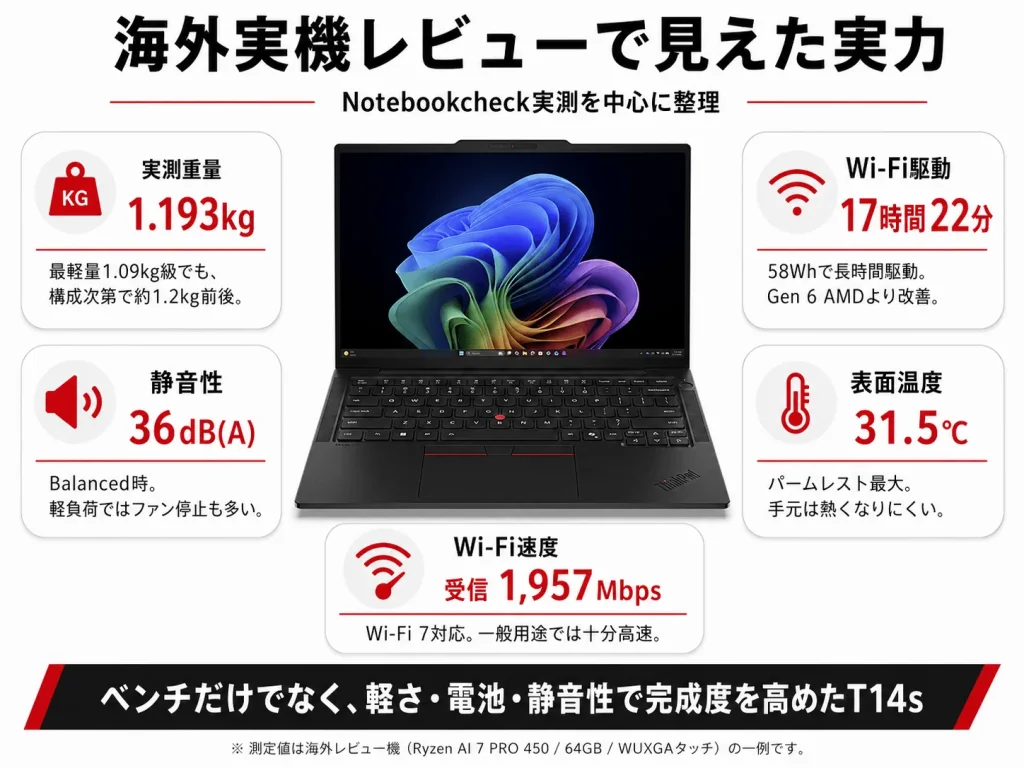
ThinkPad T14s Gen 7 AMDは、スペック表だけを見ると「Ryzen AI 400へ更新されたT14s」に見えます。
しかし海外レビューを調べてみると、Gen 7の本当の進化はCPUだけではありません。軽量化、バッテリー駆動時間、静音性、冷却、左右USB-Cなど、モバイルPCとしての完成度がかなり改善されています。
今回はNotebookcheckの詳細な実機測定を中心に、The Gadgeteer、Sforumなど複数の海外メディアも確認しました。
なお、Sforumの記事は記事末でNotebookcheckを情報源として明記しており、測定値も共通しています。そのためThinkNaviでは「別の実測データ」として水増しせず、独立した実測値はNotebookcheckを基準に評価しています。
Notebookcheckのテスト機は、Ryzen AI 7 PRO 450、64GBメモリ、WUXGA IPSタッチディスプレイを搭載した構成です。
| 項目 | 実測・評価 | ThinkNaviの判断 |
|---|---|---|
| 重量 | 1.193kg | 構成次第でも1.2kg前後 |
| Cinebench R23 Multi | 16,054 | Gen 6より向上 |
| Wi-Fiテスト | 17時間22分 | 非常に良好 |
| 最大輝度Wi-Fi | 11時間31分 | 実用性が高い |
| 最大ファン騒音 | 41.6dB(A) | 高負荷時は聞こえる |
| Balanced時 | 36dB(A) | 仕事用途なら静か |
| 底面最高温度 | 43.8℃ | 薄型機として許容範囲 |
| パームレスト | 最大31.5℃ | 手元は熱くなりにくい |
※Notebookcheckのレビュー機:Ryzen AI 7 PRO 450 / 64GB / WUXGA IPSタッチ構成。測定結果は構成や使用条件によって異なります。
単一のレビュー機による測定なので、すべての構成で同じ結果になるわけではありません。それでも、Gen 7 AMDの性格を理解するうえで参考になるデータです。
実際の重量
Lenovo公称の最軽量値は約1.09kg~です。
ただしNotebookcheckが測定した64GB・IPSタッチモデルは、1.193kgでした。
つまり「T14s Gen 7 AMD=必ず1.09kg」というわけではありません。
ディスプレイやWWANなど選択する構成によって重量は変わるため、
最軽量なら約1.1kg、一般的な構成では1.2kg前後も想定しておく
くらいが実態に近いでしょう。
それでも1.2kgを切る14型ThinkPadは十分軽量です。
Notebookcheckも、今回の新筐体によってT14sがX1 Carbonとの差をさらに縮めたと評価しています。
CPU性能は小幅向上
Ryzen AI 7 PRO 450搭載機のCinebench R23 Multiは16,054ポイント。
同じNotebookcheckで測定されたGen 6 AMDのRyzen AI 7 PRO 360は13,794ポイントだったため、このテストではGen 7が約16%上回っています。
ただし、ここは注意が必要です。
Notebookcheck自身も、Gen 7について「全体的な性能水準は大きく変わっていない」と評価しています。
新筐体では冷却性能が改善され、CPUは短時間最大40W、その後25W程度で動作するため、マルチコア性能には一定の向上が見られます。
したがって、Gen 7=CPU性能が劇的に上がった世代というより、薄型・軽量化しながら性能を維持し、一部のCPU処理ではさらに伸ばした世代と見る方が適切です。
電池持ちは大きく改善
海外実測で特に印象的なのがバッテリーです。
NotebookcheckのWi-Fiブラウジングテストでは、
- Gen 7 AMD:17時間22分
- Gen 6 AMD:約14.1時間
という結果でした。
しかも両モデルともバッテリー容量は58Whです。
Gen 7は同じ容量のバッテリーで、同媒体のテストでは約3時間以上長く動作しています。
さらにディスプレイを最大輝度にした状態でも11時間31分を記録しています。
もちろん実際の駆動時間は輝度やアプリ、通信環境によって変わりますが、Gen 7の進化としてはかなり注目したい部分です。
CPUの最大性能よりも、軽さとバッテリーの両立こそGen 7 AMDの大きな進化といえるでしょう。
静音性も良好
仕事用PCでは、ベンチマーク性能以上に気になるのがファンノイズです。
Notebookcheckによると、T14s Gen 7 AMDは軽い負荷では非常に静かで、ファンが停止している時間も多くなっています。
測定値は、
- アイドル:約24.8dB(A)
- 高負荷:約36.7~41.6dB(A)
- Balanced:約36dB(A)
- 省電力モード:約28dB(A)
でした。テスト機ではコイル鳴きも確認されていません。
最大性能モードで負荷をかければファン音は聞こえますが、OfficeやWebブラウザ中心であればかなり静かに使えそうです。
特にNotebookcheckは、普段使いならBalancedモードを推奨しています。
ThinkNaviでも、T14sのようなモバイルビジネスPCでは常時「最高のパフォーマンス」にするより、Balancedで静音性と性能を両立させる使い方が合っていると考えます。
表面温度は良好
薄型化すると心配になるのが表面温度ですが、実測結果は比較的良好です。
ストレステスト時には、底面最高:約43.8℃まで上昇しています。
一方、実際に手が触れるパームレストとタッチパッド周辺は最大でも**約31.5℃**でした。
Notebookcheckも、タイピングや膝上での使用に大きな問題はないと評価しています。
つまり、内部ではしっかり熱を逃がしながら、手が触れる部分は比較的低温に抑えているという温度分布です。
約1.2kgの薄型筐体ということを考えれば、仕事用PCとして好印象です。
筐体とヒンジ
筐体についても、海外レビューではおおむね高評価です。
天板にはカーボンファイバーハイブリッド、ボトム側にはアルミニウムまたはマグネシウムが使われます。Lenovo公式でも構成によって素材が異なることが確認できます。
Notebookcheckの実機では、ベース部分に多少のたわみはあるものの、ねじっても軋み音などはなく、軽量筐体として十分な剛性と評価されています。
ただし、気になる点もあります。
180度まで開くヒンジについては、
- 画面を動かした際にやや揺れる
- 小さな開き角では画面が倒れやすい
と指摘されています。
軽量化された新筐体は大きなメリットですが、ヒンジについては完璧とはいえないようです。
こうした点は公式サイトだけでは分からないため、購入前に知っておきたいポイントです。
キーボードは良好
ThinkPadといえばキーボードですが、Gen 7 AMDも基本的には高評価です。
主要キーは1.5mmのキーストロークを確保しています。一方でG・H・BやFn列など一部は1.35mmです。
Notebookcheckも「快適」と評価する一方、
キーが以前よりフラットで、T16 Gen 5ほど良い打鍵感ではない
とも指摘しています。
つまり、
ThinkPadらしい打ちやすさは維持しているものの、従来型の深く立体的なThinkPadキーボードを期待すると少し違う
という評価が適切でしょう。
なお、Gen 7ではキーボードバックライトの自動制御にも対応しています。
Wi-Fiは要注意
無線LANはWi-Fi 7対応ですが、ここにもスペック表だけでは分からないポイントがあります。
レビュー機はMediaTek MT7925を搭載し、Notebookcheckでは、
- 送信:約1,723Mbps
- 受信:約1,957Mbps
を記録しています。
十分高速ですが、同じテスト環境で320MHz幅に対応するIntel BE211搭載機はさらに高速でした。
NotebookcheckもT14s Gen 7 AMDの弱点のひとつとして、Wi-Fi 7が160MHz幅に制限されていることを挙げています。
一般的な家庭やオフィスではほとんど問題にならない速度ですが、「Wi-Fi 7対応=すべて同じ性能」ではないことは覚えておきたいところです。
実測から見えた結論
海外実測を総合すると、T14s Gen 7 AMDは、
「性能を大幅に上げたT14s」ではなく、「モバイルPCとして完成度を高めたT14s」
と評価するのが最も適切だと考えます。
CPU性能は一定の向上がある一方、それ以上に、
- 1.2kgを切る軽量筐体
- 約17時間のWi-Fiテスト
- 軽負荷時の高い静音性
- 手元が熱くなりにくい温度設計
- 左右から充電できるUSB-C
- 最大64GBメモリ
- 5G対応構成
といった実用面の改善が目立ちます。
The Gadgeteerも、3ポンド未満の軽量筐体で5Gと最大64GBを両立できることを、このモデルならではの価値として挙げています。
このあたりを見ると、Gen 7 AMDはベンチマークの数字だけで選ぶPCではなく、毎日持ち歩いて仕事をする人ほどメリットを感じやすいThinkPadです。
画面の選び方
ThinkPad T14s Gen 7 AMDでは、14型・16:10のディスプレイを複数から選択できます。
大きく分けると、
- WUXGA 400nit
- WUXGA 500nit Privacy Guard
- WUXGA 500nit 低消費電力タッチ
- 2.8K OLED 120Hz
の4種類です。
一見すると解像度だけ選べばよさそうですが、色域や消費電力、タッチ対応までかなり違うため、用途に合わせて選ぶことが重要です。
| ディスプレイ | 輝度 | 色域 | タッチ | 特徴 |
|---|---|---|---|---|
| WUXGA IPS | 400nit | 45% NTSC | × | 標準構成 |
| WUXGA IPS | 500nit | 100% sRGB | ○ | Privacy Guard |
| WUXGA IPS | 500nit | 100% sRGB | ○ | 低消費電力 |
| 2.8K OLED | 500nit | 100% DCI-P3 | × | 120Hz・高画質 |
すべて16:10なので、一般的な16:9液晶より縦方向の表示領域が広く、WebページやExcel、Wordなどの作業にも向いています。
WUXGAは仕事向け
一般的な仕事用途なら、WUXGA(1920×1200)で十分です。
14型では文字サイズと解像度のバランスがよく、2.8KほどGPU負荷や消費電力を増やさずに使えます。
ただし、ここで注意したいのが標準の400nit液晶です。
Lenovo PSREFを見ると、
- 1920×1200
- 400nit
- 60Hz
- 45% NTSC
- ノングレア
という仕様です。
明るさは十分ですが、色域は45% NTSCにとどまります。
OfficeやWeb会議などには問題ありませんが、写真編集や色再現を重視する用途なら、積極的に選びたいパネルではありません。
「IPSだから画質も十分」とは限らない点には注意が必要です。
500nit液晶も有力
実はWUXGAで注目したいのはこちらです。
500nitのWUXGAには2種類あり、どちらも100% sRGBに対応しています。
ひとつはPrivacy Guard搭載モデル、もうひとつは低消費電力タイプです。
特に後者は、
- WUXGA
- 500nit
- 100% sRGB
- In-cellタッチ
- Low Power
というかなり魅力的な仕様です。
仕事中心で、
OLEDほどの高解像度は必要ないけれど、標準液晶よりきれいな画面が欲しい
という人には、500nit・100% sRGBの低消費電力液晶が最もバランスのよい選択肢です。
なお、以前「WUXGA=省電力」とまとめましたが、正確にはすべてのWUXGAがLow Power仕様ではありません。PSREFでLow Powerと明記されているのは500nit・100% sRGBのIn-cellタッチパネルです。
ここはThinkNaviの記事でも正確に区別しておきます。
OLEDは画質重視
画質を最優先するなら2.8K OLEDです。
主な仕様は、
- 2880×1800
- 500nit
- 100% DCI-P3
- 120Hz VRR
- DisplayHDR True Black 600
- Dolby Vision
- ノングレア
となっています。
WUXGAの約2.25倍となる高い画素数に加え、OLEDならではの深い黒と高いコントラストが魅力です。
120Hzの可変リフレッシュレートにも対応するため、スクロールやアニメーションも滑らかです。
写真や映像を見る機会が多い人はもちろん、
- 写真編集
- 動画編集
- プレゼン資料制作
- 高画質な動画視聴
といった用途では、OLEDを選ぶメリットがあります。
ただし、Office中心で一日中使うのであれば、高解像度やOLEDの画質を活かす機会が少なく、WUXGAの方が合理的な場合もあります。
Privacy Guardは用途次第
外出先で機密情報を扱う場合には、ThinkPad Privacy Guard搭載のWUXGAも選べます。
こちらは500nit、100% sRGB、タッチ対応です。
横から画面を覗き見されにくくできるため、飛行機や新幹線、カフェなどで仕事をする機会が多い人には便利です。
一方、自宅やオフィス中心ならPrivacy Guardは必須ではありません。
特別な理由がなければ、通常のWUXGAまたはOLEDを優先してよいでしょう。
おすすめはこの2つ
ThinkNaviで選ぶなら、基本的には次の2択です。
仕事・バッテリー重視 -> WUXGA 500nit・100% sRGB・Low Power
解像度を抑えながら色域も広く、省電力性も考慮されています。仕事用T14sとして最もバランスのよい構成です。
画質重視 -> 2.8K OLED・120Hz
100% DCI-P3、120Hz、高コントラストで、写真や映像まで楽しみたい人はこちらです。
逆に、価格だけで標準の400nit液晶を選ぶ場合は、45% NTSCという色域の狭さを理解したうえで選ぶことをおすすめします。
Intel版との違い
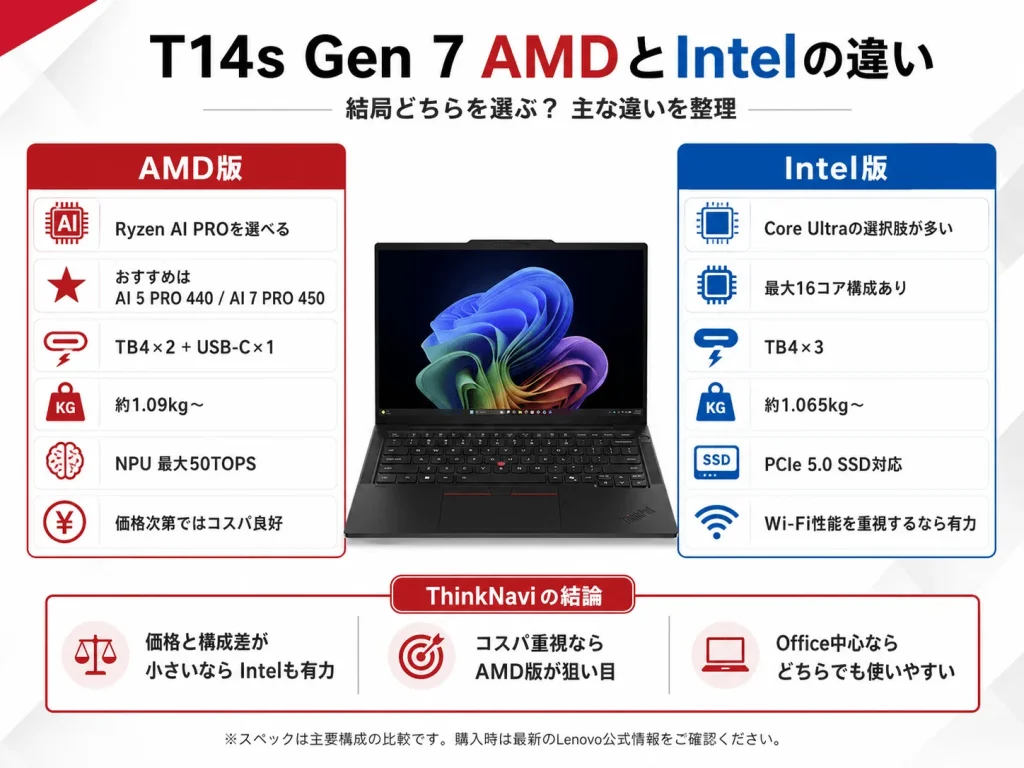
ThinkPad T14s Gen 7には、AMD Ryzen AI 400シリーズを搭載するAMD版と、Core Ultra Series 3を搭載するIntel版があります。
外観やディスプレイ、58Whバッテリー、最大64GBメモリなど基本設計は非常に近く、どちらを選んでも「T14s Gen 7としての使い勝手」はほぼ共通です。
一方で詳しく見ると、CPU構成・Thunderbolt・SSD・Wi-Fi・公称バッテリー時間などに違いがあります。
まず主な仕様を比較してみましょう。
| 項目 | Gen 7 AMD | Gen 7 Intel |
|---|---|---|
| CPU | Ryzen AI 5 / 7 400 | Core Ultra 5 / 7 Series 3 |
| CPU選択肢 | 4種類 | 6種類 |
| 最大構成 | AI 7 PRO 450 | Ultra 7 366H |
| 最大コア | 8C / 16T | 16C / 16T |
| GPU | Radeon 840M / 860M | Intel Graphics |
| NPU | 最大50TOPS | 最大47~50TOPS |
| メモリ | 最大64GB | 最大64GB |
| SSD | 最大2TB | 最大2TB |
| SSD接続 | 実質PCIe 4.0 | PCIe 5.0対応構成あり |
| バッテリー | 58Wh | 58Wh |
| 公称最軽量 | 約1.09kg~ | 約1.065kg~ |
| Thunderbolt 4 | 2基 | 3基 |
| その他USB-C | 1基 | - |
| USB-A | 1基 | 1基 |
| Wi-Fi | MediaTek Wi-Fi 7 | Intel Wi-Fi 7 |
| 4G / 5G | 対応構成あり | 対応構成あり |
筐体サイズは両モデルとも313×219.4mmで、基本的には同じ設計です。Intel版の公称最軽量値は1.065kg、AMD版は1.09kgと、Intel版がわずかに軽くなっています。
CPUはIntelが多い
AMD版は4種類から選ぶのに対し、Intel版は6種類です。
Intel版では、
- Core Ultra 5 325
- Core Ultra 5 335
- Core Ultra 7 355
- Core Ultra 7 356H
- Core Ultra 7 365
- Core Ultra 7 366H
を搭載できます。
特に注目したいのが、Core Ultra 7 356H / 366Hです。
この2モデルは16コア16スレッド構成で、AMD版最上位のRyzen AI 7 PRO 450(8コア16スレッド)とはCPU構成がかなり異なります。
もちろんIntelとAMDではコアの設計が異なるため、「16コアだから8コアの2倍速い」という意味ではありません。
ただしCPU負荷の高い処理まで想定するなら、Hシリーズを選択できることはIntel版のメリットです。
一方、AMD版はCPUラインアップが比較的シンプルで、前述した
AI 5 PRO 440かAI 7 PRO 450
の2つを軸に選びやすいのが特徴です。
NotebookcheckもGen 7について、AMD・IntelともCPU性能は旧世代から若干向上する一方、世代交代による劇的な性能向上ではないと評価しています。
GPUは単純比較できない
GPUはAMD版が、
- Radeon 840M
- Radeon 860M
Intel版がIntel Graphicsです。
ここだけを見るとRadeon 860Mを搭載するAMD版が魅力的に見えますが、2026年モデルではどちらもGPU性能を大幅に強化した世代ではありません。
Notebookcheckは、AMD版のRadeon 860MについてGen 6のRadeon 880Mより性能が低下するケースがあると指摘しています。
Intel版についても同様で、T14s Gen 7にはPanther Lakeの比較的小規模なIntel Graphicsが採用され、旧モデルのArc Graphics 140Vからグラフィックス性能が低下するとしています。
つまり、
AMDならGPUが圧倒的、IntelならGPUが圧倒的
という比較にはなりません。
どちらもOfficeやWeb、写真編集、軽いクリエイティブ作業には十分ですが、GPU性能を最優先するならT14s以外のモデルも含めて検討した方がよいでしょう。
NPUはほぼ同等
AI処理を担当するNPUについては、AMD版が分かりやすいです。
Ryzen AI 400シリーズは4CPUすべて最大50TOPSです。
Intel版はCPUによって、
- 最大47TOPS
- 最大49TOPS
- 最大50TOPS
となります。
ただし、いずれもCopilot+ PCの基準を満たす構成です。
実際の購入判断では、47TOPSと50TOPSの差を理由にAMDを選ぶ必要はないでしょう。
AI性能については実質互角と考えてよいと思います。
IntelはTB4が3基
周辺機器を多く接続する人にとって、かなり大きい違いがUSB-C系端子です。
AMD版は、
- Thunderbolt 4 ×2
- USB-C 5Gbps ×1
なのに対して、Intel版は、
- Thunderbolt 4 ×3
です。
つまりUSB-C形状の端子数自体はどちらも3基ですが、3基すべてThunderbolt 4なのはIntel版です。
AMD版の右側USB-Cも、
- USB Power Delivery
- DisplayPort
に対応しているため、充電や一般的なUSB-C機器には十分使えます。
しかし、
- Thunderboltドック
- 高速外付けSSD
- 高解像度モニター
- Thunderbolt対応周辺機器
を頻繁に利用するならIntel版の方が便利です。
これはスペック表だけを見ると見落としやすい、Intel版の明確なメリットです。
SSDもIntelが有利
さらに細かな違いがSSDです。
AMD版も最大2TB SSDを選べますが、SSDスロット自体はPCIe 4.0 x4です。
2TB構成ではPCIe 5.0 SSDが搭載される場合がありますが、Lenovo PSREFにはプラットフォーム制限によりPCIe 4.0 x4で動作すると明記されています。
一方Intel版は、PCIe 5.0 x4スロットを備え、PCIe 5.0 Performance SSDにも対応しています。
一般的なOffice用途では体感差はほとんどありませんが、大容量ファイルを頻繁に扱う用途ではIntel版にアドバンテージがあります。
電池はIntelが優勢?
バッテリー容量はどちらも同じ58Whです。
ところがLenovoのMobileMark 30公称値では、
- AMD版:最大16時間
- Intel版:最大19.1時間
となっています。
Intel版の方が約3時間長い数字です。
ただし、この数値は注意して見る必要があります。
AMD版はRyzen AI 5 430、Intel版はCore Ultra 5 325を搭載したそれぞれの省電力構成で測定されており、CPUも性能スコアも異なります。
そのため、
Intel版なら必ずAMD版より3時間長く使える
という意味ではありません。
実際、先ほど紹介したNotebookcheckのAMD実機レビューでは、Wi-Fiテストで17時間22分という非常に良好な結果を記録しています。
現時点では、ThinkNaviとしては、
Lenovo公称値ではIntelが優勢。ただし実使用では構成や使い方によるため、AMDも十分に長時間駆動
と評価するのが妥当です。
Wi-Fiにも違い
どちらも「Wi-Fi 7対応」ですが、搭載モジュールが異なります。
AMD版は、
MediaTek MT7925
Intel版は、
Intel BE211
です。
前述したNotebookcheckのAMD実機では、MediaTek MT7925で受信約1,957Mbpsを記録しており、一般用途には十分高速です。
一方、Intel BE211は320MHz幅に対応できるため、対応するWi-Fi 7ルーターを使用する場合はIntel版の方が高速通信を狙いやすくなります。
通常のインターネット利用では大きな問題にはなりませんが、高速なNASへのアクセスなどネットワーク性能を重視する人はIntel版も検討する価値があります。
IntelとAMDどっち?
ここまで比較すると、実は2026年のT14s Gen 7ではAMD版とIntel版の差はかなり小さくなっています。
ThinkNaviでは次のように選びます。
- Ryzen AI PROを使いたい
- AI 5 PRO 440のバランスを重視
- AI 7 PRO 450+64GBを選びたい
- Thunderbolt 4が2基あれば十分
- AMD版の価格がIntelより安い
- Core Ultra Hシリーズを選びたい
- Thunderbolt 4を3基使いたい
- PCIe 5.0 SSDを活かしたい
- Wi-Fi性能を重視する
- Lenovo公称の電池持ちを重視する
そして、一般的なOffice用途であれば、CPUメーカーだけで決める必要はありません。
たとえば、
Ryzen AI 5 PRO 440 / 32GBが24万円
Core Ultra 7 / 32GBが30万円
という状況なら、AMD版の方が魅力的です。
逆に両者の価格差がほとんどなく、Thunderboltやバッテリーを重視するならIntel版を選ぶ理由があります。
ThinkPadはセールによって価格が大きく変わるため、最終的には、
CPU名だけでなく「メモリ・ディスプレイ・価格」まで含めて比較する
のが正解です。
T14s Gen 7 AMDを積極的に選ぶなら、AI 5 PRO 440 / 32GBを軸に価格をチェックし、性能が必要ならAI 7 PRO 450へ上げる。
これがThinkNaviとして最もおすすめしやすい選び方です。
Gen 6との違い
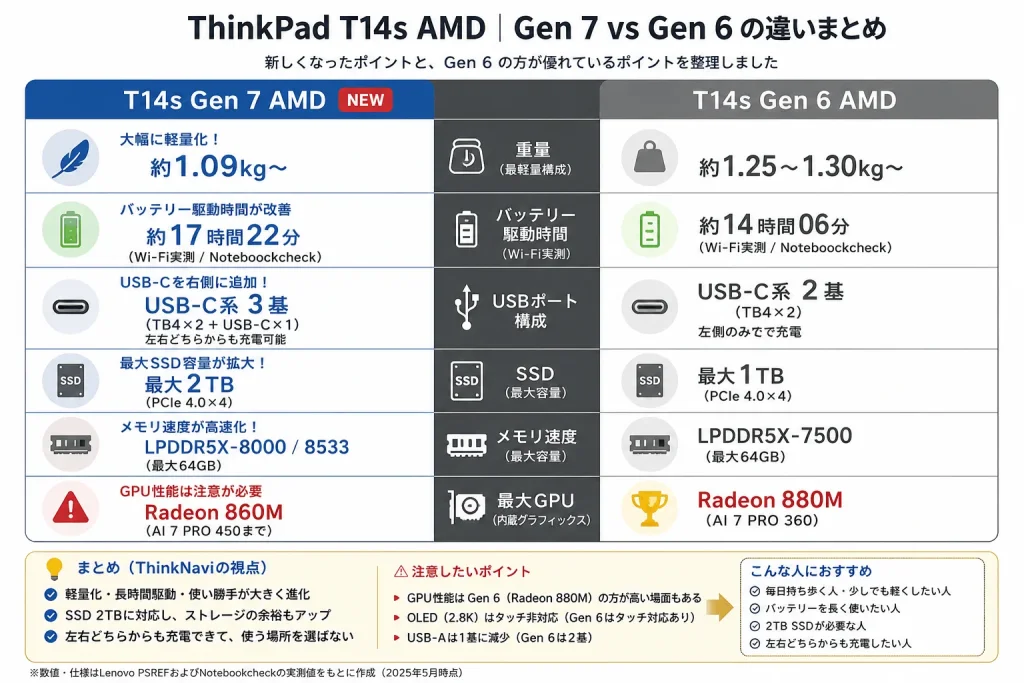
ThinkPad T14s Gen 7 AMDは、Gen 6 AMDから単純にCPUだけを更新したモデルではありません。
実際には、
- 大幅な軽量化
- 新筐体
- バッテリー駆動時間の改善
- 右側USB-Cの追加
- SSD最大容量の拡大
- メモリ速度の向上
など、モバイルPCとしての使い勝手が大きく改善されています。
一方で、GPUはGen 6上位モデルのRadeon 880MからGen 7では最大Radeon 860Mとなるなど、スペックによっては旧モデルの方が優れる部分もあります。
まず主な違いを比較します。
| 項目 | Gen 7 AMD | Gen 6 AMD |
|---|---|---|
| CPU | Ryzen AI 400 | Ryzen AI PRO 300 |
| 最上位CPU | AI 7 PRO 450 | AI 7 PRO 360 |
| CPU | 8C / 16T | 8C / 16T |
| 最大GPU | Radeon 860M | Radeon 880M |
| NPU | 最大50TOPS | 最大50TOPS |
| メモリ | 最大64GB | 最大64GB |
| メモリ速度 | 最大LPDDR5X-8533 | LPDDR5X-7500 |
| SSD | 最大2TB | 最大1TB |
| バッテリー | 58Wh | 58Wh |
| 最軽量 | 約1.09kg~ | 約1.25~1.30kg~ |
| USB-A | 1基 | 2基 |
| USB-C系 | 3基 | 2基 |
| 左右USB-C充電 | ○ | × |
| Wi-Fi | Wi-Fi 7 | Wi-Fi 7 |
Gen 6 AMDでは、Ryzen AI 5 PRO 340 / AI 7 PRO 350 / AI 7 PRO 360を搭載し、最上位のAI 7 PRO 360ではRadeon 880Mを採用していました。重量はCPU構成によって約1.25kg~1.30kgです。
Gen 7では最軽量約1.09kg、最大2TB SSD、LPDDR5X-8000/8533へと仕様が更新されています。
大幅に軽量化
Gen 7で最も分かりやすい進化は重量です。
Gen 6 AMDの公称重量は、
- Krackan Point:約1.25kg~
- Strix Point:約1.30kg~
でした。
一方、Gen 7 AMDは、
約1.09kg~
まで軽量化されています。
単純計算すると、最軽量構成ではGen 6から約160~210g軽量化したことになります。
200gというとスマートフォン1台分ほどです。
毎日PCを持ち歩く人にとっては、CPU性能が10%上がることよりも、こちらの方が体感しやすい進化かもしれません。
海外レビューでも、新筐体による軽量化はGen 7の大きな改善点として評価されており、Notebookcheckは「X1 Carbonとの差をさらに縮めた」としています。
実機は構成によって1.2kg前後になるものの、それでもGen 6より明確に軽くなっています。
電池持ちが改善
バッテリー容量自体は、Gen 6もGen 7も同じ58Whです。
それでも海外実測では駆動時間が改善しています。
Notebookcheckの同一Wi-Fiテストでは、
- Gen 7 AMD:17時間22分
- Gen 6 AMD:14.1時間
でした。
同じ58Whで、Gen 7は約3時間15分長く動作しています。
最大輝度では、
- Gen 7:約11.5時間
- Gen 6:約11.1時間
なので差は小さくなります。
この結果を見ると、Gen 7のバッテリー改善は単純な容量増加ではなく、プラットフォームや電力制御、ディスプレイなどを含めた効率改善によるものと考えられます。
なお、Lenovo公式の公称値はGen 6がMobileMark 25、Gen 7がMobileMark 30とテスト条件が異なるため、公式値だけを直接比較するのは避けた方がよいでしょう。
その意味でも、同一媒体・同一手法によるNotebookcheckの比較は参考になります。
USB-Cを右側に追加
Gen 6 AMDは、
- USB-A ×2
- Thunderbolt 4 ×2
という構成でした。
Gen 7では、
- USB-A ×1
- Thunderbolt 4 ×2
- USB-C ×1
へ変更されています。
つまり、
USB-Aを1基減らし、その代わりUSB-Cを1基追加
した形です。
そして重要なのが、右側にもUSB-C系端子が配置されたことです。
Notebookcheckも、Gen 7では右側USB-Cからも給電できるようになり、左右どちらからでも充電可能になったことをメリットとして挙げています。
これはスペック上は地味ですが、実際に使うと便利です。
たとえば、
- 会議室のコンセントが右側
- デスクの電源が左側
- USB-Cドックを反対側に置きたい
といった状況でも、ケーブルを無理に回さずに済みます。
一方、USB-Aを2基使いたい人にとってはGen 6の方が便利です。
USB-C中心ならGen 7、USB-A機器が多いならGen 6
という違いがあります。
SSDは最大2TBへ
ストレージ容量も改善されています。
Gen 6 AMDは最大1TBでした。
Gen 7 AMDでは、
最大2TB
まで選択できます。
写真や動画、大容量のローカルデータを保存する人にとっては大きな改善です。
ただしGen 7 AMDのM.2スロット自体はPCIe 4.0 x4で、2TBのPCIe 5.0 SSDを搭載した場合も、プラットフォーム制限によりPCIe 4.0 x4で動作します。
つまり、2TBを選べるようになった、ことがメリットであり、PCIe 5.0の速度をフルに使える、わけではありません。
メモリも高速化
Gen 6はLPDDR5X-7500でした。
Gen 7では、
- LPDDR5X-8000
- LPDDR5X-8533
へ高速化されています。
最大容量はどちらも64GBなので、「Gen 7で初めて64GBになった」というわけではありません。
ただしGen 6では64GBはRyzen AI 7 PRO 360を搭載するStrix Point構成に限定されていました。
Gen 7ではCPU構成の選択肢が整理され、64GBを含めた大容量構成を選びやすくなっています。
海外実測でも、Gen 7のメモリ書き込み速度はGen 6より高い結果が出ています。
ただしOffice中心の用途では、この差を大きく体感する場面はそれほど多くありません。
GPUは要注意
Gen 6からGen 7への比較で、最も注意したいのがGPUです。
Gen 6の最上位Ryzen AI 7 PRO 360には、
Radeon 880M
が搭載されていました。
一方、Gen 7の最上位Ryzen AI 7 PRO 450は、
Radeon 860M
です。
型番だけ見ても、ここは少し不思議に感じる部分です。
実際、Notebookcheckのゲームテストでも、タイトルによってはGen 6のRadeon 880MがGen 7の860Mをわずかに上回っています。
たとえばFinal Fantasy XVの高画質設定では、
- Gen 6 Radeon 880M:27.8fps
- Gen 7 Radeon 860M:26.8fps
でした。
一方でPCMark 10などシステム全体の性能ではGen 7がGen 6を上回っています。
したがって、Gen 7はGPU性能が大幅に向上したモデル、とは考えない方がよいでしょう。
ThinkNaviとしては、Gen 7はGPU性能より、軽量化・バッテリー・静音性・筐体の使い勝手を優先して進化した世代,と評価します。
OLEDにも違い
細かな違いですが、ディスプレイにも注意点があります。
Gen 6では2.8K OLEDでタッチ対応構成が用意されていました。
一方、Gen 7の2.8K OLEDはPSREF上では非タッチです。
そのため、OLED+タッチ、を必須条件にしている場合は、Gen 6の方が合うケースがあります。
新型だからすべての選択肢が増えたわけではない点は、購入前に確認しておきたいところです。
Gen 6から買い替える?
すでにT14s Gen 6 AMDを使っている場合、CPU性能だけを目的にGen 7へ買い替える必要性はそれほど高くありません。
特にRyzen AI 7 PRO 360+Radeon 880Mを使っているなら、GPU性能ではGen 6が優れる場面もあります。
一方、
- 毎日持ち歩く
- 少しでも軽くしたい
- バッテリーを長持ちさせたい
- 左右どちらからも充電したい
- 2TB SSDが必要
- 静音性を改善したい
という人なら、Gen 7への買い替えメリットは大きくなります。
海外レビューでも、Gen 7は性能向上そのものより、軽量化・長時間駆動・静音性の改善が高く評価されています。
つまり、
Gen 6 → Gen 7は「速くするための買い替え」より「持ち歩きやすく快適にするための買い替え」
と考えるのが最も分かりやすいでしょう。
メリット
ThinkPad T14s Gen 7 AMDの魅力は、単純なCPU性能だけではありません。
Gen 6から大きく軽量化しながら、長時間駆動や静音性、最大64GBメモリ、左右USB-Cなど、毎日持ち歩いて仕事をするための完成度が高まったことが大きなメリットです。
1.1kg級の軽さ
最大のメリットは、やはり軽量化です。
最軽量構成は約1.09kg~で、従来のT14s Gen 6 AMDから約160~200g以上軽くなりました。
14型ThinkPadとしてはかなり軽く、X1 Carbonに近い重量帯です。
毎日の通勤や出張でPCを持ち歩く人ほど、この差は体感しやすいでしょう。
「T14の拡張性までは必要ないが、できるだけ軽いThinkPadが欲しい」という人には、T14s Gen 7 AMDは非常に魅力的です。
気になる点
ThinkPad T14s Gen 7 AMDは完成度の高いモバイルPCですが、購入前に確認しておきたい点もあります。
特に、メモリ増設不可・USB-Aの減少・GPU性能・ヒンジ・Wi-Fi・価格は、人によっては選択を左右するポイントです。
メモリ増設不可
メモリは最大64GBまで選べますが、すべてオンボードです。
購入後に16GBから32GBへ増設するといった使い方はできません。
そのため、長期間使う予定なら最初から必要容量を選ぶ必要があります。
ThinkNaviでは、2026年時点で新しくT14s Gen 7 AMDを購入するなら、基本的には32GB以上をおすすめします。
16GBでもOfficeやWeb中心なら使えますが、数年先まで考えると32GBの方が安心です。
USB-Aは1基のみ
Gen 6 AMDではUSB-Aが2基ありましたが、Gen 7では1基に減っています。
代わりにUSB-Cが追加され、左右どちらからでも充電できるようになった点はメリットです。
ただし、
- USBメモリ
- 有線マウス
- USB-A接続のドングル
- 古い周辺機器
を複数同時に使う人には、Gen 6の方が便利な場合があります。
必要に応じてUSB-Cハブやドックを使う前提で考えておくとよいでしょう。
GPU性能は要確認
Gen 7の最上位CPU、Ryzen AI 7 PRO 450にはRadeon 860Mが搭載されています。
一方、Gen 6のRyzen AI 7 PRO 360にはRadeon 880Mが搭載されていました。
そのため、Gen 7だからGPU性能も必ず上がるわけではありません。
海外レビューでも、ゲームやグラフィックス処理によってはGen 6がわずかに上回るケースがあります。
つまり、
GPU性能を目的にGen 6からGen 7へ買い替えるメリットは小さい
と考えた方がよいでしょう。
写真編集や軽い動画編集には十分ですが、GPU性能を最優先するなら、Pシリーズなど他モデルも検討したいところです。
ヒンジは完璧ではない
海外実機レビューでは、筐体剛性そのものは高く評価されています。
一方で、画面を動かした際にやや揺れることや、開き角が小さい状態では画面が倒れやすいことが指摘されています。
実用上大きな問題になるレベルではありませんが、軽量化された新筐体の弱点として覚えておきたいポイントです。
特に膝上で頻繁に画面角度を調整する人は、気になる可能性があります。
Wi-Fi 7は160MHz
AMD版はWi-Fi 7対応ですが、レビュー機ではMediaTek MT7925を搭載し、160MHz幅で動作します。
一般的なネット利用には十分高速ですが、Intel版のBE211は320MHz幅に対応できるため、対応ルーター環境ではIntel版の方が高速通信を狙えます。
Web閲覧や動画視聴ではほとんど問題になりませんが、
- 高速NAS
- 大容量データ転送
- Wi-Fi 7の性能を最大限使いたい
という人はIntel版も比較しておくとよいでしょう。
OLEDは非タッチ
2.8K OLEDは、
- 2880×1800
- 500nit
- 100% DCI-P3
- 120Hz
と非常に高品質です。
ただしGen 7のOLEDは非タッチです。
Gen 6ではOLED+タッチ構成があったため、タッチ操作を重視する人にとっては後退と感じる可能性があります。
OLED画質とタッチ操作の両方が必要なら、構成をよく確認した方がよいでしょう。
価格は高め
T14sはTシリーズの中でも薄型・軽量な上位モデルなので、T14やEシリーズと比べると価格は高めです。
特に、
- Ryzen AI 7 PRO 450
- 64GBメモリ
- OLED
- 2TB SSD
- 5G WWAN
まで盛ると、かなり高額になります。
一方、ThinkPadはLenovo公式で頻繁にセールが行われるため、定価だけで判断する必要はありません。
重要なのは、
自分に必要なCPU・メモリ・画面構成が、セール時にいくらになるか
です。
特にT14s Gen 7 AMDは、Intel版との価格差によって評価が大きく変わります。
同等構成でAMD版が数万円安ければ、AMDを選ぶ理由はかなり強くなります。
逆に価格差がほとんどない場合は、Thunderbolt 4やWi-Fi、PCIe 5.0 SSDなどIntel版のメリットも含めて比較した方がよいでしょう。
弱点はあるが致命的ではない
T14s Gen 7 AMDの弱点は、
- メモリ増設不可
- USB-A 1基
- GPUが大幅進化していない
- ヒンジに少しクセがある
- Wi-Fi性能はIntel版が有利
- 高構成は価格が上がる
といった点です。
ただし、どれも「このPCを避けるべき」という致命的な問題ではありません。
むしろ、自分の使い方と合うかを購入前に確認すべきポイントと考えるのが適切です。
電池持ちが良好
58Whというバッテリー容量自体はGen 6と変わりませんが、海外実機レビューではWi-Fiブラウジングで約17時間22分を記録しています。
同じ媒体で測定されたGen 6 AMDより約3時間長く、軽量化しながらバッテリー駆動時間も改善している点は高く評価できます。
実際の駆動時間は画面輝度やアプリによって変わりますが、外出先で一日使うモバイルPCとして安心感のある性能です。
静かに使いやすい
T14s Gen 7 AMDは、軽い作業ではファンが停止している時間も多く、海外レビューでも静音性が高く評価されています。
Web閲覧やOffice、メールなど普段の仕事では静かに使いやすく、Balancedモードなら高負荷時でも騒音を抑えやすいのが特徴です。
会議室や図書館、自宅での作業など、ファン音が気になりやすい環境で使う人にも向いています。
薄型軽量PCは「小さいファンが頻繁に高回転する」モデルもありますが、Gen 7 AMDは性能と静音性のバランスが取れています。
最大64GBを選べる
薄型・軽量な14型ノートでありながら、最大64GBメモリを選択できることも大きなメリットです。
32GBあれば多くのビジネス用途には十分ですが、64GBなら、
- ソフトウェア開発
- 仮想マシン
- 大量のブラウザタブ
- RAW現像
- 大規模なExcel処理
- 複数の重いアプリを同時利用
といった用途にも余裕があります。
The Gadgeteerも、軽量筐体・64GB・5Gを組み合わせられることをT14s Gen 7 AMDの特徴として評価しています。
「軽いPCが欲しいけれど、性能やメモリ容量は妥協したくない」という人に向いた構成です。
左右から充電可能
Gen 7ではUSB-C系端子が3基になり、右側にもUSB-Cが追加されました。
これにより、左右どちら側からでもUSB-C充電ができます。
数値上は目立たない変更ですが、実際に使うと便利です。
自宅のデスク、会議室、ホテル、飛行機など、コンセントの位置に合わせて充電ケーブルを接続できます。
また、左側にドックを接続しながら右側で別のUSB-C機器を使うなど、接続の自由度も上がっています。
5G構成も選べる
T14sらしく、4G LTEや5G WWANに対応する構成も用意されています。
外出先でスマートフォンのテザリングを毎回オンにする必要がなく、PC単体で通信できるのはビジネス用途では便利です。
特に、
- 出張が多い
- 新幹線で仕事をする
- 外出先で頻繁にオンライン会議をする
- 公衆Wi-Fiをできるだけ使いたくない
という人には相性がよいでしょう。
すべての販売構成が5G対応ではないため、必要な場合は購入時にWWAN対応の有無を確認してください。
強みは総合力
T14s Gen 7 AMDには、「この性能だけなら他を圧倒する」という派手さはありません。
一方で、
軽い・電池が持つ・静か・64GBを選べる・5Gにも対応できる
という要素を約1.1kg級の14型筐体にまとめていることが最大の魅力です。
CPU性能だけで比較するとIntel版やGen 6との差が小さい場面もありますが、毎日持ち歩く仕事用PCとして見ると、非常にバランスのよいThinkPadといえます。
おすすめ構成
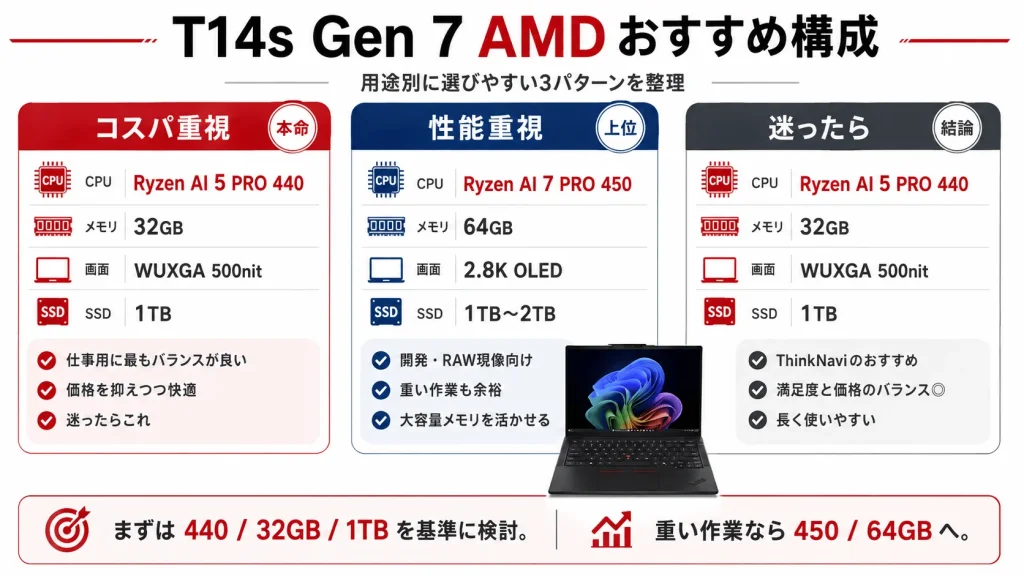
ThinkPad T14s Gen 7 AMDは、CPU・メモリ・ディスプレイ・SSDの組み合わせによって価格が大きく変わります。
そのため「とりあえず最上位」にするより、用途に合った構成を選ぶことが重要です。
ThinkNaviでは、次の3パターンをおすすめします。
コスパ重視
最もおすすめしやすいのが、
- Ryzen AI 5 PRO 440
- 32GBメモリ
- WUXGA 500nit・100% sRGB
- 512GB~1TB SSD
の組み合わせです。
Ryzen AI 5 PRO 440は6コア12スレッドで、Office、Web会議、ブラウザ、軽い写真編集まで十分こなせます。
さらにAMD PROにも対応し、T14sらしいビジネス用途との相性も良好です。
メモリは32GBあれば、多くの人にとって数年間は余裕があります。
また、画面は標準の400nit・45% NTSCよりも、500nit・100% sRGBのWUXGAを優先したいところです。
画質とバッテリーのバランスがよく、仕事用として最も使いやすい構成です。
迷ったら、まずこの構成を基準に価格を確認するとよいでしょう。
性能重視
性能を重視するなら、
- Ryzen AI 7 PRO 450
- 32GBまたは64GBメモリ
- WUXGA 500nitまたは2.8K OLED
- 1TB~2TB SSD
がおすすめです。
Ryzen AI 7 PRO 450は8コア16スレッド、Radeon 860Mを搭載し、4種類のCPUの中で最も余裕があります。
特に、
- 大規模なExcel処理
- 開発環境
- 仮想マシン
- RAW現像
- 軽い動画編集
- 複数の重いアプリを同時利用
といった用途では、上位CPUと大容量メモリの恩恵を受けやすいでしょう。
一方で、Office中心ならAI 7 PRO 450はややオーバースペックです。
価格差が大きい場合は、AI 5 PRO 440との差を冷静に見た方がよいでしょう。
64GBは必要?
64GBメモリは魅力的ですが、すべての人に必要ではありません。
一般的なビジネス用途なら32GBで十分です。
64GBを選ぶ価値があるのは、
- 仮想マシンを複数動かす
- ソフトウェア開発で重い環境を使う
- 巨大なデータセットを扱う
- PhotoshopやLightroomを長時間使う
- 数年間、余裕を持って使いたい
といった人です。
逆に、Web、Office、Teams中心なら64GBはコストパフォーマンスが下がります。
メモリは後から増設できないため、「絶対に必要ではないが将来不安」という人は32GB、「用途が明確に重い」という人は64GB、という選び方がおすすめです。
OLEDは必要?
画面についても、価格差に見合うかを考えましょう。
2.8K OLEDは、
- 120Hz
- 100% DCI-P3
- 高コントラスト
- HDR対応
で非常に高画質です。
写真や動画を見ることが多い人、画質を重視する人には満足度の高い構成です。
一方で、OfficeやWeb中心ならWUXGAの方が実用的です。
特に500nit・100% sRGBのWUXGAなら、画質も十分で、消費電力や価格も抑えやすくなります。
そのため、
仕事中心
→ WUXGA 500nit
写真・動画・画質重視
→ 2.8K OLED
という選び方でよいでしょう。
SSDは1TBが無難
SSDは最大2TBまで選べますが、価格とのバランスを考えると1TBが最も無難です。
512GBでもOffice中心なら十分ですが、
- 写真
- 動画
- 大容量資料
- ローカル保存
が増えると、数年で余裕がなくなる可能性があります。
2TBは大容量データをローカルに持ち歩く人向けです。
クラウドストレージ中心なら1TBで十分でしょう。
ThinkNaviの本命
総合的に見ると、最もおすすめなのは、
Ryzen AI 5 PRO 440 / 32GB / WUXGA 500nit / 1TB SSD
です。
T14s Gen 7 AMDの軽さ・バッテリー・静音性を活かしながら、価格も抑えやすく、数年間使いやすいバランス構成です。
性能をさらに求める場合は、
Ryzen AI 7 PRO 450 / 64GB / 1TB~2TB
へ上げるのがよいでしょう。
逆に、
- AI 5 430 / 16GB
- 標準400nit液晶
の最廉価構成は、価格がかなり安い場合を除けば積極的にはおすすめしません。
T14sはもともと軽量・高品質な上位モデルなので、CPUだけでなくメモリとディスプレイにも少し予算をかけた方が満足度は高くなります。
よくある質問
ThinkPad T14s Gen 7 AMDについて、購入前に気になりやすいポイントをまとめます。
- IntelとAMDどっち?
-
価格差が小さいなら、使い方で選ぶのがおすすめです。
AMD版
- Ryzen AI PROを選びたい
- AI 5 PRO 440のコスパを重視
- 64GBメモリも検討したい
- Thunderbolt 4は2基あれば十分
Intel版
- Core Ultra Hシリーズを選びたい
- Thunderbolt 4を3基使いたい
- PCIe 5.0 SSDを重視
- Wi-Fi 7の最大性能を重視
OfficeやWeb中心なら、体感差よりもメモリ・ディスプレイ・販売価格の違いを優先して選んでよいでしょう。
同等構成でAMD版が安ければ、T14s Gen 7 AMDはかなり有力です。
- Gen 6から買替え?
-
CPU性能だけが目的なら、急いで買い替える必要はありません。
特にRyzen AI 7 PRO 360+Radeon 880Mを搭載するGen 6 AMDは、GPU性能ではGen 7を上回る場面もあります。
一方でGen 7は、
- 約160~200g級の軽量化
- バッテリー駆動時間の改善
- 静音性の向上
- 右側USB-C追加
- 最大2TB SSD
など、モバイルPCとしての使い勝手が改善されています。
そのため、性能アップより「もっと軽く、長く、快適に使いたい」人ほど買い替えるメリットがあります。
- メモリ増設できる?
-
できません。
T14s Gen 7 AMDはLPDDR5Xのオンボードメモリを採用しており、購入後に増設することはできません。
ThinkNaviでは、
- 軽い用途・価格優先:16GB
- 一般的なおすすめ:32GB
- 開発・VM・重作業:64GB
という選び方をおすすめします。
数年間使う予定なら、32GBを基準に考えると安心です。
- 64GBは必要?
-
一般的なOfficeやWeb用途なら、64GBは必要ありません。
64GBが活きるのは、
- 仮想マシンを使う
- ソフトウェア開発
- 大容量データ処理
- RAW現像
- 重いアプリを複数同時使用
といった用途です。
通常の仕事用なら、Ryzen AI 5 PRO 440+32GBが価格と性能のバランスに優れます。
- ゲームはできる?
-
軽いゲームなら可能ですが、ゲーミングPCではありません。
最上位のRyzen AI 7 PRO 450はRadeon 860Mを搭載しており、軽量なタイトルや画質設定を落としたゲームなら遊べます。
ただし、Gen 6上位モデルのRadeon 880Mを常に上回るわけではありません。
ゲーム性能を最優先するなら、T14sではなく独立GPUを搭載したモデルを検討した方がよいでしょう。
- OLEDがおすすめ?
-
画質を重視するならおすすめです。
2.8K OLEDは、
- 2880×1800
- 120Hz
- 100% DCI-P3
- HDR対応
で、写真や動画は非常にきれいに表示できます。
一方、仕事中心ならWUXGA 500nit・100% sRGBの方が、価格・画質・バッテリーのバランスに優れます。
「OLEDだから必ず上位」というより、用途で選ぶのがおすすめです。
- 5Gは使える?
-
対応構成があります。
4G LTEや5G WWANを選べるモデルがあり、対応構成ならスマートフォンのテザリングを使わずPC単体で通信できます。
ただし、すべての販売モデルがWWAN対応ではありません。
5Gを使いたい場合は、購入時にWWAN対応・アンテナ搭載の有無まで確認してください。
- Copilot+ PC対応?
-
対応しています。
Ryzen AI 400シリーズは最大50TOPSのNPUを搭載し、Copilot+ PCの要件を満たします。
ただし、現時点ではNPU性能だけを理由に最上位CPUを選ぶ必要はありません。
4種類のCPUはいずれも最大50TOPSなので、AI機能のためだけにRyzen AI 7を選ぶ必要はない点もポイントです。
- X1 Carbonと迷う?
-
軽さを最優先するならX1 Carbon、価格と性能のバランスならT14s Gen 7 AMDが有力です。
Gen 7 AMDは約1.1kg~まで軽量化され、従来よりX1 Carbonとの差がかなり縮まりました。
そのため、「X1 Carbonほど高価でなくても、軽い14型ThinkPadが欲しい」という人には、T14s Gen 7 AMDがかなり魅力的です。
一方、1kg前後の軽さやX1シリーズならではの上位設計を重視するなら、X1 Carbonも比較しておきましょう。
まとめ
ThinkPad T14s Gen 7 AMDは、CPU性能を大幅に引き上げたモデルというより、軽量化・バッテリー・静音性・使い勝手を磨いた世代です。
Gen 6 AMDから約1.1kg級まで軽くなり、海外実機レビューではWi-Fiテストで約17時間22分の駆動時間を記録。さらに右側USB-Cの追加、最大2TB SSD、最大64GBメモリなど、モバイルPCとしての完成度が大きく高まりました。
一方で、最上位GPUはRadeon 860Mとなり、Gen 6のRadeon 880Mを必ずしも上回るわけではありません。GPU性能だけを理由にGen 6から買い替えるモデルではない点には注意が必要です。
CPU選びでは、ThinkNaviでは次の2つをおすすめします。
- コスパ重視:Ryzen AI 5 PRO 440
- 性能重視:Ryzen AI 7 PRO 450
メモリは長く使うなら32GB以上、画面は仕事中心ならWUXGA 500nit・100% sRGB、画質重視なら2.8K OLEDが選びやすいでしょう。
Intel版との比較では、Thunderbolt 4やPCIe 5.0 SSD、Wi-Fi性能などIntelに強みがあります。一方AMD版は、Ryzen AI PROの構成や価格次第で非常に魅力的です。
そのため最終的には、
AMDかIntelかだけで決めるのではなく、CPU・メモリ・画面・価格をセットで比較する
のがおすすめです。
T14s Gen 7 AMDは、「軽いThinkPadが欲しい。でも性能やメモリ容量は妥協したくない」人に特に向いた1台です。
毎日持ち歩く仕事用PCとして考えるなら、T14s Gen 7 AMDは2026年のTシリーズでもかなり有力な選択肢といえるでしょう。
さらにIntel版やGen 6 AMDとの違い、Snapdragon版との位置づけも整理し、「どんな人にAMD版がおすすめなのか」「どのCPU・メモリ・ディスプレイ構成を選ぶべきか」まで分かりやすく解説します。
T14s Gen 7 AMD
14インチ/1.06kg~
\ 迷ったら今日の価格だけ確認 /
まだ迷うなら 価格ウォッチで値下がりを待つ
T14sの記事T14s どれを買う?T14s Gen 7 IntelT14s Gen 7 AMDこの記事T14s Gen 7 SnapdragonT14s Gen 6 ILLT14s Gen 6 IALT14s Gen 6 AMDT14s Gen 6 SnapdragonT14s 2-in-1 Gen 2T14s 2-in-1 Gen 1T14s 歴代年表