- PR: 記事内にアフィリエイト広告のリンクを含みます。
- 信頼性への取り組み: 機能の違いはMicrosoftの公式資料にもとづく(多くは検索結果の抜粋で確かめた)。ThinkPadのOSの選択肢は、Lenovoの日本の製品ページで確かめた(2026年10月30日時点)。確かめられなかった点は本文でそう書いている。
ThinkPadをLenovoの直販で買おうとすると、OSの欄に「Windows 11 Pro」と「Windows 11 Home」が出てくる。Proのほうが高いが、何が違うのか、個人で使うのにProは必要なのかは分かりにくい。この記事では、HomeとProの違いを機能ごとに整理し、ThinkPadを買うときにどちらを選べばよいか、あとからProにする料金と手順までまとめる。
- 性能は同じ。違うのは、Proにだけある追加の機能である。Homeにあって、Proにない機能はない
- Proにしかないのは、仕事や管理のための機能。外から自分のPCを遠隔操作される側になる(リモートデスクトップ)、USBメモリーも暗号化する(BitLocker)、PCの中にもう1台のPCを作る(Hyper-V)、会社にPCを登録して管理してもらう、など。Homeにも、ドライブを自動で守る「デバイスの暗号化」はある
- 家でネット・動画・Officeに使うだけならHomeで足りる。仕事で使う、会社に登録する、外から自宅のPCにつなぐならProを選ぶ
- ThinkPadは、ほとんどの機種で最初からProの構成になっている。構成画面でHomeに変えて安くなる額が、あとからProにする料金(13,824円と紹介されることが多い)より小さいなら、Proのままにしておくのが得。仕事に使うかもしれないならProのままでよい(ThinkPadのOSの選び方)
- これからThinkPadを買う:Proが必要な人・Homeで十分な人、ThinkPadのOSの選び方
- HomeのPCをProにしたい:料金と手順
- Homeでリモートデスクトップがつながらない:リモートデスクトップの違い
- BitLockerの回復キーを求められた:BitLocker回復キーの記事
HomeとProの違いを一覧で比較
Windows 11 Proは、Homeの機能をすべて含んだうえで、仕事や管理のための機能を足したものである。主な違いは次のとおり(Microsoftの比較ページ)。
| 機能 | Home | Pro |
|---|---|---|
| ふだんの使い勝手・性能 | 同じ | 同じ |
| ドライブの暗号化 | デバイスの暗号化(自動・オンとオフだけ) | BitLocker(自分でオン・オフ、USBメモリーの暗号化などができる) |
| リモートデスクトップ | 接続する側だけ | 接続される側にもなれる |
| 仮想マシン | Hyper-V・サンドボックスは使えない | Hyper-V・Windows サンドボックス |
| 会社の管理 | ドメインやEntra IDに参加できない | ドメイン・Entra ID参加、Intuneで管理 |
| グループポリシー | ない | ある(細かい設定を一括で決める) |
| 扱えるメモリー | 最大128GB | 最大2TB |
Microsoftの比較ページとMicrosoft Learnの資料(英語)をもとに整理した。ドメインは会社のPCをまとめて管理するしくみ、Entra IDはMicrosoftの会社向けアカウントのしくみである。
表のとおり、Proにしかない機能のほとんどは、複数のPCを管理する会社や、PCを遠隔で使う人のためのものである。家で動画を見たり、Officeで書類を作ったりするだけなら、HomeとProで違いを感じる場面はほとんどない。
性能は同じ|どっちが軽いか
「Proのほうが速い」「Homeのほうが軽い」という話を見かけるが、根拠はない。同じThinkPadなら、CPUやメモリー、ゲームや動画の書き出しの速さは、HomeでもProでも同じである。Proの機能の多くは、使うときにオンにするもので、何もしなければ動いていない。
違いがあるとすれば、扱えるメモリーの上限である。Microsoftの資料では、Windows 11 Homeが扱えるメモリーは最大128GBである(Microsoft・英語)。Proは最大2TBである。ほとんどのThinkPadはメモリーが最大32〜96GBなので、この差は関係ない。
例外は、ワークステーションのP16 Gen 3とT16g Gen 3である。製品ページでは最大192GBまで積めることになっている。128GBを超える構成にするなら、Proを選ぶ必要がある。この2機種は製品ページのOS欄にHomeも載っているので、気をつけたい。
Proが必要な人・Homeで十分な人
機能の違いをくわしく見る前に、どちらを選べばよいかをまとめておく。理由はこのあとの節で説明する。
- 会社の仕事に使う。会社や取引先から「Pro」を指定されている
- 外出先から自宅や事務所のPCに、リモートデスクトップでつなぎたい
- Hyper-Vやサンドボックスで、仮想マシンを動かしたい
- USBメモリーもBitLockerで暗号化したい。暗号化を細かく管理したい
- 個人事業主や小さな会社で、これから台数が増えそう
- 家や学校で、ネット・動画・Office・オンライン授業に使う
- リモートデスクトップは「つなぐ側」としてしか使わない
- プログラミングはWSLで足りる
- 学校の指定がHome、または指定がない
迷ったときは、「PCを買う値段の差」と「あとからProにする料金」を比べるとよい。後で書くように、HomeからProへはMicrosoft Storeでいつでも上げられる。一方、ProからHomeに戻すのは手間がかかる。仕事で使う可能性が少しでもあるなら、最初からProにしておくほうが手間は少ない。
暗号化|Homeでも自動で守られる
いちばん誤解されやすいのが暗号化である。「HomeではドライブがBitLockerで守られない」と書かれていることがあるが、正確ではない。Homeにも「デバイスの暗号化」があり、仕組みはBitLockerと同じである。Microsoftは、デバイスの暗号化はすべてのエディションで使えるとしている(Microsoft・英語)。
| できること | デバイスの暗号化(Home) | BitLocker(Pro) |
|---|---|---|
| 本体のドライブ | 条件を満たすPCで自動的に暗号化 | 自分でオン・オフや方式を選べる |
| 設定の画面 | 「設定」でオンとオフだけ | 専用の管理画面で、保護の中断や回復キーの保存などができる |
| USBメモリー | 暗号化できない | BitLocker To Goで暗号化できる |
| 起動時のPIN | 使えない | 会社の設定などで使える |
| 回復キー | 必要(Microsoftアカウントに保存されることが多い) | 必要 |
MicrosoftのBitLockerの概要と、OEM向けの資料(英語)、Microsoft Q&Aの回答をもとに整理した。
Windows 11の2024年の大型更新(24H2)からは、自動で暗号化されるための条件がゆるくなり、デバイスの暗号化が有効になるPCが増えた(Microsoft・英語)。そのため、Homeでも回復キーを求められることはある。困ったときの探し方はBitLocker回復キーの記事にまとめた。
どちらの暗号化も、ThinkPadの中のTPM(セキュリティチップ)を使って鍵を守る。PCをなくしたときに中のデータを読まれにくくする効果は、HomeでもProでも変わらない。Proが勝るのは、USBメモリーも暗号化したい、会社の決まりで暗号化の方式やPINを指定される、といった場面である。TPMについてはTPMの記事を見てほしい。
リモートデスクトップの違い
リモートデスクトップは、別の場所からネットワーク越しにPCを操作する、Windowsの機能である。ここで大事なのは、Homeは「接続する側」にはなれるが、「接続される側」にはなれないことだ。
- ThinkPad(Home)から、会社のPC(Pro)につなぐ:できる。「リモート デスクトップ接続」のアプリはHomeにも入っている
- 外出先から、自宅のThinkPad(Home)につなぐ:Windowsのリモートデスクトップではできない。自宅のPCをProにしたうえで、VPNなどで自宅のネットワークに入れるようにする必要がある
操作される側のPCがHomeだと、リモートデスクトップではつながらない。Homeのままで遠隔操作したいなら、他社の遠隔操作ソフト(Chrome リモート デスクトップなど)を使う方法もある。ただし、会社のPCにつなぐときは、会社が認めた方法を使いたい。Proにしたら、「設定」→「システム」→「リモート デスクトップ」でオンにすると、接続される側になれる。オンにしただけでつながるのは、同じネットワークの中からである。外出先からつなぐときは、ルーターでリモートデスクトップのポートをそのまま開けるのは避け、VPNなどを使いたい。
Hyper-V・サンドボックス・WSL
PCの中にもう1台のPCを作る「仮想マシン」の機能も、Proとの違いである。Microsoftは、Hyper-VはWindows 11 Homeにはインストールできないとしている(Microsoft・英語)。使い捨てのWindowsを開いて、怪しいファイルを試せる「Windows サンドボックス」も、Homeは対象外である(Microsoft・英語)。
一方で、プログラミングでよく使うWSL(Windowsの中でLinuxを動かすしくみ)はHomeでも使える。Docker Desktopも、HomeではWSL 2を使う形で動かせるとされる(Linuxのコンテナーに限る)。「開発をするならPro」と決めつける必要はなく、Hyper-Vの管理画面で仮想マシンを作りたいかどうかで考えればよい。どちらも、BIOSで仮想化の機能(Intel VT-xやAMD-V)が有効になっている必要がある。
会社の管理(ドメイン・Intune)
会社がPCをまとめて管理するための機能は、Proにしかない。
- ドメイン参加・Microsoft Entra ID参加:会社のアカウントでPCにサインインし、会社のPCとして登録する。Microsoftは、Entra ID参加はHome以外のWindowsで使えるとしている(Microsoft・英語)。Homeは「登録」までで、参加はできない
- Intune(PCの遠隔管理):会社がアプリや設定、更新を配る。Homeでは会社のEntra IDに参加できないため、MicrosoftはPro以上にアップグレードするよう案内している
- グループポリシー:細かい設定をまとめて決める機能。Windows Updateの時期を決めるなどにも使われる。Homeには「ローカル グループ ポリシー エディター」(gpedit.msc)がない
会社のPCは、この機能を使うためにProで用意することが多い。会社から「Proで」と指定されたら、それに従うのが確実である。さらに上の「Enterprise」は、会社がMicrosoftと契約して、Proから上げて使うものである。
ただし、Proにしただけで安全になるわけではない。Proは管理するための機能がそろったエディションで、会社ならドメインやIntuneで管理し、回復キーや更新をきちんと扱って初めて効く。
なお、ThinkPadの「vPro」は、IntelのCPUに付いた遠隔管理の機能で、Windowsのエディションとは別のものである。vProの意味は用語集にまとめた。
ThinkPadのOSの選び方
ThinkPadはビジネス向けのノートなので、Lenovoの日本の製品ページでは、ほとんどの機種でProが標準の書き方になっている。2026年10月30日に、現行のThinkPadの製品ページの「初期導入済OS」の欄を確かめた結果は次のとおり。
| 機種 | OS欄の書き方 |
|---|---|
| ほとんどの機種 | 「Windows 11 Pro 64bit その他のエディション選択可能」(X1・X9・X13・T14s・T14・T16・E14・E16・L) |
| Pシリーズなど | 「Windows 11 Pro」と「Windows 11 Home」を並べて記載。多くは「Lenovoはビジネスに Windows 11 Pro をお勧めします」と添える。P16・P16v・T16gはUbuntu Linuxも載っている(P1・P14s・P16s・P16・P16v・T1g・T16g・T14s Snapdragon) |
Lenovoの日本の製品ページ(例:E14 Gen 8 AMDの製品ページの仕様欄)をもとに整理した。
Pro標準の機種にも「その他のエディション選択可能」とある。何を選べるかはページに書かれていないが、オーストラリアのLenovoのページではT14s Gen 7やE14 Gen 8でHomeとProの両方が書かれている(Lenovo・英語)。日本でも、構成によってはHomeを選べる可能性が高い。
構成画面でHomeを選んだときに何円安くなるかは、機種や時期、セールで変わるので、購入するときに構成画面でOSを切り替えて、合計金額を見比べてほしい。Homeにして安くなる額が、あとからProにする料金(13,824円と紹介されることが多い)より小さいなら、Proのままにしておくほうが得である。
選ぶときのポイント
- 仕事に使うかもしれないならProのままにしておく。ThinkPadは長く使う人が多く、途中で使い方が変わることもある
- P16 Gen 3・T16g Gen 3でメモリーを128GBより多くするならPro。Homeは128GBまでしか扱えない
- 固定構成のモデル(型番の末尾が「JP」のもの。例:21Y50006JP)は、OSを選べないことがある。仕様書でOSを確かめる
- 会社でまとめて買うなら、法人向けの窓口で見積もりを取る方法もある(ThinkPadの買い方の記事)
Pro標準のThinkPadの価格
個人でも選びやすい価格帯のE14 Gen 8と、仕事用の定番のT14s・X13・T14を並べた。どれも製品ページではProが標準である。
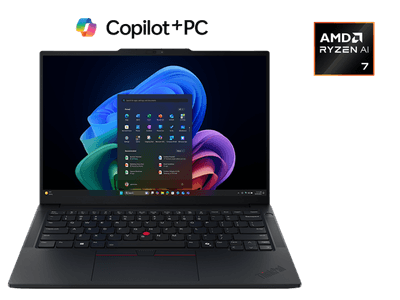
E14 Gen 8 AMD
¥213,686〜/14インチ/1.34kg~
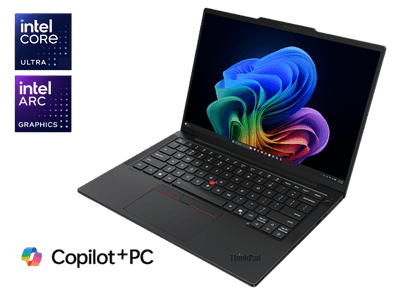
T14s Gen 7 Intel
¥249,700〜/14インチ/1.07kg~
ブラックフライデー先行セール(11/12まで)
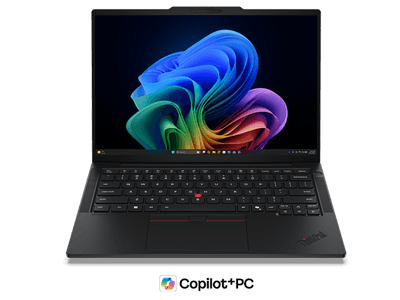
T14 Gen 7 Intel
¥276,320〜/14インチ/1.27kg~
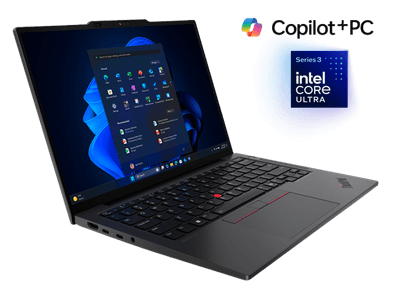
X13 Gen 7 Intel
¥284,119〜/13.3インチ/936g~
HomeからProへの料金と手順
Homeで買ったThinkPadも、あとからProにできる。再インストールは不要で、アプリやファイルはそのまま残る。手順は次のとおり(Microsoft)。
- 「設定」→「システム」→「ライセンス認証」を開く
- 「Windows のエディションをアップグレード」で「ストアを開く」を選び、Microsoft StoreでProを購入する。Proのプロダクトキーを持っているなら「プロダクト キーの変更」で入力する
- 案内に従って再起動すると、Proになる
料金は、Microsoft Storeで13,824円(税込)と紹介されることが多い。この金額は2022年の報道から2026年の質問まで同じだが、Microsoftのページで直接は確かめられなかった。価格は変わることがあるので、購入画面で確かめてほしい。作業の前には、念のため大事なファイルを保存しておきたい。
| 方法 | 費用 | 手間 |
|---|---|---|
| 買うときにProを選ぶ | 構成画面の差額(機種による) | なし |
| あとでStoreでProにする | 13,824円(税込)と紹介されることが多い | 設定から数分+再起動 |
| ProからHomeに戻す | Homeのライセンス(Homeで買ったPCなら本体のものが使えることが多い) | クリーンインストール(データは消える) |
アップグレードできないとき
よくあるのが、ネットで買った安いプロダクトキーが使えないケースである。Microsoft Q&Aでは、DSP版(パーツと一緒に売られる安いライセンス)のキーはHomeからProへのアップグレードには使えないと回答されている(Microsoft Q&A)。エラー0xC004F050は、入力したキーが今のエディションでは使えないことを示す。相場より極端に安いキーは、正規のものでない恐れもある。迷ったら、設定からMicrosoft Storeで買うのが確実である。
反対に、ProからHomeに戻す正式な手順はない。Homeのライセンスを用意して、Windowsを入れ直す(クリーンインストール)ことになる。入れ直しの準備は初期化の記事が参考になる。
よくある質問
- Windows 11 Homeで十分ですか?
-
個人で、リモートデスクトップの「接続される側」、Hyper-V、BitLockerの細かい管理、会社の管理への参加を使わないなら十分である。ネット、動画、Office、オンライン授業、WSLでのプログラミングはHomeでできる。
- ProのほうがHomeより速い・軽いですか?
-
変わらない。同じPCなら、CPUやメモリーの速さは同じである。違うのは使える機能だけである。
- HomeとProの価格差はいくらですか?
-
あとからProにするなら、Microsoft Storeで13,824円(税込)と紹介されることが多い(価格は変わることがある)。ThinkPadを買うときの差額は、機種や時期で変わるので、構成画面でOSを切り替えて確かめたい。
- HomeでもBitLockerは使えますか?
-
BitLockerの管理画面はないが、「デバイスの暗号化」があり、条件を満たすPCでは本体のドライブが自動で暗号化される。回復キーも同じように必要になる。USBメモリーの暗号化はProの機能である。
- HomeからProにアップグレードできないのはなぜですか?
-
入力したキーが今のエディションに合わない、入力を間違えている、といった原因が考えられる(エラー0xC004F050)。DSP版のキーは、PCの部品とセットで使うことがライセンスの条件で、Microsoft Q&Aではアップグレードに使えないと回答されている。設定からMicrosoft Storeで購入するのが確実である。
- HomeにOfficeは入っていますか?
-
Officeは、HomeにもProにも入っていない。Windowsのエディションとは別のもので、ThinkPadでは構成画面でOfficeを付けるか、あとからMicrosoft 365などを買う。
- 今のPCがHomeかProか確かめる方法は?
-
「設定」→「システム」→「バージョン情報」を開き、「Windows の仕様」の「エディション」を見る。「Windows 11 Home」か「Windows 11 Pro」と書かれている。
- ProからHomeに戻せますか?
-
そのままでは戻せない。Homeのライセンスを用意して、Windowsを入れ直す必要がある。アプリやファイルは消えるので、バックアップが必要である。
- 学校からHome、会社からProと指定されたら?
-
指定に従う。ProはHomeの機能をすべて含むので、機能の面では、Home指定のところにProのPCを持って行って困ることはまずない。気になるなら学校に確かめる。Pro指定のところにHomeのPCを持って行くときは、事前にProへ上げておく。
まとめ
Windows 11 HomeとProは、性能は同じで、違うのはProにだけある機能である。Proにしかないのは、リモートデスクトップの「接続される側」、BitLockerの管理、Hyper-Vとサンドボックス、ドメインやEntra IDへの参加とグループポリシーなど。Homeにも、ドライブを自動で守るデバイスの暗号化はある。
ThinkPadは、日本の製品ページではProが標準で、構成によってはHomeを選べる。仕事で使う可能性があるならPro、家や学校で使うだけならHomeでよい。Homeで買っても、あとからMicrosoft StoreでProにできる。
ThinkPadのほかの部品のしくみは、次のハブ記事から読める。