- PR: 記事内にアフィリエイト広告のリンクを含みます。
- 信頼性への取り組み: Lenovoのユーザー・ガイドと公式サポート情報、Microsoftのサポート情報を基に執筆している。
- 主な参考元: ThinkPad ユーザー・ガイド | Lenovo公式サポート | Microsoft サポート
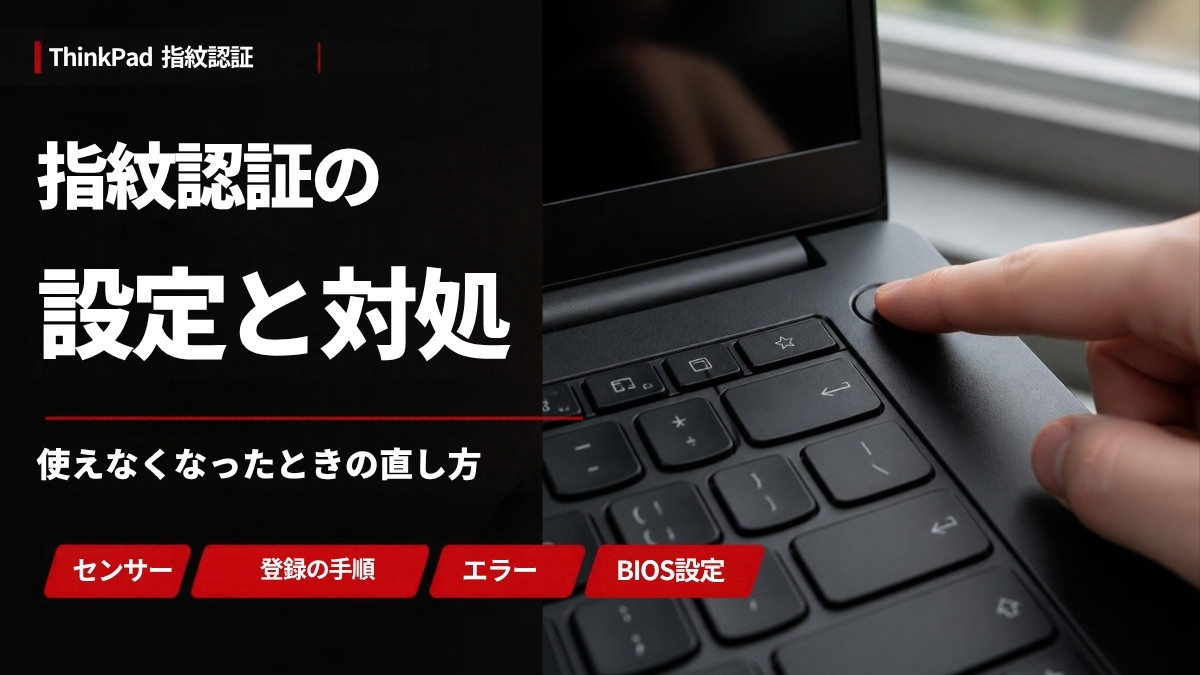
ThinkPadの指紋センサーはどこにあるのか。どう設定すればよいのか。昨日まで使えていた指紋認証が、急に使えなくなった。この記事では、Lenovo(レノボ)のThinkPadの指紋認証について、センサーの場所、Windows 11での設定方法、使えなくなったときの直し方を順にまとめる。
結論は次のとおりである。
- センサーの場所:最近のThinkPadは、電源ボタンに指紋センサーが入っている機種が多い。同じ機種でも、センサーが付いていない構成もある。
- 設定:「設定」→「アカウント」→「サインイン オプション」→「指紋認識 (Windows Hello)」から登録する。先にPINを作っておかないと、指紋は登録できない。
- 使えなくなったら:まず再起動と指紋の登録し直し。直らなければ、ドライバーを元に戻すか入れ直す。Windows Updateのあとに起きたという報告が多い。
- 電源ボタンでログインまで進む:故障ではなく、そういう機能である。止めたいときは、登録していない指で電源ボタンを押す。
- Windows 11を前提にしている。画面の表記は、Windowsのバージョンで少し違うことがある
- Lenovoの英語の資料は「英語」と書いている
- BIOSの項目は機種とBIOSのバージョンで違う。自分の機種のユーザー・ガイドもあわせて見る
症状別の早見表
症状から、まず試すことを選ぶ。
| 症状 | まず試すこと | 詳しく |
|---|---|---|
| 指紋の「セットアップ」が押せない | 先にPINを作る | 設定の手順 |
| 「互換性のある指紋スキャナーが見つかりませんでした」 | デバイスマネージャーでセンサーを確かめる | エラーの対処 |
| 「このオプションは現在利用できません」 | PIN・会社のPCかどうか・ドライバーを確かめる | エラーの対処 |
| Windows Updateのあと急に使えない | 再起動して、指紋を登録し直す | 急に使えないとき |
| スリープのあとだけ使えない | デバイスの「電源の管理」を見直す | 急に使えないとき |
| 読み取りに何度も失敗する | 指とセンサーを拭き、指を追加で登録する | 精度が悪いとき |
| 電源ボタンを押すとログインまで進む | 故障ではない。BIOSで止められる | 電源ボタンの動き |
| 何をしてもセンサーが見つからない | 故障を疑い、Lenovoに修理を相談する | 直らないとき |
指紋センサーはどこにある?
最近のThinkPadは、電源ボタンに指紋センサーが入っている機種が多い。電源ボタンはふつうキーボードの右上にあり、2-in-1の機種では本体の側面にある。電源ボタンに指を置くと、指紋が読み取られる。Lenovoのユーザー・ガイドでも、X13・T14s(T14s Gen 3・X13 Gen 3 ユーザー・ガイド・英語)やT14(T14・T16 ユーザー・ガイド・英語)などの機種で、指紋センサーは電源ボタンと一体と書かれている。

| タイプ | センサーの場所 | 主な機種 |
|---|---|---|
| 電源ボタン一体型 | キーボードの右上(2-in-1は側面)の電源ボタン | 最近のX1 Carbon、X13、T14、T14s、L14、E14など |
| 独立型 | パームレスト(タッチパッドの右など)、電源ボタンとは別の場所 | 古い世代の機種など。指を上から下へなぞるタイプもある |
| センサーなし | なし | 同じ機種でも、指紋センサーが付かない構成がある |
たとえばX13 Gen 6は、Lenovoの仕様書(PSREF)では「電源ボタン一体型のタッチ式」だが、「指紋センサーなし」の構成もある(Lenovo PSREF X13 Gen 6・英語)。筆者のX13 Gen 6は、注文のときに指紋センサーなしを選んだので、電源ボタンにセンサーがない。自分のThinkPadにセンサーがあるかは、次のどれかで確かめられる。
- 「設定」→「アカウント」→「サインイン オプション」に「指紋認識 (Windows Hello)」がある
- デバイスマネージャーに「生体認証デバイス」がある
- 機種のユーザー・ガイドの「各部の名称」や、PSREF(Lenovoの仕様書)に「Fingerprint reader」と書かれている
顔認証(Windows Hello用のIRカメラ)も付いている機種なら、指紋と顔の両方を登録しておける。顔認証の設定は、カメラの記事にまとめている。
指紋認証を設定する手順
Windows 11で指紋を登録する手順は次のとおりである(Lenovo HT503652、Microsoft サポート)。
- 「スタート」→「設定」(Windowsキー+Iキーでも開く)→「アカウント」→「サインイン オプション」を開く
- 「PIN (Windows Hello)」がまだなら、先にPINを作る。PINがないと、指紋は登録できない。ローカルアカウントでWindowsのパスワードを付けていないなら、先にパスワードも作る
- 「指紋認識 (Windows Hello)」を選び、「セットアップ」→「開始する」を押す
- PINを入れる
- 画面の指示に従って、電源ボタンのセンサーに指を何度も置いては離す。置くたびに、指の角度と位置を少しずつ変える
- 終わったら「別の指を追加」で、ほかの指も登録する
Lenovoは、指をけがしたときに備えて2本以上の指を登録することをすすめている。登録した指紋は、Windowsのパスワードと自動で結び付けられる(X1 Carbon Gen 13 ユーザー・ガイド・英語)。左右の人差し指を登録しておくと、PCの向きや持ち方が変わっても使いやすい。
指紋の読み取りに失敗しても、サインイン画面の「サインイン オプション」からPINに切り替えればログインできる。PINは忘れないようにしておく。
指紋認証が反応しない・精度が悪いとき
指紋センサーは、指の状態で読み取りやすさが大きく変わる。ユーザー・ガイドは、濡れた指、汚れた指、しわのある指、けがをした指で使わないように、またセンサーの表面を硬いもので傷つけないようにと注意している(X1 Carbon Gen 13 ユーザー・ガイド・英語)。
- 指とセンサーを拭く:汗や皮脂、ハンドクリームは読み取りの邪魔になる。センサーは乾いた柔らかい布で拭く
- 指の乾燥に気をつける:冬など指が乾いていると、読み取りにくくなることがある
- センサーの中央に、軽く置く:強く押しつけたり、すぐ離したりしない
- 指を追加で登録する:「別の指を追加」で、ほかの指も登録しておく。ネットでは、同じ指を角度を変えてもう一度登録する方法も紹介されている(Lenovo・Microsoftの手順ではない)
- 登録し直す:「指紋認識 (Windows Hello)」の「削除」で消してから、もう一度登録する
エラーが出て設定できないとき
「互換性のある指紋スキャナーが見つかりませんでした」
「Windows Hello 指紋認証と互換性のある指紋スキャナーが見つかりませんでした」と出るのは、主にWindowsがセンサーを見つけられないときである。センサーが付いていない構成のPCでも出る。「このデバイスではWindows Helloをご利用いただけません」と出るときも、同じ順に確かめる。
- スタートボタンを右クリックし、「デバイスマネージャー」を開く
- 「生体認証デバイス」があるかを見る。ない、または「!」が付いているなら、ドライバーに問題がある
- 「表示」→「非表示のデバイスの表示」も選び、「ほかのデバイス」に「不明なデバイス」が出ていないかを見る
- ドライバーを入れ直す(急に使えないときの手順7)
ドライバーを入れ直してもセンサーが出てこないときは、BIOS(Windowsより先に動く、PCの基本の設定画面)でセンサーが無効になっている可能性もある。機種によっては、BIOSの「Security」→「I/O Port Access」に指紋センサーの有効・無効がある。BIOSの入り方は、BIOSの記事にまとめている。

「このオプションは現在利用できません」
「指紋認識 (Windows Hello)」の下に「このオプションは現在利用できません」と出て、セットアップが押せないことがある。指紋センサーやIRカメラが付いていない構成でも、この表示になる。筆者のX13 Gen 6は指紋センサーもIRカメラもない構成で、PINもまだ設定していないので、3つともこの表示だった。
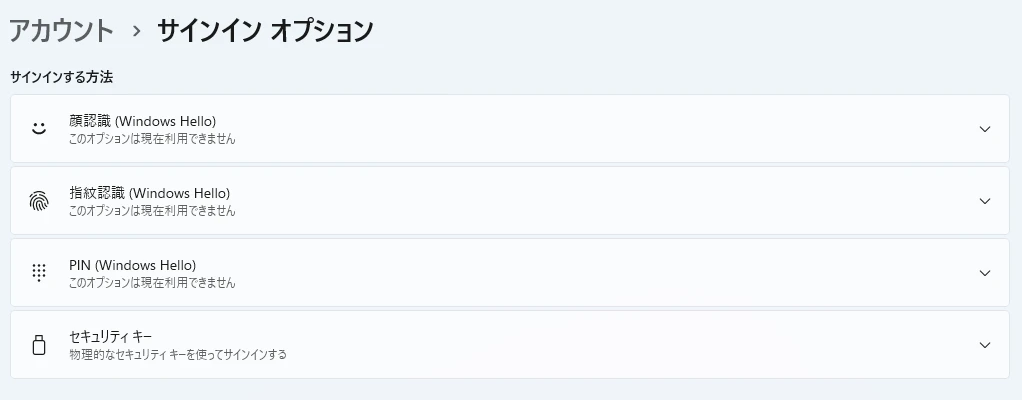
主な原因は次のとおりである。
- センサーが付いていない:注文のときに指紋センサーなしの構成を選んだPCでは、指紋は使えない。デバイスマネージャーに「生体認証デバイス」があるかで確かめる
- PINやパスワードを作っていない:先に「PIN (Windows Hello)」を設定する。ローカルアカウントでパスワードがないと「このサインイン オプションを使用する前にパスワードを追加する必要があります」と出ることもあるので、先にパスワードを作る
- 会社や学校が管理しているPC:組織の設定で、指紋が使えないようにされていることがある。自分で設定を変えず、社内の担当者に相談する
- ドライバーの不具合:上の「互換性のある指紋スキャナー」と同じく、デバイスマネージャーを確かめる
- 登録データの不具合:一度、指紋を削除できるなら削除し、再起動してから登録し直す
指紋認証が急に使えなくなった時の対処
きのうまで使えた指紋認証が急に使えなくなったときは、上から順に試す。Windows Updateのあとや、Windows 11にアップグレードしたあとに起きたという報告が多い。
- 再起動する:「シャットダウン」ではなく「再起動」を選ぶ。指とセンサーも拭く
- 指紋を登録し直す:先にPINでログインできることを確かめてから、「サインイン オプション」→「指紋認識 (Windows Hello)」→「削除」で消し、もう一度登録する
- 高速スタートアップをオフにする:スタートボタンの横の検索に「コントロールパネル」と入れて開き、「ハードウェアとサウンド」→「電源オプション」→「電源ボタンの動作を選択する」→「現在利用可能ではない設定を変更します」→「高速スタートアップを有効にする」のチェックを外す。Lenovoの製品Q&Aでも、まず高速スタートアップを切って試すよう回答されている(Lenovo 製品Q&A)
- 指紋のサービスを確かめる:スタートボタンを右クリック→「ファイル名を指定して実行」に「services.msc」と入れる。「Windows Biometric Service」が止まっていたら右クリック→「開始」、動いていたら「再起動」を選ぶ
- ドライバー(センサーを動かすためのソフト)を最新にする:Windows Updateと、Lenovo Vantage(法人モデルはCommercial Vantage)でドライバーの更新を探す
- ドライバーを元に戻す:更新のあとに使えなくなったなら、デバイスマネージャー→「生体認証デバイス」→センサーを右クリック→「プロパティ」→「ドライバー」タブ→「ドライバーを元に戻す」
- ドライバーを入れ直す:先に、Lenovoのサポートサイトで機種を選び、指紋センサーのドライバーをダウンロードしておく。中古の機種などで「Lenovo Fingerprint Manager Pro」などの古い指紋ソフトが入っていたら、先にアンインストールする。センサーを右クリック→「デバイスのアンインストール」。ダウンロードしたドライバーか、Lenovo VantageまたはSystem Updateでドライバーを入れる。デバイスマネージャーの一番上(PCの名前)を右クリック→「ハードウェア変更のスキャン」→再起動(Lenovo HT104227・英語)
- BIOSを最新にし、BIOSの指紋データを消す:Windowsで指紋を削除してから、BIOSの「Security」→「Fingerprint」→「Reset Fingerprint Data」でセンサーの中の指紋をすべて消す。Windowsを起動して、もう一度登録する
スリープから戻ったあとだけ使えないときは、Windowsがセンサーの電源を切っていることがある。デバイスマネージャー→「生体認証デバイス」→センサーの「プロパティ」→「電源の管理」タブで、「電力の節約のために、コンピューターでこのデバイスの電源をオフにできるようにする」のチェックを外し、再起動する(「電源の管理」タブがない機種もある)。
ネットでは、WindowsのNgcフォルダーを消す方法も紹介されている。ただし、PINや顔認証の登録までまとめて消え、Microsoftの公式の手順でもない。上の手順で直らないときは、次の直らないときに進む。
ドライバーとBIOSは、Lenovo Vantage(法人モデルはCommercial Vantage)でまとめて更新できる。使い方はVantageの記事に、BIOSの更新の手順はBIOSの記事にまとめている。

電源ボタンでログインまで進む理由
電源ボタン一体型のThinkPadでは、登録した指で電源ボタンを押すと、電源が入り、そのままWindowsにログインまで進む。故障ではなく、Lenovoのユーザー・ガイドに書かれている機能である(T14s Gen 3・X13 Gen 3 ユーザー・ガイド・英語)。
BIOSで電源オン・パスワードを設定している機種では、指紋をそのパスワードと結び付けると、パスワードを入れずに指紋だけで起動からログインまで進む(T14・T16 ユーザー・ガイド・英語)。便利な反面、パスワードを忘れやすいので、パスワードは書き留めて安全な場所にしまっておく。
BIOSの指紋の設定は、主に次の2つである。項目の名前は、機種とBIOSのバージョンで違うことがある(Lenovo CDRT・英語)。
| BIOSの項目 | できること | 使う場面 |
|---|---|---|
| Predesktop Authentication | Windowsが起動する前の指紋の確認を、オン・オフする | 電源オン・パスワードの代わりに指紋を使うのをやめたい |
| Reset Fingerprint Data | センサーの中の指紋をすべて消す | 指紋が使えないときの最後の手段、PCを譲る・売る前 |
BIOSは、電源を入れてすぐ、Lenovoのロゴが出ている間にF1キーを何度か押すと開く。指紋の項目は「Security」→「Fingerprint」にある。BIOSにスーパーバイザー・パスワードが設定されていると、変更できないことがある。F1で開かないときは、Enterキーを押してから、出てきたメニューでF1を押す。
電源オン・パスワードを設定していない場合、BIOSの設定を変えても、電源ボタンからログインまで進む動きが止まるとは限らない。いちばん確実なのは、電源ボタンを押す指(たとえば右手の親指)を登録しないことである。登録していない指で押せば、電源が入るだけで、ログインはPINなどで行う。
指紋を削除・無効にする方法
Windowsで指紋を消すときは、「設定」→「アカウント」→「サインイン オプション」→「指紋認識 (Windows Hello)」→「削除」を押す。設定画面では指を1本ずつ消すことはできず、登録した指がすべて消える。消したあとは、PINかパスワードでログインする。
指紋を消さずに、電源ボタンでのログインだけを止めたいときは、上の電源ボタンの動きの方法を使う。
PCを人に譲ったり売ったりするときは、Windowsの指紋に加えて、BIOSの「Reset Fingerprint Data」でセンサーの中の指紋も消しておく。データの消し方は、初期化の記事にまとめている。

それでも直らないときは
ドライバーを入れ直しても、デバイスマネージャーに「生体認証デバイス」が出てこない。BIOSでもセンサーが無効になっていない。それなら、センサーそのものが壊れている可能性がある。
- 保証を確かめる:ThinkPadの基本の保証は多くのモデルで1年で、延長保証に入っていれば最長5年まで修理を受けられる(Lenovoの保証保守サービス)。保証の期間はLenovoのサポートサイトで、シリアル番号から調べられる
- 自分で分解しない:電源ボタン一体型のセンサーは、ふつう電源ボタンの部品ごと交換になる。Lenovoに修理を頼む
- 会社のPCは社内の担当者へ:自分で設定を変えたり修理に出したりせず、まず相談する
修理に出すまでの間は、USBでつなぐ外付けの指紋リーダーを使う手もある。ただし、Windows 11の「拡張サインイン セキュリティ」(英語:Enhanced sign-in security)がオンのPCでは、これに対応していない外付けの指紋リーダーでサインインできないことがある。「サインイン オプション」でこの設定をオフにすると、それまでの顔や指紋の登録が消えることもある(Microsoft サポート)。
保証が切れていて修理の費用が高くつくなら、買い替えも考えたい。今のThinkPadの値段は、ThinkPad価格ウォッチで毎日記録している。
よくある質問
- 指紋は何本登録すればいい?
-
2本以上がよい。Lenovoは、けがに備えて2本以上の登録をすすめている。左右の人差し指などを登録しておく。
- 指紋の「セットアップ」が押せないのはなぜ?
-
PINを作っていないか、ローカルアカウントにパスワードがないことが多い。先にPINとパスワードを作る。会社のPCでは、管理者の設定で使えないこともある。
- 指紋認証にPINは必要?
-
必要である。先にPINを作らないと、指紋は登録できない。指紋が読み取れないときも、PINでログインできる。
- 顔認証と指紋は両方使える?
-
IRカメラ付きの機種なら、両方を登録しておける。マスクをしているときや暗い場所では指紋、手がふさがっているときは顔、と使い分けられる。
- 指紋のデータはどこに保存される?
-
X13 Gen 6などは「Match-on-Chip」という方式で、指紋の照合をセンサーの中で行う。指紋の画像がインターネットに送られるわけではない。
- 指紋認証は安全?
-
2023年には、研究者がThinkPad T14などでWindows Helloの指紋認証を回避できたと発表した。ただし、PCを手に入れて細工できること、指紋がすでに登録されていることが前提である(Malwarebytes)。ドライバーとBIOSを最新にしておく。
- 中古のThinkPadに前の人の指紋が残っていない?
-
Match-on-Chipのセンサーは、指紋をセンサーの中に保存する。Windowsを初期化しただけでは消えない可能性もあるので、念のためBIOSの「Reset Fingerprint Data」で消してから、自分の指を登録する。
- 指紋センサーがない機種でも指紋認証を使える?
-
USBでつなぐ外付けの指紋リーダーを使えば使える。「Windows Hello対応」と書かれたものを選ぶ。Windows 11の拡張サインイン セキュリティがオンのPCでは、これに対応したものでないと使えないことがある(Amazonで指紋リーダーを探す)。
公式の参考情報
- 指紋認証のサインインを設定するには(Lenovo HT503652)
- Secure login(X1 Carbon Gen 13 ユーザー・ガイド・英語)
- Associate your fingerprints with passwords(T14・T16 ユーザー・ガイド・英語)
- Fingerprint reader does not work(Lenovo HT104227・英語)
- Windows Hello を構成する(Microsoft サポート)
- Windows Hello でサードパーティの指紋リーダーとカメラを使う(Microsoft サポート)
- Lenovoの保証保守サービス
まとめ
- 電源ボタン(古い機種はパームレスト)に指紋センサーがあるかを確かめる
- 先にPINを作り、「サインイン オプション」から指紋を2本以上登録する
- 読み取りが悪ければ、指とセンサーを拭き、指を追加で登録する
- 急に使えなくなったら、再起動→登録し直し→ドライバーを元に戻す・入れ直す
- それでもセンサーが見つからなければ、保証を確かめてLenovoに修理を頼む
ThinkPadの買いどきを知りたい方へ
今すぐ買わなくても大丈夫です。Lenovo公式の価格は毎日記録しているので、値下がりやセールを待ってから選べます。