- PR: 記事内にアフィリエイト広告のリンクを含みます。
- 信頼性への取り組み: 応急処置と保証は、Lenovoのユーザー・ガイド、Lenovoジャパンの解説記事と保証のページ、製品ページにもとづく(2026年10月23日時点)。確かめられなかった点は本文でそう書いている。
まだ電源が入っているなら、この先を読む前に電源を切り、ACアダプターを抜いてほしい。
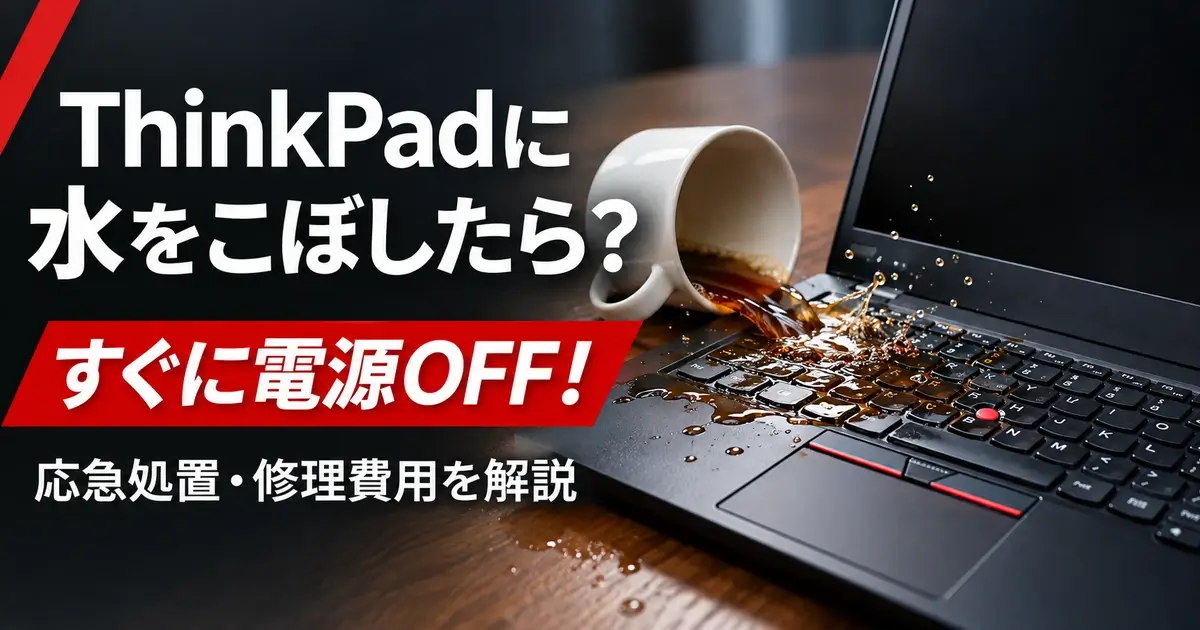
ノートパソコンのキーボードに、水やコーヒーをこぼしてしまった。画面が点いていてキーも打てても、そのまま使い続けるのは危ない。ThinkPadのキーボードは「防滴」だが、防水ではない。こぼした直後にやることは、次の5つである。
- すぐに電源を切り、ACアダプターを抜く。動いていても切る。シャットダウンできなければ、画面が消えるまで電源ボタンを長押しする。保存やデータのコピーのために使い続けない。データは乾かしてから取り出す
- USBメモリーやマウスなど、つないでいる機器を全部外す
- 表面の液体を、乾いた布やペーパータオルで吸い取る。押し込まずに、上から当てる
- ひっくり返したり振ったりしない。Lenovoのユーザー・ガイドは、本体をひっくり返して液体を出そうとしないよう注意している(理由)
- 完全に乾くまで電源を入れない。少しの水なら24〜48時間ほど置く(Lenovoジャパンの目安)。水以外の飲み物、量が多い、電源が勝手に落ちたときは、試す前に修理に相談する
会社から借りているPCは、自分で乾かして使い続けず、すぐに管理している部署へ連絡してほしい。
- ひっくり返す?ドライヤーは? → やってはいけないこと
- 何日乾かせばいいか知りたい → 何日乾かせばいい?
- コーヒー・ジュース・お茶だった → コーヒー・ジュースをこぼしたとき
- 乾かしたのに電源がつかない・キーがおかしい → 乾かしたあとの確かめ方
- 保証で直るか、修理代はいくらか → 保証で直る?・修理費用の目安
- 保証の確かめ方や修理の申し込み方は保証・修理ガイドに、ThinkPadの頑丈さの試験はMIL-STD-810Hの記事にまとめている。この記事は「こぼした直後」と「防滴キーボードのしくみ」を扱う
水をこぼしたら最初にやること
Lenovoのユーザー・ガイドは、液体をこぼしたときの手順をこう案内している。ACアダプターを慎重に抜き、すぐに電源を切る。電流を早く止めるほど、ショートによる損傷を減らせる見込みが高まる。保存していない作業は失われるかもしれないが、電源を入れたままにすると、PCが使えなくなるおそれがある(Lenovo・T14 Gen 5のユーザー・ガイド・英語)。
- 電源を切る:Windowsのシャットダウンで切れればそれでよい。画面がおかしいときや急ぐときは、電源ボタンを長押しして強制的に切ってかまわない(Lenovoジャパン)
- ACアダプターと周辺機器を外す:充電ケーブル、ドック、USBメモリー、マウスなど、つないでいるものを全部外す。手がぬれていたら、先にふく
- 表面をふく:乾いた布かペーパータオルを上から当てて吸い取る。こすったり押し込んだりすると、キーのすき間から奥へ入る
- 閉じずに、平らな場所に置く:こぼした向きのまま、動かさずに置く。キーボードの下に入った液体を、向きを変えて奥へ流さないためだ。画面を閉じると、キーボードの上の液体が画面に付く
- 修理窓口に相談する:量が多い、水以外の飲み物、電源が勝手に落ちた、水没させた(水に沈めた・大量にかぶった)といった場合や、すき間に染み込んだ、側面や底から垂れた、タッチパッドや画面にもかかった、という量のときは、乾くのを待つより早めに相談したほうがよい。会社から借りているPCなら、ここで管理している部署に連絡する
今のThinkPadは、バッテリーが本体の中にあり、外から取り外せない。ほかのメーカーの解説にある「バッテリーを外す」は、そのままではできない。電源を切ってACアダプターを抜いたら、底のカバーを開けたりせず、外から乾かす。
やってはいけないこと
| してはいけないこと | 理由 |
|---|---|
| 動くか試す | 中がぬれたまま電気を流すと、ショートして壊れる。少量の水でも同じ |
| ひっくり返す・振る | 液体が、キーボードの下から基板のほうへ流れ込むおそれがある |
| ドライヤーの温風 | 熱で部品が変形したり、傷んだりする |
| 分解する・水で洗う | 乾きにくい場所に水を足すことになる。開けてよい範囲も機種で決まっている |
| 充電する | ACアダプターをつなぐと、電源を切っていても回路に電気が来る |
Lenovoのユーザー・ガイドとLenovoジャパンの解説記事をもとに、この記事で整理した。
すでに電源を入れて試してしまったら、今すぐ切ってACアダプターを抜く。そこから先は同じ手順でよい。
ひっくり返すのはなぜダメ?
ほかのメーカーの解説や修理店の記事には、「タオルを敷いてひっくり返して置く」と書いたものが多い。一方、ThinkPadのユーザー・ガイドは、本体をひっくり返して液体を出そうとしないよう注意し、底にキーボードの排水穴がある機種なら液体はその穴から出る、と説明している(T14 Gen 5、T14s Gen 4のユーザー・ガイド・英語)。キーボードの下で受け止めた液体を、決まった道から外さないための注意と読める。
Lenovoジャパンの解説記事も、「本体を逆さまにしたり振ったりする行為は、水分がかえって内部の奥深くに入り込む原因になる」としている。ただ、同じ記事の後半には、ノートパソコンはキーボード側を下に向けて乾かすと水分を出しやすい、という説明もあり、書き方が割れている(Lenovoジャパン)。この記事では、製品の取扱説明書であるユーザー・ガイドに従い、向きを変えないことをすすめる。
すでにひっくり返してしまった場合も、慌てなくてよい。元の向きに戻して平らな場所に置き、乾くまで電源を入れない。それだけで壊れると決まったわけではない。
ドライヤー・エアダスターは?
ドライヤーの温風は使わない。Lenovoジャパンの記事は、使うなら冷風で30cm以上離し、自然乾燥の補助にとどめるとしている。ほかのメーカーには、ドライヤーやエアダスターをそもそも使わないよう案内しているところもある(NEC LAVIE)。風で液体を奥へ押し込むこともあるので、迷ったら使わず、自然に乾かすのが安全である。冷蔵庫に入れる、ストーブの前に置くといった方法も、メーカーの解説でNGとされている。
何日乾かせばいい?
いちばん多い質問だが、Lenovoのユーザー・ガイドに日数は書かれていない。「液体が全部乾いたと確信できるまで、電源を入れない」とあるだけだ。目安の時間を書いているのは、次の案内である。
| 案内 | 乾かす時間 |
|---|---|
| Lenovoのユーザー・ガイド | 日数の記載なし。完全に乾くまで電源を入れない |
| Lenovoジャパンの解説記事 | 風通しのよい場所で24〜48時間ほど自然乾燥 |
| NEC(LAVIE)の解説 | 24時間以上乾かしてから電源を入れる |
出典:Lenovo・英語、Lenovoジャパン、NEC LAVIE
ふたを開いたまま、直射日光の当たらない、風通しのよい室内に置く。乾いたように見えても、直ったとは限らない。キーボードの下のシートのすき間や、基板の部品の陰に残った水分は、外からは分からない。少しでも量が多かったり、電源が勝手に落ちたりしたなら、自分で電源を入れて試すより、点検に出すほうが安心である。
コーヒー・ジュースをこぼしたとき
コーヒー、ジュース、スポーツドリンク、お茶、ビールなど、水以外の飲み物は、乾いても中身が残る。糖分やミルクはベタついてキーの動きを悪くし、成分が回路のさびを進めることもある。水よりも、乾かすだけで元に戻る見込みは低いと考えておきたい。
- 最初にやることは水と同じ。電源を切り、ACアダプターを抜き、表面を吸い取る
- 表面のベタつきは、固く絞った布で軽くふく程度にする。キーのすき間に水やアルコールを流し込まない
- 乾いたあとにキーが重い・戻らない・勝手に入力される場合は、キーボードの中まで入っている。早めに修理に相談する
キーボードの中に入り込んだ液体を、自分で取り除くのは難しい。修理では、キーボードを交換することになりやすい。
乾かしたあとの確かめ方
十分に乾かしたら、まず外から見る。端子のさび、液晶のしみ、キーボードの汚れがないかを確かめる。問題がなければACアダプターをつないで電源を入れ、次の順に見る(Lenovoジャパン)。
- 電源ランプが点くか、ファンの音がするか
- Windowsが起動するか、画面にちらつきがないか
- キーボードの全部のキー、タッチパッド、トラックポイントが効くか
- USB端子、スピーカー、カメラ、Wi-Fiが使えるか
起動したら、まず大事なデータを別の場所にコピーする。Lenovoジャパンの記事も、直後は問題がなくても、数日たってから急にフリーズするなどの不具合が出ることがあるとしている。
| 症状 | 次にすること |
|---|---|
| 電源がつかない | 何度も電源ボタンを押さない。修理に出す |
| 焦げたにおい・異音 | すぐに使うのをやめ、ACアダプターも抜く |
| 一部のキーだけ効かない | USBの外付けキーボードをつないでデータを保存し、修理に相談する |
| すべて正常に動く | データを保存し、数日は様子を見る。急に電源が落ちる、キーが勝手に入力される、焦げたにおいがする、といった変化が出たら使うのをやめて修理に相談する |
こぼす前からキーボードの調子が悪かった、どのキーが効かないのか切り分けたい、というときはキーボードが反応しないときの対処法を、電源がつかないときのランプの見方は電源がつかないときの対処法を見てほしい。ただし、液体が原因と分かっているなら、設定やドライバーをいじるより修理のほうが近道である。
保証で直る?標準保証は対象外
Lenovoの標準保証(買ったときに付いている保証)が対象にするのは、ふつうに使っていて壊れる「自然故障」だけである。液体こぼしは標準保証の対象外で、延長保証で期間を延ばしていても同じだ。液体こぼしを直す保証は、別売りの「アクシデント・ダメージ・プロテクション(ADP)」になる(Lenovo)。
| 保証 | 液体こぼし |
|---|---|
| 標準保証(1年) | 対象外。自然故障だけ |
| 延長保証 | 対象外。自然故障の期間を延ばすもの |
| ADP | 対象。落下・火災・自然災害・盗難・紛失も |
- ADPは、製品を買った日から90日以内にしか申し込めない。こぼしてから入ることはできない
- 対象は日本国内で起きた事故。ThinkPadなどThinkシリーズは、海外で壊れたときに日本から引き取る修理も付く
- 自己負担(免責金額)や使える回数は、Lenovoの保証保守サービスのページに書かれていない。法人向けのページでは上位の「アクシデント・ダメージ・プロテクション・プラス」を「免責金額なし」と説明しているので、申し込む前に条件を確かめておきたい(Lenovo・法人向け)
自分のThinkPadにADPが付いているかは、本体の底面にあるシリアル番号で「保証の検索」をすれば分かる。調べ方、修理の申し込み方、ADPの価格の例は保証・修理ガイドにまとめた。申し込むときに、いつ・何を・どのくらいこぼし、そのあと何をしたかを伝えられるよう、メモしておくと話が早い。
ADPが付いていなくても、自宅の火災保険(家財)の「破損・汚損」の補償や、クレジットカードの補償で直せることがある。Lenovoジャパンの記事も、保険付きの購入プランやカードの付帯保険を確かめるよう書いている。補償の範囲は契約しだいなので、保険会社に聞いてほしい。
修理費用の目安
保証の対象外になった場合、Lenovoの有償の引き取り修理は、作業費+往復の送料+部品代で決まる。Lenovoの公式の料金ページ(引き取り修理の修理概算料金)を引いた修理店の記事では、次の金額になっている。
| 項目 | 目安(税込) |
|---|---|
| 作業費 | 22,660円 |
| 往復の送料 | 4,070円 |
| 部品:システムボード | 57,750円〜 |
| 部品:液晶パネル | 34,650円〜 |
| 見積もり後のキャンセル | 9,130円 |
出典:修理店の記事(2026年9月時点)。公式ページの本文はこの記事では確かめられていない。キーボード単体の部品代は見つからなかった。
液体こぼしの修理で何を交換するかは、送って診断してもらうまで分からない。キーボードの表面で止まっていればキーボードの交換で済むこともあるが、基板まで届いていると、システムボード(マザーボード)の交換になる。その場合は、上の数字で計算すると約8.4万円からになる。見積もりを取ってからキャンセルしても、約9千円かかる。
Lenovoジャパンの記事は、修理か買い替えかの目安として、買ってから3年以内なら修理、5年以上たっているか、修理代が新品の半分を超えるなら買い替えも考える、としている。ThinkPadを何年使えるかは寿命の記事に書いた。
修理に出す前にやること
- 起動できるなら、データを別の場所に保存する:修理でSSDのデータが残るとは限らない
- BitLockerの回復キーを控える:システムボードを交換すると、戻ってきた最初の起動で回復キーを求められる
- こぼした状況をメモする:日時、液体の種類と量、そのあとにしたこと
ThinkPadの防滴キーボードとは
Lenovoは、ThinkPadのキーボードを「spill-resistant(こぼれに強い)」としている。日本では「防滴」と呼ばれることが多い。防滴は防水ではない。キーボードの上に少しこぼしたときに、液体がすぐ中の基板に届きにくくする作りで、水に沈めたり、大量にかぶったりすることは想定していない。
排水穴で外へ逃がす考え方
ユーザー・ガイドの説明はこうだ。底にキーボードの排水穴がある機種では、キーボードに入った液体はその穴から外へ出る(Lenovo・英語)。以前のThinkPad(T460・T470など)のユーザー・ガイドには、底面の図に「キーボードの排水穴」が描かれ、こぼした水や飲み物を本体の外へ出すのに役立つと書かれていた(T470のユーザー・ガイド・英語)。キーボードの下で液体を受け止め、決まった道を通して外へ出す、という考え方である。こぼした直後に向きを変えないほうがよいのは、このためだ。
今の機種のしくみは公開されていない
一方で、今の機種に排水穴があるのか、どのくらいの量まで耐えるのかは、製品ページにもユーザー・ガイドにも書かれておらず、確かめられなかった。ユーザー・ガイドの書き方も「排水穴がある機種なら」という条件付きである。ThinkPadの愛好家の間では、薄型の機種は穴ではなくキーボードの下をふさいで守る方式だ、という声もあるが、Lenovoの公式な説明ではない。
つまり、防滴キーボードは「少しこぼしても、すぐには壊れにくい」ための備えで、「こぼしても大丈夫」という保証ではない。キーボードの打ちやすさやしくみ全体はThinkPadキーボードの記事に書いた。
防滴キーボードの機種と注意点
2026年10月時点で、Lenovoのオーストラリアのサイトでは、現行のThinkPadのどの機種も、仕様欄のキーボードの項目に「spill-resistant」と書かれている。主なシリーズは次のとおり。
| シリーズ | 仕様欄の表記 |
|---|---|
| X1 Carbon・X1 2-in-1 | spill-resistant(X1 Carbon Gen 14ほか) |
| X9・X13 | spill-resistant(X9 14・15・15p、X13 Gen 7) |
| T14・T14s・T16 | spill-resistant(T14・T14s Gen 7、T16 Gen 5) |
| T1g・T16g | spill-resistant |
| E14・E16・L・P | spill-resistant(E14 Gen 8、L14 Gen 7、P1 Gen 9ほか) |
出典:Lenovo(オーストラリア)の各製品ページの仕様欄(2026年10月30日に確認)。例:X1 Carbon Gen 14、T16g Gen 3
注意したいのは、Lenovoの日本語の製品ページの書き方である。X9の日本語ページは「液体がこぼれにくく」と訳しているが、T16g Gen 3やP16 Gen 3の日本語ページには「防水キーボード」「耐水キーボード」と書かれている。英語の原文はどれも「spill-resistant」で、防水をうたっているわけではない。日本語ページの「防水」をそのまま信じないほうがよい。
キーボード以外は、防滴の対象とは書かれていない。タッチパッドやクリックボタンのすき間、側面の端子、排気口、画面側にかかった液体は、キーボードの防滴では守れないと考えておく。屋外や雨の中で使うなら、防水・防じんの等級を持つ堅牢なPCが別にある。ThinkPadの頑丈さの考え方はMIL-STD-810Hの記事にまとめた。
こぼさないための備え
- 飲み物はふた付きにして、PCの奥や横に置かない:手前や利き手側に置くと、腕が当たって倒しやすい
- データをふだんから別の場所に保存する:OneDriveなどのクラウドや外付けのSSDに。PCは修理で直っても、中のデータが戻るとは限らない
- 買うときにADPを考える:カフェや移動中に使う人、子どものいる家で使う人は、購入から90日以内に検討したい(保証・修理ガイド)
- キーボードカバーを使うなら薄いものを:液体よけにはなるが、画面を閉じたときに挟まらないかを確かめる
よくある質問
- パソコンに水をこぼしたら、何日乾かせばいいですか?
-
Lenovoのユーザー・ガイドには日数がなく、「完全に乾くまで電源を入れない」とだけある。Lenovoジャパンの解説記事は、風通しのよい場所で24〜48時間ほどの自然乾燥を目安にしている。乾いたように見えても直ったとは限らないので、量が多ければ点検に出したほうがよい。
- 水をこぼしたけれど、普通に動いています。使い続けて大丈夫ですか?
-
動いていても、すぐに電源を切ってACアダプターを抜く。中に残った水分で、あとからショートしたり、さびて壊れたりすることがある。乾かしてから起動し、まず大事なデータを別の場所に保存する。
- ひっくり返して水を出したほうがいいですか?
-
ThinkPadでは、しないほうがよい。Lenovoのユーザー・ガイドは、ひっくり返して液体を出そうとしないよう注意している。排水穴がある機種では、液体は底の穴から出る。表面を吸い取り、そのままの向きで乾かす。
- ドライヤーで乾かしてもいいですか?
-
温風は使わない。熱で部品が傷む。冷風を補助に使う案内もあるが、風で液体を奥へ押し込むこともあるので、自然に乾かすのが安全である。
- ThinkPadは防水ですか?
-
防水ではない。キーボードは「防滴(spill-resistant)」で、少しこぼしたときに液体がすぐ基板に届きにくくする作りである。日本語の製品ページに「防水キーボード」と書かれた機種もあるが、英語の原文はspill-resistantである。
- 水をこぼした故障は、保証で直りますか?
-
Lenovoの標準保証と延長保証では直らない。対象は自然故障だけである。液体こぼしを直すのは、購入から90日以内に申し込むアクシデント・ダメージ・プロテクション(ADP)で、入っていれば対象になる。
- ThinkPadの修理代はいくらくらいですか?
-
保証の対象外なら、作業費と往復の送料で約2.7万円に部品代が加わる。修理店の記事によると、基板(システムボード)の交換まで必要になると約8.4万円からである。正確な金額は、修理に送って見積もりを取らないと分からない。
- 会社のパソコンにこぼしたときは、どうすればいいですか?
-
電源を切ってACアダプターを抜いたら、自分で乾かして使い続けず、すぐに管理している部署へ連絡する。会社の保守の契約で直せることがあるうえ、黙って使うと被害が大きくなる。
まとめ
ノートパソコンに水をこぼしたら、動いていてもすぐに電源を切り、ACアダプターと周辺機器を外して、表面を吸い取る。ThinkPadでは、ひっくり返したり振ったりせず、ドライヤーの温風も使わない。24〜48時間ほどは電源を入れずに乾かし、起動したらまずデータを保存する。コーヒーやジュース、量が多いときは、早めに修理に相談したい。
ThinkPadのキーボードは防滴だが、防水ではない。液体こぼしは標準保証の対象外で、直せるのはADPだけである。これから買う人は、購入から90日以内にADPを付けるかを考えておくとよい。
ThinkPadのほかの部品のしくみは、次のハブ記事から読める。