- PR: 記事内にアフィリエイト広告のリンクを含みます。
- 信頼性への取り組み: スリープと休止状態のしくみ、設定やコマンドは、MicrosoftとLenovoの公式情報にもとづく(2026年10月31日時点)。BIOSの「Sleep State」はLenovoの公式な説明を確かめられなかったため、本文でそう書いている。
ThinkPadを閉じてカバンに入れておいたら、取り出したときに熱くなっていた。電池も思ったより減っている。最近のノートパソコンでは珍しくない話である。スリープのしくみが昔と変わり、「モダンスタンバイ」という、スマートフォンに近い待ち方をする機種が増えたからだ。この記事では、スリープ・休止状態・シャットダウンの違いと使い分け、モダンスタンバイのしくみと確かめ方、カバンの中で熱くなるときの対策と設定を、ThinkPadを例にまとめる。
- 短い離席はスリープ、カバンに入れる・半日以上使わないなら休止状態。動作がおかしいときやWindows Updateのあとは再起動する
- 最近のThinkPadのスリープは、多くが「モダンスタンバイ」とみられる。待機中も通信などを少し続けるので、昔のスリープより電池を使い、条件しだいでカバンの中で熱くなる
- 自分のPCがどちらの方式かは、ターミナルで
powercfg /aと打てば分かる(確かめ方) - よく持ち歩くなら、休止状態をメニューに出し、バッテリー駆動のときの「カバーを閉じたときの動作」を休止状態にしておくと安心である
- カバンの中で熱い・電池が減っていた → 原因と対策
- 電源メニューに「休止状態」がない → 休止状態を出す方法
- 閉じてもスリープしない・閉じたら休止状態にしたい → カバーを閉じたときの設定
- 一晩で電池が減っていた → 原因と対策
- 外部モニターにつないで閉じたまま使いたい → 外部モニターの記事
- スリープにならない・勝手に起きる → 原因の調べ方
- スリープから復帰しない → 電源がつかないときの記事
- 画面の名前はWindows 11の表記にそろえた。会社のPCは、管理者の設定が優先されることがある
- 蓋を閉じたまま外部モニターにつないで使う方法(クラムシェルモード)は外部モニターの記事にまとめた
スリープと休止状態の違い
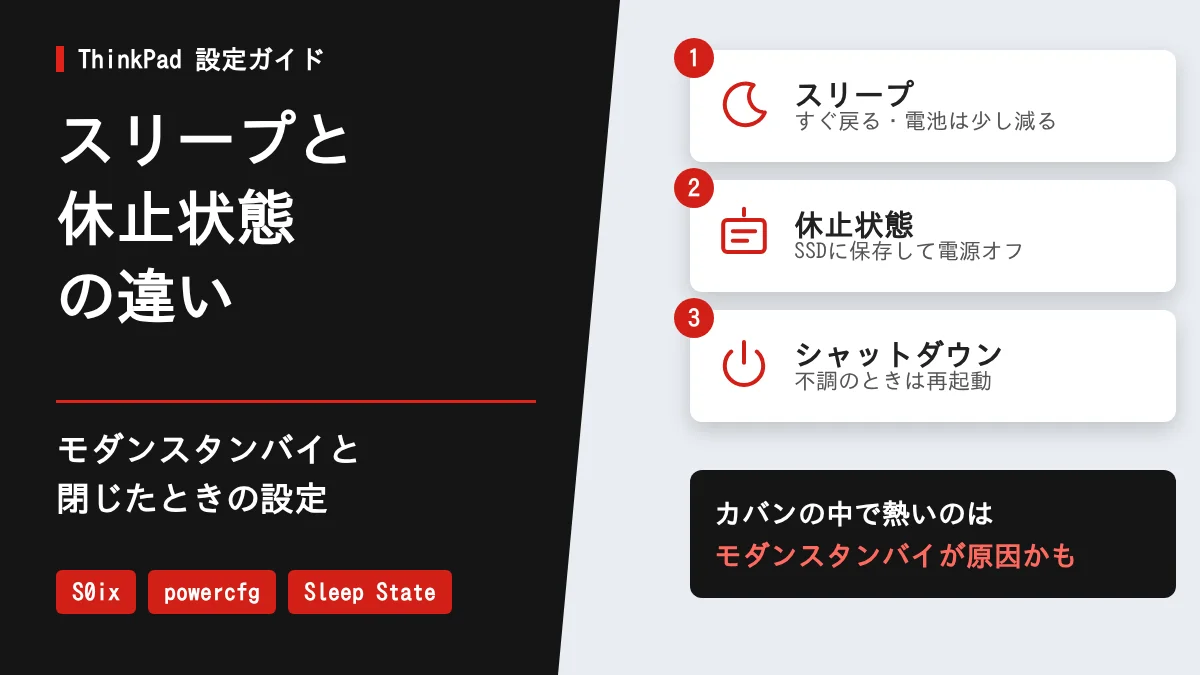
スリープ・休止状態・シャットダウンの3つの違いは、作業中の状態をどこに残すかと、電気をどれだけ使うかである。
| 状態 | しくみ | 電池・復帰 |
|---|---|---|
| スリープ | 作業中の状態をメモリーに残し、ほとんどの部品を止める。メモリーには電気を送り続ける | 数秒で戻る。待機中も電池は少しずつ減る |
| 休止状態 | メモリーの内容をSSDに書き出してから、電源を切る | 戻るのに少し時間がかかる。待機中の電池はほとんど減らない |
| シャットダウン | アプリを閉じて電源を切る | 起動からやり直す。作業の状態は残らない |
スリープの間に電池が切れると、保存していない作業は消える。休止状態は、電源が切れても作業の状態が残るように作られている(Lenovo・英語)。Microsoftは、スリープを「少しの間PCから離れるとき」に、休止状態を主にノートPC向けの機能として案内している(Microsoft)。
シャットダウンは完全な電源オフではない
Windowsには「高速スタートアップ」という機能があり、有効になっていると、シャットダウンしてもWindowsの中心部分をSSDに保存して、次の起動を速くしている。更新を確実に反映したいときや、動作がおかしいときは、シャットダウンではなく「再起動」を選ぶ。再起動は、高速スタートアップを使わずにやり直す。
使い分けの目安
| 場面 | おすすめ |
|---|---|
| 数分〜1時間ほど離れる | スリープ |
| カバンに入れて持ち運ぶ | 休止状態(またはシャットダウン) |
| 半日以上・週末使わない | 休止状態かシャットダウン |
| 動作がおかしい・更新のあと | 再起動 |
| 修理に出す・しまっておく | シャットダウン |
Lenovoも、しばらく使う予定がないならスタンバイ(スリープ)ではなくシャットダウンか休止状態にするよう案内している。スタンバイは、カバーを開けたらすぐ使えるように電気を使い続けるからだ(Lenovo・英語)。
毎日スリープで使っても、PCが壊れることはない。ただ、更新を反映させるために、ときどき再起動するとよい。多くのThinkPadでは、Fn+4でスリープに入り、Fnキーか電源ボタンで戻る(Lenovoのユーザーガイド・英語)。
休止状態をメニューに出す方法
Windows 11は、初期状態では電源メニューに「休止状態」が出ないことが多い。次の手順で出せる。
- スタートボタンを押して「コントロールパネル」と入力し、開く
- 「ハードウェアとサウンド」→「電源オプション」を開く(表示方法によっては、すぐに「電源オプション」がある)
- 左の「電源ボタンの動作を選択する」を選ぶ
- 上の「現在利用可能ではない設定を変更します」を選ぶ
- 下の「シャットダウン設定」で「休止状態」にチェックを入れ、「変更の保存」を押す
「休止状態」のチェック欄そのものがないときは、休止状態が無効になっている。管理者のターミナルで次を実行してから、もう一度開く(Lenovo・英語)。
powercfg /hibernate on休止状態は、メモリーの内容を保存するファイル(hiberfil.sys)をSSDに作るので、空き容量を使う。大きさはメモリーの量に応じてWindowsが決め、数GBになることが多い。SSDの空きが少ないときは気にしておきたい。
閉じたときの動作を変える
カバー(蓋)を閉じたときにどうなるかは、電源に接続しているときと、バッテリー駆動のときで別々に決められる。
- コントロールパネルの「電源オプション」を開く
- 左の「カバーを閉じたときの動作の選択」(または「電源ボタンの動作を選択する」)を選ぶ
- 「カバーを閉じたときの動作」で、「バッテリ駆動」と「電源に接続」をそれぞれ選ぶ(何もしない・スリープ状態・休止状態・シャットダウン)
- 「変更の保存」を押す
Windows 11の2024年の大型更新(24H2)以降は、「設定」→「システム」→「電源とバッテリー」にも、カバーと電源ボタンの動作を選ぶ項目がある。見当たらないときは、上のコントロールパネルから変える。
おすすめは、バッテリ駆動は「休止状態」(よく持ち歩く人)か「スリープ状態」、電源に接続は「スリープ状態」である。「何もしない」にすると、閉じても動き続けるので、そのままカバンに入れると熱くなる。閉じたまま動かし続けたいとき(外部モニターにつないで使うなど)だけ選び、そのときは通気を確保して、カバンには入れない。外部モニターで使うときの設定は外部モニターの記事で説明した。
閉じてもスリープしない、設定を変えても効かない、というときは、次を確かめる。
- 「バッテリ駆動」と「電源に接続」の両方を変えたか
- 会社のPCで、管理者が電源の設定を決めていないか
- BIOSとLenovo Vantageを最新にしたか。Vantageの設定がWindowsの動作に影響している可能性を指摘する声もある
カバンの中で熱い・電池が減る原因
閉じたThinkPadがカバンの中で熱くなるのは、スリープに入っていないか、スリープ中に何かが動き続けているからである。風通しのないカバンの中では、ふだんなら気にならない熱もこもる。
いま熱くなっているなら、すぐにカバンから出してカバーを開け、スタートから休止状態かシャットダウンを選ぶ。冷めてから、まずカバーを閉じたときの設定を見て、それでも熱くなるならsleepstudyで原因を探す、の順がよい。
| 原因 | 対策 |
|---|---|
| カバーを閉じてもスリープしない設定になっている | 「カバーを閉じたときの動作」を見直す(設定) |
| アプリや接続中の機器がスリープを止めている | powercfg /requestsで調べる(調べ方) |
| スリープ中に更新や同期、USB機器が起こしている | sleepstudyで時間帯と原因を見る(読み方) |
| いちばん低い電力の状態に入れていない | BIOSとドライバーを最新にする |
| 充電器につないだまま閉じて、そのまま持ち出した | 充電器につないでいると、自動で休止状態に移るしくみが働かない。持ち出す前に休止状態にする |
持ち歩くことが多い人は、次の順に設定しておくとよい。
- カバンに入れる前は休止状態にする:スタートの電源ボタンから「休止状態」を選ぶ。電源ランプが消えたのを確かめてから入れる。休止状態に入る途中は、ランプが速く点滅する機種がある(ランプの見方)
- 電池駆動のときの「カバーを閉じたときの動作」を休止状態にする:閉じるだけで休止状態に入るので、選び忘れがない(設定のしかた)
- BIOSとドライバーを更新する:スリープからの復帰や省電力が直ることがある(更新のしかた)
Commercial Vantage(法人向けのVantage)には、使わない時間帯に自動で休止状態へ移る「スマートスタンバイ」という設定がある(個人向けのLenovo Vantageにあるかや、名前は版と機種で違う)。設定のしかたはCommercial Vantageの記事に書いた。
高い温度は、電池の劣化を早めるとされる。電池の劣化の確かめ方はバッテリーの記事に、使っているときに熱いときはファンと熱の記事にまとめた。
スリープしない・勝手に起きるとき
放っておいてもスリープにならないときは、まずスリープまでの時間を見る。「設定」→「システム」→「電源とバッテリー」の「画面とスリープ」(版によっては「画面、スリープ、休止状態のタイムアウト」)で、スリープまでの時間が「なし」になっていないか確かめる。
時間を設定してもスリープにならない、スリープしたはずなのに勝手に画面がつく。そんなときは、原因をコマンドで調べられる。どれも管理者のターミナルで実行する(Microsoft・英語)。
powercfg /requests:いまスリープを止めているアプリやドライバーを表示する。動画の再生、ファイルのコピー、音楽アプリなどが出ることが多いpowercfg /lastwake:最後にスリープから起こしたものを表示するpowercfg /waketimers:スリープから起こす予約(ウェイクタイマー)を表示する。Windows Updateなどの予定が出ることがある
マウスやキーボードが起こしているなら、デバイスマネージャーでその機器のプロパティを開き、「電源の管理」の「このデバイスで、コンピューターのスタンバイ状態を解除できるようにする」のチェックを外すと止まることがある(項目がない機器もある)。外付けのマウスは、軽く触れただけで起こすことがあるので、カバンに入れる前に受信機を抜くのも手である。
スリープから戻らない、電源ランプがゆっくり点滅したまま画面がつかない、というときは、電源がつかないときの記事の手順を試す。
モダンスタンバイとは
ここからは、スリープのしくみと確かめ方である。設定だけ知りたい人は、よくある質問まで読み飛ばしてよい。
モダンスタンバイは、Windowsの新しいスリープのしくみである。昔のスリープ(S3と呼ばれる)は、メモリー以外の部品をほぼ止めて、じっと待つ。モダンスタンバイは、画面を消したままとても低い電力で動き続け、必要なときだけ短く目を覚まして、通知の受信などの処理をする。スマートフォンの画面を消している状態に近い。Microsoftは、PCが「S0 低電力アイドル」というモデルを使う、と説明している(Microsoft)。
| 項目 | 従来(S3) | モダンスタンバイ |
|---|---|---|
| 待機中 | ほぼ止まっている | 通信やアプリの処理をすることがある |
| 復帰 | 数秒 | ほぼすぐ |
| 電池 | ほとんど減らない | うまく省電力に入れないと減る |
| 休止への移行 | 設定した時間で | 電池駆動のとき、減り具合を見てWindowsが判断 |
充電器につないだまま閉じて持ち出すと、自動で休止状態に移らないので、カバンの中で熱くなりやすい。いちばん下の行は、Microsoftが「アダプティブ休止状態」と呼ぶしくみである。電池で動いているとき、モダンスタンバイ中に電池が一定の割合減ると、Windowsが自動で休止状態に切り替える(初期設定で有効。メーカーが変えている場合もある)。このしくみは電池駆動のときだけ働く(Microsoft・英語)。充電器につないでいるあいだは、このしくみは働かない。多くのPCでは、つないだままだとスリープのまま休止状態に移らない。このしくみはWindowsの更新で見直しが続いており、版によって休止状態に移るタイミングが変わることがある。
最近のThinkPadは、モダンスタンバイだけに対応する機種が多いとみられる。ただ、Lenovoの製品ページにはスリープの方式が書かれていない(2026年10月に日本・米国・オーストラリアの製品ページで確かめた)。自分のPCは、次の方法で確かめるのが確実である。
モダンスタンバイは無効にできる?
モダンスタンバイを無効にして昔のスリープに戻したい、という声は多い。ただ、モダンスタンバイだけに対応する機種では、レジストリを書き換えて無効にすると、スリープそのものが使えなくなることがある。メーカーが想定していない使い方なので、この記事では勧めない。電池の減りが気になるなら、持ち歩くときに休止状態を使う。ThinkPadのBIOSにある切り替えの項目についてはSleep Stateの節で書く。
スリープ中の電池の減り方は、機種や使い方で大きく違う。利用者の報告では、2〜3時間のスリープで2割ほど減った例もあれば、ほとんど減らない機種もある。
powercfg /aで方式を確かめる
- スタートボタンを右クリックして「ターミナル」を開く
powercfg /aと入力して、Enterキーを押す- 「このシステムでは次のスリープ状態が利用可能です」の下を見る
表示の例(モダンスタンバイの機種。実際の言い回しはWindowsの版や機種で違う):
このシステムでは次のスリープ状態が利用可能です:
    スタンバイ (S0 低電力アイドル) ネットワークに接続
    休止状態
    高速スタートアップ

このシステムでは次のスリープ状態が利用できません:
    スタンバイ (S1)
    スタンバイ (S2)
    スタンバイ (S3)
...- 「スタンバイ (S0 低電力アイドル)」がある:モダンスタンバイ。「ネットワークに接続」はスリープ中も通信を保つ設定、「ネットワークから切断」は切る設定である
- 「スタンバイ (S3)」が使える側にある:従来のスリープ
- 「休止状態」が使えない側にある:休止状態が無効になっている。休止状態を出す方法で有効にできる
出典:powercfgのオプション(Microsoft・英語)。英語版のWindowsでは「Standby (S0 Low Power Idle) Network Connected」と表示される。表示例は一般的なものを示した。
sleepstudyで原因を調べる
モダンスタンバイの機種では、Windowsがスリープ中の電池の使われ方を記録している。powercfg /sleepstudyで、直近数日分のレポートを作れる。
- スタートボタンを右クリックして「ターミナル(管理者)」を開く
powercfg /sleepstudy /output C:\sleepstudy.htmlと入力して、Enterキーを押す- エクスプローラーを開き、左の「PC」→「ローカル ディスク (C:)」にある「sleepstudy.html」をダブルクリックする。ブラウザーで開く
レポートは英語の表記が多い。上のグラフで、スリープしていた時間帯と電池の減り方を見る。下の表では、スリープ1回ごとに、減った電池の量(Energy Drained)と、いちばん低い電力の状態でいた時間の割合が並ぶ。割合が低く、電池が多く減っている回を開くと、電力を使っていたもの(ネットワーク、USB機器、アプリなど)が上から並ぶ。Microsoftの説明では、スリープの時間の10%を超えて動いていたものに警告が付く(Microsoft・英語)。
USB機器やドックが上位にあるなら、外してからスリープさせる。アプリが上位なら、そのアプリのバックグラウンドでの動作を止められないか確かめる。
BIOSのSleep Stateの意味
ThinkPadの一部の機種では、BIOSのConfig → Power → Sleep Stateで、スリープの方式を選べる。選択肢は2つで、表記は機種によって違う(「Windows」と「Linux」、「Windows and Linux」と「Linux S3」など)。
| 選択肢 | 意味 |
|---|---|
| Windows | モダンスタンバイ。Windowsで使うならこれを選ぶ |
| Linux | 従来のS3。モダンスタンバイに対応していないLinux向け |
BIOSのヘルプの文面や利用者の報告をもとにこの記事で整理した。Lenovoのサポート記事やユーザーガイドでは、この項目の説明を確かめられなかった。
Windowsで使っているなら、初期値(Windows)のまま触らないのがよい。名前のとおりLinuxのための項目で、Windowsでの使い方としてLenovoが案内しているものではない。切り替えるときに「OSの再インストールが必要になる場合がある」という警告が出た、という利用者の報告もある。
また、最近の機種では、この項目そのものがないことが多い。X1 Carbon Gen 11やT16 Gen 3(2024年)にはなかった、BIOSの更新で消えた、という報告がある一方、T16 Gen 1にはあるという報告もあり、機種と世代で違う。2025〜2026年モデルにあるかは、この記事では確かめられなかった。自分の機種のBIOSにどんな項目があるかは、Lenovoの「BIOS Simulator」で見られる、とユーザーガイドは案内している(X1 Carbon Gen 13のユーザーガイド・英語)。BIOSの開き方はBIOSの記事にまとめた。
スリープ中の電池の減りが気になるときは、BIOSを変えるより、持ち歩くときに休止状態を使うほうが確実である。
よくある質問
- スリープと休止状態、どっちがいいですか?
-
すぐ戻りたい短い離席はスリープ、カバンに入れるときや半日以上使わないときは休止状態がよい。休止状態は待機中に電池をほとんど使わず、電源が切れても作業の状態が残る。
- シャットダウンとスリープ、毎日どちらを使えばいいですか?
-
毎日スリープで使っても壊れない。ただ、更新を反映させるために、ときどき再起動する。長く使わないときや持ち歩くときは、シャットダウンか休止状態にする。
- モダンスタンバイを無効にするとどうなりますか?
-
モダンスタンバイだけに対応する機種では、スリープそのものが使えなくなることがある。メーカーが想定していない状態になるので勧めない。ThinkPadのBIOSの「Sleep State」もWindowsでは初期値のままがよい。電池が気になるなら休止状態を使う。
- 休止状態はSSDの寿命を縮めますか?
-
休止状態に入るたびにメモリーの内容をSSDに書くが、Lenovoは休止状態がPCの寿命に大きく影響することはないとしている。毎日使っても、気にしすぎなくてよい。
- 休止状態にするショートカットキーはありますか?
-
休止状態をメニューに出したあとなら、Windowsキー+Xを押してから、U、Hの順に押すと休止状態に入る。カバーを閉じたときの動作を休止状態にしておく方法もある。
- スリープ中や休止状態でも充電されますか?
-
充電される。Lenovoは、急速充電(Rapid Charge)の速さを保証するのは電源オフ・スリープ・休止状態のときとしている。使いながらだと、消費電力や充電器のワット数によって遅くなる(充電されないときの記事)。
- 高速スタートアップは切ったほうがいいですか?
-
ふだんは切らなくてよい。不調のときは、シャットダウンではなく再起動を選べば、高速スタートアップを使わずにやり直せる。
- ThinkPadがスリープから復帰しません。
-
まずFnキーか電源ボタンを短く押す。電源ランプがゆっくり点滅しているのに画面がつかないときは、電源ボタンを長押しして電源を切り、入れ直す。くわしくは電源がつかないときの記事にまとめた。
まとめ
スリープは作業の状態をメモリーに残してすぐ戻れるが、待機中も電池を使う。休止状態は状態をSSDに保存して電源を切るので、持ち歩くときや長く使わないときに向く。最近のThinkPadのスリープはモダンスタンバイで、待機中も少し動くため、カバンの中で熱くなることがある。
持ち歩く前は休止状態にする。よく持ち歩くなら、休止状態をメニューに出し、電池駆動の「カバーを閉じたときの動作」を休止状態にしておく。BIOSの「Sleep State」は、Windowsで使うなら触らない。原因が分からないときは、powercfg /aとpowercfg /sleepstudyで確かめたい。
ThinkPadのほかの部品のしくみは、次のハブ記事から読める。