
- PR: 記事内にアフィリエイト広告のリンクを含みます。
- 信頼性への取り組み: 公式仕様書(PSREF)やLenovo公式ストアの情報を基に客観的に執筆しています。
- 主な参考元: Lenovo公式サポート「電源が入らないトラブル解決策」 | ThinkPad ユーザー・ガイド(Lenovo公式) | Lenovoコミュニティ・海外フォーラムの事例
ThinkPadの電源ボタンを押しても反応しない。そんなときは、部品の故障を疑う前に、次の2つを試してほしい。
- ACアダプターをつないで、10分以上待つ(バッテリーが空になっているだけのことがある)
- ACアダプターを外し、リセットホールで電源を一度切る(内部が固まった状態をリセットする)
それでも起動しないときは、電源ランプやキーボードのランプの点滅パターンを見る。ThinkPadは、ランプの光り方で状態を教えてくれる。この記事では、症状とランプのパターンごとに、何をすればよいかを順番に解説する。
- 筆者は、ThinkPadの電源が入らなくなる故障を経験していない。この記事の対処法は、Lenovo公式のサポート情報・ユーザー・ガイドと、海外フォーラムの事例を基にまとめたものである
- ランプやリセットホールの位置、設定画面は、筆者のThinkPad(ThinkPad X13 Gen 6)で確認した
- 確認:2026年10月
- 症状別に、まず何をすればよいか
- ACアダプターとリセットホールで直す手順
- 電源ランプ・ESC/F1/F4・充電ランプの点滅の意味
- ランプはつくのに画面が真っ黒なときの対処
- 修理に出すべきかの判断
まず症状を確認する早見表
同じ「電源がつかない」でも、原因によってやることが違う。まずは今の状態を確かめよう。
| 症状 | 考えられる原因 | 対処 |
|---|---|---|
| ランプがどこもつかない | バッテリー切れ/ACアダプターの不良/内部の不安定な状態 | 手順1・手順2 |
| ACアダプターをつなぐと、電源ランプが3回点滅するだけ | 3回点滅は「電源につながった」合図で、異常ではない | 電源ボタンを押しても起動しなければ手順2 |
| 電源ランプがゆっくり点滅している | スリープ中 | 電源ボタンを短く押す。戻らなければ手順2 |
| ESC・F1・F4のランプが順番に点滅する | メモリーの再トレーニング中(BIOS更新後など) | 数分待つ(手順3) |
| 充電ランプがオレンジ→白の順に点滅する | エラーコードの表示(一部の新しい機種) | 手順3で意味を調べる |
| ビープ音が鳴って、画面が黒いまま | ハードウェアのエラー | 手順3(SmartBeep) |
| ランプはつくのに、画面が真っ黒 | 画面・表示の問題 | 手順4 |
手順1|充電して10分以上待つ
いちばん多いのは、バッテリーが完全に空になっているケースである。長く使わずに放置していた場合や、電池が切れるまで使った場合に起こる。
Lenovo公式サポートでも、電源が入らないときは、まず電源ケーブルをコンセントに直接つなぎ、少なくとも5〜10分充電するよう案内している。すぐに電源ボタンを押さず、しばらく待つのがポイントだ。
- コンセントに直接つなぐ:電源タップやUSBハブ、ドック経由ではなく、壁のコンセントへ
- 純正か、出力が足りる充電器を使う:スマホ用の20W前後の充電器では、起動できないことがある
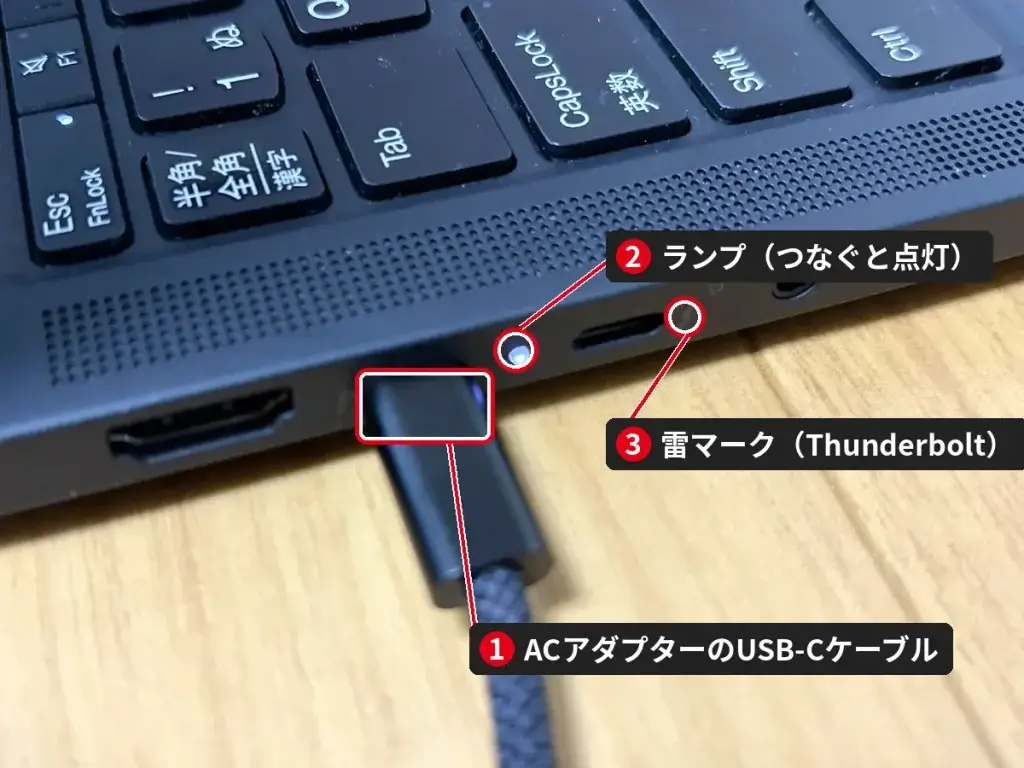
- 充電できるUSB-Cポートにつなぐ:雷マーク(Thunderbolt)の付いたUSB-Cポートは、多くのThinkPadで充電にも使える。マークのないポートでは充電できない機種もあるので、迷ったらユーザー・ガイドで確認する
- ケーブルとアダプターを替えてみる:手元に別の充電器があれば、それで試す
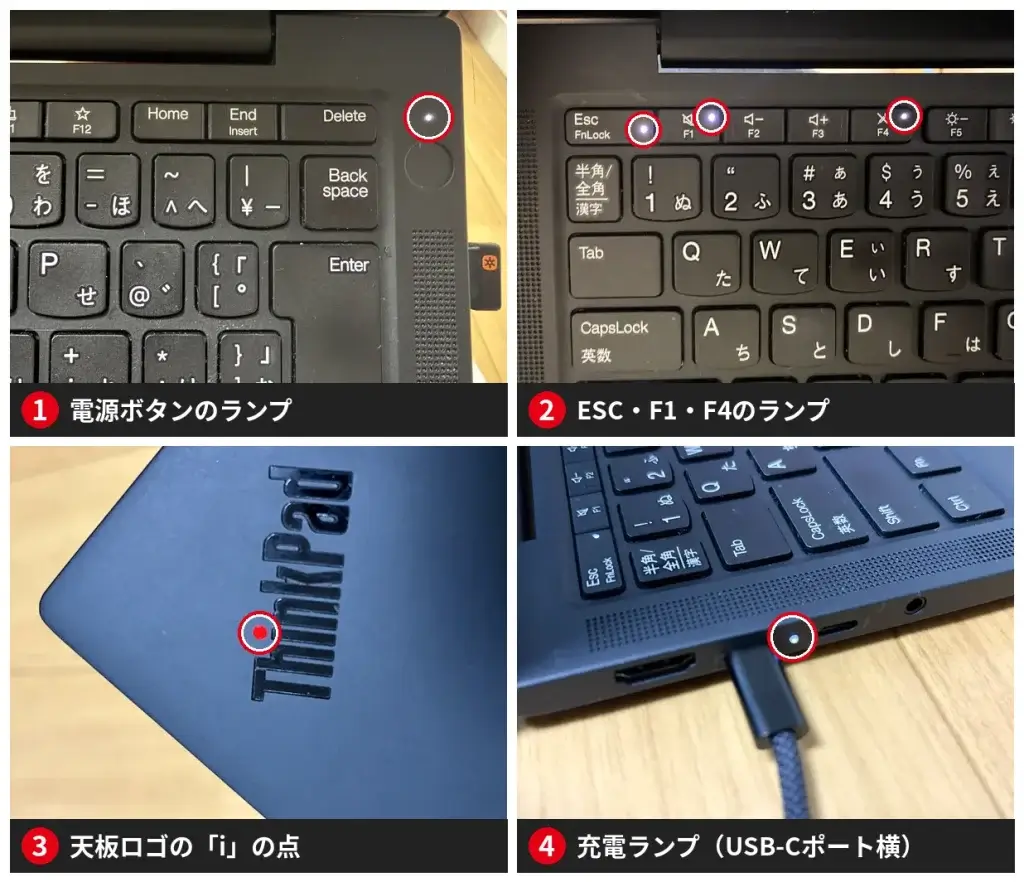
ACアダプターをつないだ瞬間に、電源ランプやThinkPadロゴのランプが3回点滅すれば、本体には電気が届いている。何も光らない場合は、ACアダプターやケーブル、ポートの問題を疑う。
USB-C充電器の選び方は、こちらで実測を交えて解説している。
Anker 65W充電器はThinkPadで使える?純正アダプターと比較
手順2|リセットホールで電源を切る
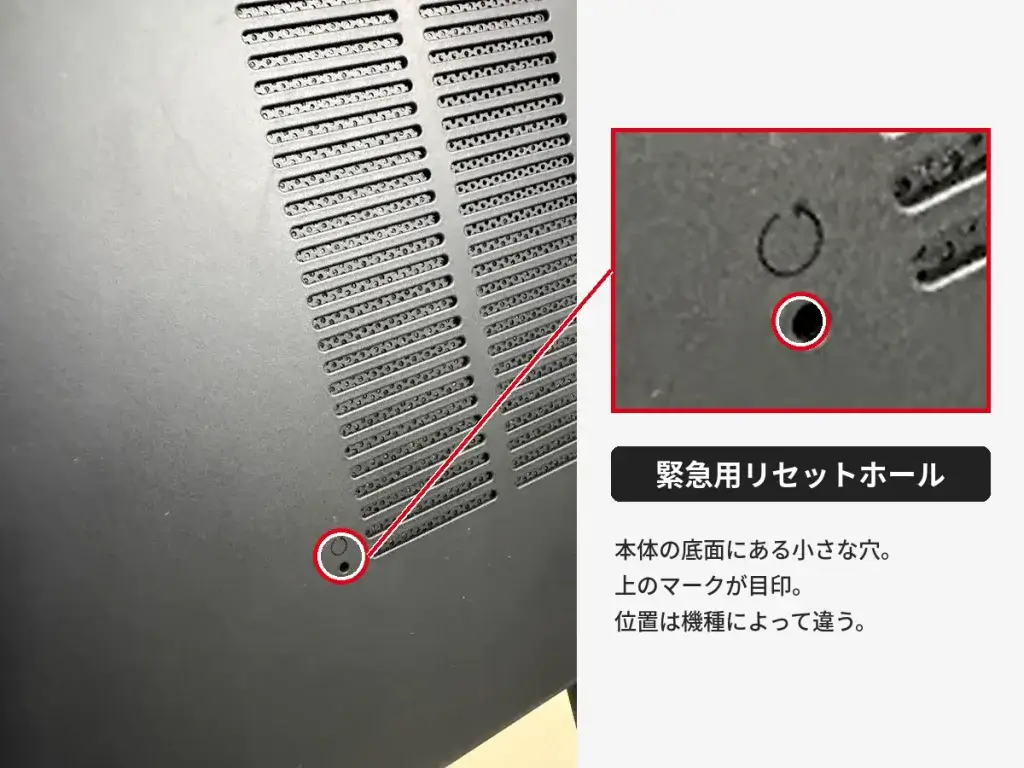
ACアダプターをつないでも反応しない場合は、本体が「固まった」状態になっていることがある。最近のThinkPadはバッテリーを外せないため、代わりに緊急用リセットホールを使う。
Lenovoのユーザー・ガイドに書かれている手順は、次のとおりである。
- ACアダプターを本体から外す
- まっすぐに伸ばしたクリップを、底面のリセットホールに差し込む(電源が一時的に切れる)
- ACアダプターをつなぎ直し、電源ボタンを押す
公式の手順には、クリップを押し込む秒数の指定はない。海外のフォーラムでは「10秒ほど押し続けたら直った」という報告が多い。数秒押して変化がなければ、10秒ほど押し続けてみよう。
リセットホールがない・古い機種
- リセットホールが見つからない場合:ACアダプターを外し、電源ボタンを長押しする。Lenovoのユーザー・ガイドでは、リセットホールの代わりに「電源ボタンを7秒間押す」方法も案内されている
- バッテリーを外せる古い機種(T480・X270など):ACアダプターと外付けバッテリーを外し、電源ボタンを30秒ほど押し続けてから戻す。内蔵バッテリーもある機種は、あわせてリセットホールも使う
手順3|ランプの点滅で状態を読む
ランプが光っているのに起動しない場合は、光り方に意味がある。ここがThinkPadのトラブル解決でいちばん大事なところだ。
電源ランプ・ロゴのランプ
電源ボタンや天板のThinkPadロゴ(iの点)のランプは、次の状態を表している。
| ランプの状態 | 意味 |
|---|---|
| 3回点滅 | 電源(ACアダプター)に初めてつながった |
| 点灯 | 電源が入っている |
| 消灯 | 電源が切れている、または休止状態 |
| 速く点滅 | スリープ・休止状態に入ろうとしている |
| ゆっくり点滅 | スリープ中 |
よくある勘違いが「3回点滅=故障」である。ACアダプターをつないだときの3回点滅は、正常な合図だ。電源ボタンを押しても起動しない場合だけ、手順2のリセットを試す。
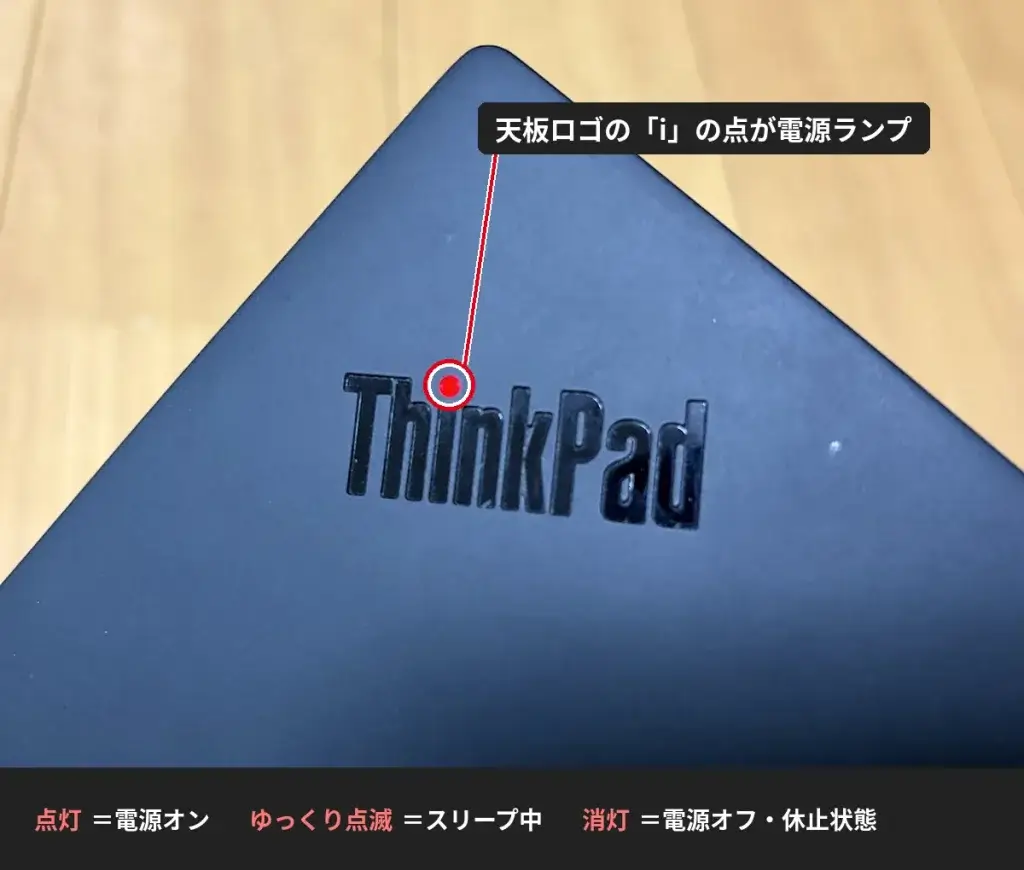
ゆっくり点滅しているのに画面がつかない場合は、スリープから戻れていない。電源ボタンを短く押しても戻らなければ、電源ボタンを長押しして電源を切り、もう一度入れる。
ESC・F1・F4が順番に点滅
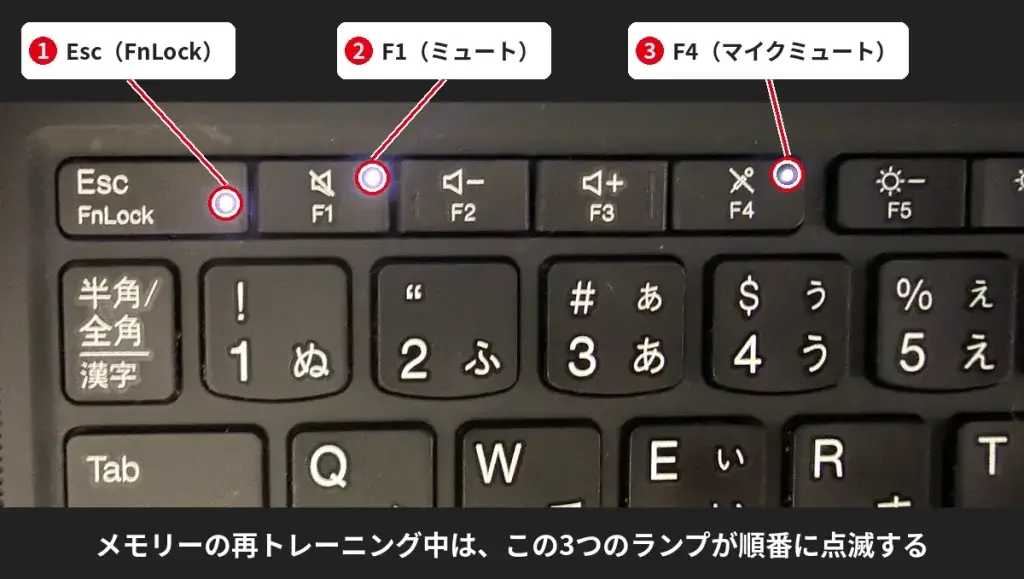
電源を入れたあと、画面は真っ黒なまま、ESC・F1・F4キーのランプが順番に点滅することがある。故障に見えるが、多くはメモリーの再トレーニングという正常な処理である。
Lenovoのユーザー・ガイドによると、メモリーの再トレーニングは、メモリーを初期化して診断する処理である。BIOSの更新でメモリー関連のプログラムが変わったときや、BIOSのメモリー設定を変えたときに、起動時に自動で行われる。
- 処理には数分かかる
- その間、ESC・F1・F4のランプが順番に点滅して進み具合を示す
- 電源ボタンを押して中断しない
- ロゴが画面に出れば完了
BIOSを更新した後に画面が黒いままでも、ESC・F1・F4が順番に点滅していれば、まずはこの処理を疑おう。10分ほど、触らずに待つのが基本である。
ただし、自分でメモリーを交換・増設した直後にこの点滅が続く場合は、メモリーの相性や不良の可能性もある。海外のブログでは、ThinkPad P16v Gen 1で、他社製メモリーに交換した後にこの点滅が続き、メモリーを替えたら直った事例が報告されている。交換したメモリーを元に戻して起動するか確かめよう。
充電ランプがオレンジ→白に点滅
X1 Carbon Gen 13など一部の新しい機種では、充電ランプがオレンジ色と白色の組み合わせで点滅し、エラーコードを示す。オレンジの回数と白の回数を数えて、次の表で確かめよう。
| 点滅パターン | コード | 意味 | 対処 |
|---|---|---|---|
| オレンジ1回→白2回 | 0001 | リセットのエラー | ACを外し、リセットホールか電源ボタン7秒で電源を切る。直らなければ修理 |
| オレンジ1回→白3回 | 0002 | 内部バスのエラー | 修理(システムボード交換) |
| オレンジ2回→白2回 | 0283 | PCIリソースのエラー | 修理 |
| オレンジ2回→白3回 | 0284 | BIOSの検証エラー | 修理(システムボード交換) |
| オレンジ2回→白4回 | 0285 | TPMのエラー | 修理(システムボード交換) |
| オレンジ3回→白1回 | 0286 | 内蔵グラフィックスのエラー | 修理(システムボード交換) |
| オレンジ3回→白3回 | 0288 | ディスプレイのエラー | 外部モニターで映るか確認(手順4)。修理 |
自分で対処できるのは0001だけで、それ以外は修理が必要になる。修理を依頼するときに、点滅パターンとコードを伝えると話が早い。
この診断機能がある機種かどうかは、お使いの機種のユーザー・ガイドで「バッテリー充電LEDインジケーターの診断」を探して確かめよう(X1 Carbon Gen 13の例)。
ビープ音はSmartBeepで調べる
画面が真っ黒なままビープ音が鳴る場合は、ハードウェアのエラーである。Lenovoの「SmartBeep」を使うと、スマホでエラーの内容を調べられる。
- スマホでsupport.lenovo.com/smartbeepを開き、診断アプリを入れる
- アプリを起動し、スマホをThinkPadに近づける
- ThinkPadのFnキーを押すと、ビープ音がもう一度鳴る
- アプリが音を聞き取り、エラーの内容と対処を表示する
手順4|ランプはつくが画面が黒い
電源ランプがつき、ファンの音もするのに画面が黒い場合は、本体は動いていて、表示だけがおかしい可能性がある。
- 画面の明るさを上げる:明るさが最低になっているだけのことがある。キーボードの明るさアップキーを何度か押す
- Windowsキー+Ctrl+Shift+Bを押す:Windowsの画面表示(グラフィックスドライバー)をリセットするショートカット。成功すると「ピッ」と鳴り、画面が一瞬ちらつく
- 外部モニターにつなぐ:HDMIやUSB-Cでモニターにつなぎ、映るか確かめる
外部モニターに映れば、本体は動いており、液晶やケーブルの問題と切り分けられる。外部モニターにも映らなければ、本体内部の問題が考えられる。どちらの場合も、修理の相談に進もう。
Caps Lockキーを押して、キーのランプがつくか試すのもよい。ランプが反応すれば、本体は固まっていない。
手順5|直前の作業を思い出す
起動しなくなる直前の作業に、原因が隠れていることがある。
| 直前にしたこと | 確認すること |
|---|---|
| BIOSを更新した | ESC・F1・F4の点滅(再トレーニング)なら待つ。再起動しない場合は手順2のリセットを試す(Lenovoも同じ対処を案内している) |
| メモリーやSSDを交換・増設した | 元の部品に戻して起動するか。メモリーはしっかり奥まで差し込めているか |
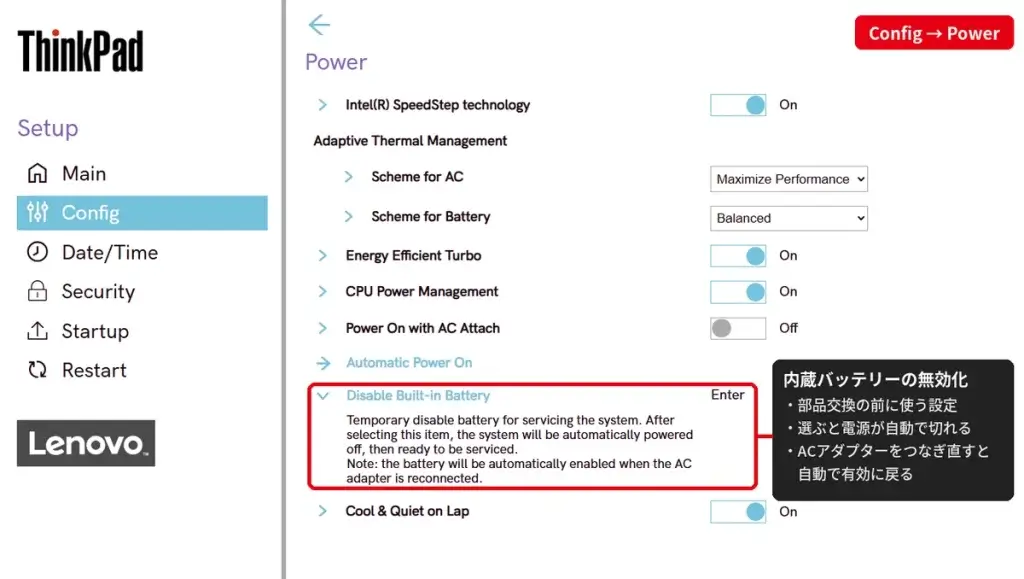
| BIOSで内蔵バッテリーを無効にした | 部品交換のための設定で、ACアダプターをつなぐまで電源が入らない |
| 長期間使わずに保管していた | バッテリーが深く放電している。手順1で長めに充電する |
| 水や飲み物をこぼした | 電源を入れず、ACアダプターを外して修理に相談する |
BIOSの説明で確認
BIOS(Config → Power)の「Disable Built-in Battery」の説明には、「ACアダプターをつなぎ直すと、バッテリーは自動で有効に戻る」と書かれている。
- BIOSの更新中に電源を切らない
- バッテリーが膨らんでいる(底面が浮いている、キーボードが盛り上がっている)場合は、充電せず使用をやめる
- 水をこぼした本体に、乾く前に通電しない
直らないときは修理か買い替えか
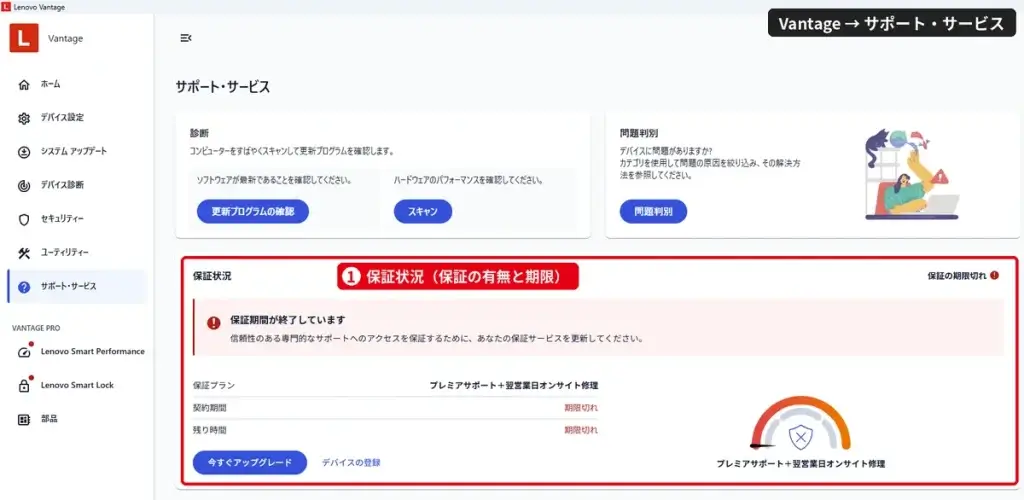
ここまで試しても起動しない場合は、本体内部の故障が考えられる。まずは保証が残っているかを確かめよう。
- 保証の確認:Lenovo公式の保証確認ページで、本体底面のシリアル番号を入力する
- 保証期間内:Lenovoのサポートに修理を依頼する。点滅パターンやエラーコードを伝える
- 保証切れ:Lenovoの有償修理か、修理業者に見積もりを取る
保証の状況は、Lenovo Vantageの「サポート・サービス」でも確認できる。
システムボード(マザーボード)の交換が必要な場合は、修理代が高くなりやすい。発売から5年以上たった機種なら、修理代と、中古や新品に買い替える費用を比べてから決めるのがおすすめだ。
買い替えを考えるなら、予算や用途に合わせてこちらも参考にしてほしい。



SSDが無事なら、データを取り出せる可能性がある。修理に出す前に、データの扱いをサポートに確認しておこう。
起動後にやっておきたい設定
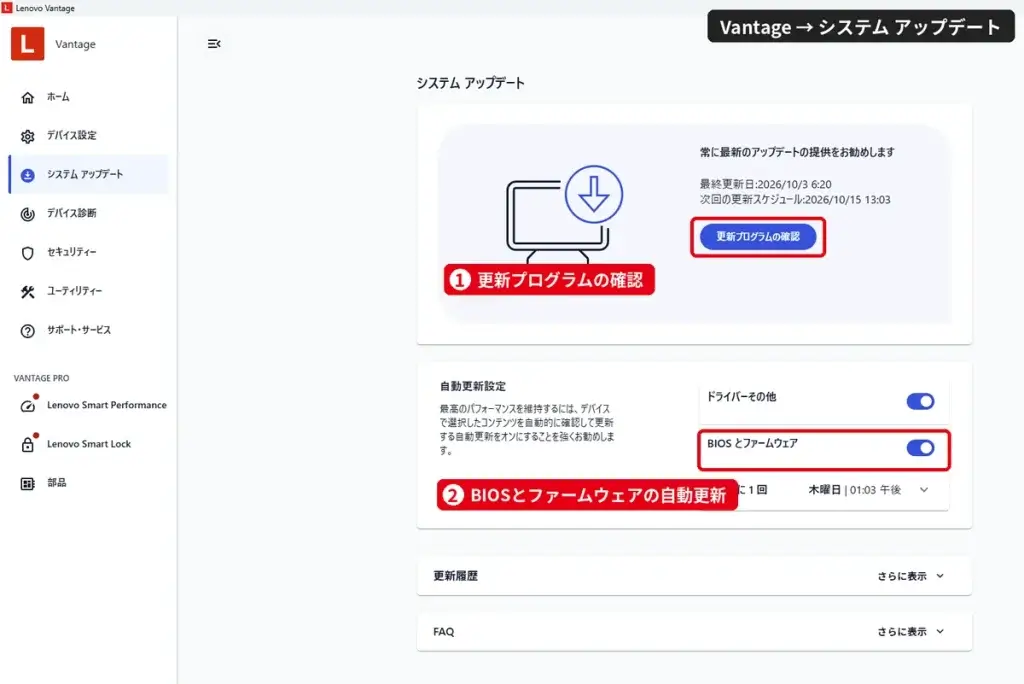
無事に起動したら、Lenovo Vantageで、BIOSとドライバーを最新にしておこう。バッテリーの状態もここで確認できる。
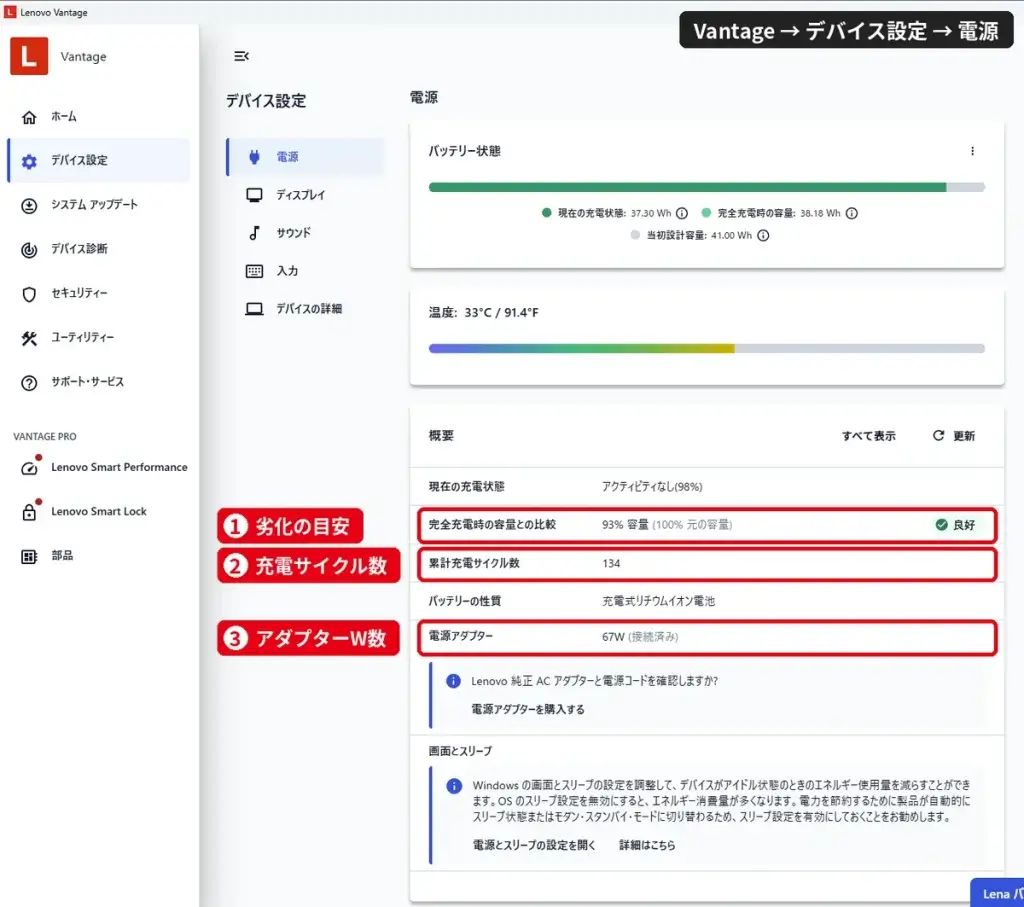
「デバイス設定」の「電源」では、バッテリーの劣化の目安(満充電の容量)、充電サイクル数、今つないでいるACアダプターのW数まで確認できる。充電の不調を調べるときにも役に立つ。

BIOSの入り方や更新方法は、こちらで画像付きで解説している。

Lenovo公式の参考情報
この記事は、以下のLenovo公式情報を基に、症状別に整理したものである。機種ごとの詳しい手順は、公式のユーザー・ガイドもあわせて確認してほしい。
- 電源が入らないトラブル解決策(Lenovo公式サポート)
- 緊急リセット・ホール(ThinkPad X1 Carbon Gen 13 ユーザー・ガイド)
- メモリーの再トレーニング(同 ユーザー・ガイド・英語)
- バッテリー充電LEDインジケーターの診断(同 ユーザー・ガイド)
- システム状況インジケーター(ThinkPad T590/P53s ユーザー・ガイド・英語)
- BIOS更新後に再起動しない(Lenovo公式サポート・英語)
- Lenovo SmartBeep
まとめ
- まずACアダプターをコンセントに直接つなぎ、10分以上待つ
- 反応がなければ、ACを外してリセットホールで電源を切る
- ACをつないだときの3回点滅は正常。ゆっくり点滅はスリープ中
- ESC・F1・F4の順番の点滅は、メモリーの再トレーニング。数分待つ
- 新しい機種の充電ランプの点滅やビープ音は、エラーコードとして調べられる
- 直らなければ保証を確認し、修理か買い替えかを判断する