- PR: 記事内にアフィリエイト広告のリンクを含みます。
- 信頼性への取り組み: ポートとドックの仕様は、Lenovo公式の製品ページを開いて確かめた(2026年10月22日時点)。Thunderbolt・USB4の規格の数字と、画面の最大数(Lenovoの仕様書PSREF)は、検索結果の抜粋で確かめている。確かめられなかったことはそう書いている。
- 主な参考元: What is USB-C(Lenovo・英語) | Thunderbolt 4の発表(Intel・英語) | ドッキングステーション一覧(Lenovo)
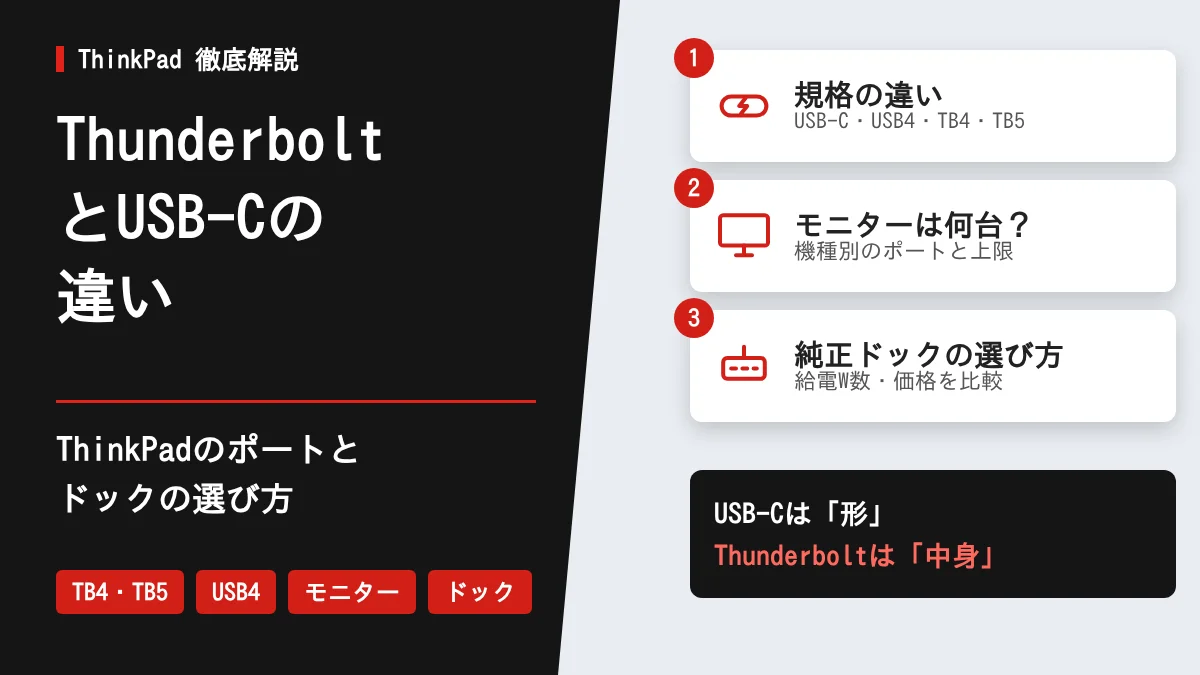
ThinkPadの側面には、同じ形のUSB-Cポートがいくつも並んでいる。でも、稲妻のマークがあったりなかったり、仕様表には「Thunderbolt 4」「USB4」「USB 5Gbps」と違う名前が書いてある。この記事では、USB-CとThunderboltの違いを整理したうえで、現行のThinkPadのポートを機種別に確かめ、外部モニターの台数、充電のワット数、ドックの選び方、映らないときの確かめ方までまとめる。
- モニター1台だけなら、ドックは要らない。ThinkPadのHDMIか、ThunderboltかUSB4のUSB-Cポートに直接つなぐ
- USB-Cは端子の形で、ThunderboltとUSB4は中身の規格。形が同じでも、映像が出るか、どれだけ速いかはポートとケーブルで違う
- ドックはThinkPadのポートに合わせる。Thunderbolt 4の機種ならThunderbolt 4ドック、USB4表記のAMD機などならUSB4ドック。今回調べた中で、Thunderbolt 5はP1 Gen 9だけだった
目的別に読むなら:モニターを何台つなげるか/どのドックを買うか/映らない・つながらないとき。
USB-CとThunderboltの違い
一番大事なのは、USB-Cは「形」、Thunderboltは「中身」ということだ。Lenovoの用語集も、USB-Cは物理的なコネクターの形を指し、Thunderboltは同じ形のコネクターを使う別の技術だと説明している(Lenovo・英語、Lenovo・英語)。
同じUSB-Cの形でも、中で動いているものは次のように違う。
- USB 2.0:480Mbps。安い充電用のケーブルに多く、映像は出ない
- USB 5Gbps/10Gbps/20Gbps:以前は「USB 3.2 Gen 1」などと呼ばれていたもの。映像(DisplayPort Alt Mode)に対応するかは、ポートごとに違う
- USB4:20Gbpsか40Gbps。映像・データ・充電を1本でまとめられる
- Thunderbolt 4/5:Intelが決めた規格で、速さに加えて「最低限これができる」という決まりがある
USBの名前は、規格団体が2022年に「USB 3.2 Gen 2」のような呼び方をやめ、速さ(Gbps)で表すように変えた(TidBITS・英語)。Lenovoの日本の仕様表も「USB 5Gbps (USB 3.2 Gen 1)」のように両方を書いている。
Thunderbolt 4・5とUSB4の違い
Thunderbolt 4とUSB4は、どちらも最大40Gbpsで、中の技術も近い。違うのは、Thunderbolt 4は「最低限できること」が決まっていて、認証を受けている点である。
| 規格 | 速さ | 主な決まり |
|---|---|---|
| USB4 | 20Gbpsか40Gbps | 映像の台数やPCへの充電は、製品によって違う |
| Thunderbolt 4 | 40Gbps | 4Kの画面2台か8Kを1台、少なくとも1つのポートでPCを充電、つないだ機器に15W以上を給電、ドックのキーボードでスリープから起こせる |
| Thunderbolt 5 | 80Gbps(片方向は最大120Gbps) | PCの充電に対応し、140Wまでが必須、240Wまで対応できる |
出典:Thunderbolt 4(Intel)、Thunderbolt 5(Intel)
Intelの資料は抜粋で確かめた。Thunderbolt 5の充電の数字は、Intelの資料の「Required up to 140W / Available up to 240W」という表記による。
Thunderbolt 5の120Gbpsは、いつも出る速さではない。Lenovoの日本のドックのページは、ふだんは双方向で最大80Gbps、高解像度の映像を多く出すときに「帯域幅ブースト」で一方向だけ最大120Gbpsになると説明している(Lenovo)。
USB4はThunderbolt 4と同じ?
同じとは言い切れない。USB4は20Gbpsの製品もあり、「USB4」と書いてあるだけでは、Thunderbolt 4と同じ画面の台数や機能は保証されない。Lenovoの現行のThinkPadでは、AMDのE14 Gen 8やSnapdragonのT14s Gen 7が「USB4 40Gbps」の表記である。一方、X13 Gen 7やL14 Gen 7(Intel)の日本の仕様表は「USB4 (Thunderbolt 4 対応)」と書いていて、海外のページでは「Thunderbolt 4」となっている。
ThinkPadのポートを機種別に確認
現行のThinkPadの製品ページで、USB-Cのポートと有線LANを確かめた。画面の最大数は、ノートの画面を含めた数である。
| 機種 | 高速なUSB-C | 有線LAN | 画面の最大数 |
|---|---|---|---|
| X1 Carbon Gen 14 | Thunderbolt 4 ×3 | なし | 4(外部3) |
| T14s Gen 7(Intel) | Thunderbolt 4 ×3 | なし | 4(外部3) |
| T14s Gen 7(AMD) | Thunderbolt 4 ×2+USB-C 5Gbps ×1 | なし | 未確認 |
| T14s Gen 7(Snapdragon) | USB4 40Gbps ×2 | なし | 未確認 |
| T14 Gen 7 | Thunderbolt 4 ×2 | あり | 4(外部3) |
| X13 Gen 7 | Thunderbolt 4 ×2 | なし | 4(外部3) |
| E14 Gen 8(Intel) | Thunderbolt 4 ×2 | あり | 4(外部3)。IWLモデルは3(外部2) |
| E14 Gen 8(AMD) | USB4 40Gbps ×2 | あり | 4(外部3) |
| L14 Gen 7 | Thunderbolt 4 ×2 | あり | 4(外部3) |
| X9 14 | Thunderbolt 4(USB4)×2 | なし | 3(外部2) |
| P1 Gen 9 | Thunderbolt 5 ×2+Thunderbolt 4 ×1 | なし | 4(外部3) |
ポートと有線LANはLenovo公式の製品ページ(日本・オーストラリア)を2026年10月22日に確認。画面の最大数はLenovoの仕様書(PSREF)の検索結果の抜粋による。P14s Gen 7とP16s Gen 5もThunderbolt 4 ×2で、有線LANがある。
どの機種も、HDMI 2.1(4K・60Hz。P1 Gen 9は海外のページで8K・60Hzとされる)が1つと、USB-A(5Gbpsか10Gbps)がある。X9 14にはUSB-Aがない。有線LANがない機種(X1 Carbon、T14s、X13、X9、P1)で会社や自宅のLANにつなぐなら、USB-CのLANアダプターかドックが要る。
自分のポートを見分けるには
- ポートの横のマークを見る。稲妻のマークは一般にThunderboltの印とされる。ただし、マークがないポートや、USB4のポートもあるので、マークだけで決めない
- 機種名を調べる。底面のラベルや、Windowsの「設定」→「システム」→「バージョン情報」で確かめられる。型番の読み方は用語集にまとめた
- 仕様書を見る。現行機なら製品ページの「インターフェース」の欄、古い機種ならLenovoの仕様書PSREF(psref.lenovo.com)で機種名を検索し、「Ports」の欄を見る。「Thunderbolt」「USB4」「USB 5Gbps」などと、ポートごとに書いてある
- T14s Gen 7(AMD)のUSB-C 5Gbpsのように、同じ形でも遅いポートが混ざっている機種がある。ドックや速いSSDは、ThunderboltかUSB4のポートにつなぐ
ポートで機種を選ぶなら
X1 CarbonはThunderbolt 4が3つ、T14はThunderbolt 4が2つと有線LAN、E14は安くて有線LANがある。現行機の最安価格は次のとおり(2026年10月24日時点、Lenovo公式の最安構成)。
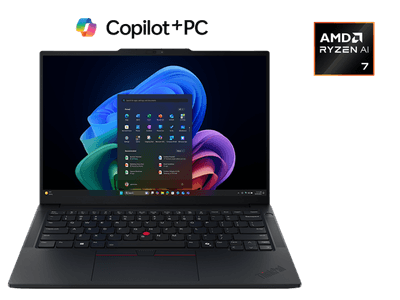
E14 Gen 8 AMD
¥213,246〜/14インチ/1.34kg~
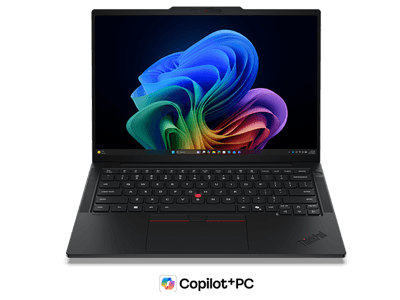
T14 Gen 7 Intel
¥275,880〜/14インチ/1.27kg~
ハロウィンフェスティバル(10/29まで)
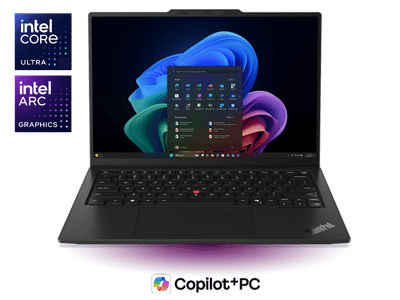
X1 Carbon Gen 14 Aura Edition
¥399,410〜/14インチ/977g~
ハロウィンフェスティバル(10/29まで)
外部モニターは何台つなげる?
1台だけなら、HDMI入力のモニターはHDMIケーブルで、USB-C入力のモニターは映像に対応したUSB-Cケーブルでつなげばよい。USB-C入力のモニターには、ケーブル1本でPCを充電できるものもある。
多くの現行機は、ノートの画面を含めて4画面(外部3台)まで出せる。X9 14とE14 Gen 8(Intel)のIWL(Wildcat Lake搭載のIntel版)モデルは3画面(外部2台)である。ただし、台数を決めるのはPCだけではない。
- PCの上限:上の表の数より多くは出ない。ドックが「4画面対応」でも、PCが3画面までなら3画面になる
- 解像度:Lenovoの仕様書(Intel機など)は、8Kの画面を出すと、同時に出せる数が1つ減るとしている
- ポートの映像の上限:E14 Gen 8(AMD)のUSB4は4K・60Hzまでとされ、ドックの「8K対応」は生かせない
- ドックの表記:USB4ドック 5000の説明文は「ノートブックPCの内蔵画面を含め最大4画面」と書く一方、仕様表は「外部モニター数(最大):最大4画面」としている。どちらにしても、PCの上限を超えては出ない
- Thunderboltでないポート:Thunderboltドックを、Thunderboltに対応しないUSB-Cポートにつなぐと、画面が1台しか出なかったという利用者の報告がある
自分の機種とドックの組み合わせで何台出るかは、Lenovoのサポートにあるドックの映像出力の早見表(英語)でも調べられる(Lenovoのサポート記事が案内している表で、この記事では中身を確かめられていない)。なお、HDMIの分配器(スプリッター)は同じ映像を複数の画面に出すもので、画面を広げて別々に使うことはできない。
USB-C充電とワット数の注意
現行のThinkPadは、ThunderboltかUSB4のどのポートからでも充電できると製品ページからは読める。たとえば海外(オーストラリア)の製品ページでは、X1 Carbon Gen 14の3つのThunderbolt 4それぞれに「USB PD 45-65W」と書かれている。T14s Gen 7(AMD)は、USB-C 5Gbpsのポートにも「USB PD 15-65W」とある(X1 Carbon Gen 14、T14s Gen 7 AMD・英語)。
- 付属のACアダプター:X1 Carbon、T14s、X13、E14、L14は65W。T14は100Wも選べる。P1 Gen 9は140W
- ワット数が足りない充電器:スマートフォン用の20W程度の充電器では、充電されないか、使いながらだと減っていくことがある
- ドック経由の充電:PCに届くのは、ドックの給電の上限と、PCが受け取れる上限の小さいほうになると考えられる。180Wのドックでも、ポートが65Wまでと書かれた機種なら65Wまでになるはずである
- ケーブル:USB-Cのケーブルにも60W用と240W用がある。100Wで充電したいなら、240W(または100W)対応のケーブルを使う
充電できない、「低速充電」と出るときの対処は充電できないときの記事で、純正以外の充電器を使えるかはAnkerの65W充電器の検証で書いた。
ドックは必要?ハブとの違い
ドック(ドッキングステーション)とハブは、どちらもポートを増やす機器である。違いは、ドックは自分の電源を持ち、PCを充電しながら、モニター・LAN・USB機器をケーブル1本でまとめられることだ。
- ドックが向く人:家や会社の机で、外部モニター2台以上・有線LAN・キーボードをいつも同じ場所につなぐ人
- ハブで足りる人:外出先でHDMIやUSB-Aを1つ足したいだけの人。Lenovoの「USB-C 4-in-1 ハブ Gen 2」は3,960円
- どちらも要らない人:モニター1台なら、ThinkPadのHDMIかUSB-Cに直接つなげばよい
ThinkPadと純正のドックを組み合わせると、MACアドレスパススルー(ドックのLANでもPCのMACアドレスを使う機能)やWake on LANが使える。USB4ドック 5000などは、ドックの電源ボタンでPCを起動する機能にも対応する。Lenovoは、これらを対応するThinkPadにつないだときの機能としている(Lenovo)。会社のネットワークで決まったMACアドレスしかつなげない場合には、純正を選ぶ理由になる。
ThinkPad純正ドックの選び方
まず、自分のThinkPadのポートに合わせて選ぶ。
| あなたのThinkPad | 選びたいドック |
|---|---|
| Thunderbolt 4の機種(X1 Carbon、T14、T14s Intel・AMD、X13、L14、E14 Intelなど) | Thunderbolt 4ドック。LANは2.5GbE |
| USB4表記の機種(E14 Gen 8 AMD、T14s Snapdragonなど) | USB4ドック。モニターの台数はPCの上限を先に確かめる |
| Thunderbolt 5の機種(P1 Gen 9) | Thunderbolt 5ドック。180W給電でP1の140W充電にも足りる |
| 持ち歩いて、出先でつなぐ | トラベルドック。軽く、ケーブル一体型 |
日本の仕様表で「USB4 (Thunderbolt 4 対応)」と書かれているX13 Gen 7、L14 Gen 7(Intel)、X9 14は、海外のページでは「Thunderbolt 4」なので、Thunderbolt 4ドックを選んでよい。
Lenovoの日本の公式ストアで販売中のドックは、次のとおり。
| 製品 | つなぎ方 | PCへの給電 | 画面(最大) | 価格 |
|---|---|---|---|---|
| Thunderbolt 5 スマートドック 7500 | Thunderbolt 5 | 180W | 4 | 57,200円 |
| Thunderbolt 4 ドック Gen 2 7000 | Thunderbolt 4 | 100W | 4 | 47,300円 |
| Thunderbolt 4 スマートドック 2 7500 | Thunderbolt 4 | 100W | 4 | 39,600円 |
| USB4 スマートドック 5500(135W AC) | USB4 | 100W | 4 | 33,440円 |
| USB4 ドック 5000 | USB4 | 65W(別売の135W ACで100W) | 4 | 36,300円 |
| ハイブリッド USB Type-C/USB Type-A ドック | USB-C/USB-A(DisplayLink) | 90W | 2 | 33,000円 |
| ユニバーサル USB Type-C ドック | USB-C | 65W | 3 | 28,600円 |
| USB Type-C デュアルディスプレイ トラベルドック | USB-C | 65W | 2 | 19,800円 |
| USB Type-C スリム トラベルドック | USB-C | 65W(ACは別売) | 1 | 12,100円 |
製品名の頭の「ThinkPad」「Lenovo」は省いた。画面(最大)は各商品ページの仕様表の数で、ノートの画面を含むかはドックによって書き方が違う。2026年10月22日に各商品ページで確認した価格(税込と推定)。セールやクーポンで変わる。USB4 スマートドック 5500は、100W ACモデル(40BC0100JP、38,500円、給電65W)より135W ACモデルのほうが安かった。
迷ったときの目安
- Thunderbolt 4の機種で、机に置くなら:Thunderbolt 4 スマートドック 2 7500。確認した時点ではGen 2 7000より安く、給電100W・LAN 2.5GbE・最大4画面は同じだった
- USB4の機種なら:USB4 スマートドック 5500の135W ACモデル。給電100Wで、価格も抑えめだった
- ThunderboltもUSB4もない古い機種なら:ハイブリッドドック。DisplayLinkという方式で、USB-Aでも映像を出せる。ただし専用のドライバー(DisplayLink)を入れる必要がある
Lenovoのドックは、USB-Cの映像出力(Alt Mode)かThunderboltに対応したPCなら、ほかのメーカーのPCでも使えるとしている(Lenovo)。ただ、Thunderbolt 4ドックをThunderboltでないポートにつないだときや、Thunderbolt 5ドックをThunderbolt 4のThinkPadにつないだときの速さや給電は、公式には確かめられなかった。P1以外なら、今はThunderbolt 4かUSB4のドックで足りる。
スマートドックは、Lenovo Accessories Fleet Managerでドックのファームウェアを更新できる。古いドックはLenovo Dock Managerを使う。
映らない・つながらないとき
外部モニターが映らない、ドックの機器が使えないときは、次の順で確かめる。
- モニターの入力を確かめる:モニター側の入力(HDMI・DisplayPort・USB-C)が、つないだ端子に切り替わっているかを見る
- ケーブルを替える:「充電・通信用」のUSB-Cケーブルは、中身がUSB 2.0で映像が出ないことがある。ドック付属のケーブルか、Thunderbolt 4/5かUSB4の表示があるケーブルを使う
- ポートを替える:ThunderboltかUSB4のポートにつなぐ。USB-AやUSB-C 5Gbpsのポートでは、ドックの機能がすべては使えない。Thunderboltドックを、Thunderboltでないポートにつなぐと、画面が1台しか出ないことがある
- ドックの電源を入れ直す:ドックのACアダプターを抜いて少し待ち、つなぎ直す
- Windowsの表示設定を見る:Windowsキー+Pで「拡張」を選ぶ。「設定」→「システム」→「ディスプレイ」の「検出」も押す
- 台数を減らす:1台だけつないで映るか確かめる。映るなら、PCかポートの上限を超えている
- ドライバーを入れる:ハイブリッドドックのようなDisplayLink方式は、専用のドライバーがないと映らない
- BIOS・ドライバー・ドックのファームウェアを新しくする:BIOSとドライバーの更新は更新方法の記事、BIOSの開き方はBIOSの記事にまとめた
利用者の報告では、電源を切ってから起動すると映らず、抜き差しで映る例や、ドックにつないだキーボードでスリープから起こせない例がある。その場では、ドックのケーブルを抜き差しするか、PCの電源を切った状態でドックにつないでから起動すると映ることがある。BIOSやドックのファームウェアの更新で直ることもある。ドックにつないで蓋を閉じて使うと熱がこもりやすいので、ファンと冷却の記事も見てほしい。
ケーブルの選び方
- ドックやモニターには、Thunderbolt 4/5かUSB4(40Gbps)の表示があるケーブルを選ぶ。Thunderboltのケーブルは、USB4やUSB-Cの機器にも使える
- ドックは付属のケーブルを使うのが確実
- 充電だけなら、ワット数の表示(60Wか240W)を見る
よくある質問
- USB-CとThunderboltの違いは何ですか?
-
USB-Cは端子の形で、Thunderboltはその形で動く通信の規格である。Thunderbolt 4は40Gbpsで、4Kの画面2台やPCの充電など、最低限できることが決まっている。USB-Cの形でも、中身がUSB 2.0や5Gbpsのポート・ケーブルがある。
- Thunderbolt 4のドックはUSB-Cのポートで使えますか?
-
Lenovoは、自社のドックはUSB-Cの映像出力(Alt Mode)かThunderboltに対応したPCをサポートするとしている。ただ、Thunderbolt 4ドックをThunderboltでないポートにつないだときに何ができるかは、公式には確かめられなかった。画面が1台しか出なかったという利用者の報告もある。USB4の機種ならUSB4ドックを選ぶほうが確実である。
- ThinkPadにThunderbolt 5は必要ですか?
-
多くの人には要らない。現行の14型の主なThinkPadはThunderbolt 4かUSB4で、今回調べた中でThunderbolt 5を持つのはP1 Gen 9だけだった。4Kの画面を3台使う程度なら、Thunderbolt 4で足りる。
- どのUSB-Cポートで充電できますか?
-
現行機は、ThunderboltかUSB4のどのポートでも充電できると製品ページからは読める。古い機種や、専用の角形の電源端子がある機種は違うことがあるので、自分の機種のユーザー・ガイドで確かめてほしい。
- ドックはつなぎっぱなしでいいですか?
-
つないだまま使ってよい。ただ、いつも満充電のままだとバッテリーが傷みやすいので、Lenovo Commercial Vantageなどで充電の上限を設定しておくとよい。蓋を閉じて使うなら、熱がこもらない置き方にしたい。
- ドックは他社のものでも使えますか?
-
USB-CやThunderboltの規格に合っていれば使える。ただ、MACアドレスパススルーやWake on LANなどは、Lenovoが対応するThinkPadと純正ドックの組み合わせの機能として案内している。
- 外部モニターが1台しか映りません。
-
PCの上限、ポート、ケーブル、ドックの方式を確かめてほしい。Thunderbolt 4やUSB4のポートにつなぎ、Windowsキー+Pで「拡張」を選ぶ。ThunderboltドックをThunderboltでないポートにつなぐと、1台しか出ないことがある。E14 Gen 8(AMD)のように、ポートの映像に上限がある機種もある。
まとめ
USB-Cは形で、ThunderboltとUSB4は中身の規格である。現行のThinkPadの多くはThunderbolt 4かUSB4(40Gbps)のポートを2〜3つ持ち、ノートの画面を含めて4画面まで出せる。
ドックは、Thunderbolt 4の機種ならThunderbolt 4ドック、USB4の機種ならUSB4ドック、P1 Gen 9ならThunderbolt 5ドックを選ぶ。モニターの台数と充電のワット数は、ドックよりPCの上限で決まることを覚えておきたい。
ThinkPadのほかの部品のしくみは、次のハブ記事から読める。