- PR: 記事内にアフィリエイト広告のリンクを含みます。
- 信頼性への取り組み: Lenovo公式のサポート情報・ユーザー・ガイド・製品仕様書(PSREF)を基に、設定画面は筆者のThinkPad(X13 Gen 6)で確認して執筆している。
- 主な参考元: Lenovo公式「ノートパソコンが充電されない原因」 | Lenovo公式サポート文書 | ThinkPad ユーザー・ガイド | PSREF
ThinkPadにACアダプターをつないでいるのに、バッテリーが増えない。そんなときは、まず画面やランプに何が出ているかを見てほしい。原因は大きく4つに分かれ、そのうち一番多いのは故障ではなく設定による「わざと充電しない」状態である。
症状ごとの結論は次のとおりである。
- 「電源に接続:充電していません」と出る、80%前後で止まる:多くはLenovo Vantageのスマート充電(充電しきい値)か、95%以上では充電を始めない保護機能。故障ではない
- USB-Cの充電器だと充電できない・遅い:つないだポート、充電器のワット数、ケーブルのどれかが足りていない。付属のアダプターで試すと切り分けられる
- ランプがつかない、0%から増えない:コンセントに直接つなぎ、リセットホールやBIOSの内蔵バッテリー無効化で一度電源を切る
- それでも直らない:Lenovo Vantageでバッテリーの劣化を確認し、保証を調べて修理か買い替えを決める
- 対処法は、Lenovo公式のサポート文書・ユーザー・ガイドを基にまとめた。英語の文書は「英語」と書いている
- Lenovo Vantageの画面は、筆者のThinkPad(X13 Gen 6)で確認した。機種やVantageのバージョンで表示が少し違うことがある
- ランプの位置や充電できるポートは機種で違う。最終的には自分の機種のユーザー・ガイドで確認してほしい
症状別の早見表
同じ「充電されない」でも、原因によってやることが違う。今の状態に近い行から読んでほしい。
| 症状 | 主な原因 | 対処 |
|---|---|---|
| 「電源に接続:充電していません」 | 充電しきい値、95%以上での保護 | 設定を確認 |
| 80%(または60%前後)で止まる | スマート充電・しきい値 | 設定を確認 |
| 充電が遅い・低ワットの警告 | 充電器のワット数不足、ケーブル | ワット数を確認 |
| USB-C充電器で充電できない | 充電できないポート、出力不足 | ポートを確認 |
| ランプがまったくつかない | アダプター・ケーブル・コンセント | 手順1から |
| 0%や数%のまま増えない | 深い放電、内部が固まった状態 | 手順3・4 |
| 本体が熱いときに止まる | 高温時の自動停止 | 手順2 |
| 充電ランプがオレンジと白で点滅 | エラーコードの表示 | 点滅の意味を調べる |
| 何をしても満充電にならない | バッテリーの劣化 | 劣化を確認 |
充電ランプの色は、一般にオレンジ(アンバー)の点灯が充電中、白の点灯が満充電に近い状態を表す。ランプが完全に消えているときは、ACアダプターの接続かコンセント側を疑う(Lenovo公式の解説)。ランプの位置や細かい意味は機種で違うので、自分の機種のユーザー・ガイドで確かめてほしい。
「充電していません」の原因
Windowsのバッテリー表示に「電源に接続:充電していません」と出ても、ThinkPadでは故障ではなく、バッテリーを守るために充電を止めていることが多い。原因は次の2つである。
スマート充電(しきい値)がオン
Lenovo VantageやCommercial Vantageには、充電の上限を決めるスマート充電(バッテリー充電しきい値)がある。オンにすると、決めた上限で充電を止め、残量が下限を下回るまで充電を再開しない。
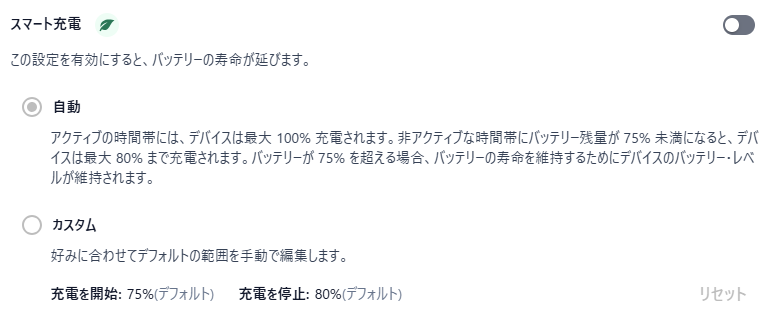
筆者の環境では、カスタム設定の初期値が75%で充電開始、80%で停止だった。つまり残量が76〜80%のあいだは、ACアダプターをつないでも充電は始まらない。Lenovoのサポート文書でも、55〜60%で止まる場合はバッテリー保護(Conservation)モードかカスタムしきい値がオンになっている可能性があると案内している(HT514263・英語)。
- 満充電にしたいとき:Vantageの「デバイス設定」→「電源」で、スマート充電(しきい値)をオフにする
- ふだんはオンのままでよい人:ACアダプターにつなぎっぱなしで使う人。Lenovoは、常に接続して使うなら上限を80%以下にするよう勧めている(HT509084・英語)
- 外出前だけ満充電にしたいとき:その日だけしきい値をオフにし、帰ったら戻す
Vantageの基本的な使い方は、こちらで画像付きで解説している。

95%以上では充電を始めない
しきい値をオフにしていても、残量が95〜100%のときにACアダプターをつなぐと、充電は始まらない。Lenovoはこれを、バッテリーの寿命を延ばすための「設計どおりの動作」と説明している(HT514263・英語)。残量が95%を下回れば、自動で充電が始まる。
BIOS・ファームウェアの更新で直る不具合
一部の機種では、BIOSやバッテリーのファームウェアの不具合で充電できないことが確認されている。Lenovoが公開している例は次のとおりである。
- X1 Carbon Gen 9・X1 Yoga Gen 6・X1 Nano Gen 1:USB-Cポートの充電のための重要なBIOS更新(HT513369)
- T14 Gen 2・P14s Gen 2(2021年7月以前の製造):ACアダプターにつないでも充電されない不具合を、バッテリーのファームウェア更新で修正(HT512607・英語)
心当たりがなくても、VantageのシステムアップデートでBIOSとドライバーを最新にしておくのが基本である。BIOSの更新手順は、こちらで解説している。

USB-Cで充電できないとき
最近のThinkPadは、USB-C(USB Power Delivery)で充電する。スマホの充電器やモバイルバッテリーをつないで充電できないときは、ポート・ワット数・ケーブルの3つを順に確かめる。
充電できるポートにつなぐ
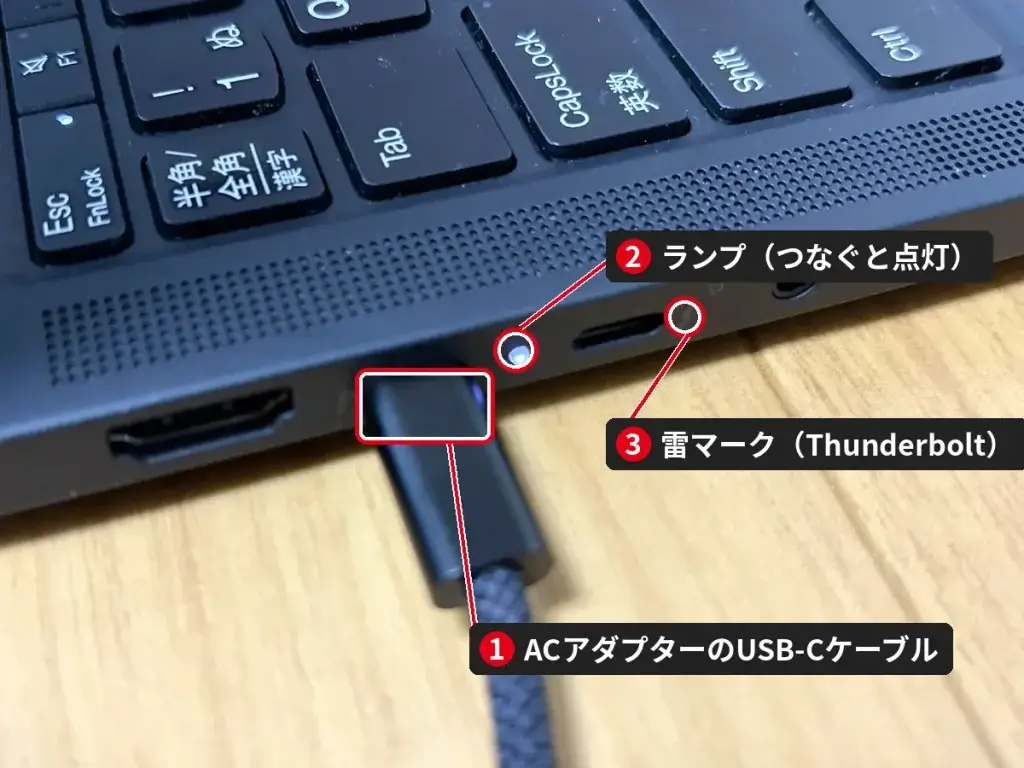
USB-Cポートが2つ以上あっても、すべてで充電できるとは限らない。ユーザー・ガイドの各部の名称で「USB-C 電源コネクター」と書かれたポートが充電用である。Intel版は雷マーク(Thunderbolt)のポート、AMD版は雷マークのないUSB-Cが電源コネクターを兼ねることが多い。
ワット数の目安
ThinkPadに付属するアダプターは、モバイル・スタンダードの多くが65W、高性能なGPUを積むモデルでは100W以上である。付属品より低いワット数の充電器では、充電が遅くなるか、使いながらでは減っていく。スマホ用の20W前後の充電器では、実用的な充電はほぼできない。Windowsでは、出力の足りない充電器をつなぐと、バッテリーのアイコンに警告が付き、より高いワット数の充電器を使うよう表示されることがある。
| 機種 | 付属アダプター | バッテリー |
|---|---|---|
| X1 Carbon Gen 13・Gen 14 | 65W(USB-C) | 57Wh/58Wh |
| X1 2-in-1 Gen 10 | 65W(USB-C) | 57Wh |
| X9-14・X9-15 Gen 1 | 65W(USB-C) | 55Wh/80Wh |
| X13 Gen 6・Gen 7 | 65W(USB-C) | 41Wh または 54.7Wh |
| T14s Gen 6・Gen 7 | 65W(USB-C) | 58Wh |
| T14 Gen 6 | 65W(USB-C) | 52.5Wh または 57Wh |
| T14 Gen 7・T16 Gen 5 | 65W(60Wh)/100W(75Wh) | 60Wh または 75Wh |
| T16 Gen 4 | 65W(52.5Wh)/100W(86Wh) | 52.5Wh または 86Wh |
| E14 Gen 7・E16 Gen 3 | 65W(USB-C) | 48Wh または 64Wh |
| L13 Gen 6 | 65W(USB-C) | 41Wh または 54.7Wh |
| L14 Gen 6・L16 Gen 2 | 65W(USB-C) | 46.5Wh または 57Wh |
| P14s Gen 6 | AMD:65W/Intel:100W | 52.5〜75Wh |
| P16s Gen 4 | AMD:65W・100W/Intel:100W | 52.5〜86Wh |
| P1 Gen 8・T1g Gen 8 | 140W(USB-C、PD 3.1) | 90Wh |
| P16 Gen 3 | 180W(USB-C、PD 3.1) | 99.9Wh |
T14・T16などは、大容量バッテリーの構成に100Wが付く。100Wの機種に65Wの充電器をつないでも充電はできるが、時間がかかる。たとえばT14 Gen 6のセットアップガイドでは、充電できる電源を15W(5V・3A)から100W(20V・5A)の範囲としている。
USB-Cの充電器とケーブルは、出力の上限で必要なものが変わる。100W以上で充電するには、5A対応(e-Marker入り)のケーブルが必要になる。
| 出力 | 電圧・電流 | ケーブル |
|---|---|---|
| 45W | 20V・2.25A | 3A対応(一般的なUSB-Cケーブル) |
| 65W | 20V・3.25A | 3A対応(一般的なUSB-Cケーブル) |
| 100W | 20V・5A | 5A対応(e-Marker入り) |
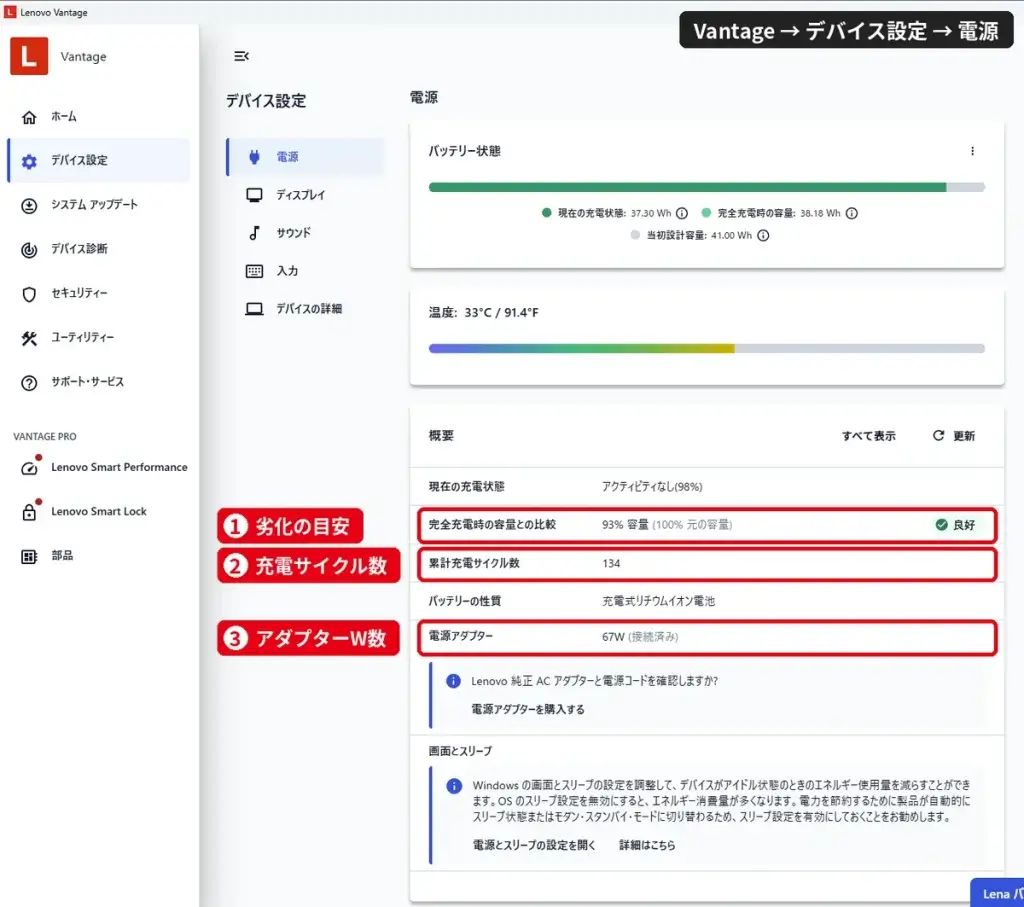
今つないでいるアダプターのワット数は、Lenovo Vantageの「デバイス設定」→「電源」で確認できる。67Wと出ていれば、65W以上の充電器として認識されている。
ハブ・ドック・延長を外す
USB-Cハブやドッキングステーション、電源タップを経由していると、十分な電力が届かないことがある。Lenovoのサポート文書でも、ACアダプターを壁のコンセントに直接つなぎ、ドックから外して確かめるよう案内している(HT080218・英語)。
他社製のUSB-C充電器で充電できるかは、こちらで実測している。
充電を戻す5つの手順
設定にも充電器にも問題がないのに充電されないときは、次の順に試す。上から順に、手軽で戻せる作業になっている。
手順1|コンセントに直接つなぐ
- 電源タップ・ハブ・ドックを外し、壁のコンセントに直接つなぐ
- 別のコンセント、別のケーブル、付属のアダプターに替えて試す
- ケーブルの断線、端子の曲がり・焦げがないかを見る
別のアダプターでは充電できるなら、元のアダプターかケーブルの故障である。
手順2|本体を冷ます
ノートPCは、本体の温度が高くなると自動的に充電を止める(Lenovo公式の解説)。重い作業のあとや、布団・膝の上で使っていたときは、電源を切って冷ましてから充電する。
手順3|リセットホールで電源を切る
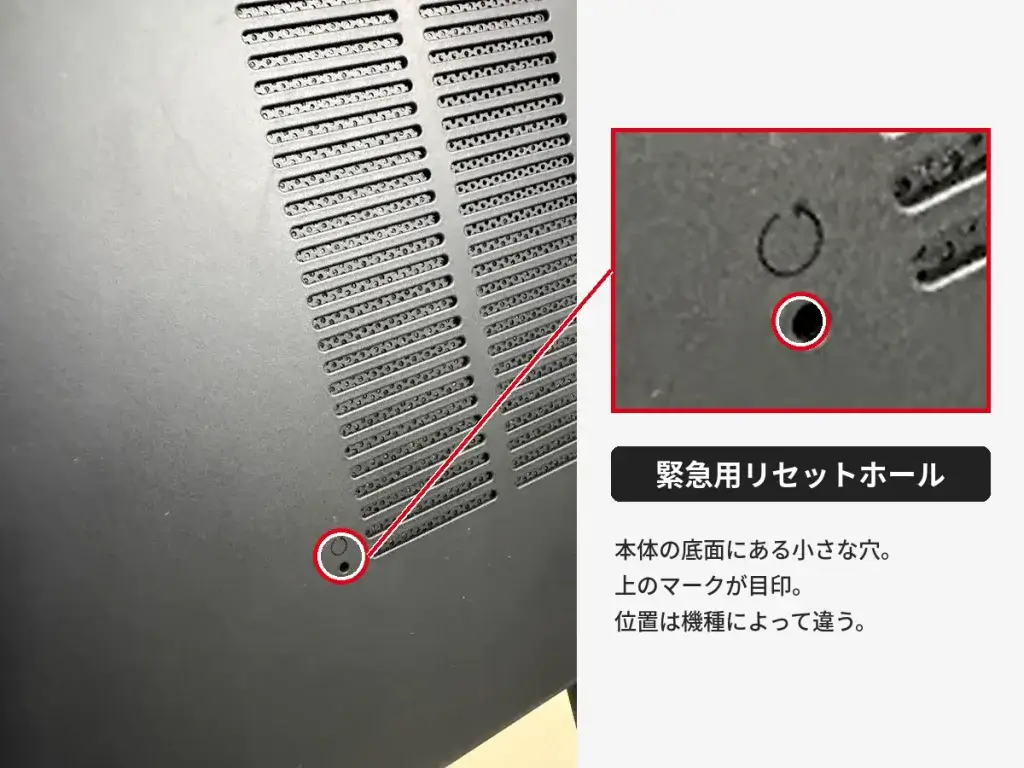
内蔵バッテリーのThinkPadは、緊急用リセットホールで内部の状態をリセットできる。ユーザー・ガイドの手順は次のとおりである。
- ACアダプターを本体から外す
- まっすぐに伸ばしたクリップを、底面のリセットホールに差し込む(電源が一時的に切れる)
- ACアダプターをつなぎ直し、電源ボタンを押す
リセットホールがない機種は、ACアダプターを外して電源ボタンを7秒間押し続ける(X1 Carbon Gen 13 ユーザー・ガイド)。バッテリーを外せる古い機種は、ACアダプターとバッテリーを外し、30秒ほど待ってから戻す(HT080218・英語)。
手順4|BIOSで内蔵バッテリーを切る
リセットホールで直らないときは、BIOSで内蔵バッテリーを一度無効にする。バッテリーへの電気が完全に止まり、つなぎ直したときに状態がリセットされる。
- Windowsの高速スタートアップをオフにし、ACアダプターを外す
- 再起動し、ロゴが出たらF1キーを押してBIOS(ThinkPad Setup)を開く
- 「Config」→「Power」→「Disable Built-in Battery」を選び、「Yes」で確定する(電源が切れる)
- ACアダプターをつなぎ直す。バッテリーは自動で有効に戻る
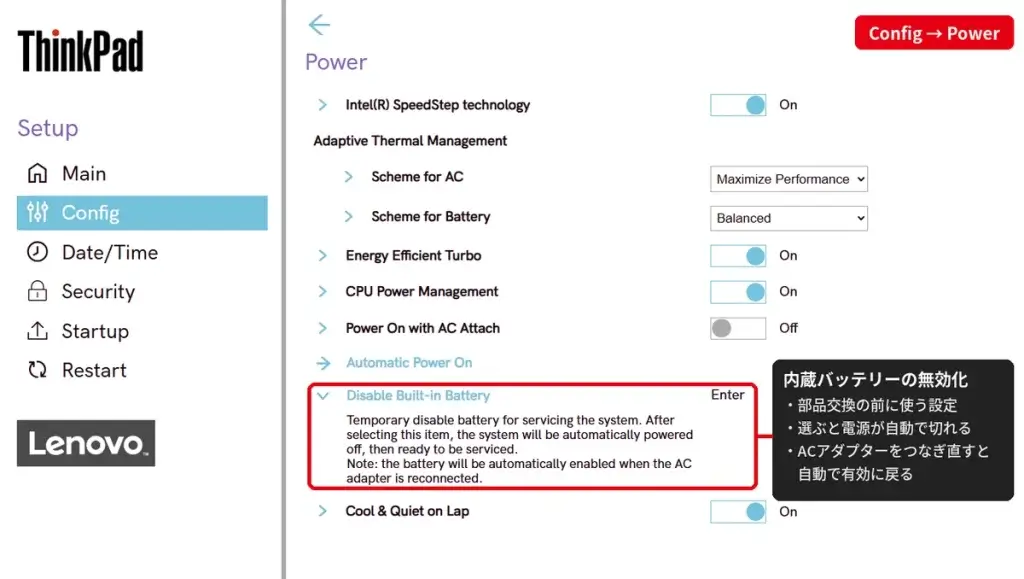
出典:Lenovo公式サポート PD500041(英語)。BIOSに入れない状態では、この操作はできない
手順5|BIOS・ドライバーを更新する
充電できる状態に戻ったら、VantageのシステムアップデートでBIOS・ファームウェア・ドライバーを最新にする。前の章で挙げたように、更新で直る充電の不具合がある。
- Windowsのデバイスマネージャーで「Microsoft ACPI準拠の制御方式バッテリ」を削除して再起動する方法がよく紹介されている。ただし、ThinkPad向けのLenovo公式の手順には見当たらない。試す場合は自己責任で、手順1〜5を先に行う
バッテリーの劣化を確かめる
ここまでで直らない、または満充電でもすぐ減るなら、バッテリーの劣化を疑う。Lenovo Vantageの「デバイス設定」→「電源」で、次の2つを見る。
- 完全充電時の容量との比較:新品時に対する今の容量。数字が小さいほど劣化している
- 累計充電サイクル数:0%から100%ぶんの充電を1回と数えた回数
Lenovoのバッテリー診断では、状態がGood(緑)・Fair(黄)・Poor(赤)で表示される。Poorは、年数や充電回数に比べて容量が少ないか、エラーがある状態である(Lenovoのバッテリー保証資料・英語)。Windowsの「コマンドプロンプト」で powercfg /batteryreport と入力すると、設計容量と現在の容量を比べたレポートも作れる。
Lenovoのサポート文書では、24時間充電しても満充電にならないバッテリーは交換するよう案内している(HT080185・英語)。
- 底面が浮く、キーボードやタッチパッドが盛り上がる(バッテリーの膨張)
- 異臭がする、異常に熱い、端子が焦げている
- これらに当てはまるときは充電をやめ、Lenovoのサポートに連絡する(Lenovo公式・HT509084・英語)
直らないときは修理か買い替え
バッテリーの劣化や本体の故障なら、修理(交換)が必要になる。まずは保証が残っているかを確かめる。
- 保証の確認:Lenovo公式の保証確認ページで、本体底面のシリアル番号を入力する。Vantageの「サポート・サービス」でも見られる
- バッテリーの保証:Lenovoの資料(欧州向け)では、内蔵バッテリーの保証は本体の保証期間にかかわらず1年が基本とされている。日本での条件は、保証確認ページやサポートで確かめてほしい
- 修理の依頼:Lenovoのお問い合わせページの「故障・修理」から依頼する。ユーザーが交換できない内蔵バッテリーは、Lenovoの技術者が交換する(HT509084・英語)
発売から5年以上たった機種で、バッテリーだけでなく本体の故障も疑われるなら、修理代と買い替えの費用を比べてから決めるのがおすすめである。今買える主な機種の価格は次のとおり。

E14 Gen 8 IWL
¥142,175〜/14インチ/1.41kg~
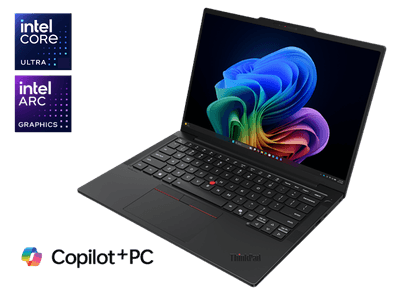
T14s Gen 7 Intel
¥204,930〜/14インチ/1.07kg~
ハロウィンフェスティバル(10/29まで)
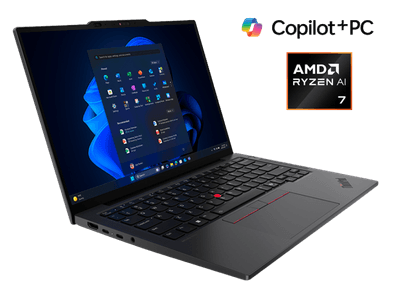
X13 Gen 7 AMD
¥237,600〜/13.3インチ/959g~
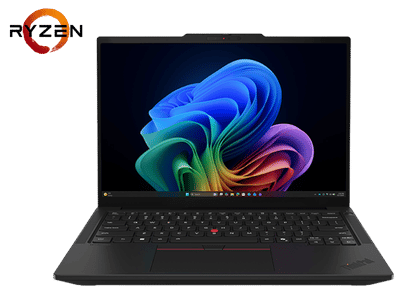
T14 Gen 7 AHP (AMD)
¥293,326〜/14インチ/1.29kg~
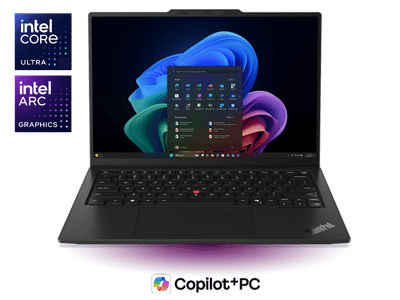
X1 Carbon Gen 14 Aura Edition
¥398,420〜/14インチ/977g~
価格は2026年10月16日時点のLenovo公式ストアの最安構成。
用途や予算から選ぶなら、こちらも参考にしてほしい。
電源そのものが入らないときは、ランプの点滅パターン別にこちらで解説している。
よくある質問
- 80%で充電が止まるのは故障?
-
多くは故障ではない。Lenovo Vantageのスマート充電(充電しきい値)がオンになっていると、上限で充電を止める。満充電にしたいときは、Vantageの「電源」でオフにする。
- スマホ用のUSB-C充電器で充電できる?
-
20W前後のスマホ用充電器では、実用的な充電はほぼできない。ThinkPadの多くは65Wのアダプターが付属するので、65W以上のUSB PD充電器を使う。45Wの充電器では、電源を切ったときやスリープ中にゆっくり充電できる程度と考えておく。
- モバイルバッテリーで充電できる?
-
USB PDに対応し、45W〜65W以上を出せるモバイルバッテリーなら充電できることが多い。ただしLenovoは、対応するアダプターの使用を勧めている。
- ACアダプターにつないだまま使っても大丈夫?
-
使えるが、バッテリーの劣化は進みやすい。Lenovoは、常に接続して使うなら充電の上限を80%以下にするよう勧めている。Vantageのスマート充電をオンにしておくとよい。
- バッテリーは自分で交換できる?
-
機種による。ユーザー・ガイドの「CRU(お客様交換可能部品)」にバッテリーが載っていれば、自分で交換できる。載っていない機種は、Lenovoの修理で交換する。
Lenovo公式の参考情報
この記事は、以下のLenovo公式情報を基に、症状別に整理したものである。
- ノートパソコンが充電されない原因とは?今すぐ試せる対処方法(Lenovo公式)
- Battery stops charging at 95%(HT514263・英語)
- USB-Cポート充電のための重要なBIOSの更新(HT513369)
- Battery not charging when connected to the AC adapter(HT512607・英語)
- バッテリーが充電されないときの確認事項(HT080218・英語)
- 内蔵バッテリーを無効にする方法(PD500041・英語)
- バッテリーの膨張について(HT509084・英語)
- バッテリー充電LEDインジケーターの診断(X1 Carbon Gen 13 ユーザー・ガイド)
- ThinkPad 製品仕様書(PSREF)
まとめ
- 「充電していません」や80%で止まるなら、まずVantageのスマート充電(しきい値)を確認する。95%以上では充電を始めないのも正常
- USB-Cで充電できないなら、充電用のポート、65W以上の充電器、ケーブルを確かめる
- コンセントに直接つなぎ、本体を冷ましてから充電する
- リセットホール、BIOSの内蔵バッテリー無効化で一度電源を切る
- BIOS・ファームウェアを更新する
- 直らなければVantageで劣化を確認し、保証を調べて修理か買い替えを決める
ThinkPadの買いどきを知りたい方へ
今すぐ買わなくても大丈夫です。Lenovo公式の価格は毎日記録しているので、値下がりやセールを待ってから選べます。