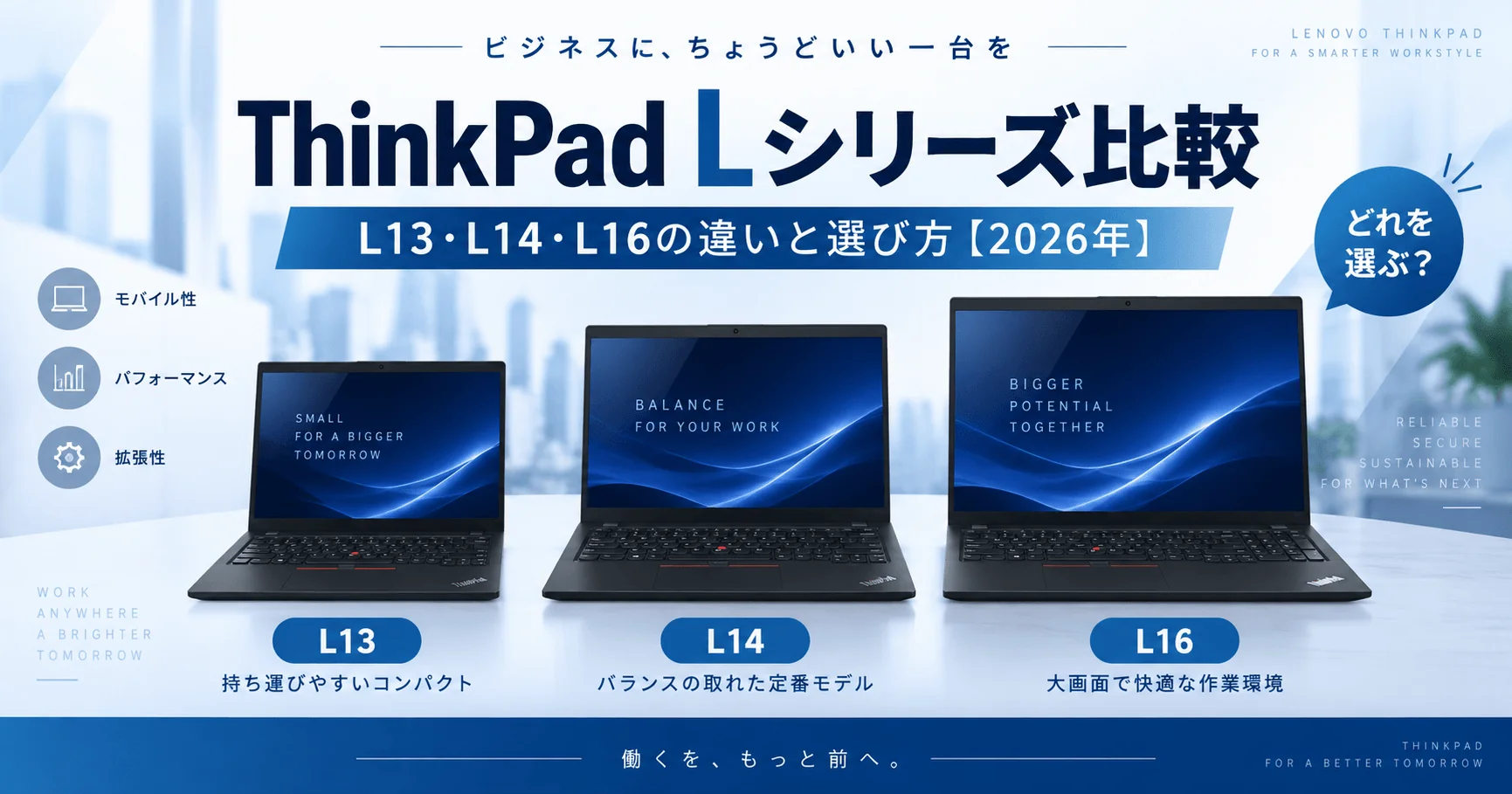
ThinkPad Lシリーズは、ビジネスに必要な性能と機能を備えながら、価格とのバランスを重視したスタンダードシリーズである。
現在のラインアップは、コンパクトな13.3型のL13、仕事用PCとして使いやすい14型のL14、大画面とテンキーを備えた16型のL16の3種類。
さらに2026年は最新世代と旧世代が併売され、Intel・AMDの違いも含めると、購入時の選択肢は多い。
本記事では、L13・L14・L16の違いに加え、E・Tシリーズとの比較、最新モデルやAI機能の選び方を整理する。
自分の働き方に合ったThinkPadを見つけるための参考にしてほしい。
\ シリーズ全モデルの価格を公式で比較 /
結論|どのLシリーズを選ぶ?
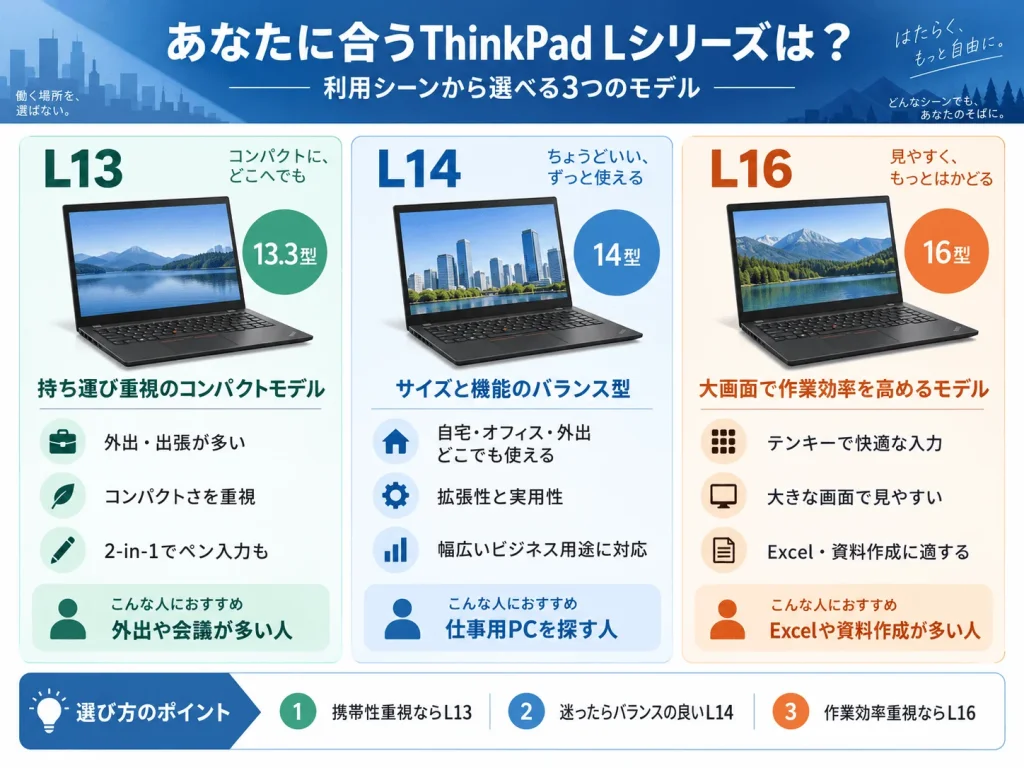
ThinkPad Lシリーズを選ぶなら、まずは画面サイズと持ち運ぶ頻度から考えたい。
L13・L14・L16は、いずれもビジネス用途を想定したモデルだが、それぞれ得意とする使い方が異なる。
L13・L14・L16の比較
| 比較項目 | L13 | L14 | L16 |
|---|---|---|---|
| 画面サイズ | 13.3型 | 14型 | 16型 |
| 主な用途 | モバイルワーク | 幅広いビジネス用途 | デスクワーク |
| 携帯性 | コンパクト | バランス型 | 据え置き中心 |
| テンキー | なし | なし | あり |
| 2-in-1 | Gen 6に設定あり | なし | なし |
| 主な魅力 | 小型・持ち運び | サイズと拡張性 | 大画面・作業効率 |
| こんな人に | 外出や会議が多い人 | 仕事用PCを探す人 | Excelや資料作成が多い人 |
選び方はシンプルである。
- L13: 持ち運びやコンパクトさを重視する人
- L14: 携帯性と作業のしやすさを両立したい人
- L16: 大画面とテンキーで作業効率を高めたい人
特にL14は、自宅・オフィス・外出先といった異なる環境で仕事をする人にとって、バランスのよい選択肢となる。
一方、画面サイズを重視するなら、L13とL16にも明確な選択理由がある。
ThinkPad Lシリーズとは?
ThinkPad Lシリーズは、実用性と価格のバランスを重視したビジネスノートPCである。
ThinkPadらしいキーボードやトラックポイントに加え、仕事で必要となる接続端子やセキュリティ機能を備えている。
特にL14・L16では、USB-A、USB-C、HDMI、有線LANなどの端子を搭載。既存の周辺機器や社内ネットワークにも接続しやすい。
また、交換可能なメモリを備えるなど、長期間の使用を意識した設計も特徴だ。
一方、上位シリーズと比較すると、薄型軽量性やディスプレイの選択肢には違いがある。
Lシリーズは、仕事に必要な機能を確保しながら、過剰な装備を求めない人に適したThinkPadである。
E・Tシリーズとの違い
Lシリーズを検討する際、比較対象となるのがEシリーズとTシリーズである。
いずれもビジネス用途に対応するThinkPadだが、製品の位置づけや重視するポイントが異なる。
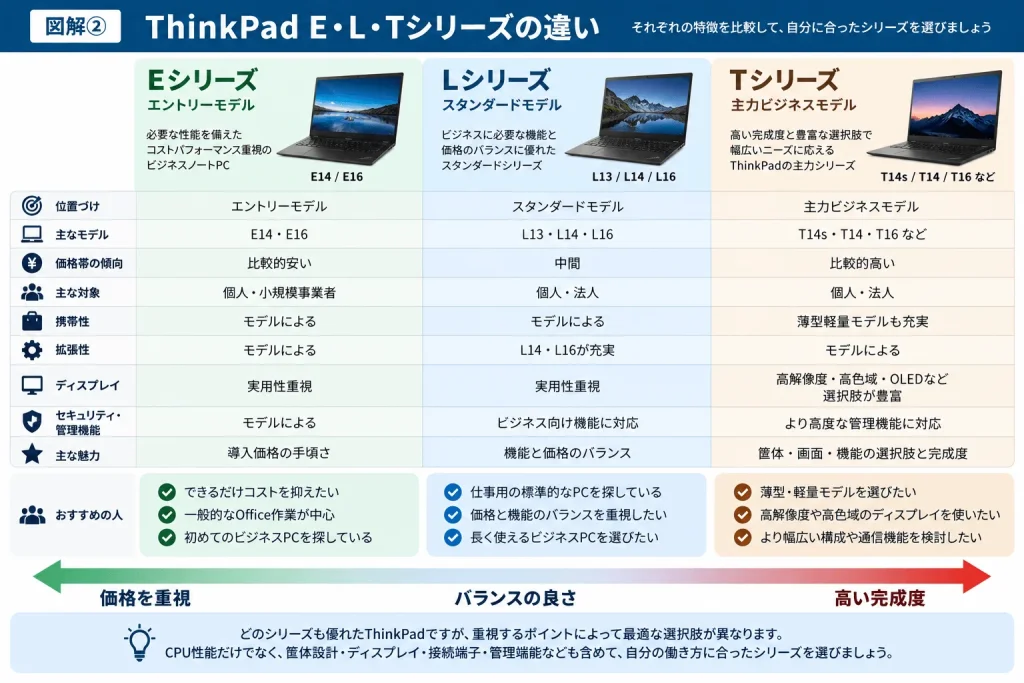
E・L・Tシリーズを比較
| 比較項目 | Eシリーズ | Lシリーズ | Tシリーズ |
|---|---|---|---|
| 位置づけ | エントリー | スタンダード | 主力ビジネスモデル |
| 主なモデル | E14・E16 | L13・L14・L16 | T14s・T14・T16など |
| 価格帯の傾向 | 比較的安い | 中間 | 比較的高い |
| 携帯性 | モデルによる | モデルによる | 薄型軽量モデルも充実 |
| 拡張性 | モデルによる | L14・L16が充実 | モデルによる |
| ディスプレイ | 実用性重視 | 実用性重視 | 高解像度・OLEDなども選択可能 |
| 主な魅力 | 導入価格 | 機能と価格のバランス | 筐体・画面・機能の選択肢 |
※シリーズ全体の傾向を示したもの。実際の仕様や価格は世代・構成によって異なる。
重要なのは、E・L・Tシリーズの違いが、そのままCPU性能の上下関係を意味するわけではないことだ。
例えば、最新CPUを搭載したEシリーズが、旧世代のTシリーズより高い処理性能を発揮する場合もある。
シリーズを比較する際は、CPUだけでなく、筐体設計やディスプレイ、接続端子なども含めて判断したい。
Eシリーズとの違い
Eシリーズは、購入価格を重視したビジネスノートPCである。
14型のE14と16型のE16が中心であり、OfficeやWeb会議など、一般的な仕事には十分な性能を備えている。
では、Lシリーズを選ぶ意味はどこにあるのか。
注目したいのは、企業での導入を意識した管理機能や保守性、接続端子などの違いである。
Lシリーズでは、法人向けの管理・通信機能を含めた構成を比較できる。ただし、Eシリーズにも企業向け機能を備えたモデルがあるため、必要な機能が搭載されているかは個別に確認したい。
また、Lシリーズには13.3型のL13が存在する。
E14よりコンパクトなPCや、ペン入力ができる2-in-1を探している人には、Lシリーズならではの選択肢となる。
一方、一般的なOffice作業が中心で、必要なCPU・メモリ・接続端子がEシリーズで満たせるなら、E14・E16も十分に検討できる。
Eシリーズの特徴と選び方はこちら
Tシリーズとの違い
Tシリーズは、ThinkPadの主力ビジネスモデルである。
Lシリーズと比較すると、筐体設計やディスプレイ、通信機能など、より幅広い構成を選べることが特徴だ。
例えば、L14 Gen 6とT14 Gen 6を比較したNotebookcheckの解説では、T14のマグネシウム製内部フレームやOLED、5G対応構成などが紹介されている。
一方、L14はUSB-A端子の数やメモリの拡張性など、実用面での特徴を備えている。
つまり、LシリーズはTシリーズの単なる廉価版ではない。
一般的なビジネス用途であればLシリーズの機能で十分な場合もあり、反対に、薄さ・軽さ・ディスプレイ品質などを重視するならTシリーズも比較したい。
L14とT14、L16とT16で迷っている場合は、CPU性能だけでなく、毎日の使い方に関わる違いを確認することが重要だ。
Tシリーズの特徴と選び方はこちら
L13・L14・L16の違い
ここからは、Lシリーズの3モデルを具体的に見ていこう。
同じLシリーズでも、本体サイズによって使い勝手は大きく変わる。
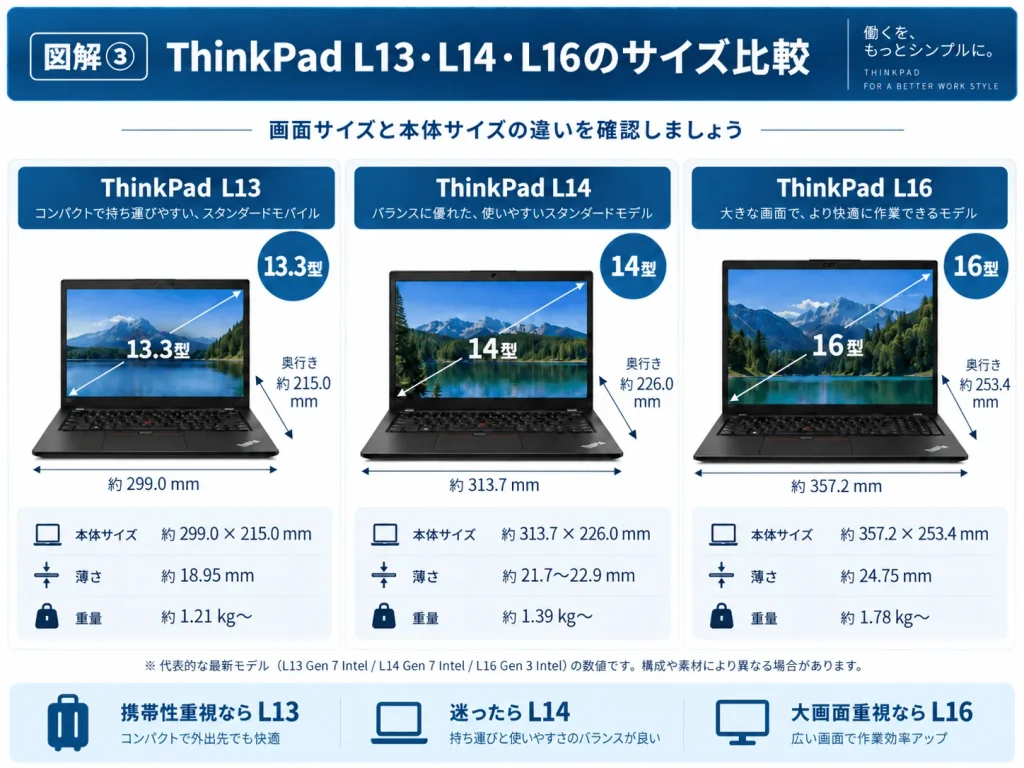
ThinkPad L13・L14・L16のサイズ比較|画面サイズ・本体寸法・重量の違い
L13|持ち運びと2-in-1
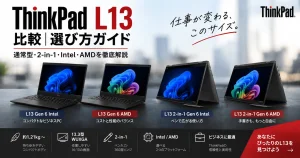
ThinkPad L13は、13.3型ディスプレイを搭載したコンパクトなビジネスノートPCである。
毎日の通勤や出張、会議室への移動など、PCを持ち運ぶ機会が多い人に向いている。
L13ならではの特徴が、通常型に加えて2-in-1モデルも選べることだ。
L13 Gen 6 2-in-1では、ディスプレイを360度回転させ、タブレットのように使用できる。
ペン入力にも対応しており、会議中のメモや資料への書き込みにも便利である。
小型のThinkPadを探している人はもちろん、ペン入力を活用したい人にも検討してほしいシリーズだ。
通常型・2-in-1、Intel・AMDの違いはこちら
L13
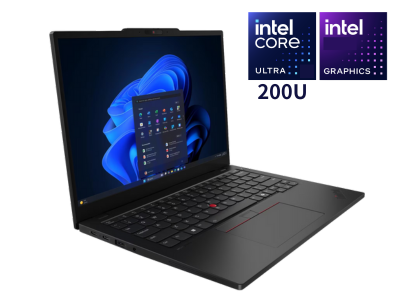
L13 Gen 6 Intel
¥217,272〜/13.3インチ/1.21kg~
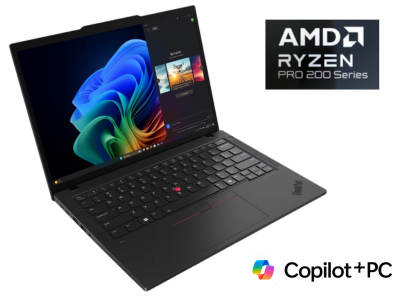
L13 Gen 6 AMD
在庫なし/13.3インチ/1.21kg~
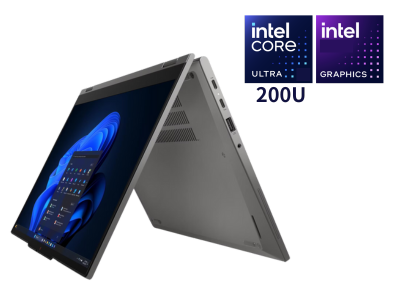
L13 2-in-1 Gen 6 Intel
¥249,392〜/13.3インチ/1.30kg~
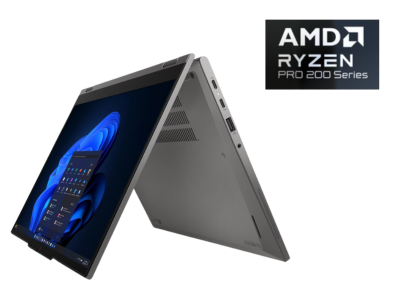
L13 2-in-1 Gen 6 AMD
在庫なし/13.3インチ/1.3kg~
L14|仕事用のバランス型
ThinkPad L14は、14型ディスプレイを搭載したビジネスノートPCである。
L13より画面が大きく、L16ほど本体が大きくないため、持ち運びとデスクワークの両方に対応しやすい。
例えば、自宅やオフィスでは外部モニターに接続し、会議や出張では本体だけで作業するといった使い方に適している。
また、L14はメモリの拡張性や接続端子も充実しており、長く使う仕事用PCとして構成を選びやすい。
外出先でもオフィスでも使う、メインのビジネスノートPCを探しているなら、L14は有力な候補となる。
Gen 7・Gen 6、Intel・AMDの違いはこちら
L14

L14 Gen 7 Intel
¥477,180〜/14インチ/1.39kg~

L14 Gen 7 AMD
¥432,190〜/14インチ/1.39kg~

L14 Gen 6 Intel
在庫なし/14インチ/1.38kg~

L14 Gen 6 AKP (AMD)
在庫なし/14インチ/1.38kg~

L14 Gen 6 AHP (AMD)
在庫なし/14インチ/1.38kg~
L16|大画面とテンキー
ThinkPad L16は、16型ディスプレイとテンキーを備えたビジネスノートPCである。
Excelや資料作成、データ入力など、本体の画面で長時間作業する人に向いている。
特に、経理や会計、見積書の作成など、数字を入力する機会が多い人にとってテンキーは便利だ。
また、14型のL14と同じWUXGA(1920×1200)解像度の構成でも、L16は画面そのものが大きいため、文字や表を大きく表示しやすい。
ただし、同じ解像度なら表示できる情報量が自動的に増えるわけではない。より多くの情報を表示したい場合は、表示倍率や解像度も確認したい。
外部モニターを使わず、本体画面で仕事を完結させたい人には、L16が検討しやすい。
Gen 3・Gen 2、Intel・AMDの違いはこちら
L16

L16 Gen 3 Intel
¥493,790〜/16インチ/1.85kg~

L16 Gen 3 AMD
¥449,790〜/16インチ/1.85kg~

L16 Gen 2 Intel
在庫なし/16インチ/1.79kg~

L16 Gen 2 AHP (AMD)
在庫なし/16インチ/1.79kg~

L16 Gen 2 AKP (AMD)
在庫なし/16インチ/1.79kg~
Lシリーズの歴代モデル
Lシリーズは、2001年からのRシリーズと、2008年に出た中小企業向けのSLシリーズを引きついで、2010年のL412・L512から始まった。主な節目は次のとおり。
| 年 | 機種 | できごと |
|---|---|---|
| 2001年 | R30 | Rシリーズの最初の機種。のちのLシリーズの元になる |
| 2006年 | R60 | Core Duoを載せた。日本では2006年5月に発表 |
| 2008年 | R400・ R500 | Core 2 Duoを載せたR。同じ年に、中小企業向けのSL300・SL400・SL500も出た |
| 2010年 | L412・ L512 | 「L」の名前が付いた最初の機種。RシリーズとSLシリーズはLに引きつがれた |
| 2011年 | L420・ L520 | 第2世代Coreを載せた。日本では2011年3月に発表 |
| 2013年 | L440・ L540 | 第4世代Coreを載せた。日本でも2013年10月に発表 |
| 2018年 | L380・ L480・ L580 | 13型のL380が加わり、13・14・15型の3つになる |
| 2020年 | L14・ L15 Gen 1 | 画面サイズ+世代の名前になる。13型は前の年からL13 Gen 1 |
| 2024年 | L14 Gen 5・ L16 Gen 1 | 15型が16型のL16に変わる。Core Ultraを載せた |
| 2026年 | L14 Gen 7・ L16 Gen 3 | 最新の世代。Core Ultra シリーズ3とRyzen AI PROを選べる |
各世代がいつ出たかは、Lの名前になってからの機種をThinkPad発売日一覧のLシリーズに、RとSLの時代を2005〜2012年の一覧にまとめている。13型のL13の世代ごとの違いはL13の比較、1992年からの全シリーズの流れはThinkPad歴代モデル一覧で紹介している。
最新モデルと旧世代の違い
2026年のLシリーズは、最新世代と旧世代が混在している。
新しいCPUを搭載したモデルが登場する一方、旧世代にも購入時に比較したい特徴が残っている。
2026年のラインアップ
| シリーズ | 最新世代 | 旧世代の主な比較対象 |
|---|---|---|
| L13 | Gen 7 Intel | Gen 6 Intel・AMD |
| L14 | Gen 7 Intel・AMD | Gen 6 Intel・AMD |
| L16 | Gen 3 Intel・AMD | Gen 2 Intel・AMD |
※L13 Gen 7 Intelは海外向け仕様が公開されているが、2026年9月22日時点で日本向けの通常販売ページは未確認。L13 Gen 6には通常型と2-in-1がある。
L13|Gen 7とGen 6
L13 Gen 7 Intelは、Lunar Lake世代のCore Ultraを搭載したモデルである。
従来のGen 6 IntelからNPU(AIの処理専用のチップ)とGPUの構成が進化し、Copilot+ PCにも対応した。
一方、Gen 6には32GBメモリや2-in-1など、Gen 7 Intelとは異なる選択肢がある。
また、国内で購入できるモデルや構成も確認したい。
詳しい違いはこちら
L14・L16|新旧モデルの選び方
L14 Gen 7とL16 Gen 3では、Intel Core Ultraシリーズ3やAMD Ryzen AI 400シリーズが採用されている。
一方、旧世代のGen 6・Gen 2にも、一般的なビジネス用途には十分な性能を持つモデルが用意されている。
特に注意したいのは、世代交代によってすべての仕様が向上するとは限らないことだ。
CPUだけでなく、ディスプレイやメモリ構成なども変わる場合がある。
例えばL16 Gen 2 Intelには、500nit・100% sRGBのディスプレイ構成が用意されており、画面品質を重視する人には比較する価値がある。
最新世代かどうかだけでなく、自分が必要とする仕様を満たしているかで判断したい。
L14・L16それぞれの世代比較については、先ほど紹介したシリーズ別まとめ記事で詳しく解説している。
Intel・AMD・AI機能の選び方
LシリーズにはIntelとAMDの両方が用意されており、2026年モデルではAI機能への対応も進んでいる。
ただし、一般的なビジネス用途であれば、必ずしも最上位CPUを選ぶ必要はない。
IntelとAMDはどちらがよい?
IntelのCore UltraとAMDのRyzenは、どちらもOfficeやWeb会議、ブラウザなどの一般的なビジネス用途に対応できるCPUである。
選ぶ際には、次のポイントを確認したい。
| 比較項目 | 確認したいこと |
|---|---|
| CPU性能 | Core Ultra 5・7、Ryzen 5・7などの違い |
| GPU性能 | 搭載するIntel Graphics・Arc・Radeonの種類 |
| AI性能 | NPUの有無とTOPS |
| 管理機能 | Intel vProやAMD PRO関連機能の対応状況 |
| 価格 | 同等構成での販売価格 |
特にGPUやNPUの性能は、同じIntel・AMDでもCPUの型番によって異なる。
「Intelだから」「AMDだから」という理由だけで選ばず、具体的なCPU構成を比較したい。
企業でIntel vProなどの管理機能を利用する場合は、対応するCPUとPC構成を確認しておこう。
Copilot+ PCは必要?
もう一つ確認したいのが、MicrosoftのCopilot+ PCへの対応である。
Copilot+ PCは、一定以上のAI処理性能などの要件を満たしたPCであり、対応するWindowsのAI機能を利用できる。
ただし、NPUを搭載したAI PCが、すべてCopilot+ PCに対応しているわけではない。
Lシリーズでは、主に次のモデルが比較対象となる。
| モデル | Copilot+ PC |
|---|---|
| L13 Gen 7 Intel | 対応 |
| L13 Gen 6 Intel・AMD | 非対応 |
| L14 Gen 7 Intel・AMD | 対応 |
| L14 Gen 6 AKP | 対応 |
| L16 Gen 3 Intel・AMD | 対応 |
| L16 Gen 2 AKP | 対応 |
※主要モデルの対応状況。L14 Gen 6 Intel・AHP(Ryzen PRO 200搭載のAMD版)、L16 Gen 2 Intel・AHPは非対応。販売構成の詳細は各モデルの公式仕様を確認してほしい。
注目したいのは、旧世代のL14 Gen 6 AKP(Ryzen AI 300搭載のAMD版)とL16 Gen 2 AKPもCopilot+ PCに対応していることだ。
AI機能を重視する場合でも、必ずしも最新世代だけが選択肢になるわけではない。
一方、OfficeやWeb会議が中心なら、Copilot+ PCへの対応だけで購入モデルを決める必要はない。
利用したいAI機能があるかを確認し、用途に合った構成を選ぼう。
Lシリーズで後悔しない選び方
購入するシリーズと世代が決まったら、最後にメモリやディスプレイなどの構成を確認したい。
特にメモリ容量は、モデルによって購入後の増設可否が異なるため注意が必要だ。
メモリは16GBか32GBか
一般的なOffice作業やWeb会議が中心なら、16GBでも十分に検討できる。
一方、複数のアプリケーションを同時に使用する人や、大きなExcelファイル、開発環境などを扱う人は32GBを検討したい。
Lシリーズでは、モデルによってメモリ構成が異なる。
| モデル | メモリ構成 |
|---|---|
| L13 Gen 7 Intel | 16GB固定・増設不可 |
| L13 Gen 6 Intel・AMD | 最大32GB・増設不可 |
| L14 Gen 7・Gen 6 | 最大64GB・増設対応 |
| L16 Gen 3・Gen 2 | 最大64GB・増設対応 |
※主要モデルの公式仕様に基づく。実際に選べる容量はCPUや販売構成によって異なる。
長期間使用するメインPCとして余裕を持たせたいなら、32GBは有力な選択肢となる。
特にL13は購入後のメモリ増設ができないため、購入時の容量選びが重要だ。
SSDは512GBか1TBか
OfficeやWeb会議、クラウドストレージの利用が中心なら、512GBは検討しやすい容量である。
一方、大量の資料や写真、動画などを保存するなら1TBも候補になる。
なお、SSDの交換・増設可否はモデルによって異なるため、将来的に容量を増やしたい人は購入前に確認しておこう。
ディスプレイは色域にも注目
画面を選ぶ際は、サイズだけでなく輝度や色域も重要である。
一般的なOffice作業であれば、WUXGAのIPS液晶は実用的な選択肢となる。
一方、写真編集やデザイン制作など、色の再現性が重要な用途では100% sRGBなどの高色域ディスプレイを検討したい。
また、外出先で作業する機会が多い人は、画面の明るさや反射のしにくさにも注目しよう。
購入時はCPU性能ばかりに目が向きがちだが、毎日使うメモリやディスプレイの構成も、PCの使いやすさを左右する重要なポイントである。
まとめ|あなたに合うLシリーズは?
ThinkPad Lシリーズは、ビジネスに必要な性能と機能を備えながら、価格とのバランスを重視したスタンダードシリーズである。
購入する際は、まず自分の働き方に合った画面サイズを選び、その後に世代やCPU、必要な構成を比較したい。
- L13: 持ち運びやコンパクトさ、2-in-1を重視する人
- L14: 携帯性と作業のしやすさを両立したい人
- L16: 大画面とテンキーで作業効率を高めたい人
また、購入価格を重視するならEシリーズ、薄型軽量性やディスプレイの選択肢を広げたいならTシリーズも比較する価値がある。
自分に必要な機能を見極め、仕事や生活に合ったThinkPadを選んでほしい。
\ シリーズ全モデルの価格を公式で比較 /
まだ迷うなら 価格ウォッチで値下がりを待つ