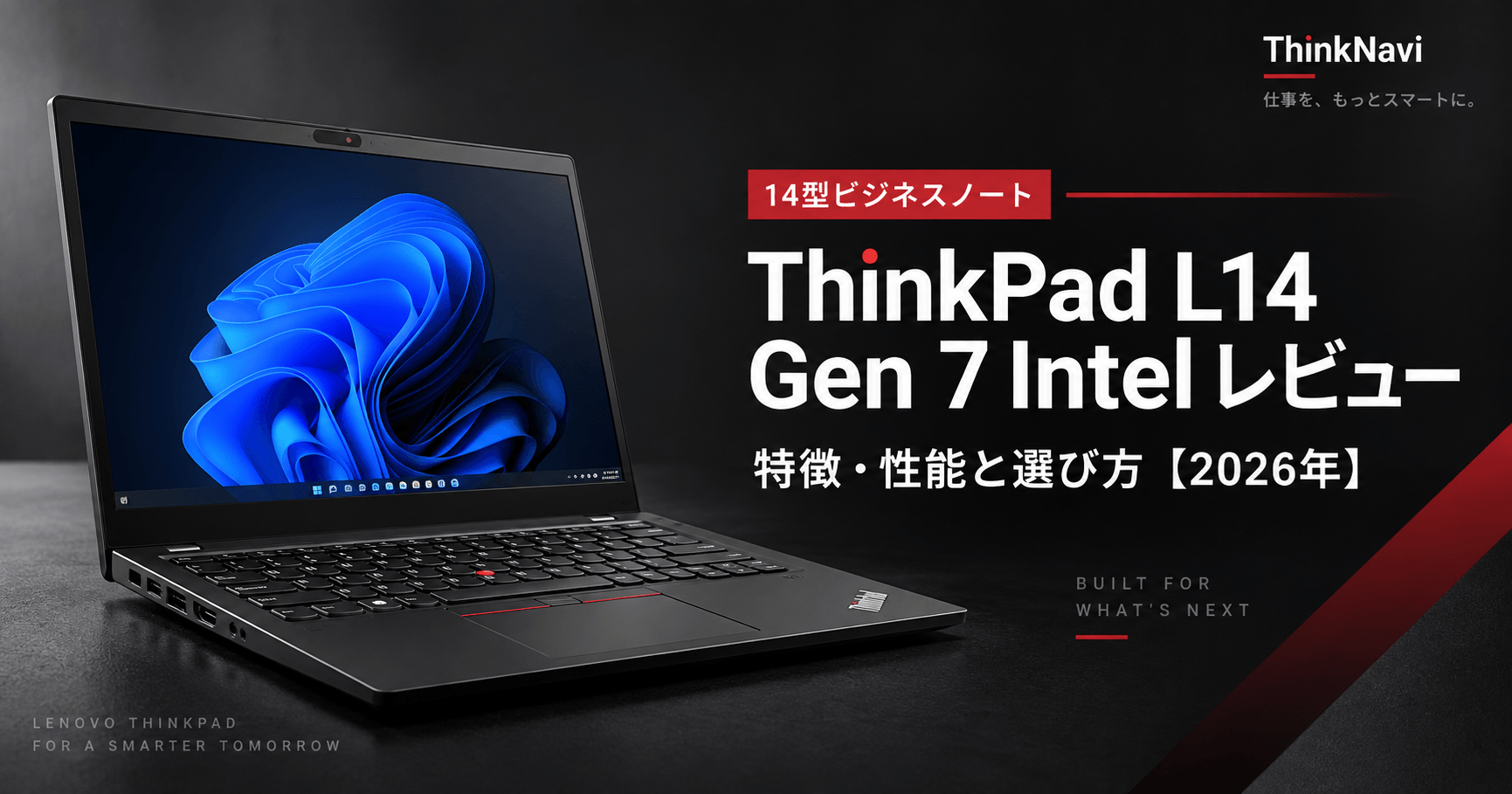
ThinkPad L14 Gen 7 Intelは、Intel Core Ultra(シリーズ3)を搭載した14型ビジネスノートPCである。
最新CPUによる性能強化に加え、Copilot+ PCに対応。ThinkPadらしいキーボードや豊富な接続端子、最大64GBのメモリなど、仕事に必要な機能をしっかり備えている。
上位のTシリーズほど軽量性や高級感を追求せず、実用性と価格のバランスを重視している点がLシリーズの魅力だ。
ただし、購入を検討するなら気になる点もある。
- 旧モデルのL14 Gen 6から何が変わったのか?
- Core Ultra 5とUltra 7、どちらを選ぶべきか?
- AMD版や上位のT14との違いは?
- おすすめのメモリやディスプレイ構成は?
本記事では、ThinkPad L14 Gen 7 Intelの性能や特徴を整理しながら、購入前に確認しておきたいポイントを解説する。
「仕事用のThinkPadが欲しい。でも、Tシリーズほどの予算はかけたくない」
そんな人にとって、L14 Gen 7 Intelがどのような選択肢になるのかを見ていこう。
※本記事はLenovo公式仕様を基にした製品解説であり、実機を使用した性能測定やバッテリーテストではない。
L14 Gen 7 Intelの特徴
ThinkPad L14 Gen 7 Intelの特徴は、最新CPUを搭載しながら、ビジネスPCとして必要な拡張性や接続端子をしっかり確保していることだ。
まずは主要スペックを確認しておこう。
主なスペック
| 項目 | ThinkPad L14 Gen 7 Intel |
|---|---|
| CPU | Intel Core Ultra 5 / 7(シリーズ3) |
| GPU | Intel Graphics |
| NPU | 最大50 TOPS |
| AI PC | Copilot+ PC |
| メモリ | DDR5-5600、最大64GB |
| メモリスロット | SO-DIMM×2 |
| ストレージ | M.2 SSD、最大2TB |
| ディスプレイ | 14型 WUXGA IPS |
| 解像度 | 1920×1200 |
| 画面輝度 | 400nit / 500nit |
| 色域 | 45% NTSC / 100% sRGB |
| バッテリー | 46.5Wh / 57Wh |
| 重量 | 約1.387kg〜 |
| Thunderbolt 4 | 2基 |
| USB-A | 3基 |
| HDMI | HDMI 2.1 |
| 有線LAN | RJ-45 |
| 無線LAN | Wi-Fi 7など、構成による |
| OS | Windows 11 Home / Proなど |
※Lenovo公式PSREFに基づく。仕様はCPU・販売地域・構成によって異なる。
特に注目したいのは、次の3点である。
- 最新CPUとCopilot+ PCへの対応
- Core Ultra(シリーズ3)を採用し、NPU性能は最大50 TOPSに対応。WindowsのAI機能を活用するためのハードウェアを備えている。
- メモリ交換に対応
- DDR5メモリのSO-DIMMスロットを2基搭載。最大64GBまで対応し、購入後の増設も可能だ。
- 豊富な接続端子
- Thunderbolt 4を2基、USB-Aを3基搭載。HDMIや有線LANも備え、変換アダプターに頼らず仕事を進めやすい。
薄型化や軽量化を最優先する製品ではないものの、ビジネスノートPCとしての基本的な使い勝手を重視した設計となっている。
Gen 6からの進化
L14 Gen 7 Intelを検討するなら、まず確認したいのが旧世代のL14 Gen 6 Intelとの違いである。
今回の世代交代ではCPUとNPUが刷新され、Copilot+ PCに対応した。一方、ディスプレイや接続端子などは基本的な構成を継承している。
新旧モデルを比較
| 比較項目 | L14 Gen 7 Intel | L14 Gen 6 Intel |
|---|---|---|
| CPU | Core Ultra シリーズ3 | Core Ultra シリーズ2 |
| CPUの選択肢 | Ultra 5 / 7 | Ultra 5 / 7 |
| NPU | 最大50 TOPS | 最大13 TOPS |
| AI PC区分 | Copilot+ PC | AI PC |
| GPU | Intel Graphics | Intel Graphics / Arc 130T・140T |
| 最大メモリ | 64GB | 64GB |
| メモリスロット | 2基 | 2基 |
| SSDスロット | 1基 | 2基 |
| ディスプレイ | 14型 WUXGA | 14型 WUXGA |
| 最大画面輝度 | 500nit | 500nit |
| バッテリー | 46.5 / 57Wh | 46.5 / 57Wh |
| Thunderbolt 4 | 2基 | 2基 |
| USB-A | 3基 | 3基 |
※Lenovo公式PSREFに基づく。Gen 6のIntel Arcは対応するHシリーズ構成で利用可能。
最大の進化はAI性能
Gen 6からの最大の変更点は、NPU性能である。
Gen 6は最大13 TOPSだったのに対し、Gen 7では最大50 TOPSまで向上した。
最大値同士を比較すると約3.8倍となる。
これにより、Gen 7はMicrosoftのCopilot+ PCに対応した。
ただし、NPUの演算性能が約3.8倍になったからといって、Excelやブラウザーなどの一般業務が同じ割合で高速化するわけではない。
従来の事務作業だけならGen 6も十分選択肢になるが、今後のWindowsのAI機能まで見据えるならGen 7の価値が高まる。
SSDの拡張性はGen 6に利点
一方、すべての仕様がGen 7で進化したわけではない。
特に注意したいのがSSDスロットである。
Gen 6 IntelはM.2 2242とM.2 2280の2基を搭載し、2台のSSDを利用できる設計だった。
対してGen 7 IntelはM.2 2280が1基となっている。
購入後にストレージを増設したい場合は、Gen 6にも利点がある。
また、Gen 6にはIntel Arc 140Tを搭載するHシリーズ構成も存在する。GPU性能まで含めると、Gen 7があらゆる構成で上回るわけではない。
Gen 7はAI機能の進化が魅力。Gen 6は価格と構成次第で選ぶ価値がある。
新旧モデルを比較する際は、この違いを押さえておきたい。

CPU性能と選び方
L14 Gen 7 Intelには、Core Ultra 5とCore Ultra 7が用意されている。
ただし、CPU選びで重要なのはグレードだけではない。
末尾に「H」が付くモデルかどうかによって、CPUの構成や性能の方向性が変わる。
搭載CPUを比較
| CPU | コア数 | スレッド数 | NPU |
|---|---|---|---|
| Ultra 5 325 | 8 | 8 | 47 TOPS |
| Ultra 5 332 | 6 | 6 | 46 TOPS |
| Ultra 5 335 | 8 | 8 | 47 TOPS |
| Ultra 5 336H | 12 | 12 | 47 TOPS |
| Ultra 7 355 | 8 | 8 | 49 TOPS |
| Ultra 7 356H | 16 | 16 | 50 TOPS |
| Ultra 7 365 | 8 | 8 | 49 TOPS |
※Lenovo公式PSREF掲載のCPU。国内直販サイトで選択できる型番は販売時期によって異なる。
例えば、Core Ultra 7 355は8コアだが、Core Ultra 5 336Hは12コアである。
つまり、Core Ultra 7だから必ずCore Ultra 5よりマルチコア性能が高いとは限らない。
実際の処理性能は動作電力や冷却能力にも左右されるが、CPUの型番まで確認することが重要だ。
一般業務ならUltra 5
Excel、PowerPoint、Teams、ブラウザーなどが中心なら、Core Ultra 5を基準に考えたい。
Core Ultra 5 325や335は8コア構成で、日常的なビジネス用途に対応する。
一般業務では、上位CPUへの変更よりもメモリ容量を増やす方が快適になる場合もある。
例えば、同じ予算でCore Ultra 7+16GBとCore Ultra 5+32GBが選べるなら、複数のアプリケーションを同時に使用する人は後者も検討したい。
高負荷ならHシリーズ
プログラムのコンパイル、大量のデータ処理、仮想環境などを利用するなら、Hシリーズが選択肢になる。
Core Ultra 5 336Hは12コア、Core Ultra 7 356Hは16コア構成だ。
ただし、CPU負荷の高い作業が少ない人にとっては、必ずしもHシリーズが必要になるわけではない。
一般業務ならCore Ultra 5、CPU性能を使う専門業務ならHシリーズ。
この考え方で十分だろう。
GPU性能には注意
L14 Gen 7 Intelが搭載するのはCPU内蔵のIntel Graphicsである。
Officeや動画再生、Web会議、軽い画像編集などには対応できるが、本格的な3D CADやGPUレンダリングを主目的とした製品ではない。
また、Core Ultra(シリーズ3)というだけで、すべての製品に高性能なIntel Arc GPUが搭載されているわけではない。
GPU性能を重視するなら、具体的なCPUとGPUの組み合わせを確認したい。
ディスプレイと外観
L14 Gen 7 Intelは、14型WUXGA(1920×1200)のIPSディスプレイを搭載する。
画面比率は16:10。一般的な16:9ディスプレイより縦方向の作業領域が広く、ExcelやWord、ブラウザーなどを使用しやすい。
ディスプレイは3種類
| 項目 | 標準 | タッチ | 高色域 |
|---|---|---|---|
| サイズ | 14型 | 14型 | 14型 |
| 解像度 | WUXGA | WUXGA | WUXGA |
| 輝度 | 400nit | 400nit | 500nit |
| 色域 | 45% NTSC | 45% NTSC | 100% sRGB |
| タッチ | 非対応 | 対応 | 非対応 |
| 非光沢 | ○ | ○ | ○ |
| 低消費電力 | ― | ― | ○ |
※Lenovo公式PSREFに基づく。
個人的に注目したいのは、500nit・100% sRGBの高色域モデルである。
標準の400nitでも一般的なオフィスワークには十分だが、高色域モデルは色の再現範囲が広く、写真やプレゼン資料を扱う場合に有利だ。
また、低消費電力ディスプレイを採用している点も魅力である。
価格差が小さいなら、500nitモデルを優先したい。
ただし、国内直販サイトですべてのディスプレイを選べるとは限らないため、購入時にはカスタマイズ項目を確認してほしい。
約1.39kgの14型ボディ
L14 Gen 7 Intelの重量は約1.387kgから。
14型のThinkPadとしては極端に軽いモデルではないが、通勤や社内移動など、日常的な持ち運びにも対応できる重量だ。
| 項目 | 仕様 |
|---|---|
| 横幅 | 313.7mm |
| 奥行き | 226mm |
| 最大厚さ | 21.7 / 22.9mm |
| 重量 | 約1.387kg〜 |
| カラー | ブラック |
| 天板素材 | アルミニウム / PC-ABS |
※厚さや素材は構成によって異なる。
薄さや軽さを最優先するなら、T14sやX13などのモバイルモデルも比較したい。
一方、オフィスや自宅での使用が中心で、ときどき持ち運ぶ程度なら、L14は扱いやすいサイズである。
ThinkPadらしいキーボード
キーボードはThinkPad伝統の6列配列とTrackPointを継承している。
キーストロークは基本1.5mm。一部のキーでは1.35mmとなる。
また、TrackPointをダブルタップしてクイックメニューを呼び出す機能にも対応する。
長時間の文字入力やマウスを使わない操作に慣れたユーザーにとって、従来のThinkPadらしい使い勝手を維持している点は魅力だ。
なお、キーボードバックライトは構成によって異なるため、必要な場合は購入時に確認しておきたい。
接続端子と拡張性
L14 Gen 7 Intelの特徴として、豊富な接続端子も挙げられる。
USB-Cへの集約が進む薄型ノートPCとは異なり、USB-Aや有線LANなど、ビジネス用途で利用する機会の多い端子を確保している。
インターフェース
| 接続端子 | 数・仕様 |
|---|---|
| Thunderbolt 4 | 2基 |
| USB-A 5Gbps | 2基 |
| USB-A Hi-Speed | 1基 |
| HDMI 2.1 | 1基 |
| 有線LAN | RJ-45 |
| オーディオ | 3.5mmコンボジャック |
| スマートカードリーダー | オプション |
| Nano-SIM | WWAN対応モデル |
※Lenovo公式PSREFに基づく。
Thunderbolt 4はUSB Power DeliveryとDisplayPort 2.1に対応する。
対応するドッキングステーションを利用すれば、外部モニターやキーボード、マウスなどをまとめて接続できる。
オフィスではノートPC単体、自宅では外部モニターを使ったデスクトップ環境という使い方にも対応しやすい。
なお、USB-Aのうち1基はUSB 2.0相当のHi-Speed USBである。外付けSSDなど高速転送が必要な機器は、5Gbps対応ポートかThunderbolt 4を使用したい。
メモリは最大64GB
メモリはDDR5-5600を採用し、SO-DIMMスロットを2基搭載する。
最大64GBまで対応し、購入後の交換や増設も可能だ。
例えば、最初は16GBで購入し、必要になった段階で32GBへ増設するといった使い方ができる。
ただし、最初から32GBを選択できるなら、購入時に確保しておく方が手間は少ない。
SSDは最大2TB
ストレージにはM.2 2280 SSDを採用し、Lenovo公式仕様では最大2TBまで対応する。
ただし、SSDスロットは1基のみである。
容量を増やす場合は既存SSDの交換が必要となるため、購入時には余裕を持った容量を選びたい。
一般的なビジネス用途なら512GB、大量の資料や開発環境を保存するなら1TB以上を検討するとよいだろう。
通信機能についてはWi-Fi 7対応構成が用意されており、オプションで4G LTEも選択可能だ。
バッテリーと携帯性
L14 Gen 7 Intelは、46.5Whと57Whの2種類のバッテリーを用意している。
Lenovo公式PSREFでは、MobileMark 30による最大17.28時間の駆動時間が公表されている。
ただし、これはCore Ultra 5 332、メモリ16GB、57Whバッテリーなどを組み合わせた特定の構成での測定値である。
別の構成では約11.91〜13.85時間となっており、実際の駆動時間はCPUやディスプレイ、使用環境によって変化する。
57Whモデルを選びたい
| 項目 | 46.5Wh | 57Wh |
|---|---|---|
| バッテリー容量 | 標準 | 大容量 |
| 容量差 | 基準 | 約22.6%増 |
| 向く用途 | 自宅・オフィス | 外出・出張 |
57Whモデルは46.5Whモデルより約22.6%多くの電力量を蓄えられる。
自宅やオフィスでACアダプターを接続して使うことが多ければ、46.5Whでも問題ないだろう。
一方、外出先で長時間作業するなら57Whモデルを優先したい。
急速充電にも対応
65W USB-CアダプターによるRapid Chargeに対応し、約1時間で最大80%まで充電できる。
ただし、この充電性能は電源オフやスタンバイなどの条件での公称値であり、PCを使用しながらの充電速度は消費電力によって変わる。
昼休みなどの短い時間に充電し、午後の外出に備えるような使い方にも便利だ。
Web会議とセキュリティ
L14 Gen 7 Intelは、企業向けPCとして必要なWeb会議機能やセキュリティ機能も備えている。
5MPカメラがおすすめ
カメラはHD 720pと5MP+IRの2種類が用意されている。
| 項目 | HDカメラ | 5MP+IR |
|---|---|---|
| 解像度 | 720p | 5MP |
| 顔認証 | ― | ○ |
| シャッター | ○ | ○ |
| ノイズ低減 | ― | ○ |
※Lenovo公式PSREFに基づく。
Web会議を頻繁に利用するなら、5MPモデルを選びたい。
HDカメラでもTeamsやZoomでの会議は可能だが、画質を重視する場合は5MPモデルが選択肢になる。
さらにIRカメラを利用したWindows Helloの顔認証にも対応し、毎日のログイン操作をスムーズにできる。
音声機能はデュアルマイクを搭載し、Elevoc VoiceやDolby Atmosに最適化されたステレオスピーカーにも対応する。
ビジネス向けの認証機能
セキュリティ面では、ディスクリートTPM 2.0やSelf-healing BIOSなどを備える。
また、電源ボタン一体型の指紋認証やスマートカードリーダーも、構成によって選択可能だ。
企業での一括導入を検討する場合は、Intel vPro Enterpriseへの対応も確認したい。
ただし、すべてのCPU・構成がvPro Enterpriseに対応するわけではない。IT管理部門の要件がある場合は、購入前に対象モデルを確認する必要がある。
AMD版との違い
ThinkPad L14 Gen 7には、Intel版に加えてAMD Ryzen AI 400シリーズを搭載したモデルも用意されている。
両モデルは基本的な筐体設計や拡張性を共有しており、主な違いはCPUと内蔵GPU、企業向け管理機能である。
IntelとAMDを比較
| 比較項目 | L14 Gen 7 Intel | L14 Gen 7 AMD |
|---|---|---|
| CPU | Core Ultra シリーズ3 | Ryzen AI 400 |
| 最大CPUコア数 | 16 | 8 |
| NPU | 最大50 TOPS | 最大50 TOPS |
| Copilot+ PC | ○ | ○ |
| GPU | Intel Graphics | Radeon 840M / 860M |
| メモリ | DDR5-5600 | DDR5-5600 |
| 最大メモリ | 64GB | 64GB |
| ディスプレイ | 14型 WUXGA | 14型 WUXGA |
| バッテリー | 46.5 / 57Wh | 46.5 / 57Wh |
| Thunderbolt 4 | 2基 | 2基 |
| 企業向け管理機能 | Intel vPro | AMD DASH |
※Lenovo公式PSREFに基づく。CPUやGPU、管理機能は構成によって異なる。
GPU性能ならAMDも比較
AMD版にはRadeon 840Mと860Mが用意されている。
特にRyzen AI 7 PRO 450に搭載されるRadeon 860Mは、GPU性能を重視する場合に比較しておきたい構成である。
ただし、Intel版もAMD版も、基本的には一般的なビジネス用途を想定したノートPCだ。
本格的な3D CADやGPUレンダリングが目的なら、ThinkPad Pシリーズなども比較したい。
価格と構成で判断
両モデルともCopilot+ PCに対応しているため、AI機能の有無だけでIntel版を選ぶ必要はない。
Intel vProを利用する企業環境ならIntel版、Radeon GPUを重視するならAMD版など、必要な機能によって選択肢は変わる。
一般的なOffice業務が中心で、特定のCPUにこだわりがなければ、同じメモリ・SSD・ディスプレイ構成で価格を比較するのがよいだろう。
おすすめ構成と選び方
ここまでの特徴を踏まえると、L14 Gen 7 Intelは、CPUに予算を集中させるよりも、メモリやディスプレイを含めたバランスを重視したいモデルである。
ThinkNaviのおすすめ構成
| 項目 | おすすめ構成 |
|---|---|
| CPU | Core Ultra 5 325 / 335 |
| メモリ | 32GB |
| SSD | 512GB |
| ディスプレイ | 500nit・100% sRGB |
| バッテリー | 57Wh |
| カメラ | 5MP+IR |
| キーボード | バックライト付き |
| OS | Windows 11 Pro |
※用途を想定した推奨仕様であり、国内直販サイトですべての組み合わせを選択できるとは限らない。
一般的なビジネス用途であれば、Core Ultra 5で十分な性能を確保しやすい。
その分、メモリを32GBに増やし、ディスプレイやバッテリーに予算を回す構成をおすすめしたい。
特にディスプレイやカメラは購入後に変更しにくい部品である。
価格差が小さいなら、500nit・100% sRGBディスプレイと5MPカメラを選びたい。
用途別のおすすめ
| 項目 | コスパ重視 | バランス重視 | 性能重視 |
|---|---|---|---|
| CPU | Ultra 5 325 | Ultra 5 335 | Ultra 7 356H |
| メモリ | 16GB | 32GB | 32〜64GB |
| SSD | 512GB | 512GB | 1TB |
| ディスプレイ | 400nit | 500nit | 500nit |
| バッテリー | 46.5Wh | 57Wh | 57Wh |
| 主な用途 | 一般事務 | 日常業務 | 高負荷処理 |
※各構成は用途別の目安。
仕事に必要な性能を確保しながら、購入価格とのバランスを取る。
それがLシリーズらしい選び方だと思う。
購入前の注意点
最後に、購入時にはCPUとメモリ容量だけでなく、ディスプレイ、バッテリー、カメラの仕様も確認しておきたい。
特にLenovo公式サイトでは、販売モデルによって選択できる構成が異なる。
希望する仕様が標準搭載されているのか、カスタマイズが必要なのかを確認したうえで、最終的な価格を比較するとよい。
まとめ|L14 Gen 7 Intelは買いか?
ThinkPad L14 Gen 7 Intelは、最新のCore Ultra(シリーズ3)を搭載し、性能・拡張性・価格のバランスを追求した14型ビジネスノートPCである。
Gen 6からの最大の進化は、NPU性能の向上とCopilot+ PCへの対応だ。
一方、最大64GBのメモリや豊富な接続端子など、Lシリーズの実用性は引き続き確保されている。
特に、次のような人に向いている。
- OfficeやWeb会議を中心に使用するビジネスユーザー
- 最新のCore UltraとCopilot+ PCに対応したPCが欲しい人
- メモリ増設など、長期間の使いやすさを重視する人
- USB-Aや有線LANなどの接続端子が必要な人
- 上位のTシリーズより購入価格を抑えたい人
一方、軽さを最優先するならT14sやX13、GPU性能を必要とする専門業務ならPシリーズも比較したい。
また、一般的なOffice業務が中心であれば、旧世代のL14 Gen 6 Intelも価格次第では十分な選択肢になる。
ThinkNaviとしては、Core Ultra 5+メモリ32GB+SSD 512GBを基本に、予算が許せば500nitディスプレイと57Whバッテリーを組み合わせたい。
必要以上に高性能なCPUを選ぶよりも、毎日の仕事で使う画面やメモリに予算を配分する。
L14 Gen 7 Intelは、そんな実用性重視のThinkPad選びに適したモデルである。