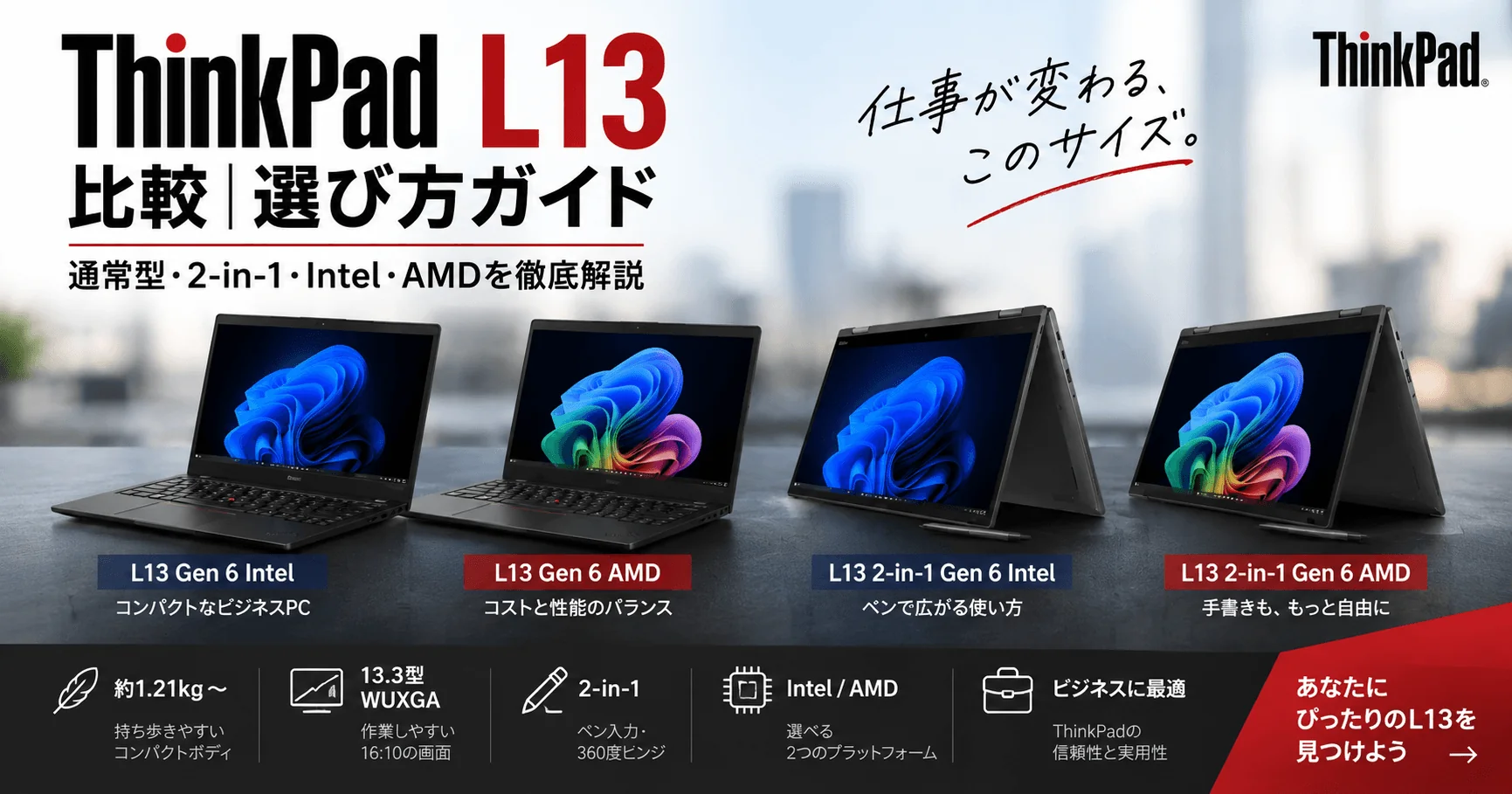
13.3型のコンパクトなThinkPadを探しているなら、L13シリーズは検討したい選択肢である。
約1.21kgからの持ち運びやすい本体に、ThinkPadらしいキーボードや豊富な接続端子を備え、オフィスから外出先まで幅広いビジネスシーンに対応する。
ただし、購入時には少し迷うかもしれない。
ThinkPad L13 Gen 6にはIntel版とAMD版があり、それぞれに通常型と2-in-1型が用意されている。ただし11月5日時点で、Lenovo公式で買えるのはIntel版の2モデルで、AMD版は通常型・2-in-1とも在庫切れの表示だ。
さらに2026年には、Copilot+ PCに対応したL13 Gen 7 Intelも海外で登場した。
L13選びで重要なのは、CPUの違いだけでなく、通常型と2-in-1のどちらが自分の使い方に合っているかという点である。
本記事では、国内販売モデルとして展開されたGen 6の4モデルを中心に、特徴や性能、購入時の注意点を比較する。Gen 1〜Gen 5の歴代モデルの違いと、中古で選ぶときのポイントも紹介する。
※本記事はLenovo公式仕様と海外メディアの公開情報に基づく製品比較であり、ThinkNaviによる実機ベンチマークレビューではない。
\ シリーズ全モデルの価格を公式で比較 /
まだ迷うなら 価格ウォッチで値下がりを待つ
結論|どのL13を選ぶ?
まずは、L13で何をしたいのかを考えたい。
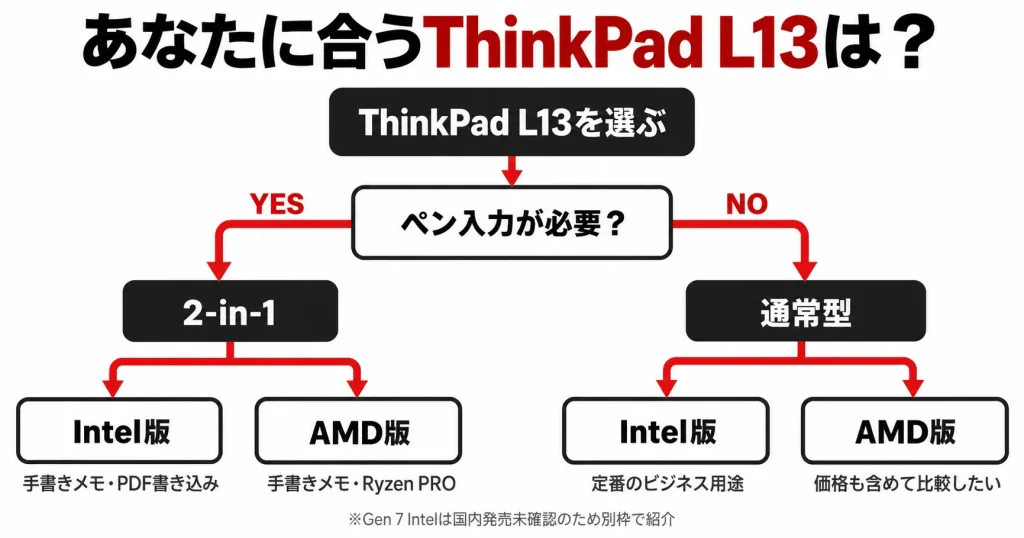
ExcelやPowerPoint、メールなど、キーボードを中心とした作業なら通常型。PDFへの書き込みや手書きメモを使いたいなら2-in-1が候補になる。
そのうえでCPUを選ぶが、11月5日時点で新品を公式で買えるのはIntel版だけなので、実際には「Intel版の通常型か2-in-1か」の二択になる。
Lenovo公式の価格と在庫は次のとおり(11月5日時点)。モデル名を押すと、ThinkNaviの個別レビューへ進める。
| モデル | 向いている人 | 公式価格 | 購入先 |
|---|---|---|---|
| L13 Gen 6(Intel) | キーボード中心で軽さと価格重視の人 | ¥217,272〜 | 公式で価格を見る |
| L13 2-in-1 Gen 6(Intel) | ペン入力・タブレットで使いたい人 | ¥249,392〜 | 公式で価格を見る |
| L13 Gen 6(AMD) | Ryzen PRO搭載の通常型が欲しい人 | 在庫切れ | 在庫を確認する |
| L13 2-in-1 Gen 6(AMD) | AMD CPUとペン入力を組み合わせたい人 | 在庫切れ | 在庫を確認する |
※価格はLenovo公式の最安構成。セールやクーポンで毎日のように変わる。在庫切れのモデルは、公式ページで再入荷を確認してほしい。
一般的なOffice用途であれば、CPUを最上位モデルにする必要性は必ずしも高くない。
まずは通常型か2-in-1かを決め、必要な性能と価格を比較するのがL13選びの基本である。
L13のラインアップ
L13
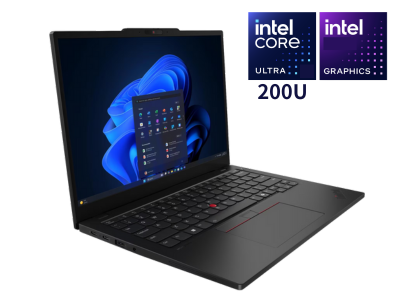
L13 Gen 6 Intel
¥217,272〜/13.3インチ/1.21kg~
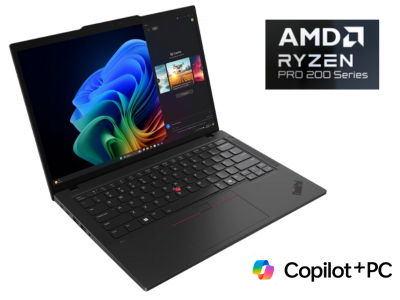
L13 Gen 6 AMD
在庫なし/13.3インチ/1.21kg~
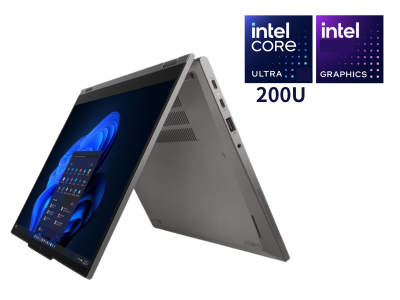
L13 2-in-1 Gen 6 Intel
¥249,392〜/13.3インチ/1.30kg~
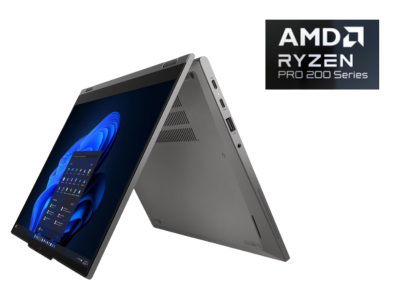
L13 2-in-1 Gen 6 AMD
在庫なし/13.3インチ/1.3kg~
※価格・在庫は変動するため、Lenovo公式サイトで最新の販売状況を確認してほしい。
L13全4モデル比較
Gen 6の4モデルについて、購入判断に重要なスペックを整理した。
| 比較項目 | 通常型 Intel | 通常型 AMD | 2-in-1 Intel | 2-in-1 AMD |
|---|---|---|---|---|
| CPU | Core Ultra 200U | Ryzen PRO 200 | Core Ultra 200U | Ryzen PRO 200 |
| GPU | Intel Graphics | Radeon 740M/780M | Intel Graphics | Radeon 740M/780M |
| メモリ | 最大32GB | 最大32GB | 最大32GB | 最大32GB |
| ディスプレイ | 13.3型 | 13.3型 | 13.3型タッチ | 13.3型タッチ |
| ペン入力 | 非対応 | 非対応 | 対応 | 対応 |
| 360度ヒンジ | なし | なし | あり | あり |
| 重量 | 約1.21kg~ | 約1.21kg~ | 約1.30kg~ | 約1.30kg~ |
※CPUやメモリなどはLenovo公式PSREF掲載仕様。国内販売構成によって選択肢は異なる。
4モデルとも13.3型のWUXGAディスプレイと最大32GBのメモリを備える。
通常型と2-in-1では約90gの公称最小重量差があるものの、基本的なビジネスPCとしての方向性は共通している。
以下では、実際の使い方に関係する違いを見ていこう。
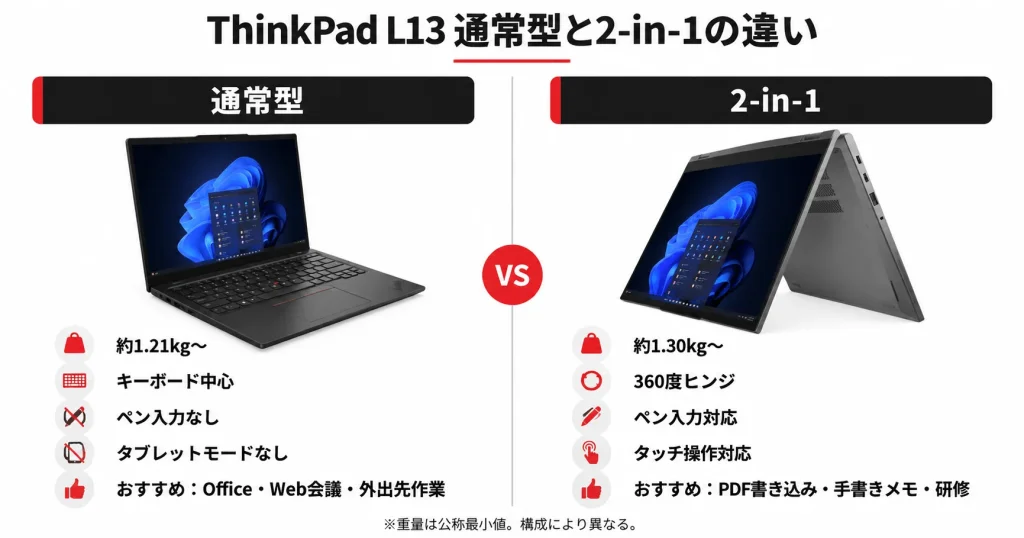
通常型と2-in-1の違い
L13を購入する際、最初に決めたいのが本体の形状である。
通常型はキーボード中心
通常型は、一般的なノートPCのスタイルで使用するモデルだ。
ExcelやWord、メール、Web会議など、キーボードを使う時間が長い人に適している。
本体重量は約1.21kgから。毎日の通勤や出張でPCを持ち歩くなら、約1.30kgからの2-in-1と比較して軽いこともメリットになる。
なお、通常型にもタッチ対応ディスプレイの選択肢があるが、ペン入力には対応していない。
2-in-1は手書きもできる
2-in-1はディスプレイを360度回転させ、ノートPCやタブレットとして使用できるモデルである。
特に便利なのが、ペンによる手書き入力だ。
会議資料への書き込み、PDFの添削、研修中のメモなど、キーボードだけでは難しい操作にも対応できる。
対応するLenovo Integrated Penは4096段階の筆圧検知を備え、ペン付属構成では本体に収納して充電できる。
ただし、ペンが付属しない構成もあるため、購入時に確認しておきたい。
海外レビューでは?
2026年3月、Tom’s Hardware ItaliaはL13 Gen 6 2-in-1 Intelの実機レビューを公開している。
同レビューでは、ペンを本体へ収納できる点や100% sRGBのディスプレイ、接続端子の充実を評価する一方、メモリを増設できないことやバッテリー駆動時間については注意点として挙げている。
また、Notebookcheckがレビューした旧世代のL13 2-in-1 Gen 5でも、内蔵ペンとタッチディスプレイの組み合わせが評価されている。
ただし、Notebookcheckの実測結果はGen 5のものであり、Gen 6の性能や駆動時間を示すものではない。
文章作成が中心なら通常型、資料への書き込みや手書きメモを活用したいなら2-in-1を検討したい。
IntelとAMDの違い
L13 Gen 6のIntel版にはCore Ultraシリーズ2、AMD版にはRyzen PRO 200シリーズが搭載されている。なお、AMD版は11月5日時点でLenovo公式では在庫切れの表示なので、すぐに新品が欲しいならIntel版を選ぶことになる。
両者の違いはCPU性能だけでなく、内蔵GPUや企業向け管理機能にもある。
CPU・GPUの比較
| 比較項目 | Intel版 | AMD版 |
|---|---|---|
| CPU | Core Ultra 200U | Ryzen PRO 200 |
| GPU | Intel Graphics | Radeon 740M/780M |
| NPU | 最大12 TOPS | 最大16 TOPS※ |
| Copilot+ PC | 非対応 | 非対応 |
※AMD版のNPU(AIの処理専用のチップ)はRyzen 7 PRO 250搭載構成のみ。
Intel版の特徴
Intel版には、Core Ultra 5 225U・235U、Core Ultra 7 255U・265Uなどが採用される。
一般的なOffice作業が中心ならCore Ultra 5から検討できる。
また、企業でIntel vProによる管理機能を利用する場合は、対応構成を確認したい。
AMD版の特徴
AMD版にはRyzen 3 PRO 210、Ryzen 5 PRO 215、Ryzen 7 PRO 250が用意されている。
一般的なビジネス用途では、6コア12スレッドのRyzen 5 PRO 215から検討したい。
一方、Ryzen 7 PRO 250は8コア16スレッドとなり、内蔵GPUもRadeon 780Mを搭載する。
LaptopMediaのL13 Gen 6 AMD製品データベースでも、Ryzen 5 PRO 215とRyzen 7 PRO 250でGPU構成が異なることが確認できる。
CPU・GPU性能を重視するなら、具体的なCPU型番まで確認しておきたい。
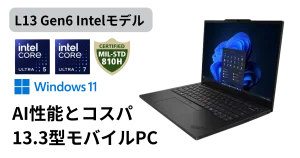
なお、Gen 6はIntel・AMDともにCopilot+ PCには対応していない。AMDの上位CPUに搭載される最大16 TOPSのNPUも、Copilot+ PCの要件を満たすものではない。
L13共通の魅力
CPUや形状が異なっても、L13シリーズには共通する特徴がある。
それが、13.3型のコンパクトさとビジネス向けの実用性だ。
13.3型の携帯性
L13 Gen 6の本体サイズは、幅299mm、奥行215mm。
通勤バッグに収納しやすく、会議室や出張先などへ持ち運びやすいサイズである。
ディスプレイは1920×1200のWUXGAを採用し、一般的なフルHDと比較して縦方向の表示領域が約11%広い。
13.3型ながら、WordやPDF、Webブラウザなどを確認しやすい画面構成だ。
豊富な接続端子
L13 Gen 6は、コンパクトな本体にThunderbolt 4×2、USB-A×2、HDMIを備える。
外部モニターやドッキングステーションを利用すれば、オフィスでは大画面、外出先ではノートPC単体といった使い分けも可能だ。
一方、有線LANポートは本体に搭載されていないため、必要に応じて変換アダプターを準備したい。
また、構成によって4G LTEにも対応する。
購入前の注意点
L13を購入する際は、CPUだけでなく、メモリやディスプレイの構成も確認したい。
特に重要なのがメモリ容量である。
メモリは増設できない
Gen 6の4モデルは、最大32GBのオンボードメモリに対応している。
SO-DIMMスロットはなく、購入後の増設はできない。
そのため、長期間使用する予定なら、購入時に必要な容量を選んでおきたい。
| 用途 | メモリの目安 |
|---|---|
| Office・Web会議 | 16GB |
| 大きなExcelファイル | 32GB |
| 多数のアプリを同時使用 | 32GB |
| 開発環境・仮想マシン | 32GB以上を検討 |
一般的なビジネス用途なら16GBでも十分に検討できるが、4~5年使用するメインPCなら32GB構成も候補になる。
画面やバッテリーも確認
メモリ以外では、以下の項目をチェックしたい。
| 項目 | 購入前の確認ポイント |
|---|---|
| SSD | 512GBか1TBか |
| ディスプレイ | 色域・タッチ対応 |
| バッテリー | 41Whか54.7Whか |
| カメラ | HDか5MP+IRか |
| WWAN | 4G LTE対応の有無 |
| ペン | 2-in-1での付属有無 |
特にディスプレイは、通常型と2-in-1で選択肢が異なる。
通常型には45% NTSCと100% sRGBの構成があり、2-in-1には100% sRGBのタッチディスプレイが用意されている。
写真や資料に使用する画像の色を確認する機会があるなら、色域も比較しておきたい。
L13 Gen 7の最新情報
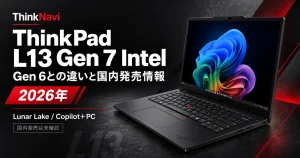
2026年には、後継モデルとなるThinkPad L13 Gen 7 Intelも海外で登場している。
ただし、2026年9月22日時点では日本国内の通常販売を確認できていないため、ここではGen 6との違いを簡潔に紹介する。
Gen 6から何が変わった?
| 比較項目 | Gen 7 Intel | Gen 6 Intel |
|---|---|---|
| CPU | Lunar Lake | Arrow Lake-U |
| GPU | Intel Arc | Intel Graphics |
| NPU | 最大48 TOPS | 最大12 TOPS |
| Copilot+ PC | 対応 | 非対応 |
| 最大メモリ | 16GB | 32GB |
出典:Lenovo公式PSREF。
Gen 7ではCopilot+ PCへの対応とIntel Arc Graphicsの採用が大きな変更点となっている。
一方、メモリは16GB固定となり、Gen 6に存在した32GB構成は選択できない。
今後、日本国内で販売が開始された場合には、価格や構成を確認したうえでGen 6との比較を更新したい。
L13歴代モデルの違い
L13は2019年のGen 1から、ほぼ毎年モデルチェンジしてきた。中古で探す人や、手元のL13が何世代か知りたい人向けに、世代ごとの違いをまとめた。
| 世代 | 登場 | CPU | ポイント |
|---|---|---|---|
| Gen 1 | 2019年 | Intel 第10世代 Core | 16:9画面。重さは約1.38kg〜 |
| Gen 2 | 2021年 | Intel 第11世代 Core | 16:9画面。Celeron構成もあるので注意 |
| Gen 3 | 2022年 | Intel 第12世代 Core/AMD Ryzen | 16:10のWUXGA画面になり、小さく軽くなった |
| Gen 4 | 2023年 | Intel 第13世代 Core/AMD Ryzen 7030 | 見た目はGen 3とほぼ同じ。FHDカメラ |
| Gen 5 | 2024年 | Intel Core Ultra(シリーズ1) | NPUを内蔵したCore Ultraに |
| Gen 6 | 2025年 | Core Ultra 200U/Ryzen PRO 200 | 現在の最新モデル(国内) |
| Gen 7 | 2026年 | Core Ultra(Lunar Lake) | Copilot+ PC対応。国内の通常販売は未確認 |
※登場年は海外を含む発表時期の目安。CPUの選択肢は世代・地域によって異なる。2-in-1は、Gen 4まで「L13 Yoga」という名前で出ていた。
大きな節目はGen 3で、画面が16:10のWUXGA(1920×1200)になり、本体も小さく軽くなった。Gen 3以降なら、今のGen 6と画面の縦の広さはほぼ同じだ。
中古でGen 4・Gen 5を買うなら
Gen 4とGen 5はLenovo公式ではすでに販売されていないため、手に入れるなら中古になる。どちらもメモリはオンボード(後から増設できない)なので、出品情報でメモリ16GB以上か、CPUの型番、バッテリーの状態を確かめてから選びたい。
Gen 4 AMDの使い勝手は、L13 Gen 4 AMDレビューで詳しく紹介している。
Gen 1・Gen 2はさらに安く見つかるが、ThinkNaviでは中古を選ぶなら第11世代Core・Ryzen 5000以降をすすめている。理由と見分け方は中古ThinkPadの選び方にまとめた。
中古の価格と比べると、新品のGen 6 Intelは11月5日時点で¥217,272〜。保証やバッテリーの新しさを重視するなら、新品のGen 6も比べておきたい。
L13とL14で迷ったら
L13とL14は、どちらもLシリーズに属するビジネスノートPCである。
違いは、携帯性と拡張性にある。
| 比較項目 | L13 Gen 6 | L14 Gen 7 |
|---|---|---|
| 画面サイズ | 13.3型 | 14型 |
| メモリ | 最大32GB | 最大64GB |
| メモリ増設 | 非対応 | 対応 |
| 2-in-1 | あり | 通常型のみ |
| 向いている使い方 | モバイル中心 | 作業環境とのバランス |
PCを頻繁に持ち歩くならL13、メモリの拡張性や少し大きな画面を重視するならL14が候補になる。
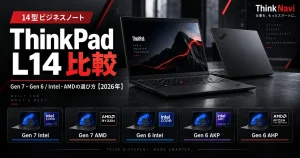
L14の最新モデルについては、以下の記事で詳しく比較している。
よくある質問
- L13 Gen 6 AMDはまだ買える?
-
11月5日時点では、Lenovo公式で通常型・2-in-1とも在庫切れの表示だ。すぐに新品が欲しいならIntel版、AMD版にこだわるなら公式ページで再入荷を待つことになる。
- L13のメモリは後から増設できる?
-
Gen 6を含め、L13はメモリがオンボード(基板に直付け)なので増設できない。長く使うなら、購入時に16GB以上、できれば32GBを選んでおきたい。
- L13 Gen 4とGen 6の違いは?
-
CPUがIntel 第13世代Core(AMD版はRyzen 7030)から、Core Ultra 200U・Ryzen PRO 200に新しくなり、AI処理用のNPUを使えるようになった。画面サイズや16:10の比率は同じだ。Gen 4は公式で販売されていないので、買うなら中古になる。
- L13とX13はどう違う?
-
どちらも13.3型だが、X13は約1kg前後の軽さを重視した上位モデル、L13は価格を抑えたビジネス向けモデルだ。違いはXシリーズ解説で比較している。
- L13 Gen 7は日本で買える?
-
2026年9月22日時点では、日本向けの通常販売ページを確認できていない。最新情報はL13 Gen 7 Intelの記事で更新している。
まとめ|どのL13を選ぶ?
ThinkPad L13は、13.3型の携帯性とビジネス向けの実用性を両立したモバイルノートPCである。
Gen 6には通常型と2-in-1、それぞれIntel版とAMD版が用意されている。
購入する際は、まずペン入力やタブレットモードが必要かを考え、その後にCPU構成と価格を比較したい。
特に、メモリは購入後に増設できないため、長期間使用するなら容量選択も重要だ。
L13は、毎日持ち歩けるサイズのThinkPadを探している人にとって、通常型と2-in-1を用途に合わせて選べるシリーズである。
今日の価格は次のとおり(11月5日時点)。
L13 Gen 6 Intel
¥217,272〜/13.3インチ/1.21kg~
L13 2-in-1 Gen 6 Intel
¥249,392〜/13.3インチ/1.30kg~
L13の記事L13 比較この記事L13 Gen 7 IntelL13 Gen 6 IntelL13 Gen 6 AMDL13 Gen 6 2-in-1L13 Gen 6 2-in-1 AMDL13 Gen 4 AMD