- PR: 記事内にアフィリエイト広告のリンクを含みます。
- 信頼性への取り組み: Lenovoの公式仕様書(PSREF)とLenovo公式ストアの製品仕様を基に、機種ごとに確認して執筆している。
- 主な参考元: ThinkPad 製品仕様書(PSREF) | Lenovo公式ストアの製品仕様 | ThinkPad ユーザー・ガイド(CRU一覧) | Lenovo公式YouTube
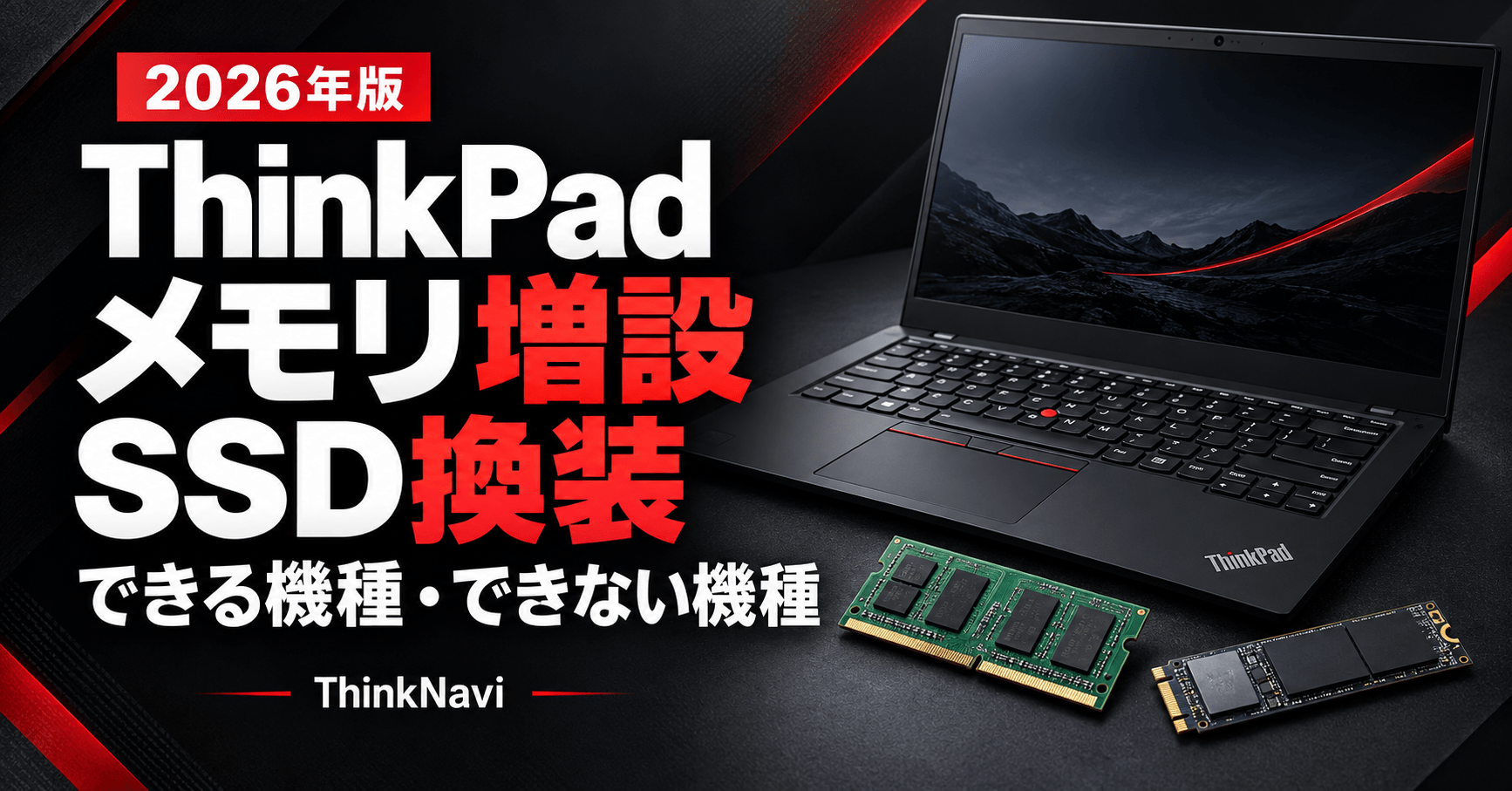
ThinkPadのメモリを増やせるか、SSDを大きくできるかは、シリーズ名だけでは決まらない。たとえば同じT14でも、Gen 7のIntel版はLPCAMM2、Gen 7のAMD版はSO-DIMM、Gen 6のILL(Lunar Lake)はオンボードと、世代とCPUで方式が変わる。
2026年モデルの結論は次のとおりである。
- 容量を変えられない(オンボード):X1 Carbon Gen 14、X1 2-in-1 Gen 11、X9-14・X9-15・X9-15p Gen 1、X13 Gen 7(Intel・AMD)、T14s Gen 7(全CPU)、T14s 2-in-1 Gen 2、L13 Gen 6(2-in-1を含む)
- 追加・交換で増やせる(SO-DIMM):T14 Gen 7 AMD、T16 Gen 5 AMD、E14 Gen 8・E16 Gen 4、L14 Gen 7・L16 Gen 3、P14s Gen 7 AMD、P16v Gen 3、P16 Gen 3、T16g Gen 3
- 1枚の交換で増やせる(LPCAMM2):T14 Gen 7 Intel、T16 Gen 5 Intel、P14s Gen 7 Intel、P16s Gen 5(Intel・AMD)、P1 Gen 9、T1g Gen 9
- SSD:調べた機種はすべてM.2 SSDで、交換(換装)できる。2台目を追加できるかは、機種と構成(WWANの有無など)で決まる
- メモリとSSDの仕様は、Lenovoの公式仕様書(PSREF)を主な根拠にしている。国内ストアで選べる構成は補足として載せた(2026年10月14日時点)
- 同じ機種名でも、CPUや構成で仕様が変わる。作業や購入の前に、自分の型番のPSREFで最終確認してほしい
- 分解・交換は自己責任で行う。不安な場合は、購入時の構成でメモリ・SSDを選ぶのが確実
メモリ方式と増設可否
ThinkPadのメモリは、次の4つに分けられる。容量を変えられるかどうかは、この方式でほぼ決まる。
| 方式 | 中身 | 容量変更 |
|---|---|---|
| オンボード(直付け) | メモリが基板にはんだ付けされている。ILL(Lunar Lake)はCPUと一体 | 不可(購入時の容量のまま) |
| SO-DIMM(スロット) | ノートPC用の差し替えできるメモリ。現行機はDDR5 | 可(追加・交換) |
| LPCAMM2 | 省電力メモリ(LPDDR5X)を交換できる形にした薄型モジュール。1枚 | 可(大容量の1枚に交換) |
| オンボード+スロット | 一部が直付けで、スロットが1つ。旧モデルに多い | 可(スロット側だけ) |
オンボードは薄く軽く作れて省電力だが、後から容量を変えられない。LPCAMM2はスロットが1つなので、「足す」のではなく大容量の1枚に入れ替えて増やす。
最大容量の見方
「最大メモリ」には、意味の違う3つの数字がある。この記事の表では、PSREFの最大を主に、国内ストアの上限を補足として載せている。
| 数字 | 意味 |
|---|---|
| PSREFの最大 | Lenovoの仕様書に載っている上限。PSREFの注記にあるとおり、Lenovoが提供するメモリでの試験結果に基づく |
| 国内ストアの上限 | 日本のLenovo公式ストアで注文時に選べる構成の上限。PSREFの最大より小さいことがある |
| 市販品での動作 | 市販メモリでPSREFを超える容量が動いた報告もあるが、Lenovoの保証外。この記事では扱わない |
現行モデルの増設可否一覧
2026年モデルの一覧である。機種名のリンクから、その機種のPSREFを開ける。中古・旧モデルの一覧はこちら。
| モデル | 方式 | 容量変更 | PSREFの最大 | 国内ストア |
|---|---|---|---|---|
| X1 Carbon Gen 14 | オンボード | 不可 | 64GB※ | 64GB |
| X1 2-in-1 Gen 11 | オンボード | 不可 | 64GB※ | 64GB |
| X9-14 / X9-15 Gen 1 | オンボード | 不可 | 32GB | 32GB |
| X9-15p Gen 1 | オンボード | 不可 | 64GB※ | 64GB |
| X13 Gen 7 Intel | オンボード | 不可 | 32GB | 64GB |
| X13 Gen 7 AMD | オンボード | 不可 | 32GB※ | 32GB |
| T14s Gen 7 Intel / AMD | オンボード | 不可 | 64GB※ | 64GB |
| T14s Gen 7 Snapdragon | オンボード | 不可 | 32GB※ | — |
| T14s 2-in-1 Gen 2 | オンボード | 不可 | — | 64GB |
| T14 Gen 7 Intel | LPCAMM2×1 | 可(1枚を交換) | 64GB※ | 64GB |
| T14 Gen 7 AMD(Ryzen PRO 200) | SO-DIMM×2 | 可(追加・交換) | 64GB | 64GB |
| T14 Gen 7 AMD(Ryzen AI PRO 400) | SO-DIMM×2 | 可(追加・交換) | 96GB | 96GB |
| T16 Gen 5 Intel | LPCAMM2×1 | 可(1枚を交換) | 64GB※ | 64GB |
| T16 Gen 5 AMD(Ryzen PRO 200) | SO-DIMM×2 | 可(追加・交換) | 64GB | 64GB |
| T16 Gen 5 AMD(Ryzen AI PRO 400) | SO-DIMM×2 | 可(追加・交換) | 96GB | 96GB |
| T1g Gen 9 | LPCAMM2×1 | 可(1枚を交換) | 96GB | 96GB |
| T16g Gen 3 | SO-DIMM×4 | 可(追加・交換) | 192GB※ | 192GB |
| E14 Gen 8 / E16 Gen 4 Intel(Core Ultra) | SO-DIMM×2 | 可(追加・交換) | 64GB※ | 32GB |
| E14 Gen 8 / E16 Gen 4 AMD | SO-DIMM×2 | 可(追加・交換) | 64GB※ | 64GB |
| E14 Gen 8 / E16 Gen 4(Core シリーズ3) | SO-DIMM×1 | 可(1枚を交換) | 32GB※ | 32GB |
| L13 Gen 6・L13 2-in-1 Gen 6 | オンボード | 不可 | 32GB | 32GB |
| L14 Gen 7 / L16 Gen 3 | SO-DIMM×2 | 可(追加・交換) | 64GB※ | 64GB |
| P14s Gen 7 Intel | LPCAMM2×1 | 可(1枚を交換) | 96GB※ | 96GB |
| P14s Gen 7 AMD | SO-DIMM×2 | 可(追加・交換) | 96GB※ | 96GB |
| P16s Gen 5 Intel / AMD | LPCAMM2×1 | 可(1枚を交換) | 96GB※ | 96GB |
| P1 Gen 9 | LPCAMM2×1 | 可(1枚を交換) | 96GB | 96GB |
| P16v Gen 3 | SO-DIMM×2 | 可(追加・交換) | 96GB※ | 96GB |
| P16 Gen 3 | SO-DIMM×4 | 可(追加・交換) | 192GB | 192GB |
※付きの値は、PSREF本体ではなく、販売店が掲載したPSREFの写しやLenovoの資料で確認したもの。—は確認できなかったもの。「国内ストア」は日本のLenovo公式ストアの製品ページの表記。X13 Gen 7 Intelは、国内ストアは64GBだが現在のPSREFは32GBまでのため、PSREFの値を載せた。リンクのない機種は、PSREFで機種名を検索してほしい。
軽さを売りにするX1・X9・X13・T14sの2026年モデルは、すべてオンボードである。これらを選ぶなら、メモリ容量は購入時に決める必要がある。
2025年モデル(型落ち)
2025年モデルは、同じシリーズでもCPUごとに方式が違う。ILL(Lunar Lake)はオンボード、IAL(Arrow Lake)やAMDはSO-DIMMという組み合わせが多い。
| モデル | 方式 | 容量変更 | PSREFの最大 | 国内ストア |
|---|---|---|---|---|
| X1 Carbon Gen 13 | オンボード | 不可 | 32GB | 32GB / 64GB(IAL) |
| X1 2-in-1 Gen 10 | オンボード | 不可 | 32GB(一部構成は64GB) | 64GB |
| X13 Gen 6 Intel / AMD | オンボード | 不可 | 32GB | 32GB |
| T14s Gen 6 Intel / AMD | オンボード | 不可 | AMD:64GB | 32〜64GB |
| T14 Gen 6 Intel(ILL) | オンボード | 不可 | — | 32GB |
| T14 Gen 6 Intel(IAL) | SO-DIMM×2 | 可(追加・交換) | 64GB | 64GB |
| T14 Gen 6 AMD | SO-DIMM×2 | 可(追加・交換) | 64GB | 64GB |
| T16 Gen 4 Intel(IAL) | SO-DIMM×2 | 可(追加・交換) | 64GB | 64GB |
| T16 Gen 4 AMD | SO-DIMM×2 | 可(追加・交換) | 64GB | 64GB |
| E14 Gen 7 / E16 Gen 3 Intel(ILL) | オンボード | 不可 | 32GB | 32GB |
| E14 Gen 7 / E16 Gen 3 Intel(IAL) | SO-DIMM×2 | 可(追加・交換) | 64GB | 32GB |
| E14 Gen 7 / E16 Gen 3 AMD | SO-DIMM×2 | 可(追加・交換) | 64GB※ | 32GB |
| P14s Gen 6 Intel / AMD | SO-DIMM×2 | 可(追加・交換) | 96GB | 96GB |
| P16s Gen 4 Intel / AMD | SO-DIMM×2 | 可(追加・交換) | 96GB※ | 96GB |
| L14 Gen 6 / L16 Gen 2 | SO-DIMM×2 | 可(追加・交換) | 64GB※ | — |
※X1 Carbon Gen 13は、PSREFは32GBまでだが、国内ストアではIALモデルに64GBの表記がある。T16 Gen 4 AMDは、国内ストアの表記は「オンボード」だが、PSREFは「DDR5 SO-DIMM×2」のためPSREFに合わせた。
中古・旧モデルの増設可否
中古で人気の旧モデルも、メモリの方式は世代によってばらばらである。メモリ増設の検索が多い機種を中心に、PSREFの記載をまとめた。
| モデル | 方式 | 容量変更 | PSREFの最大 | SSD |
|---|---|---|---|---|
| X1 Carbon Gen 8 / Gen 9 | オンボード | 不可 | 16GB / 32GB | M.2 2280×1 |
| X13 Gen 1 / Gen 2 | オンボード | 不可 | 32GB | M.2×1(Gen 1は2242か2280のどちらか) |
| X390 / X395 | オンボード | 不可 | 32GB / 16GB | M.2×1(2242か2280のどちらか) |
| X280 | オンボード | 不可 | 16GB | M.2×1 |
| L13 Gen 1 / Gen 2 | オンボード | 不可 | 16GB | M.2×1(2242か2280のどちらか) |
| L13 Gen 3 | オンボード | 不可 | 32GB | M.2 2242×1 |
| L380 / L390 | SO-DIMM×2 | 可(追加・交換) | 32GB | M.2×1(1台のみ) |
| L580 | SO-DIMM×2 | 可(追加・交換) | 32GB | 2.5インチとM.2 2280は排他(どちらか1台)。2台目のM.2 2242はWWANと排他 |
| L590 | SO-DIMM×2 | 可(追加・交換) | 64GB | 2.5インチとM.2 2280は排他。M.2 2242を同時搭載できる |
| L15 Gen 2 | SO-DIMM×2 | 可(追加・交換) | 64GB | 「2.5インチ+M.2 2242」か「M.2 2280×1」の選択式 |
| T480 | SO-DIMM×2 | 可(追加・交換) | 32GB | 2.5インチとM.2 2280は排他。2台目のM.2 2242はWWANと排他 |
| T480s | オンボード+SO-DIMM×1 | 可(スロット側) | 24GB | M.2 2280×1 |
| T490 | オンボード+SO-DIMM×1 | 可(スロット側) | 48GB | M.2×1(2242か2280のどちらか) |
| T14 Gen 1 / Gen 2 Intel | オンボード+SO-DIMM×1 | 可(スロット側) | 48GB | M.2 2280×1(2242も可) |
| E14 Gen 5 Intel | オンボード+SO-DIMM×1 | 可(スロット側) | 40GB / 48GB | M.2 2242×2(同時搭載できる) |
| E14 Gen 6 AMD | SO-DIMM×2 | 可(追加・交換) | 64GB | M.2 2242+2280(同時搭載できる) |
| P1 Gen 8 / T1g Gen 8 | LPCAMM2×1 | 可(1枚を交換) | 64GB | M.2 2280×2(同時搭載できる) |
※最大容量は、直付けメモリの容量やCPUで変わる場合がある。SSD欄の「排他」は、どちらか一方しか使えないという意味。
X13 Gen 1やL13は「メモリ増設」の検索が多いが、どちらもオンボードのため容量を変えられない。足りない場合は、容量の大きい個体への買い替えが現実的である。
自分の機種を調べる方法
一覧にない機種や、細かい構成を確かめたいときは、次の順番で調べる。
1. 型番(マシンタイプ)を確認する
本体の裏のラベルにある「Type」や「MTM」の欄に、21SX0084FJ のような10桁の英数字が書かれている。Lenovo Vantage(Commercial Vantage)でも確認できる。
2. PSREFで確認する
Lenovo PSREF(英語)で型番か機種名を検索し、「Memory」と「Storage」の欄を見る。
| PSREFの表記 | 意味 |
|---|---|
| soldered | オンボード。容量を変えられない |
| SO-DIMM slots | スロット式。数がスロット数 |
| LPCAMM2(CAMM2) | 交換式モジュール |
| Max Memory | PSREFの最大容量 |
| Storage Slot | M.2のサイズ(2242・2280)とスロット数。2台目の条件もここに書かれる |
3. Windowsのタスクマネージャーで見る
タスクマネージャー(Ctrl+Shift+Esc)の「パフォーマンス」→「メモリ」に、「使用されているスロット」が表示される。「1/2」なら空きスロットが1つある目安だ。ただしオンボードの機種では正しく表示されないことがあるので、最終確認はPSREFで行う。
メモリ交換の手順と注意点
SO-DIMMやLPCAMM2の機種で、メモリを追加・交換する流れである。細かい手順は機種ごとに違うので、作業前に自分の機種のユーザー・ガイドとCRU区分(後述)を確認してほしい。
対応するメモリを選ぶ
- 規格を合わせる:最近のモデルはDDR5、数年前までのモデルはDDR4が中心。形が違うので互換性はない。自分の機種の規格はPSREFで確認する
- 容量と枚数:2枚の容量をそろえると、デュアルチャネルで本来の速度が出やすい(例:16GB×2で32GB)
- 最大容量を超えない:PSREFの最大容量を目安にする
- LPCAMM2の機種:交換用モジュールの選択肢はSO-DIMMより少ない。純正部品の入手はLenovoのサポートに確認するのが確実
作業の流れ
- データをバックアップし、ACアダプターを外す
- 内蔵バッテリーを無効にする:BIOSの「Config」→「Power」→「Disable Built-in Battery」を選ぶと電源が切れ、内蔵バッテリーからの給電が止まる(作業後にACアダプターをつなぐと元に戻る)
- 底面カバーを外す:ネジをゆるめ、すき間からカバーの爪を外す。ThinkPadのネジは外れずにカバーに残るタイプが多い
- 静電気を逃がしてから、メモリを差し込む(SO-DIMMは斜めに差して倒す。LPCAMM2はネジで固定する)
- カバーを戻して起動する:最初の起動は「メモリーの再トレーニング」で数分かかることがある
- 容量を確認する:Windowsの「設定」→「システム」→「バージョン情報」の「実装RAM」を見る

Lenovo公式の交換動画(メモリ)
Lenovo Support(YouTube公式)が、機種ごとの交換手順を動画で公開している。対象の機種・世代・CPUが違うと手順も変わるので、自分の機種の動画を選び、ユーザー・ガイドのCRU区分もあわせて確認してほしい。
対象:T14 Gen 7 AMD・P14s Gen 7 AMD(SO-DIMM)
ほかの機種の公式動画:
- T14 Gen 7 Intel(LPCAMM2)
- T16 Gen 5 Intel(LPCAMM2)
- P1 Gen 8・T1g Gen 8(LPCAMM2)
- T14 Gen 6・P14s Gen 6 AMD(SO-DIMM)
- T14 Gen 5・P14s Gen 5 AMD(SO-DIMM)
- T14・P14s Gen 1/Gen 2(Lenovoサポートのページ)
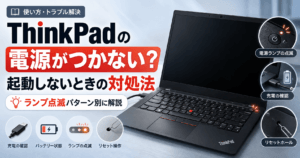
メモリ交換後の最初の起動では、ESC・F1・F4のランプが順番に点滅することがある。メモリーの再トレーニング中の合図なので、電源を切らずに待とう。点滅が続いて起動しない場合は、次の記事を参考にしてほしい。
SSDの換装と追加
メモリと違い、SSDはほとんどのThinkPadで交換できる。ThinkPadのSSDは基本的にM.2スロットに挿すタイプで、この記事で調べた機種に、SSDが基板に直付けされたものはなかった。
SSDの作業は、目的で2つに分かれる。
| 作業 | 意味 |
|---|---|
| 換装 | 今のSSD(Windows入り)を、大容量のSSDに入れ替える。データの移行が必要 |
| 追加 | 空いているスロットに2台目のSSDを足す。データ用に使い、Windowsはそのまま |
サイズ(2242・2280)と2台目の条件
M.2 SSDの数字の後ろ2桁は長さ(mm)で、2242は42mm、2280は80mmである。スロットが対応していない長さのSSDは固定できない。2台目については、PSREFの表記を次の3つに読み分けるとよい。
- 同時搭載できる:スロットが2つあり、2台を同時に使える
- 選択式(排他):2.5インチベイとM.2 2280のように、どちらか一方しか使えない
- WWANと排他:2台目のスロットが、モバイル通信(WWAN)モジュールと共用。WWAN搭載モデルでは2台目を追加できない
| モデル | スロット | 2台目 |
|---|---|---|
| X1 Carbon Gen 14・T14 Gen 7 Intel | M.2 2280×1 | 不可(1台のみ。換装のみ) |
| X9-14 / X9-15 Gen 1・L13 Gen 6 | M.2 2242×1 | 不可(2242のみ) |
| T14s Gen 7 Snapdragon | M.2 2242×1 | 不可(2242のみ) |
| E14 Gen 8 / E16 Gen 4(Core Ultra)・E14 Gen 7 Intel | M.2 2242+2280 | 同時搭載できる(出荷時は2242に1台) |
| E14 Gen 8 / E16 Gen 4(Core シリーズ3) | M.2 2242×1 | 不可(1台のみ) |
| P1 Gen 9・T1g Gen 9 | M.2 2280×2 | 同時搭載できる。WWAN搭載モデルは1台(WWANと排他) |
| P16v Gen 3 | M.2 2280×2 | 同時搭載できる |
| P16 Gen 3・T16g Gen 3 | M.2 2280×3 | 同時搭載できる(最大3台) |
換装の手順(OS入りSSDを入れ替える)
- BitLockerの回復キーを控える:Windows 11はドライブの暗号化が有効なことが多い。Microsoftアカウントでサインインしていれば、回復キーはアカウントのページで確認できる
- 移行方法を決める:今の環境をそのまま移すなら「クローン」(USB接続のケースとクローンソフトが必要)、まっさらにするなら新しいSSDにWindowsをインストールする
- データをバックアップする:クローンに失敗しても困らないようにしておく
- メモリと同じ手順でカバーを外し、SSDのネジを外して入れ替える。熱伝導パッドや金属プレートは新しいSSDに付け替える
- 元のSSDは保管する:修理に出すときに元の状態に戻せるようにしておく
追加の手順(2台目を足す)
- 空きスロットのサイズを確認する:Eシリーズは2242のスロットが空いていることが多い
- 固定用のネジやブラケットを用意する:空きスロットには固定ネジが付いていない場合がある。必要な部品はLenovoのサポートか、ユーザー・ガイドの部品一覧で確認する
- 取り付け後、Windowsで初期化する:「ディスクの管理」で新しいディスクを初期化し、ボリュームを作る
共通の注意点
- 規格:NVMe(PCIe)のSSDを選ぶ。古いSATA方式のM.2は、最近の機種では使えないことが多い
- 厚み:薄型の機種では、部品が片面だけの「片面実装」のSSDが無難
Lenovo公式の交換動画(SSD)
SSDの交換も、機種ごとに公式動画がある。ネジの位置や放熱プレートの有無は機種で違うので、対象の機種を確かめてから参考にしてほしい。
対象:X1 Carbon Gen 13
ほかの機種の公式動画:
自分で交換していい部品か確認する
ThinkPadのユーザー・ガイドには、ユーザー自身で交換できる部品として「CRU(Customer Replaceable Units)」の一覧が載っている。メモリやSSDの区分は機種によって違い、たとえばP1 Gen 8 / T1g Gen 8ではSSDが「セルフサービスCRU」、LPCAMM2メモリが「オプションサービスCRU」に分かれている。CRUに載っていない部品の交換は、Lenovo認定の修理拠点で行うよう案内されている。
作業中に部品を壊した場合は、保証の対象外になるおそれがある。不安なら、次の章のとおり購入時にメモリとSSDを決めておくのがいちばん確実だ。
増設できない場合の選び方
今の機種がオンボードで容量を変えられない場合や、これから買う場合は、購入時のメモリ容量がそのまま使い続ける容量になる。Lenovo公式ストアでは、購入時にメモリとSSDを選べる。迷ったら次の目安で選ぼう。
| 容量 | 向いている使い方 |
|---|---|
| 16GB | メール・ブラウザ・Office中心。最低ラインとして選ぶ |
| 32GB | タブを大量に開く、写真編集、プログラミング。5年以上使うならこちら |
| 64GB以上 | 仮想マシン、大きなデータの分析、ローカルでのAI処理 |
後から増設できる機種を選びたい人は、SO-DIMMのスロットが2つあるモデルが候補になる。手ごろな価格ならE14 Gen 8・E16 Gen 4のAMD版、仕事用の定番ならT14 Gen 7のAMD版、性能重視ならP14s Gen 7 AMDである。LPCAMM2のT14 Gen 7 Intelも、1枚の交換で容量を上げられる。
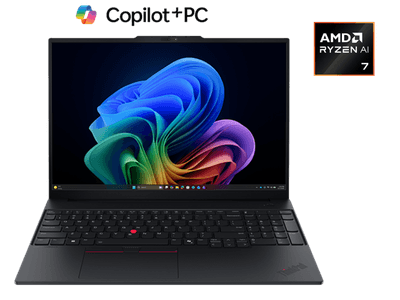
E16 Gen 4 AMD
¥140,690〜/16インチ/1.63kg~
ハロウィンフェスティバル(10/29まで)
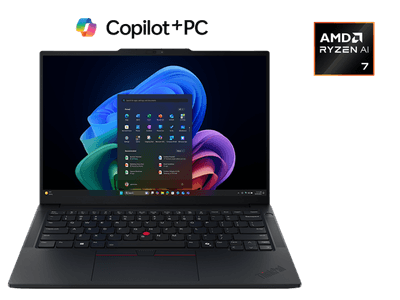
E14 Gen 8 AMD
¥165,880〜/14インチ/1.34kg~
ハロウィンフェスティバル(10/29まで)
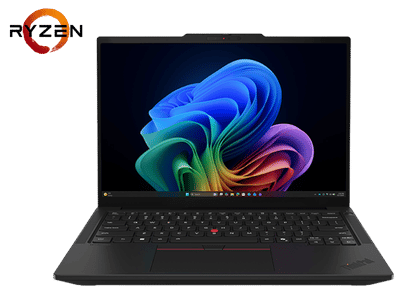
T14 Gen 7 AHP (AMD)
¥293,326〜/14インチ/1.29kg~
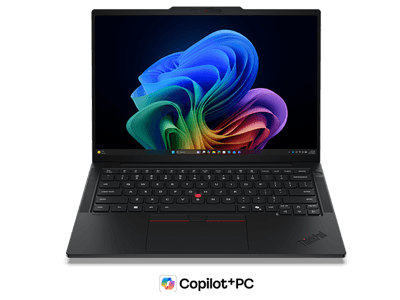
T14 Gen 7 Intel
¥295,592〜/14インチ/1.27kg~
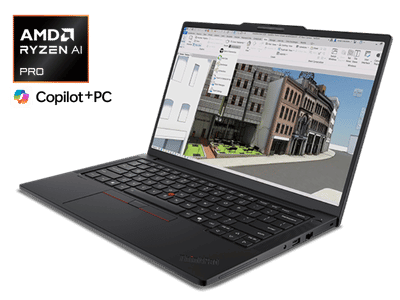
P14s Gen 7 AMD
¥317,262〜/14インチ/1.29kg~
※価格は2026年10月16日時点のLenovo公式の最安構成。構成やセールで変わる。

よくある質問
- 自分でメモリを増設すると保証はなくなる?
-
ユーザー・ガイドの「CRU」一覧に載っている部品は、ユーザーが交換できる部品としてLenovoが定めている。ただし、作業中に部品を壊した場合は保証の対象外になるおそれがある。メモリやSSDがどの区分かは機種ごとに違うので、自分の機種のユーザー・ガイドを確認してほしい。
- 8GBのモデルを買ってしまった。増やせる?
-
SO-DIMMか、オンボード+スロットの機種なら増やせる。オンボードだけの機種は増やせないので、使わないアプリやブラウザのタブを減らして負担を軽くするか、16GB以上のモデルへの買い替えを考えよう。
- LPCAMM2は普通のメモリと何が違う?
-
オンボードと同じ省電力・高速なメモリ(LPDDR5X)を、交換できるモジュールにした規格である。スロットが1つなので「足す」ことはできず、大容量の1枚に入れ替えて増やす。SO-DIMMに比べると、交換用の選択肢はまだ多くない。
- PSREFの最大を超えるメモリは使える?
-
PSREFの最大容量は、Lenovoが提供するメモリでの試験結果に基づく上限である。市販メモリでそれを超える容量が動いた報告はあるが、Lenovoは保証していない。安定して使いたいなら、PSREFの範囲で選ぶのが無難だ。
- 中古で買うときに気をつけることは?
-
オンボードの機種は、買ったあとにメモリを増やせない。中古ではメモリ容量(16GB以上がおすすめ)を必ず確認しよう。SSDは後から交換できるので、容量が少なくても大きな問題にはならない。
Lenovo公式の参考情報
この記事は、以下のLenovo公式情報を基にまとめた。自分の型番の仕様は、PSREFで最終確認してほしい。
- Lenovo PSREF(製品仕様書・英語)
- CRU一覧(ThinkPad P1 Gen 8 / T1g Gen 8 ユーザー・ガイド・英語)
- Lenovo Support(YouTube公式チャンネル)
- 保証の確認(Lenovo公式サポート)
まとめ
- 方式はシリーズ名ではなく、世代とCPUで決まる。型番でPSREFを確認する
- 2026年モデルのX1 Carbon Gen 14・X9・X13 Gen 7・T14s Gen 7・L13 Gen 6はオンボードで、容量を変えられない
- T14 Gen 7 AMD・T16 Gen 5 AMD・E14 Gen 8・E16 Gen 4・L14 Gen 7・L16 Gen 3・P14s Gen 7 AMDなどはSO-DIMMで、追加・交換できる
- T14 Gen 7 Intel・T16 Gen 5 Intel・P14s Gen 7 Intel・P16s Gen 5・P1 Gen 9はLPCAMM2で、1枚の交換で増やせる
- 最大容量はPSREFの値を基準にする。国内ストアの上限はそれより小さいことがある
- SSDはほぼ全機種で換装できる。2台目の追加は「同時搭載」「排他」「WWANと排他」を確認してから
ThinkPadの買いどきを知りたい方へ
今すぐ買わなくても大丈夫です。Lenovo公式の価格は毎日記録しているので、値下がりやセールを待ってから選べます。