「軽さは正義。だが、パワーは絶対だ。」
2025年のThinkPad X1 Carbon Gen 13には、Intelと共同開発された「Aura Edition」として、2つの異なる心臓部を持つモデルが存在します。 省電力・AI特化のILL(Lunar Lake)、そして本記事で徹底レビューする、パワー特化のIAL(Arrow Lake)です。
「バッテリー持ちならILL(Lunar Lake)一択でしょ?」 「IALは旧型の焼き直し?」
そう思ってスルーしようとしているなら、少々お待ちください。 確かに、ILLモデルが誇る驚異的な省電力性とバッテリー持ちは、多くのモバイルユーザーにとって理想の到達点かもしれません。
しかし、もしあなたがPCに求めているのが『スタミナ』だけでなく、『仕事を秒で終わらせる圧倒的なパワー』だとしたらどうでしょうか? 海外の著名レビューや実機検証データを分析した結果、このIALモデルこそが、そんなクリエイターやエンジニアにとっての「真の解(Workstation in disguise)」になり得ることが判明しました。
ただし、最適な一台を選ぶためには、知っておくべき重要なポイントがあります。
実はこのモデル、カタログ上は同じ「Arrow Lake」でも、Uシリーズは前世代(Meteor Lake)のアーキテクチャをベースにしていたり、日本国内モデルではメモリ容量が現状「32GBまで」となっているなど、スペック表を一見しただけでは気づきにくい「仕様の違い」があるからです。
本記事では、同じAura Editionでも性格が全く異なる「IALモデルの正体」と「失敗しない選び方」を、どこよりも深く、熱く解説します。 30万円以上の投資を無駄にしないために、購入ボタンを押す前に必ずチェックしてください。
- IAL (Intel Arrow Lake): 本記事で紹介するモデルでCPUはIntel Arrow Lakeを搭載したもの。パワーとコア数重視。
- ILL (Intel Lunar Lake): 姉妹モデルでIntel Lunar Lakeを搭載したもの。バッテリーとAI効率重視。
\ 最新価格・構成を公式で確認 /
Gen 13 IAL「5つの進化点」
「罠」や「注意点」の話に入る前に、まずはこのマシンがどれほど素晴らしい進化を遂げたのか、その全貌を5つのポイントで整理します。
最大16コアの圧倒的CPUパワー
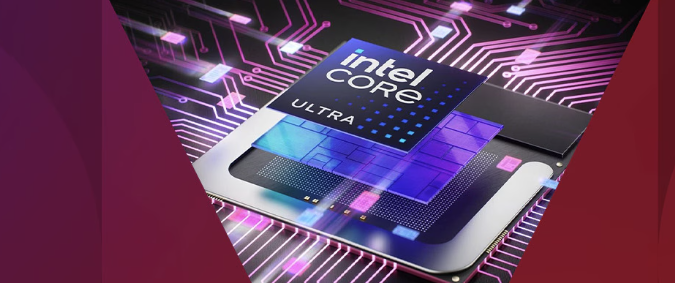
省電力なIntel Lunar Lake(8コア)に対し、IALモデルは最大16コア(Hシリーズ)を搭載。動画編集やビルド時間において、圧倒的な速度差を見せつけます。
Gen 5 SSDで爆速データ転送
Hシリーズ搭載モデルでは、現行最速のPCIe Gen 5 SSDを選択可能。大容量データの読み書き待ち時間を劇的に短縮します。
約1kgの軽量ボディと拡張性
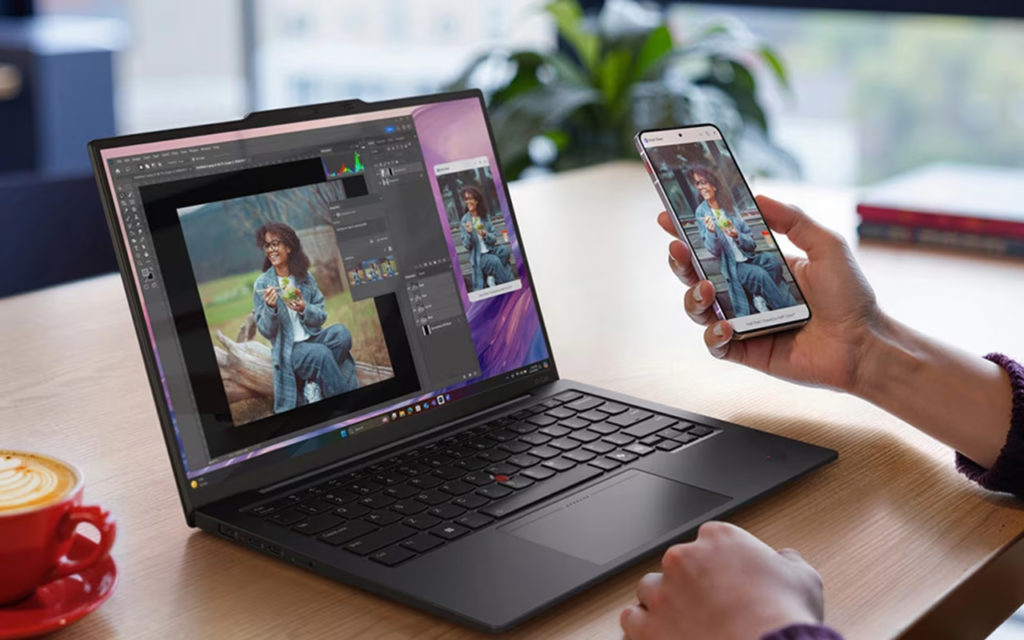
これだけのハイスペックを、わずか約1.01kgの薄型ボディに凝縮。MILスペック準拠の堅牢性も健在で、まさに「持ち運べるワークステーション」です。

選べる2つの高精細ディスプレイ
バッテリー持ち重視の「省電力IPS液晶」か、圧倒的映像美の「2.8K OLED (120Hz)」か。用途に合わせて最適なパネルを選べます。
Wi-Fi 7 & 5G Sub6対応
最新のWi-Fi 7に対応し、さらにオプションで5Gも搭載可能。テザリングの手間から解放され、開いた瞬間につながる快感を提供します。

【重要】CPUとメモリの仕様・注意点
ThinkPad X1 Carbon Gen 13 IALを購入する際、カタログのスペック表を見るだけでは気づきにくい2つの重要な技術的ポイントがあります。 ここを理解して構成を選ぶことが、満足度の高い1台を手に入れるための近道です。
「U」と「H」は中身が別物
X1 Carbon Gen 13 IALでは、CPUを「Uシリーズ」と「Hシリーズ」から選択できますが、実はこの2つ、同じ「Arrow Lake」という名称でも中身(アーキテクチャ)が異なります。
海外のテック専門メディア(Notebookcheckなど)の分析によると、それぞれの正体は以下の通りです。
- Arrow Lake-H(推奨): 最新のプロセスルールと新設計のコアを採用した完全な新世代チップです。前世代からコア数が大幅に増え(最大16コア)、処理能力が劇的に向上しています。Gen 13の進化を体感するならこちらが本命です。
- Arrow Lake-U: こちらは、実質的に前世代の「Meteor Lake」をベースにしたリフレッシュ版であると指摘されています。省電力性には優れますが、「最新の技術」という点ではHシリーズに譲ります。
せっかく最新のGen 13 IALを選ぶのであれば、その真価を発揮できる「Hシリーズ(Core Ultra 5/7 2xxH)」を選ぶことを強くおすすめします。 もし省電力性を最優先して「Uシリーズ」を検討されているなら、最新の省電力技術で作られた兄弟機「Aura Edition(Lunar Lake搭載)」を選んだ方が、満足度は高いでしょう。
国内モデルは「最大32GB」制限
海外のレビュー記事や動画では「IALモデルなら最大64GBメモリが搭載可能!」と紹介されていることがありますが、2025年現在、日本のレノボ直販サイトでは「最大32GB」までの対応となっています。
- 海外発表: 最大 64GB 対応
- 日本仕様: 最大 32GB まで(※執筆時点)
そのため、「64GBのメモリが必要だからAura Edition(最大32GB)ではなくIALを選ぶ」という選び方は、現時点の日本国内モデルではできません。
今、あえてIALモデルを選ぶ最大の理由は、メモリ容量ではなく「HシリーズCPUが持つ、圧倒的な16コアの演算能力」にあります。 「メモリは32GBで足りるが、動画編集や解析処理のためにCPUパワーは妥協したくない」という方にとって、このIALモデルは唯一無二の相棒となるはずです。
| 項目 | Hシリーズ (推奨) | Uシリーズ |
| 中身 | 完全な新世代 (Arrow Lake) | 前世代ベース (Meteor Lake Refresh) |
| コア数 | 最大 16コア | 12コア |
| 得意分野 | 動画編集・開発・高負荷処理 | 一般事務・Web閲覧 |
| 日本での位置づけ | Gen 13 IALを選ぶ理由そのもの | Aura Edition (ILL) の方が魅力的かも? |
続いて、このモデルの核心である「パフォーマンス」についてのセクションです。 Hシリーズを選ぶことで具体的に何が変わるのか、海外の検証結果を交えて解説します。
検証:Arrow Lake-H「16コア」の実力
では、推奨される「Hシリーズ」を選ぶことで、実際の使い勝手はどう変わるのでしょうか? 海外レビュアーの実機検証やベンチマーク結果から、その実力を紐解きます。
8コア vs 16コア:マルチコア性能比較
最も大きな違いは「コアの数」です。 省電力特化のAura Edition(Lunar Lake)が合計8コアであるのに対し、このIAL(Hシリーズ)は倍の最大16コア(パフォーマンスコア6 + 高効率コア8 + 低消費電力コア2)を搭載しています。
- Aura Edition (ILL): 8コア / 8スレッド(省電力・効率重視)
- Arrow Lake (IAL): 最大 16コア / 16スレッド(パワー重視)
海外のレビュー動画(Andrew Marc David氏など)によるベンチマークテスト(Time Spy CPU Score等)では、マルチコアスコアにおいてArrow LakeがLunar Lakeを明確に上回る結果を出しています。 Web閲覧やメールといった日常業務では両者に体感差はありませんが、動画の書き出し(レンダリング)、大量のコードのコンパイル、複数の重いアプリを同時に動かすマルチタスクにおいて、この「コア数の暴力」が圧倒的な時間短縮をもたらします。
Gen 5 SSDの転送速度
地味ながら、クリエイターにとって巨大なメリットとなるのがストレージ速度です。 Hシリーズ搭載モデルは、現行最速クラスの規格PCIe Gen 5 SSDに対応しています。
従来のGen 4 SSDと比較して、理論値で約2倍近い読み書き速度を誇ります。数GB〜数十GB単位の動画素材やプロジェクトデータを頻繁に移動させるユーザーにとって、この「待ち時間の短縮」は、日々のストレスを大きく軽減してくれるはずです。
グラフィックス性能の注意点
一方で、グラフィックス性能については公平な視点が必要です。 Hシリーズには「Intel Arc Graphics」が内蔵されていますが、特定のグラフィックテストやAI処理効率においては、Aura Edition(Lunar Lake)に搭載された「Intel Arc 140V」の方が高いスコアを出すケースも報告されています。
- CPU演算(計算・処理): IAL (Hシリーズ) が優勢
- グラフィックス・AI効率: Aura Edition (ILL) が優勢な場合あり
そのため、3Dゲームやグラフィックス重視の作業がメインであればAura Editionを、CPUパワーによる演算処理や全体的なレスポンスを重視するならIALを選ぶ、という住み分けが正解です。
\ 最新価格・構成を公式で確認 /
口コミまとめ:購入者の本音
👍 良い口コミ
- 「Gen 5 / Gen 8 からの乗り換えで感動」 数年前のモデルから買い替えたユーザーからは、「100g単位の軽量化」と「アプリ起動の俊敏さ」に感動する声が多数寄せられています。「Gen 5の出来が良すぎて迷っていたが、軽量化でワクワクした」「一度使うともう他には戻れない」といった、ThinkPadファンならではの熱い支持が見られます。
- 「キーボードは裏切らない」 筐体が年々薄くなっても、ThinkPadのアイデンティティである打鍵感は健在です。「他社製PCやMacBookに浮気しても、結局このキーボードに戻ってくる」という意見が多く、タイピング体験の質は依然として業界トップクラスです。
- 「設定次第ではバッテリーも持つ」 「IPS液晶(省電力パネル)」を選んだユーザーや、輝度設定を調整できるユーザーからは、「バランスモードなら1日作業しても持つ」「5G通信を使っても効率が良い」という高評価も見られます。
👎 気になる点
- 「OLEDモデルのバッテリー持ちは覚悟が必要」 美しい映像を誇るOLED(有機EL)モデルですが、バッテリー持ちに関しては厳しい意見が目立ちます。「期待したほど持たない」「MacBook Airと比較するとスタミナ不足を感じる」という声が散見されるため、電源確保が難しい環境での長時間作業がメインの方は、「IPS液晶」を選ぶのが無難です。
- 「HDMIポートが右側に移動」 Gen 13では、HDMIポートが右側面に配置されています。「職場のデスク配置的に、左からケーブルを出したかった」「マウス操作の邪魔になる」という戸惑いの声が上がっています。周辺機器の配置には注意が必要です。
- 「高負荷時は膝上が熱い」 Hシリーズのパワーゆえか、「机上で使う分には静かだが、膝上で重い作業をすると底面が熱くなる」という報告があります。モバイル運用メインで、常に膝上で作業するスタイルの方は、排熱に余裕を持たせる工夫が必要かもしれません。
実機チェック:プロの道具としてどう?
CPUの速さだけがThinkPadの価値ではありません。 移動中、ホテル、客先……あらゆる場所をオフィスに変えるための機能が、このGen 13 IALには詰め込まれています。
ディスプレイ:OLEDかIPSか
Gen 13では主に2つのパネルタイプから選択できますが、ここは「作業内容」によって明確に正解が分かれます。
- 2.8K OLED(有機EL)/ 120Hz: 海外レビュアー(Andrew Marc David)が絶賛したのがこちらです。500nitの輝度と、120Hzのリフレッシュレートによる「ヌルヌル動く」操作感は、一度味わうと戻れません。動画編集や画像確認を行うクリエイターなら、迷わずこちらです。
- WUXGA IPS液晶(省電力): 地味ですが、「仕事の道具」としてはこちらが鉄板です。写り込みの少ないノングレア(非光沢)で、バッテリー持ちもOLEDより有利。文字入力やコーディングが中心なら、目の疲れにくいIPSパネルが最良の選択肢になります。
OLEDはユーザー口コミにもある通り、バッテリー消費は早くなります。スタミナよりも「体験の質」を重視する方向けです。
通信:5G Sub6のメリット
「たかが5G」と侮ってはいけません。 レビュアーの実体験として、5Gモデム搭載機を持ってパロアルト(シリコンバレー)へ出張した際、「ホテルのWi-Fiやスマホのテザリングに頼らず、開いた瞬間に安全な回線に繋がる」ことの生産性の高さを強調しています。
日本国内においても、スマホのバッテリー残量を気にせず、PC単体でクラウドに常時接続できる環境は、ビジネスのスピード感を劇的に変えてくれます。
入力デバイス:感圧タッチパッド
Gen 13では、従来の物理ボタン式に加え、「感圧式(ハプティック)タッチパッド」が選択可能です。 「物理ボタンがないThinkPadなんて……」と敬遠する古参ユーザーもいますが、実際に試したレビュアー評価は極めて高いです。
- メリット: パッドのどこを押してもクリックできる。感度やフィードバックの強さを設定で自分好みに調整できる。
- 伝統の継承: もちろん、キーボードの打鍵感は「ThinkPadクオリティ」を維持。薄型化しても、指に吸い付くような入力体験は健在です。
\ 最新価格・構成を公式で確認 /
製品仕様スペック詳細
| OS | Windows 11 Pro / Home(Linuxプリロードも一部モデルで対応) |
|---|---|
| CPU | Intel® Core™ Ultra プロセッサー(Arrow Lake / U・Hシリーズ) ・Core Ultra 5 225H / 235H / 225U / 235U ・Core Ultra 7 255H / 265H / 255U / 265U (vPro® Enterprise対応モデルあり) |
| グラフィックス | CPU内蔵 Intel® Arc™ Graphics(Hシリーズ) CPU内蔵 Intel® Graphics(Uシリーズ) |
| メモリ | 16GB / 32GB / 64GB LPDDR5x-8400(オンボード、増設不可) ※上記はグローバル仕様上の最大構成。日本直販モデルは執筆時点で最大32GBまで。 |
| ストレージ | SSD 256GB / 512GB / 1TB / 2TB(M.2 2280) ・Uシリーズ:PCIe Gen4 ・Hシリーズ:PCIe Gen5 |
| ディスプレイ | ・14型 2.8K OLED (2880×1800) / 100% DCI-P3 / 最大120Hz / HDR True Black 500 / Dolby Vision / Eyesafe® ・14型 WUXGA (1920×1200) IPS / 100% sRGB / 500nit / タッチ対応モデルあり / Privacy Guardモデルあり |
| カメラ | FHD 1080p + IR(プライバシーシャッター付き) 8MP + IR(人感検知、MIPI対応、プライバシーシャッター付き) |
| キーボード/操作性 | フルサイズ6列(89キー、Copilotキー搭載、バックライト対応) TrackPoint®+クリックパッド または ガラス製触覚タッチパッド |
| 通信 | Wi-Fi 7 / Wi-Fi 6E、Bluetooth 5.4 WWAN(オプション):4G LTE / 5G Sub6(eSIM対応) |
| インターフェース | ・USB-C (Thunderbolt 4 / USB4, PD3.0, DP2.1) ×2 ・USB-A 3.2 Gen1 ×2(うち1つAlways On) ・HDMI 2.1(4K/60Hz) ・ヘッドホン/マイクコンボジャック ・nanoSIMスロット(WWAN対応モデルのみ) |
| オーディオ | Dolby Atmos® スピーカーシステム、Dolby Voice®、デュアルマイク |
| サイズ | 312.8 × 214.75 × 8.08–14.37mm(OLEDモデル 最大厚16.95mm、WUXGAモデル 最大厚17.95mm) |
| 重量 | 約1.01kg〜(構成により変動) |
| バッテリー | 57Wh リチウムイオンポリマー、Rapid Charge対応 最大駆動時間:約15.5時間(動画再生, JEITA 3.0基準) |
| 筐体素材 | カーボンファイバー(天板)、再生マグネシウム合金またはアルミ底面 |
| 耐久性 | MIL-STD-810H 準拠 |
| カラー | ブラック(ペイント / カーボン柄ウィーブ) |
インターフェース配置
ThinkPad X1 Carbon Gen 13 IALは、約1.01kgの軽量ボディながら、ビジネス利用で必要になる主要ポートを「ドングルなし」で一通りカバーしています。
ただし、前世代(Gen 12)からの変更点として、HDMIポートが右側面にあるため、右利きでマウスを使う方はレイアウトに少し工夫が必要です。
多くのユーザー(特に右利き)の場合、PC右側はマウスを動かすためのスペースになります。ここに太めのHDMIケーブルが突き出すと、
- マウス操作への物理的干渉:マウスパッドのエリアにケーブルが入り込み、手やマウスがケーブルに当たってストレスになる可能性があります。
- 配線レイアウトの自由度低下:デスクやモニターアームの設置環境によっては、ケーブルを右側から回すことで長さが足りなくなったり、机上が散らかりやすくなります。
右側HDMIで外部モニターに常時接続する場合は、次のような対策を検討すると運用がラクになります。
- L字型HDMIアダプタを使う
ケーブルを奥側(ディスプレイ方向)に逃がせるので、マウスエリアを広く確保できます。 - USB-C映像入力対応モニターを活用する
モニター側がUSB Type-C入力に対応していれば、左側面のThunderbolt 4ポートから映像出力し、右側をスッキリさせることも可能です。
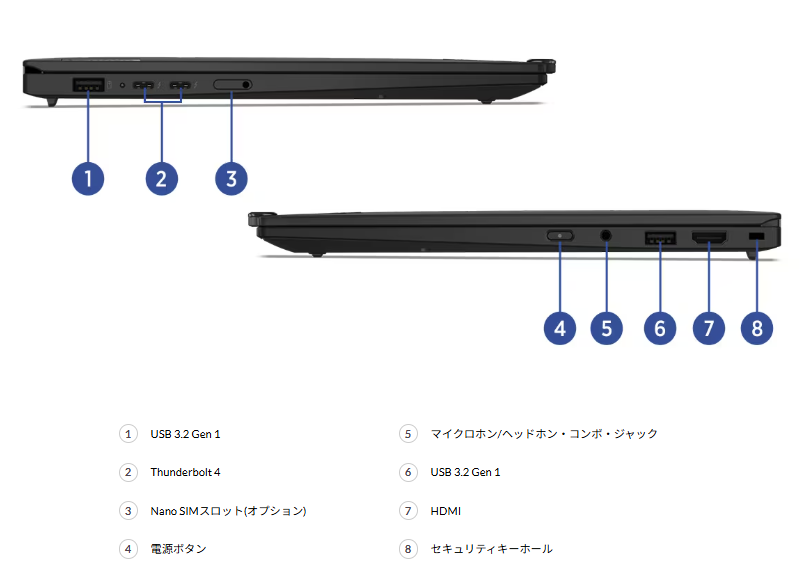
左側面
- USB 3.2 Gen 1(Type-A)
- マウスやUSBメモリなど、従来型USB機器の接続に便利です。
- Nano SIMスロット(オプション/WWAN対応モデルのみ)
- 5G Sub6やLTE対応モデルではここにSIM/eSIM用トレイが入り、PC単体でモバイル通信が可能になります。
- Thunderbolt™ 4(USB-C) ×2
- 高速データ転送、映像出力、Power Delivery(充電)に対応。ドッキングステーション経由で複数モニターやストレージを一括接続できます。
右側面
- 電源ボタン
- クラムシェルを閉じた状態でもアクセスしやすい位置に配置。
- マイクロホン/ヘッドホン・コンボジャック(3.5mm)
- 有線ヘッドセットや外部マイクの接続に対応し、オンライン会議や録音でも安心です。
- USB 3.2 Gen 1(Type-A)
- レシーバー付きワイヤレスマウスやUSBメモリなど、日常的に抜き差しする周辺機器用に便利です。
- HDMI 2.1
- 最大4K/60Hz出力に対応。会議室のプロジェクターや外部ディスプレイへの接続もケーブル一本で完結します。
- セキュリティキーホール(Kensington Nano Security Slot)
- ワイヤーロックを装着可能。オフィスやカフェなど、共用スペースでの盗難対策に役立ちます。
\ 最新価格・構成を公式で確認 /
失敗しないカスタマイズガイド
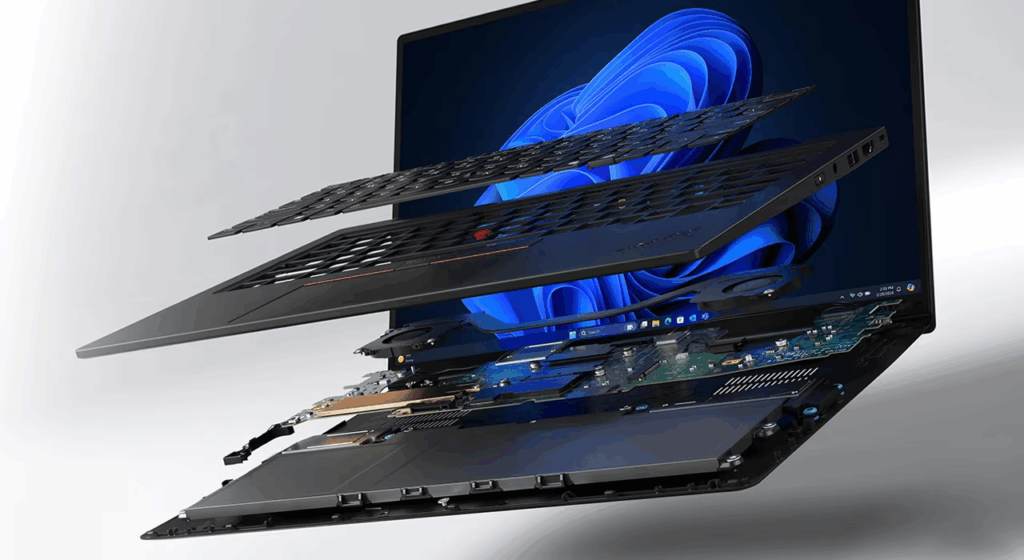
Lenovo直販サイトのカスタマイズ画面は選択肢が多く、特にIALモデルは「UとHの違い」や「日本独自の制限」があるため、非常に難解です。 ThinkPadマニアの視点で、「プロが選ぶべき正解」を断言します。高額商品をドブに捨てないよう、ここだけは熟読してください。
CPU:コスパ最強「225H」
Lenovo直販サイトのカスタマイズ画面は選択肢が多くて迷いますが、ThinkPadマニアの視点で「用途に合わせた正解」を比較表にまとめました。 今回のIALモデルは、ご自身の作業内容に合わせて「Uシリーズ(省電力・基本性能)」か「Hシリーズ(高性能・新機能)」を選ぶのがポイントです。
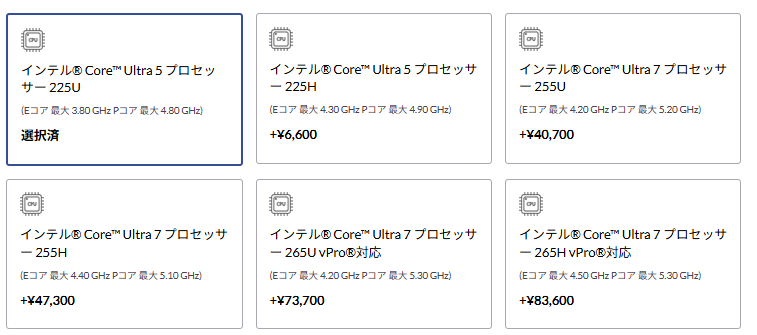
CPU選択肢 比較一覧表
現在選べる6つのプロセッサーを、コスパと性能の観点で辛口評価しました。 迷ったら、「おすすめ度」が星4つ以上のものを選べば間違いありません。
| CPUモデル | 追加価格 | おすすめ度 | 特徴・選び方 |
| Core Ultra 5 225U | 標準 | ★★☆☆☆ | 【事務作業・コスト重視】 標準構成。OfficeやWeb閲覧なら十分快適ですが、Hシリーズとの価格差を考えると少し勿体ない気もします。 |
|---|---|---|---|
| Core Ultra 5 225H | +¥6,600 | ★★★★★ | 【👑 ThinkNavi推奨 / コスパ最強】 迷ったらコレ!たった数千円で「14コア化」&「Gen 5 SSD対応」の権利が得られます。最も賢い選択です。 |
| Core Ultra 7 255U | +¥40,700 | ★☆☆☆☆ | 【特定のニーズ向け】 省電力なUシリーズでCore 7が欲しい人向けですが、価格が高め。これなら+7,000円で255Hにする方が満足度は高いです。 |
| Core Ultra 7 255H | +¥47,300 | ★★★★☆ | 【🚀 性能重視・プロ向け】 最大16コアのフルパワー!動画編集やマルチタスクをガッツリこなすなら、約4.7万円の投資価値は十分にあります。 |
| Core Ultra 7 265U (vPro対応) | +¥73,700 | ☆☆☆☆☆ | 【法人指定のみ】 企業のセキュリティ管理機能(vPro)が必須な場合のみ。個人利用ではコスパが悪すぎます。 |
| Core Ultra 7 265H (vPro対応) | +¥83,600 | ★☆☆☆☆ | 【最高性能×管理機能】 Hシリーズの最強モデルですが、価格も最強クラス。予算が潤沢な法人向けです。 |
🎓 ThinkNaviの結論
- 事務作業メインで、安く済ませたいなら 👉 標準の 「Core Ultra 5 225U」 でOK。
- 迷ったらコレ!コスパと性能のバランス 👉 「Core Ultra 5 225H (+6,600円)」 が一番のおすすめ。
- 重い作業もこなすプロ仕様なら 👉 「Core Ultra 7 255H」 で快適に。
メモリ:32GB一択
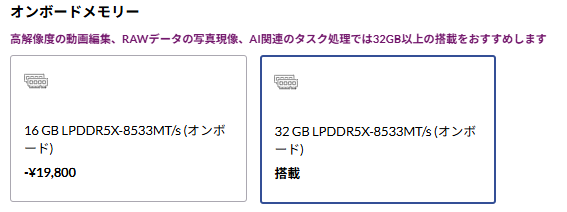
※日本仕様の最大の注意点です。 海外発表では「最大64GB」が話題になりましたが、現在(執筆時点)の日本の直販サイトでは「最大32GB」までしか選択できません。オンボード実装のため、購入後の増設は100%不可能です。
このモデルでは「16GB」と「32GB」が選択可能で、その価格差は 19,800円 です。 この約2万円を「節約」すべきか、「投資」すべきか。結論は明確です。
- 判定:【⚠️ 絶対に非推奨】
- 解説: 標準の32GBからダウングレードすることで、本体価格を約2万円安くできます。 しかし、Hシリーズの高性能CPUを選ぶのに、メモリを16GBに削るのはエンジンの無駄遣いです。 OSとブラウザだけでメモリの半分近くを消費する現在、16GBではマルチタスク時にスワップ(動作遅延)が発生しやすくなります。「数年使うPC」としては明らかにスタミナ不足ですので、ここでの節約はおすすめしません。
- 判定:【これ一択 / 必須ライン】
- 解説: 迷う余地はありません。このまま購入してください。 32GBあれば、Office作業はもちろん、軽い動画編集、仮想マシンの稼働、大量のブラウザタブを開く作業にも耐えられます。 クリエイターやエンジニアの方で「64GB欲しかった…」という声もあるかと思いますが、現状の日本モデルではこれが限界値です。スペックと実用性のバランスを考えると、32GBが最も理にかなった選択です。
🎓 ThinkNaviの結論
ここで「19,800円」をケチらないでください。 たった2万円の差で、PCの寿命と快適性が劇的に変わります。メモリ16GBのX1 Carbon IALを買うくらいなら、型落ちのGen 12を安く買う方が満足度は高いはずです。 悪いことは言いません。「32GB」を選んでください。
OS:HomeかProか
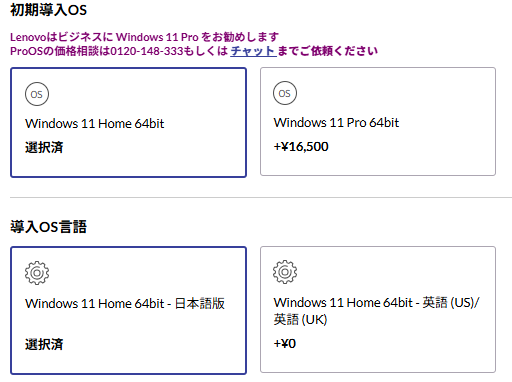
標準の「Windows 11 Home」と、アップグレード版の「Windows 11 Pro (+16,500円)」から選択できます。 「ビジネスPCだからPro必須?」と迷うかもしれませんが、判断基準は明確です。
- Windows 11 Home: 一般的な個人利用、フリーランスの方はこちらで十分です。Officeソフト、Web会議、プリンター接続など、通常の業務で困ることはありません。コストを抑えるならHomeのままでOKです。
- Windows 11 Pro (+16,500円): 主に以下の機能が必要な場合に選択します。
- BitLocker (デバイス暗号化): 万が一PCを紛失・盗難された際、データを暗号化して情報漏洩を防ぐ機能。
- リモートデスクトップ (ホスト): 別のPCから、遠隔操作でこのX1 Carbonに接続したい場合。
- ドメイン参加: 会社のネットワーク管理下に入る場合。
個人事業主やフリーランスの方でも、カフェや出張先への持ち出し頻度が高いなら、紛失リスクに備えてPro(BitLocker)を選ぶ価値は十分にあります。約1.6万円の差額は、万が一の際の「安心料」として考えましょう。また、英語環境で使いたい方は、下段の「導入OS言語」で無料で英語版に変更可能です。
Office:サブスク推奨
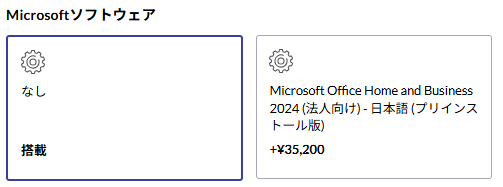

「なし」を選んで、サブスク版を契約するのが正解。
カスタマイズ画面では、プリインストール版の「Office Home & Business 2024」を選択できますが、価格は約3.5万円と高額です。
しかも、ここで追加するOffice(OEM版)は「このPC 1台限り」のライセンスです。市販のパッケージ版とは異なり、将来PCを買い替えたとしても、新しいPCに権利を移すことはできません。
ここではあえて「なし」を選択し、別途「Microsoft 365 Personal(サブスクリプション版)」をAmazonや楽天で購入することを強くおすすめします。
- 複数台で使える: PC、タブレット、スマホなど最大5台まで同時使用OK。
- 1TBクラウド付き: 写真やデータをたっぷり保存でき、スマホ連携も快適に。
- 実は安い: Amazonや楽天のセールやポイント還元を利用すれば、公式サイトで追加するより安く手に入ることが多いです。
PCが届くのを待つ必要はありません。「オンラインコード版」なら、今すぐ購入してライセンスキーを受け取れるので、新しいPCが届いた瞬間からOfficeを使えます。
【学生・教職員の方へ:ちょっと待った!】
購入する前に、所属する学校のライセンスを確認してください。 多くの大学や教育機関では「Microsoft 365 Education」という包括契約を結んでおり、在学中は無料で最新のOffice(デスクトップ版)が使えるケースが多いです。 個人で買うと二重払いになってしまうので、まずは学校のITセンターやポータルサイトをチェックしましょう。もし学校のライセンスが使えない場合のみ、アカデミック版の購入を検討してください。
\ 最新価格・構成を公式で確認 /
SSD:標準Gen4で十分
「標準のGen4」で性能は十分。Gen5の大容量はコスパ要検討。 オプションでHシリーズ特権の「Gen5 SSD」も選べますが、価格設定には注意が必要です。 標準の「Gen4 SSD」でも、読み書き速度は数千MB/sあり、一般的なビジネス用途で不満を感じることはまずありません。
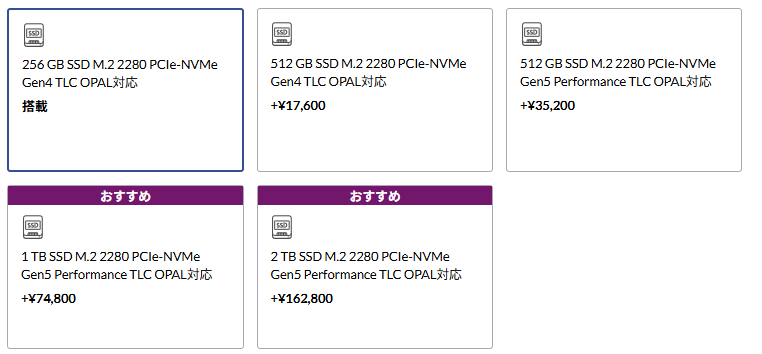
カスタマイズ画面の5つの選択肢について、プロの視点でジャッジします。
SSD選択肢 比較一覧表
| SSD構成 | 追加価格 | おすすめ度 | 特徴・選び方 |
| 256GB SSD (Gen4) | 標準 | ★★☆☆☆ | 【コスト重視】 基本構成。データはクラウド保存がメインで、初期費用を極限まで抑えたい方向け。 |
|---|---|---|---|
| 512GB SSD (Gen4) | +¥17,600 | ★★★★★ | 【 ThinkNavi推奨 / バランス最強】 最も現実的な選択肢。システムとデータに余裕があり、価格も適正。迷ったらこれを選べば間違いありません。 |
| 512GB SSD (Gen5) | +¥35,200 | ★★★☆☆ | 【速度こだわり派】 Gen5の爆速体験へのエントリーモデル。OS起動をコンマ数秒でも縮めたいならアリですが、容量単価は少し高めです。 |
| 1TB SSD (Gen5) | +¥74,800 | ★★☆☆☆ | 【富豪の選択】 実測10,000MB/s超えのロマン枠。ここから価格が跳ね上がります。動画編集など明確な目的があるプロ向け。 |
| 2TB SSD (Gen5) | +¥162,800 | ☆☆☆☆☆ | 【 要検討】 プラス16万円はPCがもう一台買える金額です。コスパは非常に悪いため、どうしても純正大容量が必要な方以外は非推奨。 |
ThinkPad X1 Carbon Gen 13のSSDスロット(M.2 2280)は、ユーザー自身で交換可能(CRU)な設計になっています。
PCの扱いに慣れている方なら、購入時は「256GB」や「512GB」に抑えておき、後日市販の2TB SSD(Gen4なら2〜3万円程度)を購入して自分で換装すれば、10万円以上コストを抑えることが可能です。
浮いた予算を高性能な外部モニターやドッキングステーションに回すのも、賢い戦略と言えるでしょう。
ディスプレイ:好みに応じて
ここでは「バッテリーのIPS」か、「映像美のOLED」か。 この2択が最大のテーマです。HシリーズCPUを選ぶなら、ディスプレイ選びはPCの性格を決定づける最後のピースになります。
ディスプレイ選択肢 比較一覧表
| ディスプレイ構成 | 追加価格 | おすすめ度 | 特徴・選び方 |
| WUXGA IPS液晶 (省電力・非タッチ) | 標準 | ★★★★★ | 【実務の鉄板 / 推奨】 非光沢で目に優しく、バッテリー持ちが最強。仕事道具としてのバランスはNo.1です。 |
|---|---|---|---|
| 2.8K OLED (120Hz・非タッチ) | +¥27,500 | ★★★★☆ | 【コスパ抜群の映像美】 この価格でOLED&120Hzは破格。動画や写真を美しく見たいなら絶対にお得。ただしバッテリー消費は早いです。 |
| 2.8K OLED (120Hz・タッチ対応) | +¥39,600 | ★★★★☆ | 【操作性×映像美の頂点】 スマホ感覚で操作できるマルチタッチ対応。最高の体験が得られますが、電力消費は最大級。ACアダプタ必須です。 |
| WUXGA IPS液晶 (Privacy Guard) | +¥51,700 | ★★☆☆☆ | 【特殊用途】 のぞき見防止機能内蔵。カフェ等でのセキュリティ重視派向けですが、通常時の画面が見づらくなる癖があり、価格も高めです。 |
🎓 ThinkNaviの結論
- バッテリー重視・文字入力メインなら
- 👉 標準の 「WUXGA IPS液晶」 がベスト。迷ったらこれで間違いありません。
- 動画や写真を美しく見たいなら
- 👉 コスパの良い 「OLED 非タッチ (+27,500円)」 が満足度が高いです。
- スマホのような操作感が欲しいなら
- 👉 「OLED タッチ対応 (+39,600円)」 でリッチな操作体験を。
Webカメラ:FHD一択

現在は「FHD」一択。高画質版は”お預け”状態。
カスタマイズ画面では、「1080p FHDカメラ + IRカメラ」のみが標準搭載となっています。
FHD 1080p + IR: 一般的なビジネスノートPCの画質です。ZoomやTeamsでのWeb会議には必要十分ですが、昨今のフラッグシップ機(500万画素クラス)と比較すると、少し物足りなさを感じるかもしれません。
もちろん、Windows Hello(顔認証)にはしっかり対応しており、物理的なプライバシーシャッターも完備されています。
本来、この機種の公式仕様書には、より高精細で人感検知機能が付いた「8MP (800万画素) MIPIカメラ」のラインナップが存在します。 しかし、部材供給のタイミング等の都合か、現時点の直販サイトではFHDしか選択できません。 「どうしても高画質が良い」という方は、将来的な追加を待つか、高画質な外付けWebカメラの併用を検討してください。
WWAN:5Gは必要か?
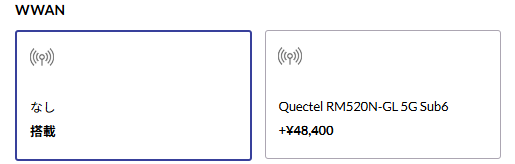
「4.8万円」の価値はあるか? セキュリティと快適さの天秤。
- なし (標準):
- スマホのテザリングやモバイルルーターで対応できる方は「なし」で問題ありません。コストを抑えられます。
- 5G Sub6 (+48,400円):
- PC本体にSIMカード(またはeSIM)を入れて、単体で通信可能にします。
こんな人はWWANオプションをつけるべき
- セキュリティを重視する人:
- カフェやホテルのフリーWi-Fiは、盗聴やデータ漏洩のリスクと隣り合わせです。業務で機密情報を扱う場合、キャリア回線(5G)直結の安全性は、約5万円を払う価値があります。
- 「接続の手間」をゼロにしたい人:
- スマホを取り出し、テザリングをONにして、PCで接続…という数十秒の手間が、1日何回もありますか? WWANなら「画面を開いた瞬間にネットに繋がっている」というスマホのような体験が得られます。
※注意: WWAN用のアンテナ配線は後付けが極めて困難(実質不可能)です。「後で必要になったら」は通用しないので、購入時に決断する必要があります。
タッチパッド:物理か感圧か
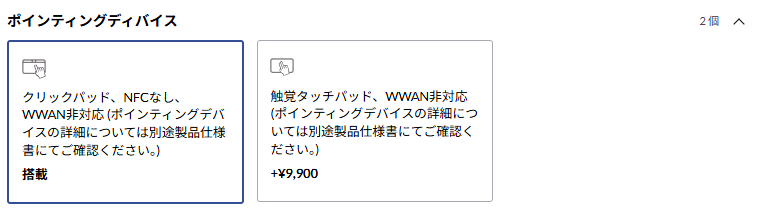
ThinkPadの操作性を決める重要なパーツです。以下に2つのタイプの特徴をまとめました。
クリックパッド
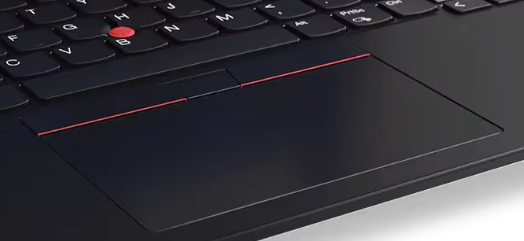
【保守派・確実性重視】 従来通り、独立した3つの物理ボタンがあるタイプです。 「カチッ」とした確実なクリック感を求める方や、手袋をして操作する現場などではこちらが安心です。
触覚タッチパッド(Haptic TouchPad)
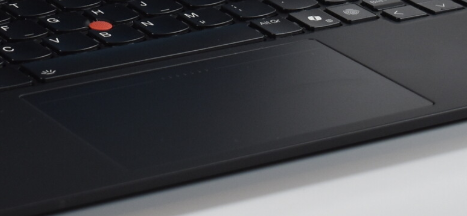
【★推奨・先進派】 物理的な沈み込みを廃止し、振動でクリック感を再現する最新パッド(ハプティック)です。 パッド上部まで全域でクリック可能になり、操作領域が広がります。静音性や耐久性にも優れており、これからの主流となるデバイスです。
キーボード:配列の選び方
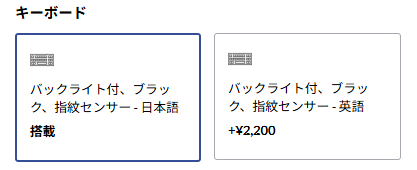
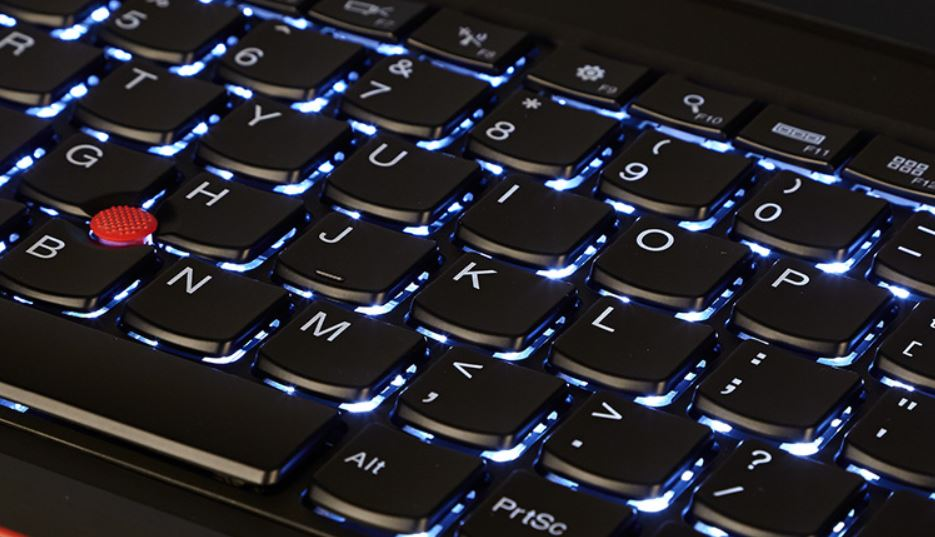
打鍵感(キーストローク約1.5mm)の良さは共通です。 どちらを選んでも、暗い場所で便利な「バックライト」は標準装備されます。
- 日本語配列 (標準): 【多くの人に推奨】 Enterキーが大きく、日本語入力の切り替え(半角/全角)もスムーズです。特にこだわりがなければこちらを選びましょう。
- 英語配列 (+2,200円): 【プログラマー・シンプル派】 キーの印字がアルファベットのみでスッキリしています。ホームポジションがズレにくいですが、Enterキーが横長になる点や、日本語入力切替の操作が異なる点には注意が必要です。
バックライトキーボードが光っている様子
ThinkPadのキーボードの打ちやすさの秘密や、赤ポチ(トラックポイント)の使いこなし術については、以下の記事でさらに深掘りしています。
電源:「スリムGaN」必須
標準アダプターのままだと、せっかくの986gが台無しになります。
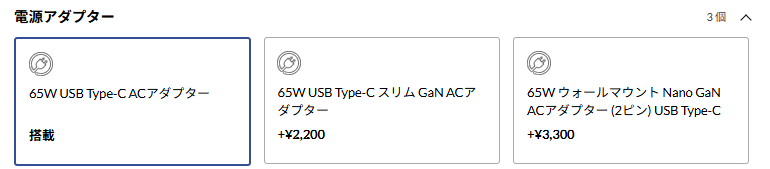
カスタマイズ画面で最も注意すべき罠がここです。 X1 Carbon Gen 13 の標準電源アダプターは、昔ながらの「黒いレンガ(箱型)」タイプです。 持ち運ぶには重くてかさばり、ケーブルの付け根が弱りやすいという口コミもあります。
ここで+2,200円を追加し、最新の「GaN(窒化ガリウム)」モデルへ変更することは、もはや義務と言っても過言ではありません。
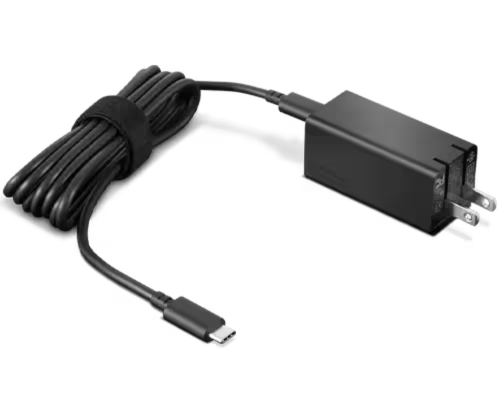
①Lenovo USB Type-C 65W ACアダプター

【据え置き用 】
特徴: 本体だけで約220g。さらに太い電源コード(約60g)が加わり総重量は約300g。持ち運びには不向きです。
ユーザーの声: 「電源部の大きさがネック」「付属品の予備として購入したが、やはり大きい」
\ ThinkNavi推奨 /
【究極のモバイル派へ】
特徴: 最新素材「GaN」採用で、標準の半分以下のわずか93g。プラグも折りたためる最強モデルです。
ユーザーの声: 「小型軽量で持ち運びが楽」「出張用カバンに隙間ができた」
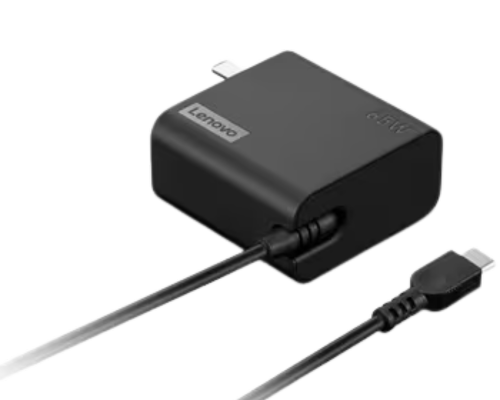
【今回は選ばなくてOK】
特徴: 一見良さそうですが、プラグが折りたためない致命的な弱点があります。カバンの中で邪魔になるためおすすめしません。
スタマイズ画面では、必ず②「65W USB Type-C GaN ACアダプター」を選択してください。
- 標準(レンガ) → 重い、デカイ、コードが邪魔。
- GaN(Nano) → 軽い、小さい、コードすっきり。
この劇的な違いが、たった+2,200円で手に入ります。後から単品で買うと約5,000円するので、ここで変えておかないと絶対に損をします。
▼ 「標準 vs GaN 詳細比較表」を開く
| 項目 | ① 標準 (レンガ) | ② GaN (Nano) | ③ ウォール |
| 価格 (カスタマイズ) | 標準 (0円) | + 2,200円 | + 2,200円 |
|---|---|---|---|
| 本体サイズ | 46 x 108 x 29 mm (分厚い箱型) | 65 x 31 x 31 mm (極小スティック) | 56 x 29 x 56 mm (サイコロ型) |
| 本体重量 | 約 220g + 太いコード | 約 93g (最軽量) | 約 175g |
| プラグ (刃) | – (コード接続) | 折りたたみ可 | 折りたたみ不可 |
| メリット | デスク裏に隠すなら 安定感あり。 | 圧倒的に軽い。 持ち運びの負担ゼロ。 | ケーブル紛失なし。 |
| デメリット | 重い・かさばる。 付け根が弱いとの声あり。 | コンセント形状により 隣を塞ぐ場合がある。 | プラグ収納不可。 カバンで邪魔になる。 |
| 判定 | 【我慢】 持ち歩きには不向き | 【絶対推奨】 X1 Carbonの相棒 | 【非推奨】 選ぶ理由がない |
もちろん、充電ポートは汎用的な「USB Type-C (PD対応)」なので、Ankerなどのサードパーティ製充電器も問題なく使用できます。 「純正アダプターとAnker、どっちがいいの?」と迷っている方は、以下の記事で人気モデルとの比較を徹底解説していますので、あわせてご覧ください。
まとめ:IALを選ぶあなたへ
ThinkPad X1 Carbon Gen 13 IALは、万人に勧められる「優等生」ではありません。 もしあなたが、バッテリーを気にせずカフェで一日中仕事をしたいなら、迷わず兄弟機の「Aura Edition (Lunar Lake)」を選んでください。あちらこそが、現代のモバイルPCの完成形です。
しかし、あなたが求めているのが「優等生」ではなく、仕事をねじ伏せる「野獣」なら、話は別です。
- 最大16コアの暴力的な演算能力
- Gen 5 SSDによる待ち時間の消失
- 約1kgの筐体に秘められたワークステーション級のポテンシャル
これらは、IAL(Hシリーズ)を選んだ人だけが手にできる特権です。 日本仕様における「メモリ32GBの壁」や「Uシリーズの罠」といったハードルはありますが、それを理解して「Hシリーズ」を選び抜けるプロフェッショナルにとって、これほど頼もしい相棒は他に存在しません。
\ 最新価格・構成を公式で確認 /