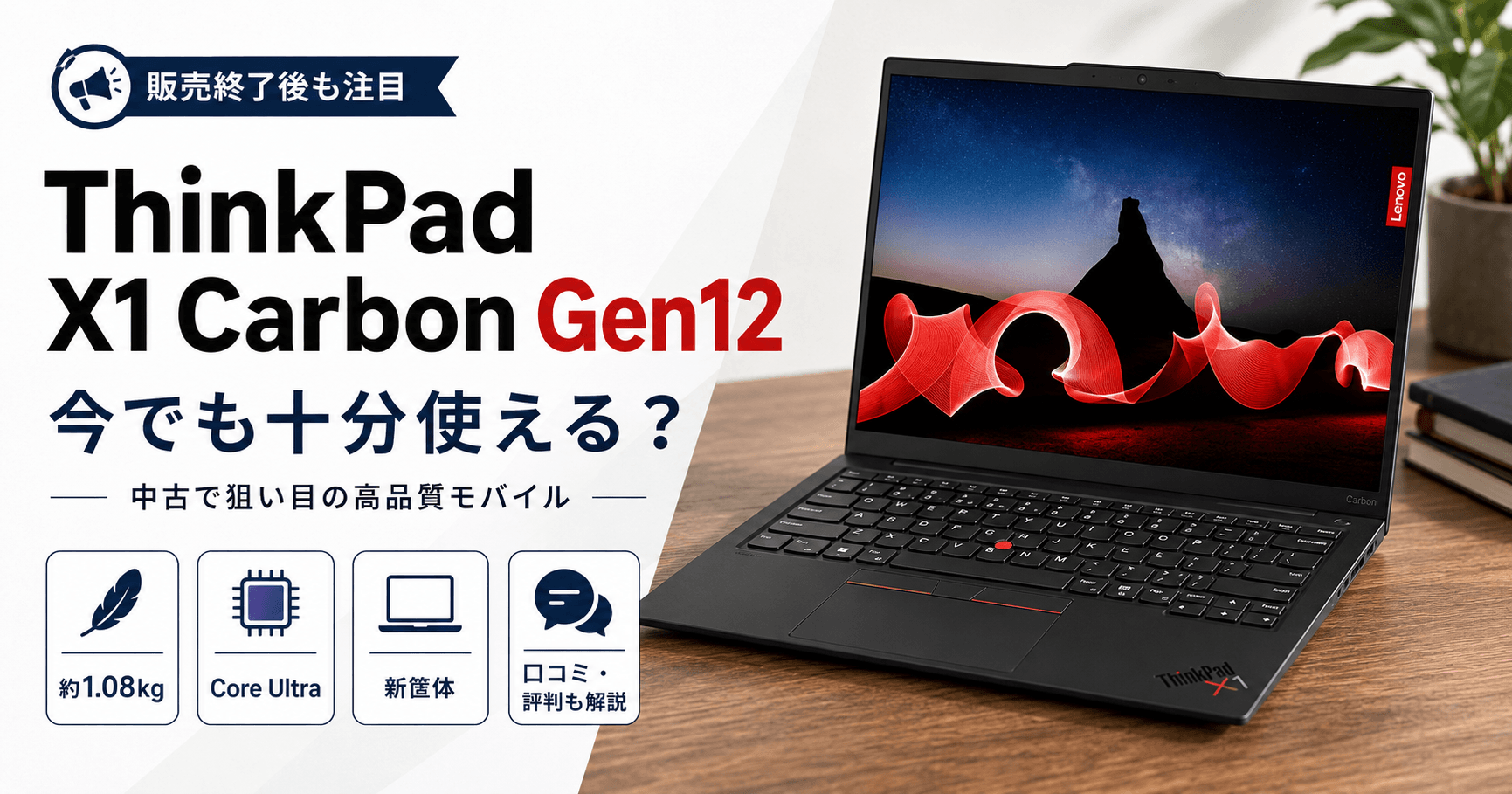
ThinkPad X1 Carbon Gen12は、2024年に登場したX1 Carbonの第12世代モデルです。Core Ultraを搭載し、約1.08kgの軽量ボディに加えて、筐体そのものも大きく刷新されました。
現在はLenovo公式サイトでの販売を終了していますが、ThinkNaviでは2026年現在でもOfficeやWebを中心とした用途なら十分現役で使えるモデルと考えています。むしろ中古価格が下がってきたことで、高品質なX1 Carbonを手頃に購入したい人には狙いやすい世代になりました。
この記事では、Lenovo公式のPSREFをもとにGen12のCPU・メモリ・ディスプレイ・重量などの仕様を保存版として整理。さらに国内外のレビューや口コミ、Gen11からの進化、中古で失敗しない選び方まで詳しく解説します。
「X1 Carbon Gen12は今から買っても大丈夫?」「中古ならどの構成がおすすめ?」と迷っている方は、ぜひ参考にしてください
\ 現在の中古価格・取扱状況をチェック! /
安さ重視ならメルカリ、保証付きならAmazonの中古や整備
Gen12はどんなモデル?
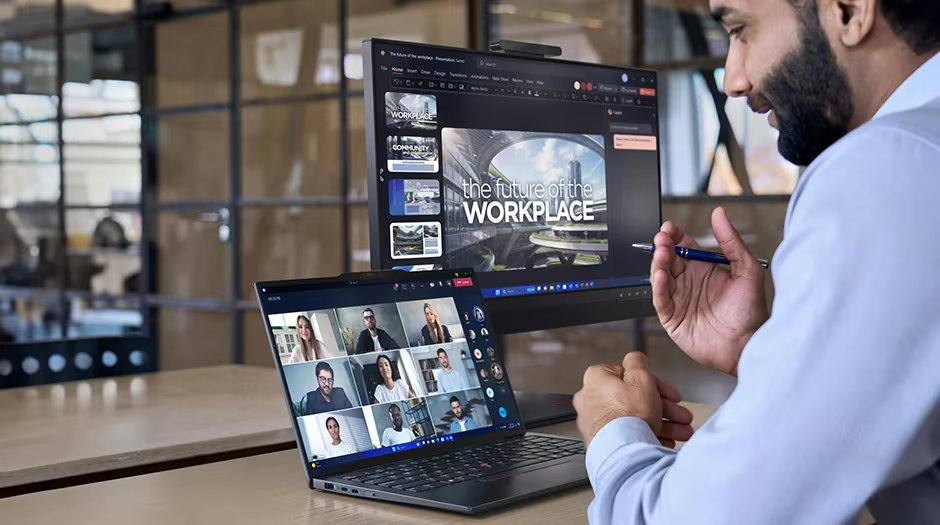
ThinkPad X1 Carbon Gen12は、2024年に登場した14型のプレミアムモバイルノートPCです。
X1 Carbonシリーズの第12世代にあたり、Intel Core Ultra(Meteor Lake)を採用。CPUが新しくなっただけでなく、筐体そのものがフルモデルチェンジされた世代であることも大きな特徴です。
Lenovoも発売時に「フルモデルチェンジ」と説明しており、4辺狭額縁化、新しいカメラ部分のデザイン、大型クリックパッドなど、Gen11までとは外観・使い勝手の両面で大きく変わりました。
現在はLenovo公式直販の現役ラインアップから外れており、これから購入する場合はAmazonの在庫品やメルカリ、中古PCショップなどが中心になります。
とはいえ、販売終了=性能不足というわけではありません。
むしろThinkNaviでは、Gen12は2026年現在でも十分に現役で使えるX1 Carbonだと考えています。
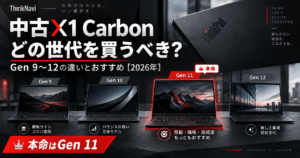
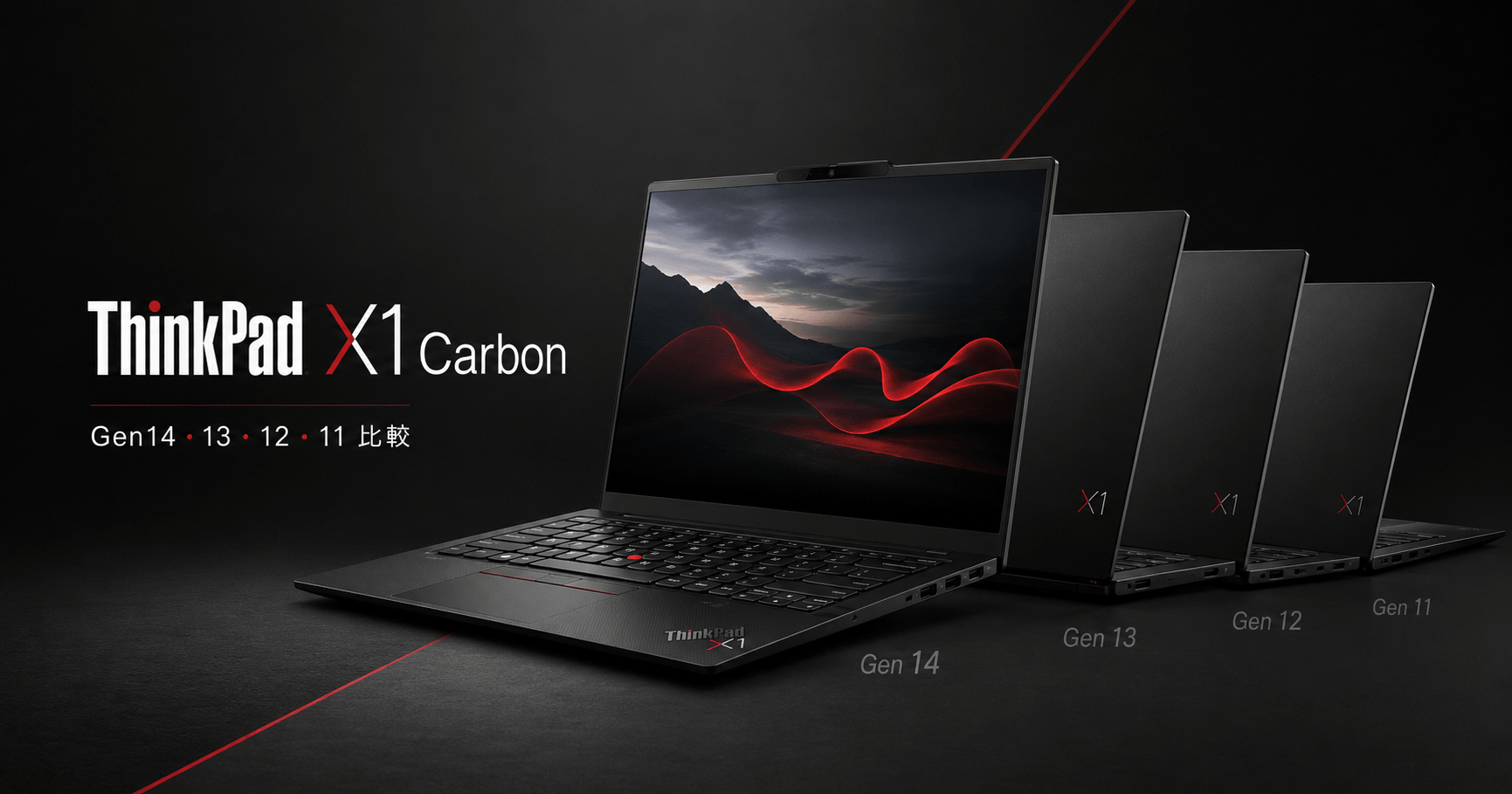
X1 Carbon Gen11・12・13・14をまとめて比較したい方は、ThinkPad X1 Carbonの世代比較もあわせてご覧ください。
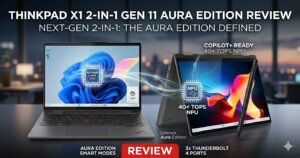
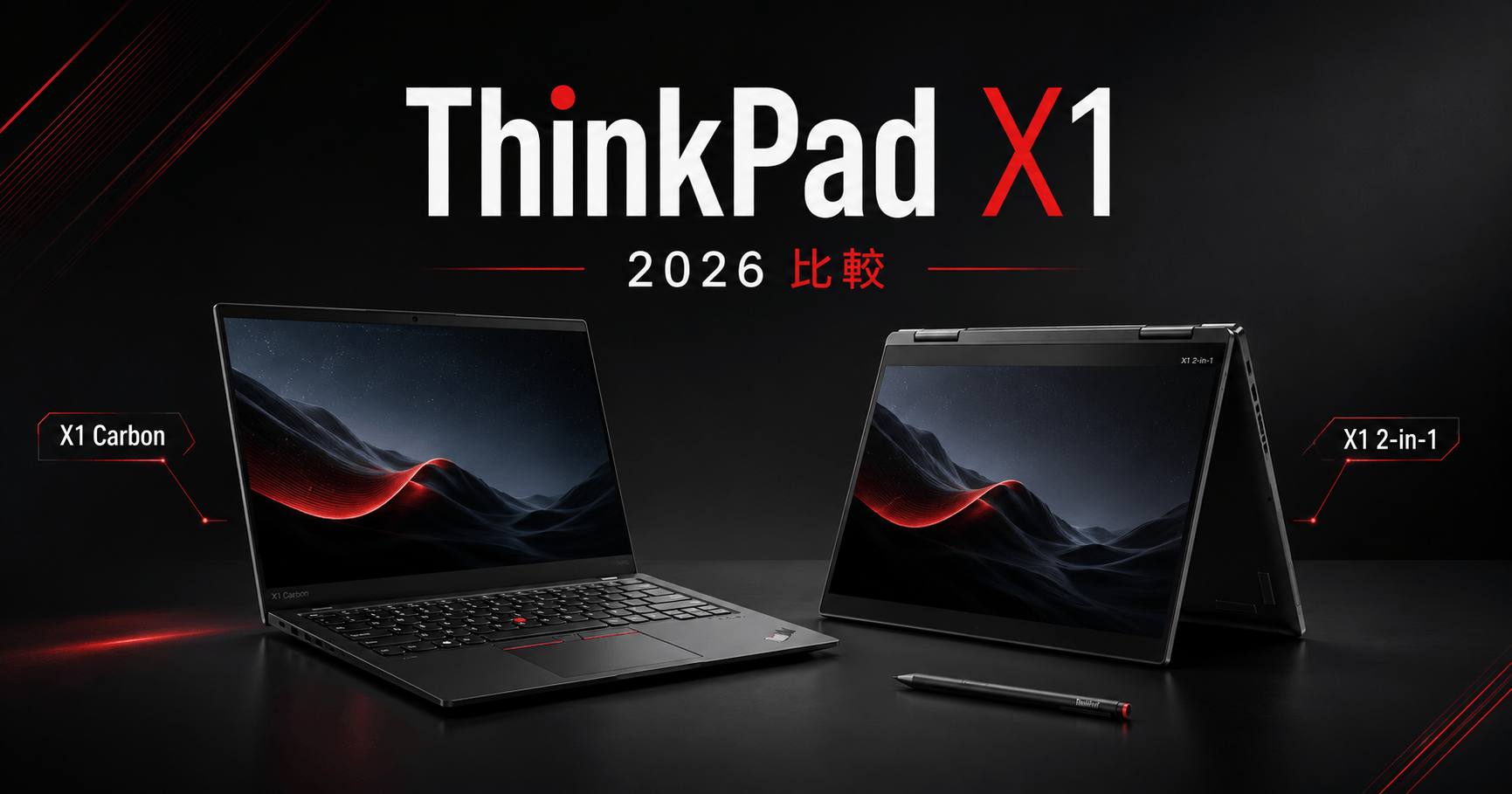
Carbonだけでなく2-in-1も含めて検討するなら、ThinkPad X1シリーズの選び方で整理しています。
ThinkNaviの結論
ThinkNaviとしてX1 Carbon Gen12を2026年に評価すると、ポイントは次の3つです。
性能面はまだ十分余裕がある。筐体もGen12で一新されている。そして発売時の高価格という弱点が、中古では小さくなっている。
特に重要なのが「性能」です。
ThinkNaviでは、Word、Excel、PowerPoint、Webブラウザ、メールといった一般的な用途なら、第11世代Core(Tiger Lake)を搭載したX1 Carbon Gen9あたりから、2026年現在でも十分実用になると考えています。
そう考えれば、Core Ultra Series 1を搭載するGen12は、「まだ使える」というより、
OfficeやWeb中心なら、まだかなり余裕のある世代
です。
最新CPUとのベンチマーク差を過度に気にする必要はありません。
また、Gen12は従来筐体にCPUだけを載せ替えたモデルではなく、筐体がフルモデルチェンジされています。2026年に中古で購入しても、設計や見た目の古さを感じにくい点は大きなメリットです。
X1 Carbon Gen12は、CPU性能よりも「どんな中古個体を、いくらで買うか」が重要になってきた世代です。
OfficeやWeb中心なら性能不足を心配する必要はほぼありません。中古ではCPUのわずかな差より、メモリ容量、ディスプレイ、バッテリー状態、外装状態を優先して選ぶことをおすすめします。
Gen12の主な仕様
販売終了後も仕様を確認できるよう、LenovoのPSREF(Product Specifications Reference)をもとにGen12のプラットフォーム仕様をまとめます。
中古販売ページでは「Core Ultra 7・32GB」程度しか書かれていないことも多いため、元々どのような構成が存在したのか知っておくと、中古選びにも役立ちます。
| 項目 | X1 Carbon Gen12 |
|---|---|
| 発売年 | 2024年 |
| Machine Type | 21KC / 21KD |
| CPU | Core Ultra 5 / 7 Series 1 |
| CPU系統 | Uシリーズ / Hシリーズ |
| NPU | Intel AI Boost 最大11 TOPS |
| GPU | Intel Graphics / Intel Arc Graphics |
| メモリ | 16 / 32 / 64GB |
| メモリ形式 | LPDDR5X、オンボード |
| SSD | 最大2TB |
| SSD規格 | M.2 2280 PCIe 4.0 x4 |
| 画面サイズ | 14型、16:10 |
| 解像度 | WUXGA / 2.8K OLED |
| OLED | 最大120Hz |
| カメラ | FHD+IR / 8MP+IR |
| Wi-Fi | Wi-Fi 6E、一部Wi-Fi 7 |
| WWAN | 4G LTE / 5G対応構成あり |
| USB-C | Thunderbolt 4×2 |
| USB-A | USB 5Gbps×2 |
| HDMI | 搭載 |
| バッテリー | 57Wh |
| 本体サイズ | 312.8×214.75×14.96mm |
| 重量 | 約1.08kg~ |
PSREFではGen12のMachine Typeとして「21KC / 21KD」が登録されています。中古品で世代を確認するときにも重要な番号です。
CPUとメモリ

CPUはCore Ultra
Gen12ではIntel Core Ultra Series 1、コードネームMeteor Lakeへ移行しました。
PSREFに記録されているCPUは次のとおりです。
| CPU | コア/スレッド | 最大Pコア |
|---|---|---|
| Ultra 5 125U | 12C / 14T | 4.3GHz |
| Ultra 5 135U | 12C / 14T | 4.4GHz |
| Ultra 7 155U | 12C / 14T | 4.8GHz |
| Ultra 7 165U | 12C / 14T | 4.9GHz |
| Ultra 5 125H | 14C / 18T | 4.5GHz |
| Ultra 7 155H | 16C / 22T | 4.8GHz |
| Ultra 7 165H | 16C / 22T | 5.0GHz |
ここで中古購入者が注意したいのは、同じ「X1 Carbon Gen12」でもUシリーズとHシリーズがあることです。
HシリーズはCPU性能を高めやすい一方、X1 Carbonは薄型モバイルPCです。
WordやExcel、Web、メールなどが中心なら、ThinkNaviとしてはUシリーズでも十分。中古では「Ultra 7だから高いほうがいい」と単純に選ばなくてもよいと考えます。
NPUは最大11TOPS
Gen12はX1 CarbonとしてCore Ultra世代へ移行し、Intel AI Boost NPUを搭載しました。
ここは既存記事で修正しておきたい部分です。
PSREFで記載されているNPU単体性能は最大11 TOPSです。現在のCopilot+ PCなどと比べればAI性能は控えめで、「最新AI PCだから選ぶ」という製品ではありません。
Gen12の価値はAI性能そのものよりも、Core Ultraを採用した比較的新しい世代のX1 Carbonを中古価格で購入できるところにあります。
メモリは最大64GB
メモリは16GB、32GB、64GBのLPDDR5Xが設定されています。
すべてシステムボード直付けで、購入後の増設はできません。
ここは中古選びで非常に重要です。
2026年時点でOfficeやWeb中心なら16GBでも十分使えます。しかし、何年か使うことやブラウザの多タブ、Teams、画像編集などを考えるなら32GBモデルは魅力的です。
ThinkNaviなら、価格差が小さい場合、
Core Ultra 7+16GBより、Core Ultra 5+32GB
を優先します。
CPUは後から変えられませんが、Office用途ではUltra 5でも十分な一方、メモリ不足は日常的な使い勝手に影響しやすいからです。
SSDは最大2TB
ストレージはM.2 2280 PCIe 4.0 x4で、PSREF上では最大2TBまでサポートされています。
256GB、512GB、1TBに加えて、Performance SSDでは2TBの設定もあります。スロットは1基です。
メモリと違い、SSDは交換可能な構造です。
中古なら「SSDが512GBしかないから候補から外す」というよりも、メモリやディスプレイなど交換できない部分を優先したほうがよいでしょう。
ディスプレイ
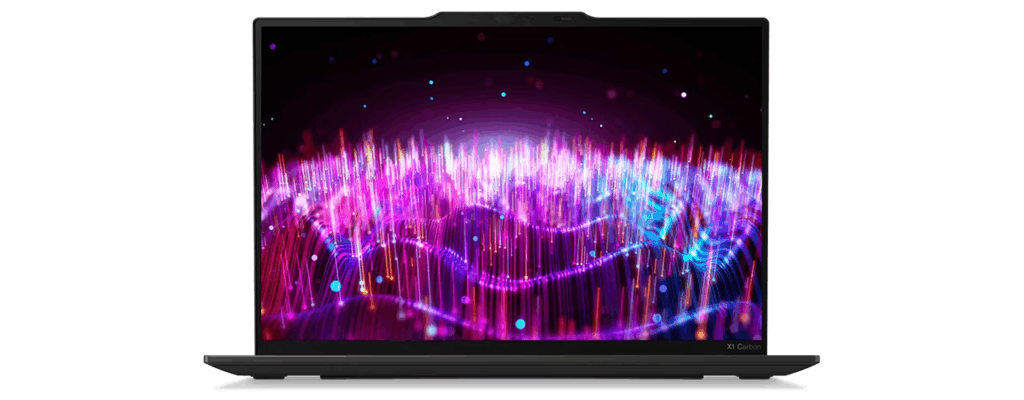
Gen12には複数の14型ディスプレイが用意されていました。
PSREF上ではWUXGA IPSと2.8K OLEDを中心に5種類が記録されています。
| パネル | 解像度 | 輝度 | 色域 | Hz |
|---|---|---|---|---|
| IPS 非タッチ | 1920×1200 | 400nit | 100% sRGB | 60 |
| IPS タッチ | 1920×1200 | 400nit | 100% sRGB | 60 |
| Privacy Guard | 1920×1200 | 500nit | 100% sRGB | 60 |
| OLED 非タッチ | 2880×1800 | 400nit | 100% DCI-P3 | 120 |
| OLED タッチ | 2880×1800 | 400nit | 100% DCI-P3 | 120 |
すべて14型16:10です。
中古販売ページでは単に「14インチ」としか書かれていないこともあるため、WUXGAか2.8K OLEDかは必ず確認したい項目です。
IPSは実用性重視
OfficeやWeb、持ち運び中心なら、ThinkNaviではWUXGA IPSをおすすめします。
1920×1200なら14型では十分な解像度があり、非タッチモデルは400nit、100% sRGB。資料作成やブラウジングには扱いやすい仕様です。
また、OLEDよりも消費電力を抑えやすいため、モバイルPCとして使うなら大きなメリットがあります。
「中古X1 Carbonを仕事用として気軽に持ち歩く」というGen12らしい用途には、WUXGAが最もバランスがよいでしょう。
OLEDは画質重視
一方、2.8K OLEDは2880×1800、100% DCI-P3、120Hzに対応します。
Notebookcheckも120Hz OLEDについて、UIのレスポンス向上を高く評価しています。
写真や映像を見る機会が多い人には魅力的です。
ただし、中古OLEDを選ぶ場合は画面の状態を確認したいところです。また、バッテリー駆動時間を重視する場合はWUXGA IPSのほうが無難です。
画質ならOLED、実用性と電池ならWUXGA。
中古Gen12では、この選び方でよいと思います。
軽さと新筐体
Gen12を中古でも評価したい最大の理由のひとつが筐体です。
LenovoはGen12を「フルモデルチェンジ」として発表しました。Gen9からGen11まで続いた基本筐体から刷新され、4辺狭額縁化や大型クリックパッド、新しいカメラ部分のデザインなどが導入されています。
本体サイズは、
312.8×214.75×14.96mm
重量は通常のTrackPad構成で、
約1.08kg~
です。
Haptic Touchpad構成でも約1.09kgからとなっています。天板はカーボンファイバー、底面はアルミニウムです。
ここがThinkNaviとして重要だと考えるところです。
中古PCは「CPUが何世代前か」だけでなく、筐体設計が何世代前なのかも見ておきたいからです。
Gen12は2024年に筐体が一新されたモデルなので、2026年現在でも設計の古さを感じにくい。
「数年前の中古PCを買う」というより、比較的新しいX1 Carbonの基本設計を安く買うという感覚に近いモデルです。
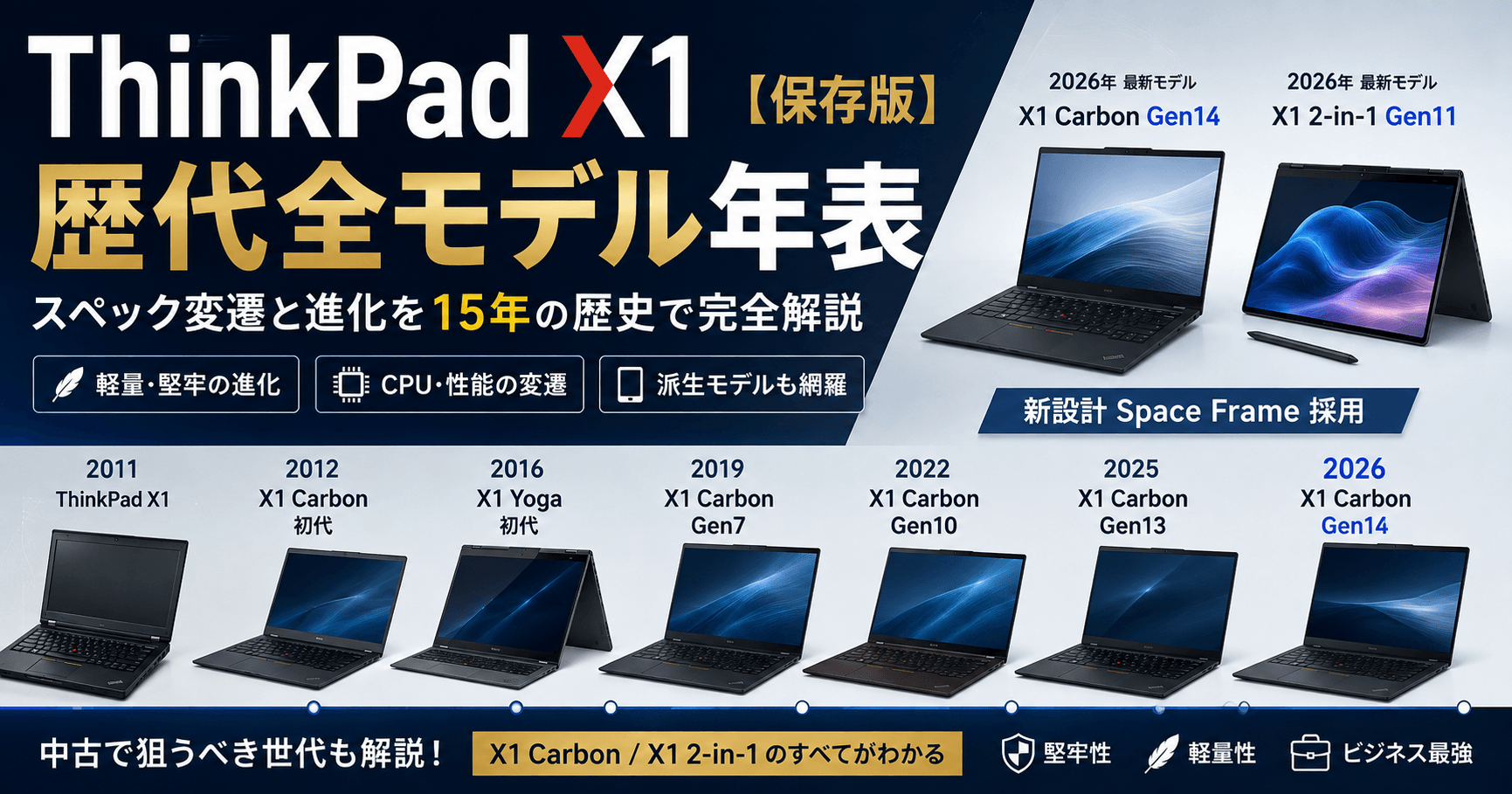
X1 Carbonの筐体や仕様が歴代でどのように変わったかは、ThinkPad X1歴代モデル年表でも詳しくまとめています。
キーボード

ThinkPadを選ぶ大きな理由のひとつがキーボードです。
Gen12は6列キーボードを採用し、主要キーのキーストロークは1.5mm。TrackPointも引き続き搭載されています。
Gen12ではアクセシビリティ向上のため、Enterキーや音量キーなど一部のキーに触覚で判別できるポジションバーが追加されました。
また、CtrlとFnの物理配置も変更されています。
Tom’s HardwareはGen12のキーボードについて、打鍵感や1.5mmのストロークを高く評価しています。
TrackPointをダブルタップするとTrackPoint Quick Menuを表示できる機能も搭載。
通常の3ボタンTrackPadは120×56.2mm、Haptic Touchpadは120×70.5mmです。
中古では写真を見るだけでも通常TrackPadかHaptic Touchpadか判断できるケースがあるので、好みがある方は確認しておきましょう。
カメラと音声

Gen12ではFHD 1080p+IRカメラに加えて、8MP+IRのMIPIカメラも設定されています。
8MPカメラはComputer Visionにも対応しています。PSREFでは、8MP+IRカメラはPrivacy Guardまたは2.8K OLEDタッチ構成と組み合わされる仕様が記録されています。
LenovoもGen12発表時に、最大800万画素MIPIカメラを特徴のひとつとして紹介しています。
スピーカーは2W×2でDolby Atmos対応。マイクはデュアルマイクアレイでDolby Voiceに対応します。
中古販売ページではカメラ仕様まで書かれていないことも多いため、高画質カメラを重視する場合は製品番号からPSREFで確認するのがおすすめです。
接続端子
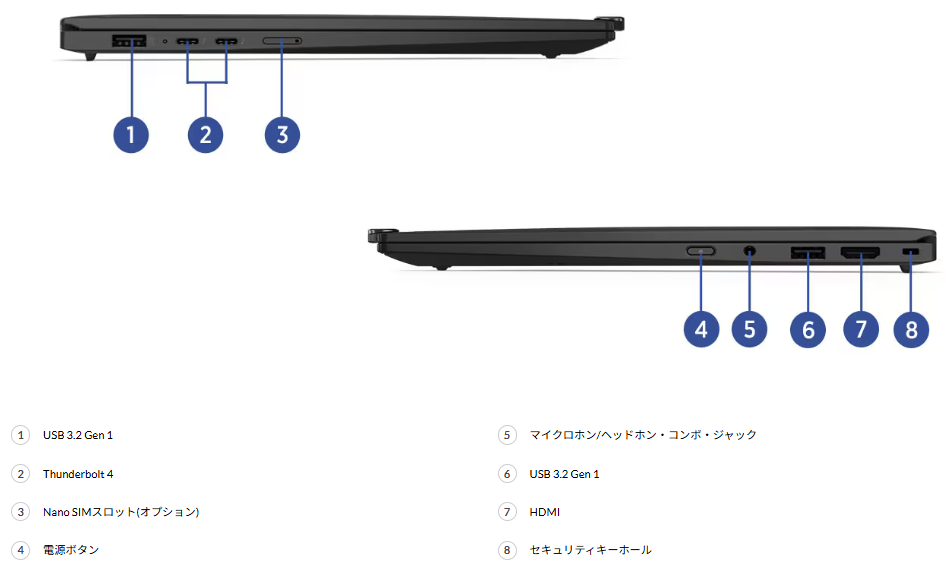
薄型・軽量PCですが、Gen12は端子が充実しています。
| 左側 | 右側 |
|---|---|
| USB-A 5Gbps | 電源ボタン |
| Thunderbolt 4×2 | 3.5mm端子 |
| Nano SIM※ | USB-A 5Gbps |
| HDMI | |
| Nano Security Slot |
※対応モデルのみ
USB-Cだけに割り切った薄型PCとは異なり、USB-A×2とHDMIを本体に残しているのはビジネスPCとして使いやすいところです。
出張先の会議室でHDMIへ直接つなぐ、USBメモリやマウスをそのまま使用するといった場面では、変換アダプターを持ち歩かなくて済みます。
このあたりも、最新性能だけでは測れないX1 Carbonの使いやすさです。
通信とWWAN
標準的な無線LANはIntel Wi-Fi 6E AX211。
PSREFではWi-Fi 7 BE200も記載されていますが、現在のPSREFではSpecial Bid向けとの注記があります。中古の一般流通品ではWi-Fi 6E搭載機を中心に考えたほうがよいでしょう。
WWANについては4G LTEと5G Sub-6対応構成が存在します。
PSREFにはQuectel EM160R-GLの4G LTE、RM520N-GLの5G Sub-6が記録されています。
ただし、「WWAN対応」と「WWANモジュール搭載」は同じ意味ではありません。
アンテナだけ準備されたWWAN Ready構成もあるため、メルカリなどで「SIM対応」と記載されていても、実際にモジュールが搭載されているか確認したほうが安全です。
バッテリー
バッテリー容量は57Whです。
65W ACアダプター使用時にはRapid Chargeに対応し、所定条件では約1時間で最大80%まで充電できます。
ここで面白いのが、Gen12は構成によってバッテリー評価がかなり変わることです。
PSREFに記録されたJEITA 3.0では、Core Ultra 5 125U+WUXGA非タッチ構成で、動画再生最大約12.8時間、アイドル最大約35.4時間。
一方、Core Ultra 7 155H+2.8K OLED構成では、動画再生最大約9.2時間、アイドル最大約15.5時間となっています。
つまり、
「Gen12はバッテリーが持つ」
とも、
「Gen12はバッテリーが持たない」
とも一括りにはできません。
CPUとディスプレイの組み合わせで性格が変わります。
国内の「the比較」では、Core Ultra 5 125U+WUXGA IPS構成で、動画編集プレビューを連続再生するテストにおいて7時間37分という結果でした。
一方、Tom’s HardwareのCore Ultra H+2.8K OLED構成ではWi-Fiブラウジングテストで9時間14分、NotebookcheckのOLED+Ultra 7 155H構成では約7.8時間でした。テスト条件が異なるため直接比較はできませんが、OLED構成ではバッテリーが弱点になりやすい傾向は見て取れます。
中古でバッテリーを重視するなら、ThinkNaviではUシリーズ+WUXGA IPSをおすすめします。
なお中古品では、スペック上の駆動時間以上にバッテリー自体の経年劣化が重要です。
Gen11との違い
Gen12はGen11の単純なCPU更新ではありません。
NotebookcheckもGen9からGen11まで続いた筐体から、Gen12で初めて大きく刷新されたと評価しています。
| 項目 | Gen11 | Gen12 |
|---|---|---|
| CPU | 第13世代Core | Core Ultra |
| NPU | なし | Intel AI Boost |
| 筐体 | 従来設計 | 新筐体 |
| 幅 | 約315.6mm | 約312.8mm |
| 奥行き | 約222.5mm | 約214.75mm |
| 重量 | 約1.12kg~ | 約1.08kg~ |
| TrackPad | 約110mm幅 | 約120mm幅 |
| Haptic | なし | 選択可 |
| OLED | 2.8K | 2.8K 120Hz |
| カメラ | 従来仕様 | 最大8MP |
特に奥行きが短くなり、約1.08kgまで軽量化されている点は、スペック表以上に毎日の持ち運びで効いてきます。
中古価格が近いのであれば、ThinkNaviとしては新筐体へ切り替わったGen12を積極的に選ぶ理由があると考えています。
一方、Gen11がかなり安くなっているなら、Office用途ではGen11でも十分です。
Gen11については、X1 Carbon Gen11のレビューで詳しく解説しています。
口コミ・評判
発売から時間が経ったことで、Gen12には海外メディアだけでなく長期ユーザーのレビューも蓄積してきました。
それらを見ると、軽さ・筐体・キーボードは評価が高い一方、バッテリーやファンについては意見が分かれるという傾向があります。
この「評価が割れる理由」を構成まで含めて見ることが重要です。
軽さと入力は高評価
Tom’s HardwareはGen12について、新しいデザイン、キーボード、軽量性を高く評価しています。特にキーボードについてはThinkPadらしい打鍵感を強みとして挙げています。
NotebookcheckもGen12を「lighter, smaller」と評価しており、従来モデルからの筐体刷新を肯定的に捉えています。
価格.comにも、長年ThinkPadを使用してきたユーザーから「薄くて軽い」「持ち運びやすい」と評価する投稿があります。
X1 Carbonはスペックだけならもっと安いノートPCがあります。
それでも中古でX1 Carbonを選ぶ理由は、約1kgの14型PCとしての軽さ、筐体品質、入力環境をまとめて手に入れられることだと思います。
OLEDは評価が高い
2.8K OLEDの120Hz表示は海外レビューでも評価されています。
Notebookcheckでは120Hz化によるUI操作の滑らかさを評価。RedditのGen12ユーザーからもディスプレイや120Hz表示を高く評価する声があります。
写真、動画、Webコンテンツをきれいに見たい人にはOLEDは魅力的です。
ただし中古で長期間使うこと、バッテリー駆動時間を考えるなら、必ずしもOLEDが「上位だから正解」とは限りません。
電池は構成で差
ネット上で最も評価が割れるのがバッテリーです。
Tom’s HardwareではOLED搭載レビュー機のバッテリーを弱点としています。一方、WUXGA+Ultra 5 125Uを測定した国内レビューでは比較的良好な結果が出ています。
これは口コミのどちらかが間違っているというより、Gen12の構成幅が広いことが原因のひとつでしょう。
中古品を見るときは「Gen12の評判」ではなく、
「そのレビューはUシリーズかHシリーズか」
「WUXGAかOLEDか」
まで見ることをおすすめします。
ファン評価は割れる
ファン音についても意見は分かれます。
Notebookcheckでは一般的なブラウジングや動画再生時は静かで、WebやWordではほぼ無音と評価されています。一方、価格.comやRedditにはファン動作が気になるというユーザー報告もあります。
国内のマイナビニュースによる高負荷テストでは40.4dBAを記録し、「高い値ではないものの、音質として耳に入る可能性がある」と評価されています。
ファンの動作はCPU、電源モード、BIOS、室温、バックグラウンド処理などにも左右されます。
そのため、一件の口コミだけを見て「Gen12はうるさい」「Gen12は静か」と判断しないほうがよいでしょう。
中古での選び方
中古のX1 Carbon Gen12では、CPUのベンチマーク差より個体の状態を見ることをおすすめします。
特に確認したいのは、Machine Type、メモリ容量、ディスプレイ、バッテリー状態、BIOSパスワード、キーボード配列、WWANの有無、ACアダプター、外装・液晶状態です。
なかでもメモリは増設できません。
また、OLEDモデルでは画面状態、WWANモデルでは実際に通信モジュールが搭載されているかまで確認しましょう。
さらに中古ThinkPadで注意したいのがBIOS Supervisor Passwordです。
企業使用から流れてきた中古PCなどでは設定が残っている可能性もあるため、出品者や販売店に確認できるなら確認しておくと安心です。
そしてもうひとつ重要なのが、「Gen12」と「第12世代Core」を混同しないことです。
中古販売では「X1 Carbon 第12世代」といった書き方がされている場合があります。
しかしX1 Carbon Gen12はCore Ultra搭載世代です。
Machine Typeの21KC / 21KDを確認すれば、かなり判断しやすくなります。
\ 現在の中古価格・取扱状況をチェック! /
安さ重視ならメルカリ、保証付きならAmazonの中古や整備
PSREFで型番確認
ThinkPadを中古で購入するときに、ThinkNaviがおすすめしたいのがPSREFでの型番確認です。
LenovoのPSREFでは製品名だけでなく、Machine TypeやMTM(Machine Type Model)から製品を検索できます。
たとえばGen12の場合、Machine Typeは「21KC / 21KD」です。
製品番号が「21KC00xxxx」のように最後まで分かれば、元の製品構成を調べられる場合があります。
PSREF自身も、MTM/PNは「21KC00C1SG」のような10桁コード、Machine Typeは「21KC」のような4桁コードで検索できると案内しています。販売終了した製品についてはWithdrawn Product側から検索する仕組みも用意されています。
中古販売ページの説明は、必ずしも正確とは限りません。
「32GBと書いてあるけれど本当に32GBなのか」
「OLEDなのかIPSなのか」
「WWANモデルなのか」
といった疑問がある場合、PSREFと照合すると判断材料になります。
PSREFの情報も将来的に表示方法が変わったり、Withdrawn側へ移動したりする可能性があります。
そのため、本記事では主要なプラットフォーム仕様をできるだけ本文にも残しています。
おすすめ構成
2026年にThinkNaviが中古のX1 Carbon Gen12を探すなら、第一候補は、
Core Ultra 5 / 7 Uシリーズ+32GB+WUXGA IPS
です。
Office、Web、メール、Teamsなどを中心に使うならCPU性能は十分。
32GBメモリなら今後数年間も余裕を持ちやすく、WUXGAなら2.8K OLEDよりバッテリー面でも有利です。
一方、写真や動画を見ることが多く、画質を重視するなら32GB+2.8K OLEDも面白い選択です。
性能重視ならHシリーズもありますが、薄型・軽量なX1 CarbonでOffice中心に使うのであれば、ThinkNaviではHシリーズを無理に探す必要はないと考えます。
中古では、
CPUのグレードを1段上げるより、メモリ・画面・個体状態へ予算を回す。
これがGen12のおすすめの選び方です。
さらに新しい世代と迷う場合は、X1 Carbon Gen13のILL・IAL比較も参考にしてください。
Gen13 Auraを詳しく知りたい方は、X1 Carbon Gen13 Auraレビューで解説しています。
CPU性能を重視してGen13 IALを検討している方は、X1 Carbon Gen13 IALレビューも参考になります。
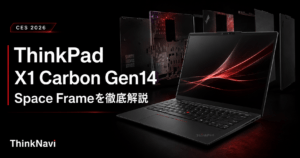
さらに最新世代との違いを知りたい場合は、X1 Carbon Gen14徹底解説をご覧ください。
購入先
Amazonで探す
Amazonでは販売終了したPCでも、新品在庫、未使用品、中古品が残っている場合があります。
ただし、特定の商品ページへ固定リンクすると在庫切れになりやすいため、ThinkNaviでは検索結果ページへのリンクがおすすめです。
特に注意したいのはキーボード配列です。
海外流通モデルが混ざる可能性もあるので、日本語キーボードか英語キーボードか、製品番号まで確認して購入しましょう。
メルカリで探す
価格を重視するならメルカリも候補です。
企業で使用されていたX1 Carbonが出品されることもあり、32GBモデルや状態の良い個体が割安で見つかることがあります。
一方で商品説明の精度にはばらつきがあります。
購入前に型番、メモリ、液晶、バッテリー状態、BIOSパスワードなどを確認し、可能ならPSREFと照合しましょう。
よくある質問
- 2026年でも使える?
-
はい。
ThinkNaviでは、Word、Excel、PowerPoint、Web、メールなどの軽い用途なら、第11世代CoreのTiger Lakeを搭載したX1 Carbon Gen9以降でもまだ十分使えると考えています。
Core Ultra Series 1を搭載するGen12なら、一般的なビジネス用途でCPU性能を理由に買うのを避ける必要はほとんどありません。
動画編集や高度なAI処理などを重視する場合は、より新しい世代を検討しましょう。
- 16GBで足りる?
-
OfficeやWeb中心なら16GBでも十分使えます。
ただしGen12はメモリを後から増設できません。
価格差が小さければ、長期利用を考えて32GBを優先するのがThinkNaviのおすすめです。
- OLEDはおすすめ?
-
価格差次第です。
Office用途ならGen11でもまだ十分実用的ですが、Gen12では筐体がフルモデルチェンジされ、サイズや重量、TrackPad、カメラ周辺なども更新されています。
価格差が小さければThinkNaviではGen12をおすすめします。
Gen11が大幅に安ければ、X1 Carbon Gen11のレビューも確認して比較してみてください。
まとめ
ThinkPad X1 Carbon Gen12は2024年に登場し、現在は公式直販の現役モデルから外れた世代です。
しかし、2026年現在でも「古いPC」と考える必要はありません。
そもそもThinkNaviでは、OfficeやWeb中心ならTiger Lake世代のX1 Carbonでもまだ実用的だと考えています。
Core Ultraを搭載したGen12なら、日常用途ではまだ十分以上の性能があります。
さらにGen12はX1 Carbonの筐体がフルモデルチェンジされた重要な世代です。
約1.08kgの軽量ボディ、最大64GBメモリ、WUXGAまたは2.8K OLED、Thunderbolt 4×2、USB-A×2、HDMI、4G・5G対応構成など、基本仕様も現在でも魅力があります。
発売当時は価格の高さが弱点でした。
しかし中古市場では、その弱点が小さくなります。
その意味でGen12は、
「新品時より、中古になってから評価しやすいX1 Carbon」
だと思います。
中古で選ぶときには、Core Ultra 5か7かというCPUのわずかな違いだけを見るのではなく、メモリ容量、ディスプレイ、バッテリー状態、外装、保証、価格まで含めて判断しましょう。
ThinkNaviなら、まず32GB+WUXGA IPSの状態が良い個体から探します。
Gen11・12・13・14のどれを買うべきか迷っている方は、ThinkPad X1 Carbonの世代比較もあわせてご覧ください。
\ 現在の中古価格・取扱状況をチェック! /
安さ重視ならメルカリ、保証付きならAmazonの中古や整備