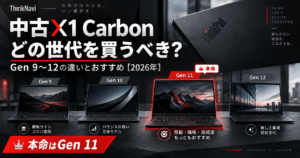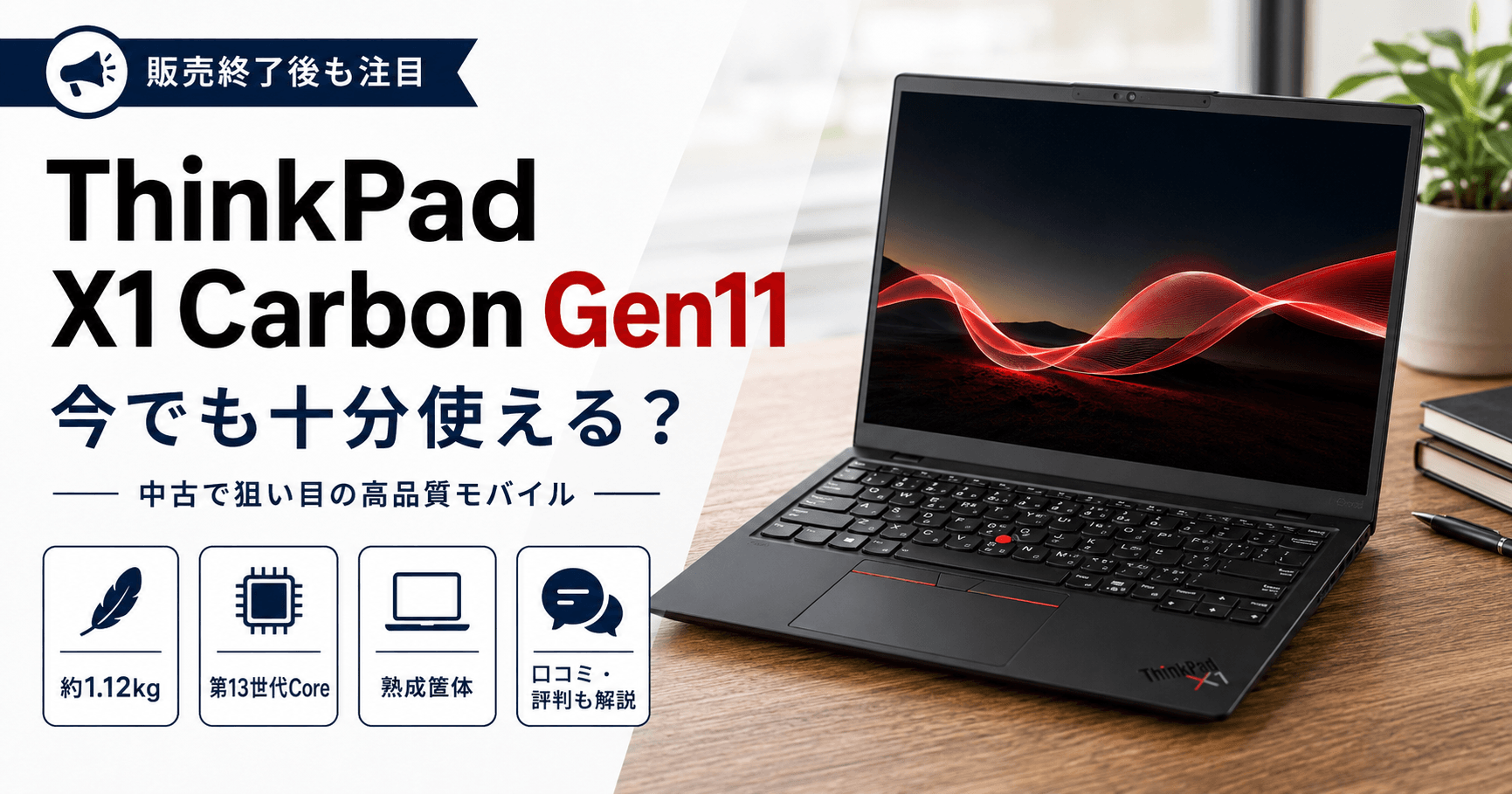
ThinkPad X1 Carbon Gen11は、2023年に登場したX1 Carbonの第11世代モデルです。
第13世代Intel Coreを搭載し、約1.12kgの軽量ボディ、使いやすいキーボード、豊富な接続端子など、X1 Carbonらしい完成度の高さが魅力です。
現在はLenovo公式ストアで購入できる現役モデルではなく、中古品やAmazonの在庫などから探す世代になりました。Lenovo公式の商品ページも現在は「該当する情報はありません」と表示されています。
しかしThinkNaviでは、Gen11は2026年現在でもOfficeやWeb中心なら十分現役で使えるモデルだと考えています。
この記事ではLenovo公式のPSREFをもとに、CPU、メモリ、ディスプレイ、バッテリーなどの仕様を保存版として整理。さらに国内外の実機レビューやユーザーの口コミ、Gen12との違い、中古で失敗しない選び方まで詳しく解説します。
\ 現在の中古価格・取扱状況をチェック! /
安さ重視ならメルカリ、保証付きならAmazonの中古や整備
Gen11はどんなモデル?
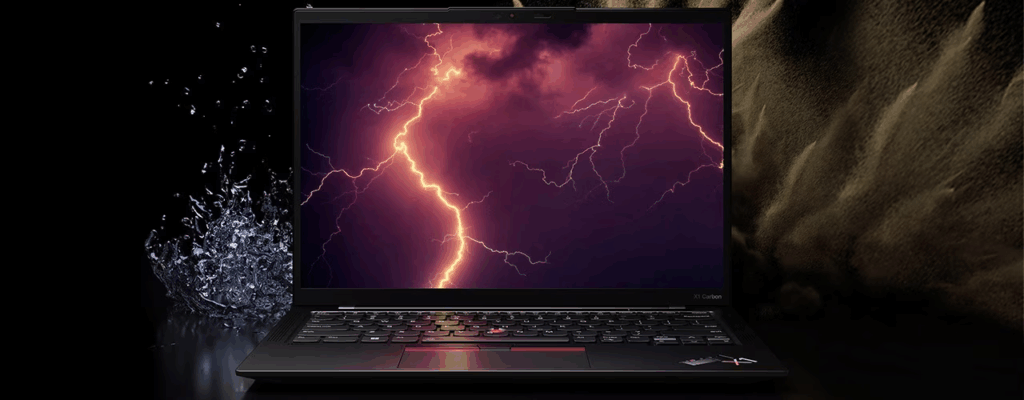
ThinkPad X1 Carbon Gen11は、2023年4月に国内発売された14型プレミアムモバイルノートです。
Lenovoは当時、第13世代Intel Core、16:10ディスプレイ、最大1080p MIPIカメラ、4基のマイクなどを特徴として紹介していました。発売時価格は301,070円からと、X1 Carbonらしいプレミアム価格でした。
現在は新品をLenovo公式で選ぶモデルではなく、Amazonやメルカリ、中古PCショップを中心に探すモデルです。
しかし、
- 約1.12kg
- 第13世代Core
- 最大64GBメモリ
- Thunderbolt 4×2
- USB-A×2
- HDMI
- Wi-Fi 6E
- 4G・5G対応構成
- 2.8K OLED対応
など、基本仕様は今でも十分実用的です。
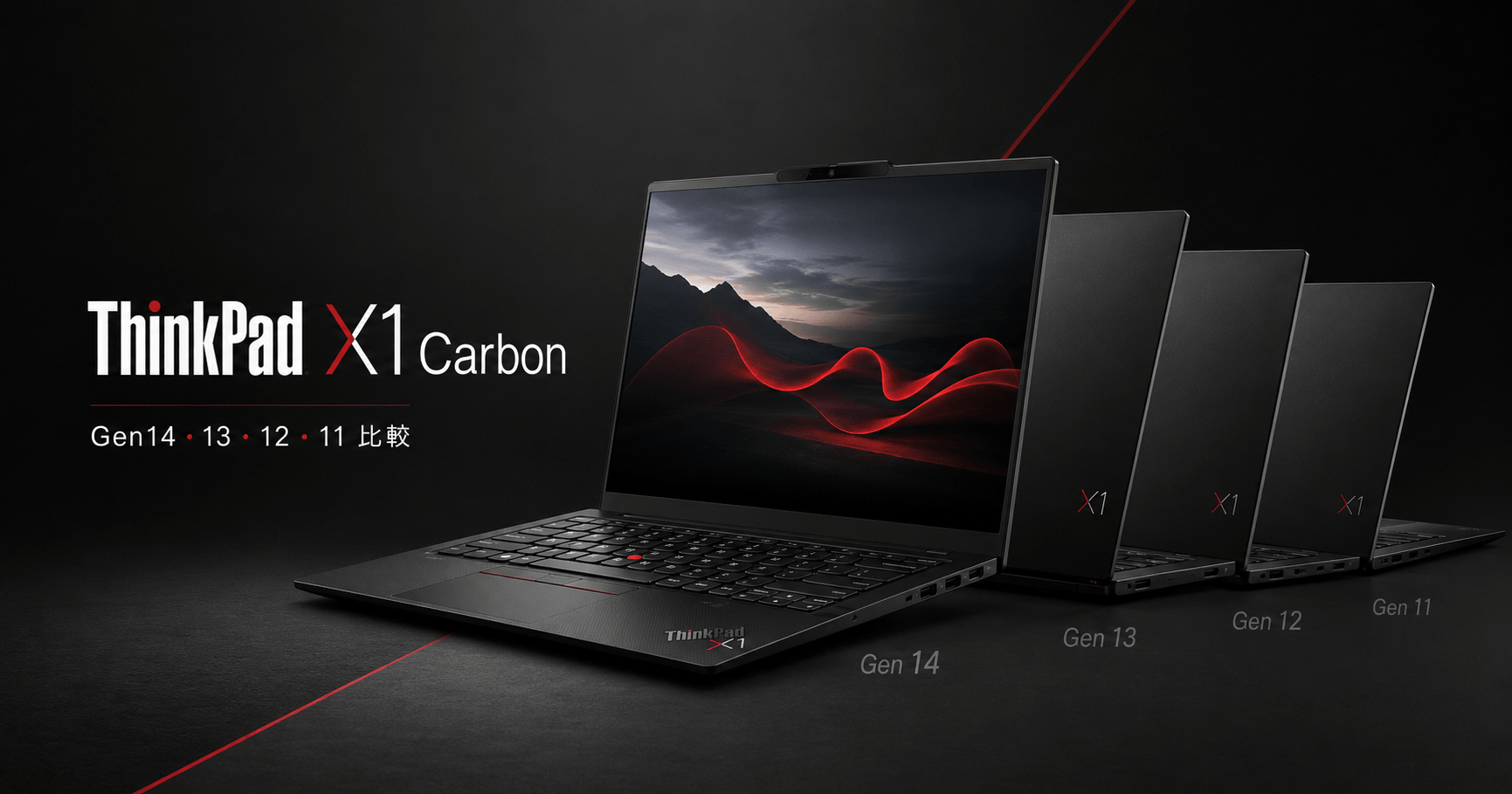
X1 Carbon Gen11・12・13・14をまとめて比較したい方は、ThinkPad X1 Carbonの世代比較も参考にしてください。
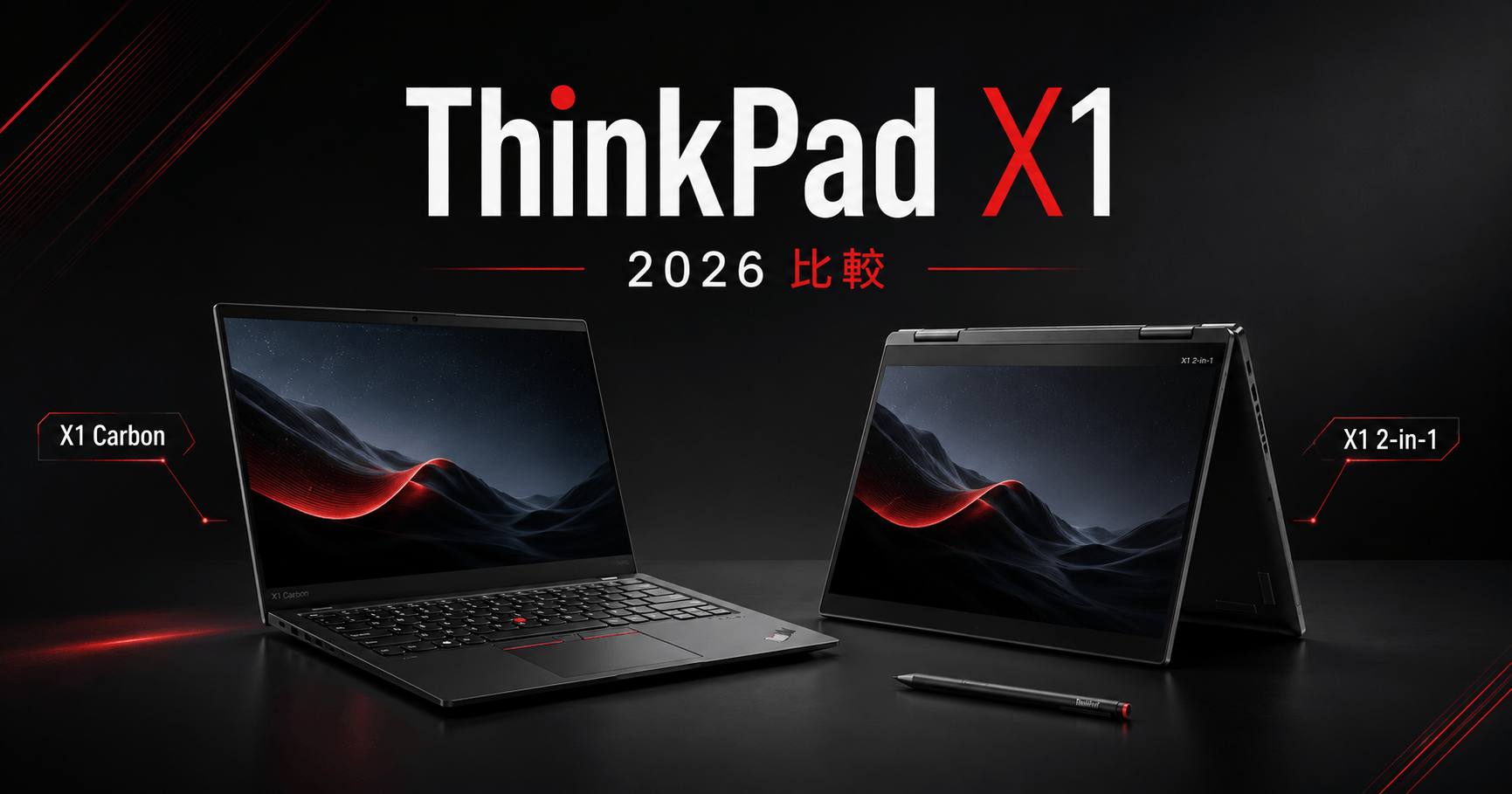
Carbonだけでなく2-in-1も含めて検討している場合は、ThinkPad X1シリーズの選び方で整理しています。
ThinkNaviの結論
2026年にX1 Carbon Gen11を検討するとき、
「3年前のCPUで大丈夫?」
と心配する人もいるでしょう。
ThinkNaviでは、そこはあまり心配しなくてもよいと考えています。
Word、Excel、PowerPoint、Webブラウザ、メール、Teamsなどの一般的な用途なら、さらに古い第11世代Core(Tiger Lake)を搭載するX1 Carbon Gen9でも、まだ実用になる性能があります。
それを考えれば、第13世代Coreを搭載したGen11は、
「まだ使える」というより、Office用途なら性能に十分余裕がある世代
です。
そのため中古Gen11では、Core i5かCore i7かというCPU差より、
価格、メモリ、ディスプレイ、バッテリー劣化、外装状態
を重視したほうがよいでしょう。
ただし、Gen11にはもうひとつ重要な判断基準があります。
Gen12との価格差です。
Gen12ではCore Ultraへの移行だけでなく、筐体そのものが刷新されています。
そのため中古価格がほとんど同じならThinkNaviではGen12を選びます。
逆にGen11が数万円安く、状態の良い個体が見つかるなら、Gen11は非常にコストパフォーマンスの高い選択肢です。
これが2026年にGen11を選ぶ基本的な考え方です。
Gen11の主な仕様
販売終了後も情報が残るように、Lenovo PSREFをもとにGen11のプラットフォーム仕様を整理します。
Gen11のMachine Typeは21HM / 21HNです。Lenovoのサポートページでも現在確認できます。
| 項目 | X1 Carbon Gen11 |
|---|---|
| 発売 | 2023年 |
| Machine Type | 21HM / 21HN |
| CPU | 第13世代Core i5 / i7 |
| CPU系統 | U / Pシリーズ |
| GPU | Intel Iris Xe |
| メモリ | 16 / 32 / 64GB |
| メモリ | LPDDR5 / LPDDR5x |
| SSD | 最大2TB |
| SSD規格 | M.2 2280 PCIe 4.0 |
| 画面 | 14型・16:10 |
| 解像度 | WUXGA / 2.2K / 2.8K OLED |
| カメラ | 720p / FHD / FHD+IR |
| Wi-Fi | Wi-Fi 6E |
| WWAN | 4G / 5G構成あり |
| USB-C | Thunderbolt 4×2 |
| USB-A | USB 3.2 Gen1×2 |
| HDMI | 最大4K/60Hz |
| バッテリー | 57Wh |
| 重量 | 約1.12kg~ |
PSREFは中古ThinkPadを購入するときにも非常に役立ちます。特に商品説明が簡略化されている場合は、型番と照合して確認するのがおすすめです。
CPUとメモリ
第13世代Coreを搭載
Gen11では、第13世代Intel CoreのUシリーズとPシリーズが設定されています。
PSREFに記録されているCPUは次のとおりです。
| CPU | コア/スレッド | 最大クロック |
|---|---|---|
| Core i5-1335U | 10C / 12T | 4.6GHz |
| Core i5-1345U | 10C / 12T | 4.7GHz |
| Core i5-1340P | 12C / 16T | 4.6GHz |
| Core i7-1355U | 10C / 12T | 5.0GHz |
| Core i7-1365U | 10C / 12T | 5.2GHz |
| Core i7-1360P | 12C / 16T | 5.0GHz |
| Core i7-1370P | 14C / 20T | 5.2GHz |
一見するとPシリーズのほうが高性能に見えます。
しかし、中古Gen11ではPシリーズを無理に狙う必要はないとThinkNaviでは考えています。
Uシリーズがおすすめ
これはGen11独自の重要なポイントです。
NotebookcheckがCore i7-1370P搭載機をテストしたところ、瞬間的な性能は高いものの、薄型のX1 Carbonでは持続負荷時に消費電力を抑える必要があり、長時間のマルチコア性能ではCore i7-1365U搭載機を下回るケースがありました。
つまり、
「Pシリーズだから必ず速い」
とは限りません。
X1 Carbonは高負荷処理を長時間行うワークステーションではなく、軽量モバイルPCです。
Office、Web、Teams、軽い画像編集などが中心なら、
Core i5-1335U / 1345U
Core i7-1355U / 1365U
あたりがGen11らしい使い方に合っています。
中古価格が同程度なら、ThinkNaviでは高価なPシリーズよりUシリーズを優先します。
最大64GBメモリ
Gen11では16GB、32GBに加えて最大64GBメモリが設定されています。
メモリはすべてシステムボードに直接実装され、増設スロットはありません。
そのため中古ではCPU以上にメモリ容量を確認したいところです。
OfficeやWeb中心なら16GBでも十分使用できます。
ただし、
- ブラウザの大量タブ
- Teams
- Photoshop
- RAW現像
- 開発環境
- 仮想マシン
などを使うなら32GBのメリットは大きくなります。
ThinkNaviなら価格差が小さければ、
Core i7+16GBよりCore i5+32GB
を優先します。
Gen12の記事と同じ考え方です。
SSDは最大2TB
SSDはM.2 2280 PCIe 4.0 x4。
PSREFでは256GB、512GB、1TB、2TBが設定され、スロットは1基です。
メモリと異なり、SSDは交換可能です。
そのため中古では512GBでも大きな問題ではありません。
容量が不足したら後から交換できるので、SSD容量よりもメモリやディスプレイなど変更できない部分を優先したほうがよいでしょう。
ディスプレイ
Gen11はディスプレイの選択肢が非常に多いモデルです。
PSREFには5種類が記録されています。
| パネル | 解像度 | 輝度 | 色域 |
|---|---|---|---|
| IPS | 1920×1200 | 400nit | 100% sRGB |
| IPS タッチ | 1920×1200 | 400nit | 100% sRGB |
| Privacy Guard | 1920×1200 | 500nit | 100% sRGB |
| IPS | 2240×1400 | 300nit | 100% sRGB |
| OLED | 2880×1800 | 400nit | 100% DCI-P3 |
すべて14型16:10です。
中古の商品ページでは「14型液晶」としか書かれていないケースもあるため、解像度まで確認しましょう。
WUXGAが本命
仕事用として中古Gen11を探すなら、ThinkNaviの第一候補はWUXGAの400nit IPSです。
1920×1200で100% sRGB、低消費電力パネルとなっており、文章作成やWeb、Officeには十分な画質です。
14型では解像度とのバランスもよく、バッテリー消費を抑えやすいのもメリット。
中古モバイルPCとして長時間持ち歩く用途には最も扱いやすい構成です。
2.2Kも狙い目
2.2K IPSは2240×1400、100% sRGB。
WUXGAより高精細ですが、輝度は300nitです。
既存記事で紹介していた売り切りモデルも、この2.2Kディスプレイを搭載していました。
中古で価格が同じなら候補になりますが、屋外や明るい場所で使う機会が多いなら400nit WUXGAのほうが使いやすい場合もあります。
「2.2KだからWUXGAより必ず上」という単純な関係ではありません。
OLEDは画質重視
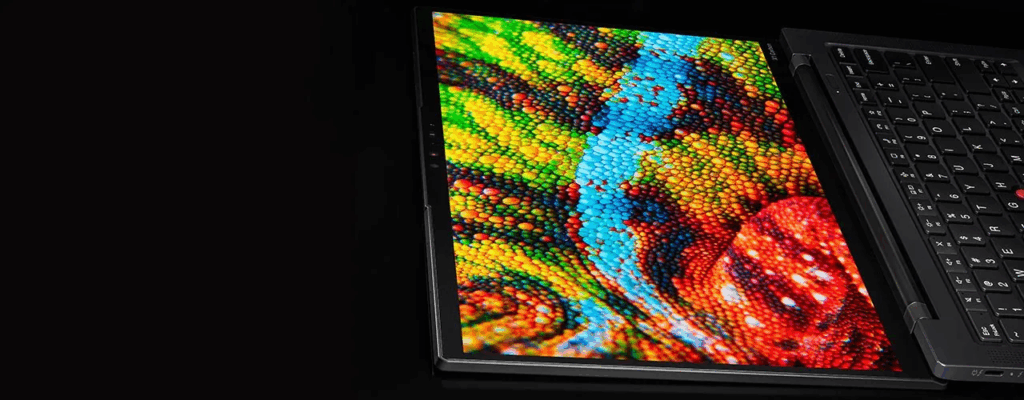
2.8K OLEDは2880×1800、100% DCI-P3。
DisplayHDR True Black 500にも対応します。
Notebookcheckの測定でもOLEDモデルは約427nit、Display P3をほぼ100%カバーし、黒の表現やコントラストは高く評価されています。
写真や映像を見るなら非常に魅力的です。
ただし中古Gen11では、OLEDを選ぶ前にバッテリーとのトレードオフを理解しておきましょう。
軽さと筐体
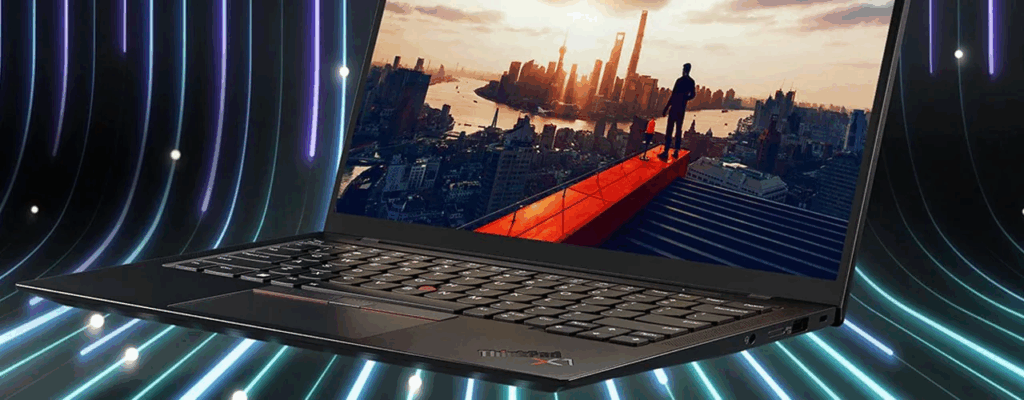
Gen11の重量は約1.12kgから。
サイズは720pカメラモデルで、
315.6×222.5×14.96mm
その他のカメラ構成では厚さ15.36mmです。
天板にはカーボンファイバー、底面にはアルミニウムを採用。
PSREFではMIL-STD-810H military test passedと記載されています。
記事では「MIL規格準拠」より、
「MIL-STD-810Hに基づくテストをクリア」
程度の表現にしておくのが正確でしょう。
熟成された筐体
ここはGen12とは違う、Gen11ならではのThinkNavi評価です。
Gen11は筐体を大きく刷新した世代ではありません。
大手PCレビューサイトのNotebookcheckもGen11について、基本的には第13世代Coreへ更新した小規模なアップデートと評価しています。
一方、次のGen12では「3年ぶりの大幅刷新」が行われています。
つまりGen11は、
Gen9以降続いてきたX1 Carbonの設計を熟成させた最終世代
と見ることができます。
最新感ではGen12に負けます。
しかし、
大きく設計を変えず、長く改良されてきたX1 Carbonを中古で安く購入する
という意味では、Gen11ならではの魅力があります。
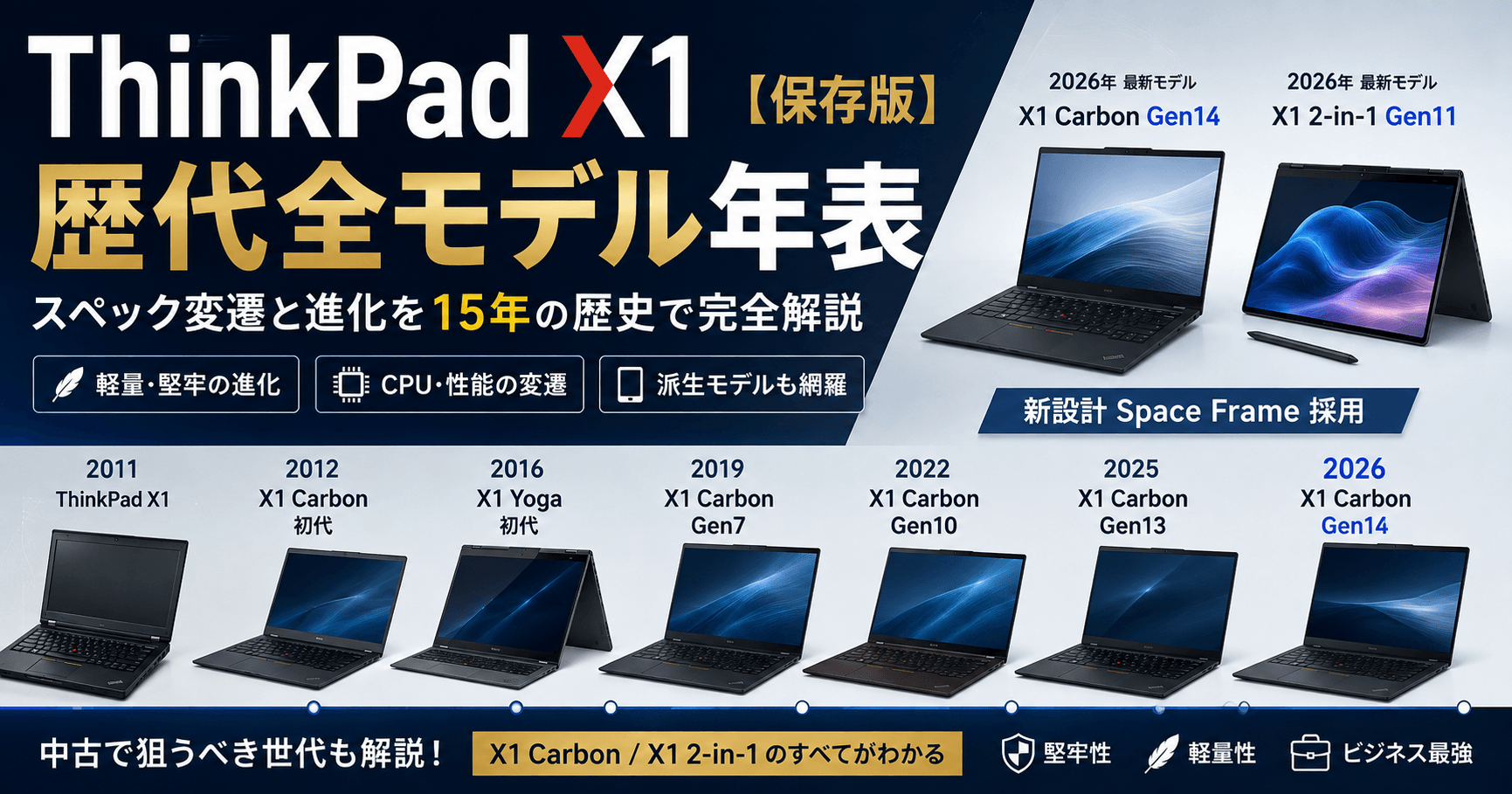
歴代X1 Carbonの設計変遷については、ThinkPad X1歴代モデル年表でもまとめています。
キーボード
Gen11もThinkPadらしい6列キーボードとTrackPointを搭載しています。
PSREFではキーボード自体を吸気構造として利用する「air intake design」が記載されています。
TrackPadはガラス表面で、サイズは110×56mmです。
海外レビューでもキーボードは非常に高く評価されています。
Tom’s HardwareはThinkPadのキーボードをノートPCの中でも非常に優れたものと評価し、Gen11についても十分なキーストロークと明確なフィードバックを長所として挙げています。
中古ノートPCはスペックだけなら安いモデルが多数あります。
それでもX1 Carbon Gen11を選ぶ理由のひとつが、毎日長時間文字を入力するための道具としての完成度です。
カメラと音声
カメラは構成によって、
- 720p
- FHD 1080p
- FHD+IR
- FHD+IR MIPI
が設定されています。
上位構成ではComputer Visionにも対応します。
音声面では2Wウーファー×2+0.8Wツイーター×2の4スピーカー構成でDolby Atmos対応。
マイクは360度対応のクアッドマイクアレイで、Dolby Voiceにも対応しています。
既存記事にあった「コミュニケーションバー搭載」という表現は削除してよいと思います。
Gen12で目立つようになった突起型のCommunication Barとはデザインが異なるため、Gen11ではFHDカメラや4マイクという機能そのものを説明するほうが分かりやすく正確です。
接続端子
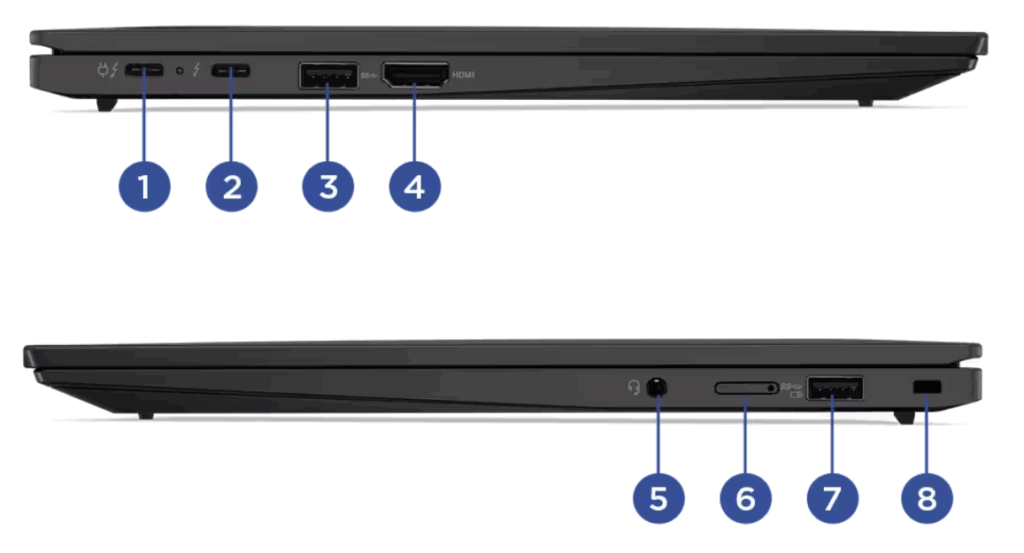
左側面
- USB4(Thunderbolt™ 4 対応)
- USB4(Thunderbolt™ 4 対応)
- 電源供給・データ転送・映像出力に対応。最大40Gbpsの高速通信で、外付けSSDや4Kモニターも快適に利用可能。
- USB 3.2 Gen 1(Powered USB)
- 電源オフ時でもスマートフォンなどの充電が可能。
- HDMI出力端子
- 会議室のプロジェクターや外部ディスプレイに直接接続できます。
- 変換アダプター不要でスムーズにプレゼンが行えるのは、現場ユーザーにとって大きな安心ポイントです。
右側面
- マイクロホン/ヘッドホン・コンボジャック
- 外部マイク・ヘッドセット両対応。オンライン会議や授業配信にも最適。
- Nano SIMスロット(オプション)
- 5G Sub-6/4G LTE通信に対応。外出先や出張中でもネット接続が可能です。
- USB 3.2 Gen 1ポート
- マウスやUSBメモリなど、従来のUSB-A機器をそのまま利用可能。
- USB-C中心のノートが増える中、このポートの存在は意外と重宝します。
- セキュリティ・キーホール
- オフィスやカフェなど公共の場でも盗難対策が可能です。
Gen11は薄型モバイルPCながら端子がかなり充実しています。
- Thunderbolt 4 / USB4 ×2
- USB-A 5Gbps ×2
- HDMI
- 3.5mmオーディオ
- Nano SIM ※対応構成
という構成です。
Thunderbolt 4は40Gbps、Power Delivery 3.0、DisplayPort 1.4aに対応。
HDMIは最大4K/60Hzです。
最近の薄型PCではUSB-Cだけという製品も珍しくありません。
Gen11ならUSBメモリ、マウス、HDMIプロジェクターなどを変換アダプターなしで接続できます。
中古でも古さを感じにくい部分です。
一方、SDカードリーダーと有線LAN端子はありません。
通信とWWAN
無線LANはIntel Wi-Fi 6E AX211。
PSREFではBluetooth 5.1と記載されています。
WWANについては、
- Fibocom L860-GL-16:4G LTE
- Fibocom FM350-GL:5G Sub-6
などの構成が用意されていました。
また「WWAN upgradable」のアンテナ準備済みモデルも存在します。
ここは中古購入時に注意してください。
「5G対応可能」と「5Gモジュールが実際に搭載されている」は別です。
メルカリなどでSIMスロットが見えても、WWANモジュールが搭載されているとは限りません。
モバイル通信を使いたい場合は製品番号かデバイス情報まで確認するのがおすすめです。
バッテリー
バッテリー容量は57Wh。
65W ACアダプター使用時にはRapid Chargeに対応し、所定条件では約1時間で最大80%まで充電できます。
PSREFでは最大構成として、
- MobileMark 25:約13.95時間
- JEITA 2.0:約28.5時間
- ローカル動画:約22.9時間
という値が掲載されています。
ただし最大28.5時間という数字は、Core i5-1345U+WUXGA非タッチ+省電力設定で測定した公称値です。
実際のPC利用ではもっと短くなります。
Lenovo公式に掲載された実機検証では、PCMark 10 Modern Officeで約9時間41分という結果でした。
Tom’s HardwareのWUXGA系レビュー機では13時間45分を記録しており、Uシリーズ+IPS構成の電池持ちは高く評価されています。
OLEDは電池に注意
一方でOLED+Pシリーズでは状況が大きく変わります。
NotebookcheckではCore i7-1370P+OLED構成でWi-Fiテスト約6時間29分。
同媒体のCore i7-1365U+IPS構成は約14時間でした。
これはかなり大きな差です。
もちろんCPUと液晶が同時に異なるので「OLEDだけが原因」とは言えませんが、
Gen11は構成によってバッテリー特性が大きく変わる
ということは分かります。
中古でモバイル性能を重視するなら、
Uシリーズ+WUXGA IPS
がThinkNaviのおすすめです。
Gen12との違い
2026年にGen11を買うなら、最大の比較対象はGen12です。
| 項目 | Gen11 | Gen12 |
|---|---|---|
| 発売 | 2023 | 2024 |
| CPU | 第13世代Core | Core Ultra |
| NPU | なし | Intel AI Boost |
| 筐体 | 従来設計 | 新筐体 |
| 重量 | 約1.12kg~ | 約1.08kg~ |
| 奥行き | 222.5mm | 214.75mm |
| TrackPad | 110mm幅 | 120mm幅 |
| 最大メモリ | 64GB | 64GB |
| OLED | 2.8K 60Hz | 2.8K 120Hz |
Gen12ではCPUがCore Ultraに変わり、NPUを搭載。
さらに筐体が刷新され、本体の小型化、大型TrackPad、120Hz OLEDなどへ進化しました。
そのため、
中古価格差が小さいならGen12
というのがThinkNaviの基本評価です。
一方、WordやExcel、Web中心の処理性能という点ではGen11でも十分。
Gen11が明確に安ければ、Gen12との差額を払う必要がない人も多いでしょう。
Gen12については、X1 Carbon Gen12レビューで詳しく解説しています。
口コミ・評判
Gen11は発売から3年以上経過し、国内外で多くの実機レビューや長期使用レポートが蓄積しています。
全体を見ると、
軽さ・筐体・キーボード・接続性は高評価。CPU性能とバッテリーは構成によって評価が変わる
という傾向があります。
軽さは今でも高評価
Tom’s HardwareはGen11について、ビルドクオリティ、性能、バッテリー、入力デバイスを高く評価しています。
特にカーボンファイバーと金属を使った筐体について、非常に剛性感が高いとしています。
2026年8月にもRedditでは、中古Gen11を約460ドルで購入したユーザーが、筐体品質、キーボード、携帯性、デザインを高く評価する投稿をしています。
販売終了から時間が経っても中古ユーザーが増えているのは、このシリーズならではでしょう。
キーボードも好評
Gen11のキーボードも海外レビューでは一貫して評価が高い部分です。
Tom’s HardwareはThinkPadキーボードをノートPCの基準的存在として高く評価。TechRadarなどのレビューでも、長時間入力しやすいキーボードが長所として挙げられています。
WordやExcel、文章作成を中心に使うなら、単純なCPU性能よりも毎日触れる入力環境のほうが満足度に影響することがあります。
OLEDは画質が魅力
OLEDモデルの画質についても評判は良好です。
約1年間使用したRedditユーザーは、2.8K OLEDの深い黒と映像品質、スピーカーの音質を高く評価しています。
一方、OLEDモデルは電池持ちで不利になる可能性があります。
中古では「OLEDだから上位でお得」と単純に判断せず、自分の用途に合うか考えましょう。
CPUはU系が無難
Gen11の評価で特に注意したいのがCPUです。
Core i7-1370PなどPシリーズはスペック上のコア数が多い一方、薄型筐体では持続的にその性能を引き出しにくいという測定結果があります。
the比較もGen11について、絶対的なCPU性能の高さより、「一般的な作業を安定して行うモバイルPC」に向くと評価しています。
ThinkNaviとしても同じ考えです。
中古では最高スペックを狙うより、
Core i5 / i7のUシリーズ+状態の良い個体
を探すほうがGen11らしい選び方だと思います。
中古での選び方
X1 Carbon Gen11を中古で購入するなら、次の項目を確認しましょう。
- Machine Typeが21HM / 21HNか
- メモリが16GB / 32GB / 64GBか
- CPUがUシリーズかPシリーズか
- WUXGA / 2.2K / OLEDのどれか
- バッテリー劣化
- BIOS Supervisor Password
- キーボード配列
- WWANモジュールの有無
- ACアダプター
- 液晶や外装の状態
特にメモリは後から増設できません。
また、中古ThinkPadでは企業で使用されていたPCが流通することも多いため、BIOS Supervisor Passwordが解除されているかも重要です。
そしてGen11ではもうひとつ、
Gen12との価格差を確認する
ことを忘れないでください。
PSREFで型番確認
Gen11のMachine Typeは、
21HM / 21HN
です。Lenovoの現在のサポートページでも確認できます。
中古販売ページに「X1 Carbon Gen11」としか書かれていない場合は、底面ラベルや製品番号を確認しましょう。
PSREFにはCPU、メモリ、SSD、ディスプレイ、WWANなど、販売時に存在した仕様が記録されています。
販売終了した製品では、当時のLenovo販売ページから徐々に情報が消えていきます。
実際、現在のLenovo公式Gen11製品ページでは「該当する情報はありません」「現在表示できる情報はありません」と表示されています。
そのためThinkNaviでは、PSREFに残っている主要仕様をこの記事にも保存しています。
この部分が、資産記事としてかなり重要です。
おすすめ構成
2026年にThinkNaviが中古Gen11を探すなら、第一候補は、
Core i5 / i7 Uシリーズ
+32GB
+WUXGA IPS
です。
OfficeやWeb中心ならCPU性能は十分。
WUXGAはバッテリーとのバランスがよく、32GBなら数年間使いやすい構成です。
予算をさらに抑えるなら、
Core i5 Uシリーズ+16GB+WUXGA
でも問題ありません。
一方、ThinkNaviでは中古Gen11でCore i7-1370Pを積極的に探す必要はないと考えます。
高負荷を長時間かける用途なら、そもそも薄型のX1 Carbon以外を検討するほうがよい場合があります。
ThinkNaviの優先順位
中古Gen11なら、
32GBメモリ
↓
良好なバッテリー
↓
WUXGA IPS
↓
外装・キーボード状態
↓
CPUグレード
くらいの順番で見てもよいと思います。
CPUのi5 / i7だけで判断しないことがポイントです。
購入先
現在のGen11は中古市場が中心です。
Amazonでは販売店の中古品や整備済み品、新品在庫が残っている場合があります。
一方、価格重視ならメルカリも候補です。
企業払い下げや個人所有品などから、32GBモデルが割安で見つかることがあります。
\ 現在の中古価格・取扱状況をチェック! /
安さ重視ならメルカリ、保証付きならAmazonの中古や整備
よくある質問
- 2026年でも使える?
-
はい。
Word、Excel、PowerPoint、Web、メールなどが中心なら十分現役です。
ThinkNaviではさらに古いTiger Lake世代でも軽いOffice用途なら実用的だと考えており、第13世代CoreのGen11なら性能不足を過度に心配する必要はありません。
- 16GBでも大丈夫?
-
OfficeやWeb中心なら16GBでも十分です。
ただしメモリは増設できません。
ブラウザのタブを大量に開く、TeamsとOfficeを同時に使う、写真編集なども行うなら32GBをおすすめします。
- Gen12とどちら?
-
価格差で判断するのがおすすめです。
Gen12はCore Ultra、新筐体、120Hz OLEDなどへ進化しているため、価格差が小さければGen12を選びます。
一方、Gen11が数万円安いなら、Office用途ではGen11でも十分なのでコストパフォーマンスは高くなります。
- OLEDがおすすめ?
-
画質を重視するなら魅力的です。
ただし中古では画面状態とバッテリー駆動時間に注意してください。
仕事用モバイルPCとして使うならThinkNaviではWUXGA IPSを優先します。
- i5とi7ならどちら?
-
一般的な用途ならCore i5で十分です。
中古ではi7という名前より、
メモリ容量、バッテリー、液晶、個体状態
を優先することをおすすめします。
まとめ
ThinkPad X1 Carbon Gen11は、2023年に登場した第13世代Core搭載モデルです。
現在はLenovo公式で購入するモデルではありませんが、2026年でもOfficeやWebを中心とした用途なら十分現役です。
約1.12kgの軽量ボディ、最大64GBメモリ、Thunderbolt 4×2、USB-A×2、HDMI、Wi-Fi 6E、4G / 5G対応構成など、モバイルPCとして必要な基本仕様も揃っています。
Gen11の面白さは、
最新ではないことが、そのまま弱点ではない
ところです。
Gen12のような新筐体やCore Ultraはありません。
しかしGen9以降の設計を熟成させた世代であり、文字入力、携帯性、端子類などX1 Carbonの基本的な使いやすさは高いレベルにあります。
ThinkNaviでは中古Gen11を、
「性能で選ぶPCではなく、価格と状態で選ぶX1 Carbon」
と考えています。
Gen12との価格差が小さければGen12。
Gen11がしっかり安ければGen11。
これが最もシンプルな選び方です。
中古で探すなら、まずUシリーズ+32GB+WUXGA IPSを第一候補にして、バッテリーや外装状態まで確認してみてください。
Gen11・12・13・14をまとめて比較したい方は、ThinkPad X1 Carbonの世代比較も参考にしてください。
\ 現在の中古価格・取扱状況をチェック! /
安さ重視ならメルカリ、保証付きならAmazonの