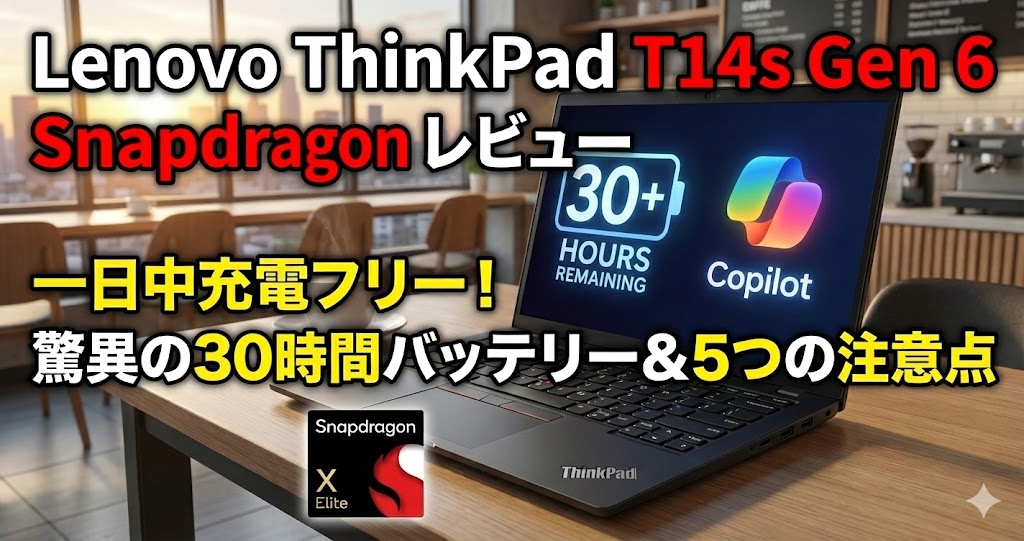
ThinkPad T14s Gen6 Snapdragonは、PC業界に衝撃を与えた「Copilot+ PC」の第一弾として登場したビジネスモバイルPCです。
最大の特徴は、「WindowsノートPC史上、最強クラスのバッテリー持ち」です。 著名メディアPC Magのビデオ再生テストでは、なんと「30時間以上」という驚異的な記録を叩き出し、実務利用でも「1日18時間働いても充電器不要」という報告があるほど。これは競合するMacBookや最新のIntel(Lunar Lake)版すら凌駕する、「電源の呪縛」から解放される唯一のマシンです。
しかし、手放しで全員におすすめできるわけではありません。 徹底的なリサーチの結果、購入前に必ず確認すべき「5つの注意点」が浮き彫りになりました。
- Googleドライブ(PC版)非対応: エクスプローラーで直接扱えません。
- 特殊なSSD規格(2242): 一般的なSSDより短く、市販品が少ないため増設困難です。
- 充電中のファン音: バッテリー時は無音ですが、充電中は低負荷でもファンが回ります。
- 周辺機器の相性: 古いプリンタや特定のオーディオ機器が動かない場合があります。
- ゲームは苦手: Valorantなどアンチチート採用ゲームは起動しません。
これらさえクリアできれば、本機は「最強のモバイル相棒」になります。 本記事では、国内外の主要メディアとユーザーレビューを徹底統合し、カタログスペックには載っていない「リアルな実力」と「失敗しない選び方」を解説します。
ソフトウェア互換性重視の方は、Intel/AMDモデルをご検討ください!
\ 最新価格・構成を公式で確認 /
5つの特徴
Snapdragon X Eliteによる圧倒的なAI性能、約1.24kgの軽さ、そして異次元のバッテリーライフ。ビジネスでもクリエイティブでも“1台で完結するモバイル性能”が最大の魅力ですが、「互換性」については正しい理解が必要です。
実働でMacBook超えの電池持ち
これが本機を選ぶ最大の理由です。各メディアのテスト結果は圧巻の一言。
- PC Mag: 動画再生テストで30時間以上
- Notebookcheck: Wi-Fi閲覧テストで22.5時間(Intel版より長い)
- TechRadar: 実務利用で16〜18時間連続稼働を確認
「Chromeタブを50個開き、SlackやExcelを同時起動しても、1日中バッテリーが切れなかった」という報告もあり、1泊2日の出張ならACアダプターは不要です。急速充電にも対応し、32分で50%まで回復します。
互換性は「9割OK」残りは…
Microsoftのエミュレーション技術により、Office、Chrome、Visual Studio Code、Zoomなどの主要アプリは問題なく動作します。エンジニアに必須WSL 2(Linux環境)もスムーズです。
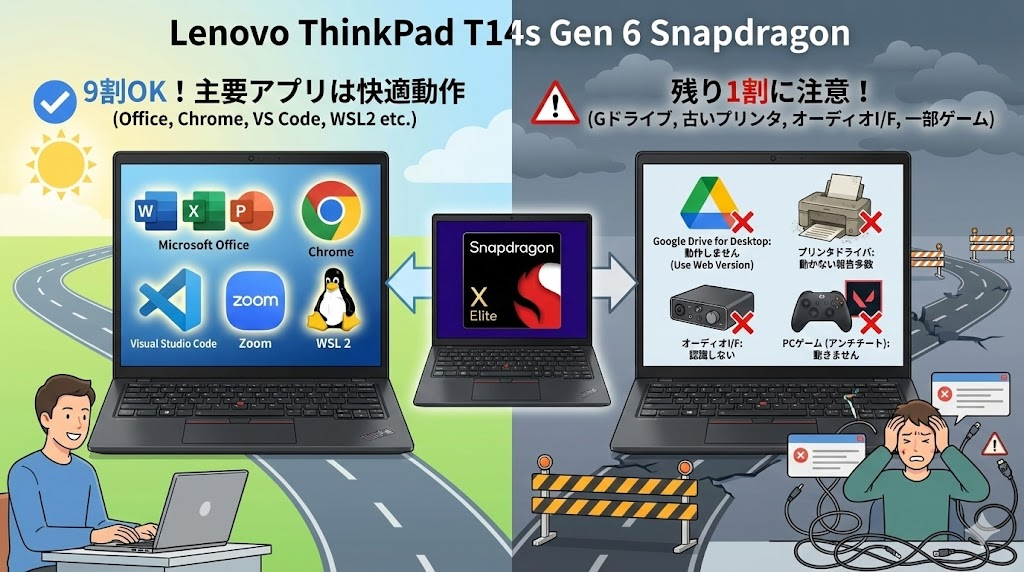
- Google Drive for Desktop(PC版ドライブ):動作しません。Web版を使う必要があります。
- プリンタドライバ:特に古い業務用プリンタやラベルプリンタで「動かない」報告多数。
- オーディオI/F:専用ドライバが必要な音楽機材は認識しないことが多いです。
- PCゲーム:Valorant等のアンチチート必須タイトルは動きません。
1.24kgの持ち出し特化
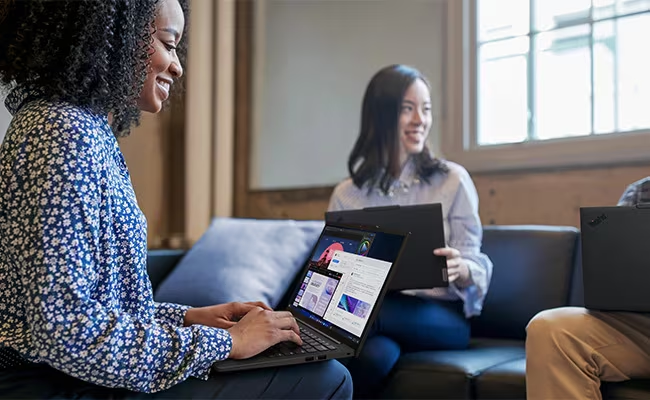
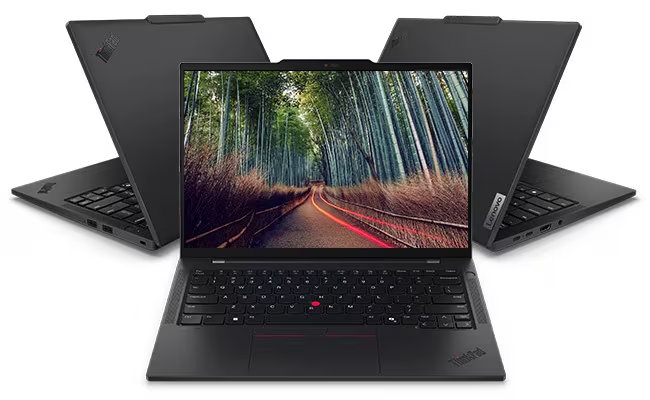
14インチで約1.24kgという軽さは、毎日の持ち運びに最適です。 筐体は「指紋が目立ちやすい」というThinkPad特有の悩みはありますが、米国軍用規格(MIL-STD 810H)をクリアした堅牢性は健在。ユーザーからは「MacBookから乗り換えたが、軽くて頑丈で満足」という声が多いです。
画面は「省電力」か「OLED」か
選べるディスプレイは主に2種類。
- 省電力IPS液晶 (WUXGA): バッテリー重視ならコレ。実測で452nitと非常に明るいですが、青色の発色が強く、正確な色再現を求めるクリエイターには不向きです。
- 2.8K OLED (有機EL): 映像美と120Hzの滑らかさを提供しますが、バッテリー持ちは短くなります。
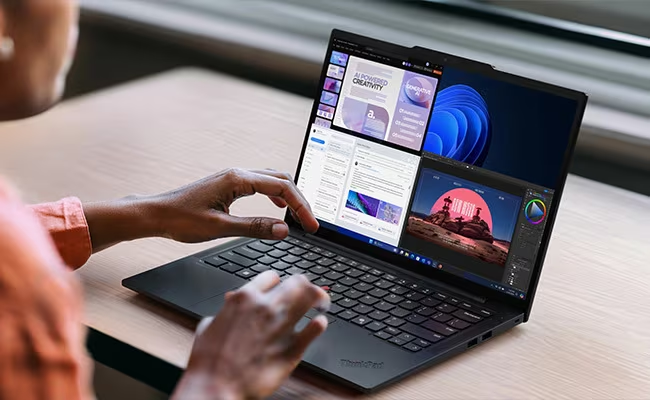
実は「最速」のSnapdragon機
同じSnapdragon X Eliteチップを搭載する「Surface Laptop 7」や「HP OmniBook X」よりも、ThinkPad T14sの方がベンチマークスコアが高いことが判明しています。 ThinkPadの優秀な冷却設計により、高負荷時でもサーマルスロットリング(熱による性能低下)を起こさず、性能を維持できるためです。
\ 最新価格・構成を公式で確認 /
製品仕様まとめ
特に注意が必要なのは「ストレージ」と「メモリ」です。SSDの規格が特殊なため、購入後の増設難易度が高くなっています。
| 製品仕様 | 内容 |
|---|---|
| 初期導入済OS* | Windows 11 Pro(ARM版) Windows 11 Home(ARM版) その他エディション選択可能 |
| プロセッサー | Snapdragon® X Elite X1E-78-100 Snapdragon® X Plus X1P-42-100 |
| セキュリティ・チップ(TPM) | あり (Discrete TPM 2.0 または Microsoft Pluton TPM 2.0) |
| その他のセキュリティ機能 | パワーオン パスワード スーパーバイザー パスワード システムマネジメント パスワード NVMeパスワード ケーブルロックスロット(2.5×6mm) |
| メモリー* | オンボード:32GB / 64GB(最大64GB) メモリースロット数:0 |
| ストレージ* | 256GB / 512GB / 1TB SSD (M.2 2242、PCIe® 4.0 x4) |
| 光学ドライブ | なし |
| ビデオ・チップ | Qualcomm® Adreno™ GPU(CPU内蔵) |
| ディスプレイ* | ・14.0型 2.8K OLED(2880×1800)、ブルーライト軽減 ・14.0型 WUXGA IPS(1920×1200)、ブルーライト軽減、省電力、非光沢・14.0型 WUXGA IPS(1920×1200、マルチタッチ10点)、ブルーライト軽減、非光沢、DBEF5 |
| インターフェース | USB4(40Gbps、Video-out対応)×2 USB 3.2 Gen1(Powered USB)×1 USB 3.2 Gen1 ×1 HDMIマイクロホン/ヘッドホン・コンボ・ジャック |
| ワイヤレスWAN* | なし(※地域により5G Sub-6 eSIMモデルあり) |
| ワイヤレスLAN | Wi-Fi 7(IEEE802.11 be/ax/ac/a/b/g/n準拠) |
| Bluetooth**** | v5.4 |
| イーサネット | なし |
| オーディオ機能 | Dolby Audio、ステレオスピーカー、デュアルマイク |
| カメラ | プライバシーシャッター付きFHD 1080p + IR(MIPI/人感検知) |
| カードスロット | なし |
| キーボード | フルサイズキーボード(6列/89キー/JIS配列)Copilotキー TrackPoint、ThinkPadクリックパッド、バックライト |
| 指紋センサー | あり(電源ボタン一体型、Match-on-Chip) |
| ポインティング・デバイス | TrackPoint + ThinkPadクリックパッド |
| 本体寸法(幅×奥行×高さ)** | 約 313.6 × 219.4 × 16.9 mm |
| 本体質量** | 約 1.24kg〜 |
| バッテリー | 3セル リチウムイオンポリマー(58Wh)固定式 |
| バッテリー駆動時間(JEITA3.0)*** | 動画:約19.3時間 アイドル:約37.4時間 |
| 本体カラー | ブラック |
インターフェース
薄型ボディに必要な端子を凝縮しています。

左側面
- nanoSIMスロット(カスタマイズ)
- 5G Sub-6(eSIM)対応モデル構成時に利用可能。
- USB 3.2 Gen1
- マウスや周辺機器の接続に最適なフルサイズUSB。
- USB 3.2 Gen1(Powered USB)
- スリープ中でも給電できるポート。スマホ充電にも便利。
- ケーブルロックスロット
- Kensington Nano Security Slot(2.5mm × 6mm)。
右側面
- USB4(40Gbps / Video-out対応) ×2
- 最大5K出力、充電、データ転送に対応する高性能USB4。
- 外付けディスプレイ・ドック接続が高速・安定。
- HDMI(最大4K/60Hz)
- 会議室でのプロジェクター・外部モニター出力に便利。
- マイクロホン/ヘッドホン・コンボジャック
- 3.5mmオーディオコンボポート。
💡 外部ディスプレイ
ThinkPad T14s Gen 6 Snapdragon は、本体ディスプレイ+最大3台の外部ディスプレイに対応しています。USB4×2ポートとHDMI 2.1を活用することで、モバイルPCながら高い拡張性を発揮します。
\ 最新価格・構成を公式で確認 /
CPUの特徴
ThinkPad T14s Gen 6 Snapdragonには、Qualcommの最新ARMプラットフォームSnapdragon X Elite または Snapdragon X Plus を搭載。AI・省電力・応答性のすべてが進化した、“次世代のCopilot+ PC” にふさわしい頭脳です。
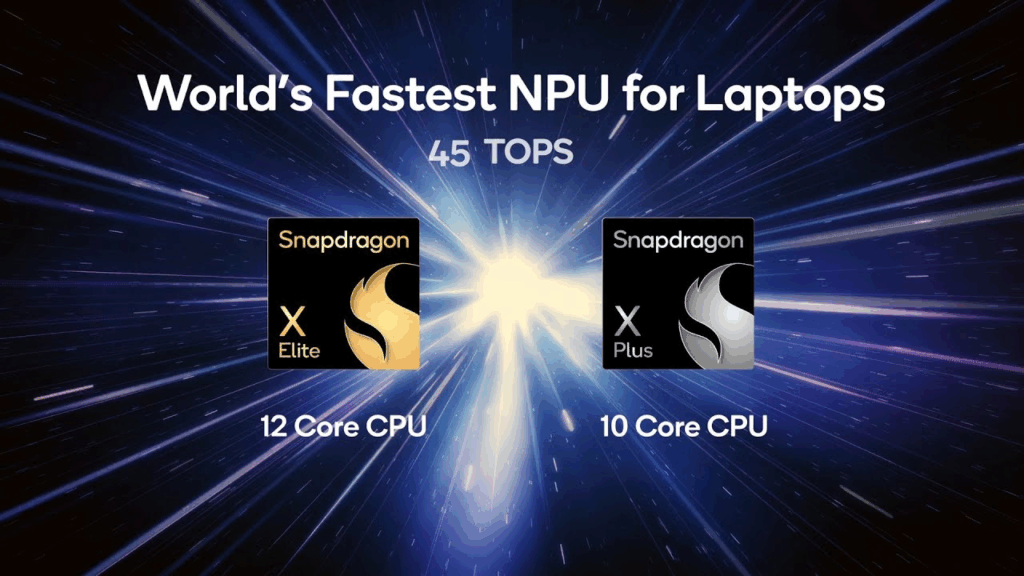
Snapdragon X Eliteの実力
ベンチマーク(Cinebench 2024)では、Apple M1 Proチップに迫るビルド速度を記録しており、数年前のIntel機からの乗り換えであれば劇的な進化を感じられます。 普段のOffice作業やブラウザベースの業務であれば、「Core Ultra 5 125H」を搭載したPCよりも高速に動作するケースが多く確認されています。
ゲームは動く?
内蔵GPU(Adreno)の性能はそこそこありますが、「互換性」の問題で多くのゲームは動きません。 特に「Valorant」や「Apex Legends」など、カーネルレベルのアンチチートプログラムを使用するゲームは起動すらしないため、ゲーミング用途は期待しないでください。「FF14」などは動く報告もありますが、あくまでビジネス機と割り切るのが正解です。
\ 最新価格・構成を公式で確認 /
おすすめ構成と選び方
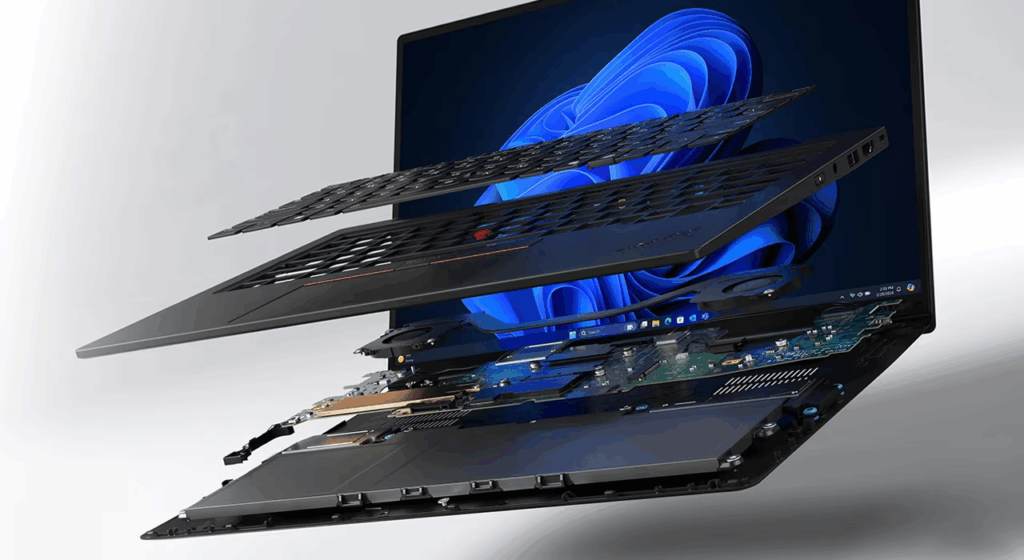
ここが最も重要なセクションです。「SSDの規格」など、購入時に迷いやすいポイントを解説します。
CPU:X Plusで十分?
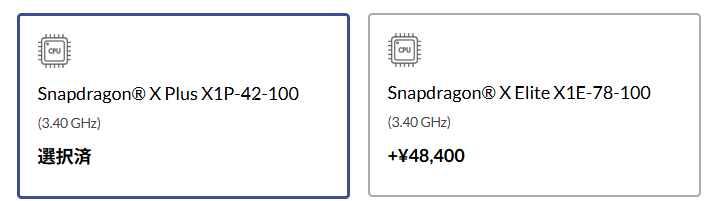
選択肢には上位の「Snapdragon X Elite」と、標準の「X Plus」があります。 Web閲覧やOffice作業が中心であれば、コスパに優れた「X Plus」でも十分快適です。NPU(AI性能)はどちらも同じ45 TOPSなので、AI機能に差はありません。動画編集などをしない限り、無理にEliteを選ぶ必要はないでしょう。
OS:HomeかProか
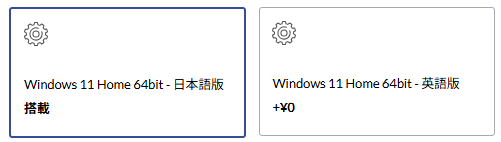
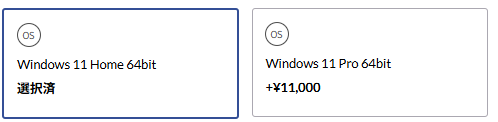
ThinkPad T14s Gen6 Snapdragonでは、以下のOS構成が選択可能です。
- Windows 11 Home 64bit – 日本語版 / 英語版(+0円): 一般的な家庭や個人利用であれば、こちらの「Home」エディションで十分です。
- Windows 11 Pro 64bit(+11,000円): ビジネス用途で「BitLockerドライブ暗号化」や「リモートデスクトップ接続のホスト機能」などが必要な場合に選択します。
※英語環境で使いたい場合は、「Windows 11 Home 64bit – 英語版」を無料で選択できます。
Officeは「なし」推奨
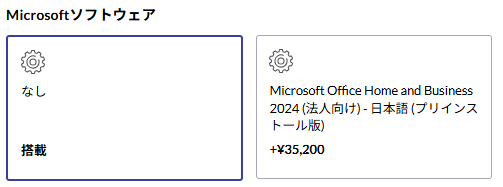

「なし」を選んで、サブスク版を契約するのが正解。
カスタマイズ画面では、プリインストール版の「Office Home & Business 2024」を選択できますが、価格は約3.5万円と高額です。
しかも、ここで追加するOffice(OEM版)は「このPC 1台限り」のライセンスです。市販のパッケージ版とは異なり、将来PCを買い替えたとしても、新しいPCに権利を移すことはできません。
ここではあえて「なし」を選択し、別途「Microsoft 365 Personal(サブスクリプション版)」をAmazonや楽天で購入することを強くおすすめします。
- 複数台で使える: PC、タブレット、スマホなど最大5台まで同時使用OK。
- 1TBクラウド付き: 写真やデータをたっぷり保存でき、スマホ連携も快適に。
- 実は安い: Amazonや楽天のセールやポイント還元を利用すれば、公式サイトで追加するより安く手に入ることが多いです。
PCが届くのを待つ必要はありません。「オンラインコード版」なら、今すぐ購入してライセンスキーを受け取れるので、新しいPCが届いた瞬間からOfficeを使えます。
【学生・教職員の方へ:ちょっと待った!】
購入する前に、所属する学校のライセンスを確認してください。 多くの大学や教育機関では「Microsoft 365 Education」という包括契約を結んでおり、在学中は無料で最新のOffice(デスクトップ版)が使えるケースが多いです。 個人で買うと二重払いになってしまうので、まずは学校のITセンターやポータルサイトをチェックしましょう。もし学校のライセンスが使えない場合のみ、
メモリ:32GB安全圏
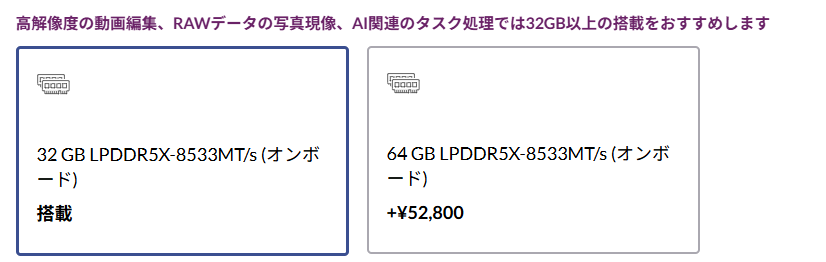
メモリは基板直付けのため、後から増設できません。 Copilot+ PCとしてのAI機能や、将来的なOSアップデート、そしてARMエミュレーションのオーバーヘッドを考慮すると、16GBでは心もとないのが本音です。長く使うなら32GBへのアップグレードを強く推奨します。
ストレージ

これが最大の注意点です。本機のSSDスロットは、一般的な「Type 2280(長い)」ではなく、小型の「Type 2242(短い)」が採用されています。 Type 2242の大容量SSDは市場に少なく、価格も割高です。「安い容量を買って、後で自分で交換しよう」と考えると、かえって高くつく可能性があります。予算が許す限り、最初から512GB以上を選択しましょう。
ディスプレイ
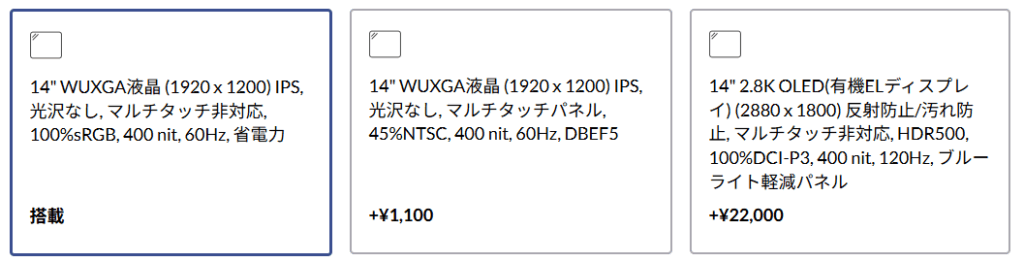
ビジネス利用なら「省電力IPS(1920×1200)」一択です。バッテリー持ちが最も良く、画面も明るく実用的です。 タッチパネル(45% NTSC)は色が薄くなる傾向があるため、指での操作が必須でない限り避けたほうが無難です。
キーボード
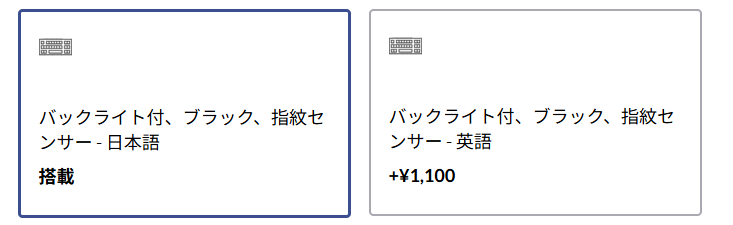
T14s Gen6 Snapdragonのキーボードはバックライト標準、指紋センサーは付きです。
- バックライト搭載
暗い場所でもキーが見やすく、夜間の作業や出張先でも快適にタイピング可能。
👉 ベネフィット:環境を選ばず集中でき、生産性が落ちません。 - ThinkPad伝統の打鍵感
適度なストロークとしっかりした反発力で、長時間の入力でも疲れにくい設計。
👉 ベネフィット:レポート作成やプログラミングなど、長文入力でも快適。 - 日本語・英語配列が選べる
普段の使用環境や入力スタイルに合わせてカスタマイズ可能。
👉 ベネフィット:ビジネス用途では日本語配列が安心、開発や海外利用が多い方は英語配列が便利。
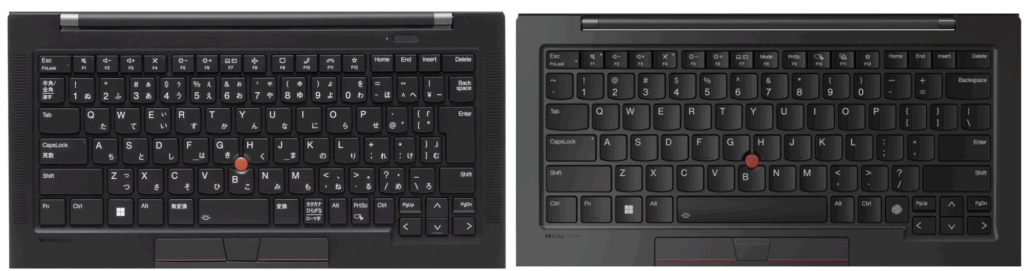
日本語キーボードと英語キーボード。
バックライトキーボードが光っている様子
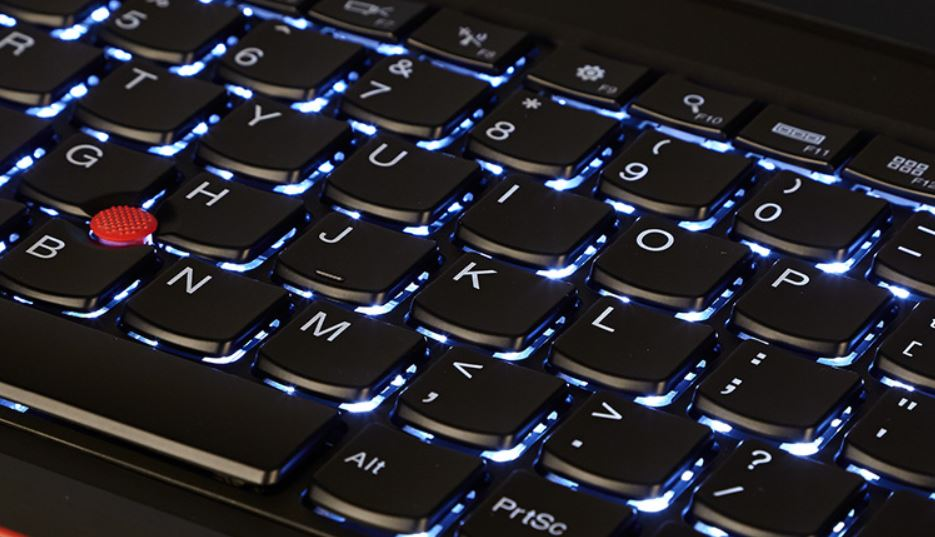
バックライト付きで視認性抜群、かつ長年支持されるThinkPadらしい打鍵感を実現。自分に合った配列を選ぶことで、「生産性」と「快適性」 をさらに高められます。
電源は「スリムGaN」一択
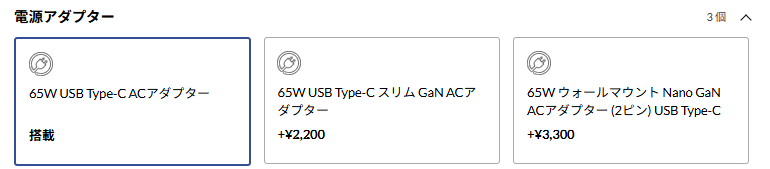
カスタマイズ画面で最も注意すべき罠がここです。 T14s Gen6の標準電源アダプターは、昔ながらの「黒いレンガ(箱型)」タイプです。 持ち運ぶには重くてかさばり、ケーブルの付け根が弱りやすいという口コミもあります。
ここで+2,200円を追加し、最新の「GaN(窒化ガリウム)」モデルへ変更することは、もはや義務と言っても過言ではありません。
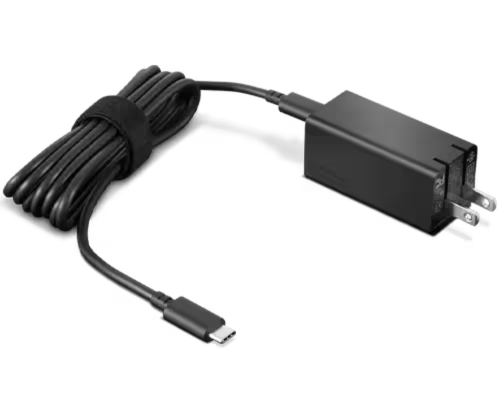
①Lenovo USB Type-C 65W ACアダプター

【据え置き用 】
特徴: 本体だけで約220g。さらに太い電源コード(約60g)が加わり総重量は約300g。持ち運びには不向きです。
ユーザーの声: 「電源部の大きさがネック」「付属品の予備として購入したが、やはり大きい」
\ ThinkNavi推奨 /
【究極のモバイル派へ】
特徴: 最新素材「GaN」採用で、標準の半分以下のわずか93g。プラグも折りたためる最強モデルです。
ユーザーの声: 「小型軽量で持ち運びが楽」「出張用カバンに隙間ができた」
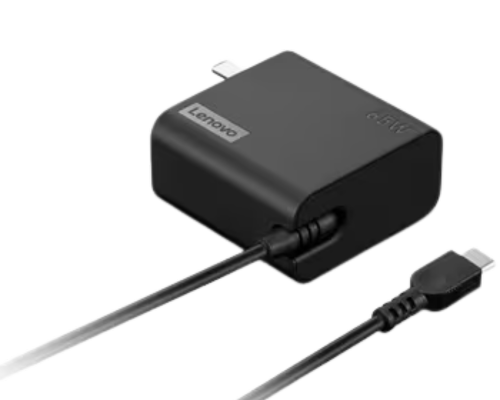
【今回は選ばなくてOK】
特徴: 一見良さそうですが、プラグが折りたためない致命的な弱点があります。カバンの中で邪魔になるためおすすめしません。
スタマイズ画面では、必ず②「65W USB Type-C GaN ACアダプター」を選択してください。
- 標準(レンガ) → 重い、デカイ、コードが邪魔。
- GaN(Nano) → 軽い、小さい、コードすっきり。
この劇的な違いが、たった+2,200円で手に入ります。後から単品で買うと約5,000円するので、ここで変えておかないと絶対に損をします。
▼ 「標準 vs GaN 詳細比較表」を開く
| 項目 | ① 標準 (レンガ) | ② GaN (Nano) | ③ ウォール |
| 価格 (カスタマイズ) | 標準 (0円) | + 2,200円 | + 2,200円 |
|---|---|---|---|
| 本体サイズ | 46 x 108 x 29 mm (分厚い箱型) | 65 x 31 x 31 mm (極小スティック) | 56 x 29 x 56 mm (サイコロ型) |
| 本体重量 | 約 220g + 太いコード | 約 93g (最軽量) | 約 175g |
| プラグ (刃) | – (コード接続) | 折りたたみ可 | 折りたたみ不可 |
| メリット | デスク裏に隠すなら 安定感あり。 | 圧倒的に軽い。 持ち運びの負担ゼロ。 | ケーブル紛失なし。 |
| デメリット | 重い・かさばる。 付け根が弱いとの声あり。 | コンセント形状により 隣を塞ぐ場合がある。 | プラグ収納不可。 カバンで邪魔になる。 |
| 判定 | 【我慢】 持ち歩きには不向き | 【絶対推奨】 X1 Carbonの相棒 | 【非推奨】 選ぶ理由がない |
もちろん、充電ポートは汎用的な「USB Type-C (PD対応)」なので、Ankerなどのサードパーティ製充電器も問題なく使用できます。 「純正アダプターとAnker、どっちがいいの?」と迷っている方は、以下の記事で人気モデルとの比較を徹底解説していますので、あわせてご覧ください。
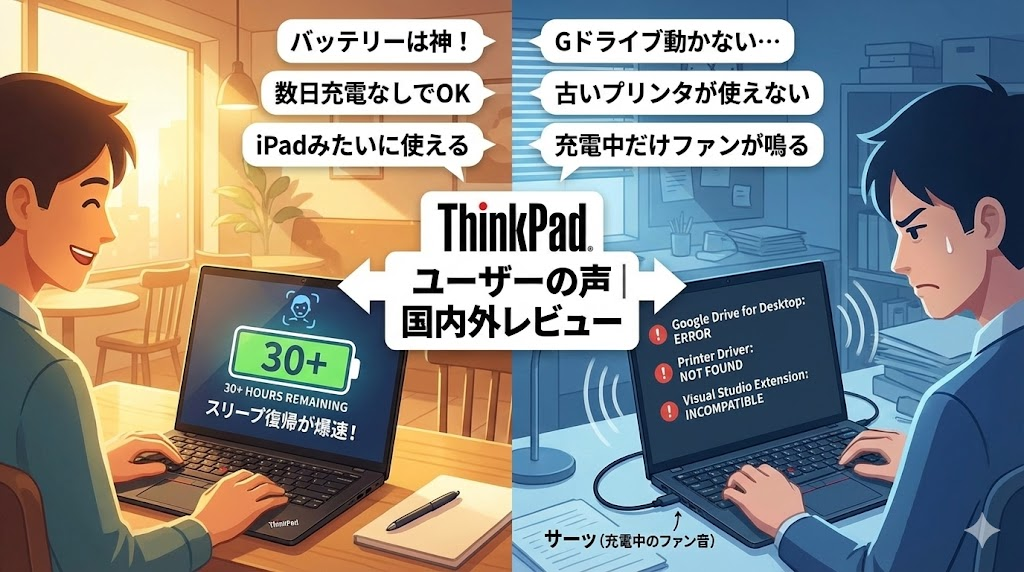
ユーザーの声|国内外レビュー
メディアレビューとユーザーの口コミから見えてきた「リアルな評価」をまとめました。
バッテリーとスリープは神
- 「バッテリーが本当に減らない。1日中外で使っても、ACアダプタを持ち歩かなくて済むようになった。」(Notebookcheck / IT Daily)
- 「スリープからの復帰がスマホ並みに爆速。開いた瞬間には顔認証が終わっている。」(robillack.net)
- 「iPadのように数日充電なしで放置しても使える。」(公式サイト口コミ)
Googleドライブとプリンタの壁
- 「Google Drive for Desktop(Gドライブ)が動かないのが痛い。Web版で代用している。」(Tom’s Hardware / 公式サイト口コミ)
- 「ラベルプリンターのドライバが対応しておらず、使えなかった。」(公式サイト口コミ)
- 「Visual Studioの一部の拡張機能が動かなかった。」(公式サイト口コミ)
充電中のファンノイズ
- 「充電中は低負荷(Web閲覧など)でもファンが回り続け、サーッという音がする。」(robillack.net)
- バッテリー駆動時はほぼ無音ですが、充電中は熱処理のためにファンが回る仕様のようです。静かな寝室で充電しながら使う場合は気になるかもしれません。
まとめ
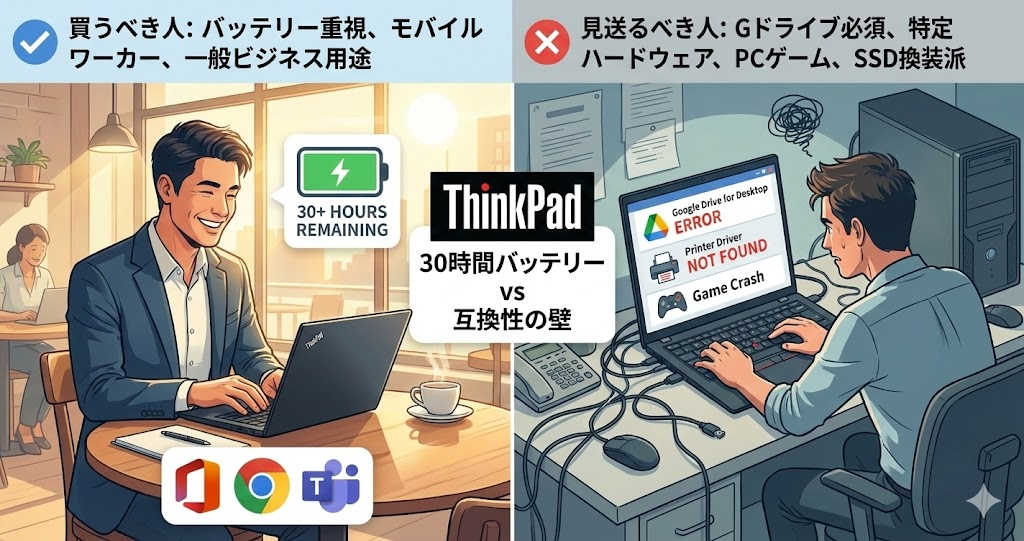
ThinkPad T14s Gen6 Snapdragonは、「バッテリー持ち」を最優先するモバイルワーカーにとって、現在考えうる最高の選択肢です。
- 「1日中充電なしで働きたい」 外回りや出張が多い人。
- Office、ブラウザ、Teamsなどの一般的ビジネスツールがメインの人。
- スリープ復帰の速さや、スマホライクな快適さを求める人。
- 最新技術(Copilot+ PC)をいち早く体験したい人。
- Googleドライブ(デスクトップ版) が業務フローに必須な人。
- 古いプリンタや音楽制作機材など、特定のハードウェアを接続する人。
- PCゲームも楽しみたい人。
- 自分でSSDを換装・増設したい人(2242規格のため選択肢が限られます)。
「互換性の課題」さえクリアできれば、これほど頼りになる相棒はいません。 30時間を超えるバッテリーライフを手に入れ、電源の呪縛から解放されましょう。
\ 最新価格・構成を公式で確認 /
ソフトウェア互換性重視の方は、Intel/AMDモデルをご検討ください!