- PR: 記事内にアフィリエイト広告のリンクを含みます。
- 信頼性への取り組み: 回復キーの探し方と原因は、MicrosoftとLenovoの公式サポート情報にもとづく(2026年10月23日時点)。確かめられなかった点は本文でそう書いている。
ThinkPadの電源を入れたら、青い画面に「BitLocker」「回復キーを入力してください」と出て、Windowsが起動しない。設定した覚えがなくても、この画面が出ることがある。Windows 11はMicrosoftアカウントでサインインすると自動で暗号化(BitLocker)をかけることがあり、そのときの回復キーはアカウントに保存される。ウイルスや故障の画面ではなく、Windowsがデータを守るための画面である。
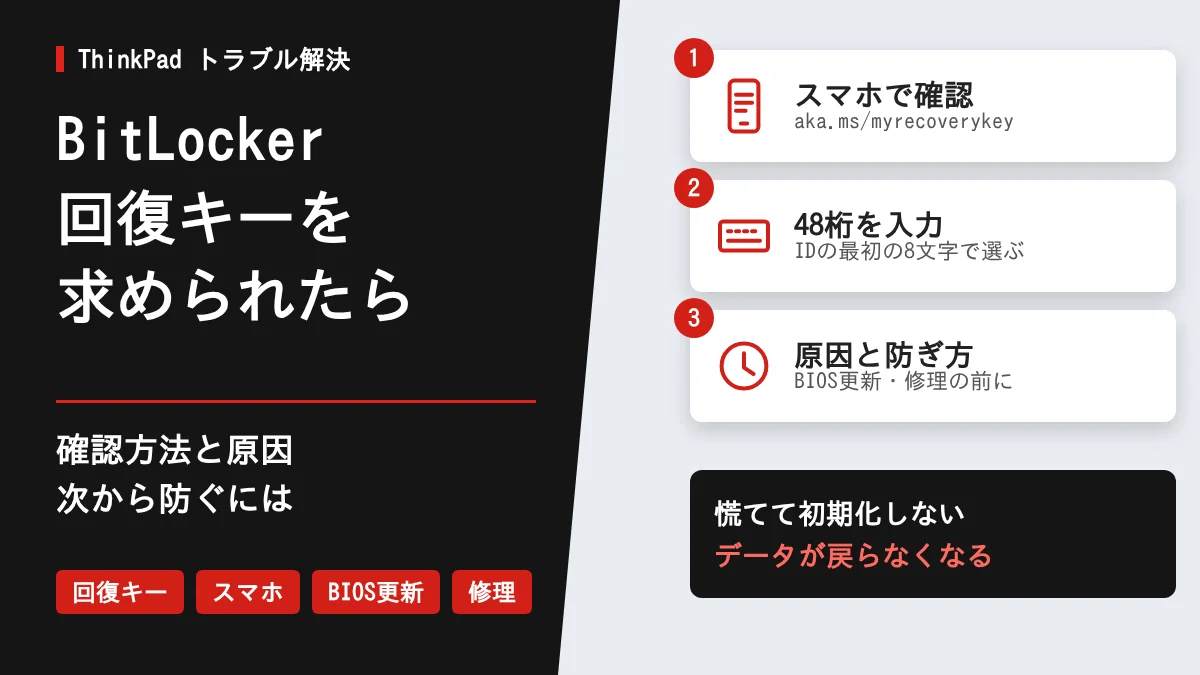
- この画面が出ても、データは消えていない。回復キーを入れれば、いつもどおりWindowsが起動する
- 回復キーは、多くの場合Microsoftアカウントに保存されている。スマートフォンでaka.ms/myrecoverykeyを開き、そのThinkPadで使っているMicrosoftアカウントでサインインする
- 画面の「回復キーID」の最初の8文字と同じIDの、48桁の数字を入力する
- 見つからなくても、すぐに初期化しない。別のアカウントや会社の管理者を確かめてから(見つからないとき)
- 回復キーがアカウントに見つからない → 回復キーが見つからないとき
- 数字が入らない・キーボードが効かない → 回復キーが入力できないとき
- 入力して起動できたのに、毎回この画面が出る → 毎回求められるときの直し方
- BIOSの更新や修理の前に備えたい → 回復キーを今のうちに保存する・BIOS更新・修理の前にやること
- BitLockerとTPMのしくみ、有効のままにしておくべき理由はTPMとThinkShieldの記事に、BIOSの開き方はBIOSの記事にまとめている
- 画面の名前はWindows 11の表記にそろえた。会社のPCは、会社の決まりに従ってほしい
回復キーを求められたらまずやること
- 慌てて初期化しない:回復キーを入れれば元どおり起動する。初期化すると、暗号化されたデータは戻らなくなる。電源を切り直すだけでは、たいてい直らない
- 回復キーIDを控える:画面に出ている「回復キーID」(英数字)の最初の8文字をメモする。スマートフォンで画面を撮っておくとよい
- 別の端末で回復キーを探す:スマートフォンや別のPCでaka.ms/myrecoverykeyを開き、Microsoftアカウントでサインインする(詳しく)
- 48桁の数字を入力する:IDが同じキーを選び、数字だけを入力する。区切りの「-」は打たなくてよい(入力できないとき)
Microsoftのサポートは、なくした回復キーを取り出したり作り直したりすることはできないとしている(Microsoft)。Lenovoも、サービスセンターは回復キーにアクセスできないとしている(Lenovo・英語)。回復キーは自分で探すしかない。
回復キーの確認方法(スマホでも可)
Microsoftアカウントで確かめる
個人のPCで、Microsoftアカウントでサインインして使っていたなら、回復キーはそのアカウントに自動で保存されていることが多い(Lenovo・英語)。
- スマートフォンか別のPCでaka.ms/myrecoverykeyを開く
- ThinkPadで使っていたMicrosoftアカウントでサインインする
- 一覧から、「キーID」が画面の回復キーIDと合うものを探す
スマートフォンでは、ふだん使っている別のMicrosoftアカウントで自動的にサインインされることがある。その場合は、ブラウザーのシークレットモード(プライベートブラウズ)で開き、ThinkPadのアカウントでサインインし直すとよい。
どのアカウントか分からないときは、次を手がかりにする。
- ThinkPadのサインイン画面に出ていたメールアドレス
- スマートフォンのOutlookやOneDriveのアプリに入っているMicrosoftアカウント
- 初めて電源を入れたときに設定した人(家族や、PCを用意してくれた人)のアカウント
一覧に心当たりのあるPCがないときは、別のMicrosoftアカウントを使っていた可能性がある。デバイス名は「DESKTOP-」で始まる見覚えのない名前のこともあるので、名前ではなくキーIDで照合する。パスワードを忘れたときは、サインイン画面の「パスワードを忘れた場合」から戻せる。
会社・学校のPCのとき
会社や学校のアカウントでサインインしているPCは、回復キーが会社の管理システムに保存されていることが多い。aka.ms/aadrecoverykeyから職場のアカウントでサインインし、「デバイス」で対象のPCを開いて「BitLockerキーの表示(View BitLocker Keys)」を選ぶと見られる場合がある(Microsoft)。見られないときは、回復キーIDを伝えて、会社のIT担当者に聞く。
正しいキーをIDで選ぶ
アカウントに回復キーがいくつも並んでいることがある。PCを買い替えたり、Windowsを入れ直したりするたびに増えるからだ。画面の回復キーIDの最初の8文字と、一覧の「キーID」が同じものを選ぶ。IDが違うキーでは解除できない。回復キーIDは名札のようなもので、IDから回復キーを計算することもできない。
回復キーが見つからないとき
| 状況 | 探す場所 |
|---|---|
| 個人のPC。Microsoftアカウントの一覧にない | 家族のアカウント、昔のアカウント、仕事のアカウントでもサインインしてみる |
| 会社・学校のPC | 回復キーIDを伝えて、IT担当者に聞く。自分で初期化しない |
| 自分で印刷・保存した覚えがある | 印刷した紙、USBメモリー、別のPCに保存したファイル |
| ローカルアカウント(Microsoftアカウントを使わないサインイン)で使っていた | 自動では保存されない。最初のセットアップでMicrosoftアカウントを使っていたなら、そのアカウントも確かめる。自分で印刷・保存したものも探す |
| 中古で買ったPC | 販売店か前の持ち主に聞く |
どこにもない場合、暗号化されたデータを取り出す方法はない。PCをまた使えるようにするには、SSDを消してWindowsを入れ直す(初期化する)ことになる。回復画面から初期化に進む手順は初期化の記事にまとめた。データ復旧をうたうソフトや業者もあるが、回復キーなしでBitLockerを解除できるとは考えないほうがよい。
初期化する前に、OneDriveを確かめておきたい。OneDriveに同期していたファイルは、スマートフォンのOneDriveアプリやブラウザーから見られる。
回復キーが入力できないとき
- 数字だけを入力する:回復キーは48桁の数字で、アルファベットは使わない。「ローマ字が打てない」と困る人は、回復キーIDやパスワードと取り違えている可能性が高い
- 上の段の数字キーを使う:テンキーやNum Lockの状態で数字が入らないことがある
- F1〜F10を試す:数字キーが効かないとき、F1〜F9が1〜9、F10が0として入力できるという説明がある(Microsoftの公式文書では確かめられなかった)。数字が入らなければ、Fnキーと一緒に押すか、Fn+Escで切り替えてから押してみる
- Bluetoothのキーボードは使わない:起動前の画面では、Bluetoothのキーボードはまだ使えない。ThinkPad本体のキーボードで入力し、本体のキーが効かないときは有線のUSBキーボードを試す
回復キーを入力したあとに「自動修復できませんでした」と出るときは、Windowsの起動そのものに問題がある可能性がある。回復環境の「スタートアップ修復」や「システムの復元」を試す。途中でもう一度回復キーを求められたら、同じキーを入力する。直らないときは、Lenovoかマイクロソフトのサポートに相談する。
毎回求められるときの直し方
回復キーで起動できたのに、次に電源を入れるとまた求められる場合は、変わった状態が元に戻っていない。回復キーで起動したら、次の順で試す。
- ドックやUSBメモリーを外して起動し直す:つないだままだと、起動の手順が毎回変わることがある
- BIOSの設定が変わっていないか見る:BIOSの更新のあとに、セキュアブートがオフになっていたという報告がある。セキュアブートがオンか、起動の順番で内蔵のSSD(Windows Boot Manager)が最初かを確かめ、変わっていたら元に戻す(BIOSの記事)
- 保護を中断してから再開する:コントロールパネルの「BitLockerドライブ暗号化」で「保護の中断」を選んで再起動する。再起動のあとに「保護の再開」が出ていれば選ぶ。自動で再開されていれば、表示は「保護の中断」に戻っている。今の状態がTPMに登録し直される
- BIOSとWindowsを最新にする:既知の不具合が直っていることがある(更新方法の記事)
Windows 11 Homeでコントロールパネルに「BitLockerドライブ暗号化」がないときは、管理者のコマンドプロンプト(スタートボタンを右クリックして「ターミナル(管理者)」)で次を実行して再起動すれば、同じように中断と再開ができる。
manage-bde -protectors -disable C:それでも直らなければ、「設定」→「プライバシーとセキュリティ」→「デバイスの暗号化」で暗号化を一度オフにしてオンに戻す方法もある。オフには時間がかかるので電源をつないで行う。オンに戻すと回復キーが新しくなり、前に控えたキーは使えなくなる。終わったらaka.ms/myrecoverykeyで、新しいキーが保存されているかを確かめる。
回復キーを求められる主な原因
BitLockerは、起動するたびに、TPM(セキュリティ・チップ)を使ってBIOSや起動の手順が前と同じかを確かめている。違いを見つけると、他人に書き換えられた可能性があるとみなして、回復キーを求める。Microsoftは、BIOSの更新、TPMの無効化やクリア、マザーボードの交換、ドックへの抜き差し、起動時のBitLocker PIN(会社のPCで設定されていることがある)の入力ミスのくり返しなどを、回復に入るきっかけとして挙げている(Microsoft・英語)。Lenovoも、修理で部品を交換したあとやBIOSの設定を変えたあとに、回復画面が出ることがあるとしている(Lenovo・英語)。
直前に何をしたかで、原因の見当がつく。
| 直前にしたこと | 次から防ぐには |
|---|---|
| BIOSを更新した(Vantageなどのツール) | 更新の前にBitLockerの保護を中断する |
| BIOSの設定を変えた(セキュアブート・起動の順番など) | 設定を変える前に中断する |
| BIOSで「Clear Security Chip」(TPMのクリア)をした | 理由がなければクリアしない。する前に回復キーを控える |
| ドックをつないだまま起動した、USBメモリーから起動する設定だった | 起動の順番を見直す。外してから起動する |
| 修理でマザーボードを交換した | 求められること自体は避けられない。修理に出す前に回復キーを控える |
| Windows Update(セキュアブートの更新など)のあと | 回復キーの保存先を確かめておく。更新は止めない |
Microsoftの技術資料とLenovoのサポート記事(いずれも英語)、利用者の報告をもとに、この記事で整理した。
回復キーで起動できたあとも毎回この画面が出るときは、毎回求められるときの直し方へ。
2026年のセキュアブートの更新
2026年は、セキュアブートで使うMicrosoftの証明書の切り替えが進んでいて、その更新のあとに回復画面が出たという報告がある。Microsoftは2026年4月の更新(KB5083769・英語)でこの不具合に対処したとしている。一方で同じ更新には、会社が特定のグループポリシーを設定したPCで回復キーを求められることがある、という既知の問題も載っている(のちの更新で対処されたとされる)。Lenovoも法人向けの資料で、証明書を更新する前に回復キーを控えるよう案内している(Lenovo Press・英語)。くわしくはTPMとThinkShieldの記事に書いた。
設定した覚えがないのに出るのはなぜ?
Windows 11では、Microsoftアカウントでサインインすると「デバイスの暗号化」が自動で有効になることがある。Lenovoのサポート記事も、Lenovoの工場出荷時のWindowsを含む多くのノートPCで、デバイスの暗号化が自動で有効になると説明している(Windows 10のころの記事。Lenovo・英語)。自分でBitLockerをオンにした覚えがなくても、暗号化されていることは珍しくない。
回復キーを今のうちに保存する
今、回復画面が出ていない人も、次を確かめておきたい。
- アカウントに保存されているか見る:aka.ms/myrecoverykeyを開き、今使っているThinkPadのキーが載っているかを見る
- 別の場所にも残す:コントロールパネルの「BitLockerドライブ暗号化」の「回復キーのバックアップ」から、印刷するか、USBメモリーやファイルに保存する。暗号化しているPCの中だけに保存しても意味がない
Windows 11 Homeなどで「回復キーのバックアップ」が見当たらないときは、管理者のコマンドプロンプトで次を実行すると、48桁の回復キーが表示される。紙に書くか、スマートフォンで写真を撮っておく(Microsoft・英語)。
manage-bde -protectors -get C:BitLockerがかかっているかは、manage-bde -statusを実行するか、「設定」→「プライバシーとセキュリティ」→「デバイスの暗号化」で確かめられる。
BIOS更新・修理の前にやること
ThinkPadでよくあるきっかけは、BIOSの更新と修理である。BIOSの更新は、中断しておけば防げることが多い。修理でマザーボードを替えると回復キーは必ず求められるが、控えておけば困らない。
BIOSを更新する前に
- 回復キーを控えてあるか確かめる(今のうちに保存する)
- 電源アダプターをつなぐ
- 保護を中断する:コントロールパネルの「保護の中断」を選ぶか、管理者のコマンドプロンプトで
manage-bde -protectors -disable C:を実行する。中断しても暗号化は解けない。コマンドで中断した場合は、次にWindowsが起動したときに自動で元に戻る(Microsoft・英語) - BIOSを更新する(Lenovo Vantage・Commercial Vantage・Lenovo System Updateなど)
- Windowsが起動したら、保護が戻っているかを確かめる。中断している間は、ドライブが守られていない
Windows Updateで配られるBIOSの更新は、Windowsが自動で中断するとされる。LenovoのVantageや更新ツールが自動で中断するかは、この記事では確かめられなかったので、自分で中断しておくと安心である。BIOSの更新のしかたは更新方法の記事に、BIOSの設定画面はBIOSの記事にまとめた。
修理に出す前に
- 回復キーを控える:マザーボードを交換すると、戻ってきた最初の起動で回復キーを求められる。Lenovoのサービスセンターは回復キーを持っていない。修理の出し方は保証・修理の記事に書いた
- BIOSの「Clear Security Chip」は、回復キーを控えてから:TPMの中の鍵が消え、回復キーが必要になる
BitLockerは、PCをなくしたときにデータを守る大事な機能である。回復キーを保存しておけば、回復画面が出ても慌てずに済む。オフにせずに使い続けたい理由はTPMとThinkShieldの記事で書いた。
よくある質問
- BitLockerの回復キーはどこで確認できますか?
-
スマートフォンや別のPCでaka.ms/myrecoverykeyを開き、そのPCで使っていたMicrosoftアカウントでサインインすると見られることが多い。画面の回復キーIDの最初の8文字が同じものを選ぶ。会社のPCは、会社の管理システムに保存されていることが多いので、IT担当者に聞く。
- 回復キーが入力できない、アルファベットが打てないのはなぜですか?
-
回復キーは48桁の数字だけで、アルファベットは使わない。英字を打とうとしているなら、回復キーIDやMicrosoftアカウントのパスワードと取り違えている可能性が高い。Bluetoothのキーボードは使わず、ThinkPad本体の上の段の数字キーで入力する。
- Microsoftアカウントに回復キーが見つかりません。どうすればいいですか?
-
家族のアカウントや昔のアカウントなど、そのThinkPadで使った可能性のあるアカウントで順にサインインする。会社・学校のPCはIT担当者に聞く。どこにもなければデータは取り出せず、初期化することになる。
- BitLockerを設定した覚えがないのに、なぜ求められるのですか?
-
Windows 11は、Microsoftアカウントでサインインすると自動で暗号化をかけることがあるためである。そのときの回復キーは、そのアカウントに保存されている。
- 入力して起動できたのに、毎回求められるのはなぜですか?
-
BIOSの設定やドックの有無など、変わった状態が元に戻っていないためである。回復キーで起動したら、ドックを外し、BIOSの設定を確かめてから、保護の中断と再開をする。
- 回復キーなしでBitLockerを解除できますか?
-
できない。Microsoftのサポートも、なくした回復キーを作り直すことはできないとしている。Lenovoのサービスセンターも回復キーにアクセスできない。データをあきらめて初期化すれば、PCはまた使えるようになる。
- ThinkPadを修理に出すとき、BitLockerはどうすればいいですか?
-
出す前に回復キーを控えておく。マザーボードを交換すると、戻ってきた最初の起動で回復キーを求められる。BIOSの更新の前は「保護の中断」をしておくと、求められずに済むことが多い。
- 「このドライブをスキップする」を押すとどうなりますか?
-
回復キーを入れずに、Windowsの回復オプション(「オプションの選択」の画面)に進む。暗号化は解けないので、データは読めない。回復キーがないときに、PCを初期化する入口として使う。
まとめ
BitLockerの回復キーを求められても、データは消えていない。画面の回復キーIDを控え、スマートフォンでaka.ms/myrecoverykeyを開いて、IDが同じ48桁の数字を入力する。会社のPCは、IT担当者に聞く。
ThinkPadでよくあるきっかけは、BIOSの更新、BIOSの設定の変更、修理でのマザーボードの交換である。BIOSを更新する前には保護を中断し、修理の前には回復キーを控える。そして今のうちに、回復キーがアカウントに保存されているかを確かめておきたい。
ThinkPadのほかの部品のしくみは、次のハブ記事から読める。