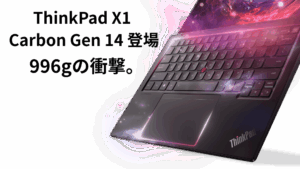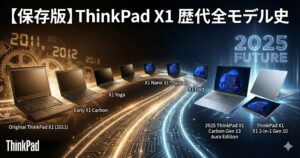
ついに、ThinkPadのフラッグシップが「完成形」へと進化しました。 長年のファンが待ち望んだ「軽さ」と「スタミナ」の両立。まずは、このモデルの決定的な進化ポイントを3つに要約します。
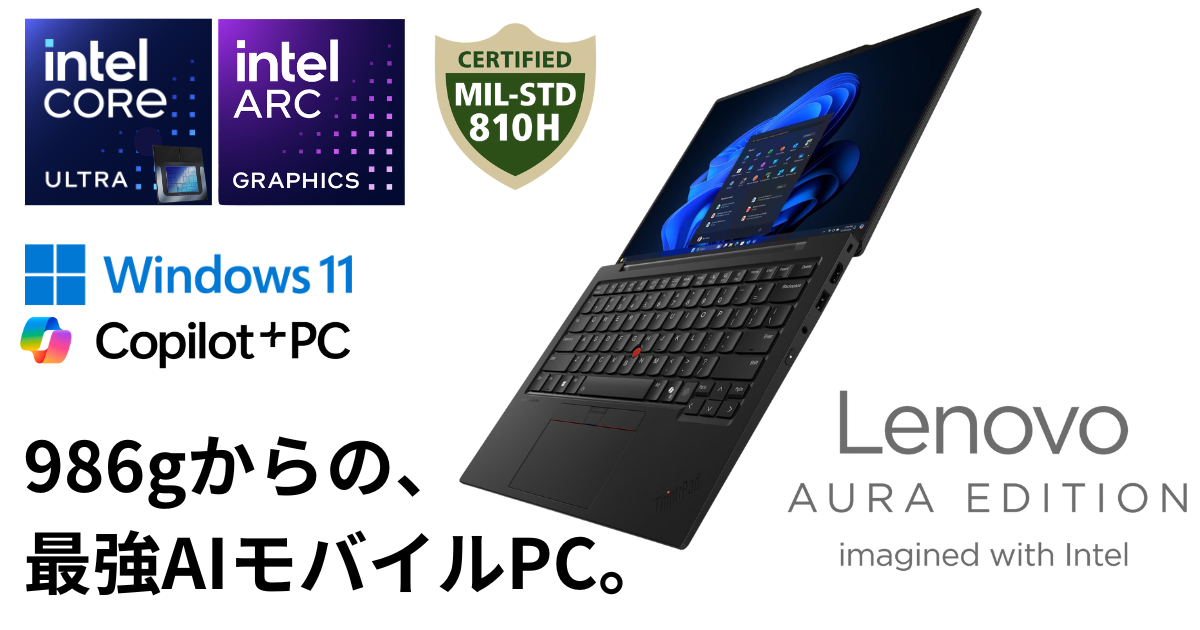
- 実測986g〜の衝撃:ついに1kg切り。カバンに入れているのを忘れる軽さ
- 驚異のスタミナ:Core Ultra (シリーズ2) 搭載。充電器なしで1日戦える
- 長く使えるプロ仕様:バッテリーもSSDも「自分で交換可能」な設計へ回帰
ThinkPad X1 Carbon Gen 13 Aura Editionは、単なる毎年のスペックアップモデルではありません。
歴代モデルが抱えていた「熱」と「バッテリー持ち」の課題を、最新CPU(Lunar Lake)で完全に解決した「歴代最高傑作」と呼べる一台です。
しかし、手放しですべての人におすすめできるわけではありません。
「1kgを切るのはOLEDモデルのみ」「Webカメラは現状FHD一択」など、購入前に知っておくべき重要な注意点がいくつかあります。
本記事では、カタログスペックの裏にある「Aura Editionの真実」と、あなたのワークスタイルに合わせた「後悔しない構成の選び方」を、ThinkPadマニアの視点で徹底解説します。
\ 最新価格・構成を公式で確認 /
本記事で紹介するのは、省電力・軽量化に特化した「Intel Lunar Lake(ILL) モデル」です。 もし、メモリ64GB対応や圧倒的な処理パワーをお求めの場合は、姉妹機の「Intel Arrow Lake(IAL)モデル」の記事をご覧ください。
▼ パワー重視の方はコチラ
▼ どっちか迷っている方はコチラ
ここが変わった!7つの進化ポイント
ThinkPad X1 Carbon Gen 13 Aura Editionが「最高傑作」と呼ばれる理由は、以下の7点に集約されます。 特に「CPU・重量・バッテリー」の3点は、過去のThinkPadとは別次元の進化を遂げています。
「熱くない」Core Ultra (シリーズ2) 搭載
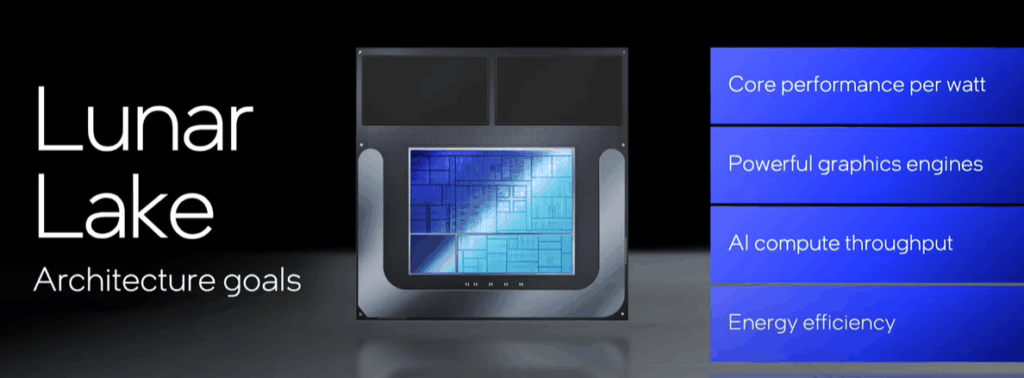
心臓部には最新の「Lunar Lake」を採用。メモリをCPUの上に重ねる「MoP構造」により、データ移動のロスを極限まで減らしました。 これにより、処理は速いのに本体が熱くなりにくく、ファンも静かという、モバイルノートの理想を実現しています。
MoP構造のため、購入後のメモリ増設は物理的に不可能です。長く使うなら「32GB」モデルを強く推奨します。
グラフィック性能が飛躍的に向上
内蔵GPUは「Intel Arc Graphics 130V or 140V」へ進化。 動画編集や画像加工がサクサク動くのはもちろん、設定次第では重量級の3Dゲームも遊べるポテンシャルを持っています。出張先でのクリエイティブ作業も、もはや外部GPUは不要です。
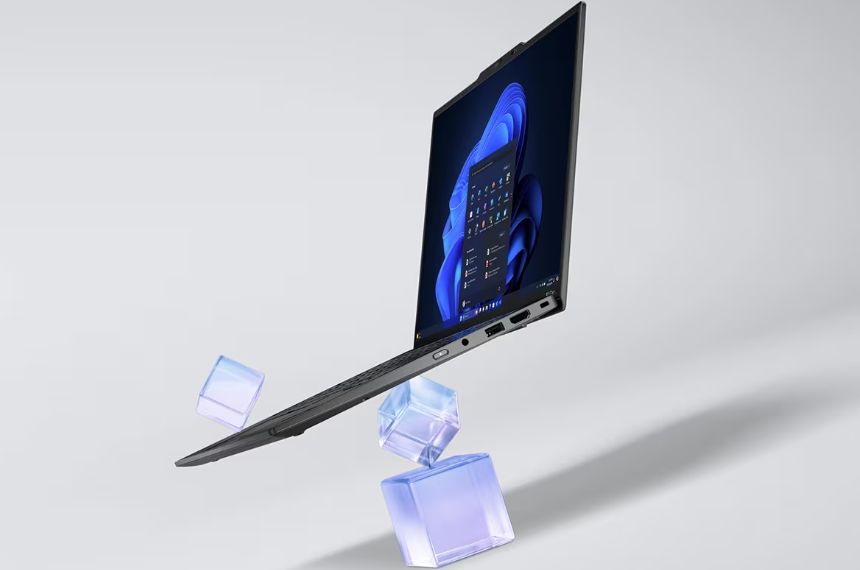
ついに1kg切り!実測986g〜
「X1 Carbonといえば1.1kg」という常識がついに破られました。 底面の素材や内部設計を見直し、堅牢性(MILスペック)を維持したまま、最軽量構成で約986gを達成しています。
1kgを切るのは「OLED(有機EL)モデル」のみです。IPS液晶モデルは約1.14kg〜となります。
実測19時間!? 驚異のスタミナ
省電力なCore Ultra (シリーズ2) の恩恵で、バッテリー持ちが劇的に改善しました。 特に省電力なIPS液晶モデルのスタミナは圧巻です。
大手ITメディア「PC Watch」の実機レビューによると、実利用に近いベンチマークテスト(PCMark 10 Modern Office)において、以下の現実的な設定で「19時間31分」という驚異的な記録が出ています。この結果は、より負荷のかかる作業をしても「実働10時間」は余裕でクリアできることを示唆しています。もはやACアダプタを持ち歩く必要はありません。
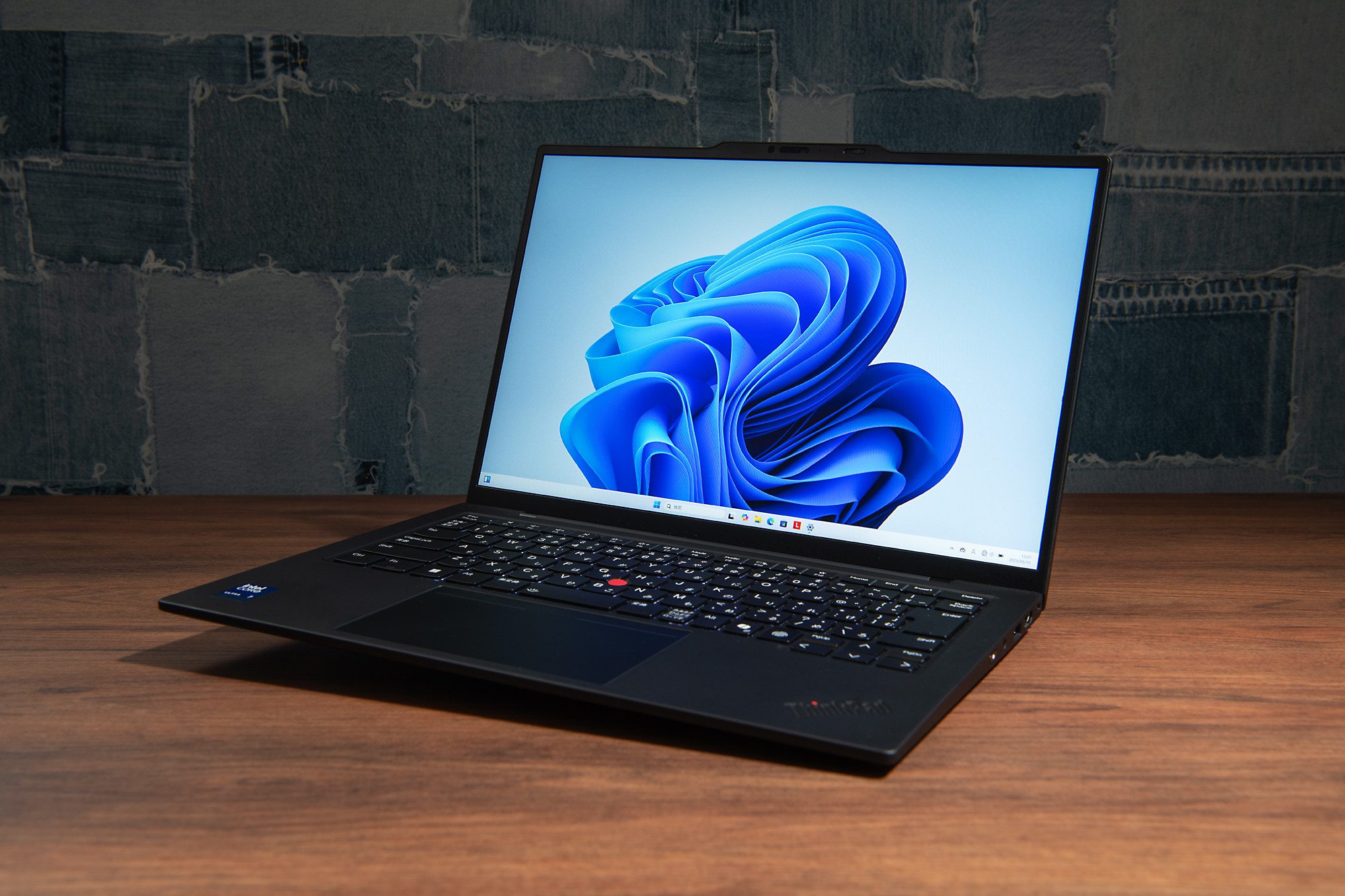
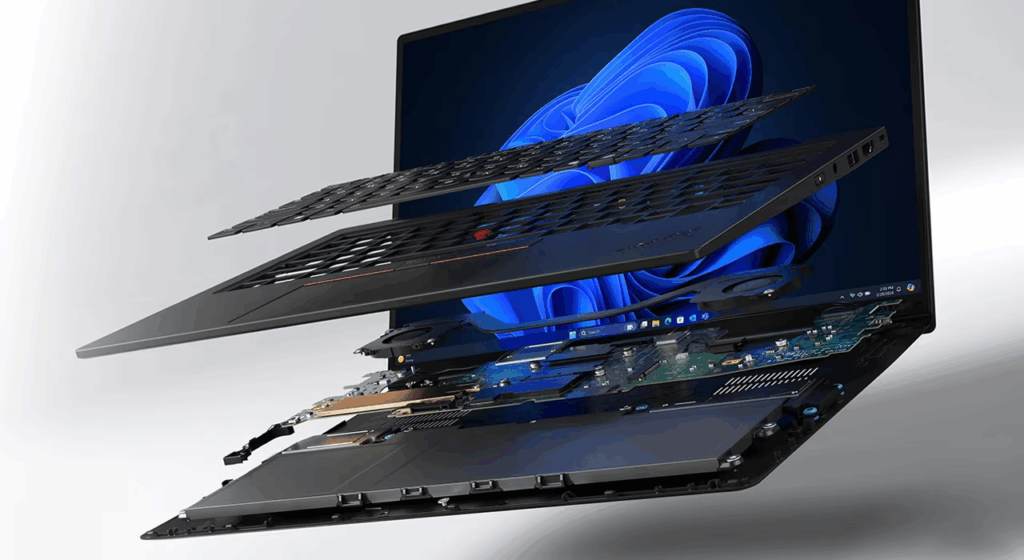
さらに特筆すべきは、ユーザー自身でバッテリー交換が可能(CRU)な設計に戻ったこと。底面のネジを開けるだけで交換でき、劣化してもメーカー修理に出す必要がありません。

ハードとソフトが融合した「Aura」機能
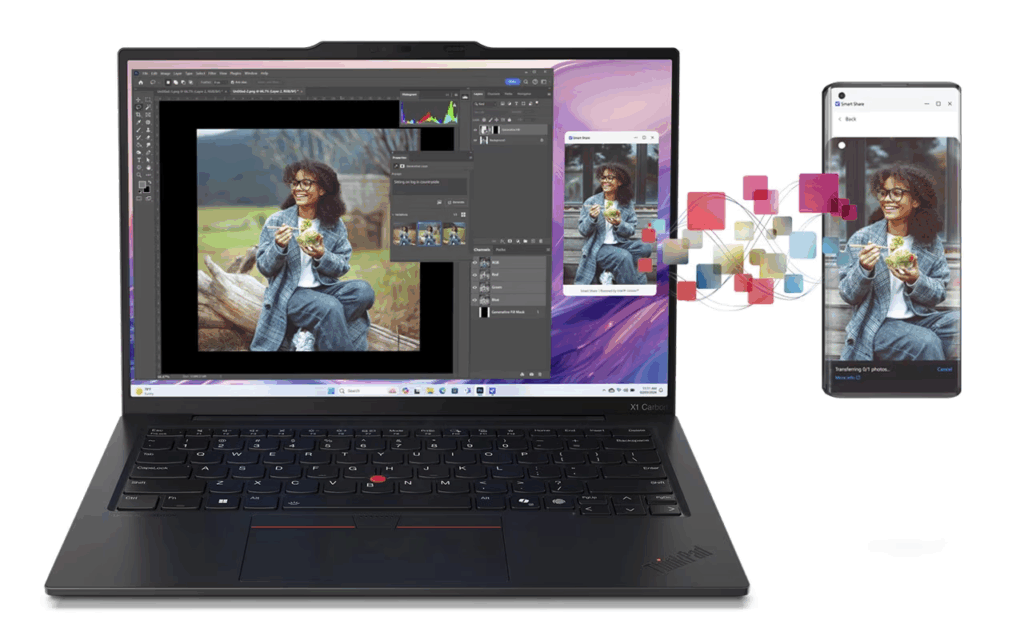
製品名にある通り、Intelと共同開発された独自の「Aura Edition」機能を搭載しています。 スマホをPCの画面横に「トン」と当てるだけで写真転送ができる「Smart Share」や、カフェでの作業時に自動でVPNや覗き見防止を作動させる「Smart Modes」など、スペック表には現れない「使い勝手の進化」が盛り込まれています。
「軽さ」か「実用」か選べるディスプレイ
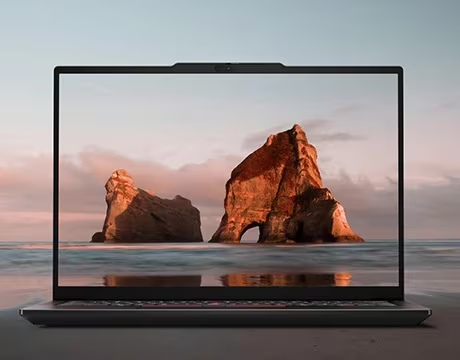
ディスプレイは明確な二択です。
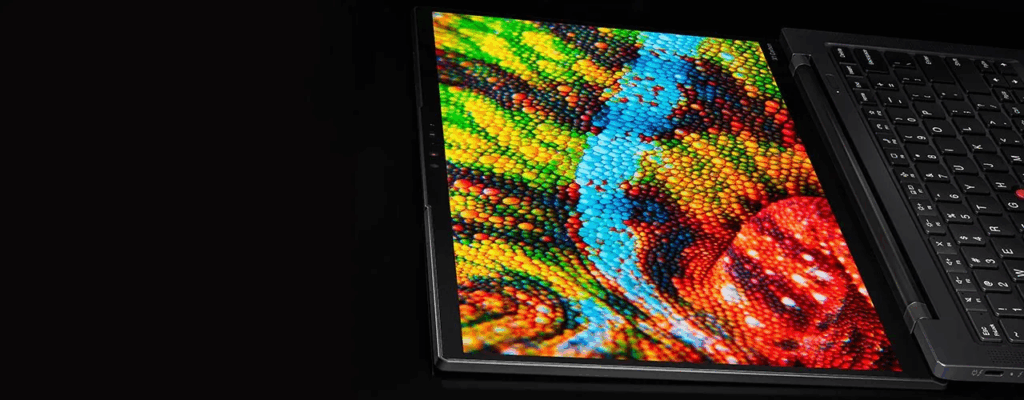
- 2.8K OLED: 圧倒的な映像美と、1kg切りの軽さ。
- WUXGA IPS液晶: 映り込みの少ない非光沢と、最強のバッテリー持ち。 ワークスタイルに合わせて「軽さ」を取るか、「実用性」を取るかが選べます。
薄型でも「ドングル不要」&爆速SSD
薄型化しても、HDMIやUSB Type-A(従来サイズ)端子はしっかり搭載。プレゼン時に変換アダプタを忘れて焦ることはありません。 ストレージは最新のPCIe Gen5 SSDに対応。読み込み約13,000MB/sという爆速により、OS起動や重いファイルのコピーが一瞬で終わります。
\ 最新価格・構成を公式で確認 /
究極の画面選択:OLEDかIPSか
ThinkPad X1 Carbon Gen 13 Aura Editionを購入する際、最も悩み、かつ最も重要なのがこの「ディスプレイ選び」です。
単なる画質の違いではありません。この選択が、PCの「重量」と「バッテリー駆動時間」という、モバイルノートの命運を決定づけるからです。
「軽さ」を取るか、「実用性」を取るか。それぞれの特徴をプロ視点で比較します。
2.8K OLED (有機EL) モデル
〜「1kg切り」のロマンと映像美 〜
カタログにある「最軽量 約986g〜」という数値を実現できるのは、このOLEDモデルだけです。
| メリット | 注意点 |
|---|---|
| 圧倒的な軽さ: 実測で1kgを切るボディは、毎日持ち歩く際の疲労感を劇的に減らします。 感動的な映像美: 2.8Kの高解像度、DCI-P3 100%の色域、そして120Hzのリフレッシュレートにより、動画視聴やクリエイティブ作業が極上の体験になります。 | バッテリー消費: 省電力化されたとはいえ、IPS液晶には劣ります(ブラウザをダークモードにするなどの工夫で実働10〜11時間は狙えます)。 目の疲れ: 明るさ調整に高速点滅(PWM調光)を用いているため、敏感な方は長時間のテキスト作業で疲れを感じる場合があります。また、完全な非光沢ではないため、多少の映り込みがあります。 |
WUXGA IPS液晶 モデル
〜 仕事道具としての「最強の実用性」〜
こちらは「1kg切り」を諦めることになります(約1.14kg〜)。しかし、その代償として得られるメリットは絶大です。
| メリット | 注意点 |
|---|---|
| 驚異のスタミナ: 省電力なIPSパネルとLunar Lakeの組み合わせにより、実利用で「1日充電不要」を体現します。ACアダプタを持ち歩く必要がなくなるため、総重量ではむしろ軽くなるかもしれません。 目に優しい: 完全な非光沢(ノングレア)処理が施されており、蛍光灯の下でも映り込みが気になりません。長時間Excelやコードを見続けるなら、間違いなくこちらが快適です。 | バッテリー重量増: OLEDモデルとの差は約150g。スマホ1台分ほどの重さが加わります。 |
ThinkNaviの結論
- 「とにかく荷物を軽くしたい」「カバンに入れたことを忘れたい」 → 迷わず OLEDモデル を選んでください。1kg切りの感動は代えがたいものがあります。
- 「外出先でコンセントを探したくない」「長時間画面を見続ける」 → IPS液晶モデル が正解です。100g重くても、バッテリーの不安から解放されるストレスフリーな環境が手に入ります。
【比較まとめ】あなたはどっち?
| 特徴 | OLED (有機EL) | IPS液晶 |
| 重量 | 約986g〜 | 約1.14kg〜 |
|---|---|---|
| バッテリー | 約7〜11時間 | 約13〜16時間 |
| 画質 | 2.8K / 120Hz 超高画質 | WUXGA / 60Hz 実用十分 |
| 画面表面 | 反射防止 (少し映り込みあり) | 非光沢 (映り込みなし) |
| おすすめ | 移動が多いエグゼクティブ 映像を楽しみたい人 | 現場のモバイルワーカー 執筆・事務作業がメインの人 |
失敗しないカスタマイズガイド
Lenovo直販サイトのカスタマイズ画面は選択肢が多くて迷いますが、ThinkPadマニアの視点で「これを選べば後悔しない正解」を断言します。予算をかけるべき場所と、削ってもいい場所をはっきりさせましょう。
CPU・メモリ:「32GB」を強く推奨
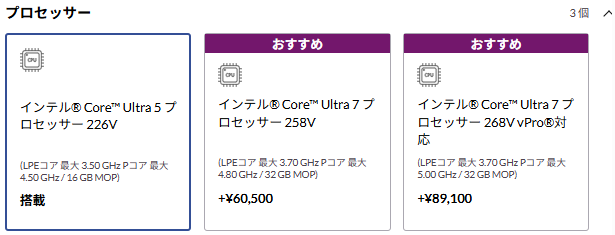
今回のカスタマイズで最も悩み、かつ重要な分岐点です。 X1 Carbon Gen 13 (Lunar Lake) は、メモリがCPUの上に統合された特殊構造(MoP)のため、購入後のメモリ増設は100%不可能です。「CPUを選ぶこと=メモリ容量を決めること」になります。
表示される3つの選択肢について、プロの判断基準を解説します。
- Core Ultra 5 226V (16GB MOP): 標準構成です。事務作業やWeb閲覧なら十分ですが、AI機能の活用や数年後のOSアップデートを考えると、フラッグシップ機としては不安が残ります。「とにかく予算を抑えたい」場合以外は、慎重に検討してください。
- Core Ultra 7 258V (32GB MOP) 【★強く推奨】: 価格は跳ね上がります(+約6万円)が、ここには投資すべきです。 32GBメモリがあれば、画像編集やマルチタスクも数年先まで余裕でこなせます。「後から増設できない」リスクを回避し、長く快適に使い倒すための必須条件です。
- Core Ultra 7 268V vPro (32GB MOP): 企業のセキュリティ管理機能(vPro)が必須な場合のみ選択してください。処理性能自体は「258V」と体感できるほどの差はありません。個人利用なら不要です。
OS:基本は「Home」。「暗号化」で判断
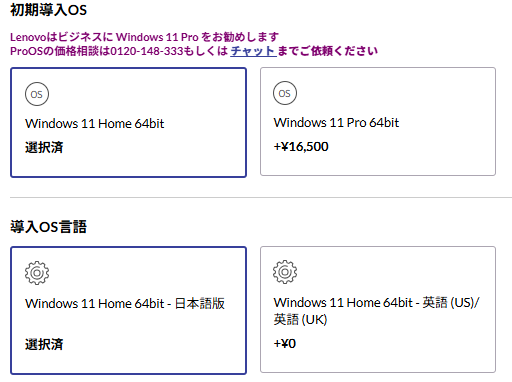
標準の「Windows 11 Home」と、アップグレード版の「Windows 11 Pro (+16,500円)」から選択できます。 「ビジネスPCだからPro必須?」と迷うかもしれませんが、判断基準は明確です。
- Windows 11 Home: 一般的な個人利用、フリーランスの方はこちらで十分です。Officeソフト、Web会議、プリンター接続など、通常の業務で困ることはありません。コストを抑えるならHomeのままでOKです。
- Windows 11 Pro (+16,500円): 主に以下の機能が必要な場合に選択します。
- BitLocker (デバイス暗号化): 万が一PCを紛失・盗難された際、データを暗号化して情報漏洩を防ぐ機能。
- リモートデスクトップ (ホスト): 別のPCから、遠隔操作でこのX1 Carbonに接続したい場合。
- ドメイン参加: 会社のネットワーク管理下に入る場合。
個人事業主やフリーランスの方でも、カフェや出張先への持ち出し頻度が高いなら、紛失リスクに備えてPro(BitLocker)を選ぶ価値は十分にあります。約1.6万円の差額は、万が一の際の「安心料」として考えましょう。また、英語環境で使いたい方は、下段の「導入OS言語」で無料で英語版に変更可能です。
Microsoft Office:サブスクがおすすめ
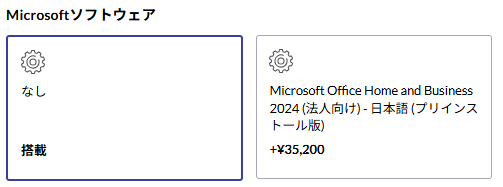

「なし」を選んで、サブスク版を契約するのが正解。
カスタマイズ画面では、プリインストール版の「Office Home & Business 2024」を選択できますが、価格は約3.5万円と高額です。
しかも、ここで追加するOffice(OEM版)は「このPC 1台限り」のライセンスです。市販のパッケージ版とは異なり、将来PCを買い替えたとしても、新しいPCに権利を移すことはできません。
ここではあえて「なし」を選択し、別途「Microsoft 365 Personal(サブスクリプション版)」をAmazonや楽天で購入することを強くおすすめします。
- 複数台で使える: PC、タブレット、スマホなど最大5台まで同時使用OK。
- 1TBクラウド付き: 写真やデータをたっぷり保存でき、スマホ連携も快適に。
- 実は安い: Amazonや楽天のセールやポイント還元を利用すれば、公式サイトで追加するより安く手に入ることが多いです。
PCが届くのを待つ必要はありません。「オンラインコード版」なら、今すぐ購入してライセンスキーを受け取れるので、新しいPCが届いた瞬間からOfficeを使えます。
【学生・教職員の方へ:ちょっと待った!】
購入する前に、所属する学校のライセンスを確認してください。 多くの大学や教育機関では「Microsoft 365 Education」という包括契約を結んでおり、在学中は無料で最新のOffice(デスクトップ版)が使えるケースが多いです。 個人で買うと二重払いになってしまうので、まずは学校のITセンターやポータルサイトをチェックしましょう。もし学校のライセンスが使えない場合のみ、アカデミック版の購入を検討してください。
\ 最新価格・構成を公式で確認 /
ストレージ:標準の「Gen4」で十分
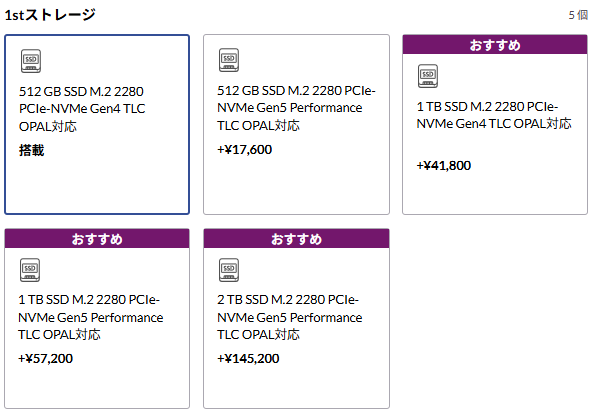
「標準のGen4」で性能は十分。大容量はコスパを要検討。
オプションで超高速な「Gen5 SSD」も選べますが、価格が跳ね上がります。 標準の「Gen4 SSD(512GB等)」でも、読み書き速度は数千MB/sあり、体感差を感じることはまずありません。
予算を抑えるなら、ここは標準のままでOKです。 (※どうしても容量が足りなくなったら、この機種は後から自分でSSD交換が可能な設計です)
- 512GB Gen4 (標準): 【★推奨 / 基本はこれでOK】 標準構成ですが、Gen4でも読み書き速度は数千MB/sと非常に高速です。Office作業やWeb会議といった一般的なビジネス用途で不満を感じることはまずありません。コストを抑えるならこのままがベストです。
- 512GB Gen5 (+17,600円): 【速度重視なら検討価値あり】 本機のポテンシャルである「実測13GB/s級」の爆速を体験したいなら、プラス1.7万円の投資は十分にアリです。OS起動や大容量ファイルの読み込み時間を短縮したい方におすすめです。
- 1TB / 2TB (+4万円〜+14万円): 【要検討 / プレミアム価格】 容量を増やすと価格が大きく上昇します。特に2TBはプラス約14万円と、PC本体価格の半分近くに達します。「手間をお金で買う(最初から大容量で安心して使いたい)」という方以外は、慎重に検討することをおすすめします。
コストを重視する方は、購入時は「標準の512GB」に抑えておくのが賢い選択です。 本機のSSDスロット(M.2 2280)はユーザー自身で交換可能(CRU)な設計になっています。
PCの扱いに慣れている方なら、後日市販のSSD(2TBで2〜4万円程度)を購入して自分で換装すれば、10万円近くコストを抑えることが可能です。 浮いた予算を、高性能なモニターや周辺機器に回すのも一つの戦略です。
ディスプレイ:用途別の最終チェック
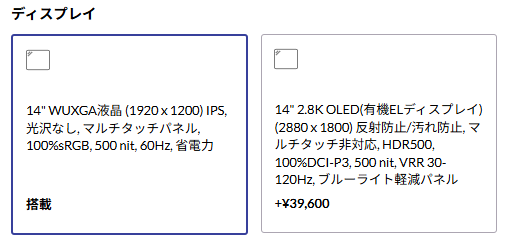
- WUXGA IPS液晶(標準):【実用派・スタミナ重視】 バッテリー持ちを最優先するならこちら。「省電力」仕様で最強の駆動時間を実現します。非光沢で目に優しく、タッチ操作に対応しているのもビジネスでの強みです。
- 2.8K OLED (+39,600円):【軽量派・映像美重視】 「1kg切り(986g〜)」のボディを手に入れるなら必須です。120Hzの滑らかさと圧倒的な画質は魅力ですが、タッチ操作は非対応になる点だけご注意ください。
Webカメラ:現状は「FHD」一択

現在は「FHD」一択。高画質版は”お預け”状態。
カスタマイズ画面では、「1080p FHDカメラ + IRカメラ」のみが標準搭載となっています。
FHD 1080p + IR: 一般的なビジネスノートPCの画質です。ZoomやTeamsでのWeb会議には必要十分ですが、昨今のフラッグシップ機(500万画素クラス)と比較すると、少し物足りなさを感じるかもしれません。
もちろん、Windows Hello(顔認証)にはしっかり対応しており、物理的なプライバシーシャッターも完備されています。
本来、この機種の公式仕様書には、より高精細で人感検知機能が付いた「8MP (800万画素) MIPIカメラ」のラインナップが存在します。 しかし、部材供給のタイミング等の都合か、現時点の直販サイトではFHDしか選択できません。 「どうしても高画質が良い」という方は、将来的な追加を待つか、高画質な外付けWebカメラの併用を検討してください。
WWAN:5Gは必要?テザリングで十分?
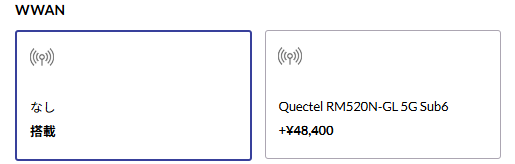
「4.8万円」の価値はあるか? セキュリティと快適さの天秤。
- なし (標準):
- スマホのテザリングやモバイルルーターで対応できる方は「なし」で問題ありません。コストを抑えられます。
- 5G Sub6 (+48,400円):
- PC本体にSIMカード(またはeSIM)を入れて、単体で通信可能にします。
こんな人はWWANオプションをつけるべき
- セキュリティを重視する人:
- カフェやホテルのフリーWi-Fiは、盗聴やデータ漏洩のリスクと隣り合わせです。業務で機密情報を扱う場合、キャリア回線(5G)直結の安全性は、約5万円を払う価値があります。
- 「接続の手間」をゼロにしたい人:
- スマホを取り出し、テザリングをONにして、PCで接続…という数十秒の手間が、1日何回もありますか? WWANなら「画面を開いた瞬間にネットに繋がっている」というスマホのような体験が得られます。
※注意: WWAN用のアンテナ配線は後付けが極めて困難(実質不可能)です。「後で必要になったら」は通用しないので、購入時に決断する必要があります。
ポインティングディバイス:好みに応じて
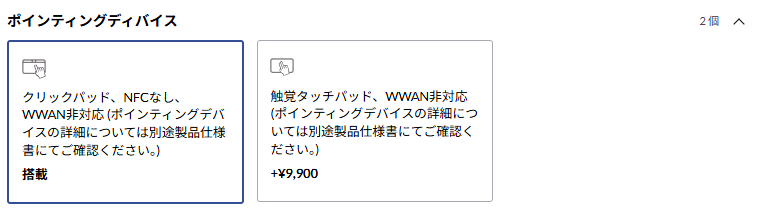
ThinkPadの操作性を決める重要なパーツです。以下に2つのタイプの特徴をまとめました。
クリックパッド
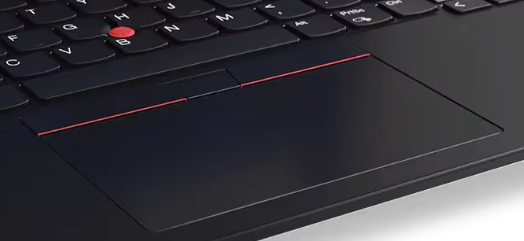
【保守派・確実性重視】 従来通り、独立した3つの物理ボタンがあるタイプです。 「カチッ」とした確実なクリック感を求める方や、手袋をして操作する現場などではこちらが安心です。
触覚タッチパッド(Haptic TouchPad)
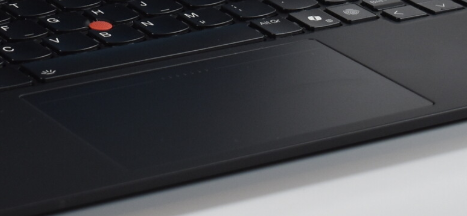
【★推奨・先進派】 物理的な沈み込みを廃止し、振動でクリック感を再現する最新パッド(ハプティック)です。 パッド上部まで全域でクリック可能になり、操作領域が広がります。静音性や耐久性にも優れており、これからの主流となるデバイスです。
キーボード:配列は「使い慣れた方」でOK
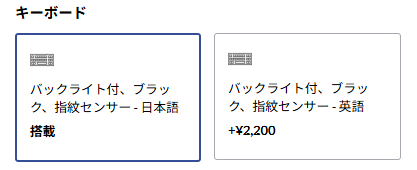
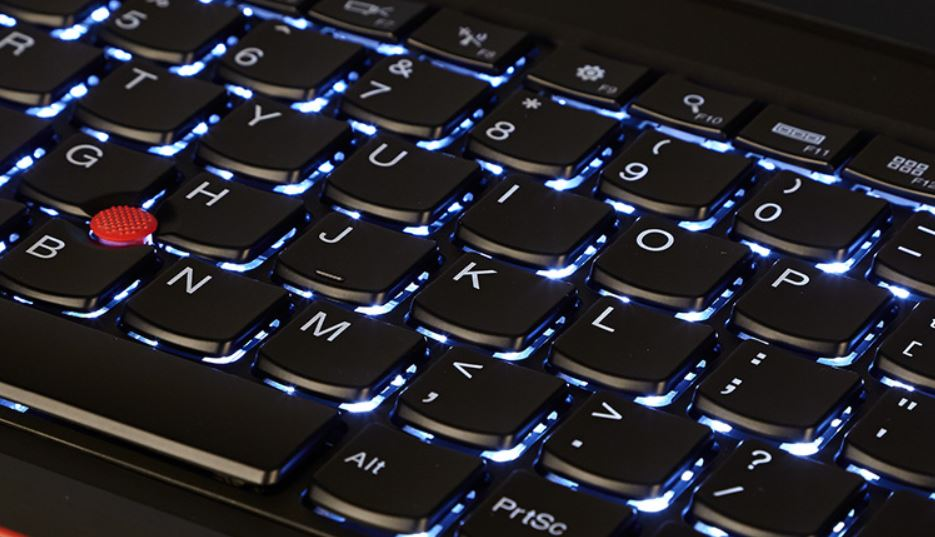
打鍵感(キーストローク約1.5mm)の良さは共通です。 どちらを選んでも、暗い場所で便利な「バックライト」は標準装備されます。
- 日本語配列 (標準): 【多くの人に推奨】 Enterキーが大きく、日本語入力の切り替え(半角/全角)もスムーズです。特にこだわりがなければこちらを選びましょう。
- 英語配列 (+2,200円): 【プログラマー・シンプル派】 キーの印字がアルファベットのみでスッキリしています。ホームポジションがズレにくいですが、Enterキーが横長になる点や、日本語入力切替の操作が異なる点には注意が必要です。
バックライトキーボードが光っている様子
ThinkPadのキーボードの打ちやすさの秘密や、赤ポチ(トラックポイント)の使いこなし術については、以下の記事でさらに深掘りしています。
電源アダプター:「スリムGaN」一択
標準アダプターのままだと、せっかくの986gが台無しになります。
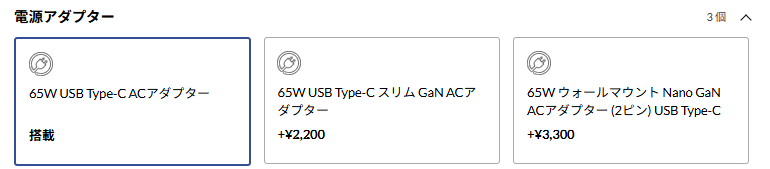
カスタマイズ画面で最も注意すべき罠がここです。 X1 Carbon Gen 13 の標準電源アダプターは、昔ながらの「黒いレンガ(箱型)」タイプです。 持ち運ぶには重くてかさばり、ケーブルの付け根が弱りやすいという口コミもあります。
ここで+2,200円を追加し、最新の「GaN(窒化ガリウム)」モデルへ変更することは、もはや義務と言っても過言ではありません。
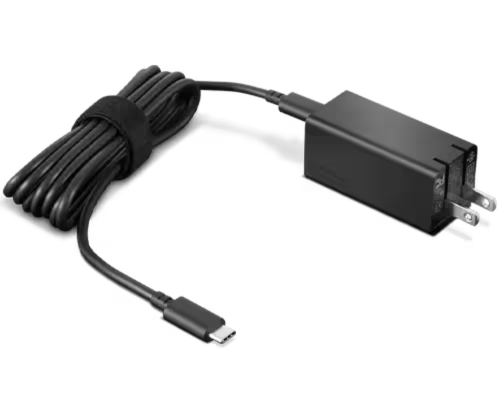
①Lenovo USB Type-C 65W ACアダプター

【据え置き用 】
特徴: 本体だけで約220g。さらに太い電源コード(約60g)が加わり総重量は約300g。持ち運びには不向きです。
ユーザーの声: 「電源部の大きさがネック」「付属品の予備として購入したが、やはり大きい」
\ ThinkNavi推奨 /
【究極のモバイル派へ】
特徴: 最新素材「GaN」採用で、標準の半分以下のわずか93g。プラグも折りたためる最強モデルです。
ユーザーの声: 「小型軽量で持ち運びが楽」「出張用カバンに隙間ができた」
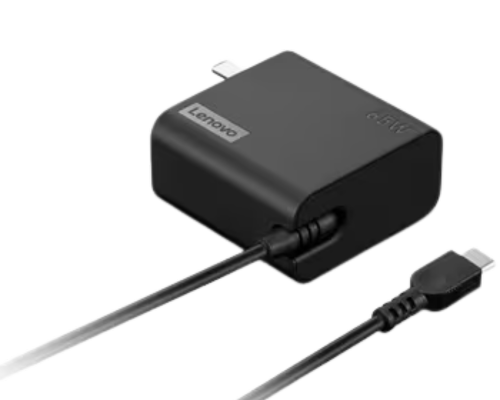
【今回は選ばなくてOK】
特徴: 一見良さそうですが、プラグが折りたためない致命的な弱点があります。カバンの中で邪魔になるためおすすめしません。
スタマイズ画面では、必ず②「65W USB Type-C GaN ACアダプター」を選択してください。
- 標準(レンガ) → 重い、デカイ、コードが邪魔。
- GaN(Nano) → 軽い、小さい、コードすっきり。
この劇的な違いが、たった+2,200円で手に入ります。後から単品で買うと約5,000円するので、ここで変えておかないと絶対に損をします。
▼ 「標準 vs GaN 詳細比較表」を開く
| 項目 | ① 標準 (レンガ) | ② GaN (Nano) | ③ ウォール |
| 価格 (カスタマイズ) | 標準 (0円) | + 2,200円 | + 2,200円 |
|---|---|---|---|
| 本体サイズ | 46 x 108 x 29 mm (分厚い箱型) | 65 x 31 x 31 mm (極小スティック) | 56 x 29 x 56 mm (サイコロ型) |
| 本体重量 | 約 220g + 太いコード | 約 93g (最軽量) | 約 175g |
| プラグ (刃) | – (コード接続) | 折りたたみ可 | 折りたたみ不可 |
| メリット | デスク裏に隠すなら 安定感あり。 | 圧倒的に軽い。 持ち運びの負担ゼロ。 | ケーブル紛失なし。 |
| デメリット | 重い・かさばる。 付け根が弱いとの声あり。 | コンセント形状により 隣を塞ぐ場合がある。 | プラグ収納不可。 カバンで邪魔になる。 |
| 判定 | 【我慢】 持ち歩きには不向き | 【絶対推奨】 X1 Carbonの相棒 | 【非推奨】 選ぶ理由がない |
もちろん、充電ポートは汎用的な「USB Type-C (PD対応)」なので、Ankerなどのサードパーティ製充電器も問題なく使用できます。 「純正アダプターとAnker、どっちがいいの?」と迷っている方は、以下の記事で人気モデルとの比較を徹底解説していますので、あわせてご覧ください。
端子類とインターフェース
「薄型でもドングル不要。ただし電源ボタンの位置に注意」
986g〜という極薄ボディですが、ビジネスに必要なポートは削減されていません。 「USB Type-A」や「HDMI」が標準搭載されているため、客先でのプレゼンやUSBメモリの受け渡しで「変換アダプタを忘れました…」というトラブルを防げます。
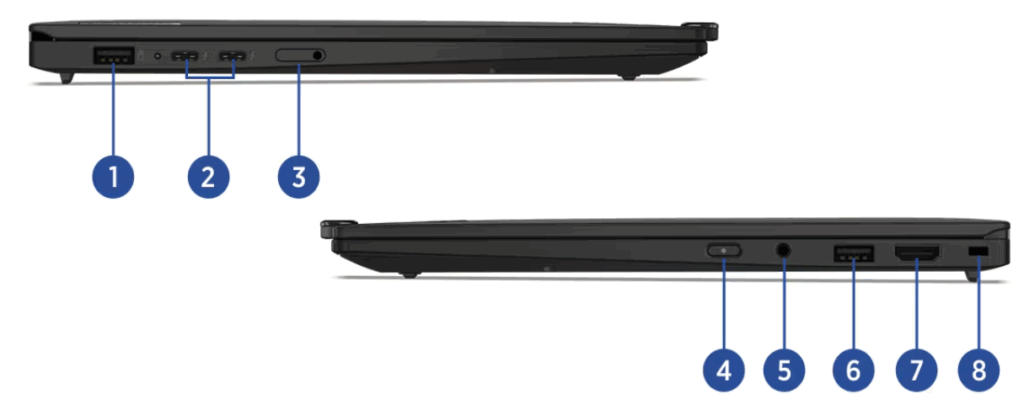
左側面
- USB 3.2 Gen 1 (Type-A)
- Thunderbolt 4 (USB-C) x 2
- PC本体への充電もここから行います。2つとも左側に集中しているため、デスクのコンセント位置によってはケーブルの取り回しに工夫が必要です。
- Nano SIMスロット(※WWAN対応モデルのみ)
右側面
- 電源ボタン
- キーボード面上部から、右側面に移動しました。手探りで探す必要があり、慣れるまでは少し押しづらさを感じるかもしれません。(※「フリップ・トゥ・スタート」機能をONにすれば、画面を開くだけで起動可能です)
- マイクロホン/ヘッドホン・コンボ・ジャック
- USB 3.2 Gen 1 (Type-A)
- HDMI 2.1
- セキュリティキーホール
- ドングル不要の安心感
- 薄型化のトレンドで削減されがちな「HDMI」と「USB-A」を標準搭載しています。客先でのプレゼンや、手持ちのUSBメモリの受け渡しで「変換アダプタを忘れました」というトラブルを未然に防げます。
- 電源ボタンの変更
- 側面への移動は、タブレットモードを持たないクラムシェル型ノートとしては珍しい変更です。誤操作防止のためか少し奥まった位置にあるため、指先でしっかり押す必要があります。
口コミ・評判まとめ
発売から間もないモデルですが、先行する海外ユーザーや国内の早期購入者からは、すでに具体的な評価が集まり始めています。 スペック表だけでは分からない「リアルな使用感」を、良い点・気になる点に分けて分析します。
| メリット | デメリット |
|---|---|
| 「持った瞬間に笑うほど軽い」 OLEDモデル(986g〜)を購入したユーザーからは、前モデルからの軽量化を絶賛する声が多数。「カバンに入れているのを忘れるレベル」という感想も。 「バッテリーが本当に持つ」 Lunar Lakeの省電力性は本物のようです。「1日持ち歩いても充電器を使わなかった」「ファンがほとんど回らず静か」という、モバイルノートとしての基本性能の高さが評価されています。 「キーボードの打鍵感は維持されている」 薄型化してもキーストローク(1.5mm)が確保されており、ThinkPad特有の「吸い付くような打ち心地」は健在とのこと。 | 「Webカメラの画質が普通すぎる」 「価格の割にカメラが1080pなのは残念」という声が散見されます。高画質なWeb会議を求める層には不満点となっているようです。 「キー配列の変更に戸惑う」 やはり「左下Ctrl」への変更と「電源ボタンの側面移動」には、古参ユーザーからの戸惑いの声があります。「慣れるまで少し時間がかかりそう」という意見が多いです。 「OLEDの映り込み」 「画面は綺麗だが、明るい場所だと自分の顔が映り込む」という指摘も。反射防止処理はされていますが、完全なノングレアではない点に注意が必要です。 |
総じて、「ハードウェアの完成度(軽さ・スタミナ)」に対する満足度は非常に高いです。 不満点は「カメラ」や「キー配列」といった特定の要素に集中しており、そこさえ許容できれば、購入者の満足度は極めて高いモデルと言えるでしょう。
製品詳細仕様
ThinkPad X1 Carbon Gen 13 Aura Edition の詳細な仕様一覧と交換可能部品の情報です。
スペック一覧表
製品仕様 (※クリックで展開します)
| 項目 | 内容 |
|---|---|
| OS | Windows 11 Pro / Home 64bit |
| CPU | Intel® Core™ Ultra プロセッサー (シリーズ2 / Lunar Lake) ・Core Ultra 7 258V / 268V (最大115〜118 TOPS) ・Core Ultra 5 226V / 238V (最大97 TOPS) |
| グラフィックス | CPU内蔵 Intel® Arc™ Graphics 140V / 130V |
| メモリ | 16GB / 32GB LPDDR5x-8533 16GB / 32GB LPDDR5x-8533 (MoP: Memory on Package, オンボード, 増設不可) |
| ストレージ | SSD 512GB / 1TB / 2TB (M.2 2280 PCIe Gen5 x4, 1基) |
| ディスプレイ | ・14型 2.8K OLED (2880×1800) / 100% DCI-P3 / 400〜500nit / 120Hz / Dolby Vision / Eyesafe® / HDR True Black 500 ・14型 WUXGA (1920×1200) IPS / 100% sRGB / 500nit / タッチ対応モデルあり / Eyesafe® |
| カメラ | ・FHD 1080p + IR ・8MP + IR(人感検知, MIPI対応) ・全モデルプライバシーシャッター付き |
| キーボード/操作性 | フルサイズ6列(89キー, Copilotキー搭載, バックライト対応) TrackPoint®+ガラス製触覚タッチパッド |
| 通信 | Wi-Fi 7 (IEEE802.11be)、Bluetooth 5.4 5G Sub6対応(オプション, eSIM対応) |
| インターフェース | ・USB-C (Thunderbolt 4 / USB4, PD3.0, DP2.1) ×2 ・USB-A 3.2 Gen1 ×2(うち1つAlways On) ・HDMI 2.1(4K/60Hz) ・ヘッドホン/マイクコンボジャック ・nanoSIMスロット(WWAN対応モデルのみ) |
| オーディオ | Dolby Atmos® スピーカーシステム Dolby Voice®、デュアルマイク |
| サイズ | ・OLEDモデル:約 312.8 × 214.75 × 14.37 mm ・IPS液晶モデル:約 312.8 × 214.75 × 17.95 mm |
| 重量 | ・OLEDモデル:約986g〜 ・IPS液晶モデル:約1.14kg〜 |
| バッテリー | 57Wh リチウムイオンポリマー Rapid Charge対応 ユーザー交換可能 (CRU) 駆動時間 (JEITA 3.0): ・動画再生時 最大約16.6時間 ・アイドル時 最大約29.9時間 |
| 筐体素材 | カーボンファイバー(天板), 再生マグネシウム合金またはアルミ底面 |
| 耐久性 | MIL-STD-810H 準拠 |
| カラー | ブラック(ペイント / カーボン柄ウィーブ) |
ユーザー交換可能部品(CRU)リスト
ThinkPad X1 Carbon Gen 13 Aura Editionは、以下のパーツが「CRU」として定義されており、ユーザー自身での交換が認められています。
交換可能パーツリスト (※クリックで展開します)
- M.2 ソリッドステートドライブ (SSD)
- バッテリーパック
- ベースカバーアセンブリ (底面カバー)
- ACアダプター & 電源コード
- TrackPoint キャップ (※消耗品)
※メモリ (RAM) は基盤にはんだ付けされているため、交換・増設はできません。
交換手順・パーツ購入はこちら
自分で修理・アップグレードを行う際は、必ず公式のマニュアル手順に従ってください。
- 交換手順の確認(公式マニュアル): 【公式サイト】ハードウェア保守マニュアル (HMM) を見る
- 純正パーツの購入:【公式サイト】サービス部品 (FRU/CRU) の検索と購入ページへ
まとめ:プロが選ぶ「買い」の構成
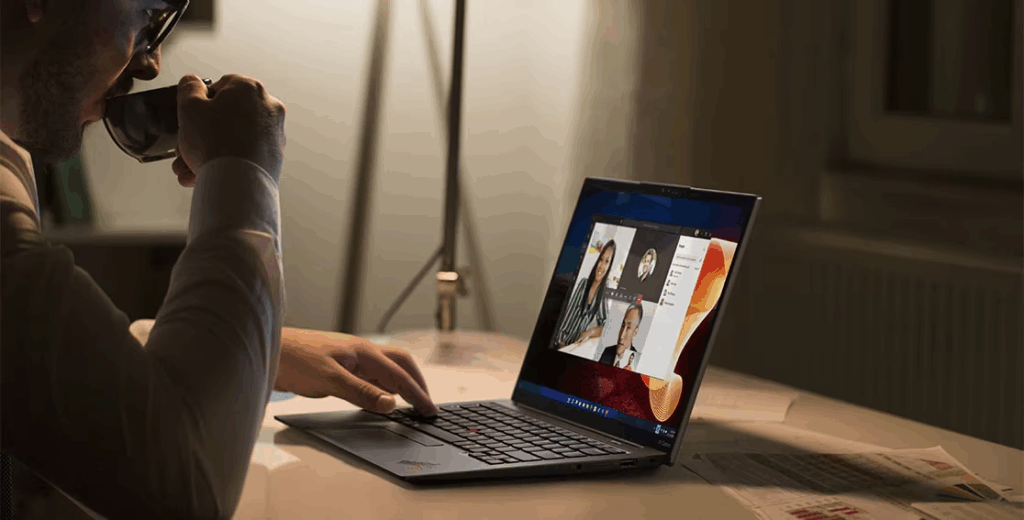
ThinkPad X1 Carbon Gen 13 Aura Editionは、過去数年のモデルが抱えていた「熱」と「バッテリー」の課題を完全に解決した、間違いなく「歴代最高傑作」です。
最後に、あなたの働き方に合わせた「2つの鉄板構成」を提案します。迷ったらこのどちらかを選べば間違いありません。
〜 移動が多く、荷物を軽くしたい方 〜
- ディスプレイ: 2.8K OLED (有機EL)
- CPU/メモリ: Core Ultra 7 (32GB)
- ここがポイント: 実測986gの軽さは、毎日の移動疲労を驚くほど軽減します。「カバンに入れているのを忘れる」感覚を体験してください。バッテリーもダークモード活用で十分持ちます。
〜 電源のない場所で長時間作業する方 〜
- ディスプレイ: WUXGA IPS液晶 (省電力)
- CPU/メモリ: Core Ultra 7 (32GB)
- ここがポイント: 100g重くなりますが、「実測19時間」級の最強スタミナが手に入ります。ACアダプタを持ち歩く必要がなくなるため、トータルの荷物はむしろ減るかもしれません。
どの構成を選ぶにせよ、「メモリは32GB」。ここだけは妥協しないでください。 MoP構造のため、後から増設することは物理的に不可能です。3〜5年先まで快適な相棒として使うための、必須の投資です。
安くはない買い物ですが、バッテリーやSSDを自分で交換しながら長く使える(CRU設計)ことを考えれば、コストパフォーマンスは極めて高い一台です。
「道具に妥協したくない」 そう考えるプロフェッショナルなあなたにこそ、ふさわしいモデルです。
\ 最新価格・構成を公式で確認 /