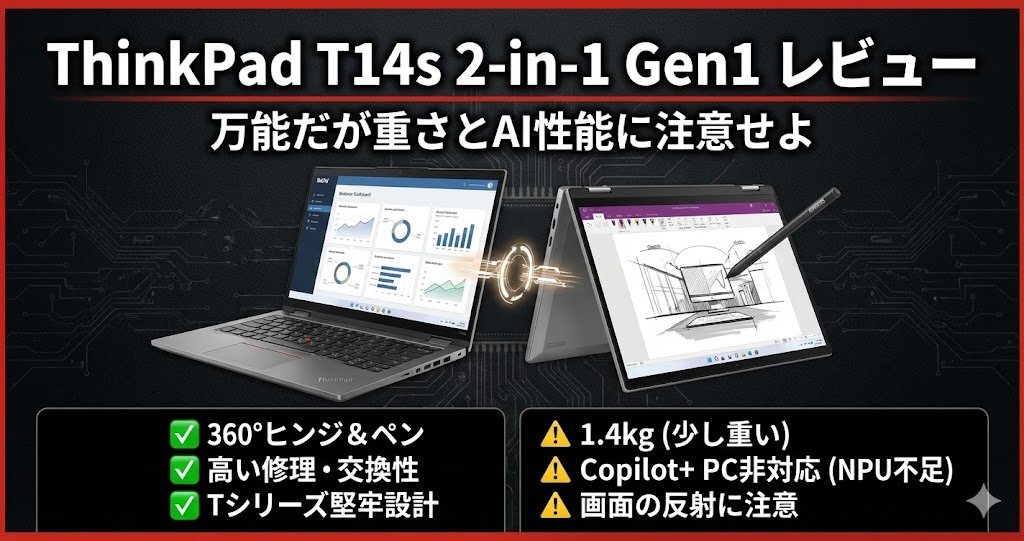
ThinkPad T14s 2-in-1 Gen1は、Tシリーズの堅牢性と、タブレットとしても使える柔軟性を融合させたビジネスノートPCです。
最新のIntel「Arrow Lake」プロセッサーを搭載し、企業導入にも安心なvPro対応や高い互換性を維持しています。 最大の特徴は、「Tシリーズ初の2-in-1」でありながら、「ユーザー自身による修理・パーツ交換が容易」というThinkPadの哲学を継承している点です。
一方で、「Copilot+ PCの要件を満たさない」「クラムシェル版より重い」といった、購入前に理解しておくべき特性も明確です。 国内外のメディアレビューとユーザーの声を統合し、この万能マシンのリアルな実力を解説します。
\ 最新価格・構成を公式で確認 /
7つの特徴
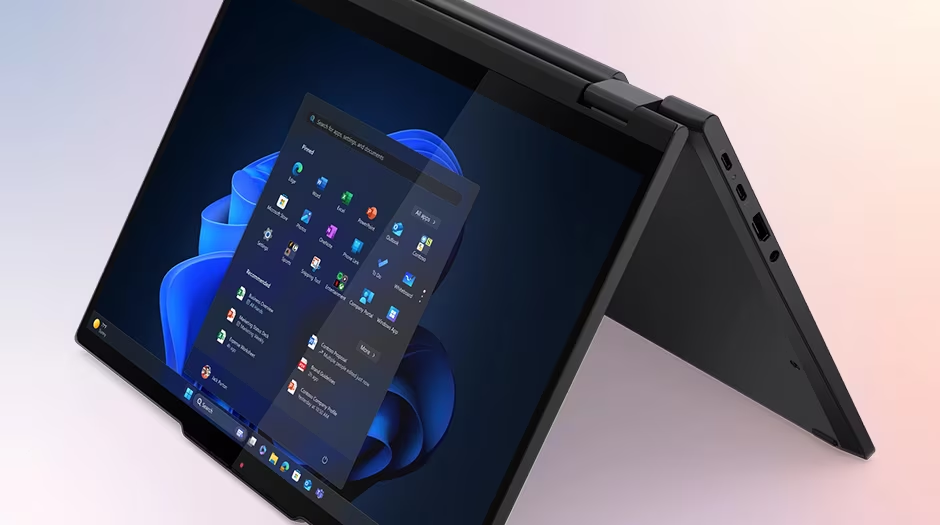
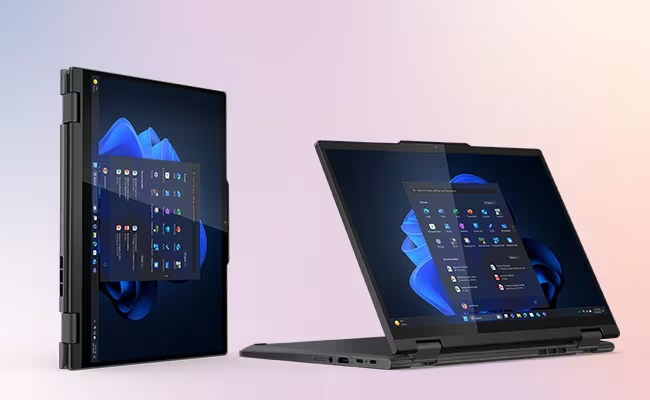
360°ヒンジで“書く・見せる・共有する”が自在
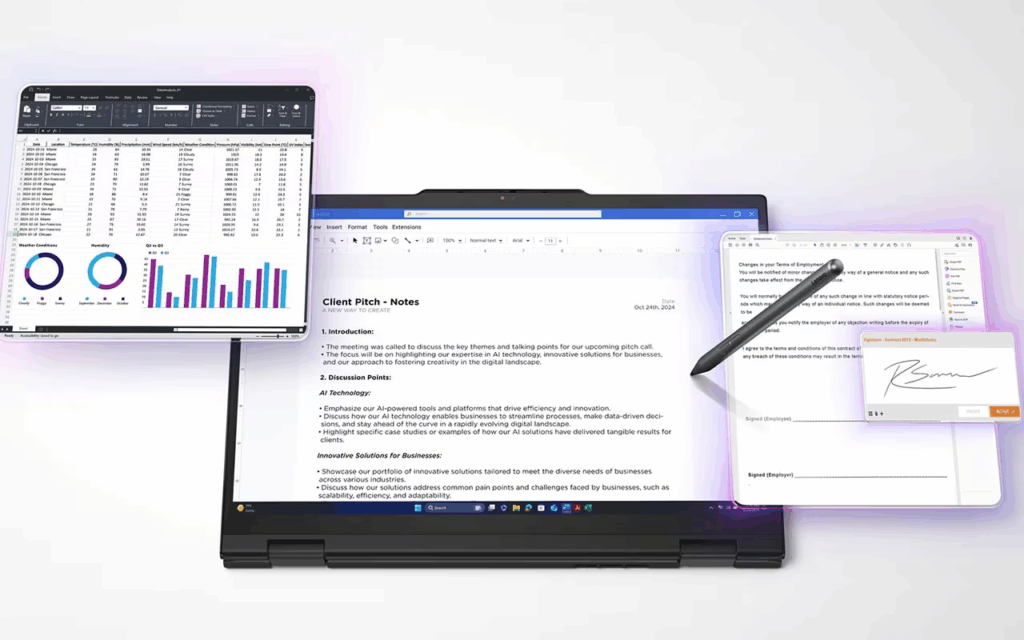
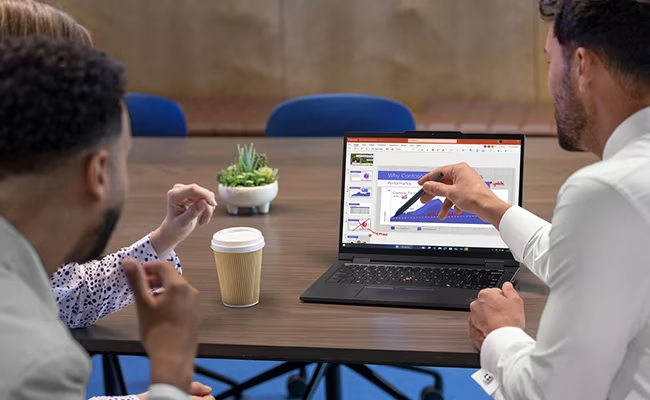
ディスプレイを360度回転させることで、ノートPC、タブレット、テントモードなど多彩なスタイルに変形します。付属の充電式「Lenovo Yoga Pen」を使えば、PDFへの署名やアイデア出しの手書きメモもスムーズです。
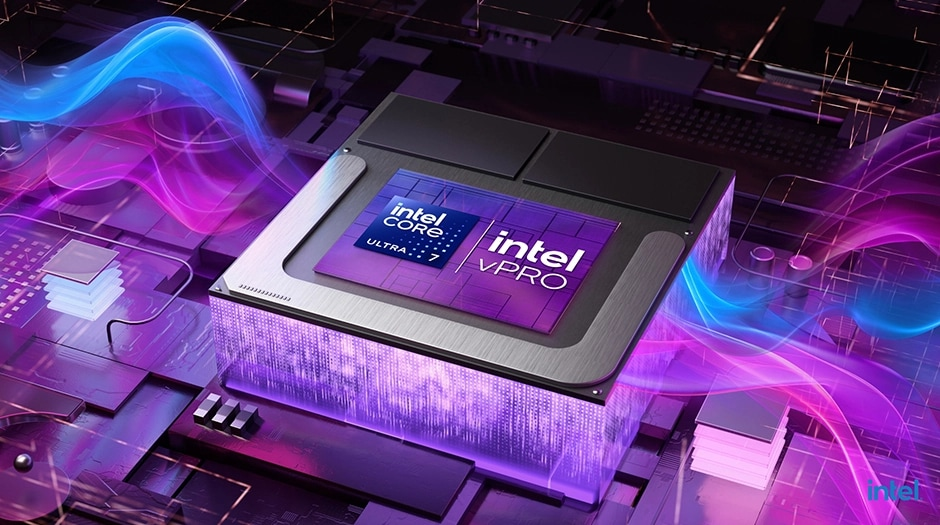
Arrow Lake搭載:安定のIntel
CPUにはIntelの最新アーキテクチャ「Arrow Lake(Core Ultra Series 2)」を採用。 Snapdragon版のような互換性の懸念がなく、既存のWindowsアプリや周辺機器が100%動作する安心感があります。
実用的なバッテリー持ち
Wi-Fiウェブ閲覧テストにおいて約11時間44分を記録しており、x86ベースのWindows PCとしては十分優秀です。Snapdragon版(約22時間)には及びませんが、1日の業務をこなすには十分なスタミナを持っています。
1.4kg:堅牢だが少し重い
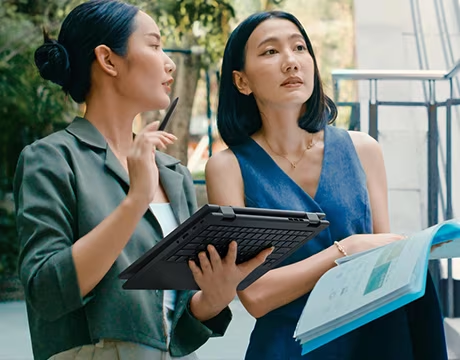
重量は約1.4kg〜。クラムシェル版(約1.24kg)と比較して150g以上重く、筐体の厚みも増しています。片手で持ち続けるタブレットというよりは、「変形もできるノートPC」と捉えるのが正解です。
画面:美しさと反射の壁
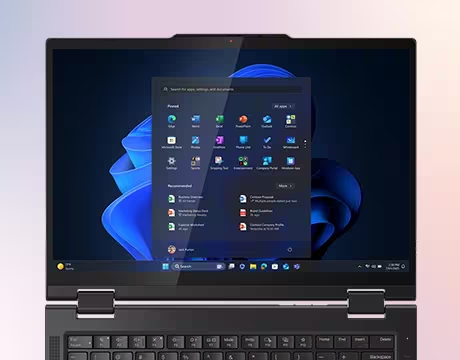
タッチ対応のIPSパネルは、明るさ(最大562nit実測)とコントラスト比に優れますが、表面は光沢(グレア)仕上げです。照明の映り込みが発生しやすいため、オフィスでの配置には工夫が必要かもしれません。
高い修理・交換性
近年の薄型ノートでは珍しく、バッテリー、SSD、WWANカードへのアクセスが容易で、ユーザー自身での交換・修理が可能です。長く使い続けたいユーザーや企業にとって大きなメリットです。
豊富なポートと通信
Thunderbolt 4 x2、USB-A x2、HDMI、オーディオジャックを完備。さらにオプションで5G/LTE(eSIM対応)も搭載可能で、ドングル不要の接続性を提供します。
\ 最新価格・構成を公式で確認 /
製品仕様まとめ
| 項目 | 内容 |
| OS | Windows 11 Pro 64bit (他エディション選択可) |
|---|---|
| プロセッサー | Hシリーズ: Core Ultra 7 265H / 255H Uシリーズ: Core Ultra 7 265U / 255U, Core Ultra 5 235U / 225U ※vPro Enterprise選択可 |
| グラフィックス | CPU内蔵 (インテル® Arc™グラフィックス / インテル® グラフィックス) |
| メモリ | 16GB / 32GB / 64GB (オンボード、最大64GB) |
| ストレージ | 256GB / 512GB / 1TB SSD |
| ディスプレイ | 14.0型 WUXGA IPS液晶 (1920×1200) マルチタッチ対応(10点) ※省電力、Privacy Guard、DBEF5等のオプションあり |
| インターフェース | USB4 (Thunderbolt 4) x2 USB 3.2 Gen 1 x2 (うち1つPowered) HDMI マイクロホン/ヘッドホン・コンボ・ジャック |
| ワイヤレスWAN | 対応 (4G LTE / 5G Sub6) ※オプション |
| 通信機能 | Wi-Fi 7 / Wi-Fi 6E, Bluetooth v5.4 |
| カメラ | 5MP RGB / 5MP+IR Webカメラ (プライバシーシャッター付) |
| キーボード | フルサイズ・キーボード (JIS配列など)、バックライト付、Copilotキー搭載 |
| 生体認証 | 指紋センサー (選択可)、顔認証 (IRカメラ選択時) |
| 本体寸法 | 約 313.6 x 222.8 x 12.86(最薄) – 21.6(最厚)mm |
| 本体質量 | 約 1.40kg ~ |
| バッテリー | 3セル リチウムイオンポリマーバッテリー 58Whr |
インターフェース
ThinkPad T14s 2-in-1 Gen1は、ビジネス用途に必要な端子をしっかり装備。Thunderbolt 4による高速転送や映像出力に対応しつつ、従来のUSB-Aポートも確保しています。
オプションでスマートカードリーダーやnanoSIMスロットも選択可能。外部モニターや周辺機器との接続も柔軟です。
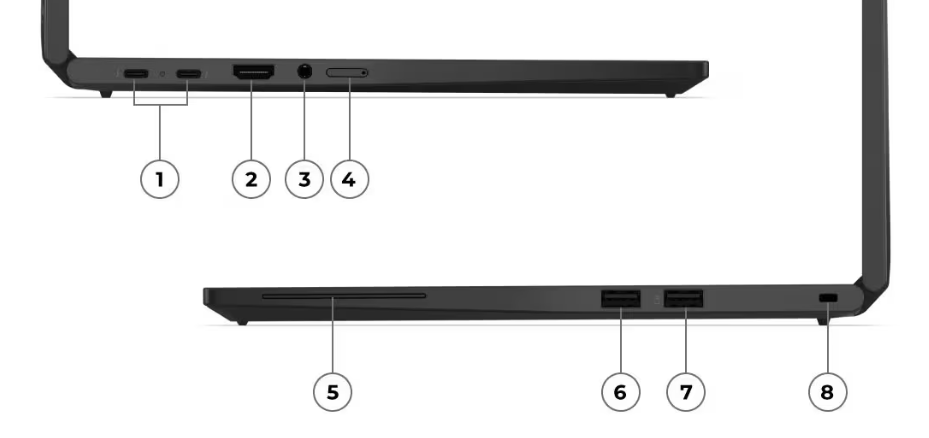
左側面
- Thunderbolt™ 4 ×2
- 充電・データ転送・映像出力を1本で。ドック接続や高速ストレージ運用に最適。
- HDMI
- 会議室やプロジェクターにそのまま出力。アダプター不要で即プレゼン。
- マイクロホン/ヘッドホン・コンボジャック
- 3.5mmオーディオ端子。ヘッドセット対応。
- nanoSIMスロット(カスタマイズ)
- 4G/5Gモデル選択時に使用。屋外でも安定通信。
右側面
- スマートカードリーダー(カスタマイズ)
- 社員証などのICカード認証に対応。法人セキュリティを強化。
- USB 3.2 Gen 1(USB-A)
- マウスやメモリ、周辺機器を手前でサッと接続。
- USB 3.2 Gen 1(Powered USB-A)
- PCの電源OFF時も給電可能。スマホの充電に便利。
- ケーブルロックスロット
- 盗難対策用の物理ロックを装着可能。
💡 外部ディスプレイ
最大3画面出力に対応(本体ディスプレイ+Thunderbolt 4 ×2/HDMI ×1)。会議室や在宅ワークなど、マルチディスプレイ環境の構築にも適しています。
\ 最新価格・構成を公式で確認 /
Arrow Lakeの実力と注意点
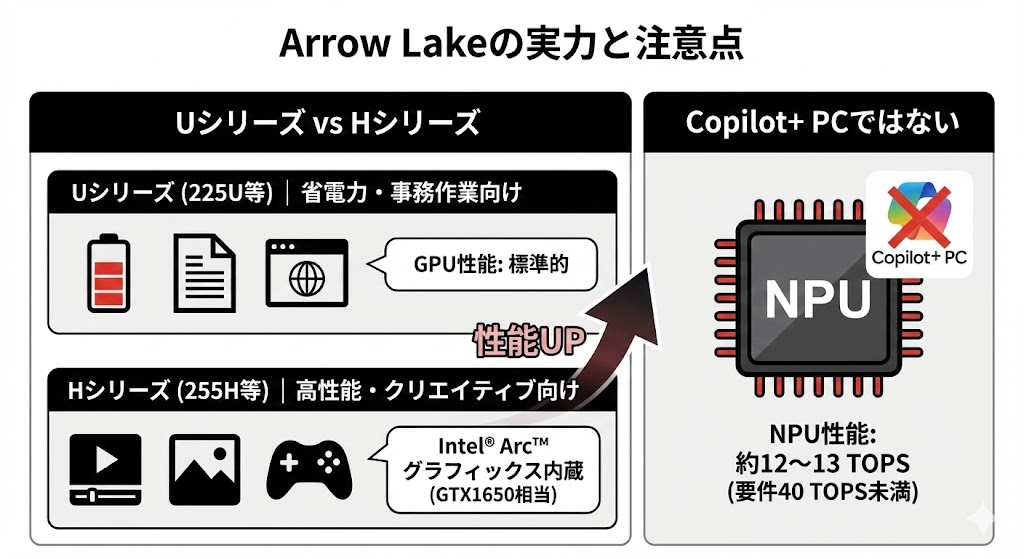
Uシリーズ vs Hシリーズ
本機は搭載CPUによってグラフィック性能が変化します。
- Uシリーズ(225U等): 省電力重視ですが、GPU性能は標準的です。事務作業向け。
- Hシリーズ(255H等): 高性能な「インテル® Arc™ グラフィックス」を内蔵。かつてのゲーミングノート入門機(GTX1650等)に匹敵するグラフィック性能を持ち、クリエイティブ作業に強いです。
Copilot+ PCではない
搭載されるNPUの性能は約12〜13 TOPSであり、Microsoftが定める「Copilot+ PC(40 TOPS以上)」の要件を満たしません。WindowsのAI新機能(リコール等)を使いたい場合は、Snapdragon版やAMD版(Strix Point)を検討する必要があります。
おすすめ構成と選び方
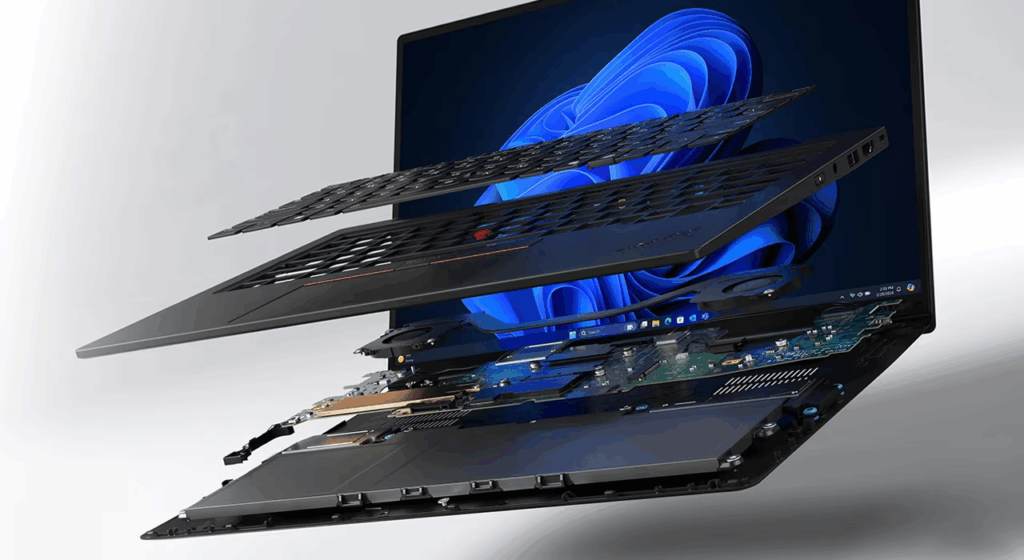
ThinkPad T14s 2-in-1 Gen1は、CPUやメモリ、ストレージ、ディスプレイ、セキュリティ機能など幅広いカスタマイズが可能です。
CPU
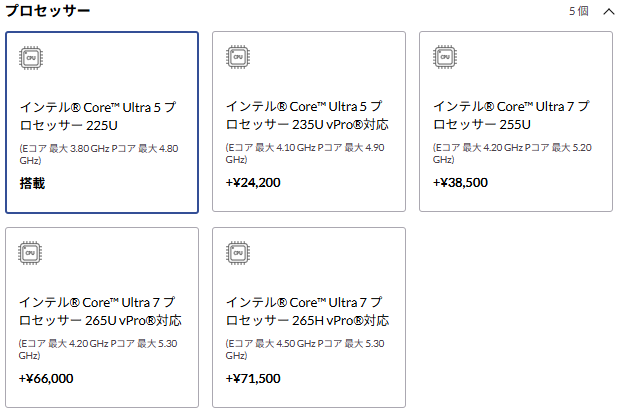
基本は標準の「Core Ultra 5 225U」で十分です。
浮いた予算はCPUではなく、メモリ(32GB推奨)やSSD(512GB以上)に回すほうがPCの快適度が上がります。
目的別 CPU選び方一覧
| CPU型番 | 向いている用途 | 解説 |
| Core Ultra 5 225U | 一般ビジネス (Office/Web/Zoom) | 迷ったらコレ。 省電力でバッテリー持ちが良く、十分な性能。コスパ最強です。 |
| Core Ultra 7 255U | 高負荷な事務 (大量のExcel/タブ) | Ultra 5より処理速度が向上。 「重い処理もサクサクこなしたい」人向け。 |
| Core Ultra 7 265H | クリエイティブ (画像・動画編集) | 唯一の「Hシリーズ」。 グラフィック性能が高い「Intel Arc」を内蔵。編集作業をするなら必須。 |
| 235U / 265U | 法人・管理者 | 「vPro」対応モデル。 企業のセキュリティ管理用機能なので、個人利用では選ぶ必要はありません。 |
動画編集などをしない限り、標準の「Core Ultra 5 225U」を選び、カスタマイズ予算はメモリやSSDに優先して割り当てましょう。
OS:HomeかProか
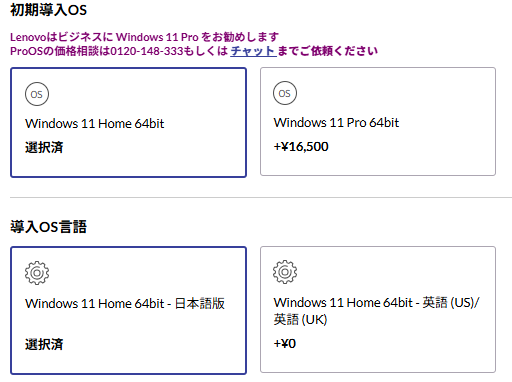
標準の「Windows 11 Home」と、アップグレード版の「Windows 11 Pro (+16,500円)」から選択できます。 「ビジネスPCだからPro必須?」と迷うかもしれませんが、判断基準は明確です。
- Windows 11 Home: 一般的な個人利用、フリーランスの方はこちらで十分です。Officeソフト、Web会議、プリンター接続など、通常の業務で困ることはありません。コストを抑えるならHomeのままでOKです。
- Windows 11 Pro (+16,500円): 主に以下の機能が必要な場合に選択します。
- BitLocker (デバイス暗号化): 万が一PCを紛失・盗難された際、データを暗号化して情報漏洩を防ぐ機能。
- リモートデスクトップ (ホスト): 別のPCから、遠隔操作でこのX1 Carbonに接続したい場合。
- ドメイン参加: 会社のネットワーク管理下に入る場合。
個人事業主やフリーランスの方でも、カフェや出張先への持ち出し頻度が高いなら、紛失リスクに備えてPro(BitLocker)を選ぶ価値は十分にあります。約1.6万円の差額は、万が一の際の「安心料」として考えましょう。また、英語環境で使いたい方は、下段の「導入OS言語」で無料で英語版に変更可能です。
Office:「なし」が正解な理由
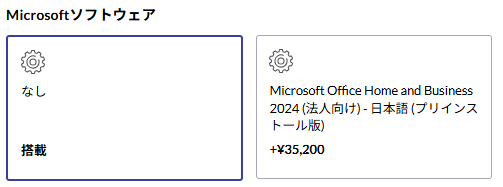

「なし」を選んで、サブスク版を契約するのが正解。
カスタマイズ画面では、プリインストール版の「Office Home & Business 2024」を選択できますが、価格は約3.5万円と高額です。
しかも、ここで追加するOffice(OEM版)は「このPC 1台限り」のライセンスです。市販のパッケージ版とは異なり、将来PCを買い替えたとしても、新しいPCに権利を移すことはできません。
ここではあえて「なし」を選択し、別途「Microsoft 365 Personal(サブスクリプション版)」をAmazonや楽天で購入することを強くおすすめします。
- 複数台で使える: PC、タブレット、スマホなど最大5台まで同時使用OK。
- 1TBクラウド付き: 写真やデータをたっぷり保存でき、スマホ連携も快適に。
- 実は安い: Amazonや楽天のセールやポイント還元を利用すれば、公式サイトで追加するより安く手に入ることが多いです。
PCが届くのを待つ必要はありません。「オンラインコード版」なら、今すぐ購入してライセンスキーを受け取れるので、新しいPCが届いた瞬間からOfficeを使えます。
【学生・教職員の方へ:ちょっと待った!】
購入する前に、所属する学校のライセンスを確認してください。 多くの大学や教育機関では「Microsoft 365 Education」という包括契約を結んでおり、在学中は無料で最新のOffice(デスクトップ版)が使えるケースが多いです。 個人で買うと二重払いになってしまうので、まずは学校のITセンターやポータルサイトをチェックしましょう。もし学校のライセンスが使えない場合のみ
メモリ
結論から言うと、この機種のメモリは基板にハンダ付けされており「購入後の増設・交換が絶対に不可能」です。そのため、予算が許す限り「32GB」を強くおすすめします。
目的別 メモリ選び方一覧
| おすすめ度 | 容量 | 向いている用途 | 解説 |
| ◎ 推奨 | 32GB | 長く快適に使いたい人 (マルチタスク/数年使う) | 強く推奨します。 後から増設できないため、数年使うならここが投資のしどころです。複数のアプリを開いても重くなりません。 |
|---|---|---|---|
| △ 基本 | 16GB | ライトユーザー (Office/Web閲覧のみ) | 必要最低限のライン。 現状は問題ありませんが、数年後にOSの更新等で動作が重くなっても、逃げ道がありません。 |
CPUを標準(Core Ultra 5)に抑えてでも、その差額でメモリを32GBにアップグレードする方が、PCの寿命と快適さは確実に長持ちします。
ストレージ
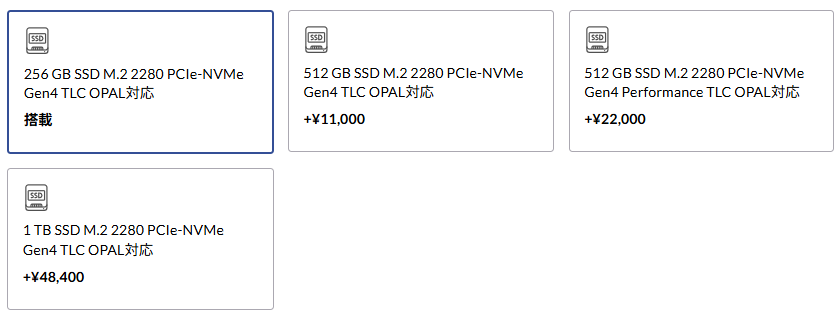
結論から言うと、この機種は一般的で安価な「Type 2280」という規格を採用しているため、「256GBを買って後で必要に応じて自分で交換する」のが最もお得です。 自分で交換したくない方は、「512GB」を選べば十分です。
目的別 ストレージ選び方一覧
| おすすめ度 | 容量 | 向いている用途 | 解説 |
| ◎ コスパ | 256GB | DIY派 / 節約派 (自分で交換する人) | とりあえずこれでOK。 本機は交換しやすい「Type 2280」規格です。Amazon等で安い1TB/2TBを買って自分で交換するのが最も安上がりです。 |
|---|---|---|---|
| ○ 推奨 | 512GB | 一般ユーザー (交換作業はしない人) | 最も無難な選択。 256GBではOSとアプリですぐ埋まってしまいます。仕事で使うなら最低512GBは確保しましょう。価格差も許容範囲です。 |
| △ 割高 | 512GB Perf. | 速度重視 | 「Performance」版。 確かに高速ですが、Office作業程度では体感差はほぼありません。+1.1万円の価値は薄いです。 |
| × 不要 | 1TB | 大容量必要 | 高すぎます。 市場価格の倍以上します。これを選ぶくらいなら、256GBを買って浮いたお金で外付けSSDを買うか、自分で交換しましょう。 |
- 手間をかけたくない人: 「512GB (+¥11,000)」 がベストバランスです。
- 安く大容量にしたい人: 「256GB (標準)」 を選び、後日自分で市販のSSD(Type 2280)に交換・増設しましょう。
ディスプレイ
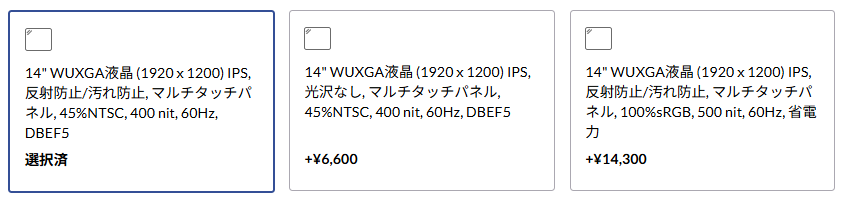
結論から言うと、「+¥14,300の省電力・高色域パネル」(一番右)が圧倒的におすすめです。画面の綺麗さが段違いで、さらにバッテリー持ちも良くなるため、価格以上の価値があります。
目的別 ディスプレイ選び方一覧
| おすすめ度 | 画面スペック | 向いている用途 | 解説 |
| ◎ 推奨 | 100% sRGB 500nit 省電力 | 全ての人 (特に屋外/画像扱う人) | 最強の選択肢です。 色が正確で美しく(100% sRGB)、最も明るく(500nit)、さらに「省電力」技術でバッテリーも長持ちします。選ばないと損です。 |
|---|---|---|---|
| △ 基本 | 45% NTSC 400nit | コスト重視 (事務作業のみ) | 標準パネル。 明るさは十分ですが、色が少し薄く(45% NTSC)、青っぽく見えます。Excelやメール専用なら問題ありません。 |
| △ 特殊 | 45% NTSC 400nit 光沢なし | 反射が嫌いな人 | アンチグレア(非光沢)。 2-in-1は通常画面が反射しやすいですが、これは「光沢なし」処理がされています。蛍光灯の映り込みを極限まで減らしたい人向け。 |
迷わず「一番右(+¥14,300)」を選んでください。毎日見る画面の美しさが変わり、バッテリー寿命も延びるため、満足度が最も高い投資になります。
内蔵カメラ:顔認証(IR)を追加
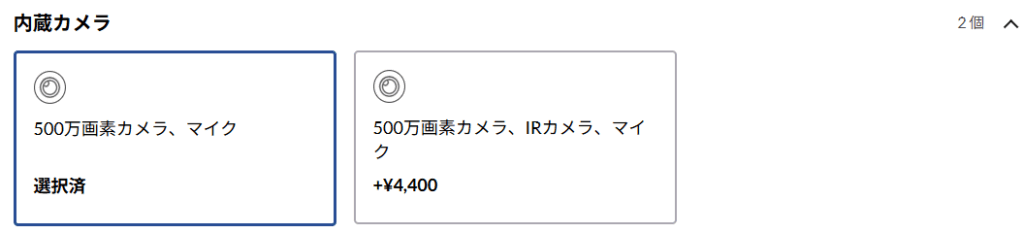
標準でも500万画素の高画質カメラを搭載していますが、わずか+4,400円で顔認証(IRカメラ)を追加できるため、ログインの快適さとセキュリティを重視するならアップグレードが必須です。
| カメラ構成 | 価格差 | おすすめ用途 |
| 500万画素カメラ | 標準 | Web会議・一般的なビジネス用途 |
|---|---|---|
| 500万画素+IRカメラ | +4,400円 | 【推奨】 顔認証ログイン・セキュリティ重視の方 |
WWAN
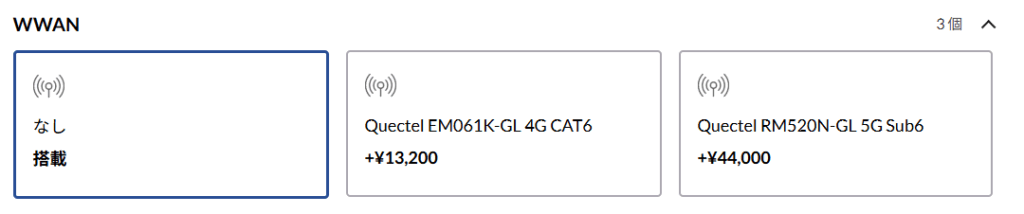
結論から言うと、スマホのテザリングで十分な方は「なし」でOKです。PC単体で通信したい場合、コスパが良い「4G LTE (+¥13,200)」が最もおすすめです。
目的別 WWAN選び方一覧
| おすすめ度 | 選択肢 | 追加費用 | 向いている用途 | 解説 |
| ◎ 基本 | なし | ¥0 | テザリング派 (スマホで代用) | ほとんどの人はこれで十分。 最近はスマホのテザリングも高速です。たまに外で使う程度なら、わざわざ追加する必要はありません。 |
|---|---|---|---|---|
| ○ 推奨 | 4G LTE | +¥13,200 | 外回りが多い人 (メール/Teams) | コスパ最強の選択肢。 PCを開くだけで繋がる快適さは格別です。4Gでもメールやビデオ会議には十分な速度が出ます。価格も手頃です。 |
| △ 特化 | 5G | +¥30,800 | ヘビーユーザー (大容量転送) | プロ向け/贅沢仕様。 非常に高速ですが、価格が4Gの倍以上します。外出先で数GBのデータを送受信するような特殊な用途でない限り、オーバースペックです。 |
WWAN(アンテナ)は「交換不可能」なパーツです。「迷っているなら付けておく」のが安全ですが、+1.3万円を払う価値があるか(テザリングの手間を省きたいか)で判断してください。
NFC
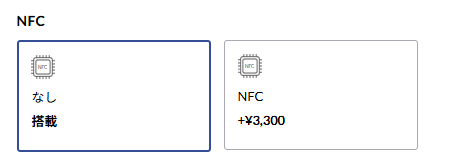
NFC(近距離無線通信)は、セキュリティカードやIC社員証によるログイン、スマートフォンとの連携を活用したいユーザーにおすすめのオプションです。
一般的なビジネス用途では必須ではありませんが、企業でのセキュリティ運用やICカード認証を採用している場合は、+¥3,300で追加する価値があります。
キーボード
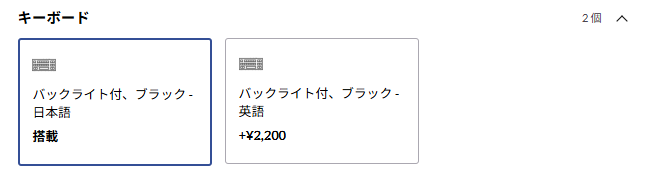
ThinkPad T14s 2-in-1 Gen1のキーボードはバックライト標準、指紋センサーはオプションです。
- バックライト搭載
暗い場所でもキーが見やすく、夜間の作業や出張先でも快適にタイピング可能。
👉 ベネフィット:環境を選ばず集中でき、生産性が落ちません。 - ThinkPad伝統の打鍵感
適度なストロークとしっかりした反発力で、長時間の入力でも疲れにくい設計。
👉 ベネフィット:レポート作成やプログラミングなど、長文入力でも快適。 - 日本語・英語配列が選べる
普段の使用環境や入力スタイルに合わせてカスタマイズ可能。
👉 ベネフィット:ビジネス用途では日本語配列が安心、開発や海外利用が多い方は英語配列が便利。
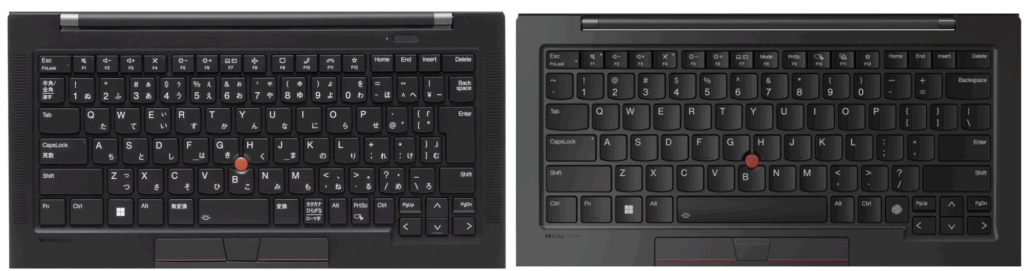
日本語キーボードと英語キーボード。
バックライトキーボードが光っている様子
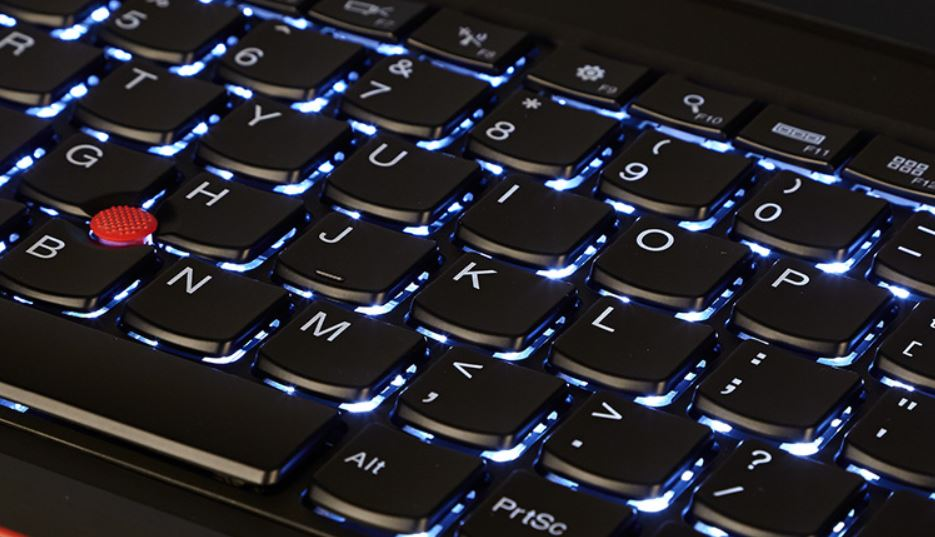
バックライト付きで視認性抜群、かつ長年支持されるThinkPadらしい打鍵感を実現。自分に合った配列を選ぶことで、「生産性」と「快適性」 をさらに高められます。
カードスロット
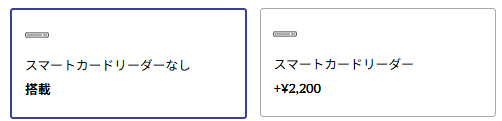
スマートカードリーダーは、ICチップを内蔵した社員証や認証カードを使って本人確認を行うための装置で、WindowsログインやVPN接続などにカード認証を組み合わせることで、不正アクセスを防ぐことができます。
特に企業や官公庁など、高いセキュリティ基準が求められる環境での導入に効果的です。カードを挿すだけで認証が完了するため、利便性も高く、パスワードを入力する手間や漏えいリスクを軽減します。
IRカメラの顔認証や指紋センサーと併用することで、ハードウェアレベルの多層防御を実現。法人利用やリモートワーク環境での安全性を重視するユーザーに最適なオプションです。
電源アダプター:「スリムGaN」一択
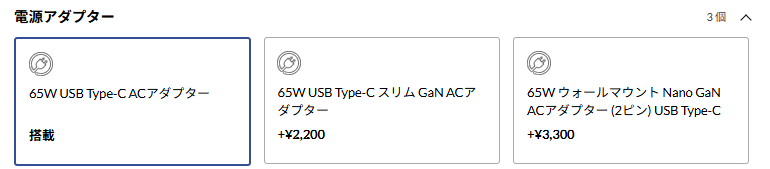
カスタマイズ画面で最も注意すべき罠がここです。 T14s Gen6の標準電源アダプターは、昔ながらの「黒いレンガ(箱型)」タイプです。 持ち運ぶには重くてかさばり、ケーブルの付け根が弱りやすいという口コミもあります。
ここで+2,200円を追加し、最新の「GaN(窒化ガリウム)」モデルへ変更することは、もはや義務と言っても過言ではありません。
①Lenovo USB Type-C 65W ACアダプター

【据え置き用 】
特徴: 本体だけで約220g。さらに太い電源コード(約60g)が加わり総重量は約300g。持ち運びには不向きです。
ユーザーの声: 「電源部の大きさがネック」「付属品の予備として購入したが、やはり大きい」
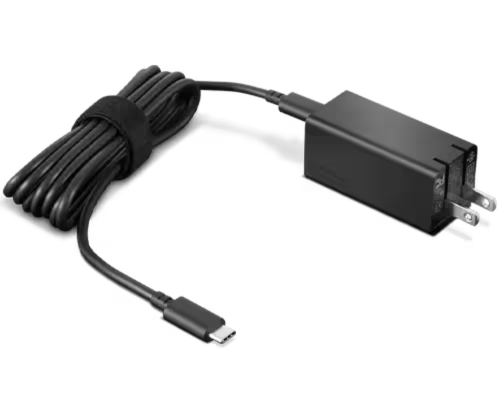
\ ThinkNavi推奨 /
【究極のモバイル派へ】
特徴: 最新素材「GaN」採用で、標準の半分以下のわずか93g。プラグも折りたためる最強モデルです。
ユーザーの声: 「小型軽量で持ち運びが楽」「出張用カバンに隙間ができた」
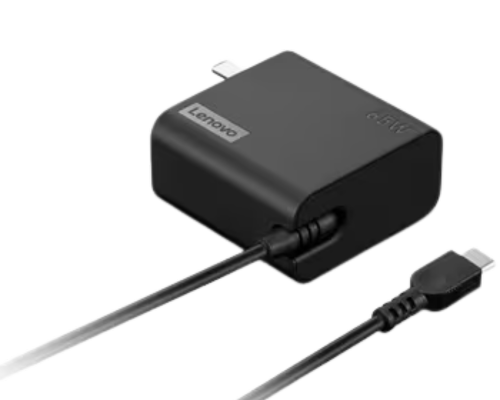
【今回は選ばなくてOK】
特徴: 一見良さそうですが、プラグが折りたためない致命的な弱点があります。カバンの中で邪魔になるためおすすめしません。
カスタマイズ画面では、必ず②「65W USB Type-C GaN ACアダプター」を選択してください。
- 標準(レンガ) → 重い、デカイ、コードが邪魔。
- GaN(Nano) → 軽い、小さい、コードすっきり。
この劇的な違いが、たった+2,200円で手に入ります。後から単品で買うと約5,000円するので、ここで変えておかないと絶対に損をします。
▼ 「標準 vs GaN 詳細比較表」を開く
| 項目 | ① 標準 (レンガ) | ② GaN (Nano) | ③ ウォール |
| 価格 (カスタマイズ) | 標準 (0円) | + 2,200円 | + 2,200円 |
|---|---|---|---|
| 本体サイズ | 46 x 108 x 29 mm (分厚い箱型) | 65 x 31 x 31 mm (極小スティック) | 56 x 29 x 56 mm (サイコロ型) |
| 本体重量 | 約 220g + 太いコード | 約 93g (最軽量) | 約 175g |
| プラグ (刃) | – (コード接続) | 折りたたみ可 | 折りたたみ不可 |
| メリット | デスク裏に隠すなら 安定感あり。 | 圧倒的に軽い。 持ち運びの負担ゼロ。 | ケーブル紛失なし。 |
| デメリット | 重い・かさばる。 付け根が弱いとの声あり。 | コンセント形状により 隣を塞ぐ場合がある。 | プラグ収納不可。 カバンで邪魔になる。 |
| 判定 | 【我慢】 持ち歩きには不向き | 【絶対推奨】 X1 Carbonの相棒 | 【非推奨】 選ぶ理由がない |
もちろん、充電ポートは汎用的な「USB Type-C (PD対応)」なので、Ankerなどのサードパーティ製充電器も問題なく使用できます。 「純正アダプターとAnker、どっちがいいの?」と迷っている方は、以下の記事で人気モデルとの比較を徹底解説していますので、あわせてご覧ください。
ユーザーの声|国内外レビュー
ペン入力とLinuxは優秀
- 「UbuntuとWindowsのデュアルブートで使用しているが、ペンもタッチも快適に動作する。」(公式サイト口コミ)
- 「署名やメモ書きに付属のペンが非常に便利。」(公式サイト口コミ)
重さと厚みのリアル
- 「T14s(スリム)という名前だが、実物は結構分厚い。」(Notebookcheck)
- 「X13 Yogaからの乗り換えだと、少し重く感じる。」(公式サイト口コミ)
- 1.4kgという重量は、モバイルノートとしては「ギリギリ許容範囲」のラインです。
待機電力(スリープ)の進化
- 「以前はS0スタンバイ(モダンスタンバイ)を敬遠していたが、今回はほとんど電力を消費せず、復帰も爆速で快適。」(公式サイト口コミ)
- 開けばすぐ使えるスマホのような感覚で運用できます。
まとめ
ThinkPad T14s 2-in-1 Gen1は、「手堅い互換性」と「変幻自在のスタイル」を両立させた、ビジネスの現場で最も頼りになる一台です。
- ペンでのメモ書きや、画面を見せながらの商談が多い人。
- 企業のIT管理者など、vPro対応や完全なアプリ互換性が必要な人。
- 自分でSSD交換や修理をしながら長く使いたい人。
- Linux環境でのタッチ・ペン操作を重視するエンジニア。
- Copilot+(AI機能) をフル活用したい人(NPU性能不足)。
- 軽さを最優先する人(クラムシェル版より約150g重い)。
- バッテリー持ちだけで選ぶ人(Snapdragon版の方が持ちが良い傾向にあります)。
「AI機能はまだ不要、それよりも今の業務アプリが確実に動き、修理しながら長く使える道具が欲しい」という実務重視のプロフェッショナルには、間違いなく最良の選択肢です。
\ 最新価格・構成を公式で確認 /