14型か16型のThinkPadを価格を抑えて買いたくて、2025年モデルのE14 Gen 7・E16 Gen 3のどれにするか迷っている人へ。結論から言うと、価格を抑えてメモリを後から増やしたいならE14 Gen 7 AMD、電池の持ちを重視するならILL(インテルのCore Ultra 200V)のモデルが有力です。2026年10月31日時点で、Lenovo公式で買える2025年モデルはAMDとILLの4モデルで、IALの2モデルは販売が一時止まっていました。
E14 Gen 7 AMDは、Ryzen 200シリーズを載せた14型で、重さは約1.41kg〜、メモリは2スロットで増設できます。10月の公式価格(最安構成どうし)では、新しいE14 Gen 8 AMDより約0.4万〜5.6万円安く、10月24日以降はおおむね5万円台の差でした。ただし、2.8Kの画面やCopilot+ PCのAI機能が欲しい人には不向きです。なお、10月31日時点の最安構成では、E14はILLがAMDより約4万円高く、16型のE16 Gen 3 ILLのほうがE14 Gen 7 ILLより安くなっていました。
- 価格を抑えつつ、長く使える14型が欲しい
- メモリやSSDを後から自分で増やしたい
- 2.8Kの画面がほしい(→E14 Gen 8 AMD)
- 電池の持ちを最優先したい(→E14 Gen 7 ILL)
E14 Gen 7 AMDのLenovo公式価格:¥158,840〜(11月5日時点)
\ 今日の公式価格 ¥158,840〜(税込) /

今買える4モデルの早見表
モデル名の末尾は載っているCPUの種類を表します。ILLはインテルのCore Ultra 200V(開発名Lunar Lake)、IALはCore Ultra 200H/U(Arrow Lake)、AMDはRyzen 200シリーズです。
E14 Gen 7・E16 Gen 3のうち、Lenovo公式で販売中の4モデルを並べました。価格は毎日自動で更新しています。
| モデル | 公式価格 | 重さ | 電池 |
|---|---|---|---|
| E14 Gen 7 AMD | ¥158,840〜 | 1.41kg〜 | 12時間 |
| E14 Gen 7 ILL | ¥199,980〜 | 1.32kg〜 | 16.9時間 |
| E16 Gen 3 AMD | ¥165,770〜 | 1.71kg〜 | 10.5時間 |
| E16 Gen 3 ILL | ¥153,615〜 | 1.61kg〜 | 16.9時間 |
※価格は11月5日時点のLenovo公式の最安構成。重さ・電池はLenovo公式の製品ページ(2026年10月31日に確認)より。重さは約・最小構成、電池はJEITA 3.0の動画再生時間(約、公式ページの記載値。電池の容量48Wh/64Whで変わる場合があります)で、国内の業界団体が決めた測り方です。実際の使い方ではこれより短くなるのがふつうです。
メモリは、AMDは後から増やせて、ILLは増やせません(次の章で説明します)。
各モデルの詳しい性能は、E14 Gen 7 AMD、E14 Gen 7 ILL、E16 Gen 3 AMD、E16 Gen 3 ILLの各レビューで紹介しています。
IAL(Core Ultra 200H/Uシリーズ)のE14 Gen 7・E16 Gen 3は、10月31日時点で公式の販売が一時止まっていました(E14 Gen 7 IALのレビュー)。メモリを増やせるインテル版が欲しい場合は、いまは2スロットのE14 Gen 8 Intelが候補になります。
AMDとILLの違い
同じE14 Gen 7でも、AMDとILLは中身の作りがかなり違います。迷ったら、「メモリを後から増やすか」で決めると選びやすくなります。
| 項目 | E14 Gen 7 AMD | E14 Gen 7 ILL |
|---|---|---|
| CPU | Ryzen 7 250/5 230/5 220/3 210 | Core Ultra 7 258V/5 228V/5 226V |
| メモリ | 8GB/16GB(2スロット、増設できる) | 16GB/32GB(本体に直付け) |
| 画面 | 14型 WUXGA(色が薄めの45% NTSCか、色が鮮やかな100% sRGB) | 14型 WUXGA(45% NTSC)か2.8K(100% sRGB) |
| 重さ | 約1.41kg〜 | 約1.32kg〜 |
| 電池(動画) | 約12時間 | 約16.9時間 |
| USB-C | USB4×1、USB-C(5Gbps)×1 | USB4(Thunderbolt 4対応)×2 |
| Wi-Fi | Wi-Fi 7またはWi-Fi 6 | Wi-Fi 6E |
※Lenovo公式の製品ページ(2026年10月31日に確認)より。どちらもUSB-A×2、HDMI、有線LANが付きます。
メモリとSSD:AMDは後から増やせる
AMDはメモリが2スロットで、買ったあとに自分で増やせます。公式の仕様表では最大32GBです(同じページの特長欄には最大64GBとの記載もあり、表記が分かれています)。SSDもM.2 2242サイズを2基まで載せられる設計で(公式ページの特長欄より)、最初は安い構成で買い、足りなくなったら増やす使い方ができます。
ILLはメモリがCPUと一体(Memory on Package)で、後から増やせません。数年使うつもりなら、注文時に32GBを選んでおくのが安心です。
電池と重さ:ILLが長く軽い
Lenovo公式の駆動時間は、ILLが約16.9時間、AMDが約12時間です。重さもILLのほうが約90g軽く、毎日持ち歩くならILLが向きます。
AI機能:Copilot+ PCはILLだけ
E14 Gen 7 ILLは、Lenovo公式でCopilot+ PC(Windowsの新しいAI機能が使えるパソコン。NPU(AIの処理専用のチップ) 40TOPS以上が条件)として売られています。AMDのRyzen 200シリーズは、NPUが最大16TOPS(Ryzen 5 220と3 210はNPUなし)で、この条件には届きません(海外の仕様データベースNotebookcheckより)。ふだんの事務作業やWebの閲覧はこなせますが、Copilot+ PCに限られたAI機能は使えません。
価格:E14はAMD、E16はILLが安い
10月31日時点の最安構成では、E14はAMD(¥158,840〜)がILL(¥199,980〜)より安い一方、E16はILL(¥153,615〜)がAMD(¥165,770〜)より安くなっていました。価格はセールで入れ替わることがあるので、買う前に公式で確かめてください。
14型と16型どっちを選ぶ
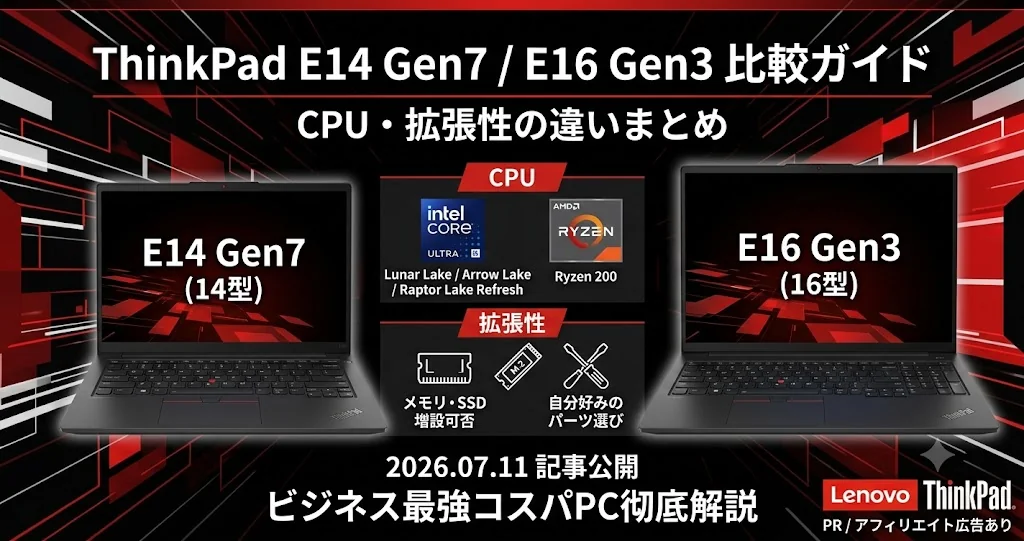
14型と16型は、選べるCPUのシリーズは同じです。違いは大きさ・重さ・キーボード・画面の選択肢で、E16 Gen 3 ILLはvPro(法人向けの遠隔管理機能)対応などCPUの選択肢がE14より多くなっています。
- 大きさ:横幅は14型が約313mm、16型が約356mm
- 重さ:AMDは約1.41kgと約1.71kg、ILLは約1.32kgと約1.61kg(いずれも最小構成)
- キーボード:16型だけテンキー付き
- 画面:E16 Gen 3 AMDはWUXGA(45% NTSC)だけ。色が鮮やかな画面ならE14 AMDの100% sRGB、より細かい画面ならE16 Gen 3 ILLのWQXGA(2560×1600)
毎日持ち歩くなら14型、机に置いて数字入力やExcelが多いなら16型が向きます。16型の詳しい比較はThinkPad E16の比較にまとめています。
Gen 8・Gen 4と比べた差
2026年モデルのE14 Gen 8・E16 Gen 4も公式で売られています。AMD同士で比べると、違いは次のとおりです。
| 項目 | E14 Gen 7 AMD | E14 Gen 8 AMD |
|---|---|---|
| 公式価格 | ¥158,840〜 | ¥212,696〜 |
| CPU | Ryzen 200シリーズ | Ryzen AI 300/400シリーズ |
| メモリ | 最大32GB(仕様表) | 最大64GB |
| 画面 | WUXGAのみ | 2.8K(120Hz)も選べる |
| USB4 | 1つ | 2つ |
| 重さ | 約1.41kg〜 | 約1.34kg〜 |
| 電池(動画) | 約12時間 | 約14.9時間 |
※価格は11月5日時点の最安構成、ほかはLenovo公式の製品ページ(2026年10月31日に確認)より。
Gen 8 AMDは画面・端子・電池のすべてで上ですが、10月の最安構成ではGen 7 AMDより約0.4万〜5.6万円高く、10月24日以降は記録のある日でおおむね5万円台の差でした(当サイトの毎日の価格記録より)。差が小さい時期ならGen 8、差が大きいときはGen 7 AMDを選ぶと損をしにくくなります。
また、10月31日時点では、E14でいちばん安いのはE14 Gen 8 IWL(¥147,565〜)でした。メモリは1スロットで増設の余地は小さいものの、公式の電池時間は約18.8時間と長く、価格重視なら比べる価値があります。Gen 8とGen 7の全体の違いはThinkPad E14の比較で紹介しています。
E14 Gen 7 AMDは今も買い?
E14 Gen 7 AMDの性能・端子の位置・構成の選び方は、E14 Gen 7 AMDのレビューで詳しく紹介しています。ここでは今買うべきかだけをまとめます。
メモリを自分で増やしながら長く使いたい人、14型をなるべく安く買いたい人には、今も買う価値があります。逆に、画面の精細さや電池の持ちを重視するならGen 8 AMDかILLのほうが満足しやすいでしょう。
CPUを選ぶときは、Ryzen 5 220と3 210にはNPUがない点に注意してください。迷ったらRyzen 5 230以上が無難です。
おすすめの構成
- 価格重視:E14 Gen 7 AMD+Ryzen 5 230以上+メモリ16GB。足りなくなったら自分で増やす
- 画面重視:E14 Gen 7 AMDなら100% sRGBの画面を選ぶ(標準の45% NTSCは色が薄め)
- 電池重視:E14 Gen 7 ILL+メモリ32GB(後から増やせないため)
- 16型・テンキー:E16 Gen 3 ILL(10月31日時点でE16 Gen 3 AMDより安い)
※選べるCPU・画面・メモリの組み合わせは、注文時期や構成によって変わります。
よくある質問
- E14 Gen 7のAMDとILLはどっちがいい?
-
メモリを後から増やしたい、価格を抑えたいならAMD、電池の持ちと軽さ、Copilot+ PCの機能を重視するならILLです。
- E14 Gen 7とGen 8はどっちを買うべき?
-
価格差が小さいならGen 8です。AMD同士では、Gen 8は2.8K画面を選べ、USB4が2つ付き、電池も長く持ちます。10月は最安構成で約0.4万〜5.6万円の差があり、差が大きいときはGen 7 AMDが割安です。
- メモリは後から増やせる?
-
AMDは2スロットで増やせます(公式の仕様表では最大32GB)。ILLは本体に直付けで増やせないため、注文時に容量を決めます。
- IALモデルはもう買えない?
-
2026年10月31日時点で、E14 Gen 7 IAL・E16 Gen 3 IALはLenovo公式で販売が一時止まっていました。再開するかは公式ページで確認してください。
- 標準の画面はきれい?
-
標準のWUXGA(45% NTSC)は事務作業には十分ですが、色は薄めです。写真や動画を見ることが多いなら、E14 AMDは100% sRGB、E14 ILLは2.8Kの画面を選ぶと満足しやすくなります。
ほかの機種と迷ったら
この機種で決めきれないときは、用途・予算別のおすすめや、Eシリーズの中での比較を見てから選ぶと失敗しにくいです。
まとめ:迷ったらAMDかILL
今日の公式価格です(11月5日時点、安い順)。
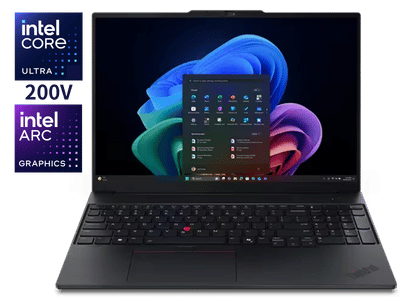
E16 Gen 3 ILL
¥153,615〜/16インチ/1.61kg~
ブラックフライデー先行セール(11/12まで)
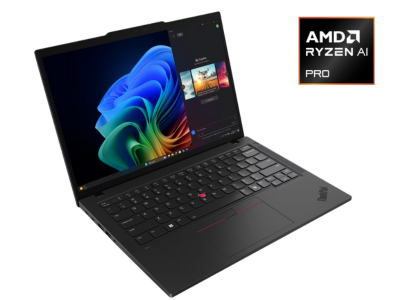
E14 Gen 7 AMD
¥158,840〜/14インチ/1.41kg~
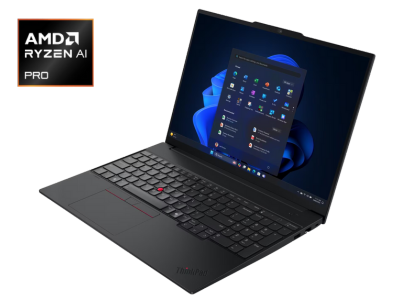
E16 Gen 3 AMD
¥165,770〜/16インチ/1.71kg~

E14 Gen 7 ILL
¥199,980〜/14インチ/1.32kg~
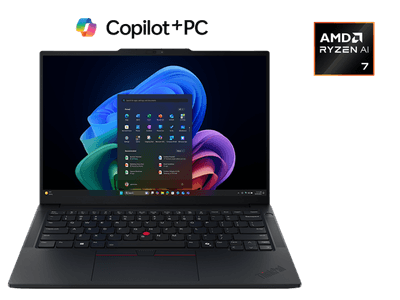
E14 Gen 8 AMD
¥212,696〜/14インチ/1.34kg~
2025年モデルのE14 Gen 7・E16 Gen 3で今買えるのは、AMDとILLの4モデルです。
- 価格と増設:E14 Gen 7 AMD(メモリ2スロット)
- 電池と軽さ:E14 Gen 7 ILL(約1.32kg、約16.9時間)
- 画面と新しさ:差が小さい時期ならE14 Gen 8 AMD
\ 今日の公式価格 ¥158,840〜(税込) /
\ 好きな構成で注文できる公式ストア /
E14 Gen 8とE16 Gen 4の比較はE14 Gen 8/E16 Gen 4の比較で紹介しています。
E14
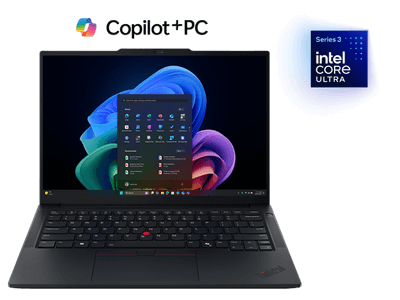
E14 Gen 8 Intel
¥220,220〜/14インチ/1.34kg~
E14 Gen 8 IWL
¥147,565〜/14インチ/1.41kg~
E14 Gen 8 AMD
¥212,696〜/14インチ/1.34kg~
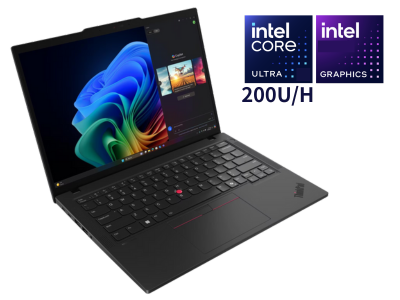
E14 Gen 7 IAL
在庫なし/14インチ/1.34kg~
E14 Gen 7 ILL
¥199,980〜/14インチ/1.32kg~
E14 Gen 7 AMD
¥158,840〜/14インチ/1.41kg~
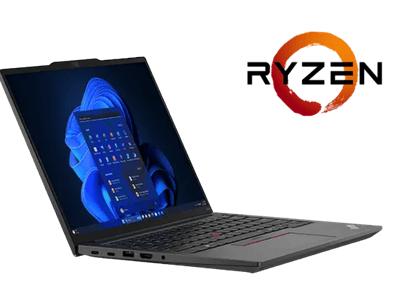
E14 Gen 6 AMD
在庫なし/14インチ/1.44kg~
E16
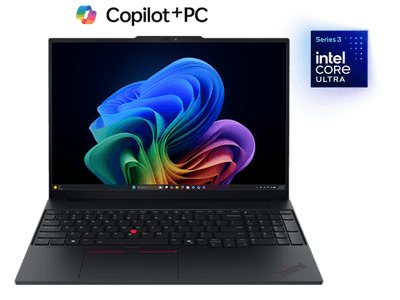
E16 Gen 4 Intel
¥220,814〜/16インチ/1.63kg~
E16 Gen 4 IWL
¥154,880〜/16インチ/1.71kg~
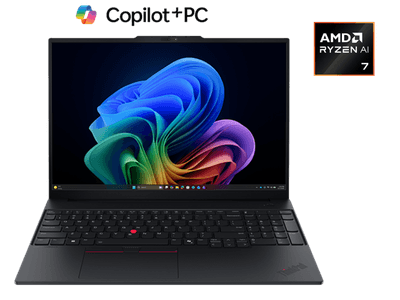
E16 Gen 4 AMD
¥189,860〜/16インチ/1.63kg~
E16 Gen 3 ILL
¥153,615〜/16インチ/1.61kg~
ブラックフライデー先行セール(11/12まで)
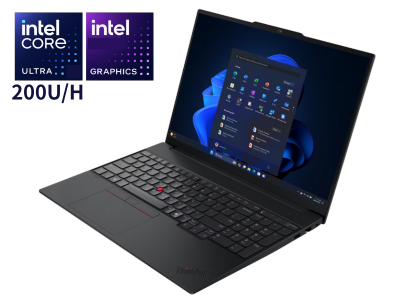
E16 Gen 3 IAL
在庫なし/16インチ/1.63kg~
E16 Gen 3 AMD
¥165,770〜/16インチ/1.71kg~
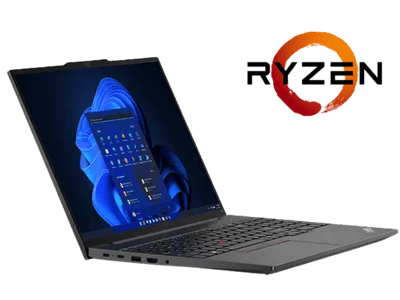
E16 Gen 2 AMD
¥121,990〜/16インチ/1.81kg~
在庫限り特別価格