「ThinkPad T14では少し物足りない。しかし、大型のワークステーションを毎日持ち歩くのは厳しい。」
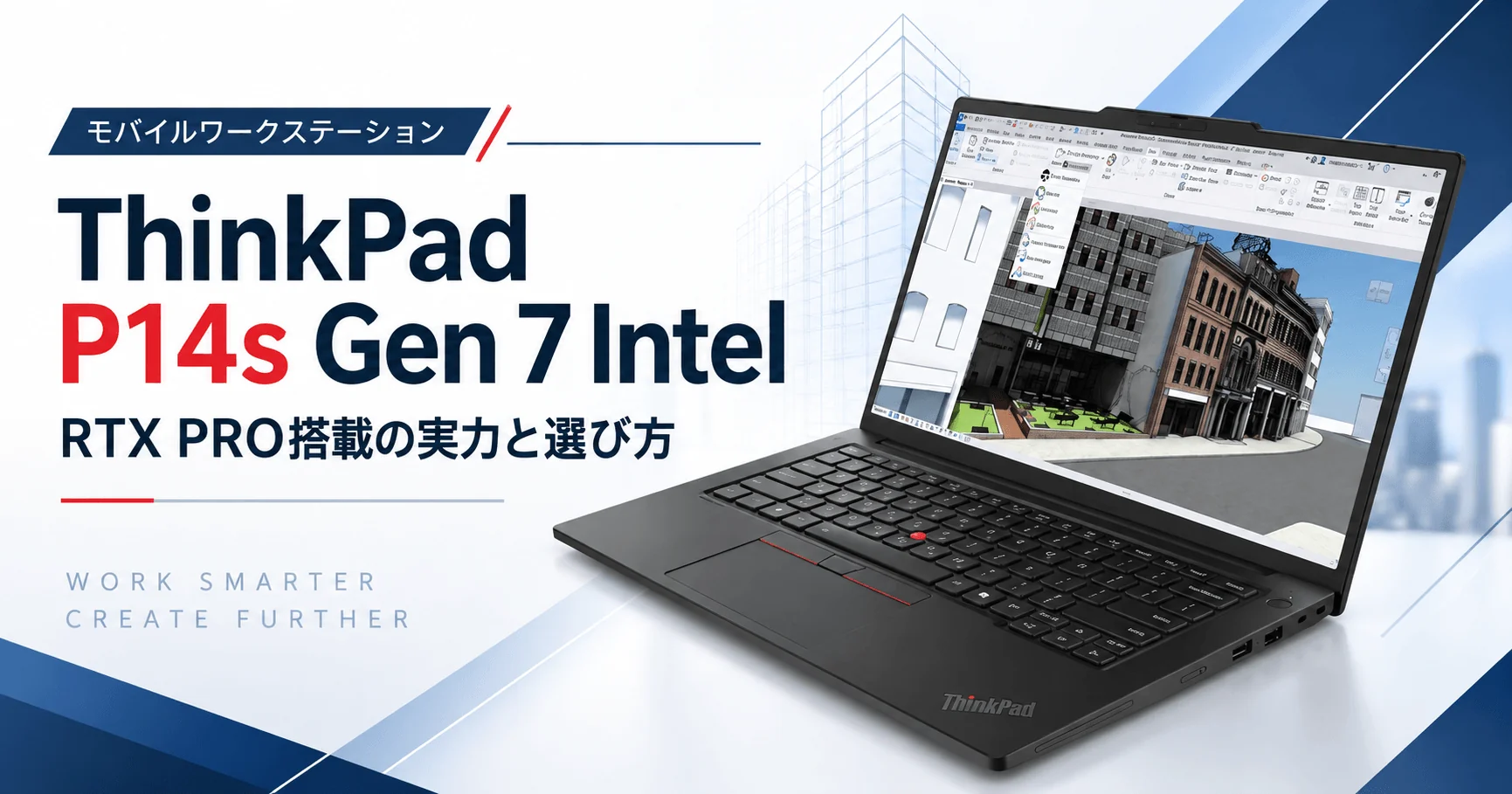
そんなプロフェッショナルに向けた一台が、ThinkPad P14s Gen 7 Intelである。
Intel Core Ultra Series 3を搭載し、GPUにはNVIDIA RTX PRO 500 / 1000 Blackwellを選択可能。14.5型ディスプレイと約1.63kgからの筐体に、CADや3Dモデリング、ソフトウェア開発などの専門業務に対応する性能を詰め込んでいる。
一方、同じP14s Gen 7でもAMD版とは製品コンセプトが大きく異なる。Intel版は14.5型とRTX PROによる作業性能を重視するのに対し、AMD版は14型・約1.29kgからの軽量設計が特徴だ。
では、約340g重いIntel版を選ぶ価値はどこにあるのか? RTX PRO 500と1000はどちらを選ぶべきなのか?
本記事では、Lenovo公式仕様と海外レビューの実測データをもとに、CPU・GPU性能から冷却、バッテリー、拡張性まで分析する。AMD版や前世代Gen 6との違いも整理し、自分の仕事に適した構成を見極めていく。
\ 今日の公式価格 ¥346,918〜(税込) /
P14s Gen 7 Intelの結論
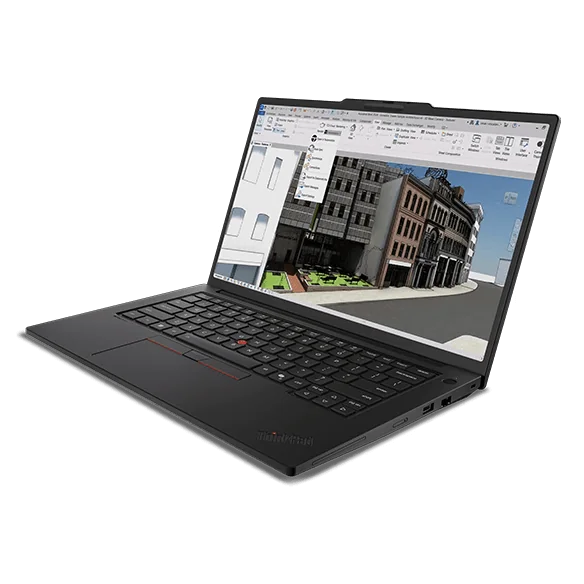
ThinkPad P14s Gen 7 Intelは、GPU性能が必要な専門業務と、日常的な持ち運びを両立したい人に適したモバイルワークステーションである。
最大の特徴は、NVIDIA RTX PRO 500 / 1000 Blackwellを選択できること。一般的なビジネスノートでは負荷の大きい3D CADやBIM、GPUを活用する専門アプリケーションまで視野に入る。
さらに、最大96GBの交換可能なLPCAMM2メモリ、14.5型ディスプレイ、75Whの大容量バッテリーなど、仕事の道具として長く使える構成が用意されている。
おすすめできる人
| 用途・条件 | P14s Gen 7 Intelを選ぶ理由 |
|---|---|
| 3D CAD・BIM | RTX PRO搭載構成を選択できる |
| ソフトウェア開発 | 最大96GBのメモリで大規模な開発環境にも対応 |
| GPUを使う専門業務 | RTX PRO 1000なら8GBの専用VRAMを利用可能 |
| 出張・客先での設計業務 | 14.5型で作業領域と携帯性を両立 |
| 長期間の業務利用 | メモリ・SSDを交換できる保守性 |
特に、「普段はオフィスで設計業務を行い、必要に応じてPCを持ち出す」という使い方との相性がよい。
AMD版やT14でもよい人
一方、すべての人にIntel版が必要というわけではない。
- 軽さを最優先する人: 約1.29kgからのP14s Gen 7 AMDが有力候補。
- OfficeやWeb会議が中心の人: 一般的なThinkPad T14でも十分な場合が多い。
- 大規模な3DモデルやGPU処理が中心の人: より上位のP16sやP1も比較したい。
また、P14s Gen 7 Intelには内蔵GPUのみの構成も存在する。RTX PROによる性能を求めるなら、購入時にGPUの選択を間違えないことが重要だ。
P14s Gen 7 Intelを選ぶ最大の理由は、単に高性能なCPUを搭載していることではなく、必要に応じてプロ向けGPUまで選べることである。
基本スペック
ThinkPad P14s Gen 7 Intelは、Intel Core Ultra Series 3を採用した14.5型モバイルワークステーションである。
CPUは最大16コア、GPUにはNVIDIA RTX PRO 1000 Blackwellを選択可能。最大96GBのメモリやPCIe 5.0対応SSDなど、コンパクトな筐体ながら専門業務に必要な構成を選べる。
まずは、Lenovo公式PSREFに基づいて主要スペックを確認しておこう。
主要スペック一覧
| 項目 | ThinkPad P14s Gen 7 Intel |
|---|---|
| OS | Windows 11 Pro / Home、Ubuntu Linuxなど |
| CPU | Intel Core Ultra Series 3 Hシリーズ |
| CPUラインアップ | Ultra 5 336H / Ultra 7 356H・366H / Ultra 9 386H / Ultra X9 378H/ Ultra X9 388H |
| 最大CPUコア数 | 16コア / 16スレッド |
| 内蔵GPU | Intel Graphics / Intel Arc B390 |
| 外部GPU | NVIDIA RTX PRO 500 / 1000 Blackwell |
| GPU専用メモリ | 6GB / 8GB GDDR7 |
| NPU | 最大50 TOPS |
| メモリ | LPDDR5x LPCAMM2 |
| メモリ容量 | 最大96GB |
| メモリ交換 | 対応・1スロット |
| SSD | M.2 2280 PCIe 4.0 / 5.0 |
| SSD容量 | 最大2TB(Lenovo提供構成) |
| ディスプレイ | 14.5型 IPS・16:10 |
| 解像度 | 1920×1200 / 3072×1920 |
| 最大輝度 | 500nit |
| 最大リフレッシュレート | 120Hz |
| バッテリー | 60Wh / 75Wh |
| 重量 | 約1.63kg~ |
| 本体サイズ | 325.2×226.3mm |
| 本体厚み | 前端11.7mm / 後端16.22mm、最大22.2mm |
| 筐体素材 | アルミニウム(天板・底面) |
| 無線LAN | Wi-Fi 7 |
| Bluetooth | 5.4 |
| WWAN | 5G対応構成あり |
| Thunderbolt 4 | 2基 |
| USB-A | 2基 |
| HDMI | HDMI 2.1 |
| 有線LAN | RJ-45搭載 |
| カメラ | 500万画素・IR対応構成あり |
| セキュリティ | 指紋認証・TPM 2.0など |
出典:Lenovo PSREF「ThinkPad P14s Gen 7 Intel」。記載した仕様は製品シリーズ全体の選択肢であり、すべての構成に搭載されるわけではない。
仕様から見える3つの特徴
スペック表から注目したいのは、次の3点である。
① RTX PROを選択できるGPU構成
一般的なビジネスノートとの違いは、NVIDIAのプロ向けGPUを選べることだ。
CPU中心の業務なら内蔵GPU、CADや3D処理を重視するならRTX PROと、用途に応じて構成を選択できる。
② 最大96GBの交換可能メモリ
メモリには、薄型設計と高速なデータ転送を両立するLPCAMM2を採用。
一般的なオンボードLPDDR5x(省電力で高速なメモリ規格)とは異なり、メモリモジュールを交換できる構造となっている。
③ 14.5型と豊富な接続端子
14型クラスより少し広い作業領域を確保しながら、Thunderbolt 4を2基、USB-Aを2基、有線LANまで搭載する。
オフィスでは外部ディスプレイやドッキングステーションを接続し、外出先では本体だけで作業する、といった使い方に対応しやすい。
それぞれの性能や使い勝手については、次のセクションから詳しく確認していこう。
CPU性能と選び方
ThinkPad P14s Gen 7 Intelには、Intel Core Ultra Series 3(Panther Lake)のHシリーズが採用されている。
最大16コアのCPUに加え、最大50 TOPSのNPU(AIの処理専用のチップ)を搭載。CADやソフトウェア開発などの専門業務から、AIを活用した新しいワークフローまで対応する設計だ。
ただし、CPUは最上位を選べばよいというわけではない。
P14sではNVIDIA RTX PROの選択も重要になるため、CPUとGPUの組み合わせを考える必要がある。
CPUラインアップを比較
Lenovo PSREFに掲載されているCPUは以下の6種類である。
| CPU | コア数 | 最大クロック | 内蔵GPU |
|---|---|---|---|
| Core Ultra 5 336H | 12 | 4.6GHz | Intel Graphics |
| Core Ultra 7 356H | 16 | 4.7GHz | Intel Graphics |
| Core Ultra 7 366H | 16 | 4.8GHz | Intel Graphics |
| Core Ultra 9 386H | 16 | 4.9GHz | Intel Graphics |
| Core Ultra X9 378H | 16 | 5.0GHz | Arc B390 |
| Core Ultra X9 388H | 16 | 5.1GHz | Arc B390 |
出典:Lenovo PSREF。最大クロックはPコアの最大ターボ周波数。実際の動作周波数は負荷や電力・温度条件によって変動する。
注目したいのは、Core Ultra 7以上ではコア数が16コアで共通していることだ。
Core Ultra 9になると最大クロックは向上するものの、コア数が増えるわけではない。
CPUのグレードを上げることで性能向上は期待できるが、価格差に見合うかは用途によって異なる。
Core Ultra 7が有力候補
ThinkNaviでは、CPUとGPUのバランスを考えるなら、Core Ultra 7 356H / 366Hを中心に検討したい。
| CPU | おすすめ用途 |
|---|---|
| Ultra 5 336H | 軽めのCAD・一般業務・コスト重視 |
| Ultra 7 356H | CAD・開発・マルチタスク |
| Ultra 7 366H | CAD・開発・法人向け管理機能も重視 |
| Ultra 9 386H | CPU負荷の高い専門業務 |
| Ultra X9 378H/388H | 高性能な内蔵GPUも重視する構成 |
※用途別の整理はThinkNaviによる仕様に基づく考察。
特にCore Ultra 7 366HはIntel vPro(法人向けの遠隔管理機能)に対応しており、法人での導入にも適している。ただし、vProの利用にはCPU以外の対応ハードウェアやOSなどの条件もある。
一方、Core Ultra X9 388Hは少し性格が異なる。
最大5.1GHzのCPU性能に加え、Intel Arc B390を内蔵していることが特徴だ。
ほかのCPUがIntel Graphicsを採用するのに対し、X9では最大122 TOPSのGPU演算性能を備えたArc B390が利用できる。
ただし、これはNPUの50 TOPSとは別の数値であり、単純に合算して比較できるものではない。
RTX PRO搭載を考えている場合は、CPUのグレードだけでなく、実際に選択できるGPUとの組み合わせを確認したい。
海外レビューのCPU実測値
では、実際のCPU性能はどの程度なのだろうか。
海外レビューサイトStorageReviewでは、Core Ultra 7 366H搭載モデルを検証している。
検証機の主要構成は以下のとおり。
| 項目 | 検証構成 |
|---|---|
| CPU | Core Ultra 7 366H |
| GPU | RTX PRO 1000 Blackwell |
| メモリ | 64GB LPCAMM2 |
| SSD | 2TB PCIe 5.0 |
| ディスプレイ | 3K IPS・120Hz |
CPUベンチマークの結果は以下だった。
| ベンチマーク | 実測スコア |
|---|---|
| Geekbench 6 Single | 2,808 |
| Geekbench 6 Multi | 16,319 |
| Cinebench R23 Single | 2,056 |
| Cinebench R23 Multi | 18,546 |
| Cinebench 2024 Multi | 1,118 |
出典:StorageReview「Lenovo ThinkPad P14s Gen 7 Review」(2026年8月4日)。ThinkNaviによる実機測定ではない。
特に注目したいのはCinebench R23のマルチコア性能だ。
同レビューでは、同じCore Ultra 7 366Hを搭載したDell Pro 7 14との比較も行われている。
| 製品 | Cinebench R23 Multi |
|---|---|
| ThinkPad P14s Gen 7 | 18,546 |
| Dell Pro 7 14 | 14,640 |
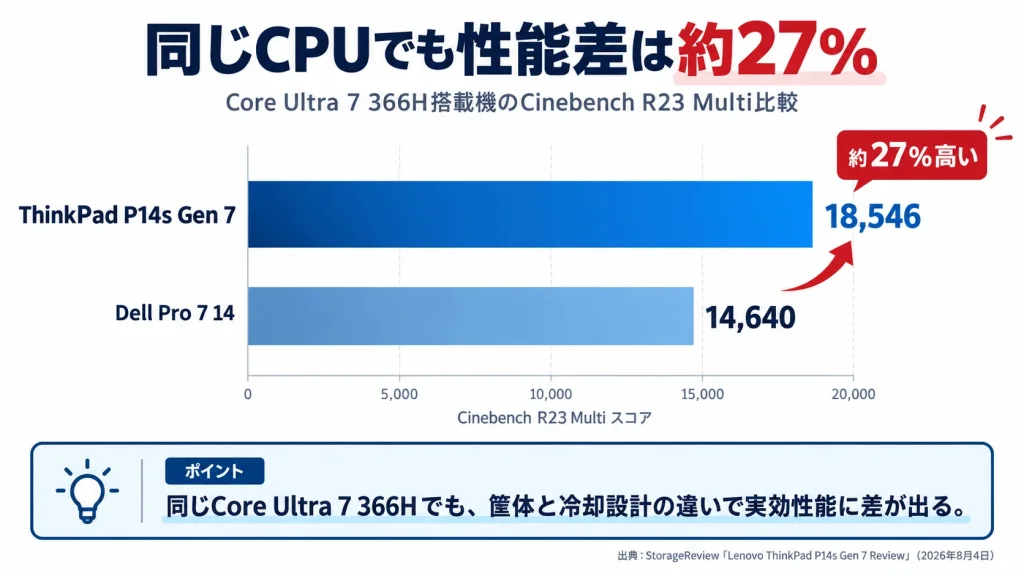
同じCPUでありながら、P14s Gen 7は約27%高いスコアを記録した。
これはCPUの型番だけでは分からない、ワークステーションとしての設計の違いが現れた結果といえる。
冷却設計による持続性能や騒音については、後半の「冷却性能と電池持ち」で詳しく確認する。
RTX PROの実力
ThinkPad P14s Gen 7 Intelを一般的なビジネスノートと差別化する最大の要素が、NVIDIA RTX PRO Blackwell世代のGPUである。
内蔵GPUのみの構成に加え、RTX PRO 500とRTX PRO 1000を選択可能。CADや3Dモデリング、GPUレンダリングなど、専門業務に応じたグラフィックス性能を確保できる。
ただし、RTX PRO 500と1000では、GPU性能だけでなく専用VRAM容量にも違いがある。 購入後にGPUを交換することはできないため、最初の構成選びが重要だ。
RTX PRO 500と1000を比較
両GPUの基本スペックを比較してみよう。
| 比較項目 | RTX PRO 500 | RTX PRO 1000 |
|---|---|---|
| アーキテクチャ | Blackwell | Blackwell |
| CUDAコア | 1,792 | 2,560 |
| RTコア | 第4世代 | 第4世代 |
| Tensorコア | 第5世代 | 第5世代 |
| 専用VRAM | 6GB | 8GB |
| メモリ規格 | GDDR7 | GDDR7 |
| メモリ帯域幅 | 288GB/s | 384GB/s |
| 理論演算性能 | 最大9.2 TFLOPS | 最大13.6 TFLOPS |
出典:NVIDIA公式「プロフェッショナル ノートPC向けGPU比較」。理論演算性能はGPU自体の公称最大値であり、P14s Gen 7での実測値ではない。
RTX PRO 1000はCUDAコア数が約43%多く、専用VRAMも6GBから8GBへ増加する。
特に注目したいのはVRAM容量だ。
3D CADやBIMでは、複雑なモデルや高解像度のテクスチャを扱うほどGPUメモリの重要性が増す。さらに、GPUレンダリングやローカルAIでは、VRAM容量が処理できるデータの規模を左右することもある。
RTX PRO 500でも比較的軽量な3Dモデルは扱えるが、長期間の使用や扱うモデルの複雑化まで考えるなら、RTX PRO 1000の8GB VRAMは検討する価値がある。
CAD性能はどの程度か?
海外レビューサイトStorageReviewでは、RTX PRO 1000を搭載したP14s Gen 7 Intelのグラフィックス性能を検証している。
注目したいのは、プロ向けアプリケーションの描画性能を測定する「SPECviewperf 15」の結果だ。
同じCore Ultra 7 366Hを搭載するDell Pro 7 14の内蔵GPUと比較してみよう。
| SPECviewperf 15 | P14s Gen 7 RTX PRO 1000 | Dell Pro 7 14 内蔵GPU |
|---|---|---|
| SolidWorks | 53.63 | 11.86 |
| Creo | 107.59 | 18.27 |
| CATIA | 43.36 | 5.27 |
| 3ds Max | 28.20 | 9.58 |
| Blender | 40.69 | 9.11 |
出典:StorageReview、2026年8月4日公開の実機レビュー。スコアは高いほど高性能。
SolidWorksを想定したテストでは約4.5倍、Creoでは約5.9倍のスコアを記録している。
もちろん、これは特定条件のベンチマーク結果であり、実際のCAD作業がそのまま4~6倍高速になるわけではない。
しかし、CPUが同じでも、プロ向けGPUの有無によって専門アプリケーションの描画性能には大きな差が生まれることが分かる。
一般的なOffice作業であれば内蔵GPUで十分な場合が多いが、3Dモデルを日常的に扱うなら、RTX PRO搭載構成を選ぶ意味は大きい。
ISV認証も重要
P14sをワークステーションとして選ぶ理由は、GPU性能だけではない。
LenovoはP14s Gen 7 Intelについて、Autodesk、Dassault Systèmes、PTC、Siemens、ANSYSなどのソフトウェアベンダーに関連するISV認証を案内している。
ISV認証とは、特定のPC構成とソフトウェアの組み合わせについて、動作や互換性の検証が行われていることを示すものである。
業務で利用するCADソフトが認証対象に含まれていれば、導入時の判断材料となる。
ただし、Pシリーズであればすべてのソフトウェア・GPU構成が認証されているわけではない。
企業での導入を検討する場合は、使用するアプリケーションのバージョンやGPU、ドライバーを含めて、Lenovoの認証情報を確認したい。
どちらのGPUを選ぶ?
RTX PRO 500と1000の選び方を整理すると、以下のようになる。
| 使用用途 | 検討したいGPU |
|---|---|
| 2D CAD中心 | 内蔵GPU / RTX PRO 500 |
| 比較的軽い3D CAD | RTX PRO 500 |
| SolidWorks・Creo | RTX PRO 500 / 1000 |
| 複雑な3Dアセンブリ | RTX PRO 1000 |
| BIM・建築設計 | RTX PRO 1000 |
| GPUレンダリング | RTX PRO 1000 |
| ローカルAI・画像生成 | RTX PRO 1000 |
| 大規模な3D・AI処理 | 上位ワークステーションも検討 |
※ThinkNaviによる用途別の構成提案。実際に必要なGPUは、使用ソフト・モデル規模・推奨動作環境によって異なる。
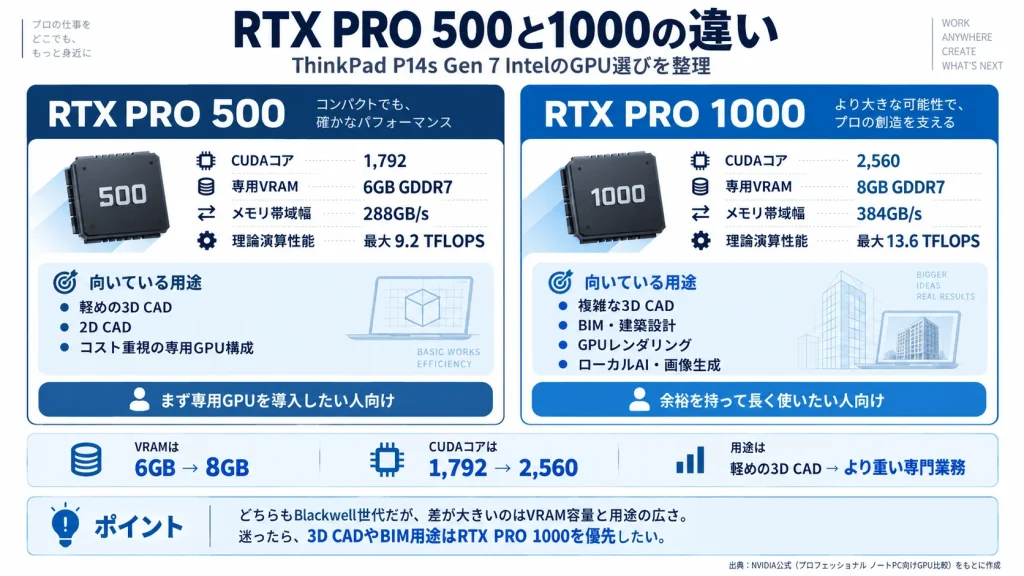
予算を抑えながら専用GPUを導入したいならRTX PRO 500、GPU性能とVRAM容量に余裕を持たせたいならRTX PRO 1000が候補になる。
一方、大規模な3Dモデルや高度なGPUレンダリングが仕事の中心なら、P14sの上位GPUでも不足する可能性がある。
その場合は、より高性能なGPUを選択できるPシリーズ上位モデルまで比較したい。
冷却性能と電池持ち
高性能なCPUとNVIDIA RTX PROを搭載するP14s Gen 7 Intelでは、冷却性能とバッテリー駆動時間も重要なポイントになる。
特にCADや3Dレンダリングでは、瞬間的な処理速度だけでなく、長時間の負荷に対してどれだけ性能を維持できるかが作業効率を左右する。
一方、持ち運ぶ機会が多いモバイルワークステーションだからこそ、電池持ちも無視できない。
冷却設計と持続性能
P14s Gen 7 Intelは、底面に2つの大きな吸気エリアを設け、内部には2基の冷却ファンを配置している。
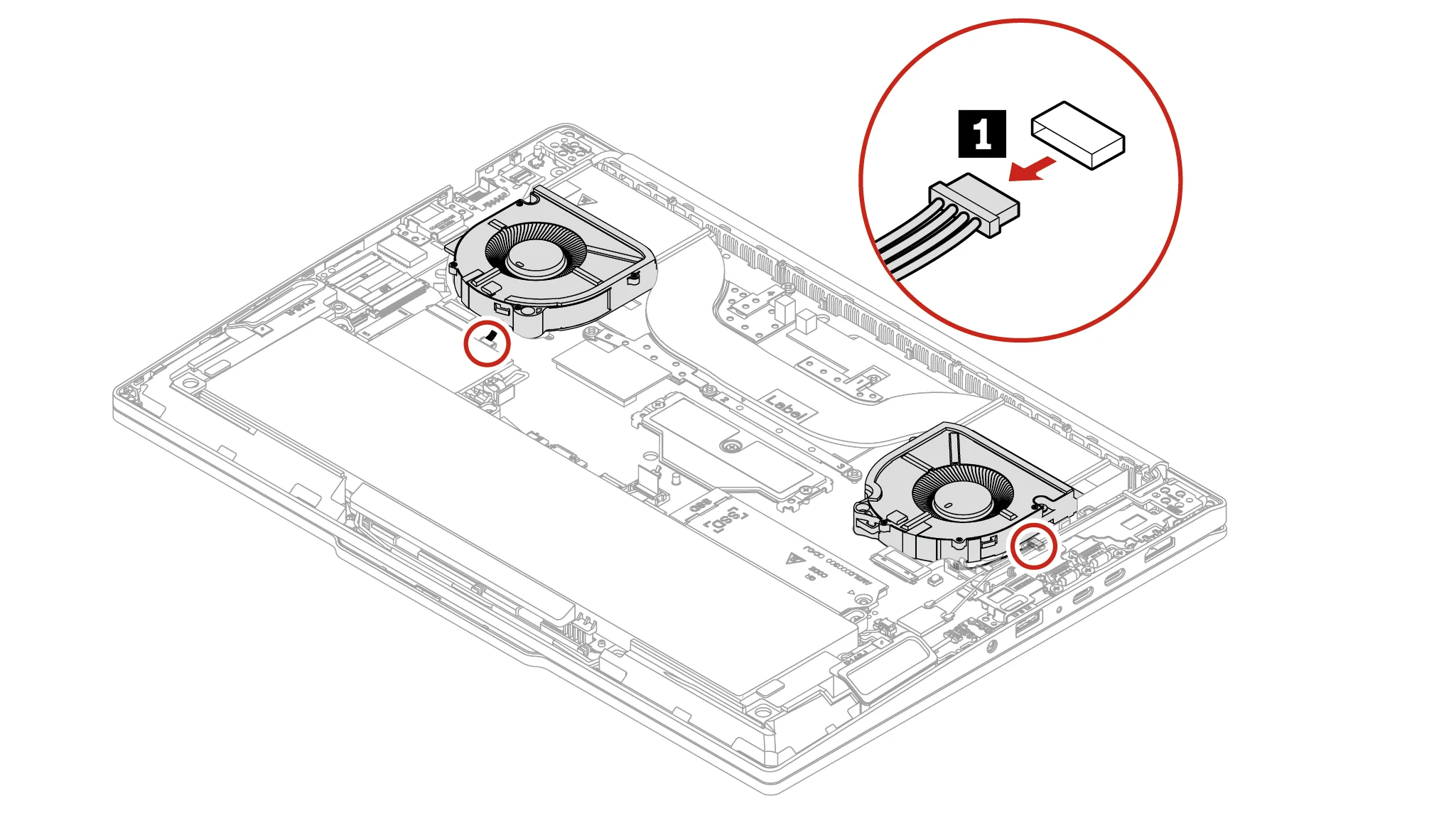
海外レビューサイトStorageReviewの分解写真からも、CPUとGPUの発熱に対応する冷却構造を確認できる。
先ほどのCPU性能比較では、同じCore Ultra 7 366Hを搭載するDell Pro 7 14に対し、Cinebench R23のマルチコアスコアで約27%高い結果を記録した。
これは、CPUの型番だけでなく、筐体の冷却能力や電力設定が実際の性能を左右することを示している。
ただし、注意したいのはGPUを長時間使用する場合だ。
StorageReviewでは、同じRTX PRO 1000を搭載する大型のDell Pro Max 16との比較も実施している。その結果、GPUを使う処理では、大型筐体のDellが高い性能を発揮するケースも確認された。
P14sは持ち運びやすさと性能の両立を目指した製品であり、長時間のGPUレンダリングで大型ワークステーションと同等の性能を発揮するとは限らない。
なお、今回確認した実機レビューでは、ファン騒音やキーボード表面温度の定量的な測定結果は十分に得られていないため、静音性については判断を保留したい。
電池持ちは約16時間
ワークステーションとしての性能を備えながら、バッテリー駆動時間も改善されている。
Lenovo公式PSREFによると、P14s Gen 7 Intelには60Whと75Whのバッテリーが用意されている。
StorageReviewでは75Wh搭載モデルを使用し、PCMark 10 Modern Officeでバッテリー駆動時間を測定している。
| 項目 | 実測結果 |
|---|---|
| CPU | Core Ultra 7 366H |
| GPU | RTX PRO 1000 |
| ディスプレイ | 3K・120Hz |
| バッテリー | 75Wh |
| 電源モード | Balanced |
| 画面輝度 | 50% |
| 駆動時間 | 15時間52分 |
出典:StorageReview、2026年8月4日公開の実機レビュー。
3KディスプレイとRTX PRO 1000を搭載した構成で、約16時間という結果は注目に値する。
ただし、これは一般的なオフィス作業を繰り返すベンチマークであり、実際に3D CADやGPUレンダリングを続けた場合の駆動時間ではない。
Gen 6から約4時間改善
さらに興味深いのは、前世代との比較である。
StorageReviewでは、同じ75Whバッテリーを搭載したP14s Gen 6 Intelとも比較している。
| 比較項目 | Gen 7 Intel | Gen 6 Intel |
|---|---|---|
| CPU | Ultra 7 366H | Ultra 7 265H |
| GPU | RTX PRO 1000 | RTX PRO 500 |
| バッテリー | 75Wh | 75Wh |
| 駆動時間 | 15時間52分 | 11時間48分 |
出典:StorageReview。両モデルともPCMark 10 Modern Officeによる測定。
Gen 7では、前世代から4時間4分、約34%の改善が見られた。
CPUやディスプレイ、GPUの構成が異なるため、この改善をPanther Lakeだけの効果とは断定できない。しかし、同じ75Whのバッテリーで駆動時間を延ばしている点は評価したい。
75Whを選ぶべき?
ThinkNaviでは、外出先での使用が多いなら75Wh構成を中心に検討したい。
60Whに対して容量が25%大きく、電源を確保しにくい場所での作業に余裕を持たせやすい。
一方、オフィスでACアダプターにつないで使用することが中心なら、60Whも選択肢になる。
なお、両バッテリーともRapid Chargeに対応し、Lenovoは約1時間で80%までの充電を案内している。実際の充電時間は使用状況や温度などによって変動する。
14.5型ディスプレイ
ThinkPad P14s Gen 7 Intelは、一般的な14型ThinkPadよりひと回り大きい14.5型ディスプレイを採用している。
アスペクト比は16:10。CADのツールバーやExcelの表、開発環境のコード表示など、縦方向の作業領域を確保しやすい設計だ。
ディスプレイは標準のWUXGAと上位の3K IPSから選択できる。特に3Kモデルは、100% DCI-P3の広色域と最大120Hzのリフレッシュレートに対応しており、専門業務での使い勝手を左右する重要な選択肢となる。
3種類のパネルを比較
Lenovo PSREFに掲載されているディスプレイの仕様は以下のとおり。
| 比較項目 | WUXGA | WUXGAタッチ | 3K IPS |
|---|---|---|---|
| サイズ | 14.5型 | 14.5型 | 14.5型 |
| 解像度 | 1920×1200 | 1920×1200 | 3072×1920 |
| パネル | IPS | IPS | IPS |
| 輝度 | 400nit | 400nit | 500nit |
| 色域 | 45% NTSC | 45% NTSC | 100% DCI-P3 |
| コントラスト比 | 1000:1 | 1000:1 | 1500:1 |
| リフレッシュレート | 60Hz | 60Hz | 30~120Hz VRR |
| タッチ操作 | 非対応 | 対応 | 非対応 |
| 表面処理 | 非光沢 | 非光沢 | 非光沢 |
出典:Lenovo PSREF「ThinkPad P14s Gen 7 Intel」。
3Kモデルは標準パネルに対して約2.56倍の画素数を持ち、より精細な表示が可能だ。
一方、標準のWUXGAでも一般的なビジネス用途には十分な解像度を備えている。
選択のポイントは、解像度だけでなく色域と消費電力、タッチ操作の必要性にある。
3KはCADや画像編集に
3Kディスプレイの大きな特徴は、3072×1920の高解像度と100% DCI-P3の広色域を両立していることだ。
3D CADでは、細かな形状や図面の線を確認しやすく、画像編集では色の表現範囲が広がる。
また、30~120Hzの可変リフレッシュレート(VRR)に対応。画面の更新頻度を状況に応じて変えることで、滑らかな表示と消費電力のバランスを取る仕組みになっている。
海外レビューサイトStorageReviewの検証機にも3K IPSが搭載されており、500nitの輝度、120Hz、100% DCI-P3への対応が確認されている。
ただし、高解像度だからといって、すべてのアプリケーションで作業領域が単純に広がるわけではない。
Windowsでは文字やアイコンを読みやすくするために表示倍率を調整することが一般的であり、実際の作業領域はスケーリング設定にも左右される。
また、3Kモデルは標準WUXGAより高解像度なため、使用条件によってはバッテリー消費が増える可能性がある。
標準パネルは色域に注意
標準WUXGAパネルは400nitの輝度を確保しているものの、色域は45% NTSCにとどまる。
OfficeやWeb会議、プログラミングなど、色の正確さを重視しない業務であれば大きな問題になりにくい。
一方、画像編集や映像制作、色を扱うデザイン業務では注意が必要だ。
RTX PROを搭載していても、ディスプレイの色域が広くなるわけではない。
GPU性能を重視してP14sを選ぶなら、ディスプレイも用途に合わせて構成することが重要である。
OLEDは選択できない
同じP14s Gen 7でも、AMD版には2.8K OLEDディスプレイが用意されている。
一方、Intel版のPSREFに掲載されているのはIPSパネルのみだ。
| 比較項目 | Gen 7 Intel | Gen 7 AMD |
|---|---|---|
| 画面サイズ | 14.5型 | 14型 |
| 高解像度パネル | 3K IPS | 2.8K OLED |
| 最大解像度 | 3072×1920 | 2880×1800 |
| 色域 | 100% DCI-P3 | 100% DCI-P3 |
| 最大リフレッシュレート | 120Hz | 120Hz |
| OLED | なし | あり |
出典:Lenovo PSREF、各モデルの高解像度パネル比較。
黒の表現や高いコントラストを求めるならAMD版のOLEDが候補になる。一方、Intel版の3K IPSは非光沢で、14.5型の作業領域を確保できる。
どちらが適しているかは、使用するアプリケーションや作業環境によって異なる。
おすすめの選び方
最後に、ディスプレイの選択を整理しておこう。
| 主な用途 | おすすめパネル |
|---|---|
| Office・Web会議 | WUXGA |
| ソフトウェア開発 | WUXGA / 3K |
| 2D CAD | WUXGA / 3K |
| 3D CAD・BIM | 3K IPS |
| 写真・動画編集 | 3K IPS |
| タッチ操作が必要 | WUXGAタッチ |
| バッテリー重視 | WUXGAを中心に検討 |
ThinkNaviでは、P14s Gen 7 IntelをCADやクリエイティブ用途で購入するなら、3K IPSを優先して検討したい。
一方、外部モニターがメインで、本体画面ではOfficeやメールが中心という使い方なら、標準WUXGAでも十分だろう。
重量とインターフェース
ThinkPad P14s Gen 7 Intelは、14.5型ディスプレイとNVIDIA RTX PROを搭載できるモバイルワークステーションである。
最小重量は約1.63kg。軽量なモバイルノートとは異なるものの、専門業務に必要な性能と接続性を持ち運べることが特徴だ。
また、Thunderbolt 4を2基、USB-Aを2基、HDMI、有線LANまで搭載。外出先でも変換アダプターに頼らず、さまざまな周辺機器を接続できる。
重量は約1.63kgから
Lenovo公式PSREFによると、本体サイズと重量は以下のとおり。
| 項目 | P14s Gen 7 Intel |
|---|---|
| 横幅 | 325.2mm |
| 奥行き | 226.3mm |
| 前端の厚み | 11.7mm |
| 後端の厚み | 16.22mm |
| 最大厚み | 22.2mm |
| 最小重量 | 約1.63kg |
| 天板 | アルミニウム |
| 底面 | アルミニウム |
出典:Lenovo PSREF。重量は最小構成の公称値であり、実際の重量は構成によって異なる。
約1.63kgという重量は、毎日持ち歩くPCとしては決して軽くない。
特に注目したいのは、同じP14s Gen 7でもAMD版は約1.29kgからとなっていることだ。
両モデルの最小重量には約340gの差がある。
一方、Intel版は天板と底面にアルミニウムを採用。14.5型ディスプレイや専用GPUを搭載できる構造など、AMD版とは異なる設計になっている。
オフィスや自宅での作業が中心で、必要に応じてPCを持ち出す。そんな使い方であれば、P14s Gen 7 Intelは十分検討できる重量だ。
豊富なインターフェース
P14s Gen 7 Intelは、ビジネスノートとして必要な接続端子を一通り備えている。
| インターフェース | 数・仕様 |
|---|---|
| Thunderbolt 4 | 2基 |
| USB-A | 2基・USB 5Gbps |
| HDMI | HDMI 2.1・最大4K/60Hz |
| 有線LAN | RJ-45・1Gbps |
| オーディオ | 3.5mmコンボジャック |
| セキュリティスロット | Kensington Nano |
| スマートカードリーダー | オプション |
| Nano SIMスロット | WWAN対応構成のみ |
出典:Lenovo PSREF「ThinkPad P14s Gen 7 Intel」。
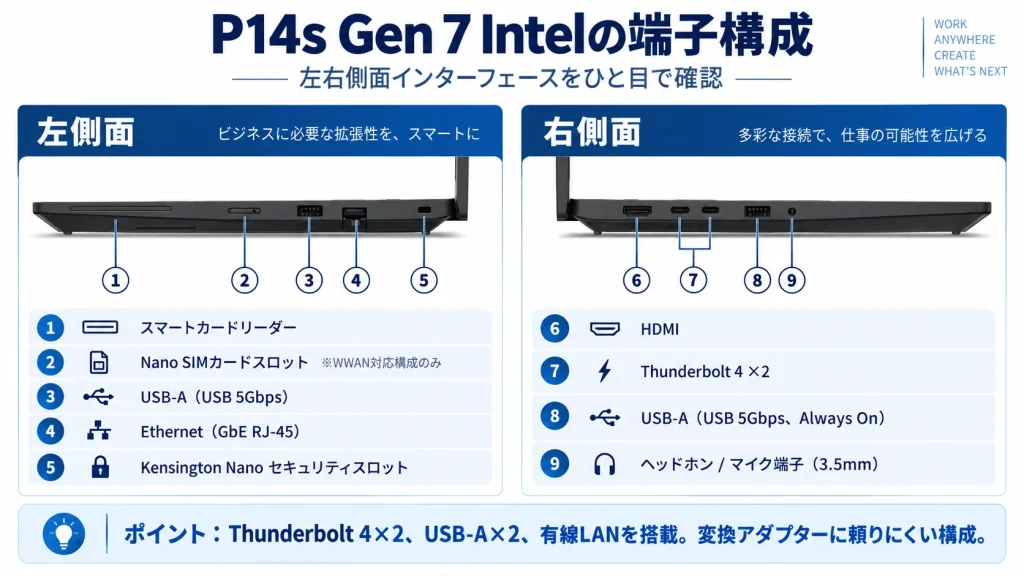
特にありがたいのは、Thunderbolt 4とUSB-Aに加えて有線LANを標準搭載していることだ。
例えば、会社のネットワークに有線接続しながら、USB-Aの測定機器や周辺機器を使用し、HDMIで外部ディスプレイを接続する、といった使い方ができる。
工場や研究開発の現場など、USB-Aや有線LANが必要になる環境では実用的な構成である。
なお、Lenovo PSREFではSDカードリーダーは非搭載とされている。カメラのSDカードを直接読み込みたい場合は、別途カードリーダーを用意する必要がある。
外部ディスプレイは最大3台
Thunderbolt 4は、データ転送だけでなく映像出力にも対応している。
P14s Gen 7 Intelでは、本体画面を含めて最大4画面の同時表示をサポートする。
| 接続方法 | 最大解像度 |
|---|---|
| Thunderbolt 4 | 8K/60Hz(単独接続時) |
| HDMI | 4K/60Hz |
| 外部ディスプレイ | 最大3台 |
| 本体を含む合計 | 最大4画面 |
出典:Lenovo PSREF。実際の表示可能な解像度・リフレッシュレートは、接続台数や周辺機器の仕様によって異なる。
CADやソフトウェア開発では、複数画面を活用することで作業効率を高められる。
例えば、メインモニターにCAD画面、サブモニターに図面や仕様書、本体画面にTeamsやメールを表示するといった使い方だ。
Thunderbolt対応ドックを利用すれば、周辺機器をまとめて接続でき、オフィスと外出先の切り替えもしやすい。
Wi-Fi 7と5Gに対応
無線通信では、Intel Wi-Fi 7 BE211を採用。Bluetooth 5.4にも対応している。
さらに、構成によって5G WWAN(SIMでつながるモバイル通信)を選択できる。
| 項目 | 仕様 |
|---|---|
| Wi-Fi | Wi-Fi 7 |
| 無線LANモジュール | Intel BE211 |
| Bluetooth | 5.4 |
| WWAN | 5G対応構成あり |
| モデム | Snapdragon X61 |
| eSIM | 対応構成あり |
出典:Lenovo PSREF。
外出先や客先でインターネットに接続する機会が多い場合は、5G対応構成も選択肢になる。
ただし、すべてのモデルが5Gに対応しているわけではない。後からWWANを追加したい場合も、アンテナなどの対応状況を購入前に確認しておきたい。
メモリと保守性
ThinkPad P14s Gen 7 Intelは、高性能なCPU・GPUだけでなく、長期間使用するための保守性にも配慮されている。
特に注目したいのが、最大96GBのLPCAMM2メモリとPCIe 5.0対応SSDだ。
近年の薄型ノートPCではメモリをマザーボードに直接実装した製品も多いが、P14s Gen 7 Intelではメモリモジュールを交換できる。
購入後にメモリ容量を変更できることは、長期間使用するワークステーションにとって大きなメリットである。
LPCAMM2を採用
P14s Gen 7 Intelには、LPDDR5xメモリを交換可能なモジュールとして実装するLPCAMM2が採用されている。
| 項目 | P14s Gen 7 Intel |
|---|---|
| メモリ規格 | LPDDR5x |
| 実装方式 | LPCAMM2 |
| メモリスロット | 1基 |
| 動作速度 | 最大7467MT/s |
| 選択可能容量 | 16GB / 32GB / 64GB / 96GB |
| 最大容量 | 96GB |
| デュアルチャネル | 対応 |
| メモリ交換 | 可能 |
出典:Lenovo PSREF「ThinkPad P14s Gen 7 Intel」。搭載メモリの規格はLPDDR5x-8533だが、プラットフォームの制約により最大7467MT/sで動作する。
LPCAMM2のメリットは、LPDDR5xの高速性や電力効率を活用しながら、交換可能なメモリ構造を実現できることだ。
ただし、従来のSODIMMとは異なり、スロットは1基のみ。
例えば、32GBモデルを購入して64GBに増設する場合、既存の32GBモジュールを取り外し、64GBモジュールに交換する必要がある。
空きスロットにメモリを追加できるわけではない点には注意したい。
メモリ容量の選び方
ワークステーションでは、CPUやGPUと同じくらいメモリ容量が重要になる。
特に複数の専門アプリケーションを同時に使用する場合、メモリ不足によって作業効率が低下することもある。
用途別の目安を整理してみよう。
| メモリ容量 | 想定する用途 |
|---|---|
| 16GB | Office・軽めの専門業務 |
| 32GB | 2D CAD・3D CAD・ソフトウェア開発 |
| 64GB | 複雑な3D CAD・BIM・仮想環境 |
| 96GB | 大規模な開発環境・データ解析・複数VM |
※ThinkNaviによる用途別の構成提案。実際に必要な容量は、アプリケーションや扱うデータの規模によって異なる。
ThinkNaviでは、P14s Gen 7 Intelをワークステーションとして導入するなら、32GB以上を中心に検討したい。
CADやソフトウェア開発を長期間行う予定なら、64GBも有力な候補になる。
一方、RTX PRO 1000の8GB VRAMは、システムメモリとは別のGPU専用メモリである。
システムメモリを96GBに増やしても、RTX PROの専用VRAMが増えるわけではない点は理解しておこう。
SSDはPCIe 5.0対応
ストレージにはM.2 2280 SSDを採用。
PCIe 4.0とPCIe 5.0に対応し、Lenovoの提供構成では最大2TBを選択できる。
| 項目 | 仕様 |
|---|---|
| SSD規格 | M.2 2280 NVMe |
| インターフェース | PCIe 5.0 x4 |
| PCIe 4.0 SSD | 対応 |
| PCIe 5.0 SSD | 対応 |
| Lenovo提供容量 | 512GB / 1TB / 2TB |
| SSDスロット | 1基 |
| SSD交換 | 可能 |
出典:Lenovo PSREF。最大2TBはLenovoが提供・検証した構成に基づく数値であり、市販SSDへの交換時の最大容量を一律に示すものではない。
海外レビューサイトStorageReviewでは、2TBのSK hynix製PCIe 5.0 SSDを搭載した構成を検証している。
| ベンチマーク | 実測結果 |
|---|---|
| シーケンシャルリード | 8,511.5MB/s |
| シーケンシャルライト | 8,262.3MB/s |
| 3DMark Storage | 3,094 |
出典:StorageReview、2026年8月4日公開の実機レビュー。読み書き速度はBlackmagic Disk Speed Testによる測定値。
大容量のCADデータや動画ファイルを扱う場合、高速SSDはファイルの読み込みや保存に役立つ。
ただし、すべての用途でPCIe 5.0の性能差を体感できるわけではない。
Officeや一般的な開発業務が中心なら、PCIe 4.0 SSDでも十分な場合が多い。
また、SSDスロットは1基のみである。2台目のSSDを追加することはできないため、ストレージ容量は購入時に余裕を持たせたい。
バッテリーも交換可能
保守性については、Lenovo公式のハードウェア保守マニュアルも確認しておこう。
P14s Gen 7では、以下の部品について交換・保守手順が用意されている。
| 部品 | 保守対応 |
|---|---|
| LPCAMM2メモリ | 交換可能 |
| M.2 SSD | 交換可能 |
| 内蔵バッテリー | 交換可能 |
| キーボード | 交換可能 |
| USB-Cモジュール | 交換可能 |
| 冷却ファン | 保守・交換手順あり |
出典:Lenovo「Hardware Maintenance Manual – ThinkPad P14s Gen 7」。
特に、バッテリーを交換できることは長期運用において重要だ。
ノートPCを何年も使用していると、バッテリーの劣化は避けられない。しかし、バッテリーだけを交換できれば、PC本体を買い替えずに使用を続けられる。
また、USB-Cモジュールの交換手順が用意されている点も、頻繁に充電ケーブルやドッキングステーションを接続するビジネスPCとしては注目したい。
ただし、交換作業には適切な工具や手順が必要であり、部品によってユーザー自身での交換可否や保証条件が異なる。実際の交換時にはLenovoの保守マニュアルを確認してほしい。
P14s Gen 7 Intelは、購入時の性能だけでなく、メモリ・SSD・バッテリーを交換しながら長く使えることも魅力の一つである。
AMD版との違い
ThinkPad P14s Gen 7を購入する際、最も悩ましいのがIntel版とAMD版の選択だろう。
同じP14s Gen 7という名前だが、両モデルは単純にCPUが異なるだけではない。GPU構成、ディスプレイサイズ、筐体素材、重量、メモリ構造まで大きく異なる。
Intel版はRTX PROを選べる作業性能重視のモデル、AMD版は軽量性とCPU・内蔵GPU性能のバランスを重視したモデルである。
まずは両モデルの違いを整理してみよう。
IntelとAMDを比較
| 比較項目 | Gen 7 Intel | Gen 7 AMD |
|---|---|---|
| CPU | Core Ultra Series 3 | Ryzen AI PRO 400 |
| 最大CPU構成 | Core Ultra X9 388H | Ryzen AI 9 HX PRO 470 |
| 最大コア数 | 16コア | 12コア/24スレッド |
| 内蔵GPU | Intel Graphics / Arc B390 | Radeon 840M / 860M / 890M |
| 外部GPU | RTX PRO 500 / 1000 | なし |
| GPU専用VRAM | 最大8GB GDDR7 | 外部GPU非搭載 |
| NPU | 最大50 TOPS | 最大55 TOPS |
| メモリ | LPDDR5x LPCAMM2 | DDR5 SODIMM |
| 最大メモリ | 96GB | 96GB |
| メモリスロット | 1基 | 2基 |
| ディスプレイ | 14.5型 | 14型 |
| 高解像度パネル | 3K IPS | 2.8K OLED |
| 最小重量 | 約1.63kg | 約1.29kg |
| 筐体素材 | アルミニウム | 樹脂系複合材料 |
| バッテリー | 60Wh / 75Wh | 60Wh / 75Wh |
| Thunderbolt 4 | 2基 | 2基 |
| 有線LAN | 搭載 | 搭載 |
出典:Lenovo PSREF「ThinkPad P14s Gen 7 Intel / AMD」。仕様は製品シリーズ全体の選択肢であり、販売地域や構成によって異なる。
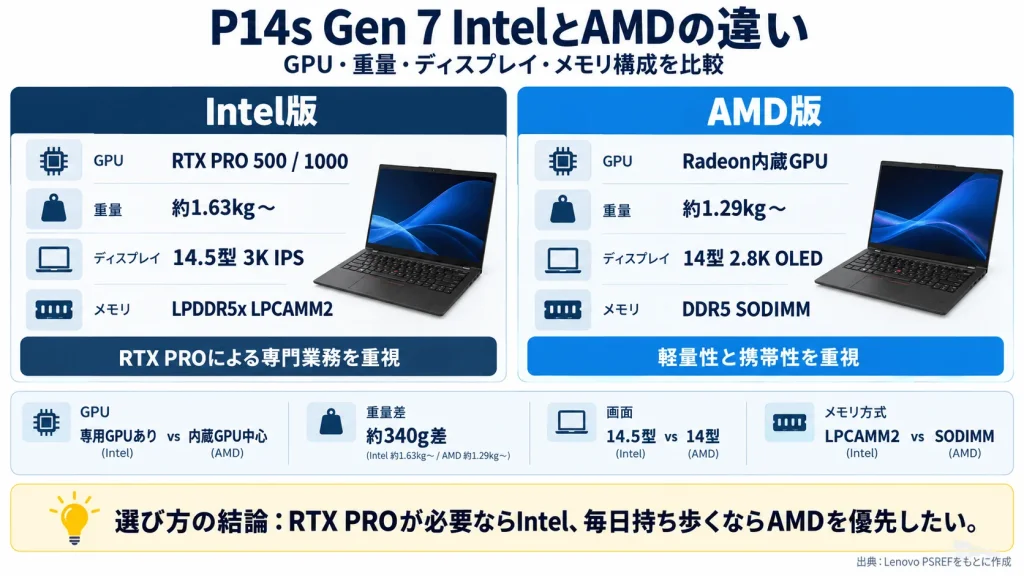
最大の違いはGPU
Intel版を選ぶ理由として、最も分かりやすいのがNVIDIA RTX PROの存在である。
AMD版はRadeon 840M / 860M / 890Mの内蔵GPUのみ。一方、Intel版ではRTX PRO 500 / 1000を選択できる。
特にSolidWorksやCreoなど、プロ向けGPUによる描画性能やドライバーの対応が重要になる用途では、この違いが購入判断を左右する。
ただし、AMD版のRadeon 890Mも、一般的なビジネス用途や比較的軽いグラフィックス処理には十分な性能を期待できる。
また、Intel版にもArc B390を搭載した構成がある。専用GPUを使わない用途では、両モデルのCPU・内蔵GPU構成まで含めて比較したい。
RTX PROを必要とするかどうかが、Intel版とAMD版を選ぶ最初の判断基準になる。
軽さではAMD版に注目
持ち運びを重視するなら、約340gの重量差は見逃せない。
| 項目 | Intel版 | AMD版 |
|---|---|---|
| 最小重量 | 1.63kg | 1.29kg |
| 横幅 | 325.2mm | 313.6mm |
| 奥行き | 226.3mm | 221.7mm |
| 画面サイズ | 14.5型 | 14型 |
出典:Lenovo PSREF。重量は各モデルの最小構成における公称値。
AMD版は約1.3kgという重量に加え、筐体サイズもひと回りコンパクトである。
毎日PCを持ち歩くなら、この差は実用上のメリットになるだろう。
一方、Intel版は14.5型ディスプレイを搭載しており、本体画面だけで長時間作業する人には、画面サイズの違いが選択理由になる。
メモリ構造も異なる
両モデルとも最大96GBのメモリに対応するが、実装方式は異なる。
Intel版は高速なLPDDR5xを交換可能にしたLPCAMM2を採用。
AMD版はDDR5 SODIMMを2基搭載し、従来のThinkPadに近い拡張性を備えている。
例えば、AMD版では空きスロットがあればメモリを追加できる。一方、Intel版では容量を増やす際にLPCAMM2モジュールそのものを交換する必要がある。
どちらもメモリ交換に対応しているが、増設方法や必要な部品は異なるため、長期運用を考える際には確認しておきたい。
どちらを選ぶべき?
ThinkNaviとして、用途別に整理すると以下のようになる。
| 重視する条件 | 検討したいモデル |
|---|---|
| RTX PROによるCAD性能 | Intel |
| GPU専用VRAM | Intel |
| 14.5型の作業領域 | Intel |
| 3K IPSディスプレイ | Intel |
| 毎日の持ち運び | AMD |
| 2.8K OLED | AMD |
| 従来型のメモリ増設 | AMD |
| Office・開発中心 | 両モデルを比較 |
※ThinkNaviによる仕様に基づく用途別の整理。CPU性能やバッテリー駆動時間の優劣を示すものではない。
Intel版のRTX PROと14.5型ディスプレイに価値を感じるなら、重量増加を受け入れる理由になる。
反対に、専用GPUを必要とせず、持ち運びやすさを重視するならAMD版も有力な選択肢だ。
なお、両モデルの実際のCPU性能や電池持ちは、選択するCPU・GPU・ディスプレイなどによって変わる。AMD版の実測値をIntel版の結果と比較する場合も、測定条件をそろえる必要がある。
Gen 6からの進化
ThinkPad P14s Gen 7 Intelは、前世代のGen 6から何が進化したのだろうか。
結論からいえば、CPU・NPU・メモリ・SSD・通信機能が主な進化ポイントである。
一方、14.5型ディスプレイやNVIDIA RTX PROのラインアップは継承されており、製品コンセプトが大きく変わったわけではない。
Gen 6からの買い替えを考えている人は、実際に自分の業務でメリットがあるかを見極めたい。
Gen 6とGen 7を比較
まずは主要スペックの違いを整理してみよう。
| 比較項目 | Gen 7 Intel | Gen 6 Intel |
|---|---|---|
| CPU世代 | Core Ultra Series 3 | Core Ultra Series 2 |
| 最大CPUコア数 | 16コア | 16コア |
| NPU性能 | 最大50 TOPS | 最大13 TOPS |
| 内蔵GPU | Intel Graphics / Arc B390 | Intel Arc 130T / 140T |
| 外部GPU | RTX PRO 500 / 1000 | RTX PRO 500 / 1000 |
| 最大VRAM | 8GB GDDR7 | 8GB GDDR7 |
| メモリ | LPDDR5x LPCAMM2 | DDR5 SODIMM / CSODIMM |
| メモリ速度 | 最大7467MT/s | 最大6400MT/s |
| 最大メモリ | 96GB | 96GB |
| SSDスロット | PCIe 5.0 x4 | PCIe 4.0 x4 |
| ディスプレイ | 14.5型 | 14.5型 |
| 最大解像度 | 3K IPS | 3K IPS |
| バッテリー | 60 / 75Wh | 57 / 75Wh |
| 最小重量 | 約1.63kg | 約1.60kg |
| 5G WWAN | 対応構成あり | 非対応 |
出典:Lenovo PSREF「ThinkPad P14s Gen 6 Intel」「ThinkPad P14s Gen 7 Intel」。各世代の製品シリーズ全体の仕様を比較。
CPUとAI性能が進化
Gen 7では、Intel Core Ultra Series 3(Panther Lake)を採用した。
CPUの最大コア数は16コアで変わらないものの、CPUアーキテクチャや内蔵GPU、NPUが更新されている。
特に分かりやすいのがNPU性能だ。
| 項目 | Gen 6 | Gen 7 |
|---|---|---|
| 最大NPU性能 | 13 TOPS | 50 TOPS |
| Copilot+ PC | 非対応 | 対応 |
※各世代のPSREFに掲載された最大NPU性能を比較。
NPUの公称演算性能は約3.8倍となり、Gen 7はCopilot+ PCにも対応する。
ただし、NPUの性能が約3.8倍になったからといって、CADや一般的なCPU処理が同じ割合で高速化するわけではない。
ローカルAIなどNPUを利用する処理でメリットが期待できる進化として理解したい。
メモリとSSDも進化
メモリは、従来のDDR5 SODIMM / CSODIMMからLPCAMM2へ変更された。
最大容量は96GBのままだが、最大転送速度は6400MT/sから7467MT/sへ向上している。
また、SSDスロットもPCIe 4.0 x4からPCIe 5.0 x4へ更新された。
Gen 6でもPCIe 5.0対応SSDを選択できたが、スロット自体はPCIe 4.0 x4であり、接続速度はPCIe 4.0の範囲に制限されていた。
Gen 7ではスロットもPCIe 5.0に対応するため、対応SSDの性能を引き出しやすくなっている。
一方、メモリの増設方法は変わったため、従来のSODIMMを流用することはできない。
RTX PROは同世代を継承
ここは購入前に理解しておきたいポイントだ。
Gen 7ではRTX PRO 500 / 1000を選択できるが、実はGen 6でも同じBlackwell世代のGPUが採用されていた。
| GPU | Gen 6 | Gen 7 |
|---|---|---|
| RTX PRO 500 | 6GB GDDR7 | 6GB GDDR7 |
| RTX PRO 1000 | 8GB GDDR7 | 8GB GDDR7 |
出典:Lenovo PSREF、両世代のGPU構成。
そのため、すでにGen 6のRTX PRO 1000搭載モデルを使用している場合、GPUの世代更新を目的としてGen 7へ買い替える理由は小さい。
実際のGPU性能には冷却や電力設定も影響するが、少なくともGPUの型番やVRAM容量が大幅に進化したわけではないことを押さえておこう。
買い替える価値はある?
Gen 6をすでに所有している人と、これから新規購入する人では判断が異なる。
| 現在の状況 | 検討したい選択肢 |
|---|---|
| Gen 6で業務に不満がない | 継続使用 |
| Copilot+ PCを利用したい | Gen 7 |
| NPUを使うAI処理を重視 | Gen 7 |
| 高速なPCIe 5.0 SSDを活用 | Gen 7 |
| Gen 6のRTX PRO 1000を使用中 | 買い替え効果を慎重に確認 |
| 新規購入で価格差が小さい | Gen 7を中心に比較 |
| Gen 6が大幅に安い | Gen 6も候補 |
ThinkNaviとしては、すでにGen 6のRTX PRO搭載モデルを使っているなら、無理に買い替える必要はないと考える。
一方、これから新規購入するのであれば、Panther LakeやLPCAMM2、Copilot+ PC対応を備えるGen 7を中心に検討し、Gen 6との販売価格差を確認したい。
すすめ構成
ThinkPad P14s Gen 7 Intelは、CPU・GPU・メモリ・ディスプレイの組み合わせによって、使い勝手が大きく変わる。
特に重要なのは、CPUだけに予算をかけすぎないことだ。
3D CADやBIMではGPUとメモリ容量が重要になる一方、ソフトウェア開発ではCPU性能とシステムメモリを優先したい。
ThinkNaviでは、Core Ultra 7を中心に、用途に応じてRTX PRO 500 / 1000を組み合わせる構成をおすすめする。
用途別のおすすめ構成
まずは、代表的な3つの構成を紹介しよう。
| 項目 | コスト重視 | バランス重視 | 専門業務重視 |
|---|---|---|---|
| CPU | Core Ultra 7 356H | Core Ultra 7 366H | Core Ultra 9 386H |
| GPU | RTX PRO 500 | RTX PRO 1000 | RTX PRO 1000 |
| メモリ | 32GB | 64GB | 96GB |
| SSD | 512GB / 1TB | 1TB | 2TB |
| ディスプレイ | WUXGA | 3K IPS | 3K IPS |
| バッテリー | 60 / 75Wh | 75Wh | 75Wh |
| 主な用途 | 2D・軽めの3D CAD | 3D CAD・BIM・開発 | 大規模開発・複雑な3D CAD |
※ThinkNaviによる用途別の構成提案。上記は仕様上の選択肢を組み合わせたものであり、国内の全構成で購入できることを保証するものではない。実際に選択できる組み合わせはLenovo公式サイトで確認してほしい。
① コスト重視の構成
比較的軽いCADや一般的な設計業務が中心なら、Core Ultra 7 356HとRTX PRO 500の組み合わせを検討したい。
RTX PRO 500でも6GBの専用VRAMを搭載しており、軽めの3Dモデルやプロ向けGPUを必要とするアプリケーションに対応できる。
メモリは32GBを基準に、SSDは扱うデータ量に応じて512GBまたは1TBを選択する。
ただし、2D CADやOfficeが中心で専用GPUを必要としないなら、内蔵GPU構成のP14sやT14も候補になる。
② バランス重視の構成
ThinkNaviがP14s Gen 7 Intelの特徴を最も活かせると考えるのが、Core Ultra 7 366HとRTX PRO 1000の組み合わせである。
RTX PRO 1000は8GBの専用VRAMを搭載し、3D CADやBIMなどの専門業務に対応する。
メモリは64GBを選択しておけば、複数のCADデータや開発環境を同時に開く場合にも余裕を持たせやすい。
また、3K IPSディスプレイと75Whバッテリーを組み合わせれば、オフィスだけでなく外出先でも作業しやすい構成になる。
海外レビューサイトStorageReviewでも、Core Ultra 7 366H・RTX PRO 1000・64GBメモリを搭載した構成が検証されている。CPU・GPU性能だけでなく、約16時間のオフィス作業ベンチマーク駆動時間も確認されており、構成選びの参考になる。
③ 専門業務重視の構成
大規模な開発環境や複雑な3Dモデルを扱うなら、Core Ultra 9 386HとRTX PRO 1000を組み合わせる構成も候補になる。
メモリは最大96GBまで選択可能。複数の仮想マシンや大容量データを扱う場合は、64GBから96GBへの増量を検討したい。
ただし、Core Ultra 9を選んだからといって、GPU性能が向上するわけではない。
また、RTX PRO 1000の専用VRAMは8GBである。大規模なAIモデルやGPUレンダリングが中心なら、より大容量のVRAMを搭載できる上位ワークステーションも比較してほしい。
CPUより優先したい項目
購入時に予算が限られている場合、CPUのグレードを上げる前に、以下の項目を確認したい。
| 優先項目 | 判断のポイント |
|---|---|
| GPU | 3D CADなどでRTX PROが必要か |
| メモリ | 32GBで足りるか、64GB以上が必要か |
| ディスプレイ | 色域や高解像度が必要か |
| バッテリー | 外出先で長時間使用するか |
| CPU | 実際にCPU負荷の高い処理を行うか |
例えば、Core Ultra 9と32GBメモリの構成よりも、Core Ultra 7と64GBメモリの構成が適している業務もある。
特に複数のアプリケーションを同時に使用する場合、メモリ不足による性能低下はCPUのグレードアップでは解決できない。
P14s Gen 7 Intelでは、最上位CPUを選ぶことよりも、仕事に必要なGPUとメモリを確保することを優先したい。
まとめ|仕事に合う一台を
ThinkPad P14s Gen 7 Intelは、14.5型の筐体にプロ向けGPUを搭載できるモバイルワークステーションである。
最大の特徴は、NVIDIA RTX PRO 500 / 1000 Blackwellを選択できること。一般的なビジネスノートでは負荷の大きい3D CADやBIMなど、専門業務に対応する構成を選べる。
さらに、Core Ultra Series 3、最大96GBの交換可能なLPCAMM2メモリ、3K IPSディスプレイなど、長期間仕事で使うための装備も充実している。
購入前の最終チェック
| 重視するポイント | 購入判断 |
|---|---|
| 3D CAD・BIM | RTX PRO搭載構成を検討 |
| GPU性能・VRAM容量 | RTX PRO 1000の8GB VRAMに注目 |
| ソフトウェア開発 | Core Ultra 7+32~64GBメモリを中心に検討 |
| 画像編集・高精細表示 | 3K IPSを選択 |
| 毎日の持ち運び | 約1.29kgからのAMD版も比較 |
| 大規模なGPU処理 | P16s・P1など上位モデルも比較 |
P14s Gen 7 Intelは、すべての人に必要なPCではない。
OfficeやWeb会議が中心ならT14、軽さを優先するならP14s Gen 7 AMDも有力な選択肢になる。
一方、設計や開発の仕事でプロ向けGPUが必要であり、なおかつ大型ワークステーションは持ち歩きたくない。そんな人にとって、P14s Gen 7 Intelは検討する価値のある一台だ。
重要なのは、最も高価な構成を選ぶことではなく、自分の仕事に必要なCPU・GPU・メモリを見極めることである。
購入時にはGPUの搭載有無、メモリ容量、ディスプレイ仕様を確認し、長く使える構成を選んでほしい。
\ 迷ったら今日の価格だけ確認 /
まだ迷うなら 価格ウォッチで値下がりを待つ
P14sの記事P14s・P16s 比較P14s Gen 7 Intelこの記事P14s Gen 7 AMDP14s Gen 6 IntelP14s Gen 6 AMDP14s Gen 5 Intel