ThinkPad Tシリーズの最新作「Gen 6」には、実は搭載プロセッサーによって全く性格の異なる3つのモデルが存在することをご存知でしょうか?
- ILL (Intel Lunar Lake): バッテリー持ち最強、メモリ交換不可(オンボード)。
- AMD (Ryzen AI): グラフィック性能とコスパ良し、メモリ交換可能。
- IAL (Intel Arrow Lake): 今回の主役。 パワーと拡張性を維持した「正統派」。
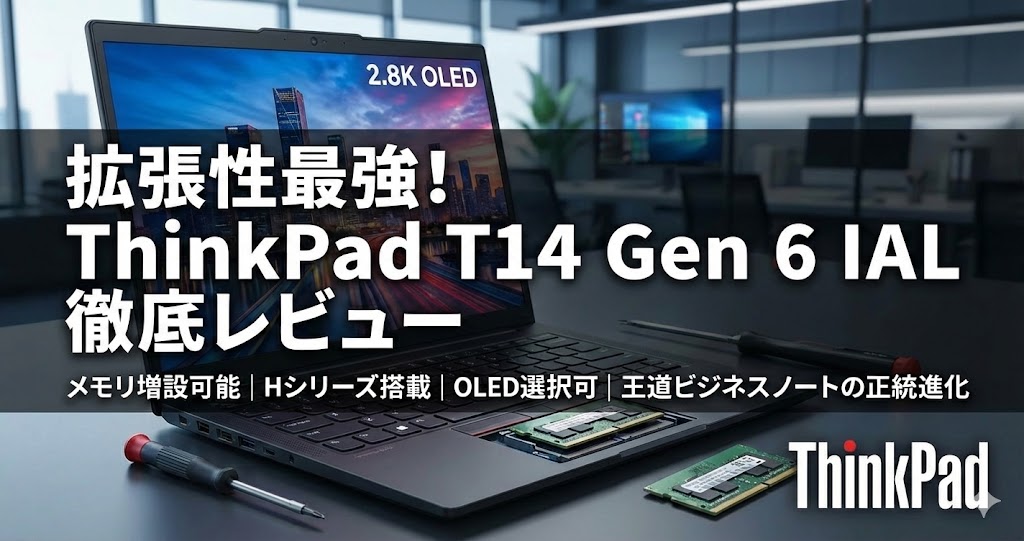
今回紹介する「IAL(Arrow Lake版)」は、同時期に発売されたILL版(Lunar Lake)の驚異的なバッテリー性能の陰に隠れがちですが、往年のファンがThinkPadに求める「メモリの自己増設」や「デスクトップ級のCPUパワー」をしっかり維持したモデルです。
本記事では、海外レビューや実際のユーザーの口コミを分析し、「なぜ今、あえてIAL版を選ぶべきなのか?」を徹底解説します。
\ 最新価格・構成を公式で確認 /
結論:IAL版(Arrow Lake)を選ぶべき人
兄弟機であるILL版(Lunar Lake)と比較すると、IAL版の立ち位置は明確です。「薄型化で犠牲になった機能」を取り戻したいユーザー向けのマシンです。
- 購入後にメモリを増設・交換したい人(※SODIMMスロット×2搭載)
- 動画編集や解析など、CPUパワーを必要とする人(Hシリーズプロセッサー選択可)
- 写真や映像を美しく見たい人(2.8K OLEDディスプレイ選択可)
- 1つのPCを長くメンテナンスしながら使い続けたい人
- バッテリー持ちを最優先する人→ **「ILL版(Lunar Lake)」**を選んでください。実測19時間のスタミナはIAL版にはありません。
- ファンノイズが嫌いな人→ 省電力特化のILL版の方が静音性は有利です。
- 内蔵グラフィックスでゲームも少ししたい人→ 「AMD版」の方が、グラフィック性能とコストのバランスが良い傾向にあります。
【重要】3つの「T14 Gen 6」の違いを整理
購入前にここを理解していないと、後で「メモリが増やせない!」といった後悔をすることになります。
| モデル名 | 搭載CPU | 特徴・立ち位置 | メモリ (RAM) |
| T14 Gen 6 IAL | Intel Core Ultra (Arrow Lake) | 拡張性・パワー重視 HシリーズCPUやOLEDが選べる正統進化版。 | 交換・増設可能 (SODIMM x2) |
|---|---|---|---|
| T14 Gen 6 ILL | Intel Core Ultra (Lunar Lake) | モバイル・スタミナ重視 バッテリー持ちは最強だが、拡張性は皆無。 | 交換不可 (オンボード) |
| T14 Gen 6 AMD | AMD Ryzen AI 300 (Strix Point) | バランス・グラフィック重視 iGPU性能が高く、コスパに優れる。 | 交換・増設可能 (SODIMM x2) |
実機レビューと口コミで判明した「IAL版 3つの強み」
1. 「メモリ増設可能」という圧倒的安心感
ILL版(Lunar Lake)の最大の弱点は「メモリが基板直付けで増設不可」なことでした。
しかし、IAL版は従来のSODIMMスロットを2つ搭載しており、ユーザー自身でのメモリ交換・増設が可能です。
口コミでも「アップグレード可能なDDR5 RAMが購入の決め手だった」「長く使える」と絶賛されています。「最初は16GBで安く買い、必要になったら32GBや64GBにする」という柔軟な運用が可能です。
2. ハイパワーな「Hシリーズ」が選べる
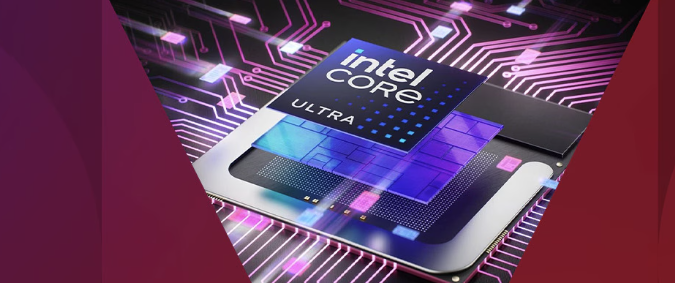
省電力特化のUシリーズに加え、ハイパフォーマンスな「Hシリーズ(Core Ultra 5 225H / Ultra 7 265Hなど)」を選択できるのもIAL版の特権です。
Excelの重いマクロ処理、開発環境の構築、動画編集など、CPUパワーを必要とする業務では、省電力版のILLよりもIALの方が快適に動作します。
3. クリエイターも納得の「2.8K OLED」
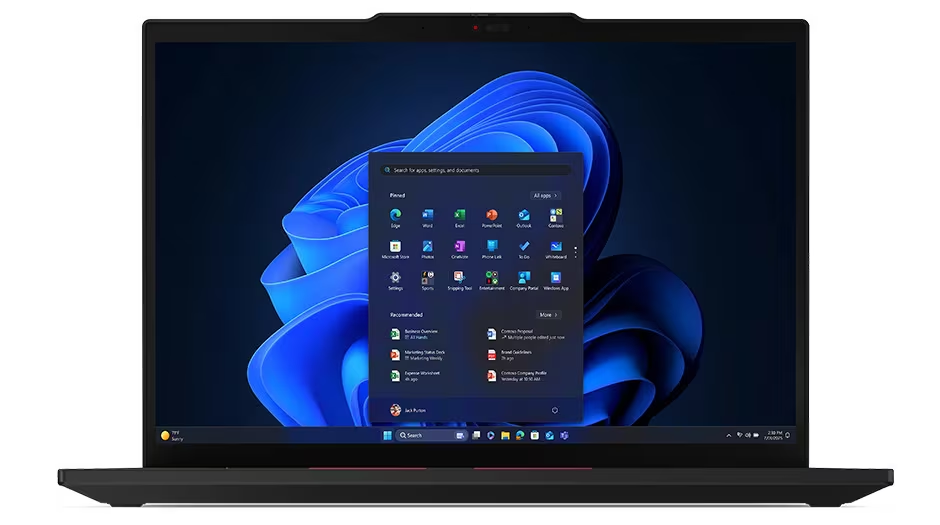
IAL版では、構成によって「14.0型 2.8K OLED(有機EL)ディスプレイ」を選択可能です。
リフレッシュレート120Hz対応で動きが滑らかな上、DCI-P3 100%の広色域をカバー。「画面が大きくて作業しやすい」「映像が綺麗」という評価通り、文字の視認性と映像美を両立したいユーザーに最適です。
製品仕様まとめ
| 項目 | 内容 |
|---|---|
| 初期導入OS | Windows 11 Pro 64bit(その他エディション選択可) |
| CPU(第2世代Intel® Core™ Ultra/Arrow Lake) | – Core™ Ultra 7 vPro® Enterprise 265H/265U – Core™ Ultra 7 255H/255U – Core™ Ultra 5 vPro® Enterprise 235H/235U – Core™ Ultra 5 225H/225U |
| グラフィックス | CPU内蔵 Intel® Arc™ Graphics または Intel® Graphics |
| メモリー | 8GB/16GB/32GB(最大64GB)DDR5メモリスロット×2 |
| ストレージ | 256GB/512GB/1TB/2TB SSD(M.2 PCIe-NVMe Gen4、OPAL対応) |
| 光学ドライブ | なし |
| ディスプレイ | – 14.0型 2.8K OLED(2880×1800)、マルチタッチ対応、ブルーライト軽減 – 14.0型 WUXGA IPS液晶(1920×1200)、省電力/ブルーライト軽減 – 14.0型 WUXGA IPS液晶 Privacy Guardモデルあり – 14.0型 WUXGA IPS液晶 DBEF5(高輝度・省電力)モデルあり |
| インターフェース | USB4(Thunderbolt™ 4)×2 USB 3.2 Gen1(Powered)×1 USB 3.2 Gen1 ×1 HDMI ×1 オーディオジャック、RJ-45 |
| ワイヤレス通信 | Wi-Fi 7(IEEE802.11be)またはWi-Fi 6E Bluetooth 5.4 WWAN(4G LTE/5G Sub6)対応 |
| 有線LAN | 10BASE-T/100BASE-TX/1000BASE-T |
| オーディオ | Dolby Audio™ Speaker System/Dolby Voice® 対応 |
| カメラ | – 5MP+IR Webカメラ – 5MP Webカメラ (全モデル Privacy Shutter付き) |
| キーボード | フルサイズ6列(JIS配列/Copilotキー搭載) TrackPoint+3ボタンクリックパッド バックライト選択可 |
| 指紋センサー | 選択可能(電源ボタン一体型) |
| セキュリティ | TPM 2.0チップ、パワーオン・スーパーバイザー・HDDパスワード、ケーブルロックスロット(2.5×6mm)、HPD対応 |
| カードスロット | なし |
| 本体サイズ | 約 315.9×223.7×10.9〜16.13mm(最厚部21.95mm) |
| 質量 | 約1.38kg〜 |
| バッテリー | 4セル リチウムイオンポリマー 52.5Wh/57Wh、Rapid Charge対応(約1時間で80%充電) |
| バッテリー駆動時間 | JEITA3.0準拠、測定中(利用状況・構成により異なる) |
| 本体カラー | ブラック |
インターフェース
ThinkPad T14 Gen6 IAL は、ビジネスに必要な主要ポートをしっかり装備。モバイル利用を前提に、外部ディスプレイ接続・周辺機器・急速充電まで幅広く対応します。
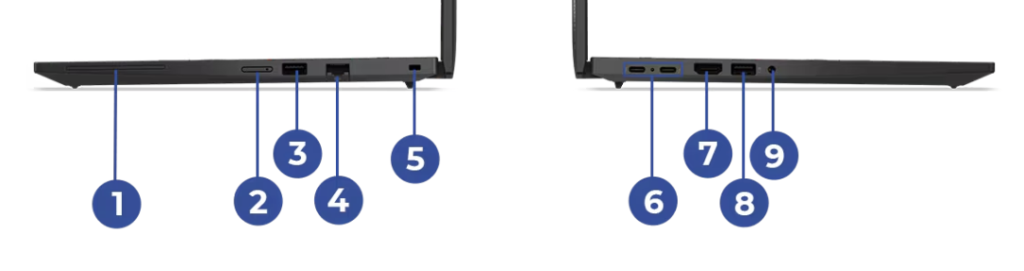
右側面
- スマートカードリーダー(カスタマイズ選択可)
- 業務用途に便利なSmart Card Readerを選択可能。企業認証などセキュリティ運用に対応。
- nanoSIMカードスロット(カスタマイズ選択可)
- 5G Sub6対応モデルではnanoSIM/eSIMを利用可能。外出先でも高速通信が可能です。
- USB 3.2 Gen1(5Gbps)
- 周辺機器やマウス、ストレージ接続に便利な標準ポート。
- RJ-45(有線LANポート)
- 安定した有線ネットワーク接続を確保。企業ネットワーク環境で重宝します。
- ケーブルロックスロット(2.5×6mm)
- 盗難防止ケーブルを取り付け可能。オフィスや展示会などでも安心です。
左側面
- Thunderbolt™ 4(USB4対応) ×2
- 最大40Gbpsの高速転送に対応。映像出力(DisplayPort 2.1)や給電もサポート。
- ドッキングステーションや外部GPUなどの拡張も可能です。
- HDMI
- 4K/60Hz出力に対応。外部モニターやプロジェクターへの接続に最適。
- USB 3.2 Gen1(Powered)
- PCの電源オフ時でもスマートフォンなどの充電が可能。
- マイクロホン/ヘッドホン・コンボ・ジャック
- ヘッドセットや会議用マイクの接続に対応。オンライン会議で高音質を実現します。
- Thunderbolt™ 4:最大8K@60Hz対応(DisplayPort 2.1)
- HDMI:最大4K@60Hz対応
- 最大3画面出力(本体+外部2画面)
\ 最新価格・構成を公式で確認 /
おすすめ構成とカスタマイズの注意点
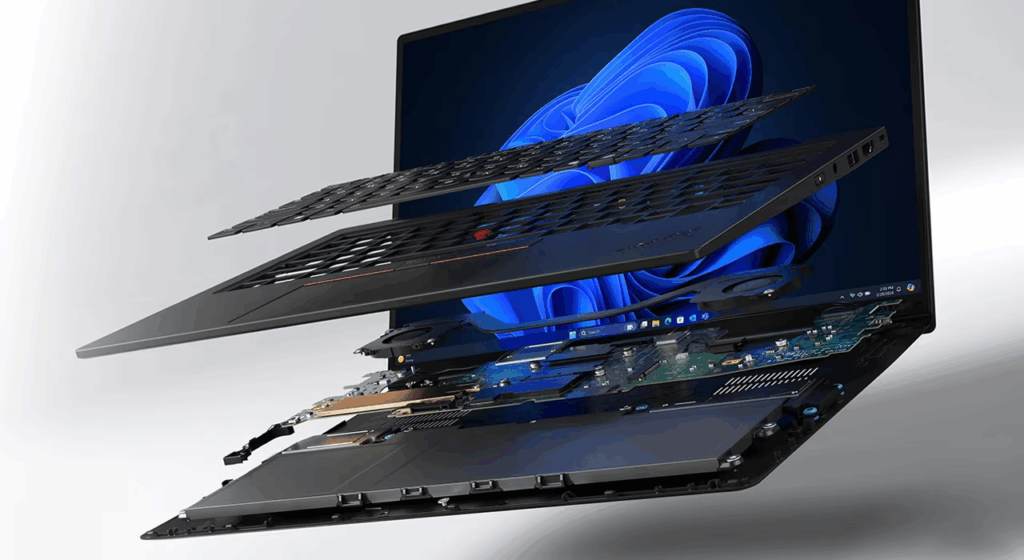
ThinkPad T14 Gen6は、CPUやメモリ、ストレージ、ディスプレイ、セキュリティ機能など幅広いカスタマイズが可能です。
CPUの選び方

ThinkPad T14 Gen6 IALは、第2世代 Intel® Core™ Ultra(Arrow Lake) を採用。HシリーズとUシリーズの2ラインが用意されており、用途に応じて「パフォーマンス」か「省電力」を選べます。
AI処理を支える「Intel® AI Boost(最大13TOPS)」を全モデルに搭載し、OfficeやTeamsといった日常業務から、生成AIや画像処理まで幅広く対応可能。
モバイル重視でバッテリーを優先するならUシリーズ、動画編集や複雑なデータ処理を行うならHシリーズがおすすめです。
CPU一覧
| モデル名 | コア構成 | 最大クロック | NPU(AI Boost) | 想定用途 | 特徴・おすすめポイント |
|---|---|---|---|---|---|
| Core™ Ultra 5 225U | 12コア(2P+8E+2LPE) | 最大4.8GHz | 約12TOPS | 一般業務・在宅ワーク | 消費電力が低く、軽量構成に最適。Word、Excel、Teams中心の利用なら十分な性能。 |
| Core™ Ultra 5 225H | 14コア(4P+8E+2LPE) | 最大4.9GHz | 約13TOPS | オフィス+軽いクリエイティブ | Hシリーズでやや高性能。デュアルモニター環境や画像処理にも対応。 |
| Core™ Ultra 7 255U | 12コア(2P+8E+2LPE) | 最大5.2GHz | 約12TOPS | モバイル重視のビジネス | 省電力性と処理速度のバランスがよく、出張や在宅業務向け。 |
| Core™ Ultra 7 255H | 16コア(6P+8E+2LPE) | 最大5.1GHz | 約13TOPS | 開発・資料制作・動画編集 | 高いマルチスレッド性能。AI生成タスクや画像編集も快適。 |
| Core™ Ultra 5 235U/vPro対応 | 12コア | 最大4.9GHz | 約12TOPS | 企業導入・リモート管理 | vProによる一元管理が可能。セキュリティ要件の高い法人利用に最適。 |
| Core™ Ultra 7 265H/vPro対応 | 16コア | 最大5.3GHz | 約13TOPS | ハイエンド業務・設計職 | 高速レンダリングやAI処理を要する業務におすすめ。最上位の安定性と拡張性。 |
- Uシリーズ: 軽さ・省電力・静音重視。モバイルワーカーや営業職に最適。
- Hシリーズ: 処理能力を優先。エンジニアやクリエイター、解析職におすすめ。
- vPro対応モデル: 管理者によるリモート制御やセキュリティ強化を重視する法人向け。
OS

ThinkPad T14 Gen6 ILLでは、初期導入OSとして Windows 11 Home と Windows 11 Pro が選択可能です。
購入時には、このWindows 11の中から 「Home」か「Pro」、そして 「日本語版」か「英語版」 を選ぶことになります。
- Windows 11 Home 64bit – 日本語版 / 英語 (US・UK)
- 一般的な個人向けエディション。使いやすさを重視したシンプルな構成で、日常的な作業や学習利用には十分です。👉 コストを抑えて導入したい個人ユーザーに最適。
- Windows 11 Pro 64bit – 日本語版 / 英語 (US・UK)
- ビジネス利用を想定した上位エディション。BitLocker暗号化やリモートデスクトップ、グループポリシー管理など法人向け機能を標準で備えています。👉 セキュリティや管理性を重視するビジネスユーザーにおすすめ。
OS(オーエス)とは「Operating System(オペレーティング・システム)」の略で、パソコンを動かすための基本ソフトのことです。WindowsやMacOSなどが代表的で、これがないとパソコンはただの箱にすぎません。アプリを動かしたり、画面に表示したり、インターネットにつなげたりするのも、すべてOSが土台になっています。
Officeの選び方
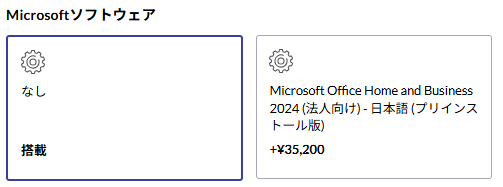

「なし」を選んで、サブスク版を契約するのが正解。
カスタマイズ画面では、プリインストール版の「Office Home & Business 2024」を選択できますが、価格は約3.5万円と高額です。
しかも、ここで追加するOffice(OEM版)は「このPC 1台限り」のライセンスです。市販のパッケージ版とは異なり、将来PCを買い替えたとしても、新しいPCに権利を移すことはできません。
ここではあえて「なし」を選択し、別途「Microsoft 365 Personal(サブスクリプション版)」をAmazonや楽天で購入することを強くおすすめします。
- 複数台で使える: PC、タブレット、スマホなど最大5台まで同時使用OK。
- 1TBクラウド付き: 写真やデータをたっぷり保存でき、スマホ連携も快適に。
- 実は安い: Amazonや楽天のセールやポイント還元を利用すれば、公式サイトで追加するより安く手に入ることが多いです。
PCが届くのを待つ必要はありません。「オンラインコード版」なら、今すぐ購入してライセンスキーを受け取れるので、新しいPCが届いた瞬間からOfficeを使えます。
【学生・教職員の方へ:ちょっと待った!】
購入する前に、所属する学校のライセンスを確認してください。 多くの大学や教育機関では「Microsoft 365 Education」という包括契約を結んでおり、在学中は無料で最新のOffice(デスクトップ版)が使えるケースが多いです。 個人で買うと二重払いになってしまうので、まずは学校に問い合わせてみましょう。
メモリ

ThinkPad T14 Gen6 IALは、DDR5-5600MHz対応のSODIMMメモリを2スロット搭載し、最大64GBまで拡張可能です。スロット式のため後からの増設もでき、将来の拡張性も十分に確保されています。
一般的なビジネス用途であれば16GBでも快適に動作しますが、生成AIや画像編集、プログラミングなどメモリを多く消費する用途では32GB以上がおすすめです。特に同容量のメモリを2枚組み合わせた「デュアルチャネル構成」にすると、処理速度が大幅に向上します。
以下は用途別のおすすめ構成です。
| 構成 | 合計容量 | 想定シーン | 特徴・ポイント |
|---|---|---|---|
| 16GB(2×8GB) | 16GB | 文書作成・ブラウジング・リモート会議 | 標準的なビジネス利用に十分な容量。軽さとコストのバランスが良い。 |
| 24GB(8GB+16GB) | 24GB | 複数アプリを並行使用する作業 | コストを抑えつつ余裕を持たせたいユーザー向け。 |
| 32GB(2×16GB) | 32GB | 画像編集・開発・AI処理 | 高速なマルチタスク処理に最適。最もバランスが良い構成。 |
| 64GB(2×32GB) | 64GB | 仮想環境・データ解析・クリエイティブワーク | メモリ負荷の高いアプリや将来的な拡張を考慮するなら最適。 |
軽量構成とコストを重視するなら16GB、AIタスクや開発用途まで視野に入れるなら32GBが最もおすすめです。
ストレージ
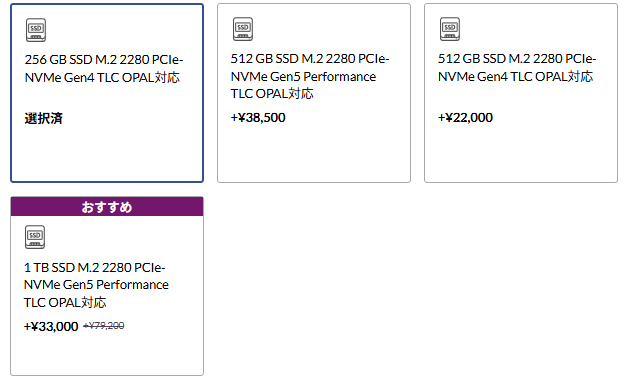
T14 Gen6 IALでは、PCIe-NVMe SSD(M.2 2280)を採用。最新のGen4およびGen5対応モデルが選択可能です。
いずれもOPAL対応(暗号化ドライブ)のため、セキュリティ性も高く、ビジネス用途に安心して使えます。
一般的な業務ではGen4 SSDでも十分ですが、AI処理や大容量データの読み書きを頻繁に行う場合は、Gen5 SSDを選ぶと最大で約1.5倍の転送速度を実現できます。容量面では、OSやアプリの快適さを重視するなら512GB、画像や動画編集などを行うなら1TB以上がおすすめです。
| 構成 | 規格 | 特徴・用途 |
|---|---|---|
| 256GB SSD (Gen4) | TLC OPAL対応 | コスト重視。クラウド利用や軽作業中心に。 |
| 512GB SSD (Gen4) | TLCまたはPerformance TLC | 標準構成。OfficeやWeb、AIツール利用にも十分。 |
| 512GB SSD (Gen5) | Performance TLC OPAL対応 | 高速読み書き対応。AIや解析業務向け。 |
| 1TB SSD (Gen4) | TLC OPAL対応 | 写真・動画・設計データなどを扱う用途に。 |
| 1TB SSD (Gen5) | Performance TLC OPAL対応 | 処理速度と容量を両立した最上位モデル。 |
ストレージはあとから交換することも可能ですが、分解や再組立てに慣れていない方にとっては少しハードルが高めです。
交換が苦手な方は、最初から余裕のある大容量構成を選んでおくのが安心です。特に業務で長く使う予定がある場合は、1TB Gen5 SSD構成を選んでおくと、速度・容量ともに余裕を持って運用できます。
ディスプレイ
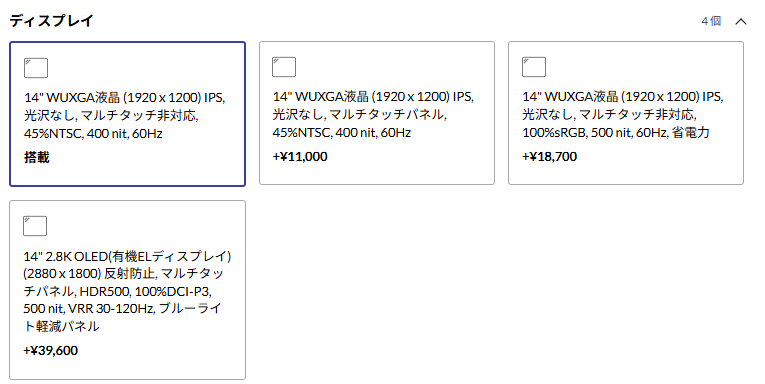
T14 Gen6 IALは、14型WUXGA(1920×1200)または2.8K OLED(2880×1800)の複数ディスプレイから選択可能です。いずれもアスペクト比16:10で、縦方向に広く、資料作成やWeb閲覧でも快適な表示領域を確保しています。
標準構成のWUXGA IPS液晶(400nit/45%NTSC)はコストパフォーマンスに優れ、ビジネス用途には十分な明るさと視認性を持っています。
より鮮やかな発色を求める場合は、100%sRGB対応・500nitの省電力パネルがおすすめ。長時間作業でも色の再現性が高く、写真や資料デザインの確認にも適しています。
また、最上位の2.8K OLED(有機EL)ディスプレイは、HDR500・100%DCI-P3・ブルーライト軽減機能を備え、映像編集やクリエイティブ用途にも対応。滑らかなVRR 30〜120Hz表示により、スクロールや動画再生も非常にスムーズです。
| 種類 | 解像度・輝度 | 特徴・用途 |
|---|---|---|
| WUXGA IPS(45%NTSC) | 1920×1200/400nit | 標準構成。事務作業・資料閲覧中心に最適。 |
| WUXGA IPS(100%sRGB・省電力) | 1920×1200/500nit | 色再現性・省電力性能のバランスが優秀。 |
| 2.8K OLED(HDR500・DCI-P3) | 2880×1800/500nit | 発色・コントラスト・滑らかさすべて最高水準。 |
長時間のオフィスワークにはWUXGA省電力パネル、映像やデザイン業務が多い方は2.8K OLEDモデルを選ぶと満足度が高いでしょう。
内蔵カメラ

ThinkPad T14 Gen6 IALの内蔵カメラは、どの構成でも500万画素の高解像度カメラを標準搭載しています。映像の明るさやシャープさに優れ、オンライン会議やWeb面接、リモート授業でも自然な画質で映ります。全モデルにプライバシーシャッターが付いており、物理的にカメラを遮断できる安心設計です。
オプションで選べるIRカメラ(顔認証対応)モデルでは、Windows Helloによる顔認証ログインが可能になります。マスクなしでも瞬時にサインインでき、セキュリティと利便性を両立。暗所でも高い認識精度を発揮します。
ZoomやTeamsでの会議が多い方や、オフィスと自宅を頻繁に行き来するユーザーには、IRカメラ付きモデル(+4,400円)が特におすすめです。
| カメラ構成 | 特徴 | 主な用途 | おすすめ度 |
|---|---|---|---|
| 500万画素カメラ+マイク | 高解像・プライバシーシャッター付き。標準的なWeb会議に最適。 | 一般的な業務・学習 | ★★★★☆ |
| 500万画素カメラ+IRカメラ+マイク | 顔認証ログイン対応。暗所でも高精度。 | セキュリティ重視・リモート会議中心 | ★★★★★ |
指紋センサー
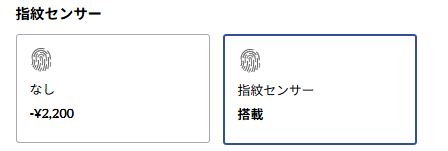
ThinkPad T14 Gen6 は、電源ボタン一体型の指紋センサーを搭載可能です。
電源を入れると同時にWindowsへのログインが完了し、スリープ解除もワンタッチ。
TPM 2.0チップと連携することで、認証データは暗号化され安全に保管されます。
顔認証を搭載しない構成でも、指紋センサーがあれば高いセキュリティを維持でき、外出先でのログイン操作もスムーズ。利便性と安全性を両立した実用的な機能です。
キーボード
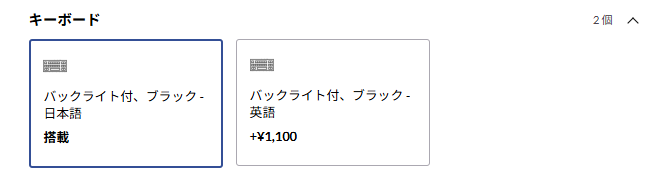
ThinkPad T14 Gen6 IALのキーボードは、長年にわたり高い評価を得ている6列配列・フルサイズ仕様。打鍵感と耐久性のバランスが非常に優れており、1日中の入力作業でも疲れにくい設計です。もちろん、ThinkPad伝統のトラックポイント+3ボタンクリックパッドを搭載し、マウスを使わずにスムーズな操作が可能です。
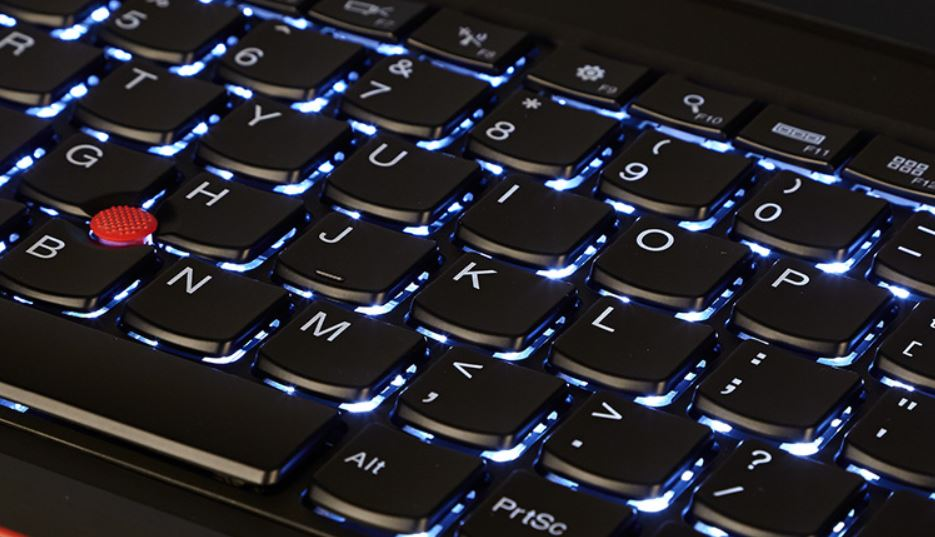
キー配列は日本語/英語のいずれも選択でき、さらにバックライト付きモデルも用意されています。暗い会議室や夜間の作業でも視認性を確保できるため、出張の多いビジネスユーザーには特におすすめです。
また、T14 Gen6 IALでは新たにCopilotキーを標準装備。ワンタッチでAIアシスタントを呼び出せるため、AIサポートを活用した業務効率化にも最適です。
| 構成 | 特徴 | おすすめ用途 |
|---|---|---|
| ブラック・日本語 | 標準構成。安定した打鍵感と日本語配列。 | オフィスワーク全般 |
| ブラック・英語 | グローバル業務向け。英語表記PCに慣れた方に。 | エンジニア・外資系環境 |
| バックライト付き(日本語/英語) | 暗所でも快適に入力可能。 | 出張・夜間作業・在宅勤務 |
特に、バックライト付き日本語配列は、視認性・快適性の両面で最もバランスの取れた選択肢です。
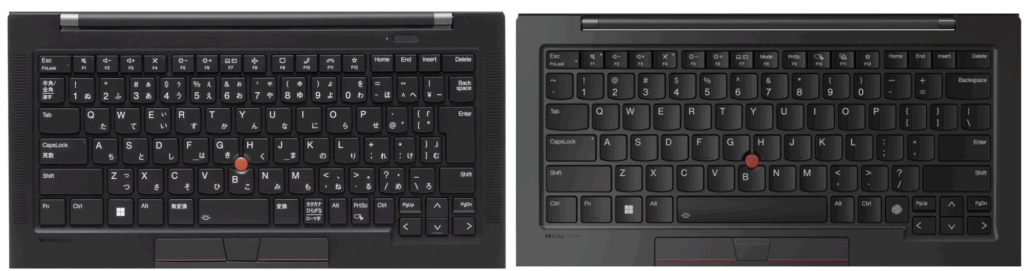
日本語キーボードと英語キーボード。
バックライトキーボードが光っている様子
ビデオ変換アダプター
ビデオ変換アダプターは、USB Type-CポートをDisplayPortに変換するための外付けケーブルです。主に外部ディスプレイやプロジェクターへの映像出力用途で使用しますが、T14 Gen6 IALはもともとHDMIポートを標準装備しているため、通常の会議やプレゼン環境では十分対応可能です。
そのため、DisplayPort入力を必ず使う環境(業務用ディスプレイや高解像度モニターなど)でない限り、このオプションを追加する必要はありません。
外出先での会議や複数ディスプレイ運用を想定している方、特に4KモニターをDisplayPortで接続したいユーザーのみ、+4,400円の追加で選択しておくと安心です。
| 構成 | 用途 |
|---|---|
| なし(標準) | HDMI出力で十分な一般的な会議・業務 |
| USB-C → DisplayPort変換アダプター | DisplayPort専用モニター・高解像度出力用途 |
カードスロット
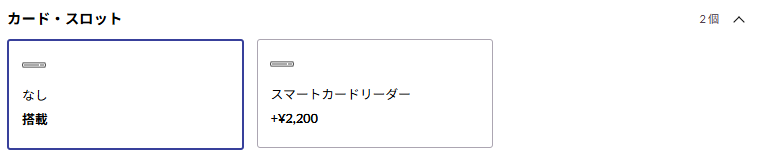
ThinkPad T14 Gen6 IALのカードスロットは、標準ではなし構成ですが、オプションでスマートカードリーダー(+2,200円)を追加できます。
一般的な利用では不要ですが、企業のセキュリティカード認証や電子証明書を使った本人確認を行う環境では必須となる場合があります。特に官公庁・金融機関・大企業など、情報セキュリティ基準の高い職場で採用されるケースが多い機能です。
一方、個人ユーザーや一般的なビジネス利用では、外付けのUSBカードリーダーで代用できるため、内蔵にこだわる必要はありません。
バッテリー

ThinkPad T14 Gen6 IALのバッテリーは、52.5Whまたは57Whの2種類から選択できます。どちらも4セル構成で、長時間駆動と軽量性のバランスに優れています。
出張や外出先での利用が多い方は、わずか+2,200円で選べる57Whモデルが断然おすすめです。容量が約9%増えることで、動画再生や会議ツール利用時などの持続時間がさらに安定し、モバイルワークでも安心して使えます。
また、Rapid Charge(急速充電)に対応しており、約1時間で80%充電が可能。休憩や移動中でもすぐに再稼働できるため、実用面でのメリットは非常に大きいです。
| 構成 | 特徴 | おすすめ用途 |
|---|---|---|
| 52.5Wh(-¥2,200) | 軽量重視構成。コストを抑えたい方向け。 | オフィス常駐・短時間の持ち歩き |
| 57Wh(標準) | 駆動時間が長く、モバイル用途に最適。Rapid Charge対応。 | 出張・カフェ作業・外出先利用 |
電源は「スリムGaN」一択
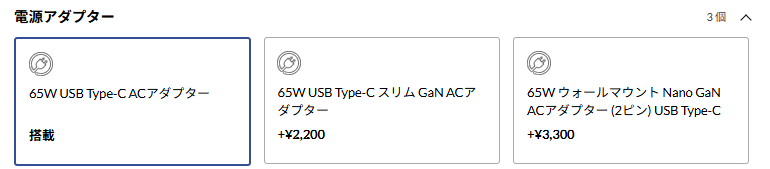
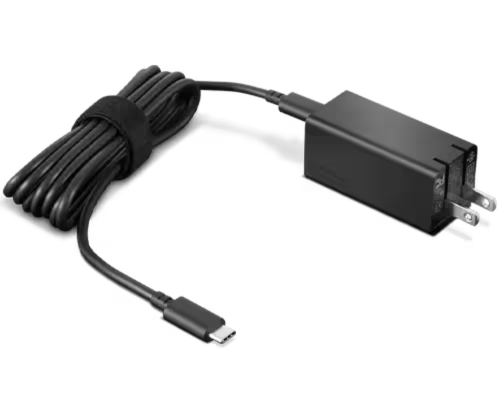
カスタマイズ画面で最も注意すべき罠がここです。 標準電源アダプターは、昔ながらの「黒いレンガ(箱型)」タイプです。 持ち運ぶには重くてかさばり、ケーブルの付け根が弱りやすいという口コミもあります。
ここで+2,200円を追加し、最新の「GaN(窒化ガリウム)」モデルへ変更することは、もはや義務と言っても過言ではありません。
①Lenovo USB Type-C 65W ACアダプター

【据え置き用 】
特徴: 本体だけで約220g。さらに太い電源コード(約60g)が加わり総重量は約300g。持ち運びには不向きです。
ユーザーの声: 「電源部の大きさがネック」「付属品の予備として購入したが、やはり大きい」
\ ThinkNavi推奨 /
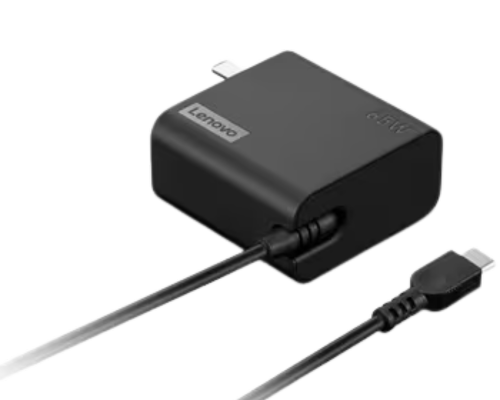
【究極のモバイル派へ】
特徴: 最新素材「GaN」採用で、標準の半分以下のわずか93g。プラグも折りたためる最強モデルです。
ユーザーの声: 「小型軽量で持ち運びが楽」「出張用カバンに隙間ができた」
【今回は選ばなくてOK】
特徴: 一見良さそうですが、プラグが折りたためない致命的な弱点があります。カバンの中で邪魔になるためおすすめしません。
スタマイズ画面では、必ず②「65W USB Type-C GaN ACアダプター」を選択してください。
- 標準(レンガ) → 重い、デカイ、コードが邪魔。
- GaN(Nano) → 軽い、小さい、コードすっきり。
この劇的な違いが、たった+2,200円で手に入ります。後から単品で買うと約5,000円するので、ここで変えておかないと絶対に損をします。
▼ 「標準 vs GaN 詳細比較表」を開く
| 項目 | ① 標準 (レンガ) | ② GaN (Nano) | ③ ウォール |
| 価格 (カスタマイズ) | 標準 (0円) | + 2,200円 | + 2,200円 |
|---|---|---|---|
| 本体サイズ | 46 x 108 x 29 mm (分厚い箱型) | 65 x 31 x 31 mm (極小スティック) | 56 x 29 x 56 mm (サイコロ型) |
| 本体重量 | 約 220g + 太いコード | 約 93g (最軽量) | 約 175g |
| プラグ (刃) | – (コード接続) | 折りたたみ可 | 折りたたみ不可 |
| メリット | デスク裏に隠すなら 安定感あり。 | 圧倒的に軽い。 持ち運びの負担ゼロ。 | ケーブル紛失なし。 |
| デメリット | 重い・かさばる。 付け根が弱いとの声あり。 | コンセント形状により 隣を塞ぐ場合がある。 | プラグ収納不可。 カバンで邪魔になる。 |
| 判定 | 【我慢】 持ち歩きには不向き | 【絶対推奨】 X1 Carbonの相棒 | 【非推奨】 選ぶ理由がない |
もちろん、充電ポートは汎用的な「USB Type-C (PD対応)」なので、Ankerなどのサードパーティ製充電器も問題なく使用できます。 「純正アダプターとAnker、どっちがいいの?」と迷っている方は、以下の記事で人気モデルとの比較を徹底解説していますので、あわせてご覧ください。
ユーザーの口コミ・評判まとめ
公式サイトや海外レビューから、リアルな声をまとめました。
- 「拡張性が最高」: DDR5メモリが交換可能であることを評価する声が多数。「次の10年は戦える」という頼もしいコメントも。
- 「打鍵感が良い」: ThinkPadらしい深いキーストロークは健在。「X220より軽くて画面も広い」と、旧機種からの乗り換えユーザーも満足しています。
- 「ポートが豊富」: 有線LANやHDMI、USB-Aがしっかり揃っており、ITエンジニアからの評価が高いです。
- 「標準液晶の解像度」: WUXGA(1920×1200)だと、細かい作業には少し狭いと感じるユーザーも。広さを求めるならOLED(2880×1800)推奨です。
- 「キー配列の変化」: FnキーとCtrlキーの位置など、一部配列が従来機と異なる点に戸惑う声も(BIOS等で入替可能です)。
まとめ
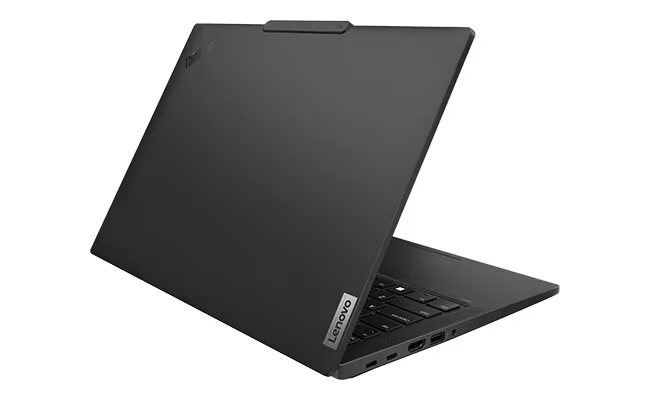
「自分の手でPCを育てたい」「長く使える相棒が欲しい」なら、IAL版がベストバイです。
ILL版(Lunar Lake)のような「19時間バッテリー」という派手さはありませんが、「メモリ増設可能」「OLED選択可能」「Hシリーズのパワー」といった、PC本来の基本性能と自由度はIAL版が勝っています。
- ILL版: モバイル特化、ACアダプタを持ち歩きたくない人向け。
- IAL版: 実務重視、拡張性重視、1台を長く使いたい人向け。
「メモリ不足で買い替え」という悲劇を避けたい堅実派のあなたには、このT14 Gen 6 IALこそが、最も信頼できるビジネスパートナーになるでしょう。
\ 最新価格・構成を公式で確認 /