- PR: 記事内にアフィリエイト広告のリンクを含みます。
- 信頼性への取り組み: 公式仕様書(PSREF)やLenovo公式ストアの情報を基に客観的に執筆しています。
- 主な参考元: Lenovo PSREF(公式仕様書) | ThinkNavi価格表(毎週記録)
軽くて、打ちやすくて、丈夫。X1 Carbonは、中古でも根強い人気があるThinkPadである。
ただし、中古市場には8年以上前の世代から最近の世代まで並んでいる。見た目はほとんど同じでも、中身は世代でまったく違う。
最近のアプリはブラウザも会議ツールも、CPUとメモリをどんどん使うようになった。そこでThinkNaviでは、中古X1 Carbonは「Gen 9以降・メモリ16GB以上」をすすめる。この記事では、Gen 9〜12の違いと、どの世代を選ぶべきかをまとめた。
- 中古X1 Carbonのおすすめ世代と、その理由
- Gen 9・10・11・12の違い(CPU・メモリ・画面・カメラ)
- Gen 8以前をすすめない理由
- 中古X1 Carbonを買う前のチェックポイント
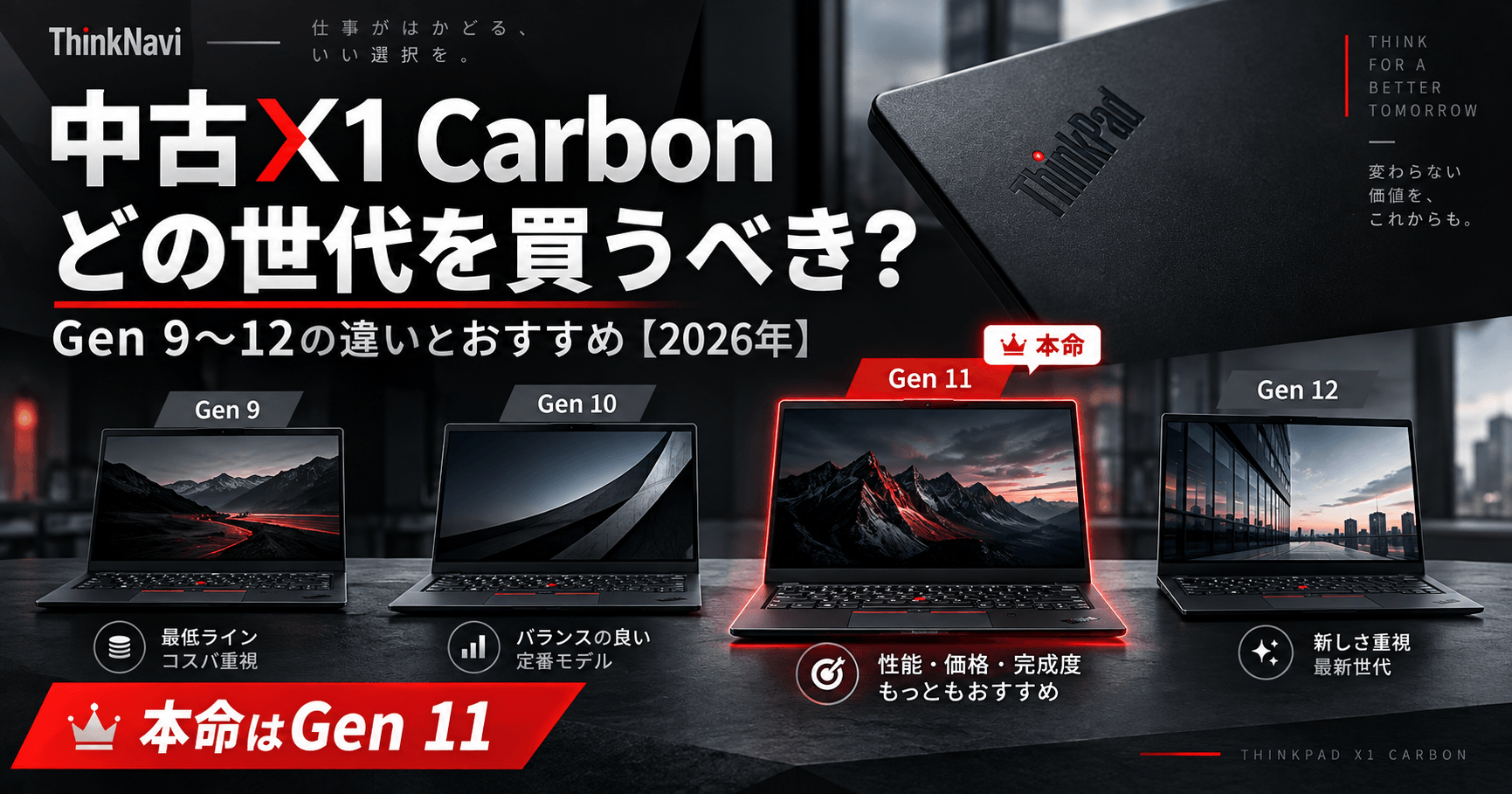
結論|本命はGen 11、予算を抑えるならGen 9〜10の16GB
| こんな人 | おすすめ世代 | ポイント |
|---|---|---|
| 迷ったらこれ | Gen 11(2023年) | 第13世代Core。メモリは全モデル16GB以上 |
| コスパ重視 | Gen 10(2022年) | 第12世代Core。16GBの個体を選ぶ |
| 予算を抑えたい | Gen 9(2021年) | 第11世代Core。ここが最低ライン。16GB必須 |
| 新しさ・カメラ重視 | Gen 12(2024年) | Core Ultra。FHD以上のカメラ |
| 避けたい | Gen 8以前 | 第10世代以前・16:9画面・メモリが古い |
いちばんのおすすめはGen 11である。Gen 11はメモリ8GBのモデルが存在しないので、どの個体を選んでも16GB以上が確定する。メモリを後から増やせないX1 Carbonでは、これが大きな安心材料になる。
X1 Carbonは「メモリを後から増やせない」
X1 Carbonは薄く軽くするため、どの世代もメモリが基板に直付けである。買ったときのメモリ容量が、そのPCを使い終えるまでの容量になる。
Teamsやブラウザのタブを多く開くと、8GBではすぐに足りなくなる。中古X1 Carbonは、世代と同じくらいメモリ容量が大切である。
| 世代 | メモリの種類 | 用意された容量 |
|---|---|---|
| Gen 9 | LPDDR4x | 8/16/32GB |
| Gen 10 | LPDDR5 | 8/16/32GB |
| Gen 11 | LPDDR5/5x | 16/32/64GB |
| Gen 12 | LPDDR5X | 16/32/64GB |
世代ごとの違い|Gen 9〜12を比較
| Gen 9 | Gen 10 | Gen 11 | Gen 12 | |
|---|---|---|---|---|
| 発売 | 2021年 | 2022年 | 2023年 | 2024年 |
| CPU | 第11世代Core | 第12世代Core | 第13世代Core | Core Ultra(シリーズ1) |
| メモリ | 8〜32GB | 8〜32GB | 16〜64GB | 16〜64GB |
| 画面 | 16:10 WUXGA/4K | 16:10 WUXGA〜4K・OLED | 16:10 WUXGA・2.2K・OLED | 16:10 WUXGA・OLED |
| カメラ | 720p | 最大FHD | 最大FHD | FHD/8MP |
| 重さ | 約1.13kg〜 | 約1.12kg〜 | 約1.12kg〜 | 約1.08kg〜 |
Gen 9|最低ライン。カメラは720p
- X1 Carbonで初めて16:10の画面になった世代
- Thunderbolt 4に対応し、端子まわりは今でも困らない
- メモリ8GBの個体もあるので、必ず16GB以上を選ぶ
カメラは720pのみ。オンライン会議が多い人は、外付けカメラかGen 10以降を考えたい。
Gen 10|コスパの良い狙い目
- 第12世代Coreで、Gen 9よりマルチタスクに強くなった
- FHDカメラやOLED画面の構成もある
- 8GBの個体もあるので、16GBを選ぶ
Gen 11|ThinkNaviの本命
- 第13世代Core。メモリは16GBからで、8GBの個体がない
- Gen 10とほぼ同じ形で、熟成された世代
- 中古価格がこなれてくると、いちばんバランスが良い

Gen 12|新しさとカメラ重視なら
- Core Ultra(シリーズ1)に移行し、AI処理用のNPUを搭載
- カメラはFHD以上で、オンライン会議に強い
- NPUの性能は最大11TOPSと控えめで、最新のCopilot+ PCほどではない

CPUは「U」で十分
Gen 10・11には、型番の末尾が「U」と「P」のCPUがある(Gen 12は「U」と「H」)。Pは性能が高いが、薄い本体では熱や電池持ちで不利になりやすい。事務作業やネット中心ならUで十分である。
Gen 8以前をすすめない理由
- CPUが第10世代以前で、今のアプリには余裕がない
- メモリが古い規格(Gen 8はLPDDR3)で、最大16GB
- 画面が16:9で、縦の作業領域が狭い
- 発売から年数がたち、電池の劣化が進んでいる個体が多い
Gen 8はたしかに安い。しかし、数年使うつもりなら、少し足してGen 9以降を選んだほうが満足度は高い。
中古ThinkPad全体の選び方は、こちらでまとめている。

中古X1 Carbonを買う前の6つのチェック
- 世代:商品名だけでなく、CPUの型番(i5-1135G7なら第11世代=Gen 9)で確認
- メモリ:16GB以上か。増やせないので妥協しない
- バッテリー:どの世代も57Wh。劣化の度合いや交換歴を確認
- 画面:OLEDは焼き付きの有無を確認
- キーボード:テカリやキーの反応
- 保証:保証期間と返品条件
本体の裏にある「Type(マシンタイプ)」をPSREFで調べると、正確な世代と仕様がわかる。たとえばGen 12は「21KC/21KD」である。
世代ごとの見分け方は、歴代モデルの年表も参考になる。

中古X1 Carbonはどこで買う?
- 中古パソコン専門店:検品・保証つきで安心
- Amazon「整備済み品」:返品しやすく、保証つきの出品が多い
- Lenovoアウトレット:メーカーの整備品。比較的新しい世代が見つかることがある
\ 保証つきの中古を探すなら /
\ メーカーの整備品ならこちら /
新品のX1 Carbonとも比べたい
中古は安いが、電池の劣化や保証の短さはつきまとう。長く使うなら、セール中の新品も比べておきたい。現在のLenovo公式の最安構成は次のとおり(10月5日時点)。
| 機種 | 価格 | キャンペーン |
|---|---|---|
| X1 Carbon Gen 14 | ¥365,420 | バースデーセール(10/15まで) |
| X1 Carbon Gen 13 ILL | ¥262,262 | ポイント10倍(10/7まで) |
| X1 Carbon Gen 13 IAL | ¥290,070 | ポイント10倍(10/7まで) |
新品の世代ごとの違いは、こちらで比較している。
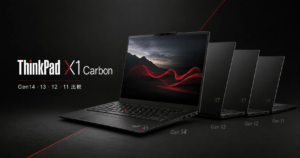
\ 新品のセール価格もチェック /
よくある質問
- 中古X1 Carbonは何世代がおすすめ?
-
ThinkNaviのおすすめはGen 11である。メモリが全モデル16GB以上で、第13世代Coreを搭載している。予算を抑えるならGen 9〜10の16GBモデルが狙い目になる。
- メモリ8GBのX1 Carbonでも使える?
-
事務作業だけなら動くが、ブラウザや会議ツールを同時に使うと足りなくなりやすい。X1 Carbonはメモリを後から増やせないので、16GB以上を選びたい。
- Gen 8は安いけれどダメ?
-
使えないわけではないが、第10世代Core・16:9画面・古いメモリ規格で、今から数年使うには余裕がない。少し予算を足してGen 9以降を選ぶほうが満足度は高い。
- 世代はどうやって見分ける?
-
CPUの型番と、本体裏の「Type(マシンタイプ)」で確認できる。マシンタイプをLenovoのPSREFで検索すると、正確な世代と仕様がわかる。
まとめ
- 最低ラインはGen 9(第11世代Core)
- メモリは直付けなので、16GB以上を選ぶ
- 本命はGen 11。8GBの個体がなく、選びやすい
- カメラや新しさ重視ならGen 12
- Gen 8以前は、安くても避けたほうが無難