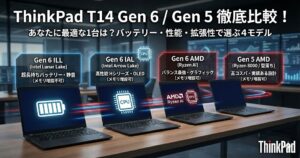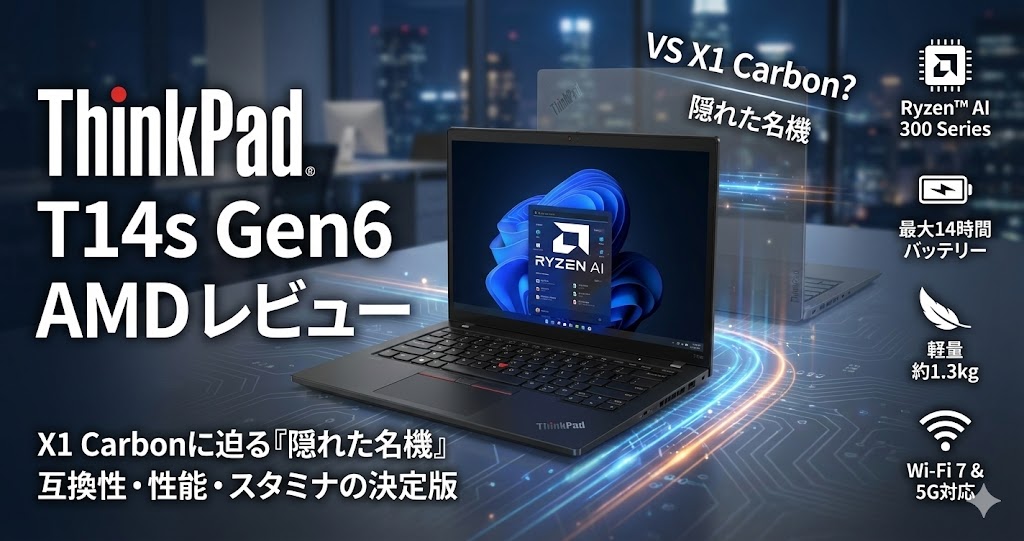
ThinkPad T14s Gen6 AMDは、最新のAMD Ryzen™ AI 7 PRO 360 (Strix Point) を搭載した、Copilot+対応のビジネスモバイルPCです。
最大の特徴は、「x86アプリとの完全な互換性」を持ちながら、話題のSnapdragon版に迫る「省電力性」と、ビジネス機らしからぬ「グラフィックス性能」を兼ね備えている点です。
実際に購入した日本のユーザーからは、「X1 Carbonとほぼ同じ仕様で、価格が手頃(Cub-san氏)」と評されており、実質的な「X1 Carbonのハイコスパ版」として指名買いされている実態が浮かび上がってきました。
しかし、カタログスペックだけでは見えない「落とし穴」も存在します。
- Notebookcheckが指摘する「画面の応答速度」の弱点とは?
- Digital TrendsとNotebookcheckで「バッテリー評価」が大きく割れた理由は?
- Redditで議論されている「スリープ復帰」の挙動とは?
本記事では、海外の主要レビューサイトのデータや、国内外の掲示板・口コミを徹底的にリサーチ。実機を触らずとも「買うべきか、見送るべきか」が判断できるよう、その真価と注意点を多角的に深掘りします。
\ 最新価格・構成を公式で確認 /
7つの特徴
国内外の専門メディアやユーザーレビューを分析すると、このモデルが単なる「事務用PC」の枠を超えた、非常にバランスの良い機種であることが分かります。主な特徴を7つにまとめました。
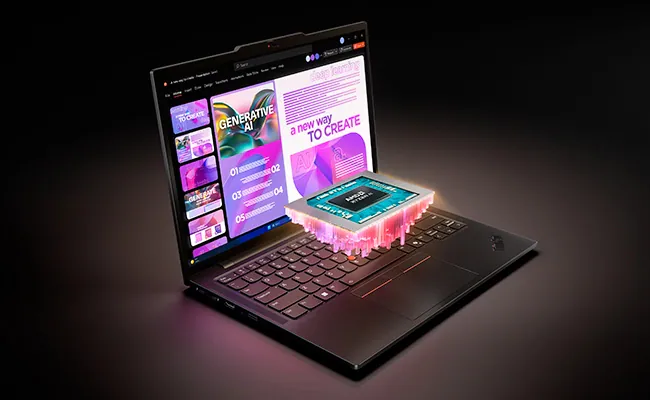
Ryzen AIとローカルLLM
心臓部には、AMDの最新プロセッサーRyzen™ AI 7 PRO 360(Strix Point)を搭載。前世代のIntel版(Meteor Lake)と比較して、処理能力と電力効率の両面で「遥かに優れている(Notebookcheck)」と評されています。
また、最大50 TOPSのNPU性能も伊達ではありません。公式サイトのユーザーレビューでは、「各種LLMモデルを動かしている(Carsten R氏)」や「画像生成やデータ分析もストレスなく動作(飛騨の旅人氏)」といった声があり、クラウドにデータを上げられない業務での「ローカルAI活用」にも十分対応できる実力を持っています。
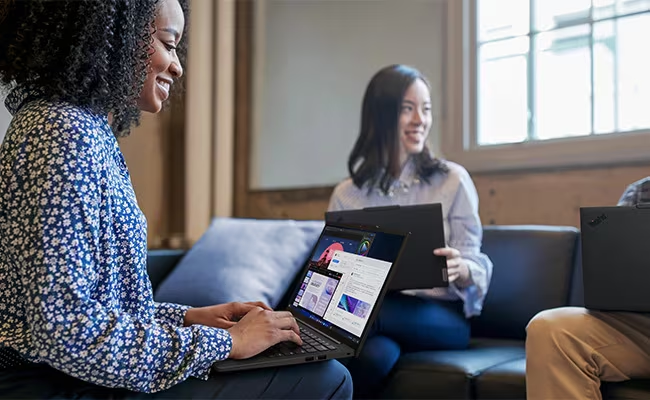
軽量・堅牢:実質「X1 Carbon」
重量は約1.3kg〜。フラッグシップの「X1 Carbon」と比べると数百グラム重いですが、筐体の厚みやサイズ感はほぼ同じです。
日本のユーザーCub-san氏は、「X1と同じように薄型で、英語キーボードも選べて、性能も同じなら、安くてコスパの良いT14sで十分」と評価しており、「X1 Carbonの廉価版(ハイコスパ版)」としての立ち位置を確立しています。また、国内メーカーNECの「Lavie Nextreme」と筐体設計を共有する兄弟機でもあり、日本市場にマッチした品質の高さも魅力です。
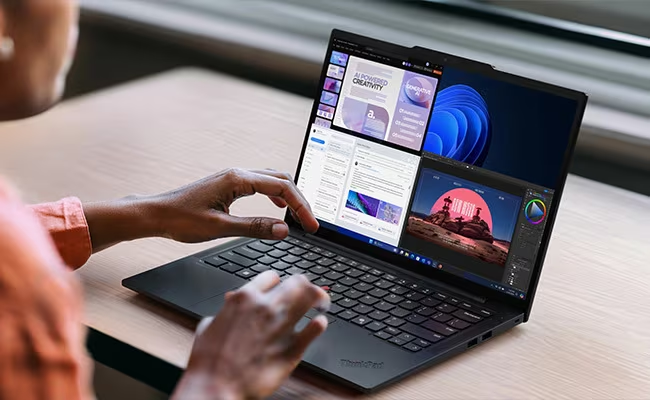
【重要】画面選びの罠
購入者が最も注意すべき点がここです。国内のレビュー情報によると、選択するパネルによって「画質」が大きく異なります。
- タッチ対応モデル: 色域がNTSC 45%と狭く、色が淡く見える可能性があります。
- タッチなし(省電力): sRGB 100%の高色域パネルを採用。
価格差はわずか(数千円程度)ですが、見え方は雲泥の差です。画質を重視するなら、「タッチなし(省電力)」または「2.8K OLED」を選ぶのが正解です。

実働14時間のスタミナ
バッテリー評価は、参照するメディアによって興味深い「差」が出ています。
- Notebookcheck: Wi-Fiサーフィンで約14時間を記録。「Snapdragon版には及ばないが、Intel版(約12時間)を上回る」と高評価。
- Digital Trends: Web閲覧テストで8時間未満。「競合他社より短い」と厳しい評価。
この違いは負荷のかけ方によるものと思われますが、一般的なx86(Intel/AMD)ノートPCとしてはトップクラスのスタミナであることは間違いありません。Paul Thurrott氏のレビューでも「実使用で8.5時間以上持ち、一晩でのバッテリー減少もわずか3%」と報告されており、実用性は十分です。
Wi-Fi 7 & 5G対応
最新規格Wi-Fi 7に対応しており、混雑したオフィスやカフェでも安定した通信が可能です。また、カスタマイズで5G Sub6 / 4G LTEモジュールも搭載可能。Wi-Fiルーターを持ち歩くことなく、どこでもシームレスに業務を行えます。
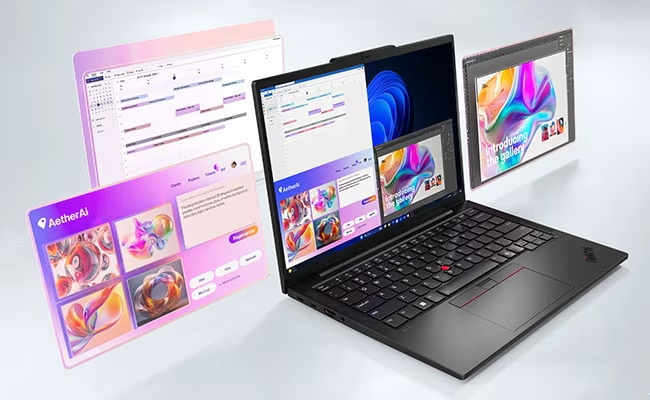
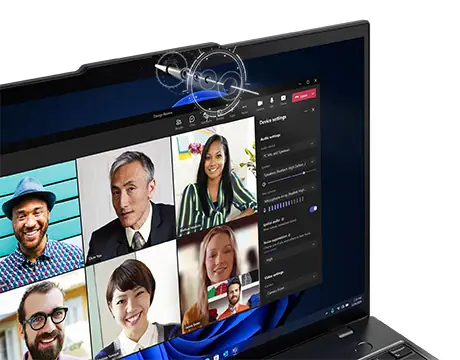
指紋&顔認証
電源ボタン一体型の指紋センサーや、顔認証(IRカメラ)を搭載し、スムーズなログインが可能です。 ただし、複数のユーザーレビュー(Redditや公式サイト)で「Windows Hello(顔認証)の認識がたまに遅れる」「失敗することがある」という指摘も散見されるため、指紋認証との併用がおすすめです。
環境配慮ボディ
パッケージはプラスチックフリーを実現。本体のトップカバーには30%の再生カーボン、キーボードフレームには90%の再生マグネシウムを使用するなど、企業のSDGs調達基準もしっかりクリアしています。
\ 最新価格・構成を公式で確認 /
製品仕様まとめ
公式サイトおよび海外の仕様書(PSREF)から確認できた、ThinkPad T14s Gen6 AMDの主なスペックは以下の通りです。
特に注意が必要なのは「メモリ」と「ディスプレイ」です。本機は薄型化のためにメモリが基板に直付け(オンボード)されており、購入後の増設は一切できません。また、ディスプレイもモデルによって品質が異なるため、用途に合わせた選択が必須です。
| 項目 | 内容 |
| OS | Windows 11 Pro 64bit ※その他エディション選択可能 |
|---|---|
| CPU | AMD Ryzen™ AI 7 PRO 350 AMD Ryzen™ AI 5 PRO 340 |
| GPU | AMD Radeon™ 860M (Ryzen 7) AMD Radeon™ 840M (Ryzen 5) |
| メモリ | オンボード 16GB / 32GB ※最大32GB、スロットなし(増設不可) |
| ストレージ | 256GB / 512GB / 1TB SSD |
| ディスプレイ | 14.0型 2.8K OLED (2880×1800) マルチタッチ 14.0型 WUXGA IPS (1920×1200) 省電力 14.0型 WUXGA IPS (1920×1200) マルチタッチ 他 |
| インターフェース | USB4 (Thunderbolt™ 4 対応) x 2 USB 3.2 Gen 1 (Powered USB) x 1 USB 3.2 Gen 1 x 1 HDMI、オーディオジャック |
| 通信 | Wi-Fi 7 (IEEE802.11 be/ax/ac/a/b/g/n) Bluetooth v5.4 ※ワイヤレスWAN (4G LTE/5G Sub6) 選択可 |
| カメラ | 5MP+IR Webカメラ / 5MP Webカメラ ※全てプライバシーシャッター付き |
| セキュリティ | TPMあり、指紋センサー(選択可)、各種パスワード保護 ケーブルロックスロット |
| キーボード | フルサイズ(89キー)、JIS配列、バックライト付 TrackPoint、Copilotキー搭載 |
| サイズ | 約 313.6 x 219.4 x 16.9 mm |
| 重量 | 約 1.25kg 〜 |
| バッテリー | 3セル 58Wh |
インターフェース
約16.9mmという薄型ボディながら、最新規格のUSB4(Thunderbolt 4互換)を2基搭載。HDMIやUSB Type-Aもしっかり確保されており、ドングルなしでも多くの周辺機器と接続可能です。
ただし、「SDカードスロットの廃止」と「ポートの配置」については、ユーザーから明確な不満の声が上がっています。
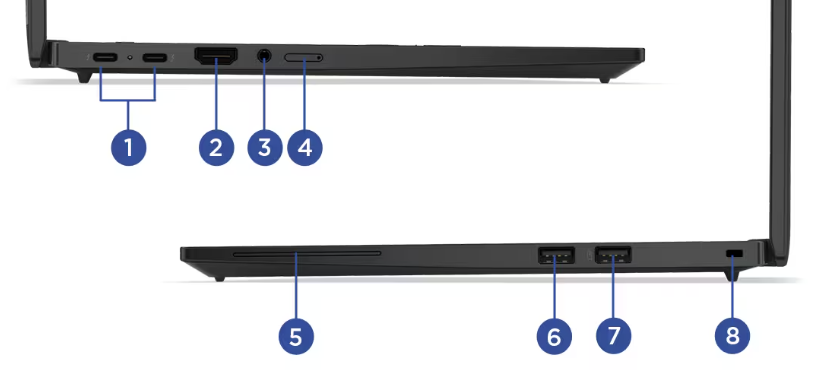
左側面
- USB4(Video-out対応)×2
- 映像出力・データ転送・充電を1本で行える万能ポート。Thunderbolt™ 4互換で、8K出力にも対応
- HDMI
- 外部ディスプレイやプロジェクターへの映像出力に対応。最大4K/60Hz出力可能
- マイクロホン/ヘッドホン・コンボジャック
- 3.5mm端子のヘッドセットやマイクを接続可能
- nanoSIMスロット(カスタマイズ)
- 4G/5Gモデル選択時に使用。屋外でも安定通信。
右側面
- スマートカードリーダー(カスタマイズ)
- 社員証などのICカード認証に対応。法人セキュリティを強化。
- USB 3.2 Gen 1(USB-A)
- マウスやメモリ、周辺機器を手前でサッと接続。
- USB 3.2 Gen 1(Powered USB-A)
- PCの電源OFF時も給電可能。スマホの充電に便利。
- ケーブルロックスロット
- 盗難対策用の物理ロックを装着可能。
海外メディアIT Dailyは「USB-Cポートが左右に振り分けられていればもっと便利だった」と指摘しています。充電ポートが左側にしかないため、デスクのレイアウトによってはケーブルの取り回しに工夫が必要です。
クリエイターや現場担当者にとって最大の痛手が、SDカードリーダーの廃止です。
「SDカードリーダーを使おうとすると、外付けのSSDに干渉する。(ユーザー:餃子人生氏)」
「SDカードリーダーがない。業務で写真を扱うため、外付けリーダーを持ち歩く必要がある。(ユーザー:飛騨の旅人氏)」
写真や動画データを頻繁に取り込む方は、別途USB-Cハブやカードリーダーの携帯が必須となります。この点はX1 Carbonと同様ですが、Tシリーズとしての拡張性を期待していた層には残念な変更点と言えます。
\ 最新価格・構成を公式で確認 /
CPUの特徴
Ryzen AI 300の実力
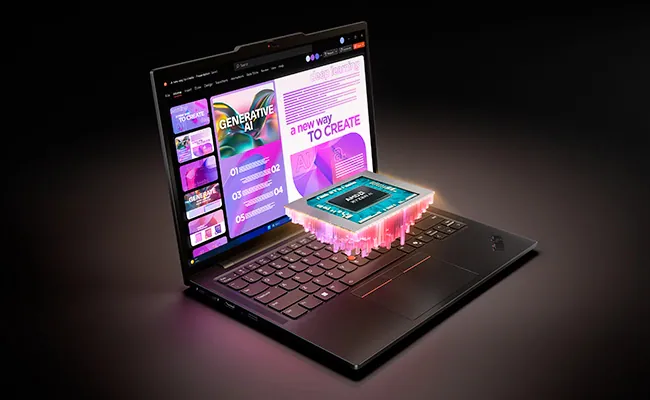
本機に搭載されるAMD Ryzen™ AI 300シリーズ(コードネーム:Strix Point)は、前世代からCPU・GPU・NPUすべての性能が底上げされています。
特に処理能力については、Notebookcheckのレビューで「ThinkPad T14s Gen 5(Intel Meteor Lake版)と比較して、パフォーマンスと効率の両面で遥かに優れている」と結論付けられており、ビジネスモバイルとしては最高峰の実力を持ちます。
- Ryzen AI 7 PRO 350(上位):高いグラフィック性能とマルチタスク性能。
- Ryzen AI 5 PRO 340(標準):コスパ重視。 ※海外レビューでは「PRO 360」搭載機がテストされていますが、国内仕様は「PRO 350/340」が中心となります。
ゲームも動くGPU性能
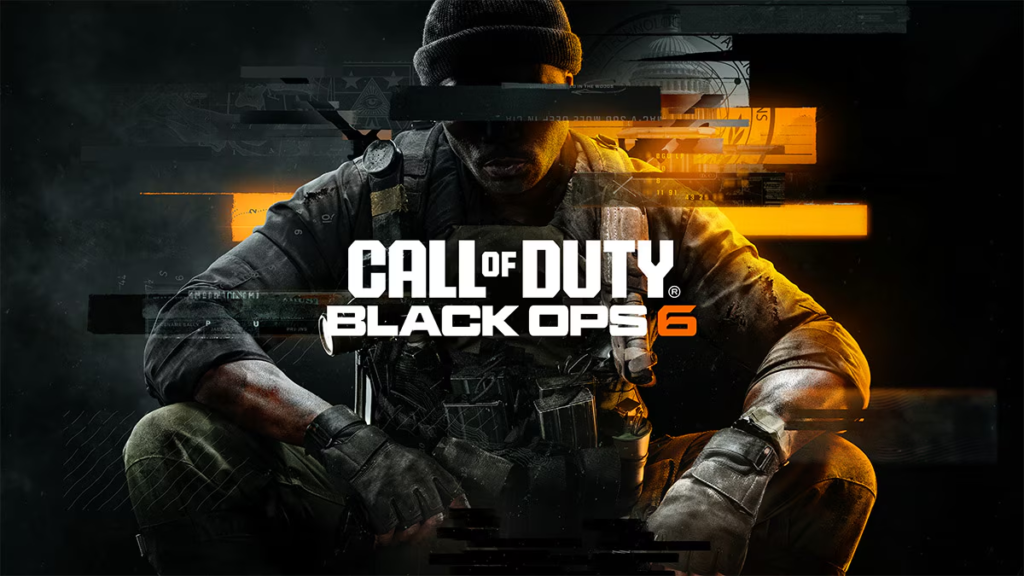
ビジネスノートPCでありながら、内蔵GPU(Radeon 800Mシリーズ)の性能が非常に高いのも特徴です。
著名レビュアーのPaul Thurrott氏は、「『Call of Duty: Black Ops 6』のような最新のAAA級ゲームも、設定次第でプレイ可能(平均42fps前後)」と報告しており、「これは以前のThinkPadではない。何でもできるマシンだ」と驚きを隠していません。
もちろんゲーミングPCではありませんが、出張先のホテルで息抜きにゲームをしたり、動画編集などのクリエイティブ作業を行ったりする際にも、頼もしいパワーを発揮します。
AI活用の口コミ
最大50 TOPSのNPU性能も、カタログスペックだけの飾りではありません。実際に購入したユーザーからは、具体的な活用報告が上がっています。
- 「Ollamaを使って、ローカル環境で様々なLLM(大規模言語モデル)を動かしている。(ユーザー:Carsten R氏)」
- 「画像生成やデータ分析などのAIタスク処理が非常に速く、業務効率が向上した。(ユーザー:飛騨の旅人氏)」
データセキュリティの観点からクラウドを使えない業務でも、本機なら「ローカル環境でセキュアにAIを動かす」ことが可能です。
アプリ互換性の安心感
そして何より重要なのが、「x86アーキテクチャ」であるという点です。 話題のSnapdragon版(ARM版)Copilot+ PCはバッテリー持ちが最強ですが、一部の古い業務アプリやプリンタードライバーが動かないリスクがあります。
対して本機は、これまでのWindowsアプリが100%動作します。「バッテリーは欲しいが、互換性のトラブルは絶対に避けたい」というビジネスパーソンにとって、AMD版こそが「最適解」と言えるでしょう。
おすすめ構成・注意点
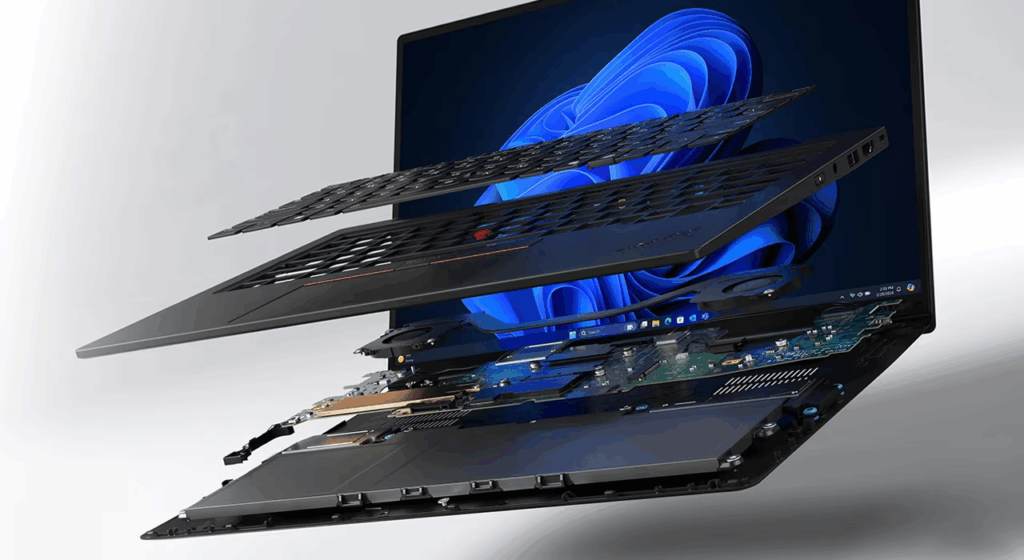
ThinkPad T14s Gen6 AMDは、CPUやメモリ、ストレージ、ディスプレイ、セキュリティ機能など幅広いカスタマイズが可能です。
CPU
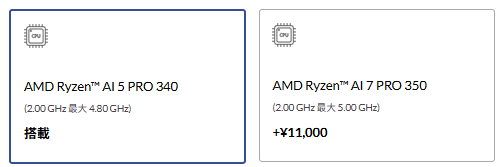
選択肢は主に「標準のRyzen 5」と「上位のRyzen 7」の2択です。結論から言うと、プラス11,000円で選べる「Ryzen 7 PRO 350」が圧倒的におすすめです。
- AMD Ryzen™ AI 5 PRO 340(標準)
- 特徴: 6コア/12スレッド。事務作業やWeb会議には十分な性能。
- GPU: Radeon 840M(一般的な内蔵グラフィックス)。
- AMD Ryzen™ AI 7 PRO 350(+11,000円)
- 特徴: 8コア/16スレッド。マルチタスク性能が向上。
- GPU: Radeon 860M。グラフィックス性能が大幅にアップ。
- メリット: たった1万円強の追加で、軽い動画編集やゲームも視野に入るグラフィック性能が手に入ります。長く快適に使いたいなら、迷わずこちらを選びましょう。
| モデル | 価格差 | GPU性能 | おすすめ用途 |
| Ryzen 5 PRO 340 | 標準 | Radeon 840M | 事務・メール・Web閲覧中心の方 |
|---|---|---|---|
| Ryzen 7 PRO 350 | +11,000円 | Radeon 860M | 【推奨】 画像編集・複数アプリ同時起動・少しでも長く使いたい方 |
OS (Home / Pro)
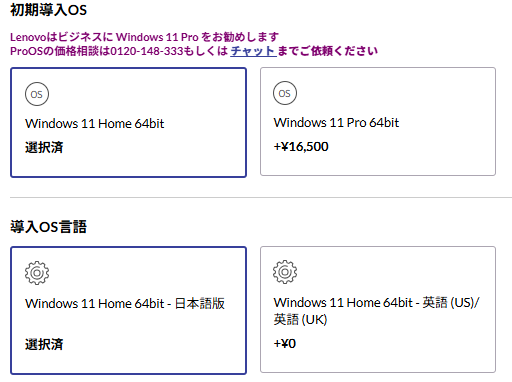
標準の「Windows 11 Home」と、アップグレード版の「Windows 11 Pro (+16,500円)」から選択できます。 「ビジネスPCだからPro必須?」と迷うかもしれませんが、判断基準は明確です。
- Windows 11 Home: 一般的な個人利用、フリーランスの方はこちらで十分です。Officeソフト、Web会議、プリンター接続など、通常の業務で困ることはありません。コストを抑えるならHomeのままでOKです。
- Windows 11 Pro (+16,500円): 主に以下の機能が必要な場合に選択します。
- BitLocker (デバイス暗号化): 万が一PCを紛失・盗難された際、データを暗号化して情報漏洩を防ぐ機能。
- リモートデスクトップ (ホスト): 別のPCから、遠隔操作でこのX1 Carbonに接続したい場合。
- ドメイン参加: 会社のネットワーク管理下に入る場合。
個人事業主やフリーランスの方でも、カフェや出張先への持ち出し頻度が高いなら、紛失リスクに備えてPro(BitLocker)を選ぶ価値は十分にあります。約1.6万円の差額は、万が一の際の「安心料」として考えましょう。また、英語環境で使いたい方は、下段の「導入OS言語」で無料で英語版に変更可能です。
Officeは「なし」推奨
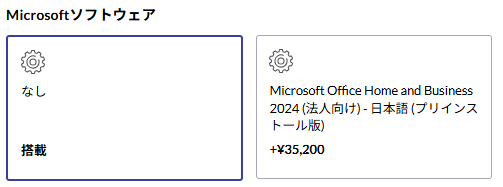

「なし」を選んで、サブスク版を契約するのが正解。
カスタマイズ画面では、プリインストール版の「Office Home & Business 2024」を選択できますが、価格は約3.5万円と高額です。
しかも、ここで追加するOffice(OEM版)は「このPC 1台限り」のライセンスです。市販のパッケージ版とは異なり、将来PCを買い替えたとしても、新しいPCに権利を移すことはできません。
ここではあえて「なし」を選択し、別途「Microsoft 365 Personal(サブスクリプション版)」をAmazonや楽天で購入することを強くおすすめします。
- 複数台で使える: PC、タブレット、スマホなど最大5台まで同時使用OK。
- 1TBクラウド付き: 写真やデータをたっぷり保存でき、スマホ連携も快適に。
- 実は安い: Amazonや楽天のセールやポイント還元を利用すれば、公式サイトで追加するより安く手に入ることが多いです。
PCが届くのを待つ必要はありません。「オンラインコード版」なら、今すぐ購入してライセンスキーを受け取れるので、新しいPCが届いた瞬間からOfficeを使えます。
【学生・教職員の方へ:ちょっと待った!】
購入する前に、所属する学校のライセンスを確認してください。 多くの大学や教育機関では「Microsoft 365 Education」という包括契約を結んでおり、在学中は無料で最新のOffice(デスクトップ版)が使えるケースが多いです。 個人で買うと二重払いになってしまうので、まずは学校のITセンターやポータルサイトをチェックしましょう。もし学校のライセンスが使えない場合のみ、アカデミック版の購入を検討してください。
メモリ
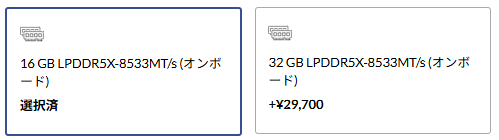
本機のメモリは基板に直付け(オンボード)されており、購入後の増設や交換は一切できません。
Ryzen AIプラットフォームでは、メインメモリの一部をGPU(グラフィックス)やNPU(AI処理)と共有して使用します。そのため、16GBでは実質的に使える容量が少なくなり、AI機能や重いアプリを使った際に動作が重くなるリスクがあります。
長く快適に使うためにも、+29,700円での「32GB」へのアップグレードを強く推奨します。
| 容量 | 価格差 | おすすめ用途 |
| 16GB | 標準 | 事務作業・メール・Web閲覧が中心の方 |
|---|---|---|
| 32GB | +29,700円 | 【推奨】 画像編集・AI活用・マルチタスク・3年以上使いたい方 |
ユーザーの声
「職場のPC(メモリ少なめ)で動作に苦労している経験から、32GBは必須だと感じた。AI処理を考えると尚更。(ユーザーレビューより)」
ストレージ
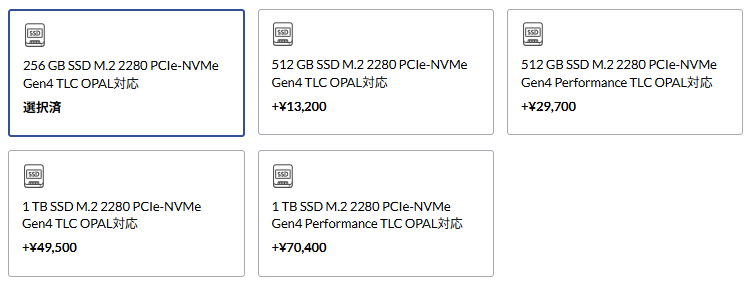
ストレージは全モデルで高速なPCIe Gen4に対応しています。
最小構成は256GBですが、OSやアプリケーションのアップデート、業務データの蓄積を考えると、512GBが最もバランスが良くおすすめです。予算に余裕がある場合や、大量のデータを扱う場合は1TBを検討しましょう。
| 容量・モデル | 価格差 | おすすめ用途 |
| 256GB | 標準 | クラウド保存がメイン・価格重視の方 |
|---|---|---|
| 512GB | +13,200円 | 【推奨】 一般的なビジネス・写真保存など最も標準的 |
| 512GB Performance | +29,700円 | 動画編集や頻繁なデータ転送で速度を求める方 |
| 1TB | +49,500円 | 動画素材やゲームなど大容量データを扱う方 |
通常版よりさらに読み書き速度が速い上位グレードのSSDです。大容量ファイルの移動や動画編集などを頻繁に行うクリエイター向けのオプションです。一般的な事務作業であれば通常版で体感差はほとんどありません。
ディスプレイ
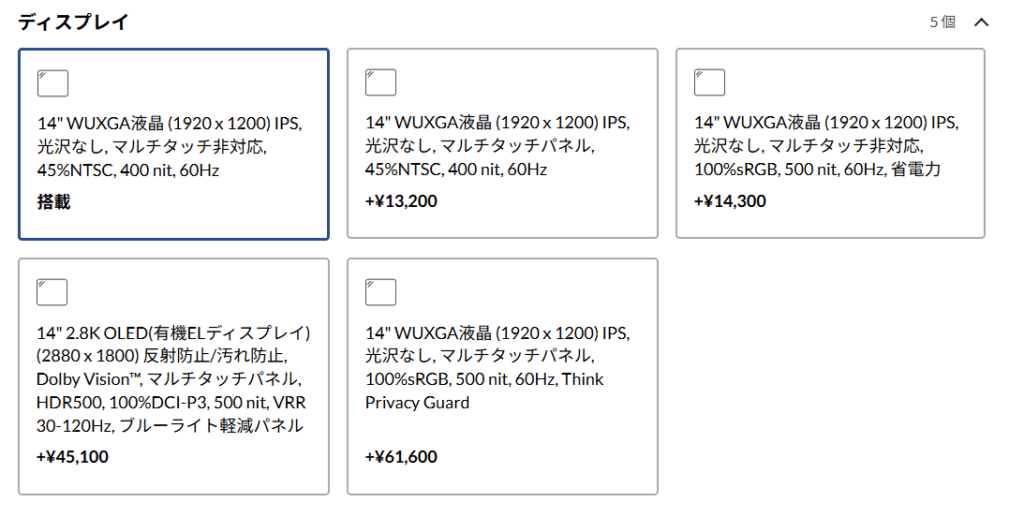
前述の通り、ここが最大の落とし穴です。カタログスペックは似ていても、色域(色の鮮やかさ)に決定的な差があります。
| パネル | 価格差 | 特徴・おすすめ用途 |
| 標準 (45%NTSC, 400nit) | 標準 | 文字が見えれば十分な方向け。色は薄い。 |
|---|---|---|
| 省電力 (100%sRGB, 500nit) | +14,300円 | 【推奨】 明るく発色が綺麗。バッテリー持ちも良くなる。ビジネス利用の鉄板。 |
| 2.8K OLED | +45,100円 | 映像美を追求する方向け。120Hz対応で動きも滑らかだが、バッテリー消費は増える。 |
ビジネス用途で迷ったら、「省電力パネル(100%sRGB, 500nit)」を選べば間違いありません。標準パネルとの価格差はわずかですが、画面の美しさと視認性は段違いです
内蔵カメラ
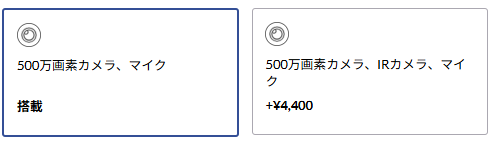
Web会議の画質に直結するカメラは、以下の2種類から選択可能です。画素数はいずれも500万画素と高精細で、プライバシーシャッターも標準装備されています。
| モデル | 価格差 | 特徴 |
| 500万画素カメラ | 標準 | 一般的なWeb会議には十分な画質。顔認証は不可。 |
|---|---|---|
| 500万画素 + IRカメラ | +4,400円 | 【推奨】 顔認証(Windows Hello)に対応し、顔パスでログイン可能。 |
基本的には+4,400円で「IRカメラ」を追加することを推奨します。パスワード入力なしでログインできる快適さは、一度使うと戻れません。
ユーザーの声:顔認証の精度について
複数のユーザーから「Windows Helloの立ち上がりが遅い」「顔認証に失敗することがある」といった報告が上がっています。マスク着用時や暗所では認識しづらい場合があるため、標準搭載の指紋センサーと併用するのが最もスマートな運用方法です。
WWAN (LTE/5G)

外回りが多い方にとって、パソコン単体でインターネットに接続できるWWAN機能は強力な武器になります。
| モジュール | 価格差 | 特徴・おすすめ用途 |
| なし | 標準 | テザリングやWi-Fi環境がメインの方。 |
|---|---|---|
| 4G LTE (CAT6) | +13,200円 | 【コスパ重視】 メールやチャット、Web閲覧が中心なら十分な速度。 |
| 5G Sub6 | +44,000円 | 【速度重視】 大容量データのやり取りや、安定した高速通信が必要な方。 |
WWANアンテナは本体に内蔵されるため、購入後にモジュールだけを追加することは非常に困難です。少しでも使う可能性があるなら、+13,200円の4G LTEを選んでおくのが無難です。
指紋センサー
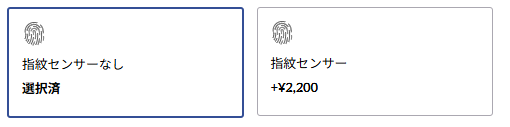
セキュリティと利便性を高める指紋センサーは、標準構成では「なし」になっている場合がありますが、絶対に「あり」に変更すべきです。
| 選択肢 | 価格差 | 特徴 |
| 指紋センサーなし | 標準 | パスワードやPIN入力が必要。 |
|---|---|---|
| 指紋センサーあり | +2,200円 | 【推奨】 電源ボタン一体型。マスク着用時でもワンタッチでログイン可能。 |
前述の通り、本機の顔認証(IRカメラ)は「認識が遅い」「失敗する」というユーザー報告があります。わずか2,200円の追加で、ログインのストレスをほぼゼロにできるため、ここはケチるべきではありません。
キーボード
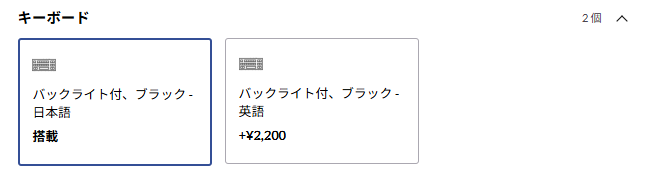
T14s Gen6 AMDのキーボードはバックライト標準、指紋センサーはオプションです。
- バックライト搭載
暗い場所でもキーが見やすく、夜間の作業や出張先でも快適にタイピング可能。
👉 ベネフィット:環境を選ばず集中でき、生産性が落ちません。 - ThinkPad伝統の打鍵感
適度なストロークとしっかりした反発力で、長時間の入力でも疲れにくい設計。
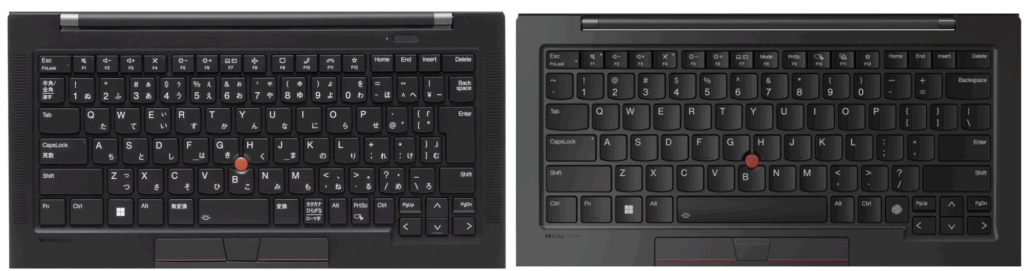
👉 ベネフィット:レポート作成やプログラミングなど、長文入力でも快適。 - 日本語・英語配列が選べる
普段の使用環境や入力スタイルに合わせてカスタマイズ可能。
👉 ベネフィット:ビジネス用途では日本語配列が安心、開発や海外利用が多い方は英語配列が便利。
日本語キーボードと英語キーボード。
バックライトキーボードが光っている様子
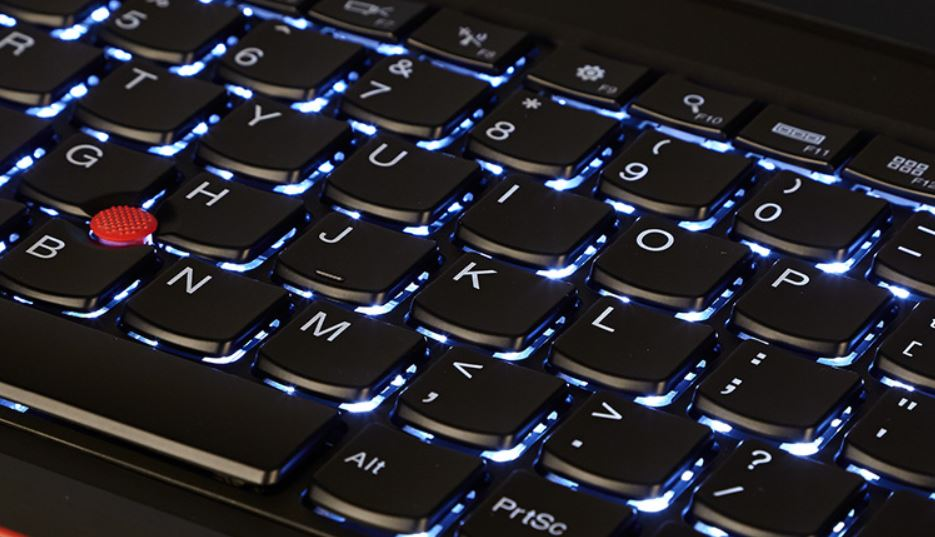
バックライト付きで視認性抜群、かつ長年支持されるThinkPadらしい打鍵感を実現。自分に合った配列を選ぶことで、「生産性」と「快適性」 をさらに高められます。
スマートカード
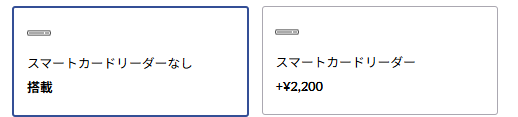
主に企業や官公庁などの高度なセキュリティ環境で利用されるICカードリーダーです。
| 選択肢 | 価格差 | 特徴 |
| スマートカードリーダーなし | 標準 | 一般的な個人・ビジネス利用では不要です。 |
|---|---|---|
| スマートカードリーダー | +2,200円 | 社員証などを使った認証システムが必要な環境向け。 |
ほとんどの個人ユーザーには不要な機能ですが、マイナンバーカードの読み取り(確定申告など)に利用できる場合もあります。ただし、スマホでの読み取りが普及している現在、あえてPCに内蔵する必要性は低いです。
電源は「スリムGaN」一択
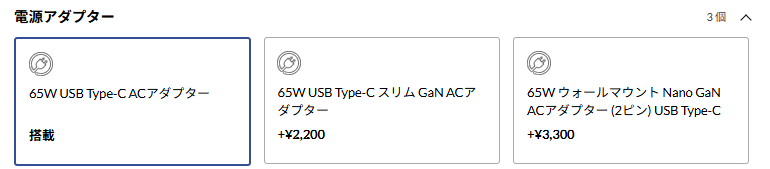
カスタマイズ画面で最も注意すべき罠がここです。 T14s Gen6の標準電源アダプターは、昔ながらの「黒いレンガ(箱型)」タイプです。 持ち運ぶには重くてかさばり、ケーブルの付け根が弱りやすいという口コミもあります。
ここで+2,200円を追加し、最新の「GaN(窒化ガリウム)」モデルへ変更することは、もはや義務と言っても過言ではありません。
①Lenovo USB Type-C 65W ACアダプター

【据え置き用 】
特徴: 本体だけで約220g。さらに太い電源コード(約60g)が加わり総重量は約300g。持ち運びには不向きです。
ユーザーの声: 「電源部の大きさがネック」「付属品の予備として購入したが、やはり大きい」
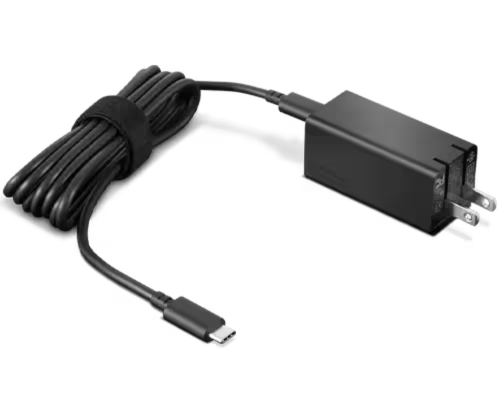
\ ThinkNavi推奨 /
【究極のモバイル派へ】
特徴: 最新素材「GaN」採用で、標準の半分以下のわずか93g。プラグも折りたためる最強モデルです。
ユーザーの声: 「小型軽量で持ち運びが楽」「出張用カバンに隙間ができた」
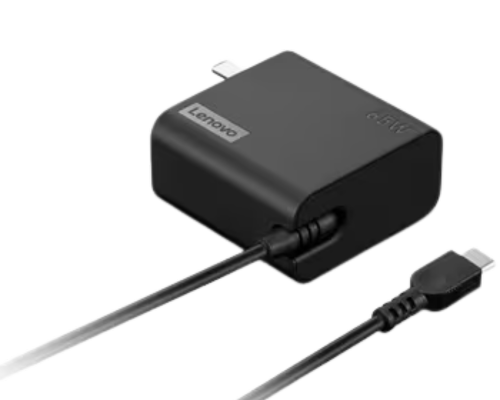
【今回は選ばなくてOK】
特徴: 一見良さそうですが、プラグが折りたためない致命的な弱点があります。カバンの中で邪魔になるためおすすめしません。
スタマイズ画面では、必ず②「65W USB Type-C GaN ACアダプター」を選択してください。
- 標準(レンガ) → 重い、デカイ、コードが邪魔。
- GaN(Nano) → 軽い、小さい、コードすっきり。
この劇的な違いが、たった+2,200円で手に入ります。後から単品で買うと約5,000円するので、ここで変えておかないと絶対に損をします。
▼ 「標準 vs GaN 詳細比較表」を開く
| 項目 | ① 標準 (レンガ) | ② GaN (Nano) | ③ ウォール |
| 価格 (カスタマイズ) | 標準 (0円) | + 2,200円 | + 2,200円 |
|---|---|---|---|
| 本体サイズ | 46 x 108 x 29 mm (分厚い箱型) | 65 x 31 x 31 mm (極小スティック) | 56 x 29 x 56 mm (サイコロ型) |
| 本体重量 | 約 220g + 太いコード | 約 93g (最軽量) | 約 175g |
| プラグ (刃) | – (コード接続) | 折りたたみ可 | 折りたたみ不可 |
| メリット | デスク裏に隠すなら 安定感あり。 | 圧倒的に軽い。 持ち運びの負担ゼロ。 | ケーブル紛失なし。 |
| デメリット | 重い・かさばる。 付け根が弱いとの声あり。 | コンセント形状により 隣を塞ぐ場合がある。 | プラグ収納不可。 カバンで邪魔になる。 |
| 判定 | 【我慢】 持ち歩きには不向き | 【絶対推奨】 X1 Carbonの相棒 | 【非推奨】 選ぶ理由がない |
もちろん、充電ポートは汎用的な「USB Type-C (PD対応)」なので、Ankerなどのサードパーティ製充電器も問題なく使用できます。 「純正アダプターとAnker、どっちがいいの?」と迷っている方は、以下の記事で人気モデルとの比較を徹底解説していますので、あわせてご覧ください。
国内外のユーザー評価
カタログスペックだけでは見えてこない「実際の使い勝手」について、国内外の専門メディアや公式サイトの購入者レビューを徹底分析しました。
X1 Carbonからの乗換
多くのThinkPadファンがこの機種を「実質的なX1 Carbon」と捉えています。
- 「X1 Carbonからの買い替えです。重さ以外はほぼ同じ仕様で、価格が手頃。コスパのいい製品だと思います。(公式サイト:Cub-san氏)」
- 「キーストロークが浅くなったが、タッチはむしろ好み。トラックポイントのドリフトも圧倒的に少ない。(公式サイト:餃子人生氏)」
X1 Carbonが高額になりすぎた現在、わずかな重量増(約200g〜)を許容できるなら、T14sが「賢い選択」として支持されています。
注意:認証精度と配列
一方で、毎日の使い勝手に直結する部分での「不満」も報告されています。
- 「Windows Hello(顔認証)の立ち上がりが遅い、失敗することが多い。(公式サイト:にゃんごろう氏)」
- Paul Thurrott氏やRedditでも同様の報告があり、スリープ復帰時の挙動には個体差やドライバの成熟不足があるようです。指紋センサーの併用が強く推奨されます。
- 「CtrlキーとFnキーの位置変更に慣れが必要。(公式サイト:餃子人生氏)」
- 本モデルからキーボード左下の配列が一般的なノートPCと同じ「左端がCtrl」に変更されました。往年のファンはBIOS設定での入れ替えが必要になる場合があります。
ファンと操作性
- 「ファンは静かだが、アイドル時でも回っていることが多い。(Notebookcheck)」
- 高パフォーマンスモードでは、低負荷時でもファンが低回転で回り続ける特性があるようです。ただし騒音レベルは27dB以下と非常に静かです。
- 「タッチパッドはガラス製ではない。(Digital Trends)」
- X1 Carbonのような高級なガラス製パッドではなく、Mylar(プラスチック素材)が採用されています。操作性に問題はありませんが、手触りの高級感は一歩譲ります。
まとめ
ThinkPad T14s Gen6 AMDは、「X1 Carbonが欲しいけれど予算オーバー」というビジネスパーソンにとって、現時点で最も賢い選択肢となる隠れた名機です。
Snapdragon版(ARM)のバッテリー持ちは魅力的ですが、ビジネス現場では「古いプリンタが動かない」「VPNソフトが対応していない」といった互換性トラブルが命取りになります。その点、本機は「完全な互換性」と「実用十分な省電力性」、そして「ゲームも動くグラフィックス性能」を兼ね備えており、死角がありません。
- X1 Carbon級のスペックを、より安価に手に入れたい人。
- 従来のWindowsアプリ(x86)をトラブルフリーで使いたい人。
- バッテリー持ちの良いWindowsノートが欲しいが、Snapdragonには不安がある人。
- NEC品質の軽量筐体と、ThinkPadの堅牢性・キーボードの両方が欲しい人。
- SDカードを頻繁に抜き差しする人(スロット廃止のためドングル必須)。
- 究極のバッテリー持ち(20時間超)が必須な人 → Snapdragon版を検討してください。
- 1gでも軽く、所有欲を満たす高級感(ガラス製タッチパッド等)が欲しい人 → X1 Carbonへ。
鉄板構成はコレ
最後に、失敗しないための「鉄板構成」を再掲します。
- CPU: Ryzen 7 PRO 350(+1万円でグラフィック性能が大幅UP)
- メモリ: 32GB(後から増設不可。AI時代は必須)
- ディスプレイ: 省電力 / 100%sRGB(標準パネルは色が薄いので避ける)
- カメラ: IRカメラ付き(顔認証用。指紋センサーと併用推奨)
この構成であれば、向こう3〜4年は第一線で戦える、最高の相棒になるでしょう。
\ 最新価格・構成を公式で確認 /