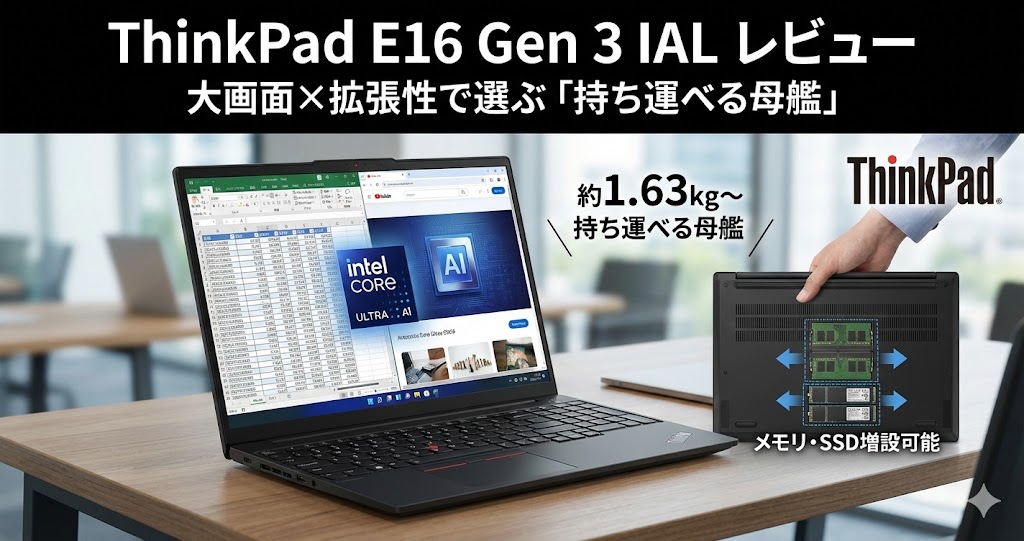
「画面が狭くて作業しづらい、でもデスクトップPCは置きたくない」
「最新のAI機能も試したいけれど、予算は抑えたい」
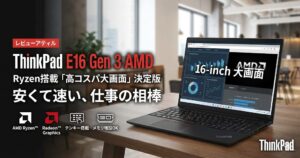
そんなビジネスパーソンの悩みを解決するのが、ThinkPad E16 Gen 3 IAL です。
16インチの大画面とテンキーを搭載しながら、重量は約1.63kg〜と「家の中で持ち運べる」軽さを実現。 さらに、最新の第14世代Intel Core Ultra (Arrow Lake) を搭載し、AI処理性能と省電力性を両立しています。
本記事では、プロレビュアーや実際に購入したユーザーの口コミを徹底分析。スペック表には載らない「リアルな使い勝手」と、失敗しない「構成選び」を解説します。
\ 最新価格・構成を公式で確認 /
結論:据え置き最強の「母艦」
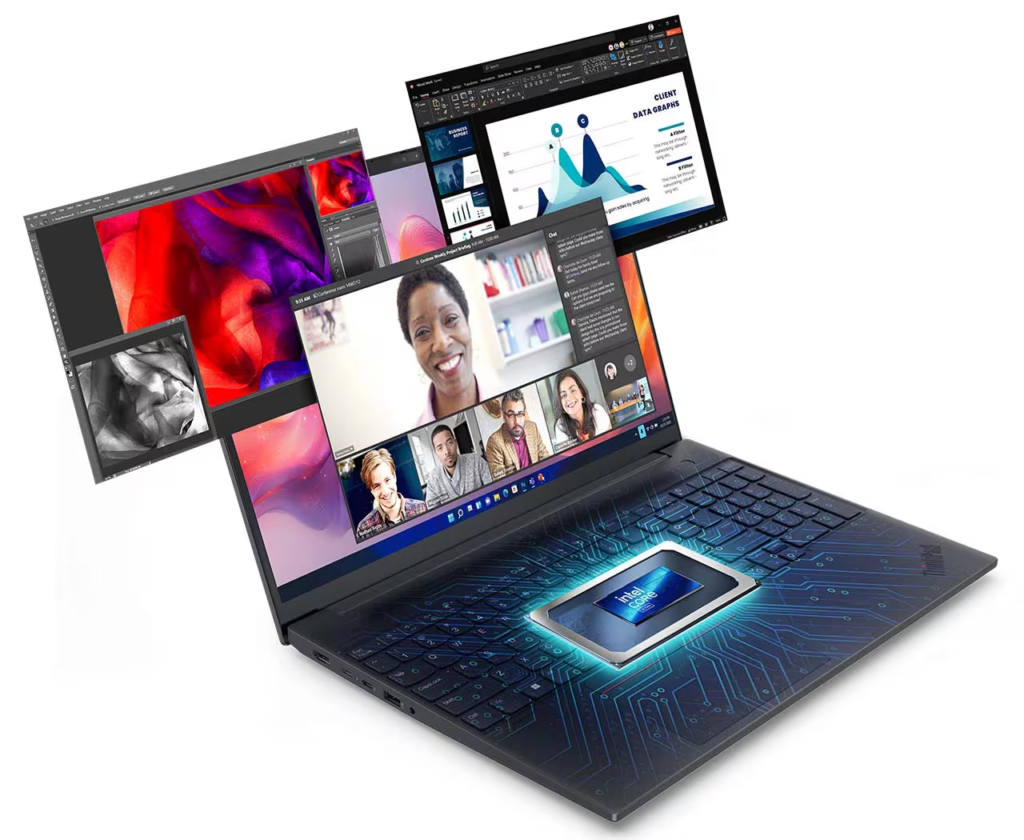
ThinkPad E16 Gen 3 IALを一言で表すなら、「持ち運べるデスクトップ」です。
- 圧倒的な作業効率: 16インチ(16:10)の大画面は、Excelとブラウザを並べても快適。テンキー付きで経理や数字入力も爆速です。
- 最新AI CPU: NPU搭載のCore Ultraは、Web会議の背景処理などを効率化。特に「Uシリーズ」は省電力でバッテリー持ちも優秀です。
- 意外と軽い: 16インチで約1.63kg〜。「カタログ値より薄く軽く感じる」という声も多く、部屋間の移動やたまの出社なら苦になりません。
「基本はデスク、たまに会議室へ」という使い方なら、これ以上の選択肢はないでしょう。
口コミ:ユーザーの「推し」と「不満」
プロレビュアーの零壱テクト氏や、多数の購入者レビューから見えてきた「本音」をまとめました。
👍 高評価ポイント
1. 「業務用PCの理想形」
「キーボードの快適さ、剛性のあるボディ、16:10の広い作業画面、そして安定した動作。どれを取っても業務用PCの理想形。」
「以前所有していたPCより堅牢そうで、見た目も格好いい。」
ThinkPadの代名詞である「頑丈さ」と「入力のしやすさ」は、本作でも健在です。
2. Core Ultraの「サクサク感」と「静音性」
「PCの再起動が10秒程度、スリープは一瞬で復帰。新しいPCの中でも群を抜いて早い。」
「Windows Updateがサクサクできる。」
Core Ultra 5 225U(省電力版)でも、ビジネス用途なら驚くほど快適という評価が多数。ファンの音も静かで、作業に集中できる点が好評です。
3. メモリ64GB動作報告あり!高い拡張性
「購入後にメモリを増設しましたが、カタログスペック超えのメモリ64GB(32GBx2)、6400MT/sで動作しました。」
メーカー公式仕様では最大32GB表記の場合がありますが、実機では64GBでの動作報告も。自己責任にはなりますが、長く使うためのポテンシャルは非常に高いです。
👎 気になる点・注意点
指紋汚れが目立つ
「難点はPCの外側に指紋が多数つくことでしょうか。(購入者)」
「天板の材質は気に入っているが、指紋はちょっと残りやすい。(購入者)」
ThinkPad特有のマットブラック塗装は高級感がありますが、皮脂汚れは目立ちやすいようです。気になる方はクリーニングクロスを常備しましょう。
UシリーズのGPU性能は控えめ
Core Ultra 5 225Uの内蔵GPU(Intel Graphics)は、事務作業や動画再生には十分ですが、ゲームや動画編集には向きません。グラフィック性能を求めるなら、上位の**Core Ultra 5 225H以上(Intel Arc Graphics搭載)**を選ぶのが正解です。
性能:最新Core Ultraの実力
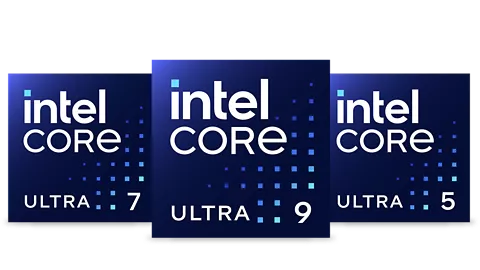
搭載されるCPUは、Intelの最新アーキテクチャ「Arrow Lake」を採用したCore Ultraシリーズです。
| CPUモデル | 内蔵GPU | 特徴・おすすめ用途 |
| Core Ultra 5 225U | Intel Graphics | 省電力・万能。事務、Web会議、ブラウザ作業に最適。発熱も控えめ。 |
|---|---|---|
| Core Ultra 5 225H | Intel Arc | 高性能・バランス。グラフィック性能が大幅アップ。軽い動画編集や複数アプリ同時起動に。 |
| Core Ultra 7 255H | Intel Arc | ハイパワー。データ分析やクリエイティブ作業など、少し重めの作業をこなすなら。 |
- NPU搭載: 全モデルにAI処理専用チップを搭載。将来的なAIアプリの普及にも対応できます。
- vPro対応: 企業向けのセキュリティ管理機能を強化したモデルも選択可能です。
16型の恩恵:画面とキーボード

ディスプレイ:作業領域が「正義」
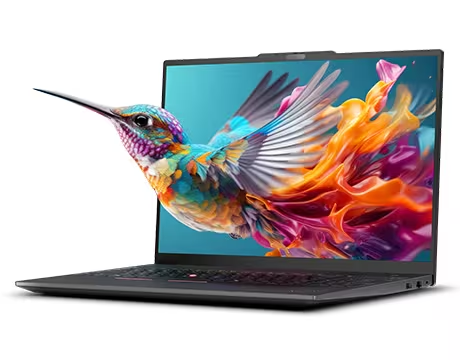
16インチ(16:10)の画面は、一般的な15.6インチ(16:9)よりも縦に長く、Excelの行数も多く表示できます。
- WUXGA (1920×1200): 標準構成。「文字が大きくて見やすい」「事務作業なら十分綺麗」と評価されています。
- WQXGA (2560×1600) 100% sRGB: クリエイターや画質重視派におすすめ。 写真編集をする場合や、文字のジャギー(ギザギザ)を極限まで減らしたい方はこちらを選びましょう。
キーボード:経理・集計の強い味方
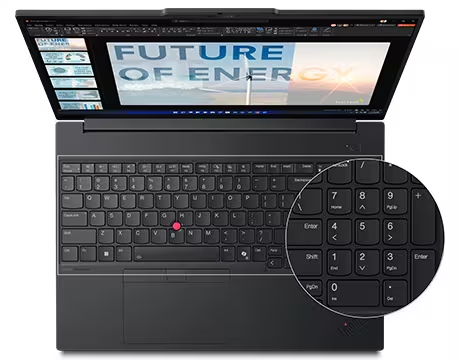
- テンキー搭載: 「Excelユーザーなら惚れ込むキー配置」「数字入力が捗る」と絶賛されています。
- トラックポイント: 「赤ポチのおかげでマウスがなくても快適」という声多数。ホームポジションから手を離さずに操作可能です。
製品仕様
| 項目 | 内容 |
|---|---|
| OS | Windows 11 Pro 64bit Windows 11 Home 64bit |
| プロセッサー | – Intel® Core™ Ultra 7 255H – Intel® Core™ Ultra 5 225H – Intel® Core™ Ultra 7 vPro® Enterprise 265U – Intel® Core™ Ultra 5 vPro® Enterprise 235U – Intel® Core™ Ultra 5 225U |
| グラフィックス | CPU内蔵 Intel® Arc™ グラフィックス / Intel® グラフィックス |
| メモリ | 8GB / 16GB(最大32GB、スロット式、2スロット) |
| ストレージ | 256GB / 512GB / 1TB SSD(M.2 PCIe NVMe) |
| ディスプレイ | – 16型 WQXGA (2560×1600) IPS、非光沢、ブルーライト軽減 – 16型 WUXGA (1920×1200) IPS、非光沢 – 16型 WUXGA (1920×1200) IPS、マルチタッチ対応(10点) |
| カメラ | – 5MP Webカメラ – FHD 1080p+IR Hybrid Webカメラ – HD 720p Webカメラ (全モデル プライバシーシャッター付き) |
| キーボード | フルサイズ(6列/110キー/テンキー/TrackPoint/3ボタンクリックパッド/Copilotキー) ※バックライト付き選択可 |
| 指紋センサー | 選択可能 |
| インターフェース | – USB4 (Thunderbolt 4) ×1 – USB-C 3.2 Gen2x2 ×1 – USB 3.2 Gen2 (Powered) ×1 – USB 3.2 Gen1 ×1 – HDMI – RJ-45 – マイク/ヘッドホン・コンボジャック |
| ワイヤレス通信 | Wi-Fi 6E / Wi-Fi 6、Bluetooth 5.3 |
| イーサネット | 10BASE-T/100BASE-TX/1000BASE-T |
| オーディオ | Dolby Atmos対応 |
| 本体寸法 | 約356 × 249 × 10.1(前端)– 17.05(後端)mm、最厚部 21.15mm |
| 重量 | 約1.63kg~ |
| バッテリー | – 3セル 48Wh – 4セル 64Wh |
| 駆動時間(JEITA3.0) | 最大:約11.4時間(動画再生時)、約24.1時間(アイドル時) |
| 本体カラー | ブラック |
| セキュリティ | TPM搭載、パワーオン/ハードディスク/スーパーバイザー/システムマネジメント各種パスワード、ケーブルロックスロット |
端子類と拡張性
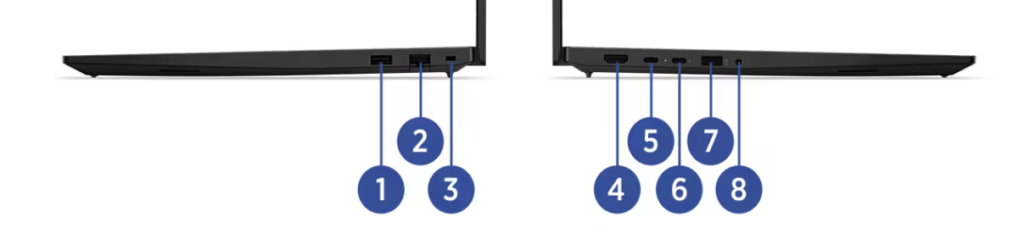
ThinkPad E16 Gen3 IALは、ビジネスでもプライベートでも安心して使える豊富なポート類を備えています。USB Type-CやThunderbolt™ 4に対応しており、高速データ転送や外部ディスプレイ出力、給電に対応。さらに有線LANポートも搭載しているため、安定したネットワーク環境を求める方にも最適です。
右側面
- USB-A (USB 5Gbps)
– 標準的なUSB-Aポート - Ethernet (RJ-45)
– 有線LANポート - Kensington® Nano Security Slot™
– セキュリティロック用スロット
左側面
- HDMI®
– 最大4K/60Hz対応の外部ディスプレイ出力 - USB Type-C 3.2 Gen 2×2
– Power Delivery 3.1 & DisplayPort 1.4対応 - Thunderbolt™ 4
– 高速データ転送や外部モニター接続に対応 - USB-A (USB 10Gbps, Always On)
– 急速充電も可能なUSB-Aポート - ヘッドホン/マイクロホン コンボジャック (3.5mm) – オーディオ入出力
\ 最新価格・構成を公式で確認 /
おすすめ構成とカスタマイズ
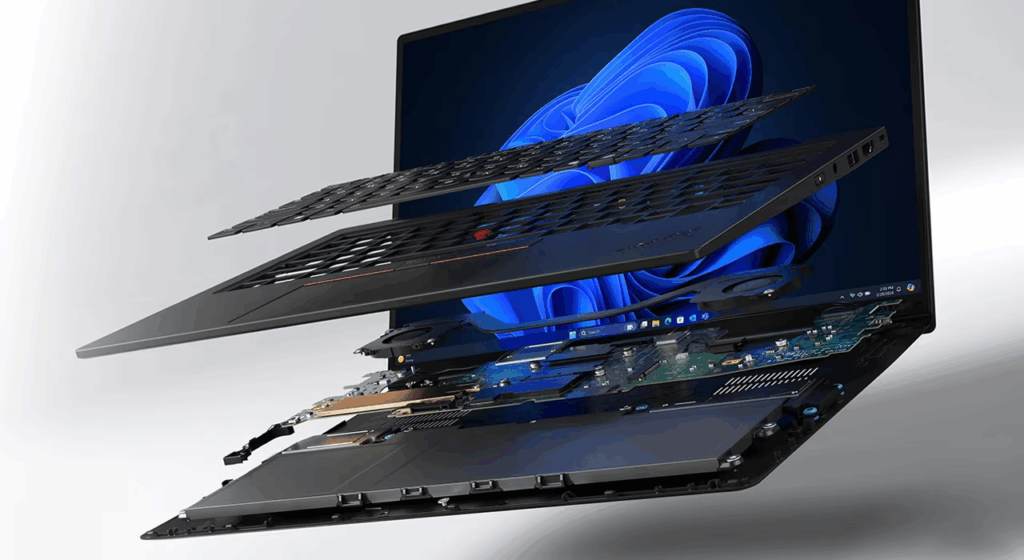
ThinkPad E16 Gen 3 IAL は、購入時にCPU・OS・メモリ・ストレージ・ディスプレイなどを自由にカスタマイズできます。選べる項目が多いため、初心者の方は「どれを選んだらいいの?」と迷いやすいポイントでもあります。
このセクションでは、カスタマイズできる主な項目の説明と、おすすめの構成例を順番に紹介していきます。まずはパソコンの性能を大きく左右するCPUから見ていきましょう。
CPUの選び方
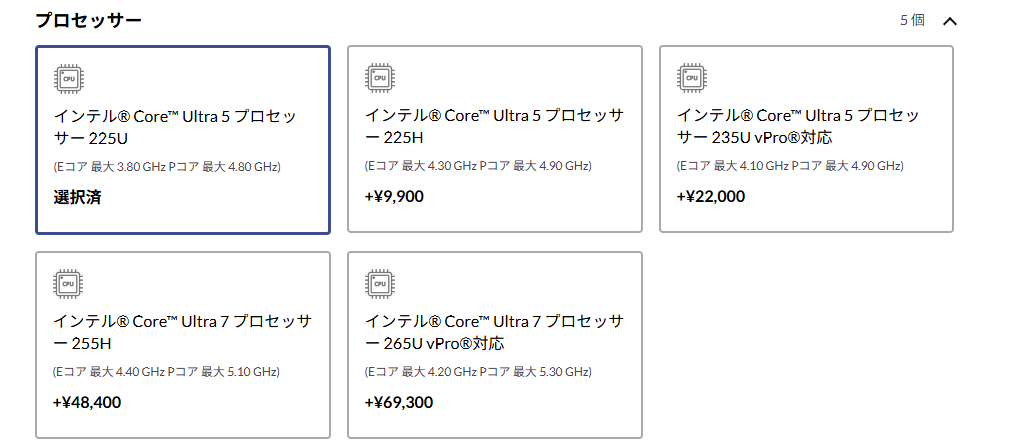
ThinkPad E16 Gen 3 IAL は 第14世代Intel Core Ultra(Arrow Lake) を搭載していますが、その中でも複数の“グレード”から選ぶことができます。ここを理解しておくと、自分に合ったCPUを選びやすくなります。
Core Ultra の「数字」と「末尾アルファベット」で性格がわかる
- 数字(5 / 7)=クラスの違い
- Core Ultra 5:中核クラス。多くの人にちょうど良いバランス
- Core Ultra 7:上位クラス。マルチタスクや重めの処理にも余裕
- 末尾アルファベット(U / H)=性格の違い
- U(省電力):静か・電池長持ち・価格も控えめ。軽〜中程度の作業に最適
- H(高性能):処理が速い。そのぶん電力消費も多く、ファンが回りやすい。在宅勤務で複数アプリを同時に開く人や、少し重めの作業をする人におすすめ
目的別おすすめ
- コスパ重視 → Core Ultra 5 225U(省電力・静か・万能型)
- 同時作業が多い人 → Core Ultra 5 225H(高性能で余裕あり)
- 長く安心して使いたい → Core Ultra 7 255H(パフォーマンス重視)
- 企業用途(管理機能重視) → Core Ultra 7 vPro 265U / Core Ultra 5 vPro 235U
CPU仕様一覧
| プロセッサー名 | コア数/スレッド数 | 特徴 | 内蔵GPU |
|---|---|---|---|
| Core Ultra 5 225U | 10コア / 12スレッド(2P + 8E) | 省電力・軽快、バランス良く万能 | Intel® Arc™ Graphics |
| Core Ultra 5 225H | 14コア / 18スレッド(6P + 8E) | 高性能、同時作業や重め処理に強い | Intel® Arc™ Graphics |
| Core Ultra 7 255H | 16コア / 22スレッド(6P + 10E) | 上位性能、動画編集やAI処理も快適 | Intel® Arc™ Graphics |
| Core Ultra 7 vPro 265U | 12コア / 14スレッド(2P + 10E) | 省電力+企業向け管理機能(vPro対応) | Intel® Arc™ Graphics |
| Core Ultra 5 vPro 235U | 10コア / 12スレッド(2P + 8E) | バランス型+企業向け管理機能(vPro対応) | Intel® Arc™ Graphics |
💡 基本的には「数字が大きいほど性能が高い」「Hは高性能、Uは省電力」と考えればOKです。
OS

ThinkPad E16 Gen 3 IAL には、最新のWindows 11が標準で搭載されています。サポートが切れた古いOSではなく、Microsoftが現在もアップデートを提供している最新OSなので、初心者の方でも安心して使い始められます。

購入時には、このWindows 11の中から 「Home」か「Pro」、そして 「日本語版」か「英語版」 を選ぶことになります。
- Windows 11 Home 64bit – 日本語版 / 英語 (US・UK)
- Windows 11 Pro 64bit – 日本語版 / 英語 (US・UK)
OS(オーエス)とは「Operating System(オペレーティング・システム)」の略で、パソコンを動かすための基本ソフトのことです。WindowsやMacOSなどが代表的で、これがないとパソコンはただの箱にすぎません。アプリを動かしたり、画面に表示したり、インターネットにつなげたりするのも、すべてOSが土台になっています。
Home と Pro の違い
- Windows 11 Home
一般ユーザー向けの標準版です。インターネット、メール、Office、動画視聴など、ふだんの使い方ならこれで十分です。 - Windows 11 Pro
ビジネス向け機能を備えた上位版です。例えば「会社のネットワークに参加する」「BitLockerでドライブ暗号化する」などのセキュリティ機能が必要な場合はこちら。仕事用PCとして安心して使えます。
👉 迷ったら Home で問題ありません。会社から「Proが必要」と指定がある場合のみ、Proを選びましょう。
日本語版と英語版の違い
- 日本語版 … 普段の使い勝手に安心。ほとんどの人はこちらを選択。
- 英語版 … 英語環境で使いたい方や、海外出張・留学を想定している方におすすめ。
注意点:モデルによって選べるOSが異なる
添付の画像のように、モデルによってはHomeしか選べない/Proが選べる など、OSの選択肢が異なります。特にセール対象モデルでは 「Home固定」 になっている場合もあるので、購入時に必ず確認してください。
Officeの選び方
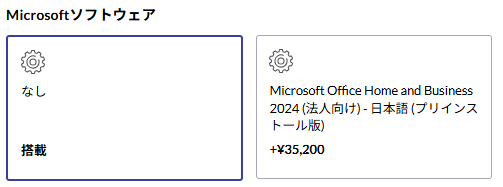

「なし」を選んで、サブスク版を契約するのが正解。
カスタマイズ画面では、プリインストール版の「Office Home & Business 2024」を選択できますが、価格は約3.5万円と高額です。
しかも、ここで追加するOffice(OEM版)は「このPC 1台限り」のライセンスです。市販のパッケージ版とは異なり、将来PCを買い替えたとしても、新しいPCに権利を移すことはできません。
ここではあえて「なし」を選択し、別途「Microsoft 365 Personal(サブスクリプション版)」をAmazonや楽天で購入することを強くおすすめします。
- 複数台で使える: PC、タブレット、スマホなど最大5台まで同時使用OK。
- 1TBクラウド付き: 写真やデータをたっぷり保存でき、スマホ連携も快適に。
- 実は安い: Amazonや楽天のセールやポイント還元を利用すれば、公式サイトで追加するより安く手に入ることが多いです。
PCが届くのを待つ必要はありません。「オンラインコード版」なら、今すぐ購入してライセンスキーを受け取れるので、新しいPCが届いた瞬間からOfficeを使えます。
【学生・教職員の方へ:ちょっと待った!】
購入する前に、所属する学校のライセンスを確認してください。 多くの大学や教育機関では「Microsoft 365 Education」という包括契約を結んでおり、在学中は無料で最新のOffice(デスクトップ版)が使えるケースが多いです。 個人で買うと二重払いになってしまうので、まずは学校のITセンターやポータルサイトをチェックしましょう。
\ 最新価格・構成を公式で確認 /
メモリー

ThinkPad E16 Gen 3 IAL では、メモリー(作業スペース)を 8GB / 16GB / 32GB から選ぶことができます。
メモリーは多ければ多いほど同時にアプリを開いたり、大きなデータを扱うときに動作がスムーズになります。
添付の紫色の注記にもある通り、高解像度の動画編集・RAWデータの写真現像・AI関連のタスクでは32GB以上が推奨です。
用途別おすすめメモリサイズ
- 8GB
インターネット、メール、WordやExcelなど基本的な作業が中心ならこれで十分。コストを抑えたい方におすすめ。 - 16GB
在宅勤務でZoomやTeamsを使いながらOfficeソフトを開き、ブラウザのタブも複数開くといった使い方にちょうど良いバランス。 → 多くの人にとって最も安心できるサイズです。 - 32GB
動画編集、RAW画像処理、プログラミング開発環境やAI関連の作業など、重めの用途に最適。長期的に余裕を持たせたい方にもおすすめ。
デュアルチャネル構成がおすすめ
ThinkPad E16 Gen 3 IAL は メモリスロットが2つ あるため、同じ容量のメモリを2枚挿す「デュアルチャネル構成」が可能です。
例えば 8GB×2の16GB にすると、1枚挿し(シングルチャネル)よりも処理速度が速くなるため、グラフィックス性能や全体的な体感スピードが向上します。
『2x 8GB』や『2x16GB』となっているのがデュアルチャネル構成です。

デュアルチャネルとは、メモリとCPUの間のデータ通路を「2車線」にするようなものです。
- 同じ作業でも データのやり取りが速くなる
- 特に 内蔵グラフィックスの性能が向上し、動画再生や軽い画像編集が快適
- 全体的な動作のキビキビ感がアップ
あとから増設も可能
ThinkPad E16 Gen 3 IAL のメモリはオンボードではなく スロット式 なので、購入後に交換や増設もできます。
「最初は8GBで購入 → 後から16GBや32GBにアップグレード」といった柔軟な使い方も可能です(※作業は自己責任になります)。
ただし、増設作業に不安がある方は、最初から32GBを選んでおくと安心です。価格は上がりますが、長期間快適に使えるので結果的に安心感があります。
交換方法はThinkPad保守マニュアルで確認できます!

ストレージ
ストレージは、写真・動画・アプリ・仕事のデータなどを保存しておくための「パソコンの引き出し」です。
ThinkPad E16 Gen 3 IAL では 高速SSD(M.2 NVMe Gen4) が搭載されており、起動やデータ読み込みがとても速いのが特徴です。
選べる容量は 256GB / 512GB / 1TB の3種類です。
用途別おすすめ容量
- 256GB(標準構成)
インターネット、Word/Excelなど軽めの作業が中心で、データはクラウド(Google DriveやOneDrive)に保存する方なら十分。価格を抑えたい人向け。 - 512GB
ビジネス資料や写真・動画データをある程度保存する人におすすめ。
「迷ったらこの容量」を選ぶと安心です。 - 1TB
動画編集、大量の写真・音楽・ゲームを保存する人向け。長期的に使うなら容量不足の心配がなく、快適に利用できます。
将来的な拡張性
ThinkPad E16 Gen 3 IALは M.2スロットを2つ搭載しているため、購入後にSSDを増設して「デュアルストレージ構成」にできる可能性があります。
最初は256GBや512GBを選んでおいて、必要になったら自分でSSDを追加することも可能です(※作業は自己責任)。
交換方法はThinkPad保守マニュアルで確認できます!

ディスプレイ
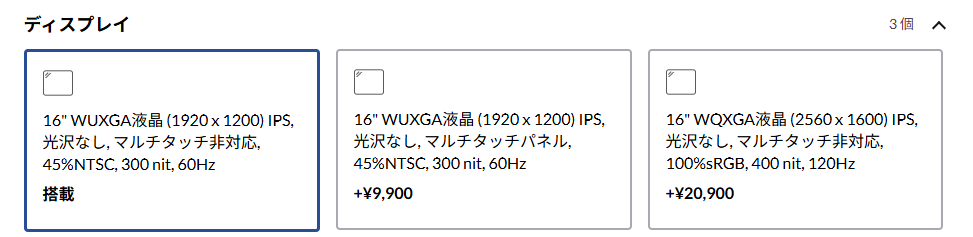
ThinkPad E16 Gen 3 IAL の画面は16インチ。解像度やタッチ対応の有無で最大3種類から選べます(※構成や在庫によって選択肢が2種類のみの場合があります)。
- 16型 WUXGA(1920×1200)/ IPS / 45% NTSC / 300nit / 60Hz(標準)
文章作成・表計算・Web中心なら十分。価格重視の方に最適です。 - 16型 WUXGA(1920×1200)/ IPS / マルチタッチ対応 / 45% NTSC / 300nit / 60Hz(+9,900円)
画面を指で操作できるタッチパネル。プレゼン時の操作やタブレット的な使い方をしたい人向け。 - 16型 WQXGA(2560×1600)/ IPS / 100% sRGB / ノングレア
高解像度で作業領域が広く、写真や映像も色鮮やか。複数ウィンドウを並べる人や画質にこだわる人におすすめ。
※モデルによっては選択できない場合があります。
コストを抑える・文章&表中心の方は標準WUXGA(45% NTSC)で十分です。タッチ操作を使いたい・プレゼンで直感的に操作したい方はWUXGAタッチを。
写真・動画の見栄えや作業領域を重視し、長く快適に使いたいならWQXGA(2560×1600 / 100% sRGB)がおすすめです。
内蔵カメラ

ThinkPad E16 Gen 3 IAL では、内蔵カメラを3種類から選ぶことができます。テレワークやオンライン授業で使う機会が多い方は、用途にあわせて選ぶと快適です。
- 720p HDカメラ(プライバシーシャッター付、マイク付)
もっともベーシックなカメラ。オンライン会議で「とりあえず映ればOK」という方に向いています。コストを抑えたい方におすすめ。 - 500万画素カメラ(マイク付)
解像度が高く、画質を少し良くしたい方に向いています。顔の映りを少しでもきれいに見せたい方におすすめ。 - IR & 1080p FHDカメラ(プライバシーシャッター付、マイク付)[標準]
もっともおすすめのカメラ。フルHD画質でくっきりと映り、さらにIR(赤外線)対応で顔認証ログイン(Windows Hello)が可能です。セキュリティと利便性を重視する方に最適です。
オンライン会議や授業で使う予定がある方には IR&1080p FHDカメラ を選んでおくと安心です。プライバシーシャッター付きなので不用意に映る心配もありません。
無線LANアダプター

ThinkPad E16 Gen 3 IAL では、無線LAN(Wi-Fi)のアダプターを3種類から選べます。
どのモデルでも Bluetooth対応 なのでマウスやイヤホンを無線接続できますが、Wi-Fiの規格によって「速度」や「安定性」が少し変わります。
- Wi-Fi 6対応(Realtek 8852BE)
コストを抑えられる選択肢。標準的なWi-Fi 6に対応しており、普段のインターネットや動画視聴、オンライン会議なら問題ありません。 - Intel® Wi-Fi 6 AX203
インテル製のWi-Fi 6対応アダプター。安定性が高く、ビジネス用途でも安心して使えます。価格は少し上がりますが、信頼性を重視する方におすすめです。 - Intel® Wi-Fi 6E AX211
最新のWi-Fi 6Eに対応したモデル。従来の2.4GHz/5GHzに加え、6GHz帯の通信が可能になり、混雑が少なく快適な接続が期待できます。
特に自宅やオフィスで Wi-FiルーターがWi-Fi 6E対応 の場合は、このアダプターを選んでおくと最大限のパフォーマンスを発揮できます。
- Intel® Wi-Fi 6 AX203
従来の 2.4GHz帯と5GHz帯 を使う無線LAN。
→ 普通のWi-Fiルーターで広く使われている帯域なので、家庭やオフィスで安定して使えます。 - Intel® Wi-Fi 6E AX211
AX203の進化版で、新しい6GHz帯 も使える無線LAN。
→ 6GHz帯はまだ対応ルーターが少ないですが、混雑が少なく、より速く安定した通信が可能。将来的にも安心です。
例えるなら…
- AX203 = 高速道路の2車線(2.4GHzと5GHz)
→ みんな使うので混み合うこともあるけれど、十分速くて安定。今ある環境で十分/安さ重視 の方はこちら。 - AX211 = 高速道路の3車線(2.4GHz・5GHz・6GHz)
→ 新しく空いている6GHz車線を走れるので、さらに速く、渋滞も避けやすい。これから数年快適に使いたい/最新ルーター環境がある場合はAX211があすすめ
指紋センサー

ThinkPad E16 Gen 3 IALでは、電源ボタンに組み込まれた 指紋センサー の有無を選択できます。
- 指紋センサーあり
パソコンの電源を入れると同時に指紋でログインできるので、パスワードを入力する手間がなく非常に便利です。外出先やオフィスでの利用時にも、セキュリティを高めながらスムーズに使えます。 - 指紋センサーなし(-2,200円)
価格を少し抑えたい場合はこちら。ただし、その場合はログインのたびにパスワードやPINを入力する必要があります。
日常的に使うPCであれば、指紋センサー付きがおすすめです。セキュリティ性の向上だけでなく、利便性も大きく変わります。特にビジネス利用や外出先での利用が多い方には必須と言えるでしょう。
キーボード
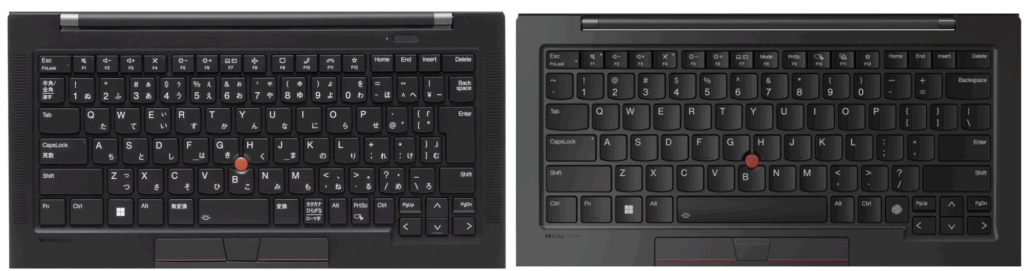
ThinkPadといえば、打ちやすさに定評のあるキーボードが魅力です。ThinkPad E16 Gen 3 IALでは、テンキーを備えたフルサイズキーボードを搭載しており、数字入力や表計算が多い方にも最適です。さらに、日本語配列と英語配列、バックライトの有無を選ぶことができます。
- 日本語キーボード(標準)
もっとも一般的な選択肢。普段から日本語入力をする人には安心感があり、特に迷わなければこちらで問題ありません。 - 日本語キーボード+バックライト(+2,200円)
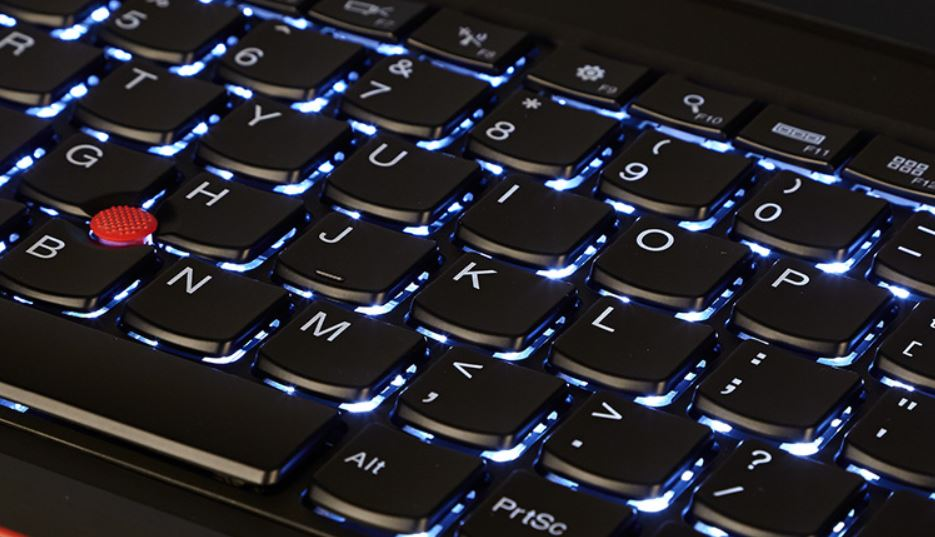
暗い場所でもキーが光るのでタイピングしやすくなります。夜間作業や出張・旅行時に便利です。コストパフォーマンスも良く、多くの人におすすめ。 - 英語キーボード(+2,200円)
英語配列に慣れている方や、プログラミング用途に適しています。記号キーの位置が異なるので、日本語配列に慣れている人は注意が必要です。 - 英語キーボード+バックライト(+4,400円)
英語配列を選ぶ方で、さらに暗所での使いやすさを重視する場合に最適です。
日本語キーボードと英語キーボード。写真はE14モデルの写真です
バックライトキーボードが光っている様子
バッテリー

ThinkPad E16 Gen 3 IAL では、バッテリーを 48Wh(3セル) と 64Wh(4セル) の2種類から選べます。
数字の大きさ(Wh=ワットアワー)は「電池の容量」を表しており、数値が大きいほど長く使えます。
たとえば、パソコンが YouTube視聴で約10Wの電力を使う と仮定すると…
- 48Wh(3セル)
48Wh ÷ 10W ≒ 約4.8時間
→ 標準的な外出や授業・会議1~2本程度なら十分。 - 64Wh(4セル)
64Wh ÷ 10W ≒ 約6.4時間
→ 48Whより 約1.6時間長く使える。長めの外出や、電源を気にせず作業したい人に安心。
電源アダプター

ThinkPad E16 Gen 3 IAL では、65W USB Type-C アダプターが標準で付属します。USB Type-Cでの充電に対応しているため、スマホや他のUSB-C機器とも互換性があり、持ち運びやすいのが特徴です。
さらにオプションで、65W ウォールマウント スリム ACアダプター(2ピン) を選ぶこともできます(+1,100円)。
65W USB Type-Cアダプター

65W ウォールマウント スリム ACアダプター

標準の65W USB Type-Cアダプターは一般的なサイズで電源コードが付属しており、自宅やオフィスに据え置きで使うには十分な構成です。
一方で、65W ウォールマウント スリム ACアダプターは本体がスリムでコンパクトなタイプで、電源プラグを直接壁コンセントに差し込む一体型のため、かばんに入れて持ち運ぶのに便利です。
普段は持ち歩かない方なら標準アダプターで問題ありませんが、出張や外出が多い方はスリムアダプターを選ぶと荷物が軽くなり、携帯性の面で快適に利用できます。
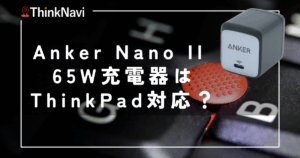
市販のさらに小型のアダプターも使えます!
\ 最新価格・構成を公式で確認 /
まとめ
ThinkPad E16 Gen 3 IALは、最新の第14世代Intel Core Ultra(Arrow Lake)を搭載し、AI処理に対応したNPUや内蔵Arc Graphicsによって、従来のEシリーズよりも大幅に進化したモデルです。
16型の大画面とテンキー付きキーボードは、事務作業や資料作成を効率的にこなすのに最適。さらに、堅牢な筐体と拡張性の高さにより、長く安心して使えるビジネスPCとして高い評価を受けています。
- コストパフォーマンスを重視しつつ、性能や将来性も欲しい人
- オフィス作業からテレワーク、動画編集まで幅広くこなしたい人
- 耐久性のあるノートPCを長く使いたい人
もしCPU選びに迷ったら、まずは Core Ultra 5 を選んでおけば安心。予算に余裕があれば Core Ultra 7 にアップグレードすることで、より快適に長期利用ができます。
高い堅牢性・最新CPU・十分な拡張性を兼ね備えたThinkPad E16 Gen 3 IALは、コストと性能のバランスを重視するビジネスユーザーに最適な一台といえるでしょう。
最新の価格やキャンペーン情報は、ぜひ公式サイト でチェックしてみてください。
\ 最新価格・構成を公式で確認 /