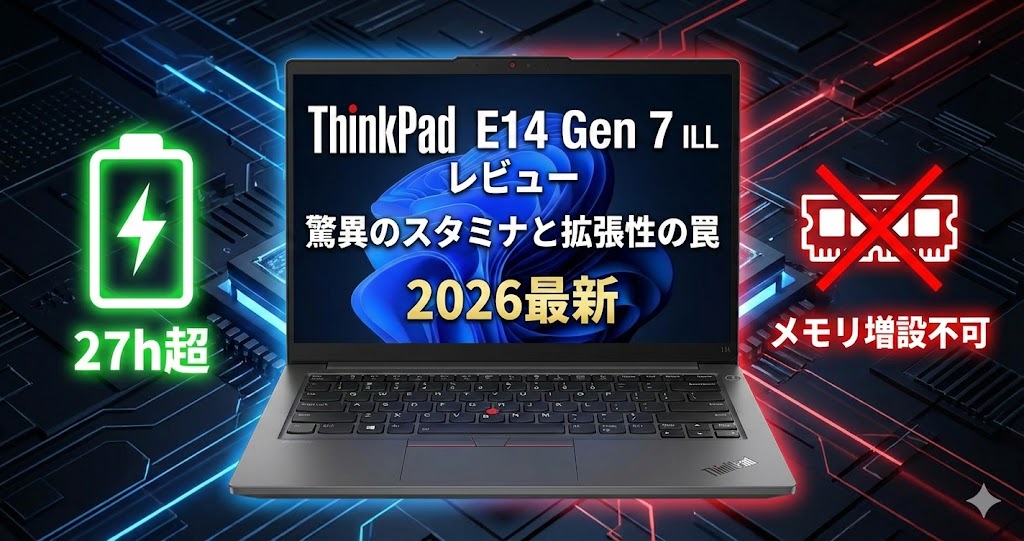
ThinkPad Eシリーズといえば、「安くて丈夫だけど、バッテリー持ちはそこそこで重い」。そんな常識を過去のものにするモデルが登場しました。
2025年モデルのThinkPad E14 Gen 7 ILL(Intel Lunar Lake)です。
実機レビューやユーザーの口コミでは「X1 Carbon並みのバッテリー持ち」「ファンが回らず静か」と絶賛される一方、「ある重要な仕様」を知らずに購入し、後悔するケースも出ています。
本記事では、E14 Gen 7 ILLの実力を徹底レビューし、兄弟機(IAL・AMD)と比べて「買い」なのは誰かを明らかにします。
\ 最新価格・構成を公式で確認 /
結論:ILLは「持ち運べるE」の完成形
E14 Gen 7 ILLを一言で表すと、「自分で改造はできないが、買ってそのまま持ち運ぶなら最強のコスパ機」です。
迷ったらこれ!3モデルの選び分け
見た目は全く同じ「ThinkPad E14 Gen 7」ですが、中身は別物です。
| 特徴 | ILL (Lunar Lake) | IAL (Arrow Lake) | AMD (Ryzen) |
| 得意分野 | 持ち運び・スタミナ | デスク・拡張性 | 圧倒的コスパ |
|---|---|---|---|
| バッテリー | ◎ 最強 (約14.5h) | ○ 普通 | ○ 普通 |
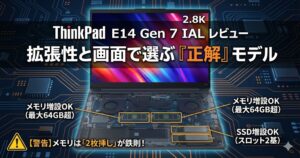
| メモリ | × 増設不可 | ◎ 増設可 | ◎ 増設可 |
| 価格 | ¥ 高め | ¥ 標準 | ¥ 安い |
| おすすめ | 充電器を持ち歩きたくない人 | 将来メモリを足したい人 | とにかく安く高性能が欲しい人 |
「ILLモデル」は、価格や拡張性を犠牲にしてでも、圧倒的なモバイル性能(電池持ち・静音性)を手に入れたい人のためのモデルです。
海外レビュー記事からみえてくる3つのポイント
1. 驚異のスタミナ:「MOC」の恩恵
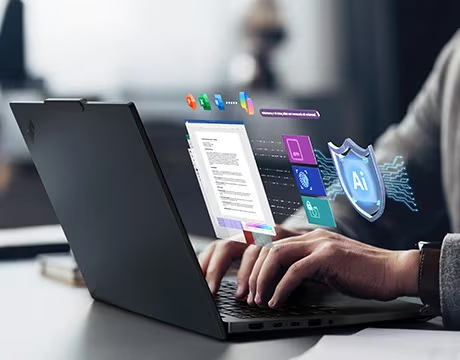
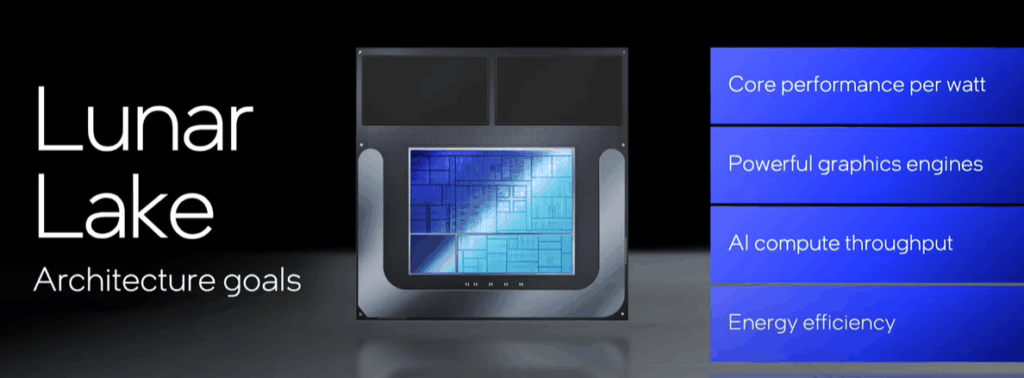
ILLモデル最大の特徴は、CPU(Core Ultra シリーズ2)にメモリを直接載せる「MOC(Memory on Chip)」構造です。 これにより電力ロスが激減。実際のレビューでもその効果は明らかです。
- バッテリー持ち: Wi-Fiウェブ閲覧で約14.5時間を記録(Notebookcheck調べ)。IALやAMDモデルより2時間以上長く持ちます。
- 口コミ: 「Core i5時代より熱くなりにくい」「ACアダプタなしで一日使える」
「外出先でコンセントを探すストレス」から解放されたいなら、AMDやIALではなく、間違いなくこのILLを選ぶべきです。
2. グラフィックと静音性の進化
ゲームや動画編集も「そこそこ」いける。
内蔵GPU(Intel Arc Graphics)の性能も向上しています。 口コミでは「Unityくらいなら快適」「軽いゲームも動く」との声があり、事務作業プラスアルファのクリエイティブ用途にも対応します。
ファンが回らない静音性
発熱が少ないため、アイドル時や軽作業ではファンがほとんど回転しません。 「静かな図書館やカフェで、ファンの風切り音を気にせず作業したい」というニーズには、AMDモデル以上にILLモデルが適しています。
【最大の罠】拡張性が「ゼロ」
ここが最も重要です。「安く買って、後でメモリを増設しよう」と思っている人は、ILLを買ってはいけません。
- メモリ: CPUと一体化しているため、購入後の増設・交換は100%不可能です。
- SSD: 基板上に空きスペースはありますが、コネクタがないため増設不可です(IALやAMDには空きスロットがあります)。
ILLモデルを買うなら、長く使うことを見越して「メモリ32GB」の構成を最初から選んでください。ここでケチると後悔します。
製品仕様まとめ
| 項目 | 内容 |
|---|---|
| OS | Windows 11 Pro / Home |
| プロセッサー | Intel® Core™ Ultra 7 258V(8コア / 最大115TOPS AI性能) Intel® Core™ Ultra 5 228V / 226V(8コア / 最大97TOPS AI性能) |
| グラフィックス | CPU内蔵 Intel® Arc™ Graphics(最大64TOPS GPU性能) |
| メモリ | 16GB / 32GB LPDDR5x-8533(オンボード、MOC: Memory on Chip、増設不可) |
| ストレージ | SSD 512GB / 1TB(M.2 PCIe NVMe、最大1基) |
| ディスプレイ | ・14型 2.8K (2880×1800) IPS、100% sRGB、120Hz、ブルーライト軽減、非光沢 ・14型 WUXGA (1920×1200) IPS、45% NTSC、非光沢 ・14型 WUXGA IPS タッチ対応、45% NTSC、非光沢 |
| カメラ | HD 720p / FHD 1080p+IRハイブリッド / 5MP(全モデルプライバシーシャッター付き) |
| キーボード | フルサイズ 89キー(JIS配列 / TrackPoint / 3ボタンクリックパッド / Copilotキー搭載 / バックライト選択可) |
| セキュリティ | TPM 2.0、パワーオン/スーパーバイザー/HDD/システム管理パスワード、IR顔認証カメラ(選択可)、指紋センサー(選択可)、自己修復BIOS |
| インターフェース | USB4 (Thunderbolt™ 4) ×2、USB-A 3.2 Gen2 (Powered) ×1、USB-A 3.2 Gen1 ×1、HDMI 2.1、RJ-45、有線LAN、マイク/ヘッドホン・コンボジャック |
| 通信 | Wi-Fi 6E / Bluetooth 5.3 |
| オーディオ | Dolby Atmos®、HARMAN製スピーカー、デュアルマイク |
| サイズ | 約 313 × 220.3 × 10.1–15.25mm、最厚部 19.7mm |
| 重量 | 約1.32kg〜 |
| バッテリー | 48Wh / 64Wh、 (メーカー公称値)最大:動画再生 約27.6時間、アイドル時 約27時間超(構成による) |
| 本体カラー | ブラック |
| 筐体素材 | アルミニウム天板 + アルミニウムまたはPC-ABS底面 |
| 耐久性 | MIL-STD-810H 準拠テストクリア |
インターフェース
ThinkPad E14 Gen7 ILLは、コンパクトな14型ボディながら、ビジネスや学習に必要な主要ポートをしっかり搭載しています。
特に Eシリーズで唯一のCopilot+ PC でありながら、Thunderbolt™ 4を2基備えている点は大きな強み。外部ディスプレイや高速ストレージとの接続もスムーズで、モバイル利用からオフィスまで幅広く対応できます。
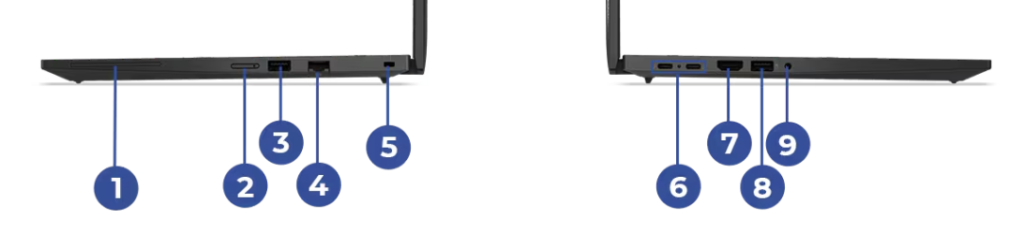
右側面
- USB-A (USB 3.2 Gen1)
マウスやUSBメモリなど、日常的な周辺機器の接続に便利。 - RJ-45(イーサネット)
有線LAN接続用。Wi-Fiが不安定な場所でも安定した通信が可能。 - Kensington® Nano Security Slot™(2.5×6mm)
セキュリティロック用スロット。オフィスやカフェでの盗難防止に役立ちます。
左側面
- Thunderbolt™ 4(USB4 / 40Gbps) ×2
データ転送、映像出力、Power Delivery(充電)に対応。外部モニターやドッキングステーション利用時に便利。 - USB-A (USB 3.2 Gen2, Always On)
PCがスリープ中でもスマホなどを急速充電可能。 - HDMI 2.1
外部ディスプレイやプロジェクターに出力可能。最大4K/60Hzまで対応。 - マイク/ヘッドホン・コンボジャック(3.5mm)
有線ヘッドセットや外部マイクと接続可能。オンライン会議や授業に最適。
\ 最新価格・構成を公式で確認 /
ユーザーが語る「リアルな弱点」
購入者レビューから見えてきた、カタログには載っていない注意点です。
弱点①:SDカードスロットがない
「スペックと価格のバランスは最高だが、SDカードリーダーも欲しかった」という声が多いです。デジカメユーザーはUSBハブが必須になります。
弱点②:キーボードバックライトは「必須」
「バックライトなしモデルはキートップの質感が安っぽい」「バックライトを付けて正解だった」という意見が多数。 カスタマイズで数千円の差ですが、ThinkPadらしい極上の打鍵感と高級感を求めるなら、「バックライト付きキーボード」は必須オプションです。
弱点③:ディスプレイの「タッチ不可」
標準のWUXGA液晶には「タッチ対応」と「非対応」があります。口コミでも「マルチタッチ不可と書いてあり、シングルタッチはできるのかと勘違いした」という声がありました。 予算が許すなら、タッチの有無に関わらず「2.8K (2880×1800) IPS 120Hz」液晶を選びましょう。スマホのようなヌルヌルとした操作感は感動モノです。
おすすめ構成とカスタマイズの注意点
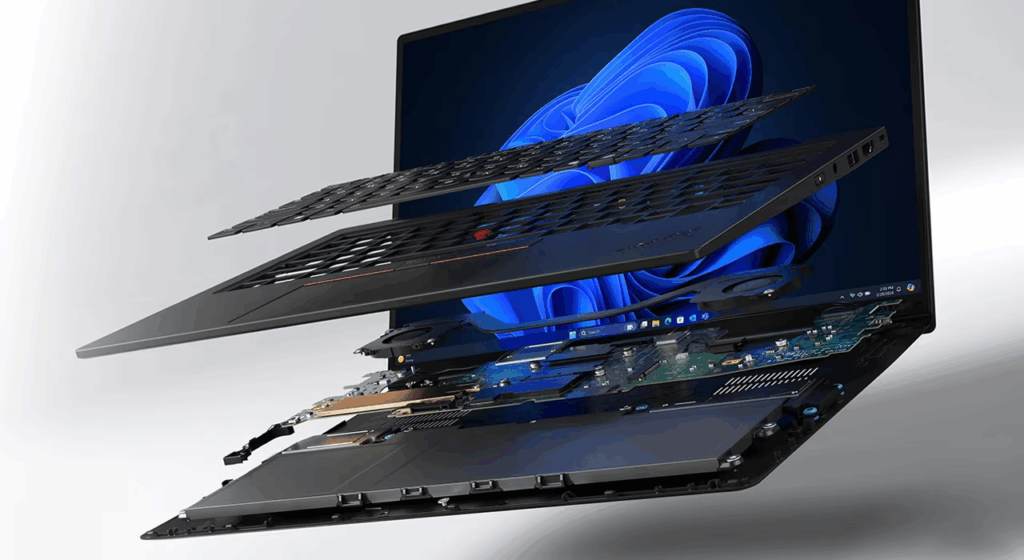
ThinkPad E14 Gen7 ILLは、購入時にCPU・メモリ・ストレージ・ディスプレイ・セキュリティ機能などを自由にカスタマイズできます。
選択肢が多い分、「どれを選べばいいのか?」と迷うポイントでもあります。ここではおすすめの構成と、注意しておきたい点を整理しました。
CPUとメモリの選び方
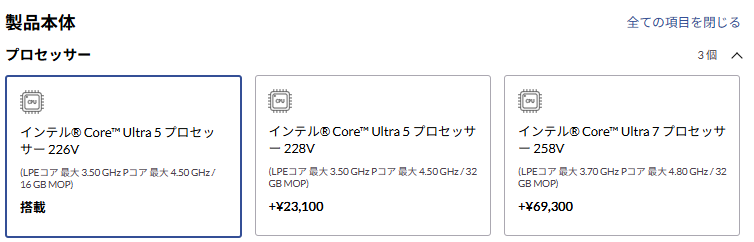
ThinkPad E14 Gen7 ILLは、MOC(Memory on Chip)設計を採用しているため、CPUを選ぶと同時にメモリ容量も決まります。Arrow Lake搭載のIALモデルのように「後からメモリを増設」したり「スロットで容量を調整」することはできません。
- Core Ultra 5 226V → 16GB MOC固定
- Core Ultra 5 228V → 32GB MOC固定
- Core Ultra 7 258V → 32GB MOC固定
つまり、CPU=性能だけでなくメモリ容量の選択にも直結する というのがILLモデルの大きな特徴です。
そのため、将来的に不足が心配な方は初めから32GB構成(228Vまたは258V)を選んでおくのがおすすめです。
以下はおすすめの選び方です。
Core Ultra 5 226V(16GB MOC)
- 最も低価格でCopilot+ PCを体験できる構成
- 主な用途:Word/Excel、メール、Web会議、動画視聴など
- デメリット:16GB固定のため、長期利用やAIタスクの多用では将来的に不足の可能性
Core Ultra 5 228V(32GB MOC)
- +23,100円で一気に32GBメモリへ拡張できる「本命構成」
- 主な用途:在宅勤務(Teams+Office+ブラウザ多タブ)、学習用途、軽めの画像処理
- メモリ余裕があるため、AI機能やマルチタスクも快適
Core Ultra 7 258V(32GB MOC / 上位GPU)
- Arc 140V GPUと最大115TOPSのAI性能を備えた最上位
- 主な用途:画像編集、開発環境利用、AIアプリを積極的に活用したい人
- 価格は上がるが、長期間の安心感があり「メインPCとして長く使う」ユーザーに最適
OS

E14 Gen7 ILLには、最新のWindows 11が標準で搭載されています。サポートが切れた古いOSではなく、Microsoftが現在もアップデートを提供している最新OSなので、初心者の方でも安心して使い始められます。

購入時には、このWindows 11の中から 「Home」か「Pro」、そして 「日本語版」か「英語版」 を選ぶことになります。
- Windows 11 Home 64bit – 日本語版 / 英語 (US・UK)
- Windows 11 Pro 64bit – 日本語版 / 英語 (US・UK)
OS(オーエス)とは「Operating System(オペレーティング・システム)」の略で、パソコンを動かすための基本ソフトのことです。WindowsやMacOSなどが代表的で、これがないとパソコンはただの箱にすぎません。アプリを動かしたり、画面に表示したり、インターネットにつなげたりするのも、すべてOSが土台になっています。
Home と Pro の違い
- Windows 11 Home
一般ユーザー向けの標準版です。インターネット、メール、Office、動画視聴など、ふだんの使い方ならこれで十分です。 - Windows 11 Pro
ビジネス向け機能を備えた上位版です。例えば「会社のネットワークに参加する」「BitLockerでドライブ暗号化する」などのセキュリティ機能が必要な場合はこちら。仕事用PCとして安心して使えます。
👉 迷ったら Home で問題ありません。会社から「Proが必要」と指定がある場合のみ、Proを選びましょう。
日本語版と英語版の違い
- 日本語版 … 普段の使い勝手に安心。ほとんどの人はこちらを選択。
- 英語版 … 英語環境で使いたい方や、海外出張・留学を想定している方におすすめ。
注意点:モデルによって選べるOSが異なる
添付の画像のように、モデルによってはHomeしか選べない/Proが選べる など、OSの選択肢が異なります。特にセール対象モデルでは 「Home固定」 になっている場合もあるので、購入時に必ず確認してください。
Officeの選び方
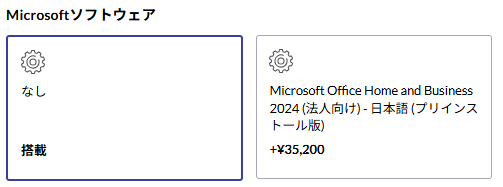

「なし」を選んで、サブスク版を契約するのが正解。
カスタマイズ画面では、プリインストール版の「Office Home & Business 2024」を選択できますが、価格は約3.5万円と高額です。
しかも、ここで追加するOffice(OEM版)は「このPC 1台限り」のライセンスです。市販のパッケージ版とは異なり、将来PCを買い替えたとしても、新しいPCに権利を移すことはできません。
ここではあえて「なし」を選択し、別途「Microsoft 365 Personal(サブスクリプション版)」をAmazonや楽天で購入することを強くおすすめします。
- 複数台で使える: PC、タブレット、スマホなど最大5台まで同時使用OK。
- 1TBクラウド付き: 写真やデータをたっぷり保存でき、スマホ連携も快適に。
- 実は安い: Amazonや楽天のセールやポイント還元を利用すれば、公式サイトで追加するより安く手に入ることが多いです。
PCが届くのを待つ必要はありません。「オンラインコード版」なら、今すぐ購入してライセンスキーを受け取れるので、新しいPCが届いた瞬間からOfficeを使えます。
【学生・教職員の方へ:ちょっと待った!】
購入する前に、所属する学校のライセンスを確認してください。 多くの大学や教育機関では「Microsoft 365 Education」という包括契約を結んでおり、在学中は無料で最新のOffice(デスクトップ版)が使えるケースが多いです。 個人で買うと二重払いになってしまうので、まずは学校に問い合わせてみましょう。
\ 最新価格・構成を公式で確認 /
ストレージ
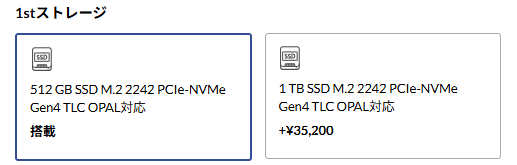
ThinkPad E14 Gen7 ILLのストレージは、512GBまたは1TBのSSDから選択できます。PCIe® NVMe® Gen4対応の高速SSDを採用しているため、OSやアプリの起動、ファイルの読み込み・書き込みが非常にスムーズで、日常業務からクリエイティブ作業まで快適に使えます。
注意点として、Lunar Lake搭載のILLモデルはMOC(Memory on Chip)設計を採用しており、M.2スロットは1基のみです。そのため、IALモデルのようにデュアルSSD構成にすることはできず、購入時のストレージ容量選びがとても重要になります。
用途別に考えると、クラウドストレージと併用してローカル保存を最小限にする場合は512GBで十分ですが、写真や動画を保存したり、ビジネス用途で長期間利用する場合は1TBを選んでおくと安心です。後からの拡張が難しいため、長期利用を前提とするなら大きめの容量を選んでおくことをおすすめします。
ディスプレイ
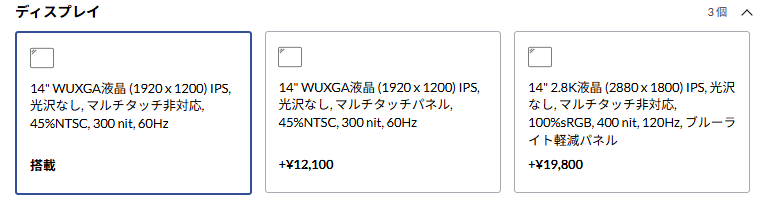
ThinkPad E14 Gen7 ILLのディスプレイは、用途に合わせて3種類から選択可能です。14型というコンパクトサイズながら、解像度や色再現性の違いによって使い勝手が大きく変わるため、自分の利用シーンに合わせて選ぶことが大切です。
- 14型 WUXGA (1920×1200) IPS/非光沢・45% NTSC・300nit・60Hz(標準)
- 文章作成や表計算、ブラウジングなど一般的なビジネス用途に十分。コストを抑えつつ、見やすさと扱いやすさを両立できます。
- 14型 WUXGA (1920×1200) IPS/非光沢・45% NTSC・300nit・60Hz・マルチタッチ対応
- タッチ操作で直感的に操作したい方におすすめ。プレゼンや会議中の操作、クリエイティブな用途にも便利です。
- 14型 2.8K (2880×1800) IPS/非光沢・100% sRGB・400nit・120Hz・ブルーライト軽減
- 色再現性が高く、写真・動画編集などクリエイティブ用途に最適。リフレッシュレート120Hzでスクロールや映像がなめらかに表示され、長時間作業でも目が疲れにくい仕様です。
👉 まとめると
- コスト重視なら標準のWUXGA
- タッチ操作を使いたいならWUXGAタッチ
- 画質と作業効率を重視するなら2.8K高精細
という選び方がおすすめです。
内蔵カメラ

ThinkPad E14 Gen 7 ILL では、内蔵カメラを3種類から選ぶことができます。テレワークやオンライン授業で使う機会が多い方は、用途にあわせて選ぶと快適です。
- 720p HDカメラ(プライバシーシャッター付、マイク付)
もっともベーシックなカメラ。オンライン会議で「とりあえず映ればOK」という方に向いています。コストを抑えたい方におすすめ。 - 500万画素カメラ(マイク付)
解像度が高く、画質を少し良くしたい方に向いています。顔の映りを少しでもきれいに見せたい方におすすめ。 - IR & 1080p FHDカメラ(プライバシーシャッター付、マイク付)[標準]
もっともおすすめのカメラ。フルHD画質でくっきりと映り、さらにIR(赤外線)対応で顔認証ログイン(Windows Hello)が可能です。セキュリティと利便性を重視する方に最適です。
オンライン会議や授業で使う予定がある方には IR&1080p FHDカメラ を選んでおくと安心です。プライバシーシャッター付きなので不用意に映る心配もありません。
指紋センサー

ThinkPad E14 Gen7 ILLでは、電源ボタンに組み込まれた 指紋センサー の有無を選択できます。
- 指紋センサーあり
パソコンの電源を入れると同時に指紋でログインできるので、パスワードを入力する手間がなく非常に便利です。外出先やオフィスでの利用時にも、セキュリティを高めながらスムーズに使えます。 - 指紋センサーなし(-2,200円)
価格を少し抑えたい場合はこちら。ただし、その場合はログインのたびにパスワードやPINを入力する必要があります。
日常的に使うPCであれば、指紋センサー付きがおすすめです。セキュリティ性の向上だけでなく、利便性も大きく変わります。特にビジネス利用や外出先での利用が多い方には必須と言えるでしょう。
キーボード
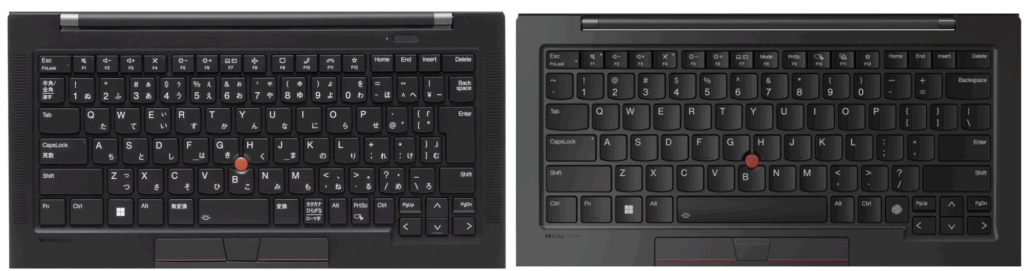
ThinkPadといえば、打ちやすさに定評のあるキーボードが魅力です。ThinkPad E14 Gen 7 ILLでは、フルサイズのキーボードを搭載しており、数字入力や表計算が多い方にも最適です。さらに、日本語配列と英語配列、バックライトの有無を選ぶことができます。
- 日本語キーボード(標準)
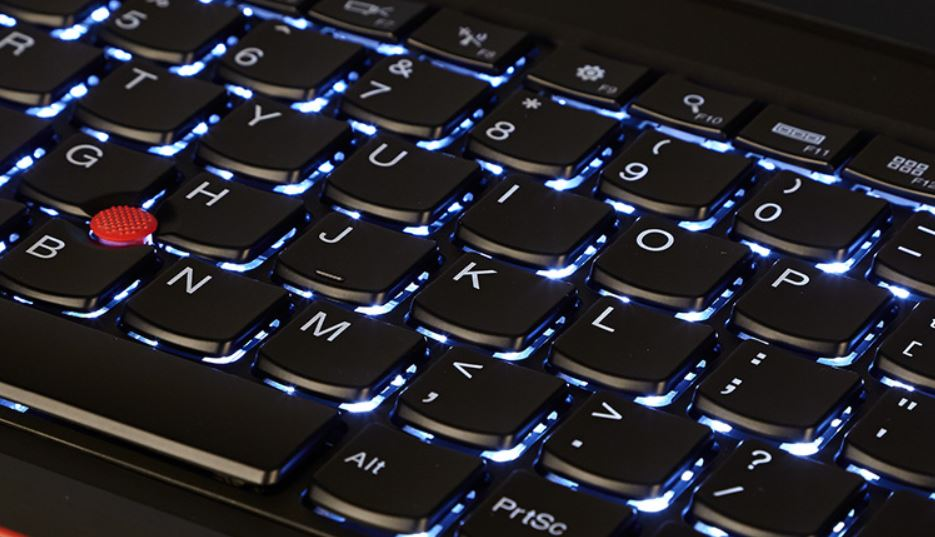
もっとも一般的な選択肢。普段から日本語入力をする人には安心感があり、特に迷わなければこちらで問題ありません。 - 日本語キーボード+バックライト(+2,200円)
暗い場所でもキーが光るのでタイピングしやすくなります。夜間作業や出張・旅行時に便利です。コストパフォーマンスも良く、多くの人におすすめ。 - 英語キーボード(+2,200円)
英語配列に慣れている方や、プログラミング用途に適しています。記号キーの位置が異なるので、日本語配列に慣れている人は注意が必要です。 - 英語キーボード+バックライト(+4,400円)
英語配列を選ぶ方で、さらに暗所での使いやすさを重視する場合に最適です。
日本語キーボードと英語キーボード。写真はE14モデルの写真です
バックライトキーボードが光っている様子
バッテリー

ThinkPad E14 Gen 7 ILL では、バッテリーを 48Wh(3セル) と 64Wh(4セル) の2種類から選べます。
数字の大きさ(Wh=ワットアワー)は「電池の容量」を表しており、数値が大きいほど長く使えます。
たとえば、パソコンが YouTube視聴で約10Wの電力を使う と仮定すると…
- 48Wh(3セル)
48Wh ÷ 10W ≒ 約4.8時間
→ 標準的な外出や授業・会議1~2本程度なら十分。 - 64Wh(4セル)
64Wh ÷ 10W ≒ 約6.4時間
→ 48Whより 約1.6時間長く使える。長めの外出や、電源を気にせず作業したい人に安心。
電源アダプター
電源アダプターは標準のものが付属しますが、かさばるのが嫌だというかたはぜひ他社製のアダプターもご検討ください。
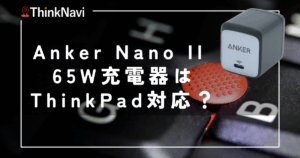
充電ポートは汎用的な「USB Type-C (PD対応)」なので、Ankerなどのサードパーティ製充電器も問題なく使用できます。 「純正アダプターとAnker、どっちがいいの?」と迷っている方は、以下の記事で人気モデルとの比較を徹底解説していますので、あわせてご覧ください。
\ 最新価格・構成を公式で確認 /
まとめ
ThinkPad E14 Gen 7 ILLは、Eシリーズの皮を被った「モバイル特化マシン」です。
- バッテリー持ち最優先(学生、外回り営業)
- Copilot+ PC(AI機能)を使いたい
- PCの改造はしない
これらに当てはまるなら、コスパ最強のAMDモデルではなく、あえてこのILLモデルを選ぶ価値があります。 ただし、「メモリは一生増設できない」という点だけは、購入ボタンを押す前に必ず確認してください。
\ 最新価格・構成を公式で確認 /