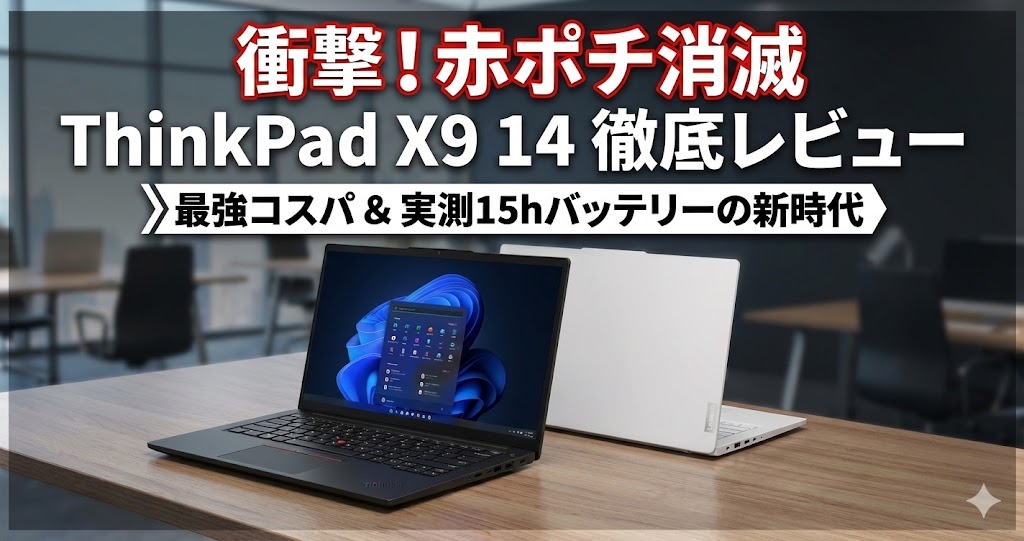
「赤ポチがないThinkPadなんて、もはやThinkPadではない」 往年のファンからそんな悲鳴が聞こえてきそうなモデルが、2025年についに誕生しました。
ThinkPad X9 14 Gen 1 Aura Edition。 このモデルは、ThinkPadの象徴である「トラックポイント」こそ残っているものの、「物理クリックボタン」を完全に廃止し、MacBook Airへの対抗馬として生まれ変わった異端児です。
しかし、その実力は本物です。最新のAIプロセッサ「Core Ultra (Series 2)」を搭載し、実測で15時間を超えるバッテリー持ちを実現しながら、圧倒的なコストパフォーマンスを誇ります。 本記事では、国内外のレビューと実機の挙動をもとに、X9の真価を忖度なしで徹底解説します。
15インチモデルはこちらをご覧ください

\ 最新価格・構成を公式で確認 /
ThinkPad X9 14 Gen 1 とは
ThinkPad X9 14 Gen 1は、薄型軽量とAI性能を極限まで追求した、14インチのプレミアムモバイルノートPCです。
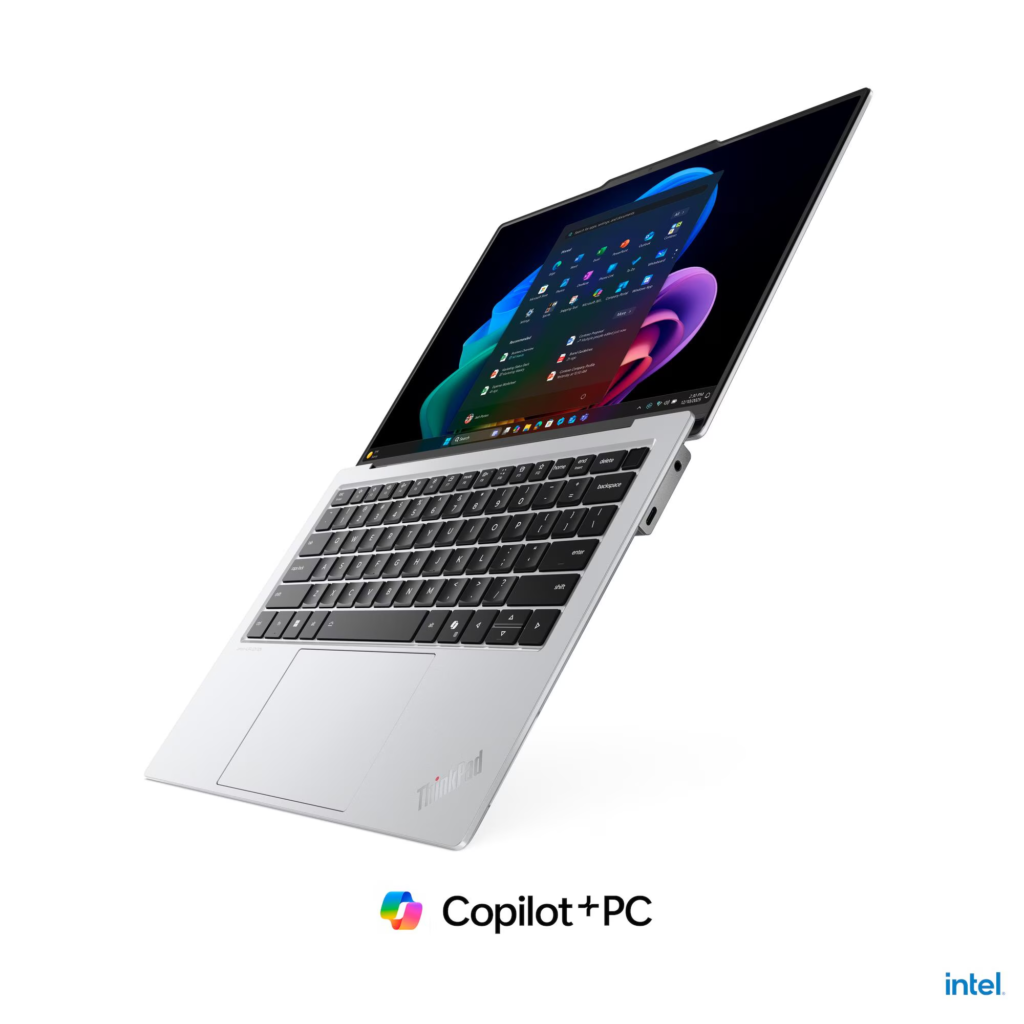
赤ポチを捨てた「異端児」
最大の特徴は、トラックパッド上部の「物理クリックボタン」を廃止したことです。これは新規ユーザーを取り込み、タッチパッドを大型化するための大胆な決断です。従来のThinkPadファンにとっては「Un-ThinkPad(ThinkPadらしくない)」と感じられるかもしれませんが、MacBookやスマホの操作に慣れた層には最適化されています。
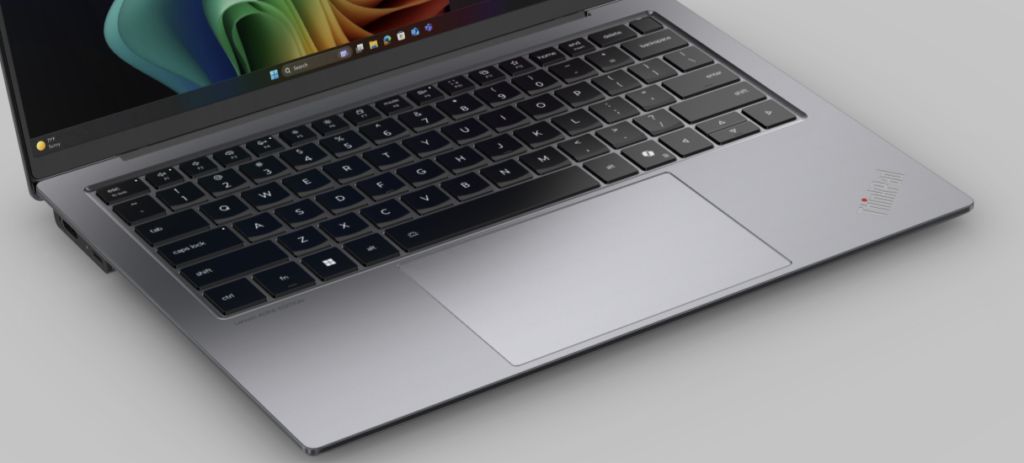
MacBook Airへの回答

海外レビューサイトでの評価も高く、MacBook Airのようなモダンな操作感と、Windowsの実用性を融合させた「ハイブリッドThinkPad」としての地位を確立しつつあります。
AI特化「Aura Edition」

Intelと共同開発した「Aura Edition」として、独自のAI機能を搭載しています。
- Smart Share: スマホをPCに当てるだけで写真転送が可能。
- Smart Modes: 「作業に集中する」「覗き見を防止する」「健康に配慮する」といったモードをAIが自動制御します。
仕様詳細
主な仕様は以下の通りです。特にメモリがCPU統合型(オンボード)になり、後から増設できない点に注意が必要です。
| 項目 | 仕様 |
| OS | Windows 11 Pro 64bit (他エディション選択可) |
|---|---|
| プロセッサー | インテル Core Ultra (シリーズ2) “Lunar Lake” Core Ultra 5 226V 〜 Core Ultra 7 vPro 268V |
| グラフィックス | CPU内蔵 (インテル Arc グラフィックス 140V/130V) |
| メモリー | 16GB / 32GB (オンボード・増設不可) |
| ストレージ | 256GB 〜 2TB SSD |
| ディスプレイ | 14.0型 OLED (有機EL) ・2.8K (2880 x 1800) マルチタッチ対応 ・WUXGA (1920 x 1200) |
| インターフェース | USB4 (Thunderbolt 4) x 2、HDMI、コンボジャック |
| ワイヤレス | Wi-Fi 7対応 (IEEE802.11 be/ax/ac/a/b/g/n準拠)、Bluetooth v5.4 |
| カメラ | 8MP + IRカメラ MIPI または FHD 1080p + IRカメラ |
| オーディオ | Dolby Atmos |
| キーボード | フルサイズ・キーボード (85キー)、JIS配列、バックライト付、Copilotキー搭載 |
| 本体寸法 | 約 311.8 x 212.3 x 6.7- 17.18mm (最薄部 13.3mm) |
| 本体質量 | 約 1.21kg〜 |
| バッテリー | 3セル リチウムイオンポリマーバッテリー 55Whr |
| 駆動時間 | 動画再生時 約13.5時間・アイドル時 約19.7時間 (JEITA 3.0) |
| 本体カラー | サンダーグレー (※ホワイトモデルもあり) |
インターフェース
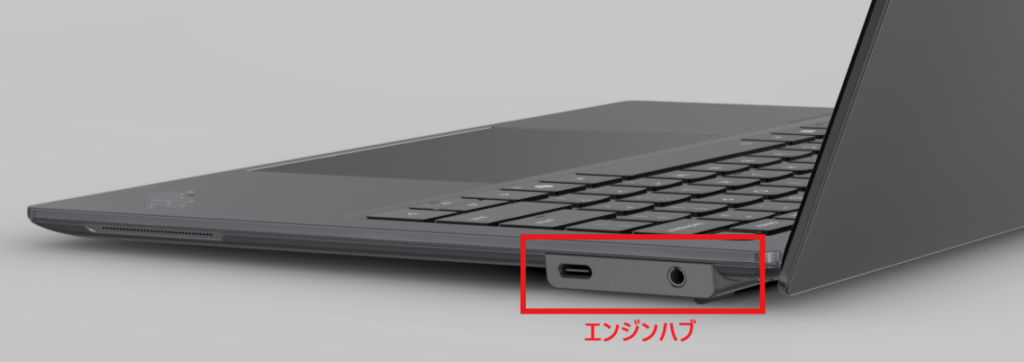
薄型化とデザインを優先した結果、ポート類は「エンジンハブ」と呼ばれる底面の出っ張りに集約され、必要最低限に絞り込まれています。
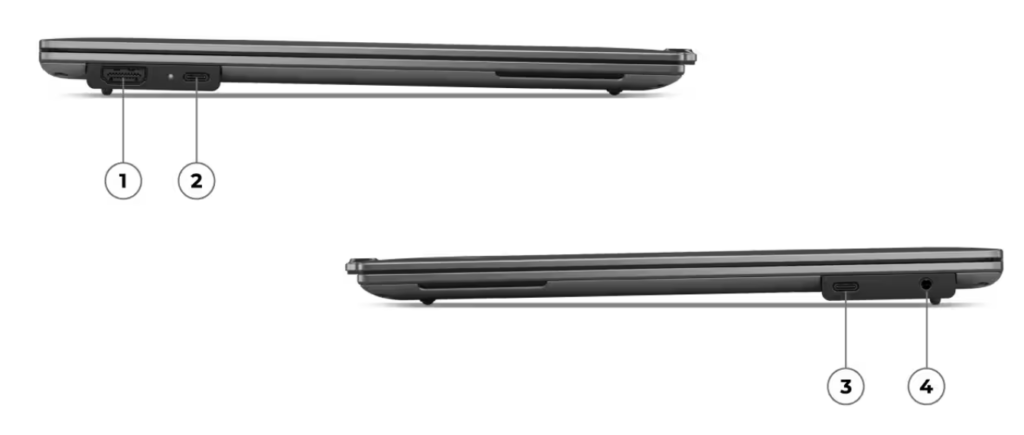
左側面
- HDMI 2.1
- USB4 (Thunderbolt 4 対応) x 1
右側面
- USB4 (Thunderbolt 4 対応) x 1
- マイクロホン/ヘッドホン・コンボ・ジャック
注意点: USB Type-Aポートは一つもありません。従来のマウスやUSBメモリを使用するには、変換アダプタやハブが必須となります。ただし、左右どちらのポートでも充電可能な点は便利です。
\ 最新価格・構成を公式で確認 /
デザインと外観
ThinkPadに見えない?
筐体はアルミニウム削り出しで作られており、従来のマットな黒(ピーチスキン)とは異なる金属的な質感です。ロゴを隠せば「Lenovo Yoga」シリーズに見えるほどスタイリッシュなデザインです。

新色「グレイシャーホワイト」
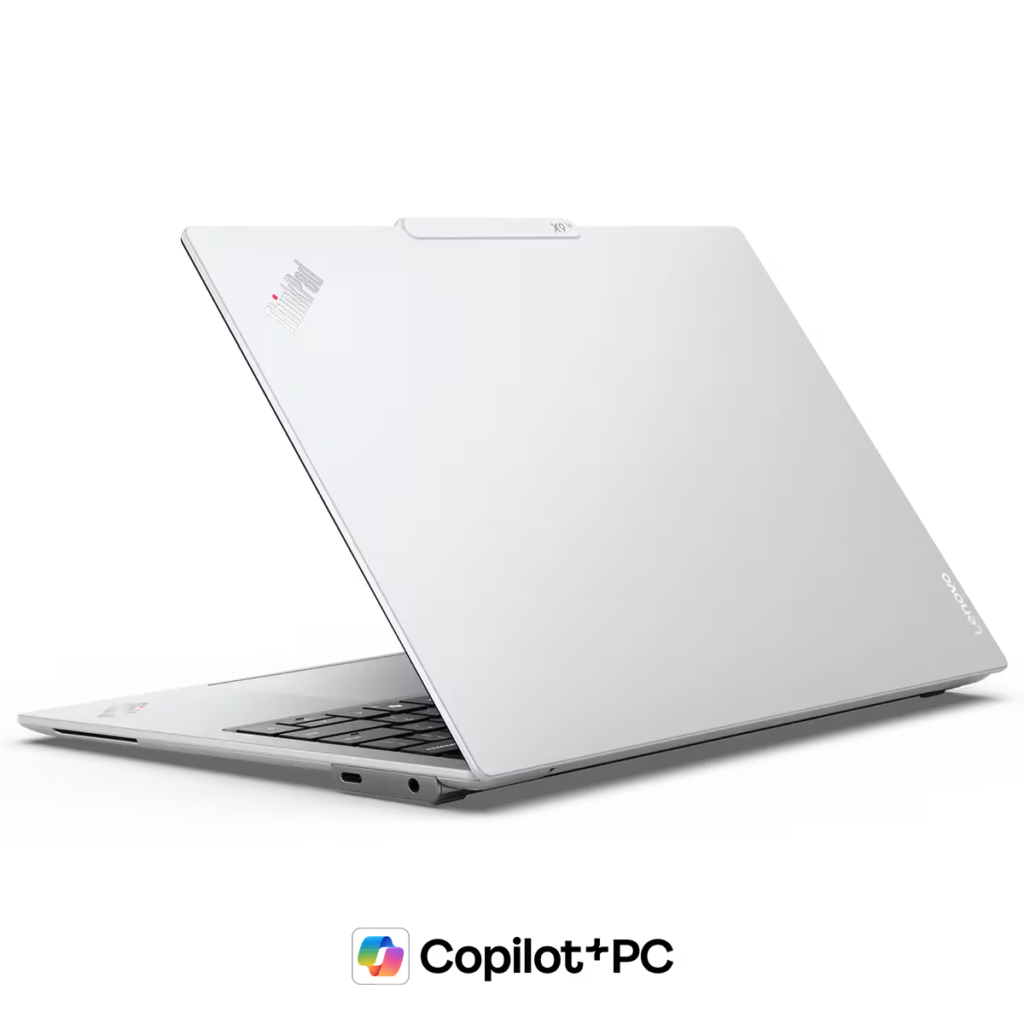
シリーズ初となる「グレイシャーホワイト」が登場しました。天板から底面まで白で統一され、清潔感のあるミニマルなデザインは、カフェやリビングでも違和感なく使えます。指紋が目立ちにくいのもメリットです。
出っ張るエンジンハブ
底面奥側にはポート類や冷却ファンを収めた「エンジンハブ」と呼ばれる出っ張りがあります。デザイン的に好みが分かれる部分ですが、これにより本体の薄さを実現し、高負荷時でもシステムを低温に保つ高度な熱制御を可能にしています。
入力デバイスの激変
物理ボタンなしの衝撃
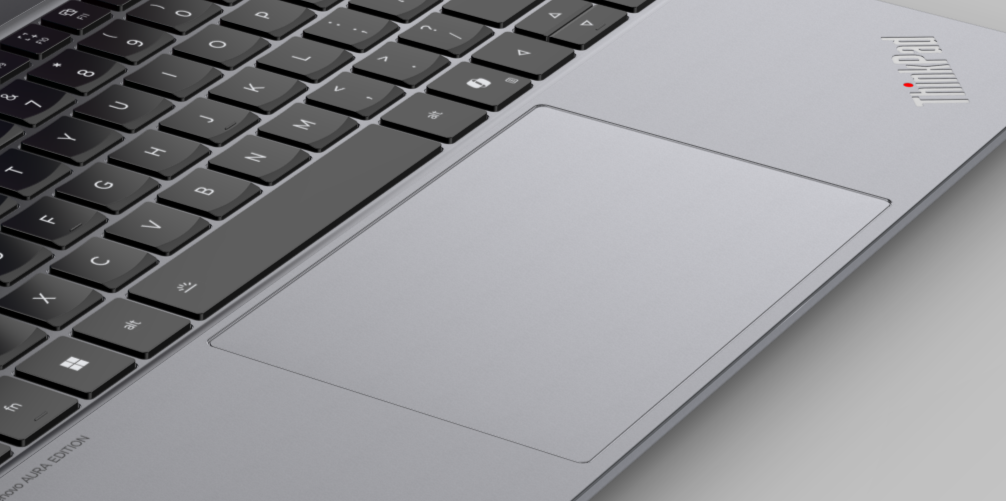
前述の通り、トラックポイント用の物理クリックボタンがありません。従来のThinkPadユーザーが乗り換える場合、操作体系の違いに戸惑う可能性が高いです。
感圧式パッドの使用感
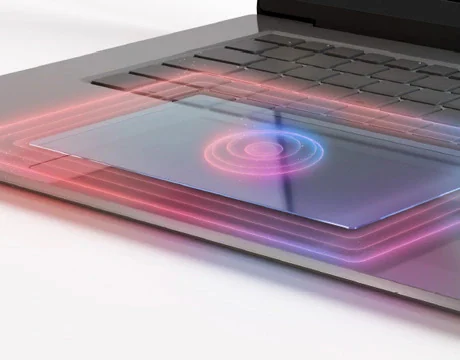
代わりに採用されたのが、Sensel製の大型ハプティック(触覚)タッチパッドです。物理的に沈み込むのではなく振動でクリック感を返す仕組みで、パッドのどこを押してもクリックできます。広くて操作しやすく、MacBookに近い感覚で使えます。
浅くなったキーボード
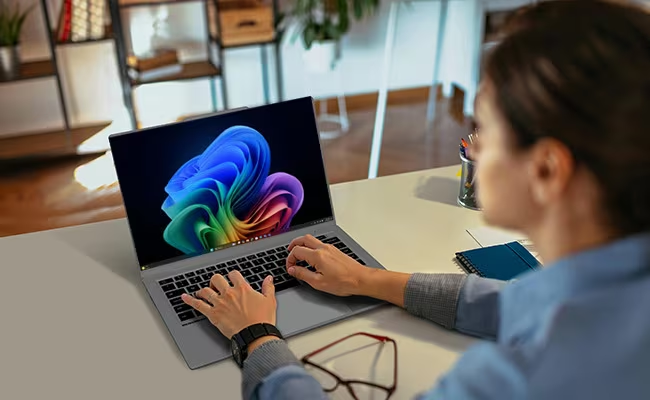
キーストロークは約1.35mmと、従来のモデル(1.5mmなど)より浅くなりました。それでも「よりタイトなキーストローク」として調整されており、液体のこぼれにくい設計や触り心地の良さは維持されています。
配列変更の注意点
PageUp/PageDownの専用キーが削除されたり、矢印キーのデザインが変わったりと、配列にも変更があります。特にDeleteキーが一番右端に配置されていない点などは、慣れが必要です

ディスプレイと音
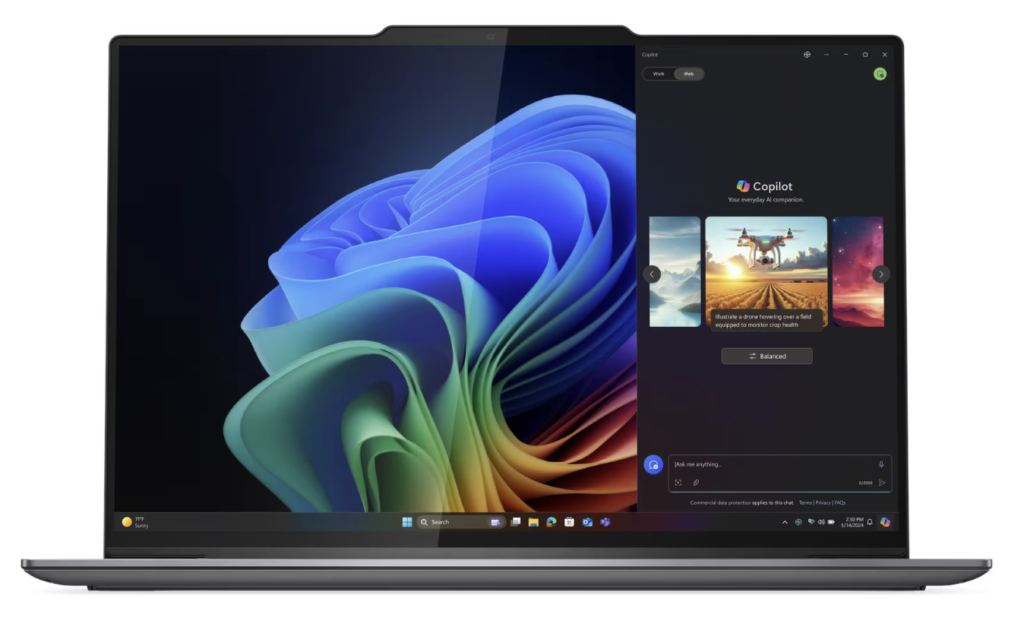
全モデルOLED搭載
X9は全モデルで有機EL(OLED)パネルを採用しています。黒の締まりが良く、DCI-P3カバー率100%(実測98%以上)の広色域で、映像編集にも適しています。
WUXGAか2.8Kか
- WUXGA (1920×1200): コスパ重視。ただし有機EL特有の配列により、細かい文字が少し滲んで見える場合があります。
- 2.8K (2880×1800): 画質重視。文字もくっきり見え、120Hzのリフレッシュレートで動きも滑らかです。予算が許せばこちらが推奨です。
スピーカーは優秀
側面に配置されたスピーカーは、14インチThinkPadとしては最高クラスの音質です。Dolby Atmosに対応し、低音もしっかり出ます。
性能とバッテリー
実測14時間超のスタミ

省電力性に優れた「Lunar Lake」プロセッサのおかげで、バッテリー持ちは驚異的です。 Web閲覧(WiFi)の実測テストで約14時間10分、PCMark 10のバッテリーテストでは15時間10分を記録しており、MacBook Air M3(約15時間)に肉薄するスタミナです。
グラフィック性能の進化
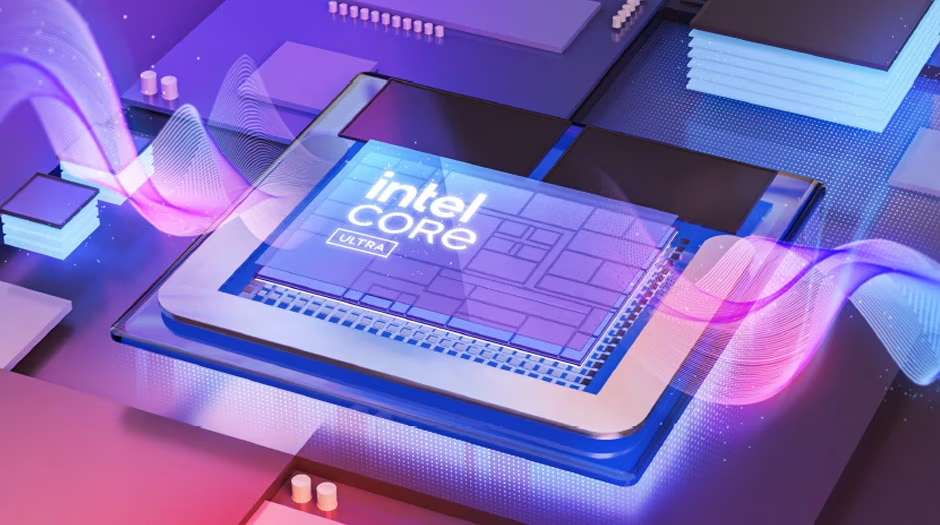
内蔵GPU「Intel Arc Graphics 140V」の性能も高く、前世代のIntel Graphicsと比較して大幅にパワーアップしています。AIベースのグラフィックスにより、鮮やかな色彩と最大67 TOPSのパフォーマンスを発揮します。
静音性と発熱
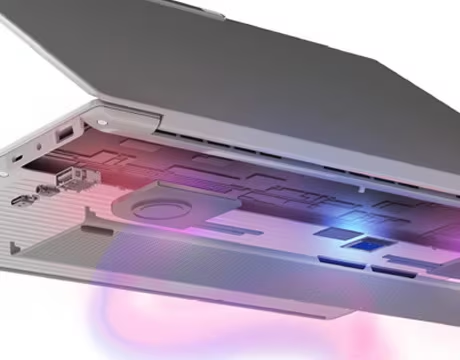
低負荷時はほぼ無音です。高負荷時はファンが回りますが、騒音値は約43dB(図書館レベル)と静かです。底面のエンジンハブに冷却機構を集約したことで、効率的な排熱を実現しています。
拡張性の注意点
USB-Aポート全廃
USB Type-Aポートは一つもありません。従来のマウスやUSBメモリを使用するには、変換アダプタやハブが必須となります。
SSD換装の難易度
底面カバーは簡単に開きますが、SSDスロットは一般的な2280サイズではなく、短いType 2242です。換装用のSSDが見つけにくいため注意が必要です。
法人機能なし
vProやスマートカードリーダー、WWAN(5G/LTE)オプションは用意されていません。これらが必要な企業ユーザーはターゲット外となります。
X1 Carbonとの比較
迷いやすい「ThinkPad X1 Carbon Gen 13」と比較しました。
| 特徴 | ThinkPad X9 14 Gen 1 | ThinkPad X1 Carbon Gen 13 |
| 価格 | 15万円台〜 | 19万円台〜 |
|---|---|---|
| 重量 | 約 1.21kg | 約 986g (軽い) |
| トラックポイント | あり (ボタンなし) | あり (ボタンあり) |
| USBポート | USB-C x 2 のみ | USB-A x 2 + USB-C x 2 |
| ターゲット | MacBook対抗・新規層 | 往年のThinkPadファン |
価格と重量の違い
コスパを優先するならX9、圧倒的な軽さを優先するならX1 Carbonです。X9はアルミ筐体のため少し重いですが、その分価格が抑えられています。
操作性の決定的な差
赤ポチの物理ボタンとUSB-Aポートが「絶対に必要」ならX1 Carbon一択です。逆にそれらが不要で、タッチパッド操作がメインならX9の方が安くてバッテリーも持ちます。
\ 最新価格・構成を公式で確認 /
カスタマイズの注意点
ThinkPad X9 14 Gen 1は、購入後のパーツ交換がほぼ不可能な「オンボード設計」が多いため、注文時のカスタマイズが非常に重要です。特にCPU選びには大きな罠があります。
CPU選びの落とし穴:メモリ容量が連動する
この機種に搭載される「Core Ultra (Series 2)」プロセッサーは、メモリチップをCPUパッケージ内に統合しています(MoP: Memory on Package)。そのため、CPUを選ぶと、自動的にメモリ容量が決まってしまいます。
▼ CPUとメモリの対応表
| CPU型番 | メモリ容量 | 価格差(目安) | おすすめ度 |
| Core Ultra 5 226V | 16GB | 標準 | 🔺 (増設不可に注意) |
|---|---|---|---|
| Core Ultra 5 228V | 32GB | +¥25,300 | 👑 ベストバイ |
| Core Ultra 5 238V vPro | 32GB | +¥49,500 | 企業管理用 |
| Core Ultra 7 258V | 32GB | +¥69,300 | 性能重視 |
| Core Ultra 7 268V vPro | 32GB | +¥102,300 | フルスペック |
迷わず「Core Ultra 5 228V」を選んでください。
標準の「226V」はメモリが16GB固定です。一般的な事務作業なら十分ですが、長く使う場合や、AI機能・クリエイティブ作業を少しでも考慮するなら不安が残ります。 一方、一つ上の「228V」を選ぶだけで、プラス約2.5万円でメモリが32GBに倍増します。後からメモリ増設が一切できない機種であることを考えると、この投資対効果は非常に高いです。
逆に、Core Ultra 7(258V)へのアップグレードは+約7万円と高額になるため、コスパを重視するX9のコンセプトからすると、予算に余裕がある人向けと言えます。
OS選び:ビジネス用途ならPro推奨
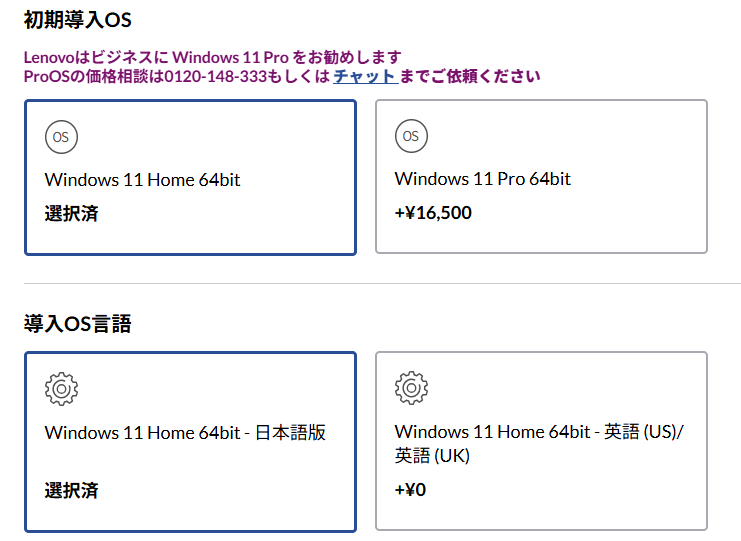
OSは「Windows 11 Home」と「Windows 11 Pro」から選択可能です。
▼ OSのエディション比較
| エディション | 価格差(目安) | おすすめ度 |
| Windows 11 Home 64bit | 標準 | 個人利用向け |
|---|---|---|
| Windows 11 Pro 64bit | +¥16,500 | ビジネス推奨 |
個人でのWeb閲覧や動画視聴がメインなら「Home」で十分ですが、仕事で使うなら以下の理由から「Pro」へのアップグレードを強く推奨します。
- BitLocker暗号化: 万が一の紛失・盗難時にデータを保護するために必須です。
- リモートデスクトップ: ホスト機能が使えるため、他のPCからX9を遠隔操作できます。
- Active Directory: 会社のネットワークドメインに参加する場合に必要です。
また、OSの言語は「日本語版」以外に「英語 (US/UK)」も無料で選択可能です。英語環境が必要なエンジニアや外資系勤務の方は、ここで忘れずに変更しておきましょう。
Office:サブスク推奨
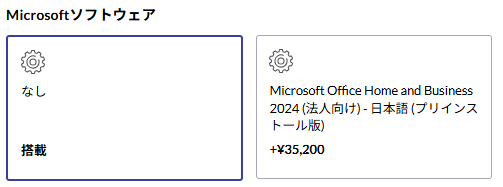

「なし」を選んで、サブスク版を契約するのが正解。
カスタマイズ画面では、プリインストール版の「Office Home & Business 2024」を選択できますが、価格は約3.5万円と高額です。
しかも、ここで追加するOffice(OEM版)は「このPC 1台限り」のライセンスです。市販のパッケージ版とは異なり、将来PCを買い替えたとしても、新しいPCに権利を移すことはできません。
ここではあえて「なし」を選択し、別途「Microsoft 365 Personal(サブスクリプション版)」をAmazonや楽天で購入することを強くおすすめします。
- 複数台で使える: PC、タブレット、スマホなど最大5台まで同時使用OK。
- 1TBクラウド付き: 写真やデータをたっぷり保存でき、スマホ連携も快適に。
- 実は安い: Amazonや楽天のセールやポイント還元を利用すれば、公式サイトで追加するより安く手に入ることが多いです。
PCが届くのを待つ必要はありません。「オンラインコード版」なら、今すぐ購入してライセンスキーを受け取れるので、新しいPCが届いた瞬間からOfficeを使えます。
【学生・教職員の方へ:ちょっと待った!】
購入する前に、所属する学校のライセンスを確認してください。 多くの大学や教育機関では「Microsoft 365 Education」という包括契約を結んでおり、在学中は無料で最新のOffice(デスクトップ版)が使えるケースが多いです。 個人で買うと二重払いになってしまうので、まずは学校のITセンターやポータルサイトをチェックしましょう。もし学校のライセンスが使えない場合のみ、アカデミック版の購入を検討してください。
ストレージ:後からの交換は「茨の道」
ストレージ(SSD)容量は、256GBから最大2TBまで選択可能です。 ここで最も注意すべきなのは、採用されているSSDの物理サイズが、一般的な「Type 2280(細長い)」ではなく、短い「Type 2242」であることです。
SSD容量と価格の目安
| 容量 | 規格 | 価格差(目安) | おすすめ度 |
| 256GB | M.2 2242 PCIe-NVMe Gen4 | 標準 | 🔺 (すぐに一杯になる可能性大) |
|---|---|---|---|
| 512GB | M.2 2242 PCIe-NVMe Gen4 | +¥16,500 | ✅ バランス良し |
| 1TB | M.2 2242 PCIe-NVMe Gen4 | +¥49,500 | 👑 推奨 |
| 2TB | M.2 2242 PCIe-NVMe Gen4 | +¥155,100 | ⚠️ (割高すぎる) |
予算が許す限り「512GB」以上、できれば「1TB」を注文時に選んでください。
理由は、「後から自分で大容量SSDに交換するのが難しいから」です。 市場に出回っている交換用SSDのほとんどは「Type 2280」であり、X9で使える「Type 2242」の大容量モデル(特に信頼できるメーカー製)は入手性が悪く、選択肢が非常に限られます。
また、2TBへのアップグレードは+約15万円と極端に高額な設定になっています。動画編集などで大容量が必須でない限り、1TBを選んでおき、不足分は外付けSSDやクラウドで補うのが賢い選択です。
ディスプレイ:全モデルOLEDだが「2.8K」が正解
ディスプレイは以下の2種類から選択可能です。どちらも発色の良い有機EL(OLED)パネルを採用しています。
ディスプレイの仕様比較
| 解像度 | リフレッシュレート | タッチ | 価格差(目安) | おすすめ度 |
| WUXGA (1920×1200) | 60Hz | ❌ 非対応 | 標準 | 💰 コスパ重視 |
|---|---|---|---|---|
| 2.8K (2880×1800) | 120Hz (VRR 30-120Hz) | ✅ 対応 | +¥27,500 | 👑 推奨 |
予算が許せば、プラス約2.7万円で「2.8K OLED」を選んでください。
理由は3つあります。
- 文字の美しさ: 有機EL特有の配列により、WUXGA(標準)では文字の輪郭が滲んで見えることがありますが、2.8Kなら高精細でくっきり表示されます。
- ヌルヌル動く: リフレッシュレートが最大120Hz(可変)になるため、スクロールやカーソルの動きが格段に滑らかになり、目の疲れも軽減されます。
- タッチ対応: 2.8Kモデルのみマルチタッチに対応しており、スマホのように画面を触って操作できます。
標準のWUXGAでもDCI-P3 100%の色域を持つため動画視聴には十分ですが、ビジネス文書の作成や長時間作業を考えると、2.8Kパネルへの投資価値は非常に高いです。
キーボード:US配列派は有料オプション
キーボードは「日本語配列」と「英語配列」から選択可能です。どちらもバックライトと指紋センサーは標準搭載されています。
キーボードの仕様比較
| 配列 | 仕様 | 価格差(目安) | おすすめ度 |
| 日本語 (JIS) | バックライト付、指紋センサー搭載 | 標準 | 一般向け |
|---|---|---|---|
| 英語 (US) | バックライト付、指紋センサー搭載 | +¥2,200 | エンジニア・好みの人向け |
プログラマーやエンジニアなど、「US配列」に慣れ親しんでいる方は、ここで忘れずに変更してください。 後からキーボードだけを交換するのは非常に困難(ほぼ不可能)です。プラス2,200円の少額投資で使い慣れた環境が手に入るため、必要な人にとっては必須のカスタマイズ項目です。
レビューまとめ
ThinkPad X9 14 Gen 1 Aura Editionは、ThinkPadの伝統を一部捨ててでも「現代的な使いやすさ」と「コスパ」を追求した意欲作です。
| メリット | デメリット |
|---|---|
| 実利用で1日持つ圧倒的なバッテリー性能 最新AI PCとしては破格の17万円台〜という安さ 洗練されたアルミボディと新色ホワイト MacBookライクな広大なタッチパッド | USB Type-Aポートが一つもない トラックポイントの物理ボタンがない Webカメラの画質が平凡 (1080pモデル) |
「トラックポイントを使わない」「MacBook AirのようなWindows機が欲しい」「コスパ良く高品質なPCが欲しい」という方には、間違いなくベストな選択肢です。逆に、従来の操作性を求めるThinkPadファンは、X1 Carbonを選ぶべきです。
\ 最新価格・構成を公式で確認 /