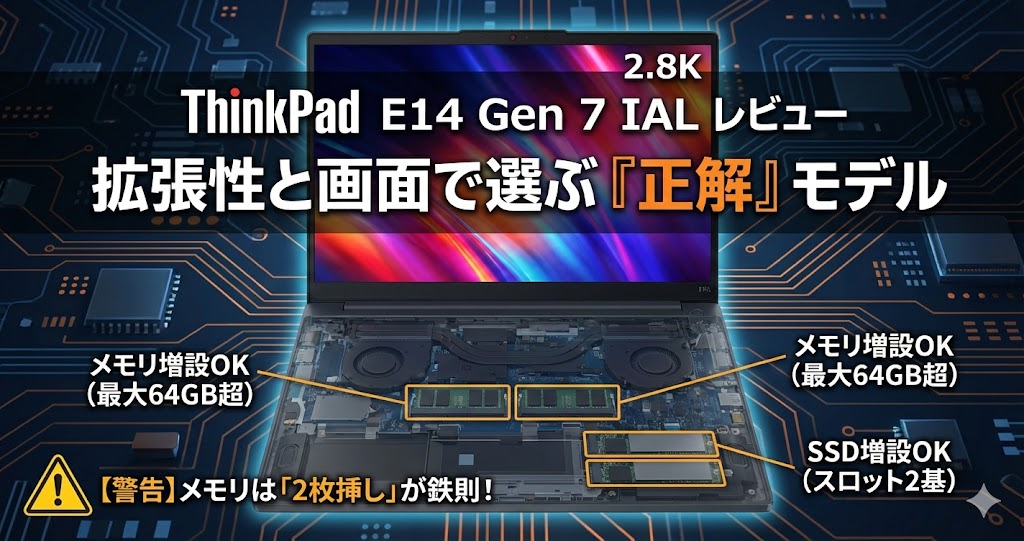
「最新のAI PC(Lunar Lake)も気になるけれど、仕事でガッツリ使うなら『いつものThinkPad』がいい」 そんなあなたにとっての正解は、このThinkPad E14 Gen 7 IAL(Intel Arrow Lake搭載)かもしれません。
ユーザーレビューでは「10年ぶりの買い替えでもサクサク」「自分でメモリを増設できるのが最高」と評価される一方、「ある構成」で注文すると性能が激減するという報告も上がっています。
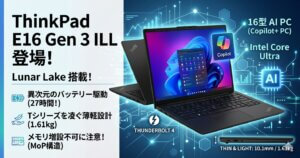
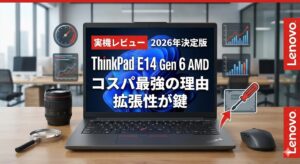
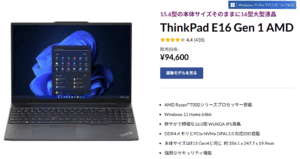
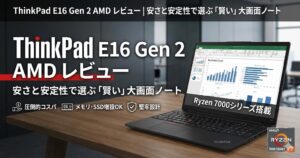
本記事では、実機データと口コミを元に、E14 Gen 7 IALの「隠れた実力」と、兄弟機(ILL・AMD)にはない「決定的なメリット」を解説します。
\ 最新価格・構成を公式で確認 /
結論:IALは「自分で育てる」最強の現場マシン
E14 Gen 7 IALを一言で表すと、「初期費用を抑えて買い、必要に応じて最強スペックまで強化できるPC」です。
迷ったらこれ!3モデルの選び分け
見た目は同じでも中身は別物。あなたのスタイルはどれですか?
| 特徴 | IAL (Arrow Lake) | ILL (Lunar Lake) | AMD (Ryzen) |
| 最大の強み | 拡張性と安定 | 圧倒的スタミナ | 圧倒的コスパ |
|---|---|---|---|
| メモリ増設 | ◎ 可能 (最大64GB超) | × 不可 (オンボード) | ◎ 可能 |
| SSD増設 | ◎ 可能 (スロット2基) | × 不可 (スロット1基) | ◎ 可能 |
| ディスプレイ | ◎ 2.8K 120Hz | ◎ 2.8K 120Hz | △ WUXGAのみ※ |
| 価格 | ¥ 標準 | ¥ 高め | ¥ 安い |
| おすすめ | 将来増設したい人 Thunderbolt必須の人 | 持ち運び重視の人 | とにかく安く欲しい人 |
※AMDモデルは構成によって高画質パネルが選べない場合があります。
「IALモデル」は、仕事で使うための端子(Thunderbolt 4, 有線LAN)が充実しており、将来的にメモリやストレージが不足しても対応できる「安心感」が最大の売りです。
1. 口コミで判明!IALを選ぶべき「3つの理由」
① 「拡張性」こそが正義
モバイル特化のILLモデルが切り捨てた「拡張性」が、IALには完全に残されています。
購入者レビュー:
「裏蓋を外せば、メモリーやSSDを自分で取り替えられる構造になっているのがよいですね。」
「M.2の2280スロットが空いているので後々追加もでき、とにかくコスパがいいです。」
- メモリ: スロット2基。最初は安く買って、後でAmazonで安いメモリを買って32GBや64GBに増設する運用が可能です。
- SSD: メインとは別にもう一つ空きスロットがあり、データ保存用ドライブを本体に内蔵できます。
② AMDより選ばれる「Intelの安定感」
「安いAMDでいいのでは?」という意見もありますが、あえてIntel(IAL)を選ぶユーザーには明確な理由があります。
購入者レビュー:
「AMDとどちらにしようか迷いましたが、相性問題を考えてIntel版を購入。特に問題なく動作しており満足。」
「Linux Mintで使用中。静かで発熱も少ない(Intel Ultra 7 255Hモデル)。」
また、海外レビュー等の情報によると、AMDモデルは「高画質な2.8K液晶」が選べないケースがあり、画面の美しさを取るならIAL一択となります。
③ やっぱり「キーボード」が良い
購入者レビュー:
「他のメーカーに比べてキーボードタッチが心地よいです。」
ThinkPadの代名詞である打鍵感は健在です。ただし、一部「キーの表面が少し安っぽい」という声もあるため、質感を重視するならカスタマイズで「バックライト付きキーボード」を選ぶことを強く推奨します。

2. 性能を引き出すための「鉄則」
IALモデルを買う上で、絶対に守ってほしいルールが一つだけあります。
【警告】メモリは「2枚挿し」にせよ!
購入者レビューの中に、重要な報告がありました。
購入者レビュー:
「説明文では2枚だと思ったのに、1枚のSODIMMしか入っていなかった。そのため性能が少し犠牲になっている(Performance is left on the table)。」
IALモデルの高性能グラフィックス(Arc Graphics)は、メモリを2枚(デュアルチャネル)にしないと性能が発揮されません。
- NG: 8GB x 1枚、16GB x 1枚
- OK: 8GB x 2枚、16GB x 2枚
購入時に「デュアルチャネル」の構成を選ぶか、購入後すぐに自分でメモリを1枚追加しましょう。これだけで動画編集やゲームの快適度が激変します。
3. 購入前に知っておくべき「弱点」
良い点ばかりではありません。ユーザーが指摘するリアルなデメリットも確認しておきましょう。
弱点①:負荷がかかると「ファンがうるさい」
購入者レビュー:
「性能は十分だけど、冷却性能が追いついていない感じ。使っていくとファンの音がうるさく、カクつきだすことも。」
IALモデル(特にHシリーズCPU搭載機)はパワーがある分、熱を持ちやすい傾向があります。静音性を最優先するなら、発熱の少ないILLモデル(Lunar Lake)の方が適しています。
弱点②:持ち運びには「少し重い」
購入者レビュー:
「持ち歩くには若干重いと思います。」
「最近のものとしては若干重い。何とか持ち運び出来ると言ったレベル。」
重量は約1.34kg〜。決して重すぎるわけではありませんが、1kg切りのモバイルノートに慣れているとズッシリ感じます。
製品仕様
| 項目 | 内容 |
|---|---|
| OS | Windows 11 Pro 64bit Windows 11 Home 64bit |
| プロセッサー | – Intel® Core™ Ultra 7 255H – Intel® Core™ Ultra 5 225H – Intel® Core™ Ultra 7 vPro® Enterprise 265U – Intel® Core™ Ultra 5 vPro® Enterprise 235U – Intel® Core™ Ultra 5 225U |
| グラフィックス | – HシリーズCPU(255H / 225H) → Intel® Arc™ グラフィックス – UシリーズCPU(265U / 235U / 225U) → Intel® グラフィックス |
| メモリ | 8GB / 16GB / 最大32GB(スロット式、2スロット) |
| ストレージ | 256GB / 512GB / 1TB SSD(M.2 PCIe NVMe、スロット2基) |
| ディスプレイ | – 14型 2.8K (2880×1800) IPS、100% sRGB、ブルーライト軽減、非光沢 – 14型 WUXGA (1920×1200) IPS、45% NTSC、非光沢 – 14型 WUXGA (1920×1200) IPS、45% NTSC、マルチタッチ対応(10点) |
| カメラ | – 5MP Webカメラ – FHD 1080p + IR Hybrid Webカメラ – HD 720p Webカメラ (全モデル プライバシーシャッター付き) |
| キーボード | フルサイズ(6列 / 89キー / JIS配列 / TrackPoint / 3ボタンクリックパッド / Copilotキー) ※バックライト付き選択可 |
| 指紋センサー | 選択可能(電源ボタン一体型) |
| インターフェース | – USB4 (Thunderbolt 4) ×1 – USB-C 3.2 Gen2x2 ×1 – USB 3.2 Gen2 (Powered) ×1 – USB 3.2 Gen1 ×1 – HDMI – RJ-45 – マイク/ヘッドホン・コンボジャック |
| ワイヤレス通信 | Wi-Fi 6E / Wi-Fi 6、Bluetooth 5.3 |
| イーサネット | 10BASE-T / 100BASE-TX / 1000BASE-T |
| オーディオ | Dolby Atmos®対応 |
| 本体寸法 | 約 313 × 220.3 × 10.1(前端)– 15.25(後端)mm、最厚部 19.7mm |
| 重量 | 約1.34kg~ |
| バッテリー | – 3セル 48Wh – 4セル 64Wh |
| 駆動時間(JEITA3.0) | 最大:約11.6時間(動画再生時)、約23.6時間(アイドル時) |
| 本体カラー | ブラック |
| セキュリティ | TPM搭載、パワーオン / ハードディスク / スーパーバイザー / システムマネジメント各種パスワード、ケーブルロックスロット |
インターフェース
ThinkPad E14 Gen7 IALは、コンパクトな14型ボディながら、ビジネスや学習に必要な主要ポートをしっかり搭載しています。
最新規格の USB4(Thunderbolt™ 4対応) に加え、USB-CやUSB-A、HDMI、有線LAN(RJ-45)などを装備。外部モニターや周辺機器との接続もスムーズで、オフィスでもリモートワークでも安心して使えます。
特に RJ-45ポートが搭載されている点 はビジネス利用では大きなメリット。安定した有線接続が求められる企業ネットワークやオンライン会議でも活躍します。
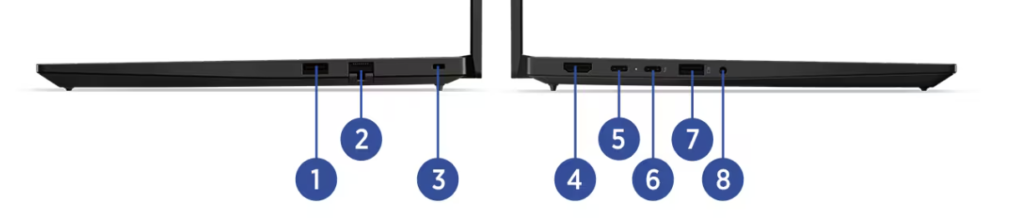
右側面
- USB-A (USB 3.2 Gen1)
標準的なUSB-Aポート。マウスやUSBメモリなどの接続に便利。 - RJ-45(イーサネット)
有線LAN接続用。Wi-Fi環境が不安定な場所でも安定した通信が可能。 - Kensington® Nano Security Slot™
セキュリティロック用のスロット。オフィスやカフェでの盗難防止に活用できます。
左側面
- HDMI
外部ディスプレイやプロジェクターに出力可能。最大4K/60Hzまで対応し、プレゼンやデュアルモニター環境に便利。 - USB4(Thunderbolt™ 4 / USB-C 20Gbps対応)
高速データ転送、映像出力、Power Delivery(充電)に対応。外部モニター接続やドッキングステーション利用時に便利。 - USB-C 3.2 Gen2x2
20Gbpsの高速転送に対応。ストレージ接続や外部デバイス利用に最適。 - USB-A (USB 3.2 Gen2, Always On)
周辺機器の接続に加え、PCがスリープ中でもスマホなどを急速充電可能。 - マイク/ヘッドホン・コンボジャック(3.5mm)
有線ヘッドセットや外部マイクとの接続用。テレワークやオンライン授業でも安心。
\ 最新価格・構成を公式で確認 /
おすすめ構成とカスタマイズの注意点
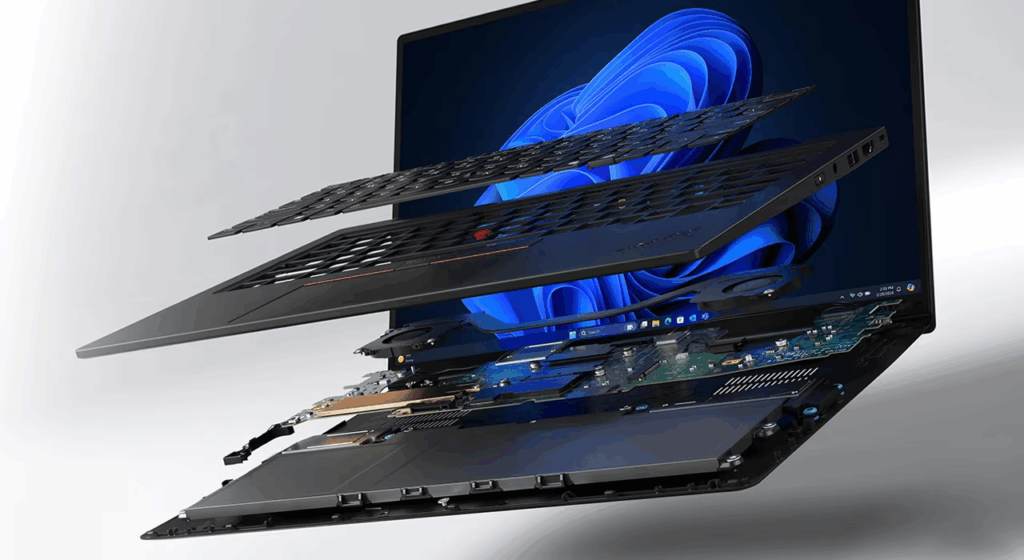
ThinkPad E14 Gen7 IALは、購入時にCPU・メモリ・ストレージ・ディスプレイ・セキュリティ機能などを自由にカスタマイズできます。
選択肢が多い分、「どれを選べばいいのか?」と迷うポイントでもあります。ここではおすすめの構成と、注意しておきたい点を整理しました。
CPUの選び方
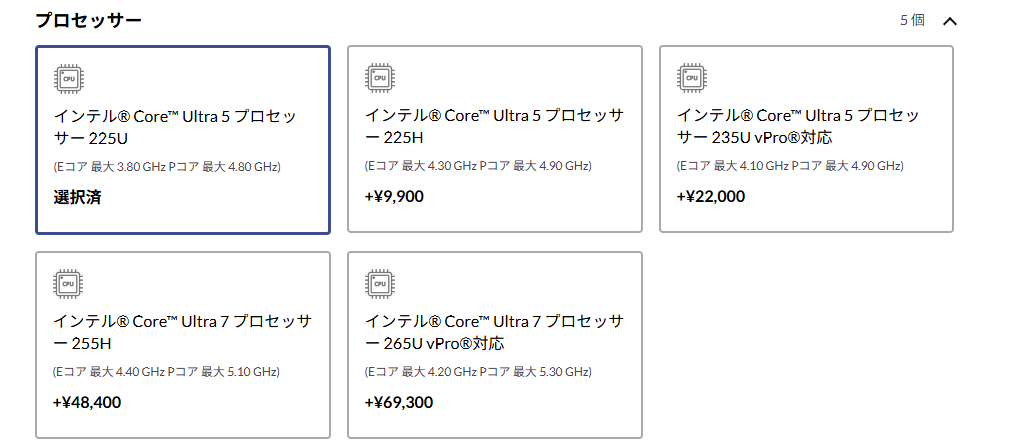
E14 Gen7 IAL は Intel Core Ultra(Arrow Lake) を搭載していますが、その中でも複数の“グレード”から選ぶことができます。ここを理解しておくと、自分に合ったCPUを選びやすくなります。
Core Ultra の「数字」と「末尾アルファベット」で性格がわかる
- 数字(5 / 7)=クラスの違い
- Core Ultra 5:中核クラス。多くの人にちょうど良いバランス
- Core Ultra 7:上位クラス。マルチタスクや重めの処理にも余裕
- 末尾アルファベット(U / H)=性格の違い
- U(省電力):静か・電池長持ち・価格も控えめ。軽〜中程度の作業に最適
- H(高性能):処理が速い。そのぶん電力消費も多く、ファンが回りやすい。在宅勤務で複数アプリを同時に開く人や、少し重めの作業をする人におすすめ
目的別おすすめ
- コスパ重視 → Core Ultra 5 225U(省電力・静か・万能型)
- 同時作業が多い人 → Core Ultra 5 225H(高性能で余裕あり)
- 長く安心して使いたい → Core Ultra 7 255H(パフォーマンス重視)
- 企業用途(管理機能重視) → Core Ultra 7 vPro 265U / Core Ultra 5 vPro 235U
CPU仕様一覧
| プロセッサー名 | コア数/スレッド数 | 特徴 | 内蔵GPU |
|---|---|---|---|
| Core Ultra 5 225U | 10コア / 12スレッド(2P + 8E) | 省電力・軽快、バランス良く万能 | Intel® Graphics |
| Core Ultra 5 225H | 14コア / 18スレッド(6P + 8E) | 高性能、同時作業や重め処理に強い | Intel® Arc™ Graphics |
| Core Ultra 7 255H | 16コア / 22スレッド(6P + 10E) | 上位性能、動画編集やAI処理も快適 | Intel® Arc™ Graphics |
| Core Ultra 7 vPro 265U | 12コア / 14スレッド(2P + 10E) | 省電力+企業向け管理機能(vPro対応) | Intel® Graphics |
| Core Ultra 5 vPro 235U | 10コア / 12スレッド(2P + 8E) | バランス型+企業向け管理機能(vPro対応) | Intel® Graphics |
💡 基本的には「数字が大きいほど性能が高い」「Hは高性能、Uは省電力」と考えればOKです。
※Arc Graphicsの性能を発揮するにはメモリ2枚構成が必須です」
OS
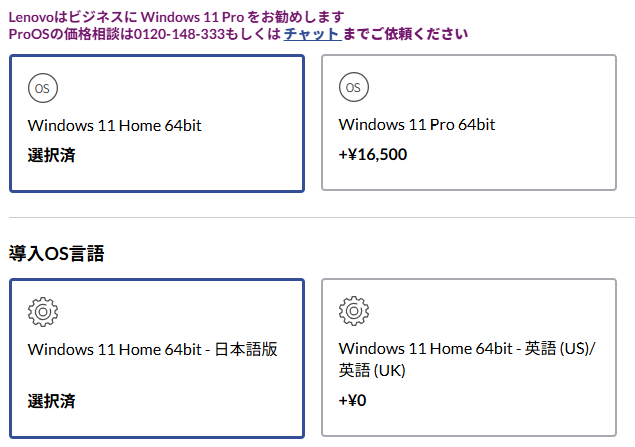
ThinkPad E14では、標準で「Windows 11 Home」が選択されています。
ビジネス用途で必須となるセキュリティ機能や管理機能が必要な場合は、カスタマイズ画面で「Pro」への変更を忘れないようにしてください。
| OSエディション | 追加費用 | おすすめユーザー |
| Windows 11 Home 64bit | 標準 | 個人利用・コスト重視。 ドメイン参加や高度な暗号化が不要な方。 |
|---|---|---|
| Windows 11 Pro 64bit | +16,500円 | ビジネス利用・企業指定。 BitLocker暗号化、リモートデスクトップ、AD参加が必要な方。 |
- 仕事で使うなら「Pro」が無難:紛失時の情報漏洩を防ぐ「BitLocker(デバイス暗号化)」や、社内ネットワークへの接続に必要な「ドメイン参加機能」は、Pro版にしか搭載されていません。会社用として購入する場合は、+16,500円払ってでも「Pro」を選ぶことを強く推奨します。
- 英語OSも選択可能(無料):日本語版だけでなく、「英語(US/UK)版」も追加料金なし(+0円) で選択可能です。開発環境や海外拠点との兼ね合いで英語環境が必要なエンジニアには嬉しいポイントです。
Officeの選び方
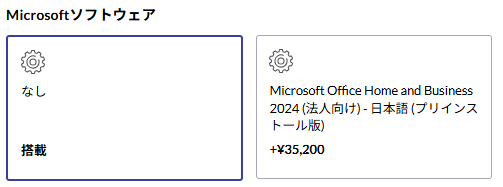

「なし」を選んで、サブスク版を契約するのが正解。
カスタマイズ画面では、プリインストール版の「Office Home & Business 2024」を選択できますが、価格は約3.5万円と高額です。
しかも、ここで追加するOffice(OEM版)は「このPC 1台限り」のライセンスです。市販のパッケージ版とは異なり、将来PCを買い替えたとしても、新しいPCに権利を移すことはできません。
ここではあえて「なし」を選択し、別途「Microsoft 365 Personal(サブスクリプション版)」をAmazonや楽天で購入することを強くおすすめします。
- 複数台で使える: PC、タブレット、スマホなど最大5台まで同時使用OK。
- 1TBクラウド付き: 写真やデータをたっぷり保存でき、スマホ連携も快適に。
- 実は安い: Amazonや楽天のセールやポイント還元を利用すれば、公式サイトで追加するより安く手に入ることが多いです。
PCが届くのを待つ必要はありません。「オンラインコード版」なら、今すぐ購入してライセンスキーを受け取れるので、新しいPCが届いた瞬間からOfficeを使えます。
【学生・教職員の方へ:ちょっと待った!】
購入する前に、所属する学校のライセンスを確認してください。 多くの大学や教育機関では「Microsoft 365 Education」という包括契約を結んでおり、在学中は無料で最新のOffice(デスクトップ版)が使えるケースが多いです。 個人で買うと二重払いになってしまうので、まずは学校のITセンターやポータルサイトをチェックしましょう。
\ 最新価格・構成を公式で確認 /
メモリー

E14 Gen7 IAL では、メモリー(作業スペース)を 8GB / 16GB / 32GB から選ぶことができます。
メモリーは多ければ多いほど同時にアプリを開いたり、大きなデータを扱うときに動作がスムーズになります。
添付の紫色の注記にもある通り、高解像度の動画編集・RAWデータの写真現像・AI関連のタスクでは32GB以上が推奨です。
用途別おすすめメモリサイズ
- 8GB
インターネット、メール、WordやExcelなど基本的な作業が中心ならこれで十分。コストを抑えたい方におすすめ。 - 16GB
在宅勤務でZoomやTeamsを使いながらOfficeソフトを開き、ブラウザのタブも複数開くといった使い方にちょうど良いバランス。 → 多くの人にとって最も安心できるサイズです。 - 32GB
動画編集、RAW画像処理、プログラミング開発環境やAI関連の作業など、重めの用途に最適。長期的に余裕を持たせたい方にもおすすめ。
デュアルチャネル構成がおすすめ
E14 Gen7 IAL は メモリスロットが2つ あるため、同じ容量のメモリを2枚挿す「デュアルチャネル構成」が可能です。
例えば 8GB×2の16GB にすると、1枚挿し(シングルチャネル)よりも処理速度が速くなるため、グラフィックス性能や全体的な体感スピードが向上します。
『2x 8GB』や『2x16GB』となっているのがデュアルチャネル構成です。

デュアルチャネルとは、メモリとCPUの間のデータ通路を「2車線」にするようなものです。
- 同じ作業でも データのやり取りが速くなる
- 特に 内蔵グラフィックスの性能が向上し、動画再生や軽い画像編集が快適
- 全体的な動作のキビキビ感がアップ
あとから増設も可能
E14 Gen7 IAL のメモリはオンボードではなく スロット式 なので、購入後に交換や増設もできます。
「最初は8GBで購入 → 後から16GBや32GBにアップグレード」といった柔軟な使い方も可能です(※作業は自己責任になります)。
ただし、増設作業に不安がある方は、最初から32GBを選んでおくと安心です。価格は上がりますが、長期間快適に使えるので結果的に安心感があります。
交換方法はThinkPad保守マニュアルで確認できます!

ストレージ
ストレージは、写真・動画・アプリ・仕事のデータなどを保存しておくための「パソコンの引き出し」です。
E14 Gen7 IAL では 高速SSD(M.2 NVMe Gen4) が搭載されており、起動やデータ読み込みがとても速いのが特徴です。
選べる容量は 256GB / 512GB / 1TB の3種類です。
用途別おすすめ容量
- 256GB(標準構成)
インターネット、Word/Excelなど軽めの作業が中心で、データはクラウド(Google DriveやOneDrive)に保存する方なら十分。価格を抑えたい人向け。 - 512GB
ビジネス資料や写真・動画データをある程度保存する人におすすめ。
「迷ったらこの容量」を選ぶと安心です。 - 1TB
動画編集、大量の写真・音楽・ゲームを保存する人向け。長期的に使うなら容量不足の心配がなく、快適に利用できます。
将来的な拡張性
E14 Gen7 IALは M.2スロットを2つ搭載しているため、購入後にSSDを増設して「デュアルストレージ構成」にできる可能性があります。
最初は256GBや512GBを選んでおいて、必要になったら自分でSSDを追加することも可能です(※作業は自己責任)。
交換方法はThinkPad保守マニュアルで確認できます!

ディスプレイ
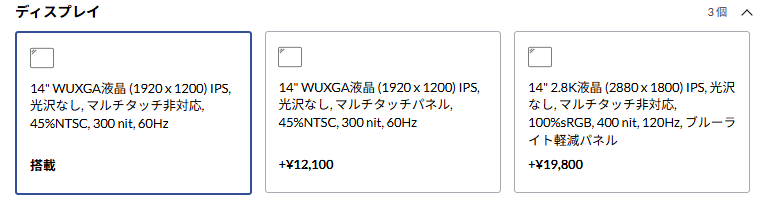
ThinkPad E14 Gen7 IALのディスプレイは、用途に合わせて3種類から選択可能です。14型というコンパクトサイズながら、解像度や色再現性の違いによって使い勝手が大きく変わるため、自分の利用シーンに合わせて選ぶことが大切です。
- 14型 WUXGA (1920×1200) IPS/非光沢・45% NTSC・300nit・60Hz(標準)
- 文章作成や表計算、ブラウジングなど一般的なビジネス用途に十分。コストを抑えつつ、見やすさと扱いやすさを両立できます。
- 14型 WUXGA (1920×1200) IPS/非光沢・45% NTSC・300nit・60Hz・マルチタッチ対応
- タッチ操作で直感的に操作したい方におすすめ。プレゼンや会議中の操作、クリエイティブな用途にも便利です。
- 14型 2.8K (2880×1800) IPS/非光沢・100% sRGB・400nit・120Hz・ブルーライト軽減
- 色再現性が高く、写真・動画編集などクリエイティブ用途に最適。リフレッシュレート120Hzでスクロールや映像がなめらかに表示され、長時間作業でも目が疲れにくい仕様です。
👉 まとめると
- コスト重視なら標準のWUXGA
- タッチ操作を使いたいならWUXGAタッチ
- 画質と作業効率を重視するなら2.8K高精細
という選び方がおすすめです。
内蔵カメラ

ThinkPad E14 Gen 7 IAL では、内蔵カメラを3種類から選ぶことができます。テレワークやオンライン授業で使う機会が多い方は、用途にあわせて選ぶと快適です。
- 720p HDカメラ(プライバシーシャッター付、マイク付)
もっともベーシックなカメラ。オンライン会議で「とりあえず映ればOK」という方に向いています。コストを抑えたい方におすすめ。 - 500万画素カメラ(マイク付)
解像度が高く、画質を少し良くしたい方に向いています。顔の映りを少しでもきれいに見せたい方におすすめ。 - IR & 1080p FHDカメラ(プライバシーシャッター付、マイク付)[標準]
もっともおすすめのカメラ。フルHD画質でくっきりと映り、さらにIR(赤外線)対応で顔認証ログイン(Windows Hello)が可能です。セキュリティと利便性を重視する方に最適です。
オンライン会議や授業で使う予定がある方には IR&1080p FHDカメラ を選んでおくと安心です。プライバシーシャッター付きなので不用意に映る心配もありません。
無線LANアダプター

ThinkPad E14 Gen 7 IAL では、無線LAN(Wi-Fi)のアダプターを3種類から選べます。
どのモデルでも Bluetooth対応 なのでマウスやイヤホンを無線接続できますが、Wi-Fiの規格によって「速度」や「安定性」が少し変わります。
- Wi-Fi 6対応(Realtek 8852BE)
コストを抑えられる選択肢。標準的なWi-Fi 6に対応しており、普段のインターネットや動画視聴、オンライン会議なら問題ありません。 - Intel® Wi-Fi 6 AX203
インテル製のWi-Fi 6対応アダプター。安定性が高く、ビジネス用途でも安心して使えます。価格は少し上がりますが、信頼性を重視する方におすすめです。 - Intel® Wi-Fi 6E AX211
最新のWi-Fi 6Eに対応したモデル。従来の2.4GHz/5GHzに加え、6GHz帯の通信が可能になり、混雑が少なく快適な接続が期待できます。
特に自宅やオフィスで Wi-FiルーターがWi-Fi 6E対応 の場合は、このアダプターを選んでおくと最大限のパフォーマンスを発揮できます。
- Intel® Wi-Fi 6 AX203
従来の 2.4GHz帯と5GHz帯 を使う無線LAN。
→ 普通のWi-Fiルーターで広く使われている帯域なので、家庭やオフィスで安定して使えます。 - Intel® Wi-Fi 6E AX211
AX203の進化版で、新しい6GHz帯 も使える無線LAN。
→ 6GHz帯はまだ対応ルーターが少ないですが、混雑が少なく、より速く安定した通信が可能。将来的にも安心です。
例えるなら…
- AX203 = 高速道路の2車線(2.4GHzと5GHz)
→ みんな使うので混み合うこともあるけれど、十分速くて安定。今ある環境で十分/安さ重視 の方はこちら。 - AX211 = 高速道路の3車線(2.4GHz・5GHz・6GHz)
→ 新しく空いている6GHz車線を走れるので、さらに速く、渋滞も避けやすい。これから数年快適に使いたい/最新ルーター環境がある場合はAX211があすすめ
指紋センサー

ThinkPad E14 Gen 7 IAL では、電源ボタンに組み込まれた 指紋センサー の有無を選択できます。
- 指紋センサーあり
パソコンの電源を入れると同時に指紋でログインできるので、パスワードを入力する手間がなく非常に便利です。外出先やオフィスでの利用時にも、セキュリティを高めながらスムーズに使えます。 - 指紋センサーなし(-2,200円)
価格を少し抑えたい場合はこちら。ただし、その場合はログインのたびにパスワードやPINを入力する必要があります。
日常的に使うPCであれば、指紋センサー付きがおすすめです。セキュリティ性の向上だけでなく、利便性も大きく変わります。特にビジネス利用や外出先での利用が多い方には必須と言えるでしょう。
キーボード
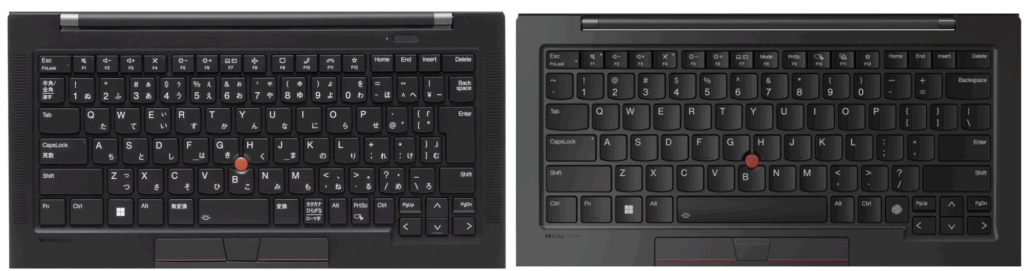
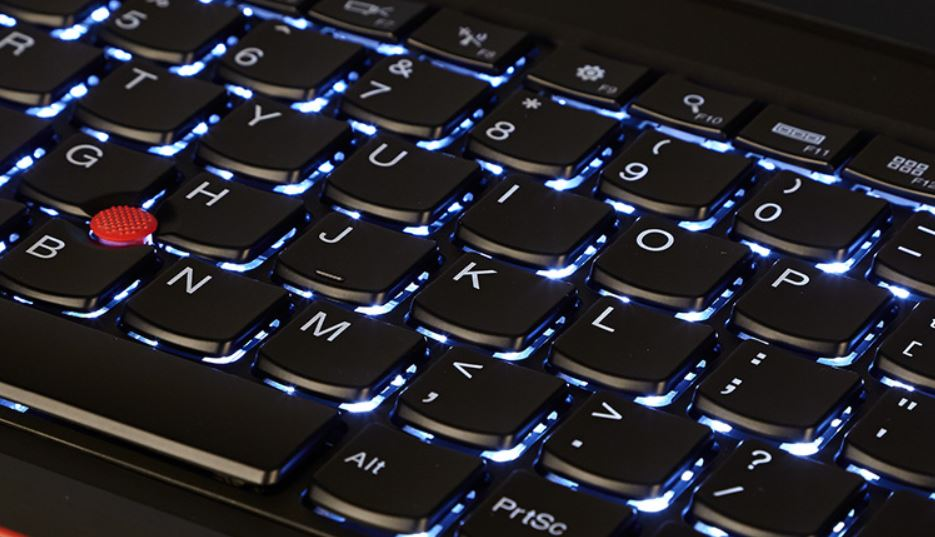
ThinkPadといえば、打ちやすさに定評のあるキーボードが魅力です。ThinkPad E14では、フルサイズキーボードを搭載しています。さらに、日本語配列と英語配列、バックライトの有無を選ぶことができます。
- 日本語キーボード(標準)
もっとも一般的な選択肢。普段から日本語入力をする人には安心感があり、特に迷わなければこちらで問題ありません。 - 日本語キーボード+バックライト(+2,200円)
暗い場所でもキーが光るのでタイピングしやすくなります。夜間作業や出張・旅行時に便利です。コストパフォーマンスも良く、多くの人におすすめ。 - 英語キーボード(+2,200円)
英語配列に慣れている方や、プログラミング用途に適しています。記号キーの位置が異なるので、日本語配列に慣れている人は注意が必要です。 - 英語キーボード+バックライト(+4,400円)
英語配列を選ぶ方で、さらに暗所での使いやすさを重視する場合に最適です。
日本語キーボードと英語キーボード。写真はE14モデルの写真です
バックライトキーボードが光っている様子
バッテリー

ThinkPad E14 Gen 7 IAL では、バッテリーを 48Wh(3セル) と 64Wh(4セル) の2種類から選べます。
数字の大きさ(Wh=ワットアワー)は「電池の容量」を表しており、数値が大きいほど長く使えます。
たとえば、パソコンが YouTube視聴で約10Wの電力を使う と仮定すると…
- 48Wh(3セル)
48Wh ÷ 10W ≒ 約4.8時間
→ 標準的な外出や授業・会議1~2本程度なら十分。 - 64Wh(4セル)
64Wh ÷ 10W ≒ 約6.4時間
→ 48Whより 約1.6時間長く使える。長めの外出や、電源を気にせず作業したい人に安心。
電源アダプター

ThinkPad E14 Gen 7 IAL では、65W USB Type-C アダプターが標準で付属します。USB Type-Cでの充電に対応しているため、スマホや他のUSB-C機器とも互換性があり、持ち運びやすいのが特徴です。
さらにオプションで、65W ウォールマウント スリム ACアダプター(2ピン) を選ぶこともできます(+1,100円)。
65W USB Type-Cアダプター

65W ウォールマウント スリム ACアダプター

標準の65W USB Type-Cアダプターは一般的なサイズで電源コードが付属しており、自宅やオフィスに据え置きで使うには十分な構成です。
一方で、65W ウォールマウント スリム ACアダプターは本体がスリムでコンパクトなタイプで、電源プラグを直接壁コンセントに差し込む一体型のため、かばんに入れて持ち運ぶのに便利です。
普段は持ち歩かない方なら標準アダプターで問題ありませんが、出張や外出が多い方はスリムアダプターを選ぶと荷物が軽くなり、携帯性の面で快適に利用できます。
市販のさらに小型のアダプターも使えます!
\ 最新価格・構成を公式で確認 /
まとめ
ThinkPad E14 Gen 7 IALは、派手なAI機能(Copilot+)こそありませんが、「メモリ増設」「SSD追加」「豊富なポート」という、PCとしての基本性能を極限まで高めたモデルです。
- 初期費用を抑えて、後から強化したい
- 仕事でThunderboltドックや有線LANを使う
- 画面の綺麗さ(2.8K)とコストのバランスを取りたい
これらに当てはまるなら、流行りのILLや格安のAMDではなく、この堅実なIALモデルこそが、あなたのビジネスを支える最高の相棒になるでしょう。
ただし、「メモリは必ず2枚挿し(デュアルチャネル)にする」ことだけは、性能をフルに引き出すための鉄則として覚えておいてください。
\ 最新価格・構成を公式で確認 /