「15インチの大画面は欲しいが、重いのは嫌だ」 「テンキー(数字キー)が邪魔で、ホームポジションが左に寄るのが許せない」
そんな長年の悩みを解決する、理想的なビジネスノートPCがついに登場しました。 ThinkPad X9 15 Gen 1 Aura Edition です。
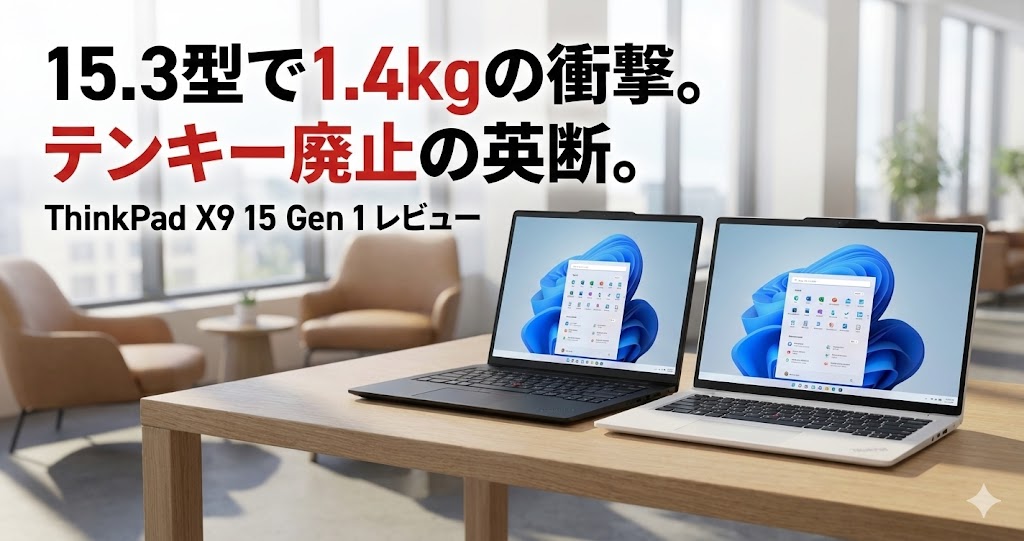
15.3インチという広大な作業領域を持ちながら、実測重量は約1.4kg。 さらに、ThinkPadの15インチ級としては珍しく「テンキーを完全廃止」したことで、体の中心でタイピングできる快適な操作性を実現しています。
「MacBook Air 15を超えるバッテリー持ち」と海外で絶賛される一方、購入時には「あるパーツ」を選び間違えると操作性が激減するという落とし穴も判明しています。 本記事では、国内外のレビューや実機ユーザーの声を徹底分析し、X9 15の真価と、絶対に失敗しない選び方を解説します。
14インチモデルはこちらをご覧ください

\ 最新価格・構成を公式で確認 /
ThinkPad X9 15 Gen 1とは
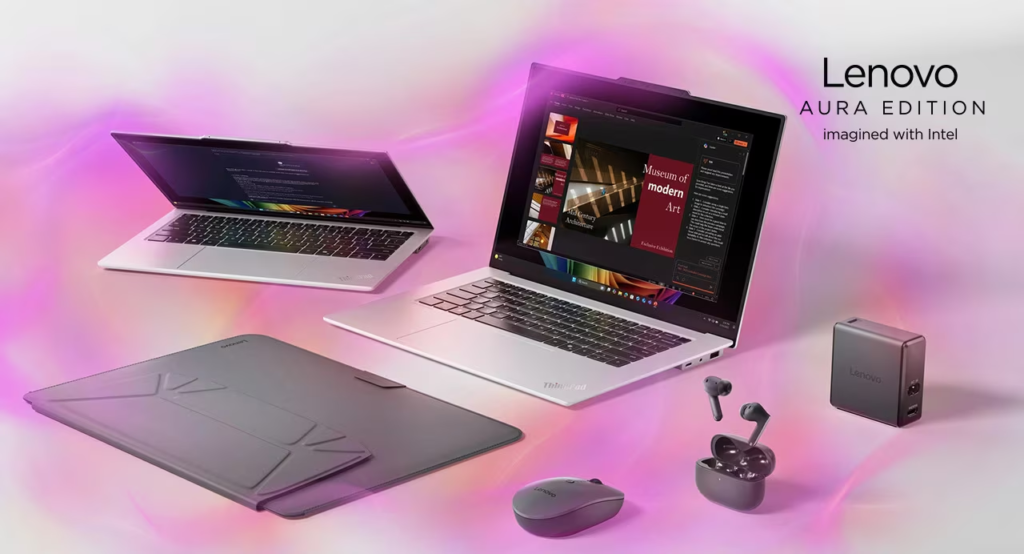
ThinkPad X9 15 Gen 1 Aura Editionは、インテルの最新AIプロセッサ「Core Ultra (Series 2)」を搭載した、15.3インチの薄型軽量フラッグシップモデルです。
これまでの「重くて無骨」な15インチThinkPadのイメージを覆す、驚きのスペックを誇ります。
15.3型で1.4kgの衝撃

最大の特徴は、15.3インチの大画面でありながら、重さが約1.4kgしかない点です。
通常、このサイズの高性能ノートPCは1.7kg〜2.0kg程度が相場です。しかしX9 15は、筐体に軽量なアルミニウム素材を採用することで、一昔前の13インチモバイルノート並みの軽さを実現しました。
- 公称値: 約1.4kg〜
- 実測値: 1.416kg
実際に購入したエンジニアの方も「A4ノートより少し大きい程度で、リュックにスルッと入る。15インチ級でトップクラスの軽さ」と、その携帯性を絶賛しています。
片手で開ける絶妙なヒンジ
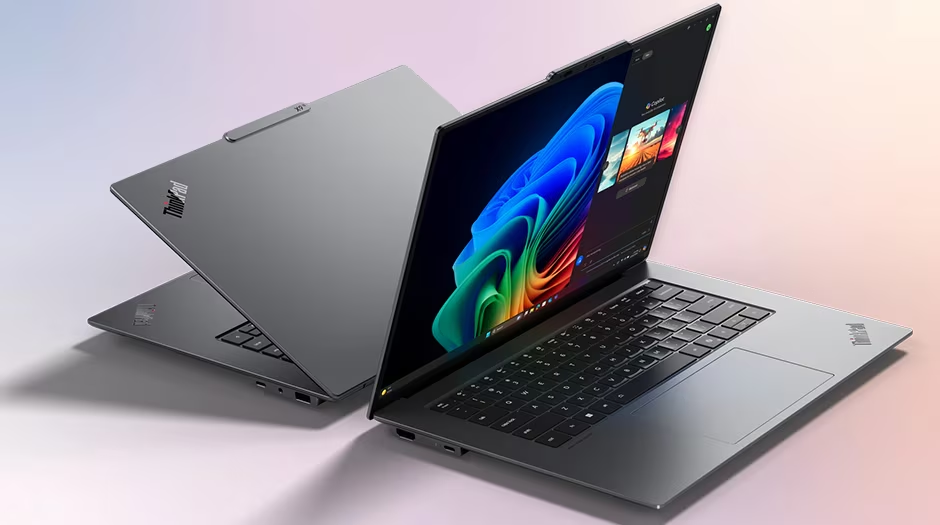
細かい点ですが、ユーザー満足度を大きく左右するのが「ヒンジ(開閉機構)」の作りです。
価格.comのレビューによると、本機は「ディスプレイを片手で開くことができる」絶妙な調整が施されています。本体を押さえなくてもスッと画面が開くこの挙動は、MacBookなどの高級機に共通する特徴であり、重量バランスと筐体剛性が優れている証拠です。
また、ディスプレイは180度まで開くため、対面での商談やプレゼンにも柔軟に対応できます。
テンキー廃止が大正解
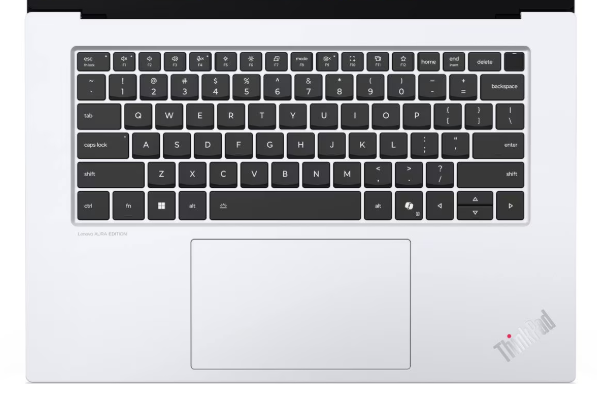
X9 15が「名機」と呼ばれる最大の理由、それは15インチなのにテンキー(数字キー)を廃止したことにあります。
ホームポジションが快適
一般的な15インチPCは、キーボードの右側にテンキーがあるため、文字を打つときの手の位置(ホームポジション)がどうしても左に寄ってしまいます。その結果、画面の正面に座れず、長時間作業で体が歪む原因になります。
X9 15は思い切ってテンキーを廃止しました。これにより、画面の中心に向かって自然な姿勢でタイピングが可能です。 「Excelで数字を大量に入力する」という人以外にとって、このレイアウトは圧倒的に快適です。
巨大タッチパッドの恩恵
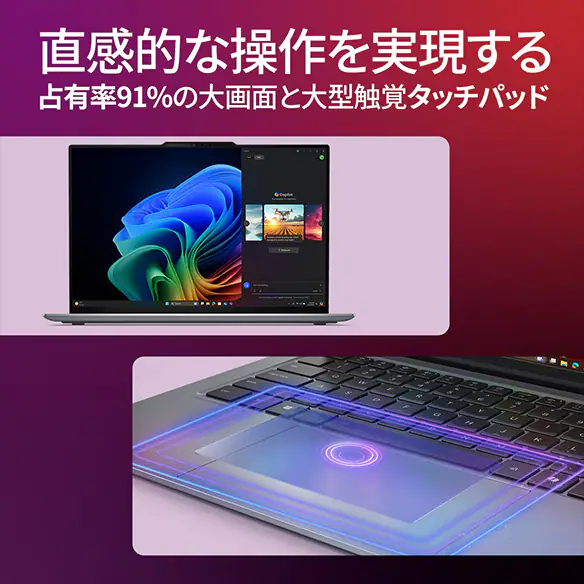
テンキーをなくしたことでキーボード全体が中央に配置され、パームレストには広大なスペースが生まれました。
ここに搭載されたのが、幅135mmの巨大な感圧式タッチパッド(フォースパッド)です。 物理的に沈み込むのではなく、スマホのホームボタンのように振動でクリック感を返す仕組みを採用。どこを押してもクリック感が均一で、ジェスチャー操作もMacBook並みに滑らかです。
\ 最新価格・構成を公式で確認 /
【重要】タッチパッドの罠
購入時に最も注意すべきなのが、タッチパッドの選び方です。 実は、カスタマイズ画面には2種類のタッチパッドが存在する可能性があり、ここを間違えると操作性が大きく損なわれます。
感圧式を選ばないと後悔
価格.comのユーザーレビューにおいて、極めて重要な証言があります。
「アキバのヨドバシで実機を触ったときは安物のタッチパッドで違うものなので注意が必要。買った商品は別物で非常に良かった」
展示機(標準仕様のマルチタッチパッド)は質感が低く感じられた一方、カスタマイズで選んだ上位の「感圧式(ハプティック)タッチパッド」は操作性が抜群だったとのことです。
MacBookのような「どこを押してもカチッと反応する」滑らかな操作感を求めるなら、注文時のカスタマイズ画面で「触覚タッチパッド(Haptic Touchpad)」が選択されているか、必ず確認してください。ここをケチると後悔します。
トラックポイントの廃止
本機はThinkPadの象徴である「トラックポイント(赤ポチ)」が搭載されていません。
往年のファンにとっては寂しい変更ですが、これは「巨大なタッチパッド」と「薄型筐体」を実現するための決断です。 赤ポチがない分、マウスカーソルの操作はすべてタッチパッド(またはマウス)で行うことになります。だからこそ、前述した「質の良いタッチパッド(感圧式)」を選ぶことが、このPCを快適に使うための絶対条件となるのです。
実測24時間のスタミナ
「持ち運びたいけど、ACアダプターは持ち歩きたくない」。そんなわがままを叶えるのが、X9 15の圧倒的なスタミナです。
80Whrの怪物バッテリー(交換可能)
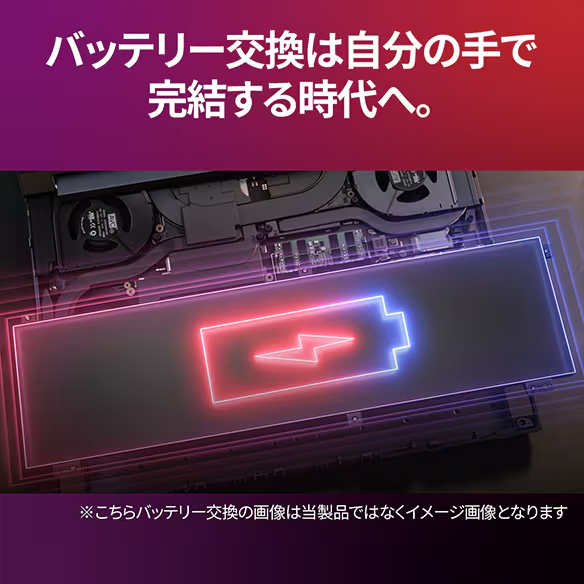
薄さ約1.4kgの筐体の中に、80Whrという怪物クラスの巨大バッテリーを内蔵しています。 これは一般的な13〜14インチノート(50Whr前後)の約1.6倍の容量です。
さらに特筆すべきは、バッテリー交換が自分の手で完結する設計になっている点です。 通常、これほど薄型のノートPCはメーカー修理でのバッテリー交換が一般的ですが、本機はメンテナンス性が高く、将来的にバッテリーが劣化しても自分で交換して長く使い続けることが可能です。
- JEITA 3.0 動画再生: 約24.6時間
- Notebookcheck実測 (Wi-Fi): 約17.5時間
実測レベルで17時間を超えるWindowsノートPCは極めて稀です。 ユーザーレビューでも「ChatGPTとブラウザを使いながら8時間作業しても余裕だった」と報告されており、1日や2日の出張なら充電器なしで乗り切れる頼もしさがあります。
待望のUSB-A搭載
兄弟機の「X9 14(14インチモデル)」では全廃されてしまったUSB Type-Aポートが、X9 15には右側面に1つ搭載されています。
「USBメモリを渡されたときに変換アダプタがないと詰む」 「愛用のマウスがType-Aレシーバー」
ビジネス現場ではまだまだType-Aが現役です。この1ポートがあるだけで、変換ドングルを持ち歩くストレスから解放されます。 さらに、Thunderbolt 4ポートも左右に1つずつ(計2つ)配置されており、充電ケーブルをどちら側からでも挿せる点も地味ながら便利です。
光沢でも反射しない?
ThinkPad X9 15は、全モデルで2.8K 有機EL(OLED)ディスプレイを採用しています。
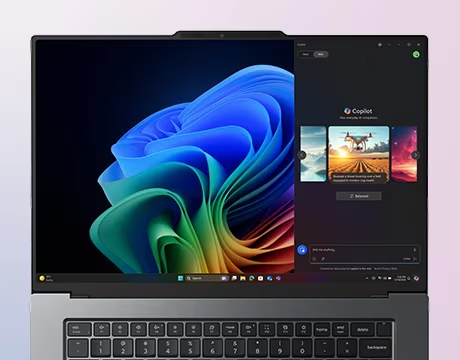
一般的に、有機ELは「画面が綺麗」な反面、「光沢(グレア)仕上げで反射がキツイ」のが弱点とされていますが、本機は一味違います。
優秀な反射防止コート
Redditのユーザーレビューによると、本機には非常に優秀な反射防止(Anti-reflection)コーティングが施されています。
「MacBook Air (M3) と比較しても、X9の方が反射をうまく処理している。暗い背景でも、X9の画面にはぼやけた反射の輪郭しか映らず、鏡のようにはならない」
完全にマット(非光沢)な液晶には及びませんが、一般的なガラスパネルのPCに比べると映り込みは大幅に抑えられています。「光沢の美しさ」と「仕事での見やすさ」を両立させた、絶妙なバランスと言えるでしょう。
2.8K OLEDの実力
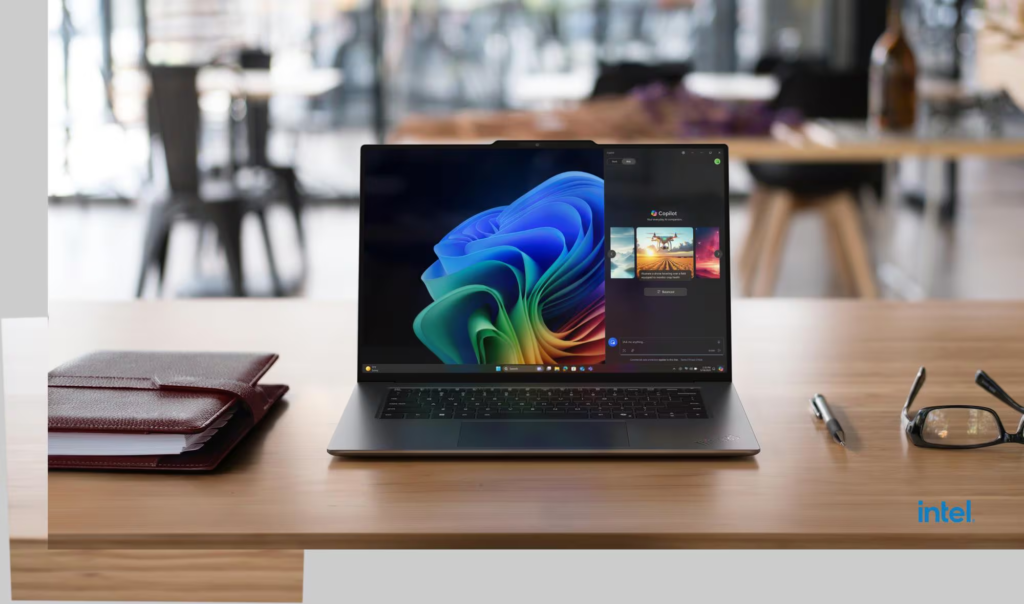
画質自体も最高クラスです。
sRGBカバー率100%の色再現性に加え、HDRコンテンツ表示時の最大輝度は1100ニトに達します。
窓際の明るいカフェや、照明の強いオフィスでも、輝度を上げることで画面をくっきりと視認できます。また、リフレッシュレートは120Hzに対応しており、スクロールの滑らかさは一度体験すると60Hzには戻れないレベルです。
\ 最新価格・構成を公式で確認 /
仕様詳細とインターフェース
ここで、ThinkPad X9 15 Gen 1 の基本スペックと、ポート類の配置を整理しておきます。
充実のインターフェース
薄型ボディですが、背面の「エンジンハブ(出っ張り部分)」にポートを集約することで、必要十分な拡張性を確保しています。
特に、14インチモデルにはない「USB Type-A」がある点が最大の強みです。
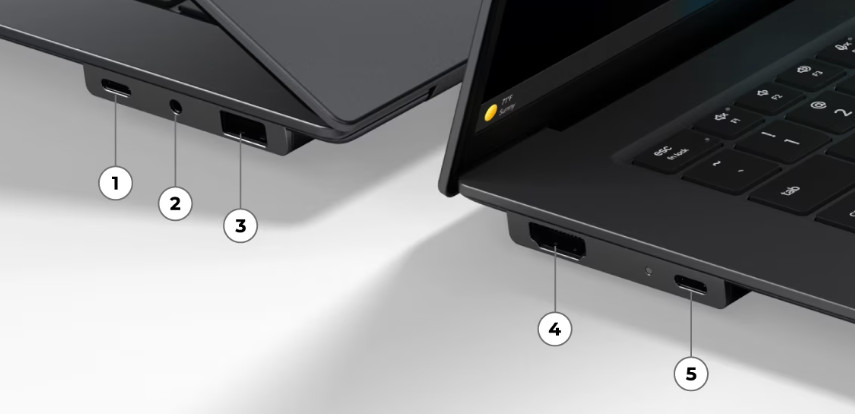
▼ ポート構成
- USB4 (Thunderbolt 4): 充電、映像出力、高速データ転送に対応。
- マイクロホン/ヘッドホン・コンボ・ジャック: 有線イヤホンが使用可能です。
- USB 3.2 Gen 2 (Type-A) x 1: 従来のマウスやUSBメモリが変換なしで使えます。
- HDMI: プロジェクターやモニターへの出力に必須です。
- USB4 (Thunderbolt 4): 充電、映像出力、高速データ転送に対応。
主な製品仕様
CPUには最新の「Core Ultra (Series 2)」を搭載し、省電力ながら高いAI処理能力を持ちます。
重量は約1.4kg〜と、15.3インチとしては破格の軽さです。
| 項目 | 仕様 | 備考 |
| OS | Windows 11 Home / Pro | ビジネスならPro推奨 |
|---|---|---|
| CPU | Core Ultra 5 226V 〜 Core Ultra 7 268V | “Lunar Lake” 世代 |
| メモリ | 16GB / 32GB (オンボード) | 増設不可 |
| ストレージ | 256GB 〜 2TB SSD | M.2 2242サイズ |
| ディスプレイ | 15.3型 2.8K OLED (2880 x 1800) | 120Hz, タッチ対応/非対応あり |
| バッテリー | 80Whr | 最大 約24.6時間 (動画再生) |
| 本体寸法 | 約 339.55 x 228.5 x 6.75-17.71mm | 最薄部はスマホ並み |
| 本体質量 | 約 1.4kg〜 | |
| ワイヤレス | Wi-Fi 7対応、Bluetooth v5.4 | |
| 生体認証 | 指紋センサー、顔認証 (IRカメラ) |
14インチ vs 15インチ
兄弟機である「ThinkPad X9 14 Gen 1(14インチ)」と迷っている方へ。
結論から言うと、持ち運び頻度が極端に高くない限り、15インチをおすすめします。
重量差はわずか190g
両者のスペック差を比較してみましょう。
| 特徴 | X9 14 (14インチ) | X9 15 (15インチ) |
| 重量 | 約 1.21kg | 約 1.4kg (+190g) |
|---|---|---|
| バッテリー | 55Whr | 80Whr (約1.5倍) 👑 |
| USBポート | USB-Cのみ | USB-Aあり 👑 |
| 画面サイズ | 14.0型 | 15.3型 (作業効率UP) |
わずか190g(スマホ1台分)重くなるだけで、バッテリー容量が約1.5倍になり、USB-Aポートも付いてきます。
「モバイルノートは13〜14インチ」という常識を捨て、X9に関しては15インチを選ぶのが実用的な正解です。
\ 最新価格・構成を公式で確認 /
カスタマイズの注意点
ThinkPad X9 15 Gen 1 は、購入時の構成選び(カスタマイズ)でいくつか「落とし穴」があります。 後から交換・増設ができないパーツが多いため、注文確定前に必ず以下のポイントをチェックしてください。
CPUとメモリは「運命共同体」
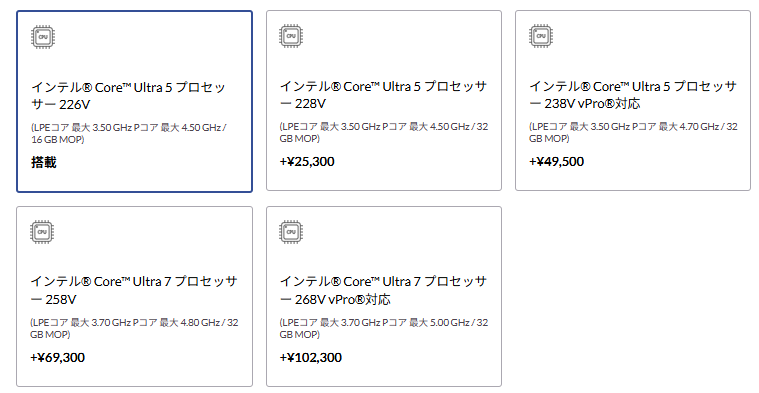
最も重要なのがCPU選びです。 本機に搭載される「Core Ultra (Series 2)」プロセッサーは、メモリチップがCPUの上に直接統合されているため、選ぶCPUによってメモリ容量が強制的に決まります。
- Core Ultra 5 226V を選択 → 16GB メモリ固定
- Core Ultra 5 228V 以上を選択 → 32GB メモリ固定
購入後のメモリ増設は絶対に不可能です。 長く使う予定の方や、AI機能・クリエイティブ作業を快適に行いたい方は、迷わず「Core Ultra 5 228V」以上(32GBメモリ版)を選択してください。プラス数万円の価値は確実にあります。
OS選び:ビジネス用途ならPro推奨
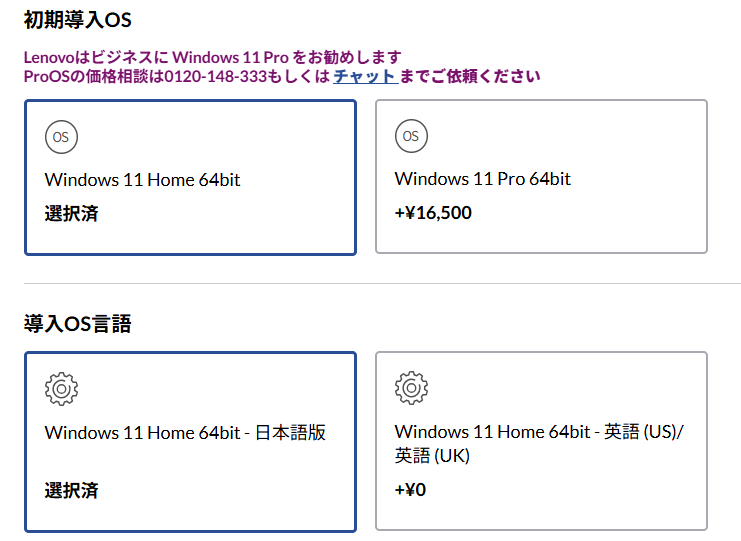
OSは「Windows 11 Home」と「Windows 11 Pro」から選択可能です。
▼ OSのエディション比較
| エディション | 価格差(目安) | おすすめ度 |
| Windows 11 Home 64bit | 標準 | 個人利用向け |
|---|---|---|
| Windows 11 Pro 64bit | +¥16,500 | ビジネス推奨 |
個人でのWeb閲覧や動画視聴がメインなら「Home」で十分ですが、仕事で使うなら以下の理由から「Pro」へのアップグレードを強く推奨します。
- BitLocker暗号化: 万が一の紛失・盗難時にデータを保護するために必須です。
- リモートデスクトップ: ホスト機能が使えるため、他のPCからX9を遠隔操作できます。
- Active Directory: 会社のネットワークドメインに参加する場合に必要です。
また、OSの言語は「日本語版」以外に「英語 (US/UK)」も無料で選択可能です。英語環境が必要なエンジニアや外資系勤務の方は、ここで忘れずに変更しておきましょう。
Office:サブスク推奨
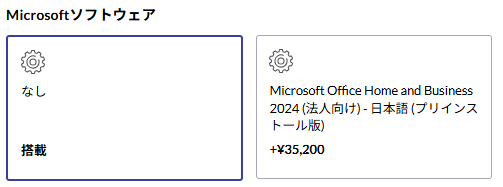

「なし」を選んで、サブスク版を契約するのが正解。
カスタマイズ画面では、プリインストール版の「Office Home & Business 2024」を選択できますが、価格は約3.5万円と高額です。
しかも、ここで追加するOffice(OEM版)は「このPC 1台限り」のライセンスです。市販のパッケージ版とは異なり、将来PCを買い替えたとしても、新しいPCに権利を移すことはできません。
ここではあえて「なし」を選択し、別途「Microsoft 365 Personal(サブスクリプション版)」をAmazonや楽天で購入することを強くおすすめします。
- 複数台で使える: PC、タブレット、スマホなど最大5台まで同時使用OK。
- 1TBクラウド付き: 写真やデータをたっぷり保存でき、スマホ連携も快適に。
- 実は安い: Amazonや楽天のセールやポイント還元を利用すれば、公式サイトで追加するより安く手に入ることが多いです。
PCが届くのを待つ必要はありません。「オンラインコード版」なら、今すぐ購入してライセンスキーを受け取れるので、新しいPCが届いた瞬間からOfficeを使えます。
【学生・教職員の方へ:ちょっと待った!】
購入する前に、所属する学校のライセンスを確認してください
ストレージ:後からの交換は「茨の道」
ストレージ(SSD)容量は、256GBから最大2TBまで選択可能です。 ここで最も注意すべきなのは、採用されているSSDの物理サイズが、一般的な「Type 2280(細長い)」ではなく、短い「Type 2242」であることです。
SSD容量と価格の目安
| 容量 | 規格 | 価格差(目安) | おすすめ度 |
| 256GB | M.2 2242 PCIe-NVMe Gen4 | 標準 | 🔺 (すぐに一杯になる可能性大) |
|---|---|---|---|
| 512GB | M.2 2242 PCIe-NVMe Gen4 | +¥16,500 | ✅ バランス良し |
| 1TB | M.2 2242 PCIe-NVMe Gen4 | +¥49,500 | 👑 推奨 |
| 2TB | M.2 2242 PCIe-NVMe Gen4 | +¥155,100 | ⚠️ (割高すぎる) |
予算が許す限り「512GB」以上、できれば「1TB」を注文時に選んでください。
理由は、「後から自分で大容量SSDに交換するのが難しいから」です。 市場に出回っている交換用SSDのほとんどは「Type 2280」であり、X9で使える「Type 2242」の大容量モデル(特に信頼できるメーカー製)は入手性が悪く、選択肢が非常に限られます。
また、2TBへのアップグレードは+約15万円と極端に高額な設定になって
ディスプレイは「タッチの有無」を選択
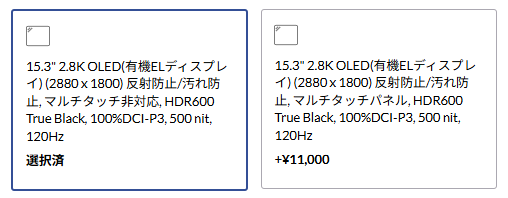
ディスプレイ選びはシンプルです。 基本スペックはどちらを選んでも最高品質の「2.8K OLED (有機EL)」で統一されています。
- 標準: 15.3″ 2.8K OLED (タッチ非対応)
- オプション: 15.3″ 2.8K OLED (マルチタッチ対応) [+¥11,000]
X9 15は画面が360度回転する「Yogaタイプ」ではないため、必ずしもタッチパネルは必須ではありません。 しかし、スマホのように画面をスクロールしたり、ピンチズームで拡大したりしたい方は、+11,000円でタッチ対応にしておくと便利です。
重要なのは、どちらを選んでも「反射防止/汚れ防止 (Anti-reflection/Anti-smudge)」コーティングが施されている点です。 これにより、有機EL特有の美しい発色を維持しつつ、照明の映り込みを抑えた快適な作業環境が得られます。
ポインティングデバイスは「触覚タッチパッド」一択
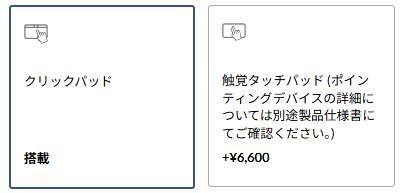
本機には「トラックポイント(赤ポチ)」がないため、タッチパッドの質が操作性の全てを握っています。 カスタマイズ画面では以下の2種類が表示されますが、迷わず右側の「触覚タッチパッド」を選んでください。
- クリックパッド (Clickpad):
- 標準搭載。物理的にパッドが沈み込むタイプ。
- ユーザーレビューで「安っぽい」と評されたのはこちらである可能性が高いです。
- 触覚タッチパッド (Haptic Touchpad) [+¥6,600]:
- 推奨。 振動でクリック感を返すタイプ(MacBookと同様の仕組み)。
- パッドのどこを押してもクリックでき、操作音が静かで、指触りも滑らかです。
わずか6,600円の差で、毎日の操作ストレスが激減します。ここをケチると、この機種の良さ(巨大タッチパッドの快適さ)を半分も味わえません。絶対にアップグレードしましょう。
キーボード:US配列派は有料オプション
キーボードは「日本語配列」と「英語配列」から選択可能です。どちらもバックライトと指紋センサーは標準搭載されています。
キーボードの仕様比較
| 配列 | 仕様 | 価格差(目安) | おすすめ度 |
| 日本語 (JIS) | バックライト付、指紋センサー搭載 | 標準 | 一般向け |
|---|---|---|---|
| 英語 (US) | バックライト付、指紋センサー搭載 | +¥2,200 | エンジニア・好みの人向け |
プログラマーやエンジニアなど、「US配列」に慣れ親
まとめ:買うべき人は?
ThinkPad X9 15 Gen 1 Aura Editionは、ThinkPadの伝統(トラックポイントや無骨なデザイン)を一部捨ててでも、「現代のモバイルワークに求められる実用性」を徹底的に追求した意欲作です。
「15インチ=重い・テンキー付き」という固定観念を打ち砕くこのモデルは、以下のような人にとって間違いなくベストバイとなるでしょう。
✅ X9 15を買うべき人
- 「大画面」と「軽さ」を両立させたい人
- 15.3インチで1.4kgは驚異的です。リュックに入れて毎日持ち歩ける限界サイズにして、最大級の作業領域が手に入ります。
- テンキーが不要な人
- 体の中心でタイピングできる快適さは、一度味わうとテンキー付きには戻れません。
- ACアダプターを持ち歩きたくない人
- 実測で17時間〜24時間持つバッテリーは、電源カフェを探すストレスからあなたを解放します。
- MacBookのような洗練されたWindows機が欲しい人
- アルミボディの質感、巨大な感圧タッチパッド、美しいOLED画面。MacBook Airの良さを取り入れつつ、Windowsの実用性(USB-AやHDMI)を備えています。
❌ 買わないほうがいい人
- 「赤ポチ(トラックポイント)」が絶対に必要な人
- こればかりはどうにもなりません。X1 Carbonなど、他のThinkPadを選びましょう。
- すぐに手元に欲しい人(CTOの場合)
- カスタマイズモデルは納期がかかる傾向にあります。急ぎの場合は「即納モデル」の在庫があるか、公式サイトでチェックしてみてください。
\ 最新価格・構成を公式で確認 /