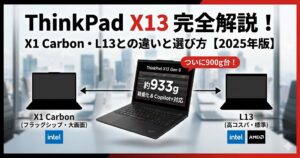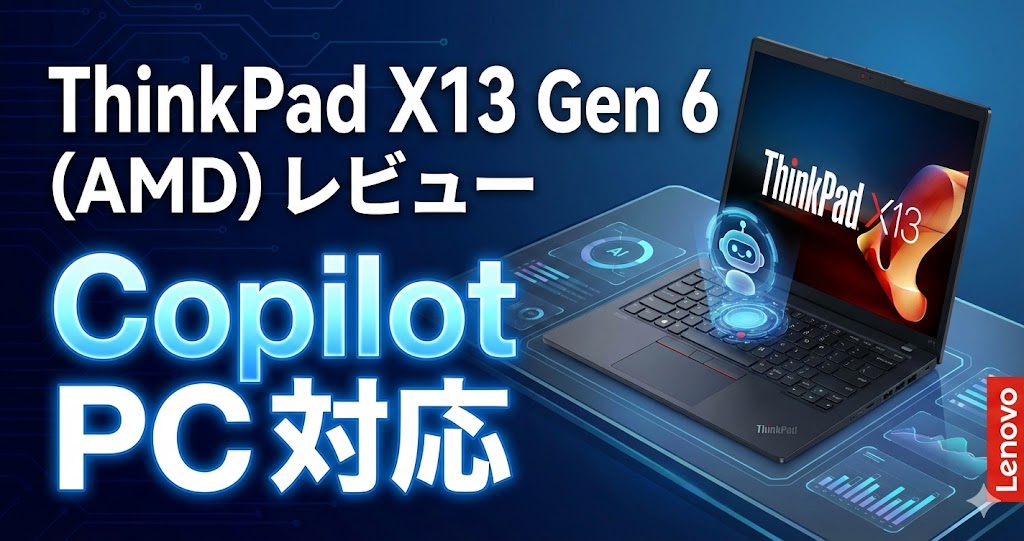
AI時代の新定番モバイルが登場――。
約968gという軽快なボディに、Copilot+ PC準拠の「Ryzen AI 300シリーズ」を搭載した「ThinkPad X13 Gen 6(AMD版)」。
持ち運びやすさと、AIをローカルで高速処理する先進性を両立した、次世代のビジネスノートPCです。
本記事では、Intel版との決定的な違いや、実機の特徴、そして「失敗しないカスタマイズ(CTO)の選び方」まで徹底レビューします。
AI活用を見据えたモバイルPC選びに迷っている方は、ぜひチェックしてください。
\ 1/5まで!年末年始セール開催中 /
Intelモデルの実機レビューはこちらです!
X13 Gen 6 AMD の特徴
ThinkPad X13 Gen 6 (AMD)は、2025年6月に登場した13.3型モバイルノートです。その最大の特徴は、Microsoftが提唱する「Copilot+ PC」にThinkPadのXシリーズとしていち早く対応した点にあります。
Copilot+ PC準拠
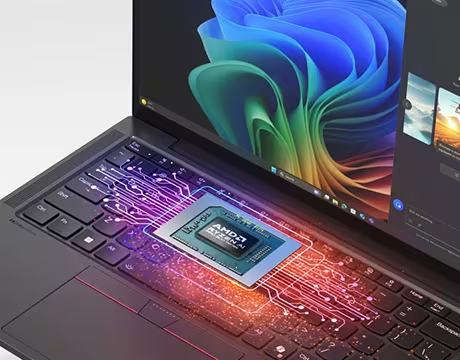
最大の違いはここです。Intel版(Core Ultra シリーズ2 / Arrow Lake)とは異なり、AMD版は強力なNPU(AI専用プロセッサー)を搭載しています。
- NPU性能 最大50 TOPS: Microsoftの要件(40 TOPS以上)をクリア。
- ローカルAI処理: セキュリティが気になるデータの要約や、画像生成、リアルタイム翻訳などをオフラインでも高速に実行可能。
- 将来性: Windowsの「Recall」機能など、今後のAIアップデートにフル対応できる土台があります。
「AI機能をクラウドに頼らず、パソコン内だけで高速に動かせる」というMicrosoftのお墨付き基準です。これを満たすことで、通常のPCよりも圧倒的にスムーズなAI体験が可能になります。
約968gの軽量性
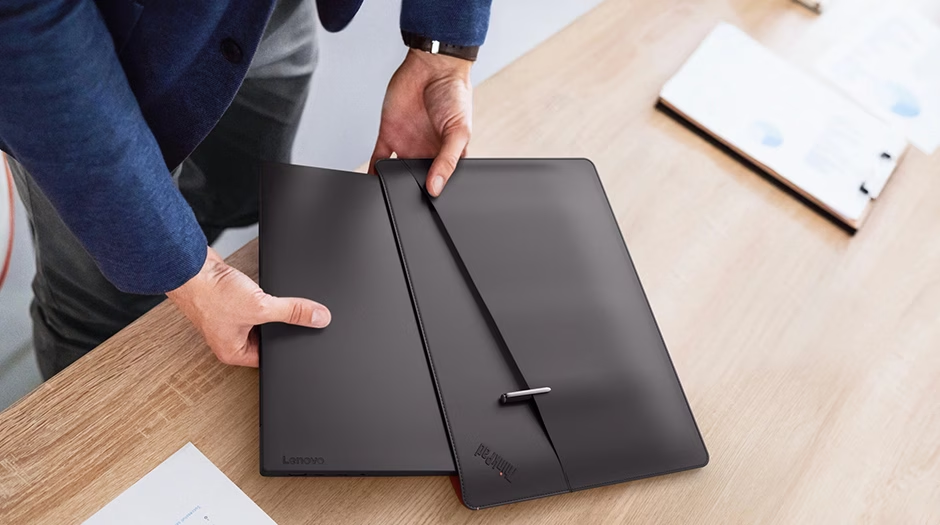
13.3インチ、アスペクト比16:10の作業しやすい画面を搭載しながら、最小構成で1kgを切る約968gを実現しています。 毎日持ち歩くビジネスパーソンにとって、この軽さは何よりの武器になります。
交換可能なバッテリー
本モデルは「長く使える設計」を掲げ、バッテリーをユーザー自身の手で交換可能にしています。
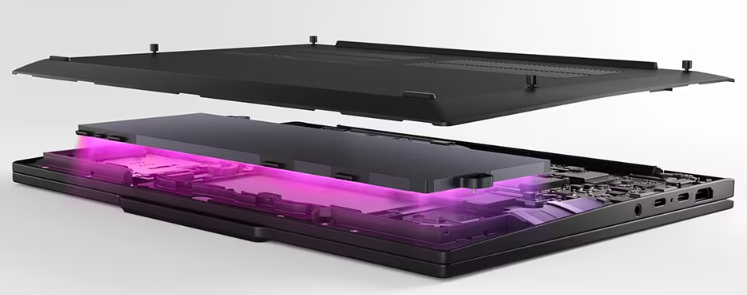
- セルフメンテナンス:
- バッテリーが消耗しても自分で交換できるため、デバイス自体の寿命を延ばして長く使用することができます。
- 2種類のサイズ:
- 用途に合わせて2種類の効率的なバッテリーサイズが用意されており、電源環境を気にせずに使用可能です。
- 紛失防止ネジ:
- 底面パネルには固定ネジが付いており、メンテナンス時にネジを紛失する心配がありません。
Intel版との違い
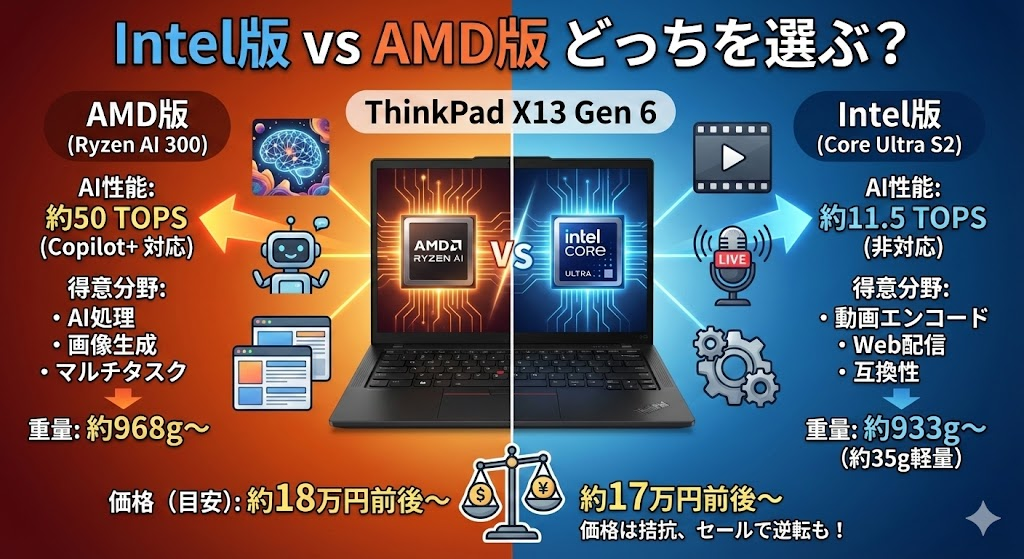
筐体やポート配置は共通ですが、中身は別物です。選び方のポイントを整理しました。
| 比較項目 | AMD版 (Ryzen AI 300) | Intel版 (Core Ultra S2) |
| AI性能 (NPU) | 約50 TOPS (Copilot+ 対応) | 約11.5 TOPS (非対応) |
|---|---|---|
| 得意分野 | AI処理、画像生成、マルチタスク | 動画エンコード、Web配信、互換性 |
| 重量 | 約968g〜 | 実測925g〜 (約43g軽量) |
| 価格 | 18万円台 | 17万円台 |
- AMD版がおすすめな人: 生成AIを活用したい、将来のWindows機能に備えたい。
- Intel版がおすすめな人: 1gでも軽くしたい、動画編集や配信(QSV)を使う、従来のソフト互換性を最優先したい。
■価格についての注意点
定価ベースでは上記のようにAMD版とIntel版で大きな価格差はなく、ほぼ同等の価格帯(17〜18万円前後)で推移しています。
ただし、Lenovo公式サイトでは週末セールやキャンペーンによって割引率が頻繁に変動します。タイミングによっては「AMD版の方が安くなる」といった価格の逆転現象も起こるため、購入前には必ず両方の最新価格をチェックすることをおすすめします。
最新価格は以下の情報を参照してください!
X13 Gen 6 Intel
¥190,102~/13.3インチ/約933g~
新生活応援セット(春のお得福袋)
期間限定価格モデルもあり(3/19まで)
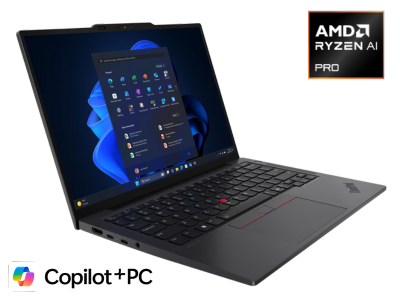
X13 Gen6 AMD
¥192,720~/13.3インチ/約968g~
期間限定価格モデルもあり(3/12まで)
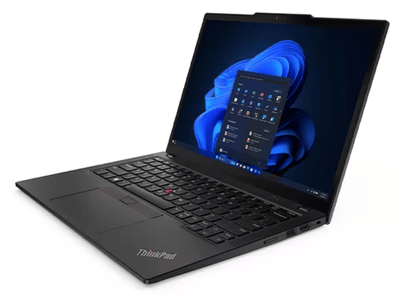
X13 Gen5 Intel
在庫なし/13.3インチ/約1.12kg~
外観・デザイン
筐体と堅牢性
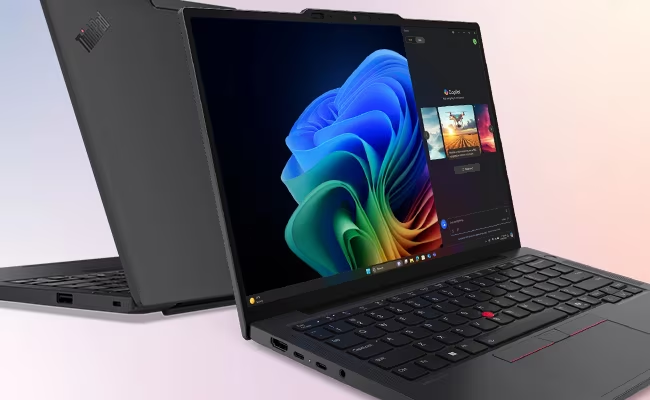
フラットな天板と「ThinkPadブラック」のマットな質感は健在。指一本でスムーズに開くシングルバーヒンジを採用しており、スマートに作業を開始できます。
もちろん、米軍調達基準(MIL-STD-810H)をクリアしており、軽量ながらラフな持ち運びにも耐える頑丈さを持っています。
キーボード
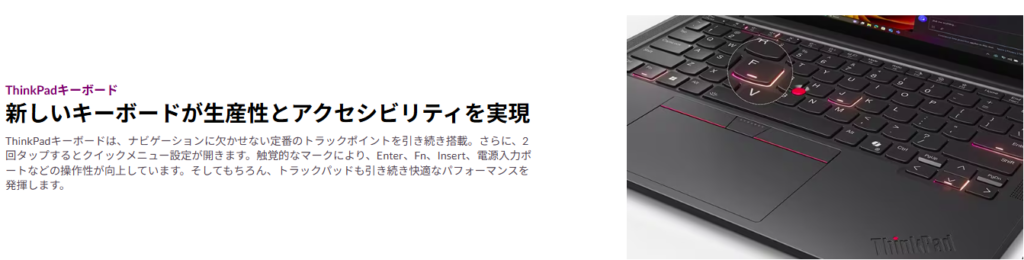
キートップの手触りや打鍵感は、ThinkPadらしく深めのストロークで快適です。
また、本モデルから「Copilotキー」が搭載されており、ワンタッチでAIアシスタントを呼び出せます。
インターフェース
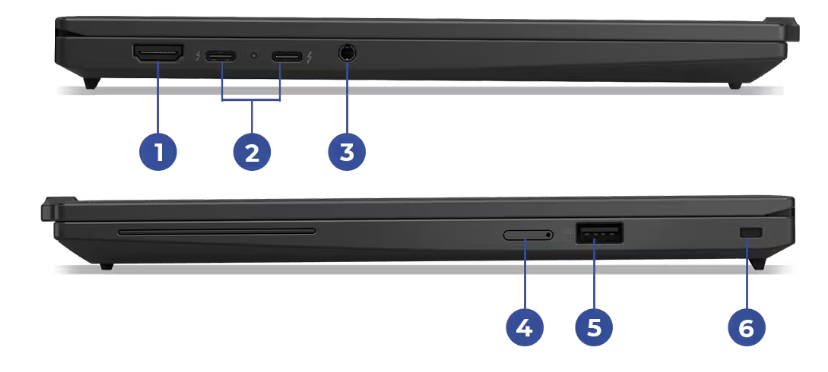
ThinkPad X13 Gen 6 (AMD)は、13.3型のコンパクトボディながら、ビジネス現場で「今」求められる端子類を妥協なく搭載しています。
薄型ノートPCで削減されがちなHDMIポートやUSB Type-Aもしっかり備えており、変換アダプタ(ドングル)を持ち歩かなくても、これ1台でプレゼンや周辺機器の接続が完結するのは大きな強みです。
左側面
- HDMI 2.1
- 会議室のプロジェクターや外部モニターへの出力に必須のポートです。フルサイズ端子なので信頼性も抜群です。
- USB4 (Type-C) × 2
- 高速データ転送(最大40Gbps)、映像出力、本体の充電(Power Delivery)に対応。
- Thunderbolt 4対応機器とも互換性があり、ドッキングステーションや高解像度モニターへケーブル1本で接続可能です。
- マイクロホン/ヘッドホン・コンボ・ジャック
- Web会議用のヘッドセットを接続できます。
右側面
- Nano SIMスロット(WWANモデルのみ)
- WWAN(4G LTE / 5G)カスタマイズを選択した場合、SIMカードスロットが搭載されます。
- USB 3.2 Gen 1 (Type-A) × 1:
- 従来のUSBメモリやワイヤレスマウスのレシーバーなど、既存の周辺機器を変換なしでそのまま使えます。
- セキュリティキーホール:
- 公共の場やオフィスでの盗難防止用ワイヤーを接続可能です。
Gen 6では、microSDカードスロットがありません。デジカメの写真を取り込む機会が多い方は、別途USB-Cハブやカードリーダーを用意する必要があります。
スペック詳細
ThinkPad X13 Gen 6 (AMD) の主な仕様は以下の通りです。 プロセッサーには最新のRyzen AI PROシリーズを採用し、メモリはオンボード(交換不可)仕様となっています。軽量性を重視するか、バッテリー持ちを重視するかで構成重量が変わる点にご注意ください。
スペック詳細
| 項目 | 内容 |
| OS | Windows 11 Pro 64bit (その他エディション選択可) |
|---|---|
| プロセッサー | AMD Ryzen™ AI 7 PRO 350 AMD Ryzen™ AI 5 PRO 340 |
| グラフィックス | AMD Radeon™ 860M (AI 7選択時) AMD Radeon™ 840M (AI 5選択時) |
| メモリ | 16GB / 32GB LPDDR5x ※オンボード (増設・交換不可) |
| ストレージ | 256GB / 512GB / 1TB SSD (M.2 PCIe NVMe) |
| ディスプレイ | 13.3型 WUXGA IPS液晶 (1920 x 1200, 16:10) 省電力 / ブルーライト軽減 / 光沢なし ※マルチタッチ対応モデルも選択可能 |
| カメラ | 500万画素 Webカメラ ※IR (顔認証) 搭載モデル選択可 全モデル プライバシーシャッター付 |
| 通信機能 | Wi-Fi 7 対応 (IEEE802.11 be/ax/ac/a/b/g/n) Bluetooth v5.4 ※4G LTE / 5G Sub6 (WWAN) 選択可能 |
| インターフェース | USB4 (Thunderbolt™ 4 対応) x 2 USB 3.2 Gen 1 (Type-A) x 1 HDMI x 1 マイクロホン/ヘッドホン・コンボ・ジャック |
| キーボード | フルサイズ・キーボード (JIS配列 / 88キー) Copilot キー搭載 / バックライト選択可 |
| 生体認証 | 指紋センサー (選択可) / 顔認証 (IRカメラ選択時) |
| バッテリー | 3セル 41Whr (軽量重視) 4セル 54.7Whr (駆動時間重視) |
| 本体寸法 | 約 299.3 x 207 x 9.85~17.75mm (最厚部) |
| 本体質量 | 約 968g ~ (構成により異なります) |
カスタマイズガイド
ThinkPadを購入する最大のメリットは、予算や用途に合わせて構成を自由にカスタマイズ(CTO)できる点です。ここからは、実際の注文画面に沿って、コスパと快適さを両立する「失敗しない選び方」を解説します。
CPU
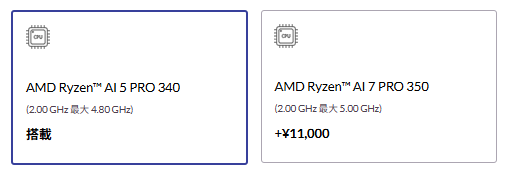
心臓部となるCPUは、以下の2種類から選択可能です。どちらもAI処理専用のNPUを搭載していますが、基本性能と価格に違いがあります。
- AMD Ryzen™ AI 5 PRO 340 (2.00 GHz 最大 4.80 GHz)
- 一般的なビジネス用途(Officeソフト、Web閲覧、Web会議など)であれば、こちらで十分快適に動作します。コストを抑えたい方はこちらがおすすめです。
- AMD Ryzen™ AI 7 PRO 350 (2.00 GHz 最大 5.00 GHz)
- より高いクロック周波数で動作し、マルチタスクや負荷のかかる処理に強くなります。
画像のように差額が +11,000円程度 であれば、「Ryzen AI 7 PRO 350」へのアップグレードを強くおすすめします。
パソコンを3〜5年と長く使う場合、この価格差で基礎体力を底上げできるのはコストパフォーマンスが非常に高いです。将来的なソフトの重量化やAI機能の本格活用を見据えるなら、迷わず上位モデルを選んでおきましょう。
メモリ
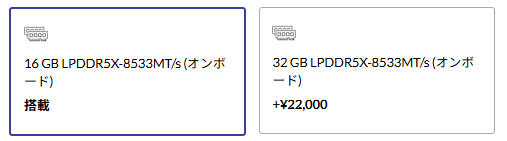
メモリ選びは、このモデルで最も慎重になるべきポイントです。 X13 Gen 6のメモリは「オンボード(基板直付け)」仕様のため、購入後の増設や交換は一切できません。
- 16 GB LPDDR5X-8533MT/s (オンボード)
- 【標準構成】 文書作成やWeb閲覧がメインで、コストを最優先する場合の選択肢です。
- 32 GB LPDDR5X-8533MT/s (オンボード)
- 【推奨:+22,000円】 将来的な余裕を持たせたい場合の選択肢です。
昨今のアプリのリッチ化を考えると、3〜5年先まで快適に使いたい方は迷わず「32GB」を選んでください。 +22,000円 の追加コストはかかりますが、後から「足りなかった」と後悔しても手遅れになるのがオンボードメモリの怖いところです。長く愛用するための保険として、ここは予算を割く価値が十分にあります。 ※また、Wi-Fi 7などの特定オプションを選択する際に、32GBが必須条件となるケースもあります。
OS
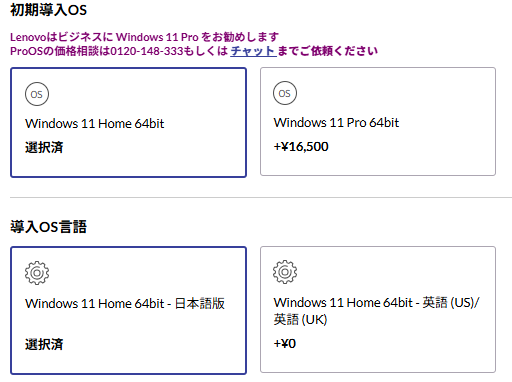
標準の「Windows 11 Home」と、アップグレード版の「Windows 11 Pro (+16,500円)」から選択できます。 「ビジネスPCだからPro必須?」と迷うかもしれませんが、判断基準は明確です。
- Windows 11 Home: 一般的な個人利用、フリーランスの方はこちらで十分です。Officeソフト、Web会議、プリンター接続など、通常の業務で困ることはありません。コストを抑えるならHomeのままでOKです。
- Windows 11 Pro (+16,500円): 主に以下の機能が必要な場合に選択します。
- BitLocker (デバイス暗号化): 万が一PCを紛失・盗難された際、データを暗号化して情報漏洩を防ぐ機能。
- リモートデスクトップ (ホスト): 別のPCから、遠隔操作でこのPCに接続したい場合。
- ドメイン参加: 会社のネットワーク管理下に入る場合。
個人事業主やフリーランスの方でも、カフェや出張先への持ち出し頻度が高いなら、紛失リスクに備えてPro(BitLocker)を選ぶ価値は十分にあります。約1.6万円の差額は、万が一の際の「安心料」として考えましょう。また、英語環境で使いたい方は、下段の「導入OS言語」で無料で英語版に変更可能です。
Office
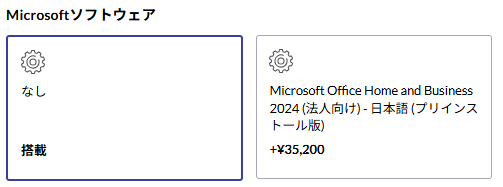

「なし」を選んで、サブスク版を契約するのが正解。
カスタマイズ画面では、プリインストール版の「Office Home & Business 2024」を選択できますが、価格は約3.5万円と高額です。
しかも、ここで追加するOffice(OEM版)は「このPC 1台限り」のライセンスです。市販のパッケージ版とは異なり、将来PCを買い替えたとしても、新しいPCに権利を移すことはできません。
ここではあえて「なし」を選択し、別途「Microsoft 365 Personal(サブスクリプション版)」をAmazonや楽天で購入することを強くおすすめします。
- 複数台で使える: PC、タブレット、スマホなど最大5台まで同時使用OK。
- 1TBクラウド付き: 写真やデータをたっぷり保存でき、スマホ連携も快適に。
- 実は安い: Amazonや楽天のセールやポイント還元を利用すれば、公式サイトで追加するより安く手に入ることが多いです。
PCが届くのを待つ必要はありません。「オンラインコード版」なら、今すぐ購入してライセンスキーを受け取れるので、新しいPCが届いた瞬間からOfficeを使えます。
【学生・教職員の方へ:ちょっと待った!】
購入する前に、所属する学校のライセンスを確認してください。 多くの大学や教育機関では「Microsoft 365 Education」という包括契約を結んでおり、在学中は無料で最新のOffice(デスクトップ版)が使えるケースが多いです。 個人で買うと二重払いになってしまうので、まずは学校のITセンターやポータルサイトをチェックしましょう。もし学校のライセンスが使えない場合のみ、アカデミック版の購入を検討してください。
SSD
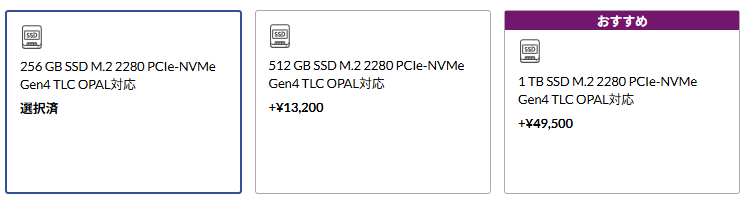
ストレージ(SSD)は、CPUやメモリと違って「後からなんとかなる(交換・外付け利用など)」パーツです。 そのため、メーカー純正のアップグレード価格を無理に受け入れる必要はありません。ご自身のスキル(自分で裏蓋を開けられるか?)や予算に合わせて、最も「コスパが良い」選択をしましょう。
👉 まずはここから。最もコスパの良い選択肢。
- 理由: ThinkPad X13 Gen 6は、裏蓋を開ければ比較的簡単にSSDを交換できる設計です。 最初は標準の256GBでコストを抑え、将来的に容量不足を感じたタイミングで、その時の相場で安い大容量SSD(1TBなど)に自分で換装するのが、お財布に一番優しい運用方法です。
👉 「分解や交換は不安」という方向け。
- 理由: 「自分でPCを開けるのは怖い」「保証面で安心したい」という方は、こちらを選んでおくと安心です。 +13,200円であれば、安心料と手間賃として考えれば許容範囲内。256GBだとOSだけで結構な容量を使うため、何もせずに長く使いたい場合は512GBあると心強いです。
👉 予算に余裕がある・手間を省きたい方向け。
👉 「分解や交換は不安」という方向け。
- 理由: +49,500円という価格は、市販の同等品と比較するとどうしても割高感があります(市販なら1.5万円前後)。 「コストパフォーマンス」だけで見れば優先度は下がりますが、「最初から大容量が必要」「自分でパーツ交換をする手間やリスクを完全になくしたい」という方にとっては、メーカー保証付きの純正状態で手に入るメリットがあります。ご自身の予算と相談して決めてください。
基本は「256GB」で初期費用を抑え、必要に応じて「512GB」を検討するのがおすすめです。浮いた予算をメモリ(32GB)などに回すほうが、全体的な満足度は高くなります。
ディスプレイ
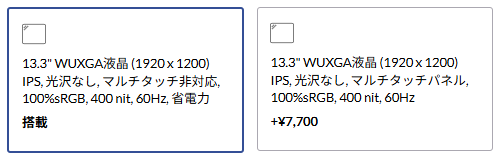
ディスプレイは2択ですが、迷わず「標準(左側)」を選んでください。
- 標準(省電力液晶): こちらにのみ「省電力」の記載があり、バッテリー持ちが有利です。標準でも「400nit / 100%sRGB」と非常に明るく綺麗なパネルなので、画質面での不満もありません。
- マルチタッチパネル(+7,700円): 「画面を指で操作したい」という強いこだわりがある方以外は不要です。「省電力」の表記がなくなるため、バッテリー持続時間が短くなる可能性があります。
カメラ
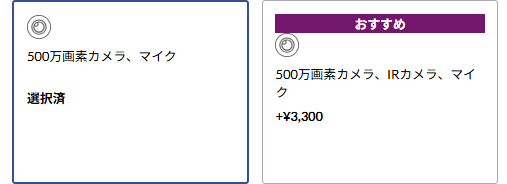
👉 毎日の快適さを買うなら、絶対にこっち!
- 理由:顔認証(Windows Hello)が使える 標準モデルとの違いは、「IR(赤外線)カメラ」が付いているかどうかです。 これがあると、パスワードや指紋を使わずに、「PC画面を見るだけ」で一瞬でログインできるようになります。 カフェで離席して戻ってきた時や、PCを開いた瞬間にロック解除される便利さは、一度体験すると戻れません。この快適さが+3,300円で手に入るなら、投資対効果は抜群です。
指紋認証
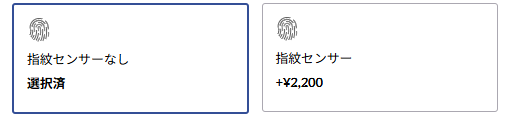
マスク着用時や暗所でのログインが圧倒的に楽になるため基本は追加(+2,200円)がおすすめですが、1gでも軽くしたいストイックな方は「なし」を選んで理論上の最軽量構成を目指すのも一つの正解です。
キーボード
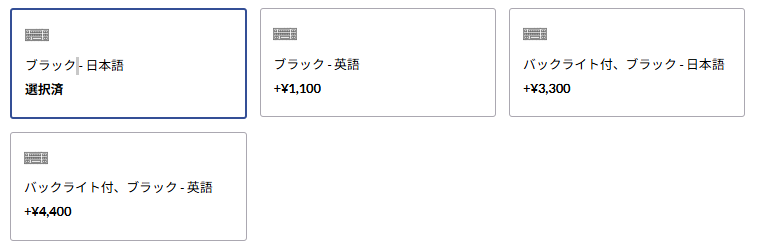
ご自身の利用シーンに合わせて選んでください。
- バックライトなし(標準): 暗い場所で作業する機会がなければ、こちらで十分です。追加料金もかかりません。
- バックライト付(+3,300円〜): 暗い機内やプレゼン中の会議室などで作業する方は、こちらが便利です。
📝 注記:手触りに関する口コミについて
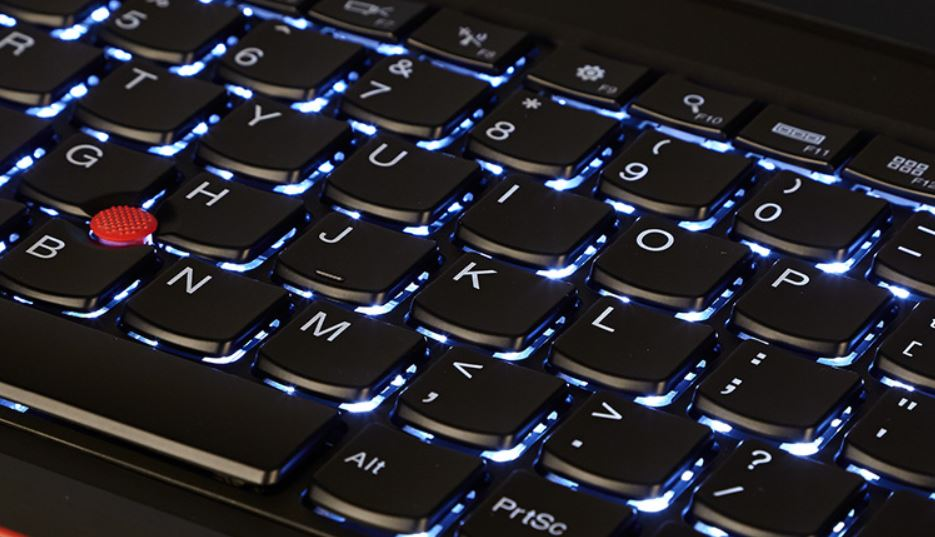
公式サイトの購入者レビューにて、「バックライトなしモデルを選んだら、キートップがザラザラしていて質感が気になった」というコメントが寄せられています。 あくまで個人の感想ではありますが、もしキートップの「手触り」や「質感」にこだわりたい方は、念のため「バックライト付き」を選んでおくのが無難かもしれません。
バックライトキーボードが光っている様子
【配列】日本語 vs 英語
- 日本語(JIS): 一般的な配列です。こだわりがなければこちらを選びましょう。
- 英語(US): エンジニアやプログラマーの方に人気です。キーの印字がシンプルですが、慣れが必要です。
基本は「暗いところで使うか?」で決めてOKですが、質感に関するレビューが気になる方は、+3,300円の投資で「バックライト付き」にしておくことをおすすめします。
ThinkPadのキーボードの打ちやすさの秘密や、赤ポチ(トラックポイント)の使いこなし術については、以下の記事でさらに深掘りしています。
カードスロット
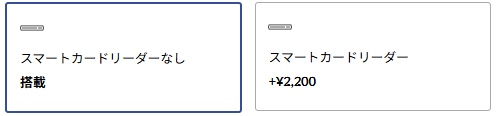
これは企業の社員証によるログインや確定申告(マイナンバーカード)などで使う特殊なリーダーであり、SDカード用ではないため、一般的な個人利用なら「なし(標準)」で問題ありません。
バッテリー
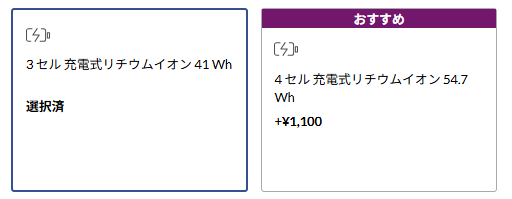
👉 外出先で長時間作業するなら、迷わずこれ!
- プラスたったの1,100円で、バッテリー容量が約30%も増えます。 重量はわずかに増えますが、それでも1kg前後の軽さを維持できます。「充電アダプターなしで1日粘りたい」という方は、絶対にこちらを選んでください。
👉 「968g」の軽さを最優先する方へ
- 理由はシンプルで、「この機種を買う最大の理由は軽さだから」です。 「移動は多いが、カフェやオフィスで充電できる環境が多い」「とにかく荷物を軽くして、身体への負担を減らしたい」というスタイルなら、標準バッテリーで理論上の最軽量を目指すのも賢い選択です。
基本的には多くの人に推奨される「54.7Wh(+1,100円)」がおすすめですが、スタイルに応じて決めましょう。
ACアダプター
標準アダプターのままだと、せっかくの軽量が台無しになります。
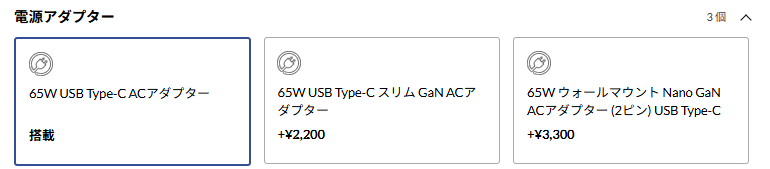
カスタマイズ画面で最も注意すべき罠がここです。 X13 Gen6 の標準電源アダプターは、昔ながらの「黒いレンガ(箱型)」タイプです。 持ち運ぶには重くてかさばり、ケーブルの付け根が弱りやすいという口コミもあります。
ここで+2,200円を追加し、最新の「GaN(窒化ガリウム)」モデルへ変更することは、もはや義務と言っても過言ではありません。
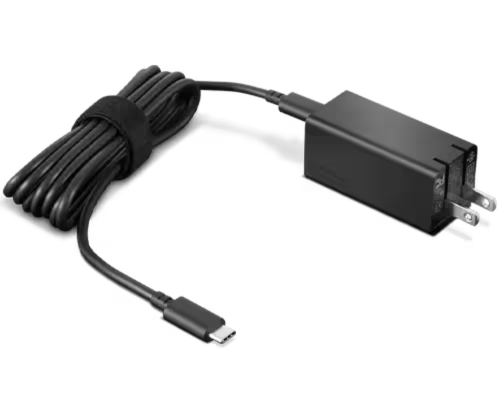
①Lenovo USB Type-C 65W ACアダプター

【据え置き用 】
特徴: 本体だけで約220g。さらに太い電源コード(約60g)が加わり総重量は約300g。持ち運びには不向きです。
ユーザーの声: 「電源部の大きさがネック」「付属品の予備として購入したが、やはり大きい」
\ ThinkNavi推奨 /
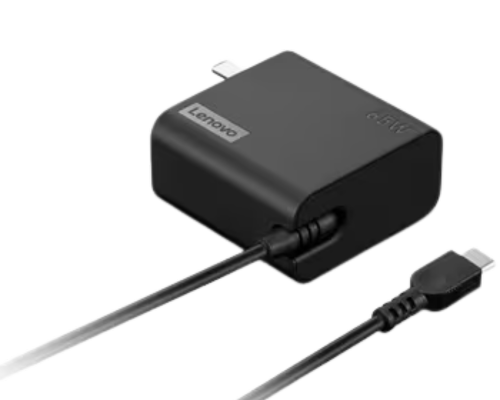
【究極のモバイル派へ】
特徴: 最新素材「GaN」採用で、標準の半分以下のわずか93g。プラグも折りたためる最強モデルです。
ユーザーの声: 「小型軽量で持ち運びが楽」「出張用カバンに隙間ができた」
【今回は選ばなくてOK】
特徴: 一見良さそうですが、プラグが折りたためない致命的な弱点があります。カバンの中で邪魔になるためおすすめしません。
カスタマイズ画面では、必ず②「65W USB Type-C GaN ACアダプター」を選択してください。
- 標準(レンガ) → 重い、デカイ、コードが邪魔。
- GaN(Nano) → 軽い、小さい、コードすっきり。
この劇的な違いが、たった+2,200円で手に入ります。後から単品で買うと約5,000円するので、ここで変えておかないと絶対に損をします。
▼ 「標準 vs GaN 詳細比較表」を開く
| 項目 | ① 標準 (レンガ) | ② GaN (Nano) | ③ ウォール |
| 価格 (カスタマイズ) | 標準 (0円) | + 2,200円 | + 2,200円 |
|---|---|---|---|
| 本体サイズ | 46 x 108 x 29 mm (分厚い箱型) | 65 x 31 x 31 mm (極小スティック) | 56 x 29 x 56 mm (サイコロ型) |
| 本体重量 | 約 220g + 太いコード | 約 93g (最軽量) | 約 175g |
| プラグ (刃) | – (コード接続) | 折りたたみ可 | 折りたたみ不可 |
| メリット | デスク裏に隠すなら 安定感あり。 | 圧倒的に軽い。 持ち運びの負担ゼロ。 | ケーブル紛失なし。 |
| デメリット | 重い・かさばる。 付け根が弱いとの声あり。 | コンセント形状により 隣を塞ぐ場合がある。 | プラグ収納不可。 カバンで邪魔になる。 |
| 判定 | 【我慢】 持ち歩きには不向き | 【絶対推奨】 X1 Carbonの相棒 | 【非推奨】 選ぶ理由がない |
もちろん、充電ポートは汎用的な「USB Type-C (PD対応)」なので、Ankerなどのサードパーティ製充電器も問題なく使用できます。 「純正アダプターとAnker、どっちがいいの?」と迷っている方は、以下の記事で人気モデルとの比較を徹底解説していますので、あわせてご覧ください。
口コミ・評判
実際にThinkPad X13 Gen 6 (AMD)を購入したユーザーの声を集めました。 「軽さ」や「キーボードの打ちやすさ」を評価する声が多い一方で、注意点もいくつか挙がっています。
- 「軽いけど堅牢」
- 1kgを切る軽量ボディながら、ThinkPadらしい頑丈さに満足しているユーザーが多数。「多段で片手で持ったときのハンドリングの良さはX1 Carbonより軽快」という意見も。
- 「キーボードのタッチが素晴らしい」
- 「とにかく打ちやすい」「15年ぶりにThinkPadに戻ってきたが感触が好み」と、入力デバイスとしての信頼性は健在です。
- 「スマホ連携が便利」
- 「GalaxyとWindowsの連携性の高さが分かった」「iPhoneから乗り換えたが、この点はMacBookより良かった」という意外な評価も。
- 「バッテリー持ちと充電制限機能」
- AMDプロセッサーの省電力性と、Lenovoの充電制限機能(80%でストップなど)を組み合わせることで、バッテリー寿命を延ばせる点が評価されています。
- 「メディアスロット(SDカード)がない」
- 「Linux (Ubuntu) 利用時の相性」
- 最新のRyzen AIプロセッサーを搭載しているため、古いバージョンのUbuntuなどでは相性問題が出る可能性があるとのことです。
まとめ
ThinkPad X13 Gen 6 (AMD)は、「モバイルPCとしての完成度」と「AI PCとしての先進性」が高いレベルで融合した一台です。
最小構成で約968gという驚異的な軽さを実現しながら、Copilot+ PC準拠のRyzen AI 300シリーズを搭載。これから本格化するAI時代においても、陳腐化することなく長く使い続けられるポテンシャルを秘めています。
さらに、バッテリーをユーザー自身で交換できるメンテナンス性の高さや、豊富なポート類など、ThinkPadらしい「実用性へのこだわり」も健在です。
- 軽さ重視のモバイル派
- 最新のAI機能をフル活用したい方
- 3〜5年と長く使える相棒を探している方
これらに当てはまるなら、このモデルは間違いなく「買い」の筆頭候補です。 ただし、メモリは後から増設できないため、32GBへのアップグレードだけは忘れないようにしてください。
Lenovo公式サイトでは、週末セールやクーポン配布などで価格が頻繁に変動します。まずは現在の価格をチェックして、お得なタイミングを逃さないようにしましょう。
\ 1/5まで!年末年始セール開催中 /