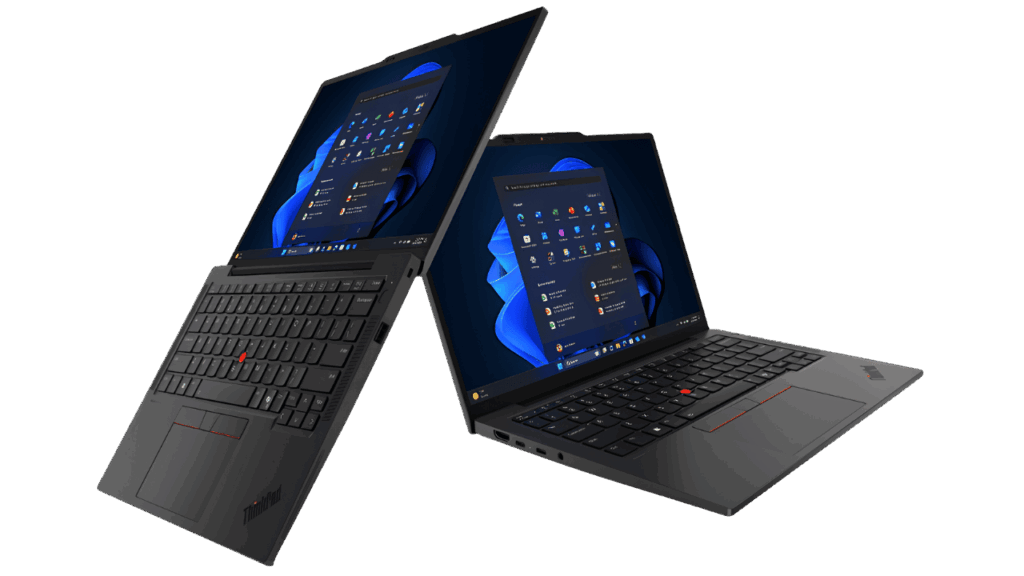
ThinkPad X13 Gen 6 (Intel)
長期運用レビュー
- どこへでも気軽に持ち運べる驚異の実測 925g
- MIL準拠だから裸でガシガシ持ち運べる頑丈さ
- 大型ファン搭載で快適な使用感
- 自分でバッテリー交換ができるから長く使えて安心
| 発売日 | 2025年5月 |
|---|---|
| サイズ | 299.3 x 207 x 17.75mm |
| 重さ | 約933g~(実測925g) |
| CPU | Core Ultra 5 / 7 シリーズ2 – Core Ultra 7 255H – Core Ultra 7 vPro 265U – Core Ultra 7 255U – Core Ultra 5 225H – Core Ultra 5 vPro 235U – Core Ultra 5 225U |
| GPU | CPU内蔵 |
| メモリ | 16GB/32GB *LPDDR5X オンボード |
| ストレージ | 256GB/512GB/1TB SSD |
| 画面 | 13.3型 WUXGA IPS液晶 *1920 x 1200 / 16:10 / 光沢なし *10点マルチタッチ対応も選択可能 |
| バッテリー | 54.7Whr(4セル) / 41Whr(3セル) |
| 価格 | 実質20万円前後〜 ※セールやクーポンで大幅に変動します |
| 納期 | 最短5営業日 |
- カバンからサッと出して1秒で作業を始められる機動力を最優先したい
- X1 Carbonは高すぎるけれど、絶対に妥協のない軽量モバイルが欲しい
- カフェや静かな図書館、深夜の書斎でも周囲を気にせず集中したい
- 新型登場で週末セールが狙える「今一番コスパが良い名機」を選びたい
- バッテリーは注文時に絶対大容量(54.7Wh)を選ぶべき(後買いは2万円超)
- カスタマイズ注文時、本体の軽さを活かすために軽量ACアダプターの選択が必須
- 写真編集(Lightroom等)での一眼レフの大量データ一括現像はパワー不足を感じる
- 13.3インチ特有の割り切り(一部の右端キーが若干窮屈)
\ 最安値価格を公式サイトでチェックする /
「軽いThinkPadが欲しい。でもX1 Carbonは高すぎるし大きすぎる……」
そんなThinkPadファンの長年の悩みに終止符を打ったのが、実測925gという驚異的な軽さを引っ提げて登場したThinkPad X13 Gen 6 (Intel)です。
ThinkPad Xシリーズの13.3インチとして劇的な軽量化を果たした本機ですが、市場にはインテル最新アーキテクチャであるCore Ultra シリーズ3搭載モデルなども続々と登場しています。しかし、フラッグシップ機や新世代モデルは総じて高価になりがちなのがモバイルPCの常です。
そこで、ビジネスの実務における本質的な機動力とコストパフォーマンスを賢く両立したいユーザーにとって、極めて有力な選択肢となるのがこのGen 6です。
本記事では、自腹購入した実機を雨の日も猛暑の日もカバンにケースなしで放り込んで長期運用してきた筆者が、大手レビューサイトの数日使っただけの借用機レビューでは絶対に見えない長期使用後のテカリ、リアルなバッテリーの持ち、実務での処理能力のすべてを忖度なしで暴露します。
スペック表の数字だけでは分からない、道具としての真の価値を徹底的に紐解いていきましょう。
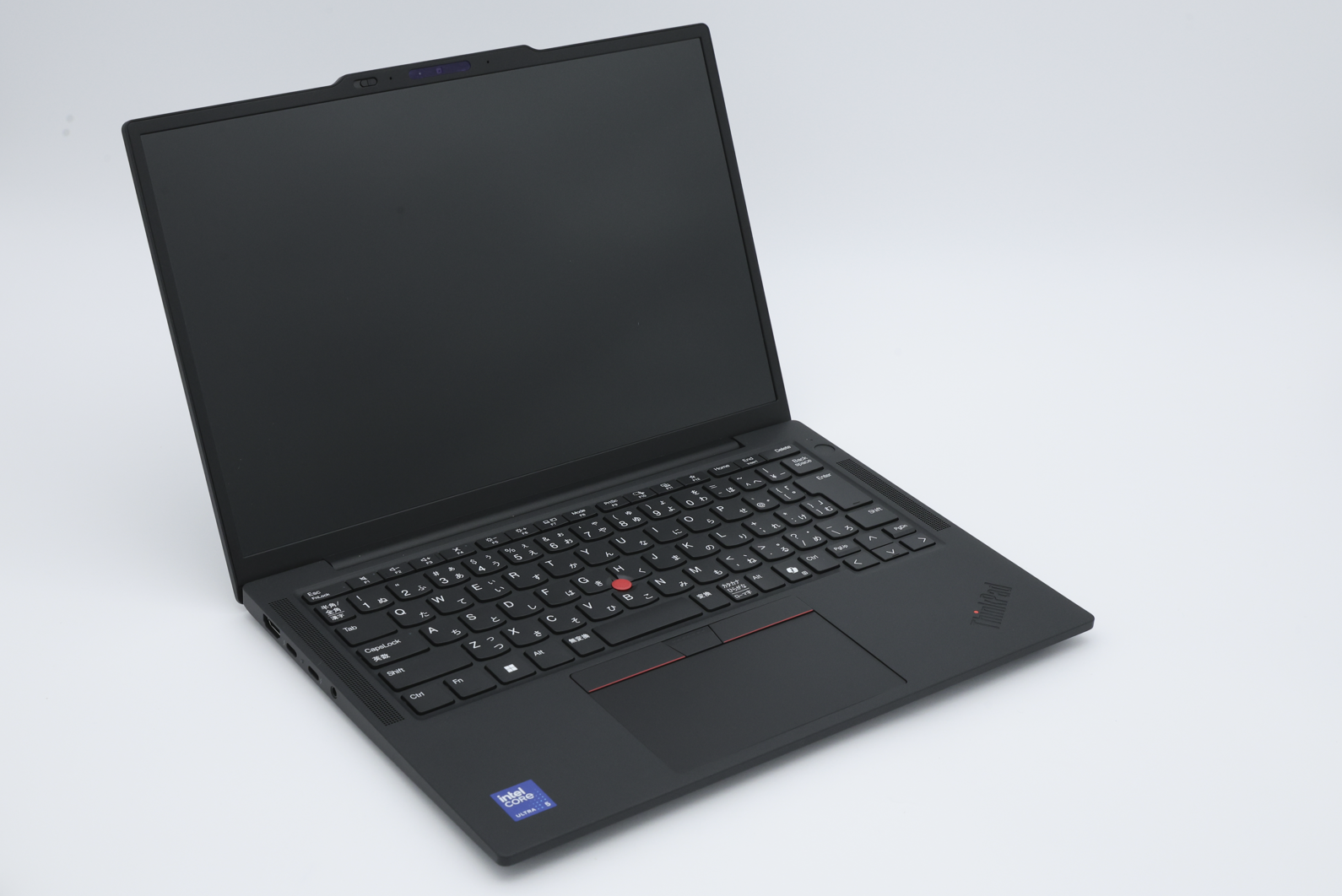
※本記事のレビュー機は Intel版(Core Ultra 5 225U / メモリ16GB / SSD 256GB / バッテリー41Wh) です。記事後半で紹介する「おすすめ構成」は、レビュー機とは異なるSKUも含みます(購入時の選び方として参考にしてください)。
\ 最安値価格を公式サイトでチェックする /
30秒でわかる結論
「レビュー記事を隅々まで読む時間がない」
「結局、自分にとって買いなのかだけ知りたい」
そんな方のために、筆者が長期にわたって使い倒した評価と結論をこのセクションに凝縮しました。スペックや詳細な検証データを見る前に、まずはこのPCが自分の用途に合っているかの答え合わせから始めましょう。
実機をあらゆる環境に連れ回して分かった、決定的なメリットと購入前に知っておくべき注意点の結論は以下の通りです。
長期使用で見えたメリット
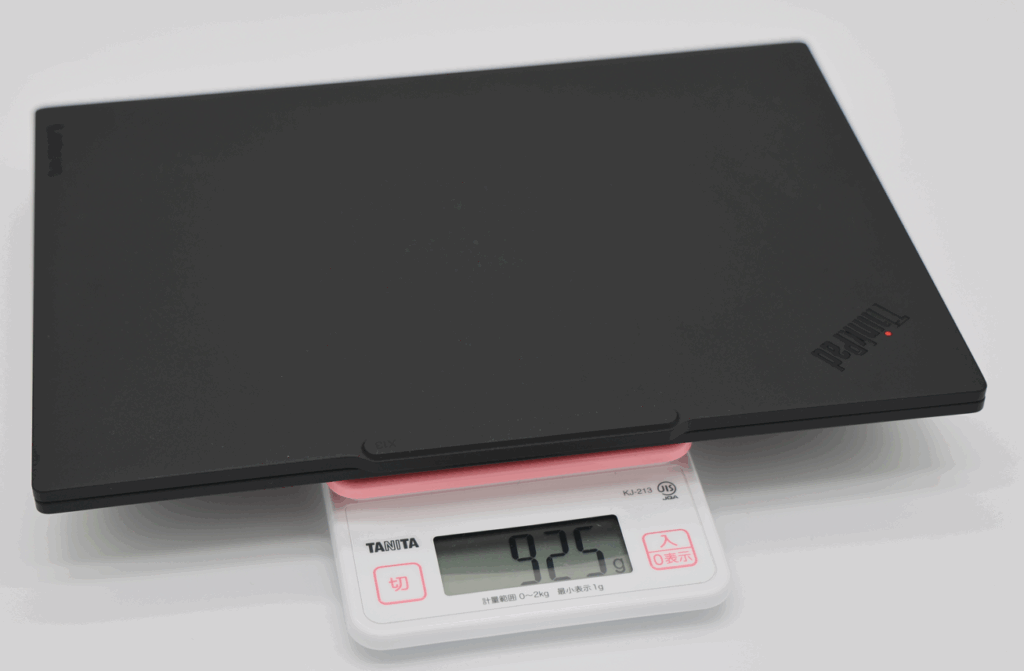
- どこへでも気軽に持ち運べる実測925g
- バックパックに入れて背負った瞬間、「あれ?PC入れたっけ?」と不安になって中身を確認してしまうレベルの圧倒的な軽さです。
- MIL準拠だから裸でガシガシ持ち運べる頑丈さ
- デリケートな超軽量PCとは異なり、ケースに入れずそのままカバンへ放り込めるタフさがあります。サッと出して、サッとしまえるスピード感は、日々のノマド作業を劇的に快適にしてくれます。
- 大型ファン搭載で高いパフォーマンスと超快適な静音
- 前世代から約70%大型化されたファンが、低い回転数で効率よく冷却。ビジネスのマルチタスクもサクサクこなせるパワーを維持しつつ、静かな図書館でも駆動音が全く気にならない快適性を実現しています。
- 自分でバッテリー交換ができるから長く使えて安心
- 壊れたら買い替えではなく、ユーザー自身でバッテリーやSSDのパーツ交換(CRU)が可能な設計を維持。1台の相棒を長く大切に使いたいユーザーへの配慮は、さすがThinkPadです。
購入前に知るべき注意点
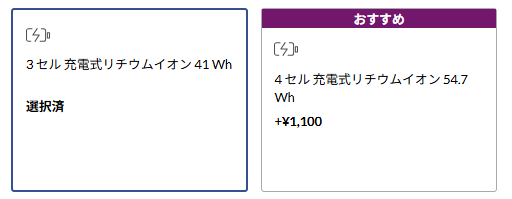
- バッテリーは注文時に大容量(54.7Wh)を選ぶべき
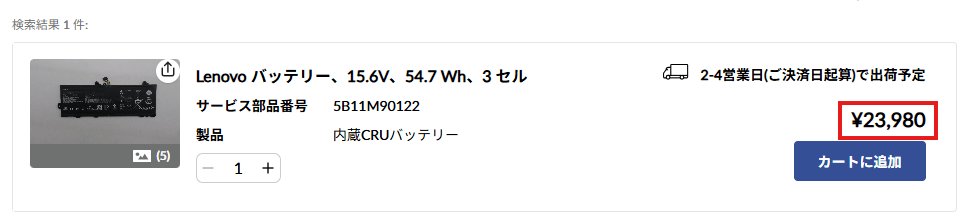
- 筆者は最軽量構成(41Wh)を選びましたが、後から公式サービスパーツとして大容量バッテリーを単体購入しようとすると、なんと2万円超えの価格になります。カスタマイズ時ならわずかな差額で変更できるため、注文時の選択が必須です。
- 写真や動画の大量データ一括現像はパワー不足を感じる
- Lightroomなどで一眼レフのRAWデータを数百枚規模で一気に処理するような重い作業では、レスポンスにもたつきを感じます。クリエイティブ用途は据え置きの母艦マシンに任せるという割り切りが必要です。
- 一部の右端キーが若干窮屈&SDカードスロットは非搭載
- Enterキーの左側など一部キーが小さめな点や、デジカメ写真の直接取り込みにドングル(カードリーダー)が必要になる点など、13.3インチのコンパクトボディ特有の使いこなしは必要になります。
もう一つ、購入時の最大の悩みどころとなるのがAMDモデルとの違いです。結論から言うと、選び方は非常にシンプルです。
バッテリー交換可能といえども、後で交換するには高い値段を支払ってCRUパーツを入手する必要がある
Intel版 vs AMD版の選び方
通常、ノートPCはAMD版の方が安いことが多いですが、X13 Gen 6に関しては完全に逆転しており、2026年6月現在Intel版の方が約25,000円も安く手に入ります。選び方の基準は非常にシンプルです。
- Intel版(今回レビュー)
- 👉 「安さ」と「究極の軽さ」重視なら一択!(★圧倒的おすすめ) 実質20万円前後〜と、AMD版に比べて約25,000円も初期費用を抑えられます。さらに、実測925g〜という驚異的な軽さはIntelモデルだけの特権。従来のビジネスソフトとの互換性や、静かで安定した処理能力を求める実務派には、文句なしでこちらがベストバイです。
- 公式サイトでX13 Gen6 Intel版の最新の価格をみる
- AMD版
- 👉 「ローカルAI性能(Copilot+ PC規格)」に投資したいなら 最新の「Ryzen AI PRO 300シリーズ」を搭載しており、本体の単体AI処理能力(NPU性能)はIntel版を大きく上回ります。ただし、価格が22万5千円〜と高価になり、最小重量も約968g〜とIntel版より少し重くなります。
- 公式サイトでX13 Gen6 AMD版の最新の価格をみる
現時点でPC単体での高度なAI処理(ローカル生成AI等)をゴリゴリ使わないのであれば、AMD版にプラス2万5千円を払うメリットは薄いです。その予算があるなら、Intel版を選んで浮いた2万5千円で「メモリを32GBに強化」「大容量バッテリーに変更」「スリムGaNアダプターを追加」する方が、日々の作業の快適性は200%向上します!
容量選びのアドバイス
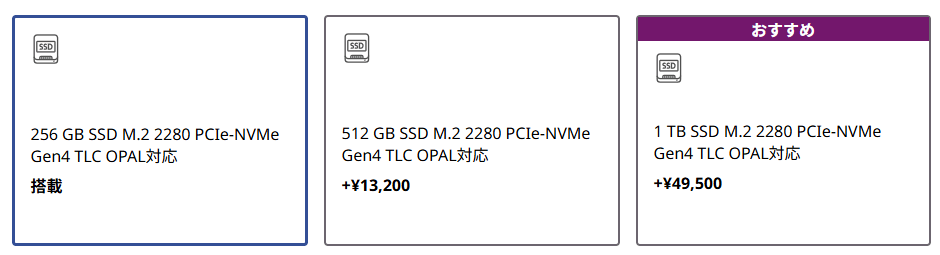
筆者の実機はストレージ256GBの標準構成です。写真や動画を本体に溜め込まないビジネス用・ブログ執筆用途であれば、長期運用でも容量不足で困ることは全くありませんでした。
初期費用を抑えたい方は、無理に大容量SSDへアップグレードせず、標準構成のまま浮いた予算を大容量バッテリーやメモリ32GB(オンボードのため増設不可)の強化に回すのが、最も満足度の高い賢い買い方です。
1年運用して分かったこと
カタログスペックや数日触っただけのレビューでは絶対に分からないのが、毎日ビジネスの現場で酷使したあとに訪れるPCのリアルな経年変化です。
ここでは、筆者が実際に長期間使い倒して見えてきた4つの真実を、オーナーの本音として包み隠さずシェアします。
筐体の耐久性とテカリ
1gでも荷物を軽くしたいノマドワーカーにとって、PCケース(インナーバッグ)の重さや出し入れの手間すら煩わしいものです。筆者はこのPCを、文字通り裸のままバックパックやビジネスバッグへ毎日のようにガシガシ放り込んで持ち運んできました。
結論から言うと、1年経った今でも筐体の完成度に心から惚れ込んでおり、本当に買ってよかったと日々実感しています。
天板のCFRP(カーボン)や底面のマグネシウム合金は、さすがMIL規格準拠のThinkPad。タフさは本物で、ケースなしで雑に扱っても大きな傷やボディのたわみ、ヒンジの緩みは一切発生していません。
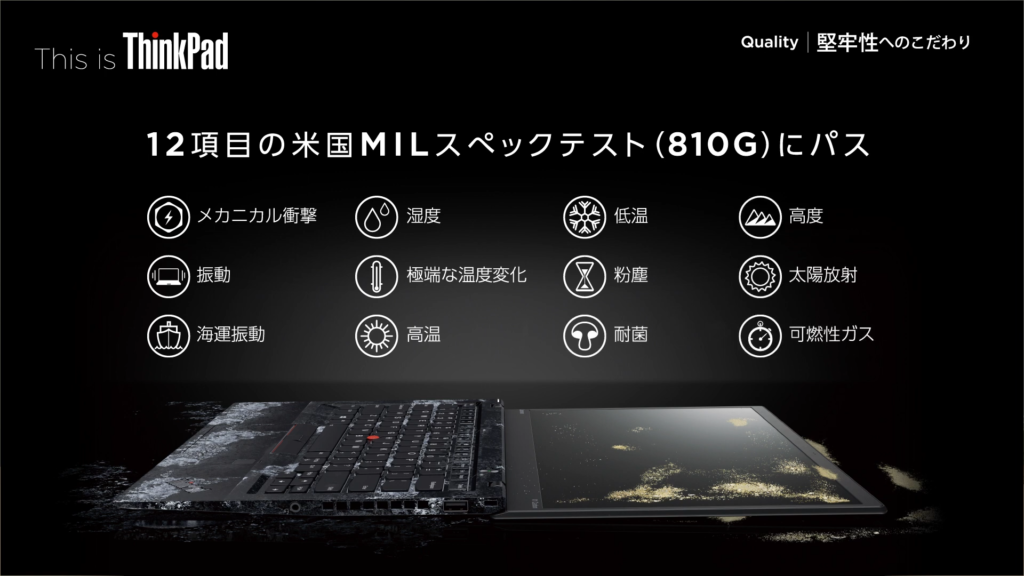
また、ThinkPadユーザーが最も気にするキーボードやパームレストのテカリについても嬉しい誤算がありました。近年のモデルで施されているテカリ改善の恩恵か、毎日かなりの文字数をタイピングしているにもかかわらず、目立つような見苦しいテカリは発生していません。
マットブラック特有のピーチスキン調デザインは、長期間見続けても全く飽きがこない極上の質感のままです。
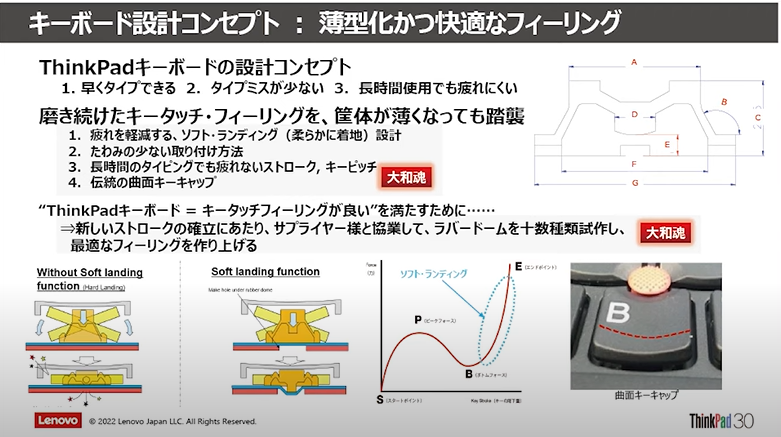
18.5mmキーボードの結末
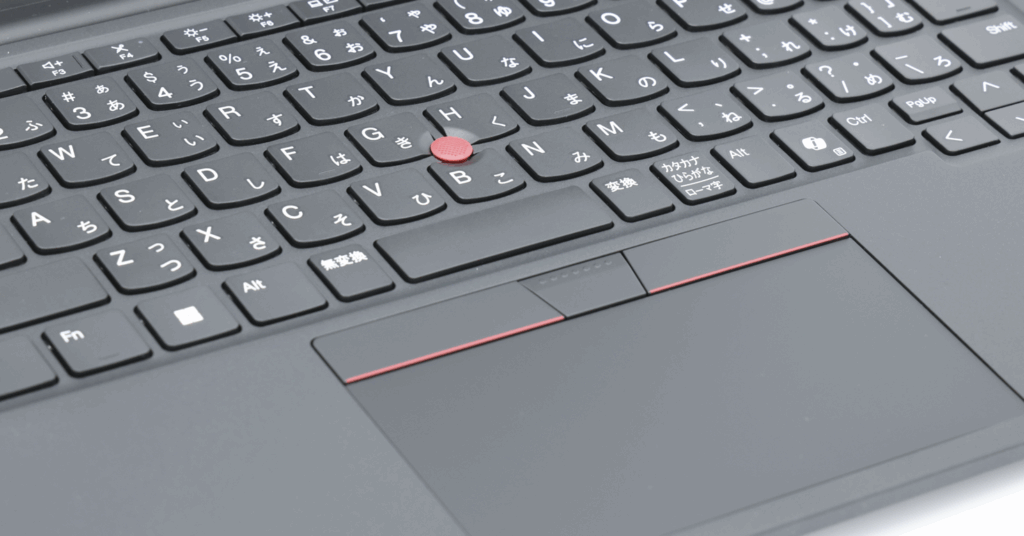
本機のキーボードは、コンパクトな筐体に収めるためキーピッチが18.5mmに設計されています。大手の専門レビューなどで「やや窮屈だ」と指摘されるのは、主に14インチや15インチクラス(キーピッチ19mm前後のフルサイズ)のノートPCや、デスクトップ用キーボードに慣れ親しんだ人が移行する場合の話です。
逆に、すでに他社製の13インチモバイルノートを愛用している方であれば、サイズ感はほぼ同等(あるいは本機の方が余裕があるレベル)なため、最初から全く違和感なく、何の問題もなくタイピングを始められます。
では、大画面PCのフルサイズ環境から移行した筆者がどうだったかというと、結論は最初は確かに少し窮屈さを感じるが、3日も打てば手が完全に慣れるため全く問題ないでした。
長期運用している現在では、ホームポジションが手のひらに完全に記憶されており、窮屈さを意識することすらありません。Enterキーの左側など一部のキーが小さめな点も、指の動きが馴染んでしまえばミスタイプには繋がりません。
また、キーストロークが1.5mmへと薄型化されたことについても、大和研究所伝統のソフトランディング設計(底付き感の衝撃を和らげるチューニングが実に見事に効いています。毎日ブログや資料作成で1万文字以上を叩き潰しても、指の関節が痛くならない絶妙な反発力が今でも維持されています。
熱設計とうるさくないファン
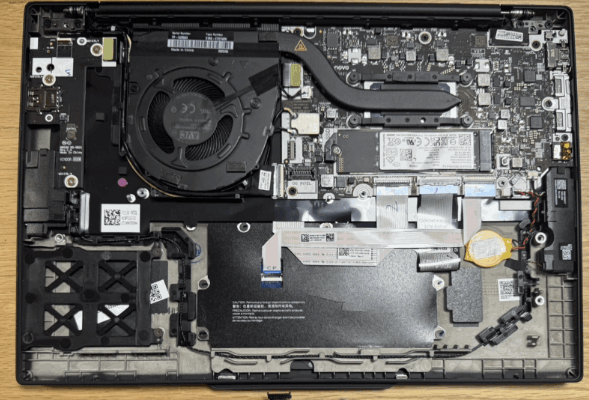
ノートPCは長く使うほど内部に埃が溜まり、ファンの駆動音がうるさくなったり、熱を持ちやすくなったりするのが一般的です。
しかし、本機に搭載された大型冷却ファンは非常に優秀でした。ブラウジング、Office資料作成、Web会議といった日常のビジネス実務をこなしている環境では、長期間経過した今でも、通常のオフィスやカフェのような環境であればファンの音が気にならないレベルで極めて静かに駆動します。
静かな深夜の部屋などで高負荷がかかると「サーッ」という低い風切り音はかすかに聞こえますが、耳障りな高音ノイズ(キーンという不快な音)が一切ないため、作業の邪魔になることはありません。
このようにファンが穏やかに回りながら効率よく冷却してくれるため、膝の上に乗せて作業していても底面が不快にアツアツになるのを防いでくれます。これは、ピークパワーをあえて少し抑え、実務での「静音性と表面温度の快適さ」を最優先したレノボの熱管理アルゴリズムが完璧に機能している証拠です。
新配列Ctrlに馴染んだ結果
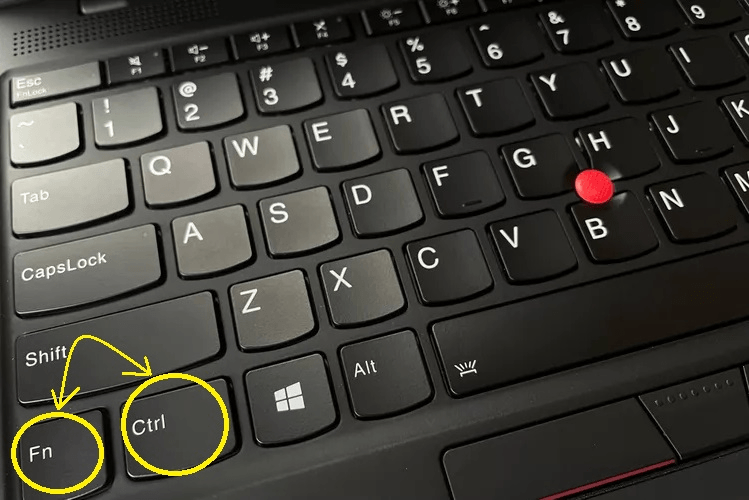
本機から採用された左端がCtrlキー(Fnキーと入れ替わり)という新しいキー配列。長年のThinkPadファンからは戸惑いの声も上がった変更点ですが、この配列で長期間過ごした結果、非常にポジティブな結末を迎えました。
何より最大のメリットは、社給PCやデスクトップ用の一般的なキーボードと、操作の感覚が完全に一致したことです。
これまでは他社製PCや外部キーボードを行き来する際、左下の押し間違えによる小さなストレスがありましたが、それが完全に解消されました。従来のThinkPadの良さを引き継ぎつつも、現代のスタンダードに合わせたこの新配列への移行は、実務派にとって大きなプラスだったと確信しています。
X13 vs X1 Carbon比較
購入を検討する上で、誰もが一度は頭を悩ませるのが、最高峰モデルであるX1 Carbonとの違いです。「やっぱり高い方を無理してでも買うべきか?」と迷う方のために、両者の決定的な違いを表に整理しました。
2モデルの決定的な違い比較表
| 項目 | X13 Gen 6 | X1 Carbon Gen 13 | 実務派オーナーの判定 |
| 本体重量 | 実測約925g〜 | 約986g〜 | 👉 X13の勝利! 軽さは正義です。 |
|---|---|---|---|
| 画面サイズ | 13.3型 (A4ジャスト) | 14.0型 (一回り大きい) | 携帯性はX13、作業領域はX1 Carbon |
| 価格帯 | 実質20万円前後〜 | 25万円台〜 | 👉 X13の圧倒的コスパ! |
| キーボード | 18.5mmピッチ | 19mmフルサイズ | 慣れればX13も完全に快適 |
| 拡張性 | SSD/バッテリー交換可 | SSD/バッテリー交換可 | 👉 互角(共にユーザー交換対応で優秀) |
X13を選ぶべきリアルな理由
フラッグシップのX1 Carbonは、大画面でキーピッチも19mmフルサイズと、確かに素晴らしい名機です。しかし、価格は25万円を軽く超えてくるため、予算的なハードルがどうしても高くなります。
一方で、X13 Gen 6を選ぶ最大のメリットは、カバンへの収まりが良いコンパクトさと圧倒的なコストパフォーマンスにあります。
両者ともにユーザー自身でのパーツ交換(バッテリーやSSD換装)が可能な設計を継承しているため、寿命の長さの面でも互角です。
「X1 Carbon並みの軽さと頑丈さが欲しいけれど、予算は賢く抑えたい」「少しでもコンパクトにしてカバンのスペースを空けたい」という実務派のビジネスパーソンやブロガーにとっては、X13 Gen 6こそが文句なしのベストバイになります。
ピークパワー制限に対する結論
大手PCレビューサイトや測定器を用いたベンチマークテストでは、本機に対して「高負荷時に電力が制限され、CPUのピーク性能(100%のポテンシャル)が出し切れていない」という指摘がよく見られます。
これはデータとしては紛れもない事実です。しかし、1年間ビジネスの現場やブログ執筆で毎日ガシガシ使い倒してきた筆者の結論は、「実務においてその制限で困った瞬間は皆無であり、むしろこの制御こそがレノボのチューニングである」ということです。
ベンチマーク数値と実務の差
CinebenchやPCMark 10などのスコアを他社のクリエイター向けPCや最新プロセッサーと横並びで比較すると、本機に搭載されているインテル® Core™ Ultraプロセッサー(シリーズ2)の数値は、確かに期待値よりやや控えめに映るかもしれません。
しかし、PCが爆音で唸り声を上げ、筐体が触れないほどアツアツになることでしか出せない一瞬のピークパワーは、果たしてビジネスモバイルに必要でしょうか?
筆者が1年間、WEB会議を起動しながらExcel、Word、そしてブラウザのタブを30個以上同時に開いてマルチタスクをこなすような環境でも、処理が引っかかったり、レスポンスにもたつきを感じたりしたことは一度もありません。
ピークをあえて抑える代わりに、常に静かで、本体が熱くならず、膝の上でも快適に仕事ができるPCを目指す。
この大和研究所の割り切りと熱管理のバランスこそが、道具としての信頼感に直結しています。
大量RAW現像はパワー不足
ただし、どれだけ本機を愛していても、物理的なパワー不足を隠せない用途は存在します。それが写真編集や動画編集といったクリエイティブワークです。
実際にAdobe Lightroom Classicを用いて、一眼レフで撮影した高解像度のRAWデータを数百枚規模で一気に読み込み、まとめて現像・書き出し処理を行おうとすると、明確に動作の重さともたつきを感じます。
そのため、筆者はクリエイティブな重い作業は外出先で行わず、自宅やオフィスにある据え置きの別マシン(デスクトップの母艦)に完全に任せるという運用スタイルをとっています
本機はあくまで持ち運び用の最高のテキスト入力機・機動力を活かした実務機と割り切るのが、ストレスなく付き合うための正解です。
実務なら容量256GBで十分
このクリエイティブ作業は別マシンに任せるという賢い割り切りがあるからこそ、本機のストレージ容量選びの結論も非常にシンプルになります。
筆者の実機は、標準構成である「SSD 256GB」ですが、1年間運用して容量不足で困ったことは一度もありません。
写真や4K動画といった大容量メディアデータを本体に直接溜め込まないビジネス用途やブログ執筆、WEB閲覧がメインであれば、OSや主要アプリを入れた状態でも256GBで十分に余裕があります。
レノボの公式サイトで純正SSDを1TBなどにアップグレードしようとすると、カスタム費用がかなり割高になってしまいます。初期費用を賢く抑えるためにも、まずは標準の256GB(または安心料としての512GB)で構成を組み、浮いた予算を「後からでは絶対に変更できないオンボードメモリ(32GBへの強化)」や「バッテリー」へ回す方が、長期的な満足度は圧倒的に高くなります。
41Whバッテリー1年後の劣化度
本機をカスタマイズ注文する際、誰もが直面する最大の分かれ道が3セル 41Wh(最軽量・標準)と4セル 54.7Wh(大容量)のどちらを選ぶべきかという問題です。
筆者は「この機種を買う最大の理由は軽さだから」と割り切り、理論上の最軽量(実測925g)を目指してあえて標準の41Whを選択しました。
毎日充放電を繰り返しながら長期運用してきた現在のリアルな劣化度と、今だから言える「注文時に絶対に犯してはならない致命的な罠」をオーナーの視点から包み隠さずお伝えします。
標準41Whバッテリーの持ち
カタログスペック(JEITA 3.0)では長時間の駆動が謳われていますが、実際のビジネス現場での実稼働時間は異なります。
長期間メイン機として連れ回した現在の41Whバッテリーのリアルな駆動時間は、画面輝度を適度に確保し、Wi-Fi常時接続でブラウジング・テキスト入力・Office資料作成を行うノマドワーク環境でおよそ実働3〜4時間程度というところです。
半日の外出や、電源の確保できるカフェ・オフィス間の移動であれば全く不満はありません。しかし、充電器なしで丸一日、外勤で粘ろうとするには少々心許ないのが本音です。
後から買うと2万円超えの罠
「とりあえず最初は軽い41Whにしておいて、バッテリーがへたったり物足りなくなったりしたら、後から大容量バッテリーを安く買って自分で交換すればいいや」
もしあなたがそんな風に考えているなら、今すぐその考えを捨ててください。筆者はまさにその罠にハマり、絶望を味わいました。
本機は裏蓋を開ければ比較的簡単に自分でバッテリー交換ができる親切な設計(CRU)になっています。そのため、筆者も「そろそろ大容量化しようかな」と考え、レノボの公式サービスパーツとして41Whから54.7Whのバッテリーを単体購入しようとしました。
そこで目にした衝撃の価格は、なんと2万円超え。
公式サイトの注文画面(カスタマイズ)であれば、標準の41Whから54.7Whへのアップグレードはわずか1,100円のランチ1回分の差額で選択できたものです。それにもかかわらず、後から「保守パーツ」として単体購入すると、20倍以上の出費を強いられることになります。
失敗しないための最終助言
パーツ単体での後買いは、コストパフォーマンスの面で完全に大損となります。『後からなんとでもなる』は、このバッテリー選びにおいては絶対に通用しません。
これを踏まえた、失敗しない選び方の最終結論は以下の通りです。
- 「54.7Wh(大容量・4セル)」を選ぶべき人
- 少しでも外での作業が発生する、あるいは出張などで1日中コンセントのない環境に連れ回す可能性があるなら、悪いことは言わないので注文時に必ず「54.7Wh」にチェックを入れてください。 重量は数十グラム増えますが、それでも1kg以下の超軽量は余裕でキープできます。数千円の投資で得られる安心感は2万円以上の価値があります。
- 「41Wh(標準・3セル)」を選んでもいい人
- 筆者のように「何が何でも実測925gという究極の軽さを最優先し、カバンを空気のようにしたい」というストイックな方。かつ、移動先には必ずカフェやオフィスなど、充電できる環境が整っているワークスタイルの人に限られます。
WUXGA液晶は引き算の正解
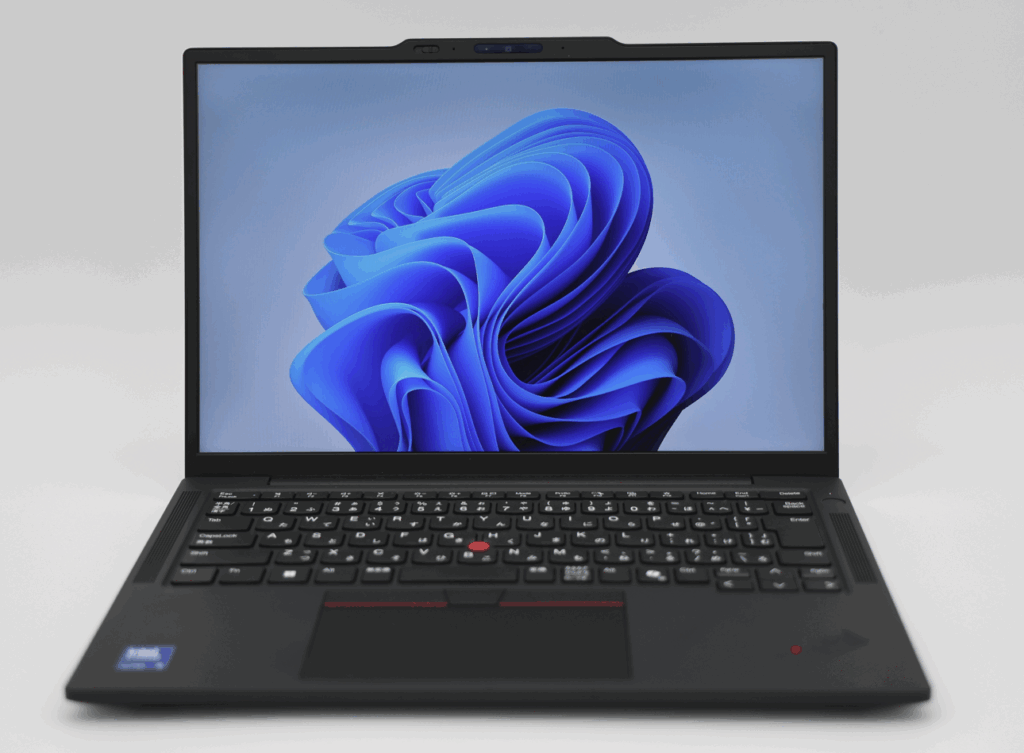
競合の専門レビューサイトなどでは、本機のディスプレイ仕様に対して「発色や鮮やかさは今の基準で見ると平均的」「選択肢がWUXGA(1920×1200ドット)しかなくて物足りない」といった、少し辛口な評価を目にすることがあります。
しかし、1年間毎日この画面で数時間のテキスト入力、Excelでのデータ処理、ブログ執筆をガシガシこなしてきた筆者の結論は真逆です。この仕様こそが、ビジネス実務において最も目が疲れず、最もバッテリー消費を抑えられる『引き算の正解』だと確信しています。
作業が捗る16:10の快適性
従来の一般的なノートPC(16:9)に比べ、本機は縦方向に画面が広い「16:10」のWUXGA液晶を採用しています。
たったこれだけの違いですが、Webサイトの閲覧やExcelのシート、Wordやブログの文書を作成する際、一度に視界に入る情報量が明らかに増えます。上下のスクロール回数が劇的に減るため、移動中やノマド環境といった限られたスペースでの作業効率向上に直結しています。
目が疲れない非光沢のメリット
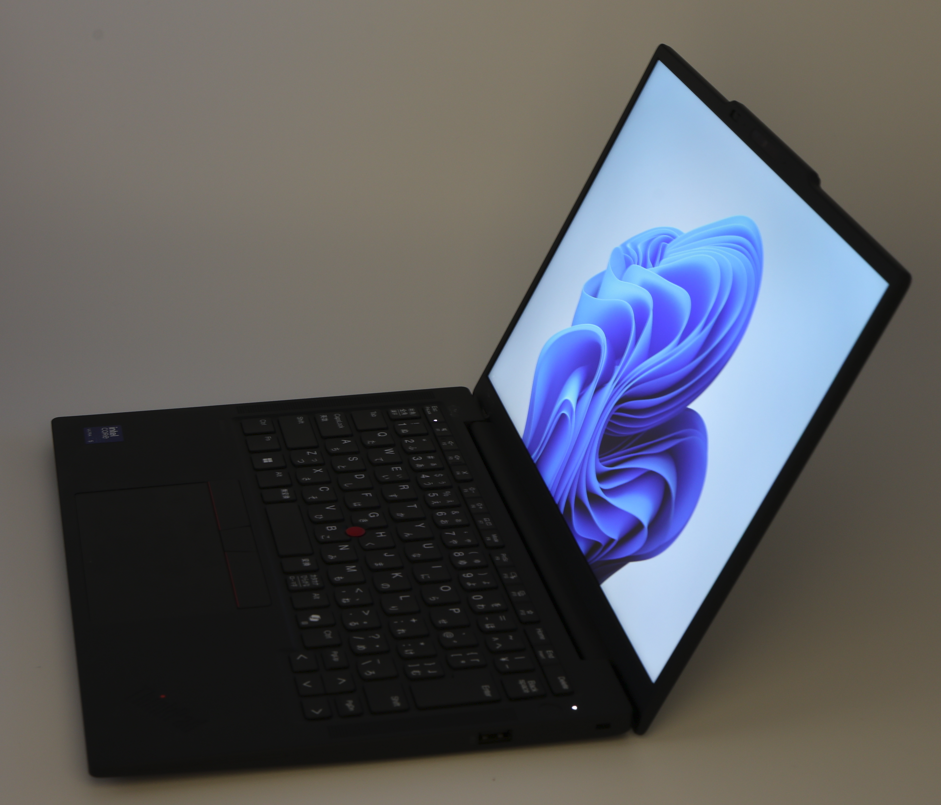
市場には、4Kなどの超高解像度や、映画鑑賞に向いた光沢(グレア)の有機ELパネルを搭載したモバイルPCも増えています。一見すると非常に鮮やかで綺麗ですが、光沢液晶はオフィスの蛍光灯やカフェの照明、さらには自分の顔が画面に激しく映り込むため、長時間のテキスト作業では想像以上に目が酷使され、疲労が溜まります。
その点、本機のディスプレイはギラつきのない非常に優秀なアンチグレア(非光沢)加工が施されています。輝度も400nitと非常に明るく、色域もsRGB100%をカバーしているため、発色はナチュラルで極めて自然です。
窓際の明るい席やコワーキングスペースなど、どんな光源の環境下でも照明の映り込みが皆無で、1日8時間画面と向き合っても、目が全くシパシパしないという実用面での大きなメリットを日々体感しています。
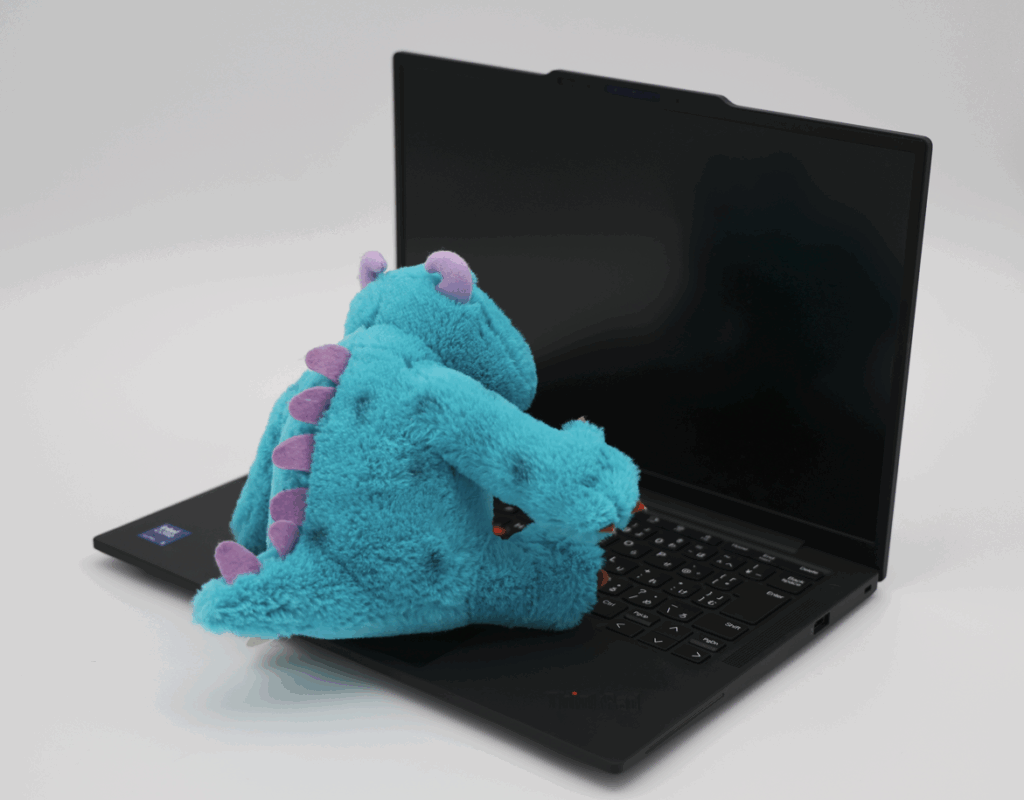
電池が持つ省電力液晶の恩恵
もう一つの重要な事実として、高解像度ディスプレイや有機ELは、動作させるために膨大な電力を消費するという弱点があります。
本機に採用されているWUXGA液晶は「省電力液晶」の記載がある通り、表示クオリティを実務に最適なレベルに保ちつつ、消費電力を最小限に抑える設計になっています。
「13.3インチというコンパクトな画面サイズにおいて、これ以上のオーバースペックな高解像度は、老眼と目の疲れを加速させ、バッテリー駆動時間を縮めるだけ」。
1年間使い倒した今だからこそ、この無駄を徹底的に削ぎ落としたディスプレイ仕様こそが、道具として最高にクレバーな着地であると断言できます。
画面の狭さを救う最強デスク環境
自宅や職場のデスクでじっくり作業をするときは、レノボ純正の15.6型モバイルモニター「ThinkVision M15」を組み合わせたデュアルディスプレイ環境にしています。
この運用が抜群に快適な理由は、本体とモニターをUSB Type-Cケーブルたった1本で繋ぐだけで、映像出力とモニターへの給電が同時に完結する点にあります。煩わしい電源ケーブルを何本もデスクに這わせる必要がなく、一瞬で大画面の作業領域が手に入ります。
左画面にリサーチ用のWebブラウザや参考資料を開き、右のメイン画面(X13)でテキストを打ち込む、といったマルチタスクが驚くほどスムーズになり、作業効率は2倍以上になりました。
外では最小、デスクで最大化
普段の持ち運び時は、925gという空気のような軽さの恩恵を最大限に受け、裸のままバッグに放り込んで軽快に移動する。そして、作業効率が必要なデスクではモバイルモニターと繋いで大画面環境へトランスフォームさせる。
この「動」と「静」のメリハリをつけた運用スタイルこそが、13.3インチという機動力かたまりのような本機を、最も使い倒せる最強の活用術だと確信しています。
「画面が小さいから14インチにしようかな……」と迷っているなら、本体を大きくして毎日の通勤で肩を痛めるよりも、本機の軽さを選び、デスク環境を周辺機器で拡張する方が遥かにスマートで賢い選択になります。
今回ご紹介したモバイルモニターのほか、筆者が実際に自腹購入して「これは本当に手放せない」と確信したおすすめの周辺機器(純正キーボードや最適なハブなど)は、以下の記事でさらに詳しく熱く解説しています。あわせて導入して、あなただけの最強のThinkPad環境を構築してみてください!
失敗を回避するパーツ注文ガイド
ThinkPadを購入する上での醍醐味であり、同時に最大の難所でもあるのが、パーツを自分好みに組み合わせられる「カスタマイズ(CTO)注文」です。
選択肢が非常に細かいため、知識なしでデフォルトのまま注文すると「使い勝手が最悪だった…」「後から変更できなくて大損した…」と激しく後悔することになりかねません。
1年間の運用経験と最新のパーツ選択肢から導き出した、「絶対に失敗しないパーツの選び方」を画面の項目順に沿って徹底解説します。
CPU:迷ったら225Uで十分
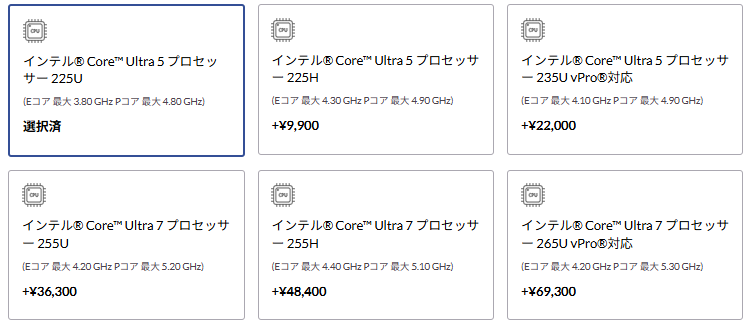
心臓部となるCPUは複数の選択肢がありますが、用途に応じた選び方の基準は明確です。
- インテル® Core™ Ultra 5 プロセッサー 225U (★筆者イチオシ)
- ビジネスの実務(Office、Web会議、ブログ執筆)が中心なら、この標準CPUで不満を感じることはまずありません。省電力設計のため、本機の最大の強みである「静音性」と「機動力」を最も活かせるベストチョイスです。
- インテル® Core™ Ultra 5 プロセッサー 225H / Ultra 7 255H (パワー重視)
- マルチタスクをガシガシこなし、将来のアプリの重量化に備えて少しでも基礎体力を底上げしておきたい方向け。大型ファンの冷却恩恵があるため上位CPUのパワーも活かせますが、標準のUシリーズに比べるとバッテリー持ちや静音性には多少の影響が出ます。
- vPro搭載モデル(235U / 265Uなど)
- これは企業の高度なセキュリティ管理ネットワーク(vProシステム)に組み込むための特殊なビジネス向けCPUです。フリーランスや一般的な個人利用、通常の社用PCであれば選択する必要はありません。
メモリ:通常16GB/推奨32GB (
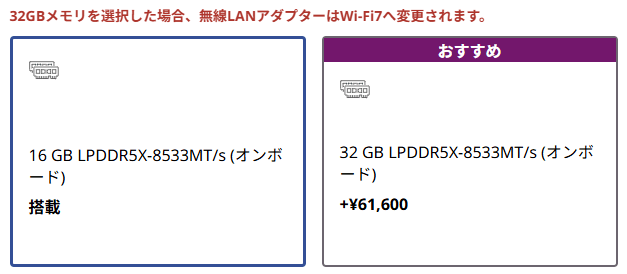
本機で最も慎重に選ぶべき、最大の警戒ポイントがここです。
本機のメモリはオンボード(基板直付け)仕様のため、購入後に自分で増設したり交換したりすることが一切できません。
- 16GB(標準構成): 通常のビジネス実務、ブラウジング、ブログ執筆といった用途であれば、16GBで今でも十分に快適に動作します。一般的な使い方をするなら、基本はこのままで全く問題ありません。
- 32GB(予算に余裕があれば推奨): 「何個もアプリを立ち上げっぱなしでハードにマルチタスクをする」「5年先まで一切の妥協なしで快適に使い倒したい」という場合、後から交換できないリスクを考慮して、予算に余裕があるなら最初から32GBに引き上げておくのが最も安心な選択肢です。(※最新規格の「Wi-Fi 7」を選択する場合も、32GB以上のメモリが必須条件となります)
SSD:費用を抑えるなら256GB
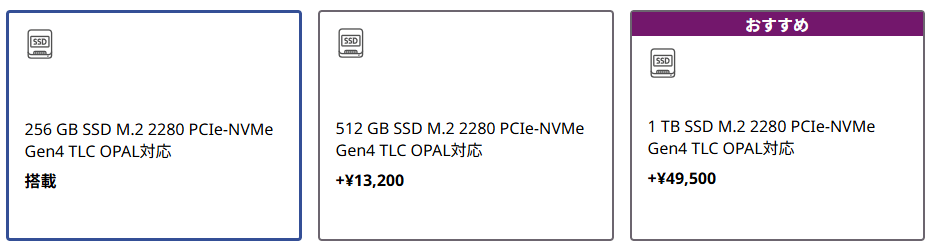
CPUやメモリとは異なり、ストレージは「裏蓋を開ければ比較的簡単に自分で交換・換装ができる(CRU設計)」パーツです。そのため、メーカー純正の割高なアップグレード価格を無理に受け入れる必要はありません。
- 256GB SSD (★筆者イチオシ): データを本体に溜め込まない実務用途ならこれだけで1年問題なく過ごせます。まずは初期費用を最小限に抑え、将来的に容量不足を感じたタイミングで、その時の市販の安い大容量SSDへ自分で換装するのがお財布に一番優しい運用方法です。
- 512GB SSD (分解が不安な方向け): 「自分でPCの裏蓋を開けるのは怖い」「保証面を完全に維持したい」という方は、安心料として最初から512GBにしておくと安心です。
電池:大容量54.7Wh一択
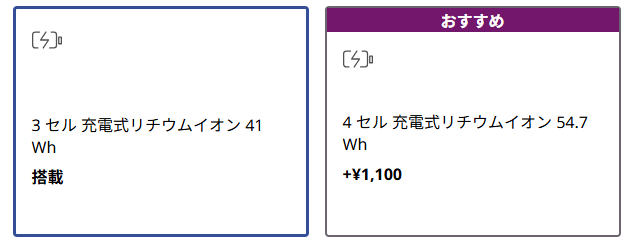
前述の通り、標準の41Whから54.7Whへのアップグレードは、注文画面ならわずか数千円の差額で可能です。
後からサービスパーツとして単体購入しようとすると2万円超えという大損を強制されるため、外へ持ち出す機会が1ミリでもあるなら、必ず注文時に大容量(54.7Wh)の項目にチェックを入れてください。
電源:黒レンガは絶対に回避
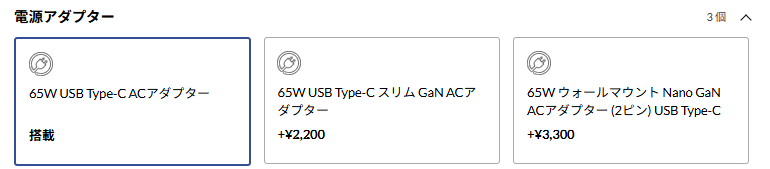
カスタマイズ画面で最も見落としがちで、かつ凶悪な罠がここです。
デフォルトの標準電源アダプターのまま注文すると、昔ながらの太くて重い黒い箱(レンガ型)のアダプターが届きます。本体がせっかく925gと驚異的に軽いのに、アダプターがかさばって重ければ携帯性は台無しです。
注文画面の下部にあるACアダプターの選択肢から、必ずプラス数千円を追加して「65W スリムGaN ACアダプター」へ変更してください。
最新素材(窒化ガリウム)を採用したこのスリムGaNアダプターは、標準品の半分以下の軽さで、プラグも折りたためる究極のモバイル仕様です。後から単品で買い直すと5,000円以上するため、ここで変更しておかないと確実に後悔します。
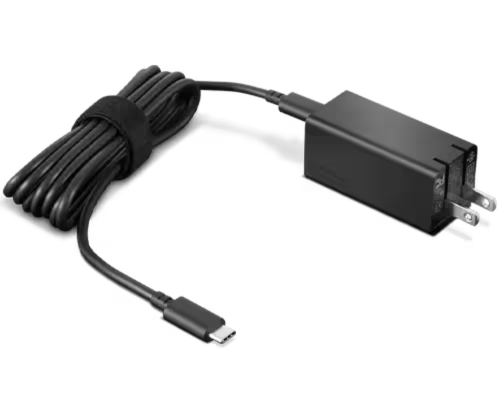
①Lenovo USB Type-C 65W ACアダプター

【据え置き用 】
特徴: 本体だけで約220g。さらに太い電源コード(約60g)が加わり総重量は約300g。持ち運びには不向きです。
ユーザーの声: 「電源部の大きさがネック」「付属品の予備として購入したが、やはり大きい」
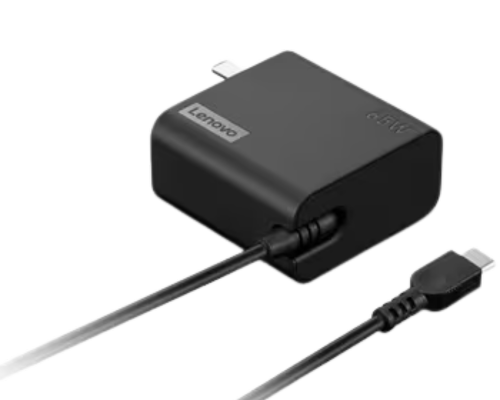
\ ThinkNavi推奨 /
【究極のモバイル派へ】
特徴: 最新素材「GaN」採用で、標準の半分以下のわずか93g。プラグも折りたためる最強モデルです。
ユーザーの声: 「小型軽量で持ち運びが楽」「出張用カバンに隙間ができた」
【今回は選ばなくてOK】
特徴: 一見良さそうですが、プラグが折りたためない致命的な弱点があります。カバンの中で邪魔になるためおすすめしません。
まとめ:どんな人におすすめか?
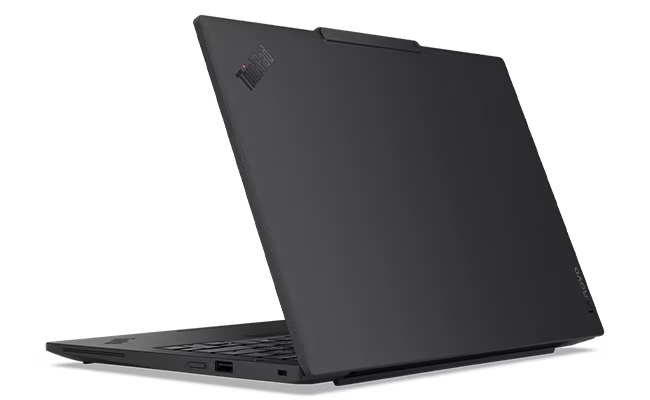
実測925g〜という驚異的な軽さと、1年間のハードな使用にもびくともしない圧倒的な堅牢性を両立したThinkPad X13 Gen 6 (Intel)。
最後に、これまでお伝えしてきたメリットやリアルな注意点を踏まえ、「どんな人がこのPCを選べば最も満足し、幸せになれるか」の最終結論をお伝えします。
購入すべき理想のユーザー像
- カバンの中身を極限まで軽くし、フットワーク良く移動したいビジネスパーソン
- ケースへの出し入れの手間を省き、裸のままカバンに放り込んで1秒で作業を始めたいノマドワーカー
- 深夜の静かな書斎、カフェ、あるいは図書館などで、ファンの駆動音を一切気にせず作業に没頭したいブロガーやライター
- 「壊れたら使い捨て」の薄型ノートに疑問を感じ、バッテリーやSSDを自分で直しながら、相棒として5年、10年と長く愛用したい実務派
このPCを避けるべき人
- 一眼レフのRAWデータを数百枚規模で一括現像したり、4K動画の本格的な編集を日常的に行うクリエイター
- 13.3インチのコンパクトな作業領域では窮屈で、周辺機器を使わずに本体の画面だけでマルチタスクを完結させたい人
後悔しないスペックおさらい
公式サイトのカスタマイズ画面(CTO)で注文を確定させる前に、以下の3点だけはもう一度チェックしてください。
- メモリ選びの基準
- 通常のビジネス実務やブログ執筆ならデフォルトの「16GB」で十分こなせます。ただし、本機のメモリは後から増設・交換が一切できない仕様です。「5年先まで長く安心して戦いたい」「予算に少し余裕がある」という場合は、後悔しないための保険として最初から「32GB」に引き上げておくのが最も賢い選択です。
- バッテリーの項目
- 外で使う機会が1ミリでもあるなら、後から買うと2万円超えで大損する標準の41Whではなく、注文画面でわずかな差額で選べる「54.7Wh(大容量)」に必ずチェックを入れてください。
- ACアダプターの選択 🔌
- 重くてかさばる「黒いレンガ型」の標準品を回避するため、必ずモバイルに最適な超軽量・コンパクトな「65W スリムGaN ACアダプター」に変更してください。
これら3つのポイントさえ押さえておけば、手元に届いたその日から、あなたのビジネスやブログ執筆の機動力は異次元のレベルへと引き上げられます。
無駄な重さと高いだけのオーバースペックを削ぎ落とし、道具としての本質的な快適さを極限まで追求したこの名機を、ぜひ公式サイトの週末セールやクーポンを活用して賢く手に入れてください。あなたの良き相棒になってくれることを心から確信しています!
\ 最安値価格を公式サイトでチェックする /